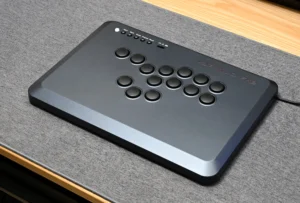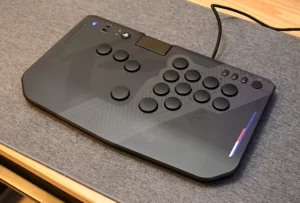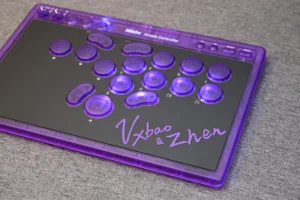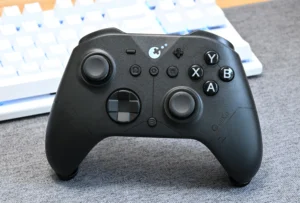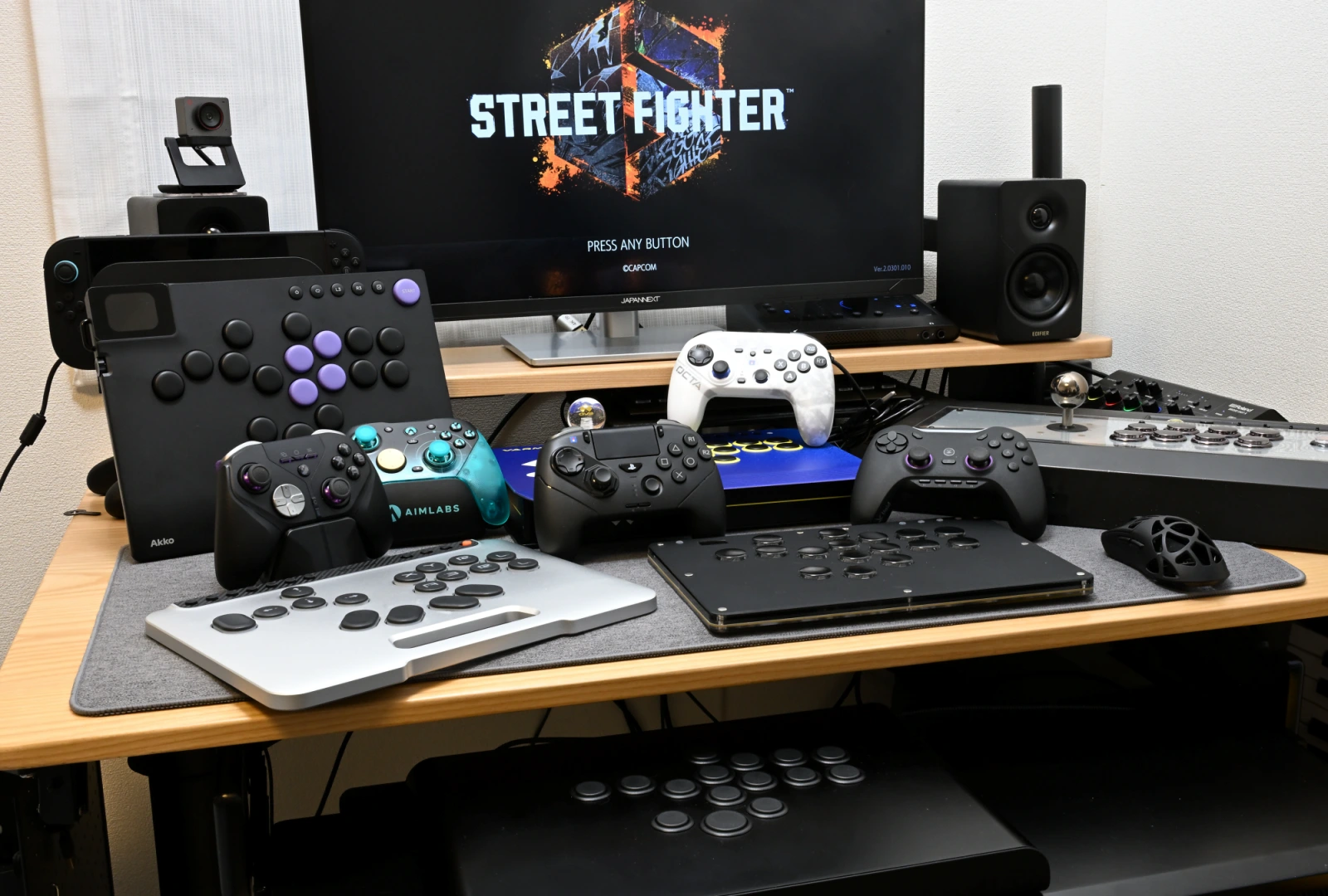
ストリートファイター6は、2023年にリリースされた大人気格闘ゲーム。これまでのシリーズを遊び尽くしてきた方だけでなく、はじめてストリートファイターに触れる方にも人気が高いタイトルです。
操作方法が従来のコマンド式のクラシックと、アシストコンボやワンボタン必殺技などの補助がきいたモダン操作の2種類があります。
どのような方でも、コントローラーでもある程度プレイしやすいのがスト6の良いところです。
ただ、より強くなりたいなら、コントローラーにはこだわることをおすすめします。
そこで本記事では、スト6におすすめのコントローラー14機種と、種類ごとの特徴や選び方を紹介していくので、ぜひご参照ください。
スト6で使えるコントローラーの種類と選び方【早見表】
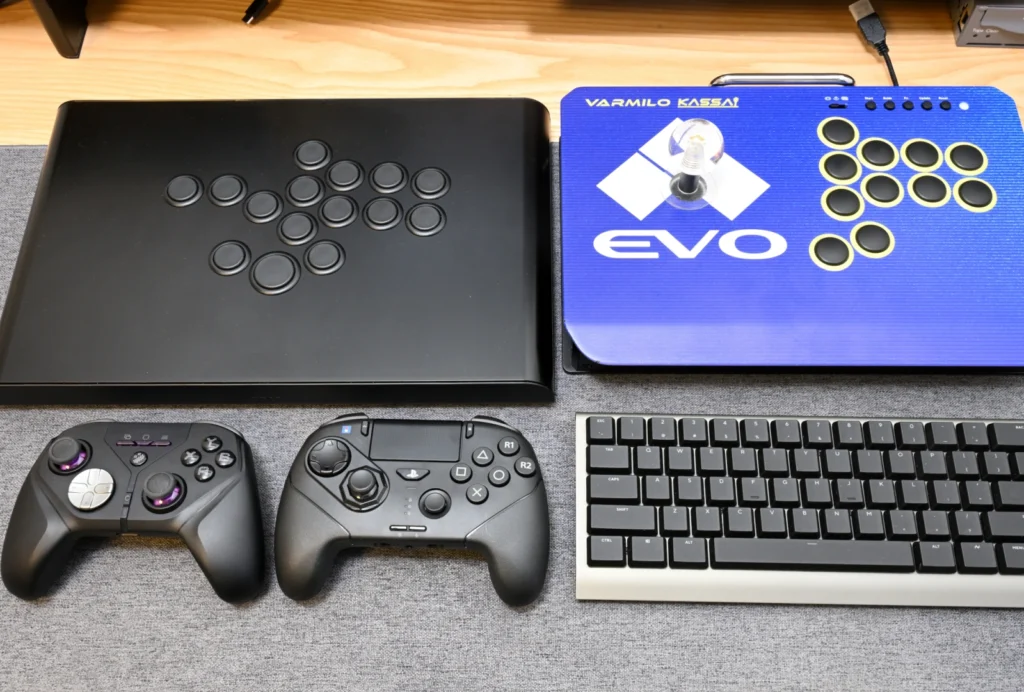
スト6で使えるコントローラーは、大きく分けて4種類です。まずは違いをひと目で確認できるよう、早見表にまとめました。
| 種類 | 向いている人 | 強み | 注意点 |
|---|---|---|---|
| レバーレス | クラシックで入力速度を極めたい方 | 理論上最速のコマンド入力/スイッチ交換などのカスタマイズ性 | 慣れるまで時間がかかる/価格が高め |
| アケコン | ゲーセンの操作感でプレイしたい方 | レバーの直感的な操作/メンテナンス性の高さ | サイズが大きく重い/操作音が出やすい |
| 格ゲー特化パッド | パッドでクラシック操作をしたい方 | アケコン準拠の前面6ボタン/安価な製品が多い | 同時押しに工夫が必要 |
| 一般的なパッド | モダン操作で手軽に始めたい方 | 使い慣れた操作感/場所を取らない | クラシックのコマンド入力が難しい |
ここ数年のスト6シーンでは、プロを中心にレバーレスの存在感が増しています。
とくにこの1〜2年は、Akko・Mojhonなどといったキーボードやコントローラー系メーカーの参入が相次ぎ、磁気スイッチやラピッドトリガーなど、キーボードで磨かれた技術を積んだ機種が一気に増えました。本記事の12選も、定番機からこうした新世代までカバーしています。
なお、スト6をキーボードでプレイする方もいますが、本記事ではコントローラーに絞って紹介します。
4種類それぞれの詳しい特徴と選び方は、記事の後半で解説しています。
スト6おすすめコントローラー14選
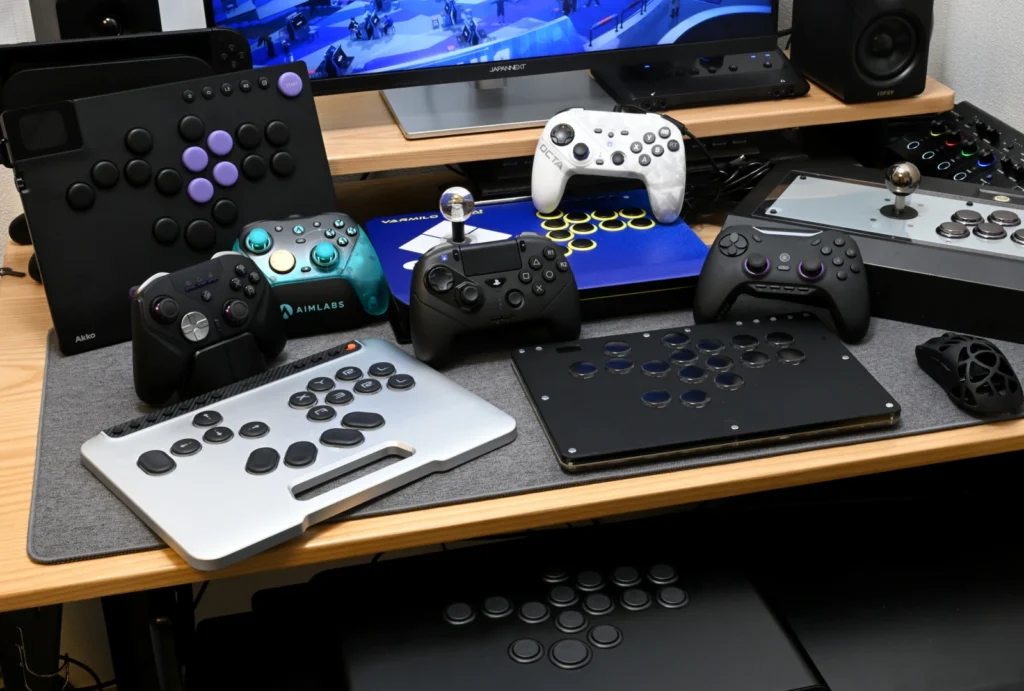
それでは、スト6で実際におすすめのコントローラーを紹介していきます。
掲載する機種の一覧は、以下の通りです。
| 製品名 | 種類 | 特徴 | 対応機種 |
|---|---|---|---|
| MOJHON 闘将(Fight Master) | レバーレス | アルミ筐体×スイッチ換装、無線対応 | PC/Switch 1&2/Android |
| Akko FUNBOX | レバーレス | 磁気スイッチ×ラピッドトリガー、LCD搭載 | PC/PS4/Xbox/Switch/Android |
| ZENAIM ARCADE CONTROLLER LEVERLESS | レバーレス | 0.75mmストロークの反応特化 | PC専用 |
| Razer Kitsune | レバーレス | PS5公式ライセンスの薄型機 | PS5/PC |
| Haute42 T16-Pro V2 | レバーレス | 入門に最適な高コスパ機 | PS4/PC/Switch |
| VARMILO KASSAI | アケコン | 三和レバー×ラピッドトリガー対応ボタン | PC(PS版あり) |
| HORI リアルアーケード Pro | アケコン | 定番のHAYABUSAユニット | PC |
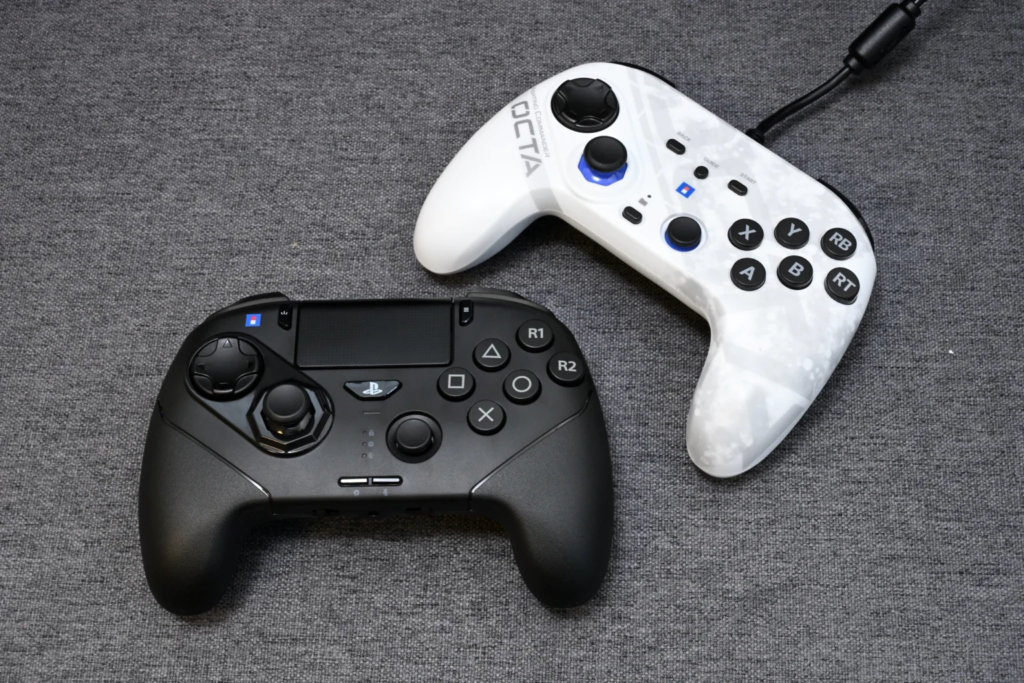
| ファイティングコマンダー OCTA Pro | 格ゲー向けパッド | 背面2ボタン+無線の上位機 | PS5/PS4/PC |
| ファイティングコマンダーOCTA for Windows | 格ゲー向けパッド | 6ボタンを手頃に試せるPC専用機 | PC |
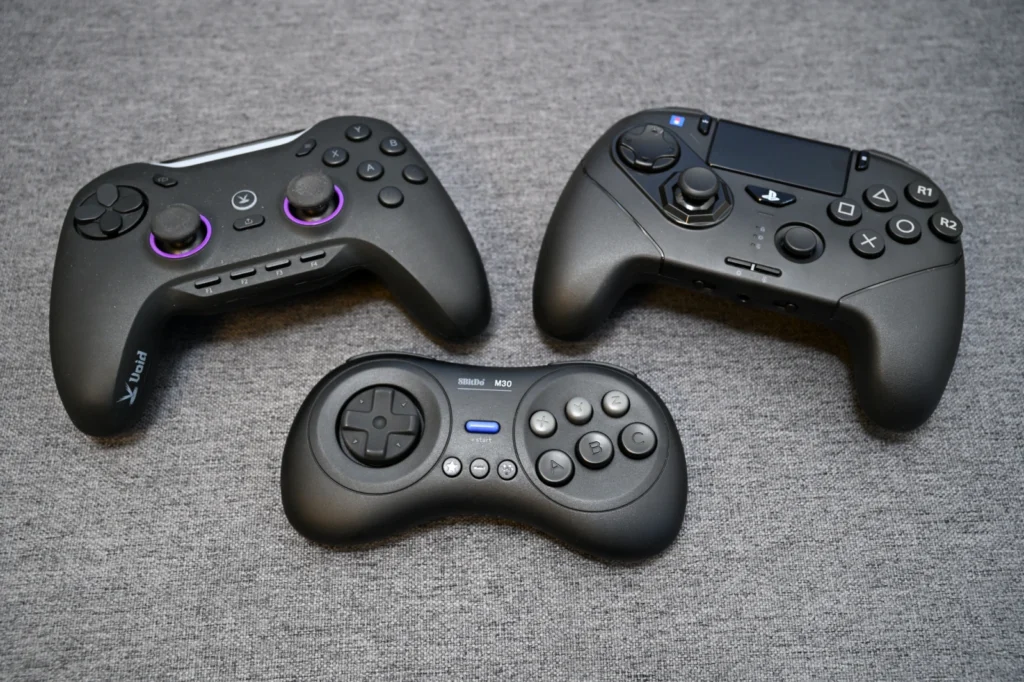
| 8BitDo M30 | 格ゲー向けパッド | フロント6ボタン×112.5gの軽量レトロ機 | Switch/PC/macOS/Android |
| MOJHON BLITZ 2 | パッド | グリップ力最高 | PC/Switch/Android/iOS |
| Void GENESIS | パッド | 前面6ボタン×198gの軽量機 | PC/Switch/Android/iOS |
| LEADJOY Xeno Plus | パッド | TMRスティック×充電ドック付き | PC/Switch・Switch 2/iOS/Android |
| GameSir G7 Pro 8K | パッド | 8000Hz対応の競技志向 | PC |
【レバーレス】MOJHON 闘将(Fight Master)
- 対応機種:PC/Nintendo Switch 1&2/Android
- 接続方法:有線/Bluetooth/2.4GHzワイヤレスの3モード
- ポーリングレート:ワイヤレス1000Hz
- スイッチ:Kailhロープロファイル(標準Ice Cream Mini・全キーホットスワップ対応)
- 筐体:CNCアルミニウム合金削り出し(厚さ14.75mm)
- 内部構造:GASKET構造(緩衝パッド内蔵)
- 割り当て可能な補助ボタン:5個
- トーナメントモード搭載
- バッテリー:2000mAh
- 重量:公称1500g(実測1496g)
- 価格:28,000円
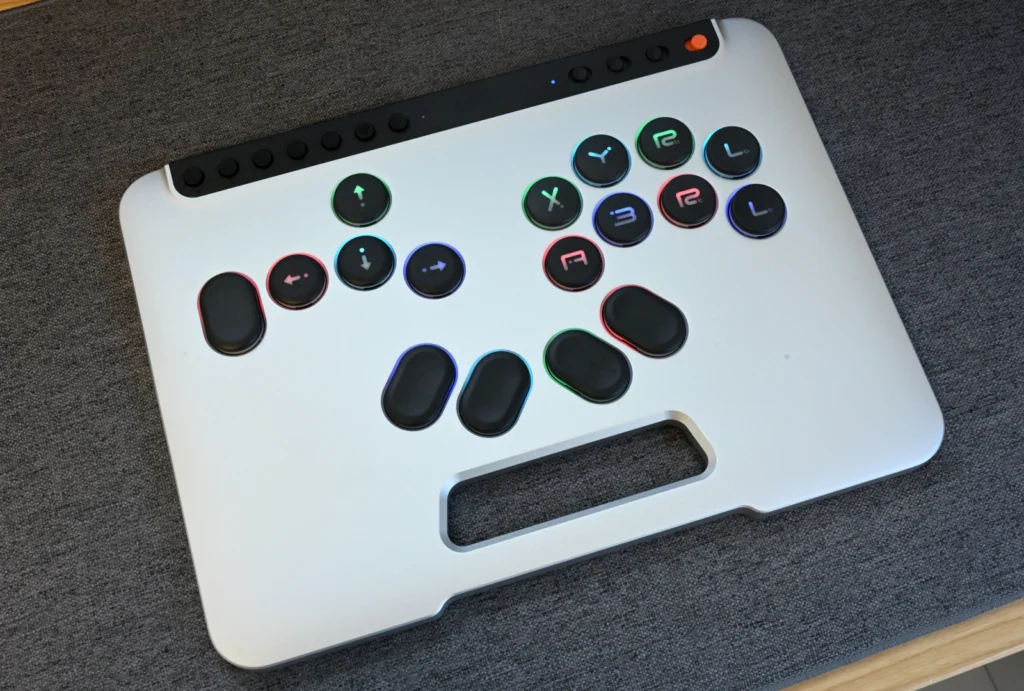
闘将(Fight Master)は、MOJHONが手がけるレバーレスコントローラーです。CNCアルミ削り出しの筐体は薄い一枚板ながら密度感があり、この剛性がキーを叩いたときのしっかりした手応えにつながっています。
スイッチは全キーがホットスワップ対応。標準のKailh Ice Cream Miniに加えて、系統の異なるSaker Miniが交換用として付属するため、届いてすぐ2種類の打鍵感を試せます。メカニカルキーボードの感覚で、打鍵感を追い込める構成です。
接続は、2.4GHz・Bluetooth・有線の3モードに対応。ワイヤレスでも1000Hzのポーリングレートを保つので、レバーレスでは珍しく、ケーブルの取り回しを気にせず膝置きで使えます。
方向キーのエリアに上ボタンを備えるのも本機ならではのポイント。左・下・右に加えて上も指で押せるため、キーボードに近い運指で操作できます。
なお、作動点調整やラピッドトリガーには対応していません。反応点を詰めたい方は、後述のAkko FUNBOXやZENAIMが候補になります。


 ポチップ
ポチップ
レビュー記事
【レバーレス】Akko FUNBOX
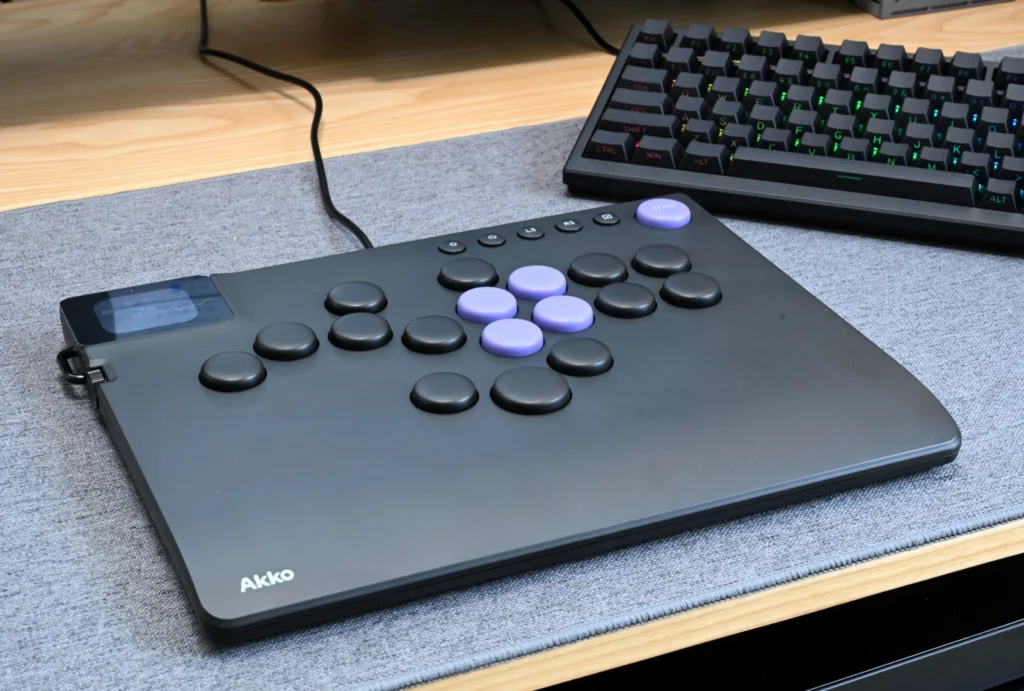
- 対応機種:PC/PS4/Xbox/Switch/Android(PS5はBrook Wingman FGC2が別途必要)
- 接続方法:USB有線(Type-C)
- スイッチ:Kailh Star Mini磁気スイッチ(ロープロファイル・リニア)
- 作動点:0.1〜2.8mmで調整可能
- ラピッドトリガー対応(最小0.005mm)
- ホットスワップ対応(別売りのKailhロープロファイル軸に交換可能)
- ボタン数:メインボタン17個
- SOCD4モード+トーナメントロック対応
- ディスプレイ:2インチフルカラーLCD
- 重量:約870g(実測858g)
- 価格:22,990円
Akko FUNBOXは、キーボードメーカーのAkkoが手がけた、磁気スイッチ搭載のレバーレスコントローラーです。
軸になるのは、ホールエフェクト磁気スイッチによる反応点の調整です。入力がオンになる位置を浅く詰め、ラピッドトリガーを有効にすると、押し込みと戻しにかかる時間が短くなります。実際に反応点を詰めてプレイすると入力の速さがはっきり上がり、これまで間に合わなかった場面で技を差し込めるようになりました。
本体の2インチLCDと側面のアルミダイヤルだけで、モード切り替えやSOCD設定まで完結できるのも便利なところ。対戦の合間にPCを開かず、手元で設定を見直せます。
スイッチはホットスワップ対応で、別売りのロープロファイルメカニカル軸にも交換可能です。タクタイルやクリッキーへ、打鍵感ごと変えられる設計はキーボードメーカーらしい発想です。
反応点を攻めすぎると斜め抜けや暴発が出やすくなるため、少しマージンを持たせた設定が安定します。
 ポチップ
ポチップ
レビュー記事
【レバーレス】ZENAIM ARCADE CONTROLLER LEVERLESS
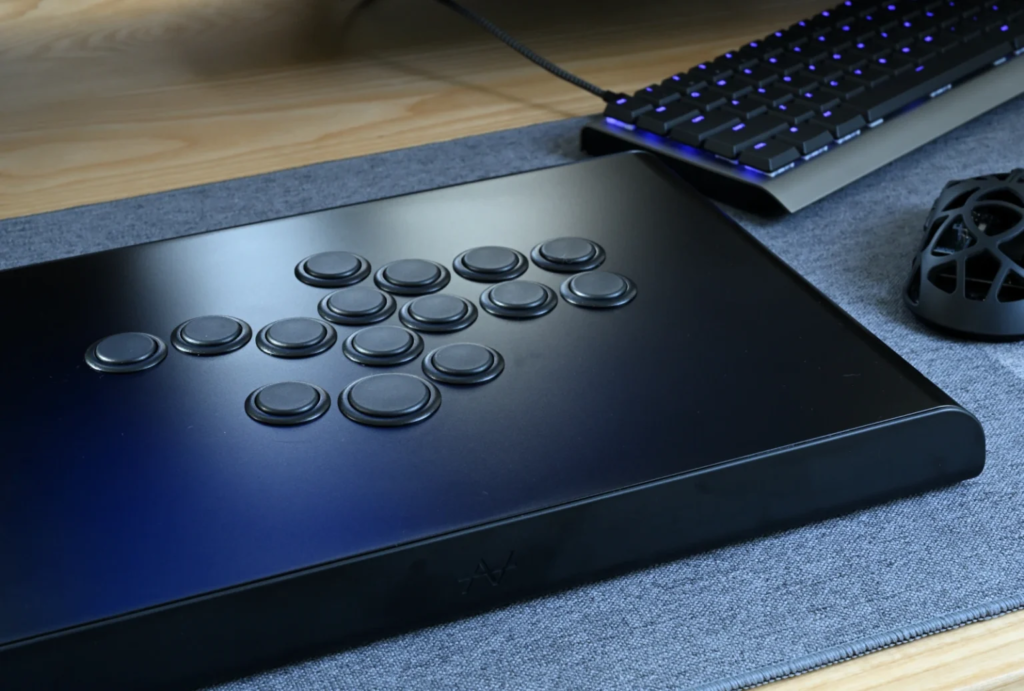
- 対応機種:PC専用(Windows10 64bit以降)
- 接続方法:USB有線(Type-C)
- ボタン:磁気検知式オリジナルスイッチ(無接点)
- ストローク:0.75mm
- MOTION HACK(ラピッドトリガー):反応点を0.1〜0.65mm・0.05mm単位で設定可能
- 温度補正・ユーザーキャリブレーション機能
- SOCDクリーナー・ボタン無効化機能
- サイズ:362×230×39.25mm
- 重量:約1kg
- 価格:34,980円
ZENAIM ARCADE CONTROLLER LEVERLESSは、自動車部品メーカー・東海理化のゲーミングブランドZENAIMが、プロゲーミングチームZETA DIVISIONと共同開発したPC専用レバーレスです。
軸は、0.75mmの超短ストロークで反応する無接点の磁気検知ボタン。押す側と離す側の反応点をそれぞれ0.05mm単位で詰められ、反応をとことん追い込めます。歩きガードの刻みやコンボ中の弾き操作では、指のわずかな動きがそのまま入力に変わる感覚があり、慣れると他機のストロークが遅く感じるほどでした。
サイズは大きめながら重量は約1kgと軽め。それでいて硬いアクリル天板と裏面全体の滑り止めのおかげで、手を乗せてもたわまず安定します。
一方で、打鍵音は静かではありません。カタカタと音が乗るタイプなので、深夜のボイスチャットなど静音性を重視する場面では注意してください。
反応速度を最優先に詰めたい方に向いた、競技志向の1台です。
 ポチップ
ポチップ
レビュー記事
【レバーレス】Razer Kitsune
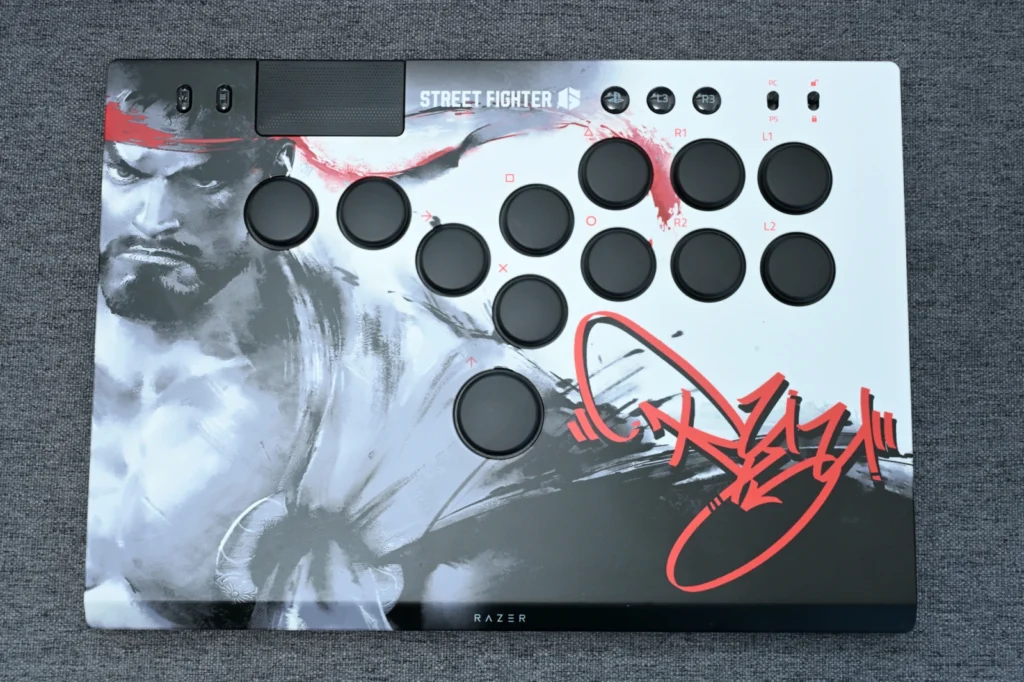
- 対応機種:PS5/PC(PlayStation公式ライセンス)
- 接続方法:USB Type-C有線(ケーブル着脱式・ロック機構付き)
- スイッチ:Razer薄型リニアオプティカルスイッチ
- トーナメントロックスイッチ搭載
- 天板:取り外し可能なアルミトッププレート
- 高さ:約19.2mm
- 重量:約815g
- 価格:48,880円
Razer Kitsuneは、PlayStation公式ライセンスを取得したPS5・PC対応のレバーレスコントローラーです。
ボタンには、Razerの薄型リニアオプティカルスイッチを採用。光の遮断で入力を検知する方式で、物理接点を介さずに素早く作動するとされています。
本記事で紹介するレバーレスのうち、PS5にそのまま接続できるのは本機のみです。コンバーターを挟まずPS5で使えるライセンス機という立ち位置が、Kitsuneを選ぶ一番の理由になります。
高さ約19.2mmの薄型ボディに、誤操作を防ぐトーナメントロックスイッチと着脱式のUSB Type-Cケーブルを装備。競技シーンを想定した設計がまとまっています。
 ポチップ
ポチップ
レビュー記事
【レバーレス】Haute42 COSMOX HautePad T16-Pro V2
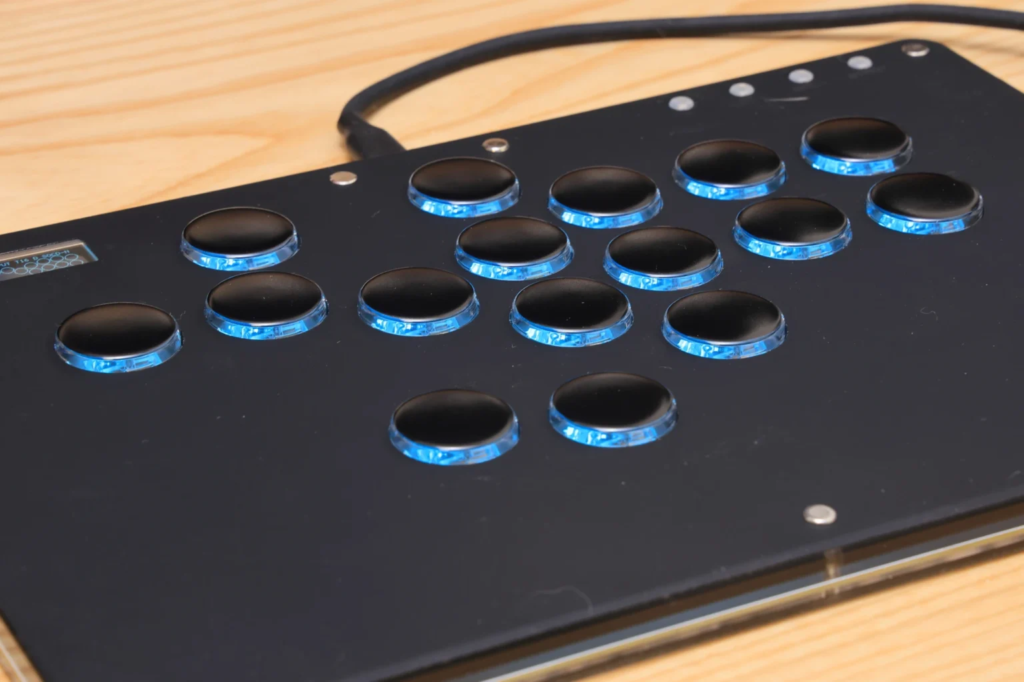
- 対応機種:PS4/PC/Switch
- 基盤:Raspberry Pi Pico GP2040-CE
- 標準キースイッチ:Kailh Choc V2 Crystal
- サイズ:296mm×196mm×12.5mm
- 重量:930g
- ホットスワップ対応
- 価格:13,999円
Haute42 COSMOX HautePad T16-Pro V2は、初心者におすすめのレバーレスコントローラーです。
値段が比較的安いので、はじめてレバーレスに触れる方から人気があります。
スイッチは、標準ではKailh Choc V2 Crystalを採用。少し押下圧が軽めに作られているロープロファイルリニアスイッチで、素早い操作が可能です。
スイッチの交換にも対応しているので、Choc V2規格のほかのあらゆるスイッチが使えるのも魅力的。
ボタンキャップも抜けにくく、長時間プレイしても抜けないのでストレスフリーです。
 ポチップ
ポチップ
レビュー記事
【アケコン】VARMILO KASSAI
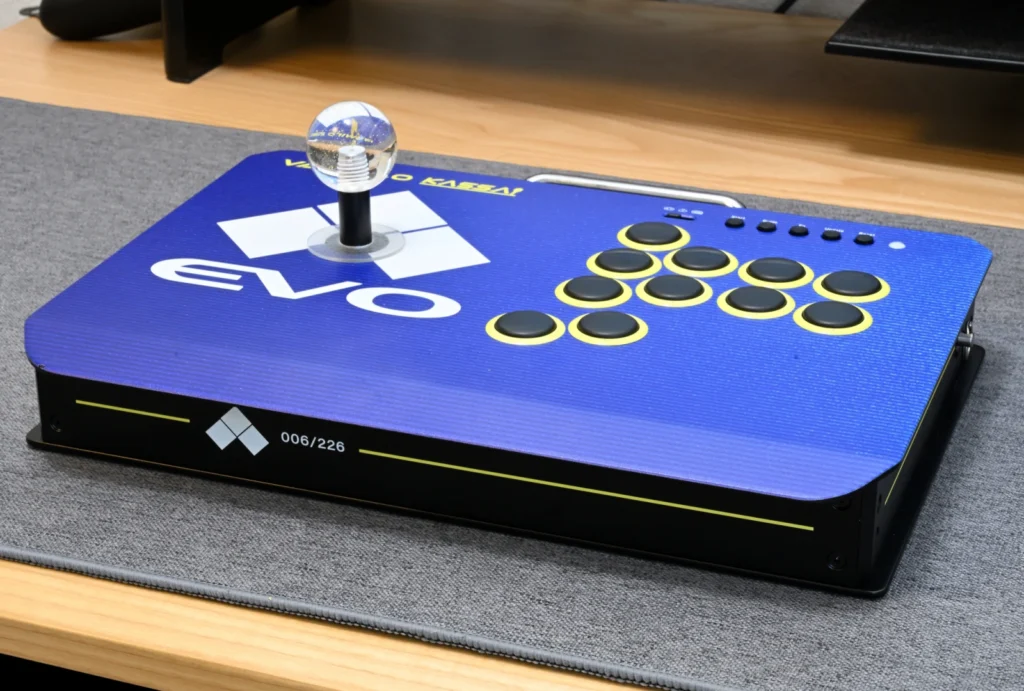
- 対応機種:PC(Windows)※PS4/PS5/Switch/Switch 2対応のPS版あり
- 接続方法:USB有線(巻き取り式2.1mケーブル・本体に収納可能)
- レバー:三和電子製レバーベース(取り外し可能・本体裏面に収納可能)
- ボタン:11個(V-Silk製キャップ・直径22mm)
- スイッチ:CHERRY MXI Multipoint(ストローク1.5mm)
- 作動点:0.1mm単位で調整可能・ラピッドトリガー対応(Webアプリ・インストール不要)
- ポーリングレート:1000Hz
- サイズ:318×220×47mm(レバー装着時110mm)
- 重量:2.48kg
VARMILO KASSAIは、キーボードメーカーのVARMILOがふもっふのおみせと共同開発した、レバータイプのアケコンです。
レバーには三和電子製のレバーベースを採用しており、アーケード準拠の素直な操作感で扱えます。レバーは引き上げてスライドするだけで取り外せて、本体裏面のスペースに収納可能。予備ボタンなどのパーツに加え、巻き取り式のUSBケーブルまで中にしまえるので、持ち運びや収納時に嵩張りません。
ボタンはCHERRY MXI Multipointスイッチの1.5mmストロークで、実際に押しても浅くレスポンスは良好です。Webアプリから作動点を0.1mm単位で調整でき、ラピッドトリガーにも対応します。キーボードで広がった調整機能を、レバー付きのアケコンで使える希少な1台です。
コンパクトなサイズのわりに筐体重量はしっかりあり、机置きでも膝置きでも動きにくい安定感があります。2.48kgのフルアルミボディが、置いたときの据わりの良さに直結する構成です。
- ふもっふのおみせ VARMILO KASSAI 紹介ページ
- ふもっふのおみせ VARMILO KASSAI Evo Blue Arcade Joystick Controller for Fighting Games 紹介ページ
レビュー記事
【アケコン】HORI リアルアーケード Pro
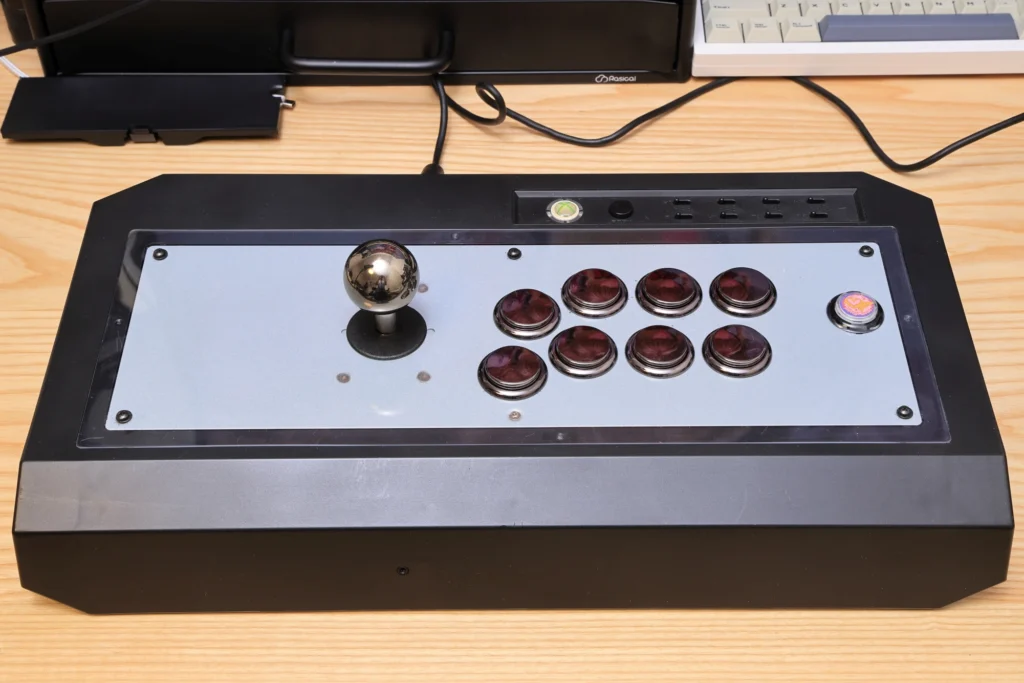
- 対応OS:Win11/10
- 接続:USB Type-A
- HAYABUSAスティック搭載
- HAYABUSAボタン搭載
- サイズ:全長約430mm×奥行き約240mm×高さ約114mm
- ケーブル長:約3m
- 重量:約2.2kg
HORIリアルアーケードProは、長年人気のあるアケコンの代表格のひとつです。
HORIリアルアーケードPro.VX-Seなど、過去にさまざまなモデルを販売していました。こちらはアケコンで多く採用される三和ボタンを採用しており、ゲーセンのボタンに操作感が近いのが魅力。
一方、2026年時点で販売されているHAYABUSAモデルは、ショートストロークが特徴です。ストロークが浅く、物理的に入力が早くなります。
ストロークが浅いので従来モデルを使ったことがある場合は操作感の違いに戸惑う可能性があるものの、それでも長くHORIのアケコンに親しんできた方にはおすすめです。
 ポチップ
ポチップ
【格ゲー向けパッド】ファイティングコマンダー OCTA Pro
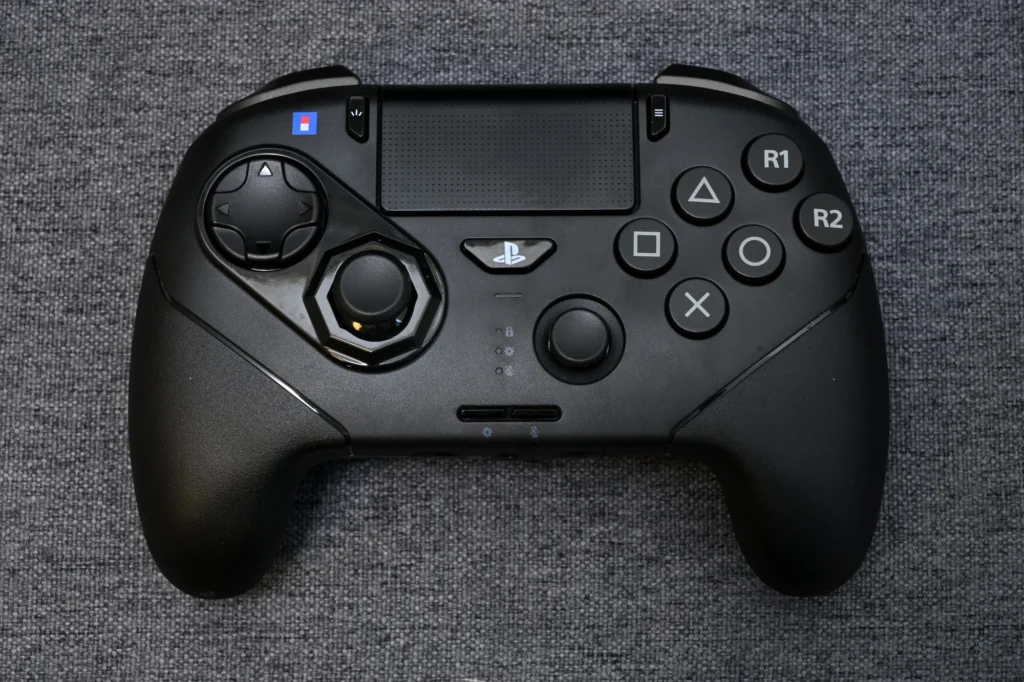
- 対応機種:PS5/PS4/PC(SONYライセンス商品)
- 接続方法:USB Type-C有線+2.4GHz無線(有線時ケーブルロック対応)
- 天面6ボタン(耐久試験800万回のマイクロスイッチ)
- 背面ボタン:2個(専用アプリで割り当て可能)
- 方向キー:3種類を換装可能/入力感度256段階調整
- ヘッドセット端子:3.5mm搭載
- 本体サイズ:実測約158×110×57mm
- 重量:実測約183.5g
- 専用アプリ「HORI Device Manager Vol.2」対応
ファイティングコマンダーOCTA Proは、OCTAシリーズの上位にあたる格ゲー向けパッドです。SONYライセンス商品で、PS5・PS4・PCをまたいで使えます。
土台になる天面6ボタンと8角ガイド付きスティックは無印OCTAと共通で、スト6での操作感はどちらも良好でした。RBやRTにあたるボタンが押しやすい位置にあり、慣れると格闘ゲームの割り当てを組みやすい配置です。
Proならではの装備は、2.4GHz無線と背面2ボタン、3種類から換装できる方向キーです。モダン操作ならアシストを背面に置けて、フロントボタンとの同時押しが出しやすくなります。3.5mmのヘッドセット端子も備えるため、コントローラーだけでボイスチャットまで完結します。
質感は軽量化とのトレードオフで控えめなものの、実際のプレイ中は気になりにくい部分でした。実測約183.5gの軽さが、長時間の対戦でも扱いやすさにつながっています。
複数のハードで格ゲーを遊ぶ方や、操作を細かく詰めたい方に向いた1台です。
 ポチップ
ポチップ
レビュー記事

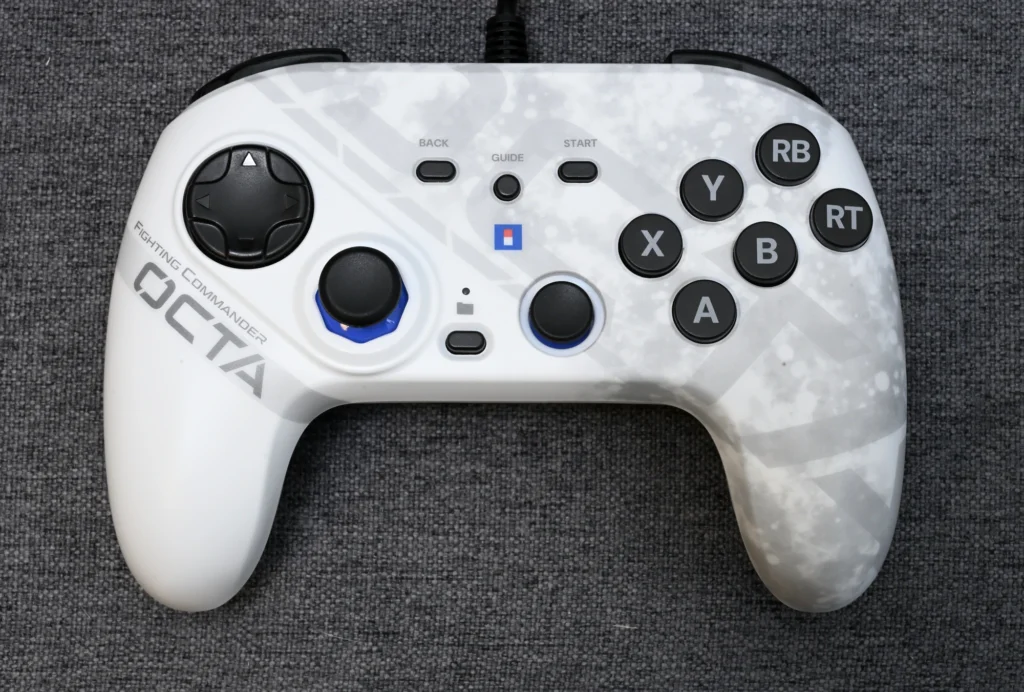
【格ゲー向けパッド】ファイティングコマンダーOCTA for Windows
- 対応OS:Win11/10
- 入力規格:Xinput
- 接続:USB Type-A
- 外形寸法:幅約17cm×奥行き約9cm×高さ約4.8cm
- ケーブル長:約3m
- 重量:約250g
- フロントボタン×6
- スライドスティック搭載
- ロープロファイルスティック搭載
- 方向パッド入力感度調整可能
ファイティングコマンダーOCTA for Windowsは、格ゲー向けに最適化されたゲームパッドです。フロントボタンがアケコンの右ボタンと同じ数なうえに、十字キーの操作感が良好なのが特長。
親指のフィット感があり、しゃがみガード入力が非常にしやすいです。
そのうえ、入力感度を調整できます。斜め入力の感度を高くすれば、比較的斜め入力がしやすくなるので、スト6でも使いやすいです。
スティックには、8角ガイドもついています。スティック操作派にも、十字キー操作派にも使いやすいのが良いところです。
モダン操作ではフロントボタンの恩恵が得られませんが、パッドでクラシック操作がしたい方には最適なコントローラーだと言えます。
ポチップ
レビュー記事
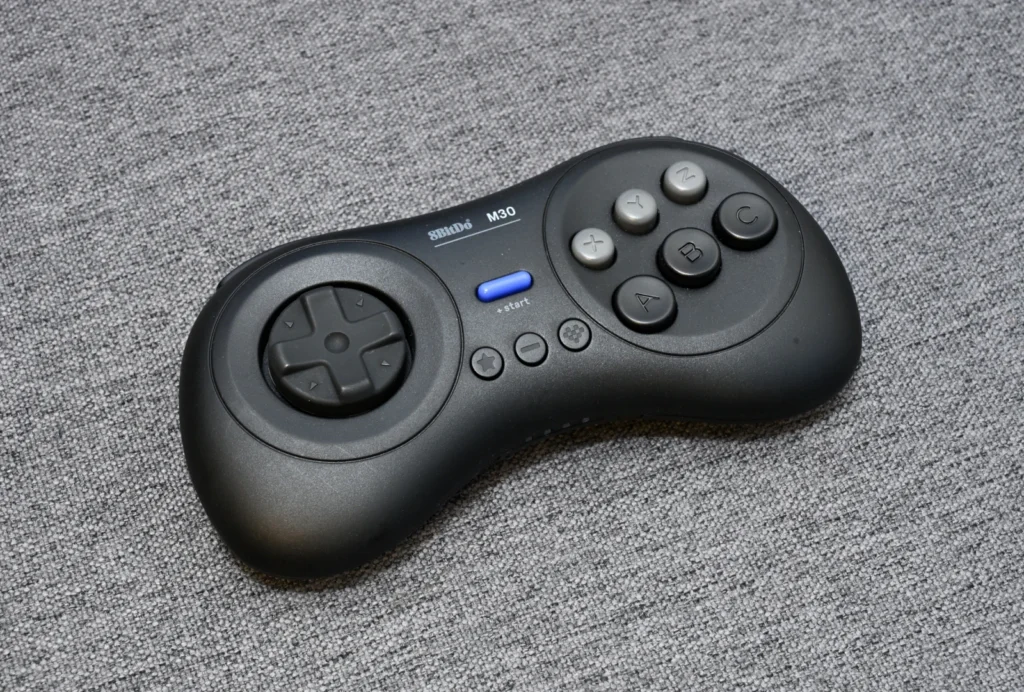
【格ゲー向けパッド】8BitDo M30
- 対応機種:Nintendo Switch/Windows/macOS/Android(iOS非対応)
- 接続方法:Bluetooth/USB有線(Type-C)
- ボタン:方向キー+12ボタン(メイン6ボタン+L/R)
- 連射機能:A/B/C/X/Y/Z/L/R対応
- アナログスティック・振動機能:なし
- サイズ:約147×74×31mm
- 重量:約115g(実測112.5g)
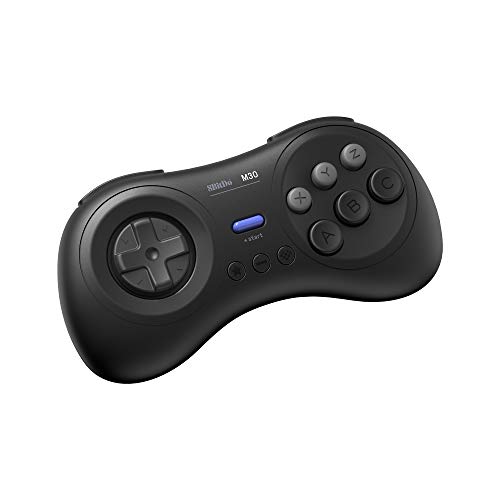
8BitDo M30は、メガドライブの6ボタンパッドをモチーフにしたレトロデザインのコントローラーです。弱・中・強のパンチとキックがそのまま収まるフロント6ボタンで、スト6のクラシック操作に向いた配列になっています。
D-Padも扱いやすく、コマンド操作を素直にこなせる操作感です。
重量は実測112.5gで、一般的なパッドのおよそ半分という軽さ。長時間の対戦でも手が疲れにくく、Bluetoothと有線の両対応で取り回しも身軽です。
ボタンの形状はABC列とXYZ列で異なるため、指先の感覚で列を判別できるようになるまで、慣れに多少の時間が必要でした。
アナログスティックがないぶん他ジャンルへの流用は限られるものの、価格は3,590円と手頃です。パッドのクラシック操作を安く試したい方の、最初の1台に向いています。
 ポチップ
ポチップ
レビュー記事
MOJHON BLITZ 2
- 対応機種:PC(Windows 10/11)/ Nintendo Switch / Android / iOS
- 接続方法:有線 / Bluetooth / NearLink 2.4GHz USBドングル
- ポーリングレート:2000Hz(有線・無線ともに)
- ボタン:16個(フルメカニカルマイクロスイッチ)
- エクストラボタン:4つ(背面M1/M2、上部M3/M4)
- スティック:TMRモデル / ALPSモデルから選択
- 重量:約242g(TMRモデル)
- ジャイロ機能搭載
- PCソフトウェア・スマホアプリ対応
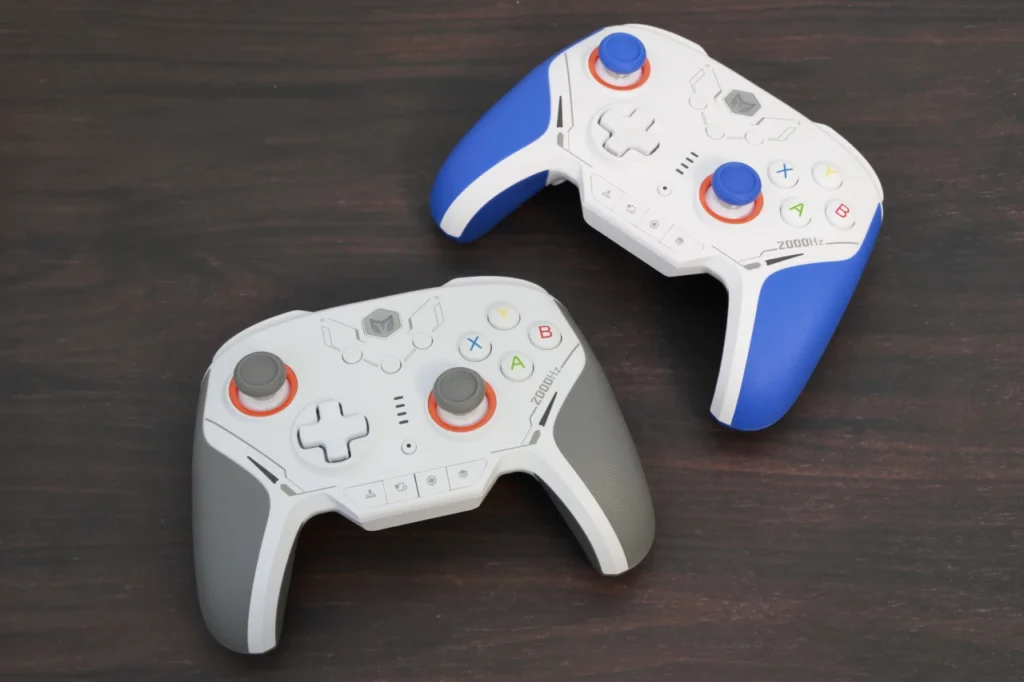
MOJHON BLITZ 2は、パッドでスト6をやり込みたい方に適したコントローラー。 16個すべてのボタンにメカニカルマイクロスイッチを採用しており、押したときの「カチッ」というクリック感と音が心地良いです。
入力したかどうかが指先でハッキリわかるので、WPやWKの同時押しを多用するスト6では操作の確信を持ちやすくなります。
さらに、背面2つ・上部2つのエクストラボタンに好きな操作を割り当て可能。 WPやヒートバースト用のRP+LKなど、同時押し操作を背面ボタンに設定しておけば、親指だけに頼らずに済みます。
スト6は白熱すると手に力が入りがちなゲームですが、本機は360度シリコンラバーで覆われたグリップが秀逸。 手汗をかいた状態でも滑りにくく、力んでしまう場面でも安定して握り続けられます。
ポーリングレートは2000Hzで、有線・無線ともに高速応答を実現しています。 PCソフトウェアからスティックの感度カーブやデッドゾーンも調整できるので、自分のプレイスタイルに合わせて追い込めるのも良いところです。
 ポチップ
ポチップ
レビュー記事
【パッド】Void GENESIS
- 対応機種:PC(Windows)/Nintendo Switch/Android/iOS
- 接続方法:2.4GHzワイヤレス/Bluetooth/USB-C有線
- ポーリングレート:250〜2000Hz
- スティック:TMR方式(高さ8mm標準・15mm交換式)
- トリガー:ホール効果&マイクロスイッチ(デジタル・アナログ切替)
- 追加ボタン:10個(F1〜F4/CZ×2/背面M1・M2/上部M3・M4)
- バッテリー:20時間以上
- 振動機能:なし
- 重量:公称198g(実測197.5g)
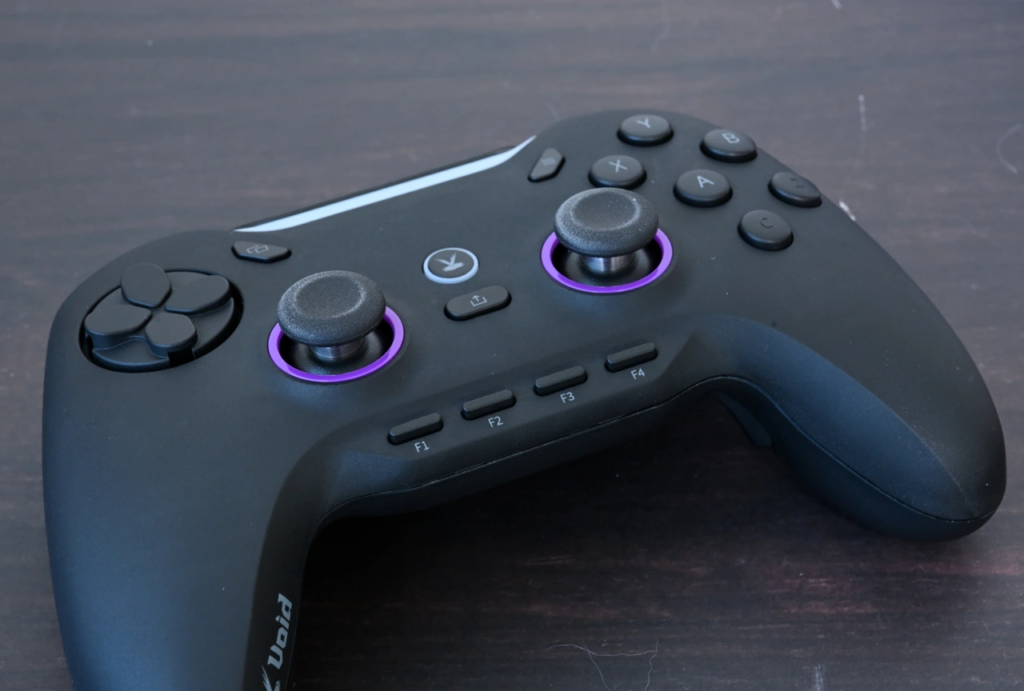
Void GENESISは、Void Gamingのハイスペックなワイヤレスコントローラーです。ABXYの下にCZボタンを2つ並べた前面6ボタン配置が持ち味で、格ゲー特化パッドと同じ発想を多機能パッドに取り込んだ構成になっています。
スト6では、同時押しが必要なインパクトや投げをCZボタンに割り当てる使い方ができます。背面M1・M2と上部M3・M4も合わせて、追加ボタンは合計10個です。
重量は公称198g(実測197.5g)と、ハイエンドの中でもかなり軽い部類。手に取った瞬間に軽さが伝わる一方、マットな筐体のざらついた質感で安っぽさはなく、汗でべたつきにくいグリップに仕上がっています。
スティックはドリフトに強いTMR方式で、ポーリングレートは最大2000Hz。トリガーはホール効果とマイクロスイッチの切り替え式なので、格闘ゲームでは短いストロークで瞬発的に反応するデジタル側が活きます。
振動機能は非搭載のため、振動の演出を重視する方は注意してください。
 ポチップ
ポチップ
レビュー記事
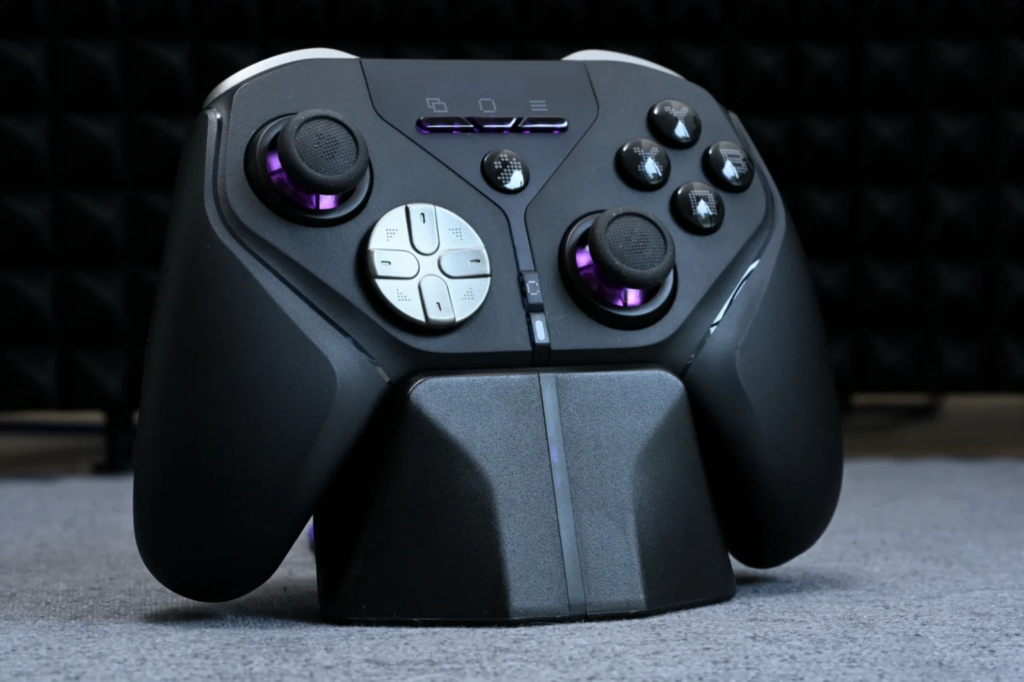
【パッド】LEADJOY Xeno Plus
- 対応機種:PC(Windows)/Switch・Switch 2/iOS/Android
- 接続方法:有線(USB-C)/2.4GHzワイヤレス/Bluetooth
- ポーリングレート:1000Hz(有線・2.4GHz接続時)
- スティック:JS13 Pro TMRスティック(ラバーキャップ着脱式)
- トリガー:デュアルモード(ホール/マイクロスイッチ切替)
- ABXYボタン:メカニカルマイクロスイッチ
- 背面ボタン:4個(L4/L5/R4/R5・リマップ/マクロ対応)
- ジャイロ:6軸
- 充電ドック付属
- 重量:実測234g
LEADJOY Xeno Plusは、高精度なTMRスティックを軽量ボディに収めた、マルチプラットフォーム対応のコントローラーです。PC・Switch・スマホまで1台でまかなえて、充電ドック付きで1万円を切る価格にまとまっています。
スティックはTMR方式の「JS13 Pro」を搭載。実際の操作でも、スティックとボタンのレスポンスは快適で、入力がそのまま素直に返ってくる感覚があります。メカニカルマイクロスイッチのABXYは、クリック感も心地よい仕上がりです。
トリガーはホールとマイクロスイッチのデュアルモードで、デジタル側に切り替えたときのレスポンスも好印象でした。スト6なら、ボタンのように短く反応する切り替え運用が向いています。
背面の4ボタンは中指の上下で押し分ける配置です。握ったまま自然に指が届くので、モダン操作のアシストやインパクトの割り当て先にも困りません。
グリップはサラサラした手触りで、握った際のグリップ力は控えめ。しっかりした引っかかりが欲しい方は、市販のグリップテープで補う方法もあります。
 ポチップ
ポチップ
レビュー記事

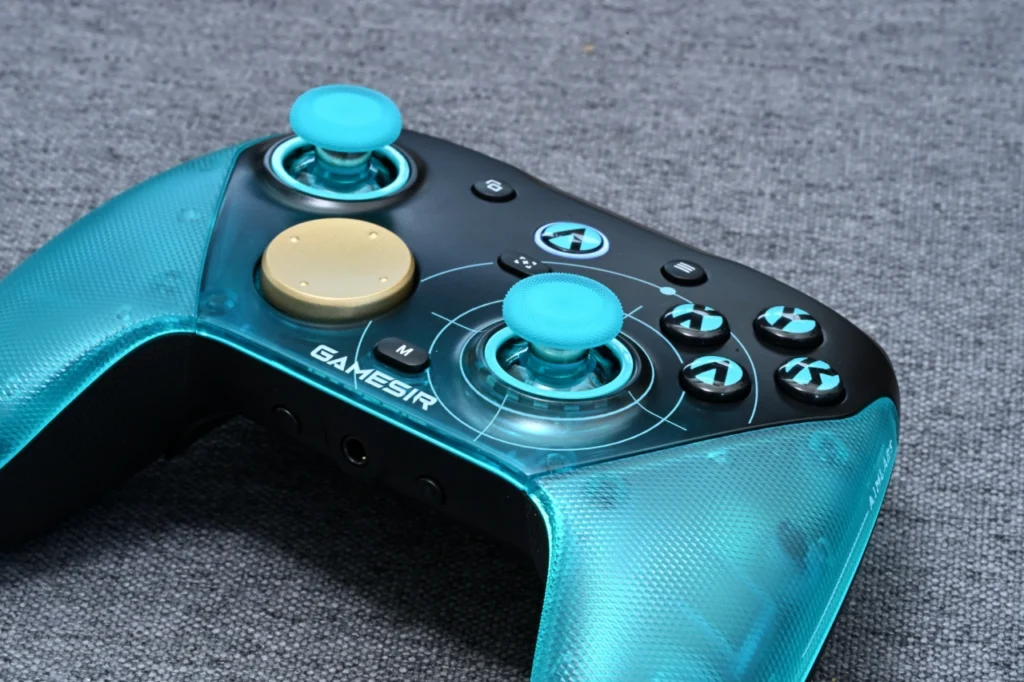
【パッド】GameSir G7 Pro 8K
- 対応機種:PC(Windows・Steam対応)
- 接続方法:有線/2.4GHzワイヤレス/Bluetooth
- ポーリングレート:最大8000Hz(有線・2.4GHzとも/250〜8000Hzで調整可能)
- スティック:Mag-Res TMRスティック Gen2(磁気式)
- トリガー:ホール効果アナログ+マイクロスイッチ切替
- ABXYボタン:光学式
- 追加ボタン:4個(背面2+トリガー横ミニバンパー2・マクロ対応)
- ジャイロ・振動モーター・3.5mm端子搭載
- 充電スタンド・交換パーツ同梱
GameSir G7 Pro 8Kは、エイム練習ソフトAimlabsとコラボした、PC向けの競技志向コントローラーです。
軸になるのは、有線・2.4GHzワイヤレスのどちらでも8000Hzに対応するポーリングレート。実際に計測ツールで測ると中央値は約7936Hzで、ほぼ公称どおりの高レートを安定して維持できていました。正直なところ体感しにくい数値差ですが、擦り合いのような繊細な場面で差が出る、応答に振り切った設計です。
スティックは磁気式のMag-Res TMRスティック Gen2で、ドリフトに強い構成。トリガーはホール効果のアナログとマイクロスイッチを切り替えられるので、スト6ではクリックのように短く反応するデジタル側が活きます。
追加ボタンは背面2個とトリガー横のミニバンパー2個の計4個。モダン操作のアシストやインパクトの逃がし先も確保できます。
高いポーリングレートはPC側の負荷も上がるため、環境に余裕がなければ設定で1000Hz前後に落として運用可能です。250〜8000Hzから選べる柔軟さも本機の強みと言えます。価格は15,999円(税込)です。
 ポチップ
ポチップ
レビュー記事
スト6コントローラーの種類ごとの特徴と違いを詳しく解説
ここからは、コントローラーの種類ごとの特徴と違いを詳しく解説します。種類選びに迷った方は、こちらから絞り込んでみてください。
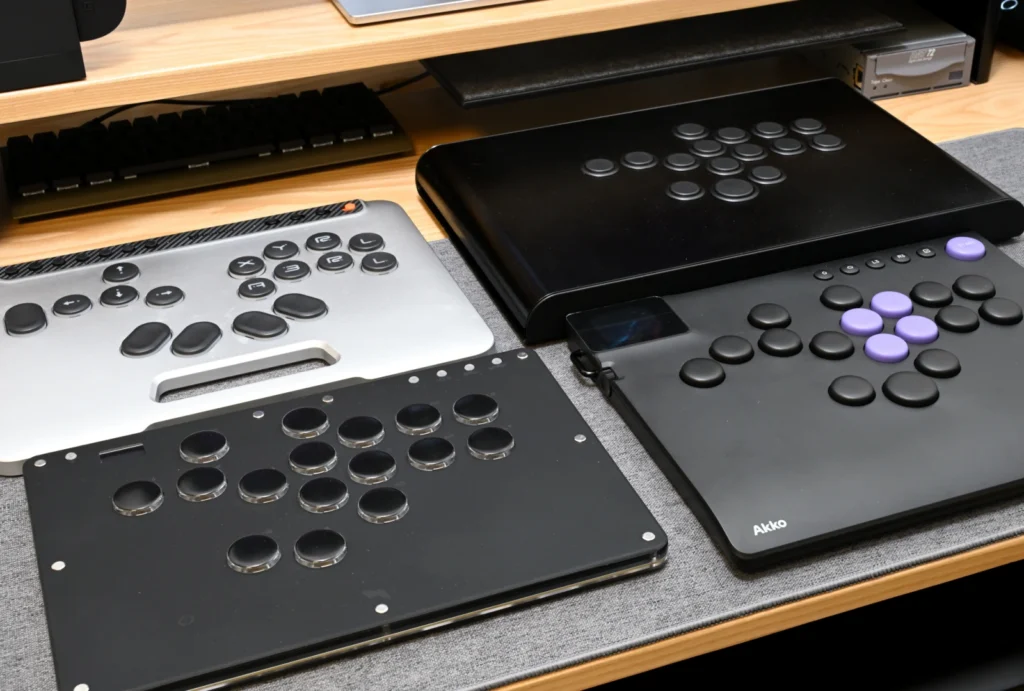
レバーレスコントローラー
- コマンド入力が理論上最も素早い
- 自由にカスタマイズ可能
- 歩きガードなど特有の小技を使える
- クラシック/モダン問わず使いやすい
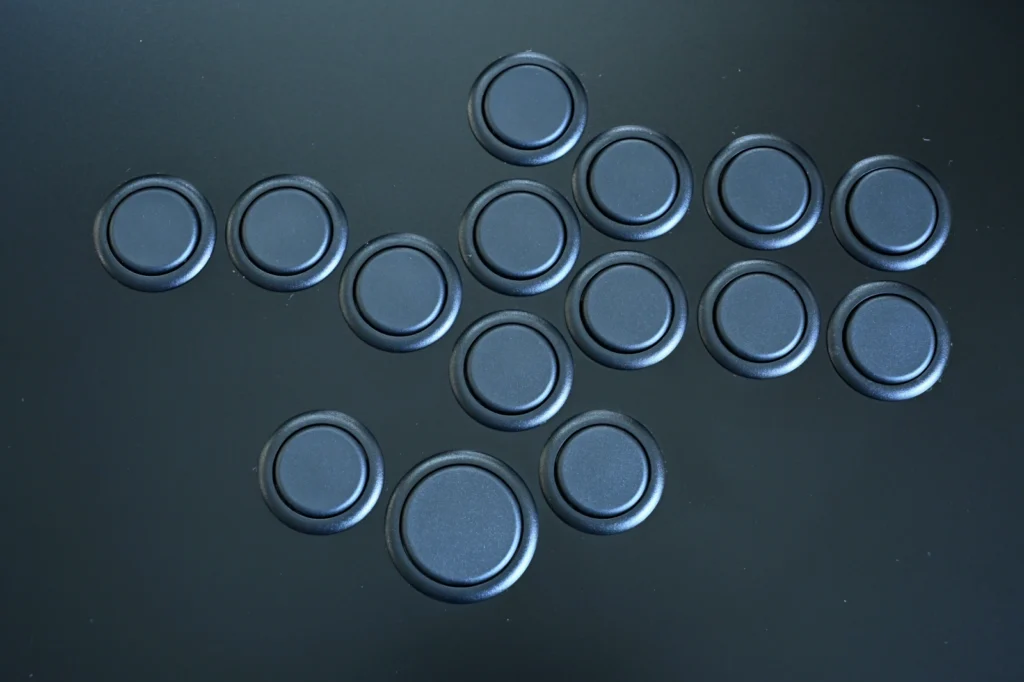
レバーレスコントローラーは、方向入力を含むすべての操作をボタンで行うコントローラーです。アーケードコントローラーからレバーを取り払い、代わりにボタンを配置した構成になっています。
理論上、コマンド入力を最も早く行えるコントローラーです。アケコンでは左から右、下から上へと入力したいときにニュートラルを経由します。
一方レバーレスは、ニュートラルを経由せずに操作可能です。
カスタマイズ性の高さも持ち味。メカニカルスイッチを採用しているモデルが多く、キーボード用の多種多様なスイッチと互換があります。
タクタイルにしたりリニアにしたり、静音にしたり好みの操作感にできるのが強みです。
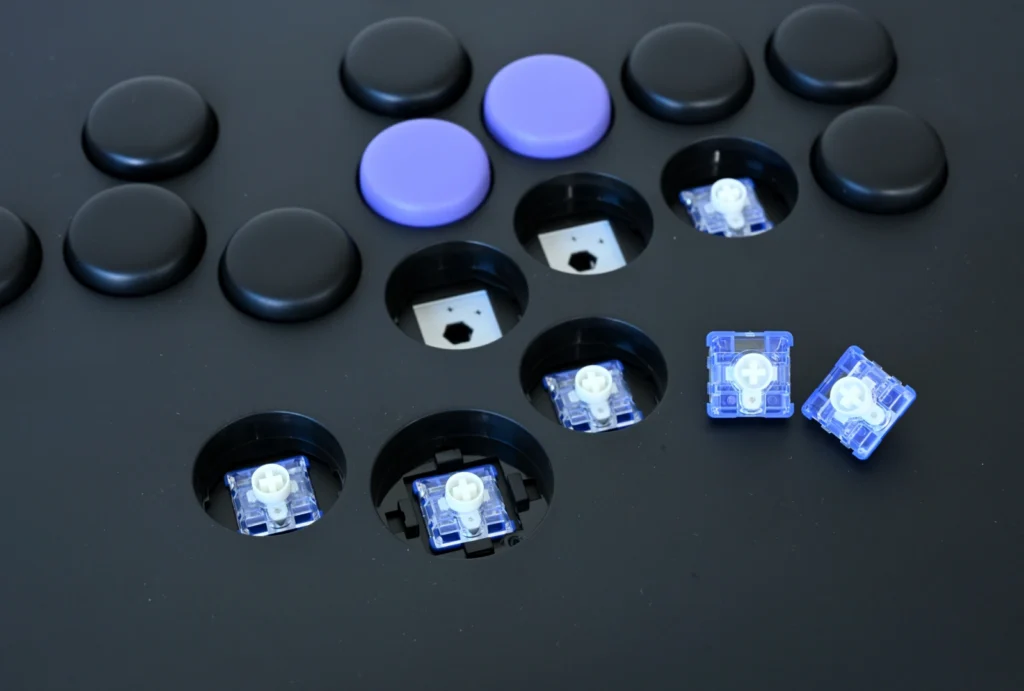
近年は、磁気検知式のスイッチを載せたモデルも増えてきました。押し込みの深さを検知できる仕組みで、入力がオンになる作動点を0.1mm単位で調整したり、押し込み途中の戻しに即座に反応するラピッドトリガーへ対応したりと、ゲーミングキーボード由来の高速化機能を使えます。本記事で紹介したAkko FUNBOXやZENAIMも、この磁気検知世代のレバーレスです。
そして、レバーレスでは歩きガードなど、アケコンなどでは再現が難しい小技が使えます。歩きガードは歩いている状態からガードにすぐ移行するテクニックで、アケコンではニュートラルを経由するため難しいです。これをレバーレスなら簡単に再現できます。
ただ、レバーレスにも以下のようなデメリットがあるので、注意が必要です。
- 価格が高い
- 慣れるまでに時間がかかりやすい
- 真空昇竜拳/真空波動拳コマンドが少しやりづらい
レバーレスは左右差が大きいため、真空昇竜拳や真空波動拳コマンドが他と比べて少しだけ難しいです。
さらに、慣れるのにも時間がかかります。アケコンともパッドとも大きく異なる操作感なので、ほかのコントローラーからの移行には時間がかかることには、注意しましょう。
アーケードコントローラー
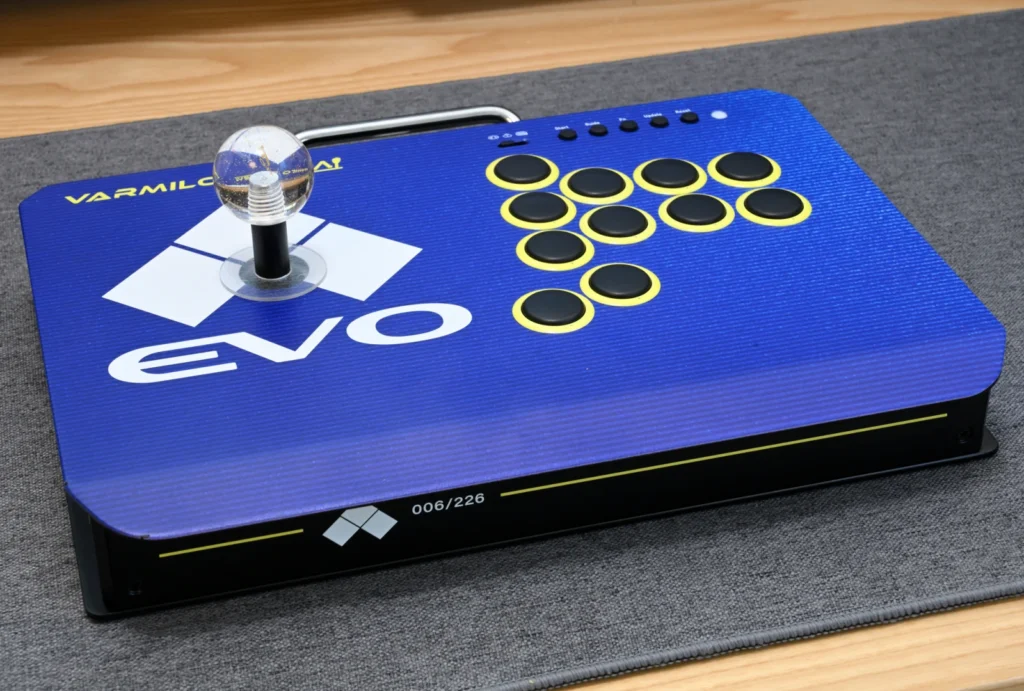
- ゲーセンでシリーズに親しんだ方向き
- レバーによる直感的な操作が可能
- レバー操作のガチャガチャ感が楽しい
- カスタマイズ性が高い
- メンテナンス性が高い
- クラシック操作でもプレイしやすい
アーケードコントローラーをスト6で使うメリットは、以上の通りです。
ゲーセンでストリートファイターシリーズに親しんできた方にとっては、往年の操作感と同様の操作感でプレイできるので、アケコンが向いています。
スト6アーケード版も当然アケコンが使われているので、そちらとプレイ感覚を共有したい場合にもおすすめです。
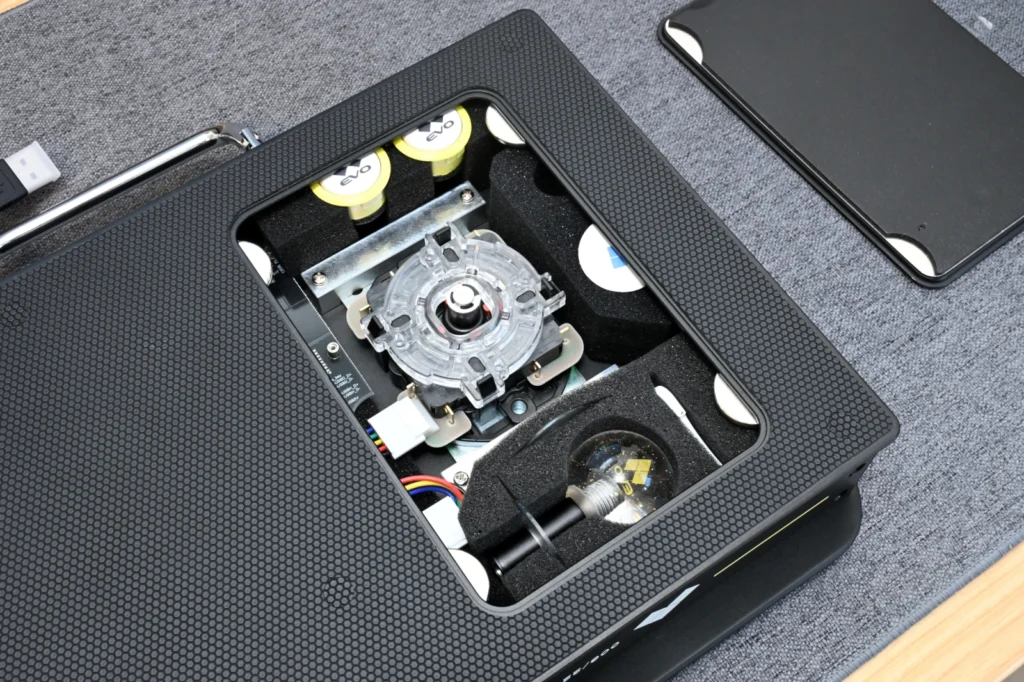
さらに、カスタマイズ性とメンテナンス性が高いのも魅力的。豊富なカスタムパーツが売られており、レバーを変えたりボタン配置を変えたりできます。
ボタンの交換による故障対応もしやすいので、長期的に使いやすいです。
一方で、アケコンには以下のようなデメリットもあります。
- サイズが大きく厚みがある
- 重量がある
- レバー部分が出っ張っており持ち運びにくい
- 操作音が大きい
アケコンはパッドよりも、サイズが大きい製品が多いです。レバーレスと比べるとレバー部分の出っ張りなどがあり、厚みがあります。
そのうえ、レバーがあるため持ち運びが難しいのが難点です。専用のケースを購入するなどして、レバーを保護しながら持ち運ぶ必要があります。
格ゲー特化のコントローラー
- 慣れる工程が少ないないことが多い
- 一般的なパッドよりもフロントボタンが多い
- サイズが小さく持ち運びやすい
- 安価な製品が多い
格ゲー特化のコントローラーは、慣れる工程があまり必要ありません。格ゲー特化のコントローラーの特徴は、フロントボタンの数です。
フロントボタンがアケコンの右ボタンと同じような数と配置になっているため、格ゲーで使いやすいのが魅力。
そのうえ、持ち運びにも便利です。
ただ、以下のようなデメリットもあります。
- 格ゲー以外では使いにくい
- レバーレスやアケコンより素早く精密な操作がしにくい
- ボタン同時押しが難しい
同時押しの難しさは、操作に使える指の本数の差から来ています。アケコンやレバーレスは片手の複数の指でボタンを分担できるのに対し、パッドの前面ボタンは基本的に親指1本で押し分けます。
スト6は、投げとドライブインパクト、モダンのOD必殺技などで同時押しする機会が多いゲームです。6ボタン配列なら弱P・弱Kのようなペアが縦に隣り合うため、親指でまとめて押すこと自体はしやすいものの、タイミングがわずかにずれると別の技に化けることがあります。
投げやインパクトをゲーム側の割り当てで1ボタン化したり、ショルダーや背面ボタンで押せる指を増やしたりする工夫と組み合わせるのがおすすめです。
一般的なコントローラー
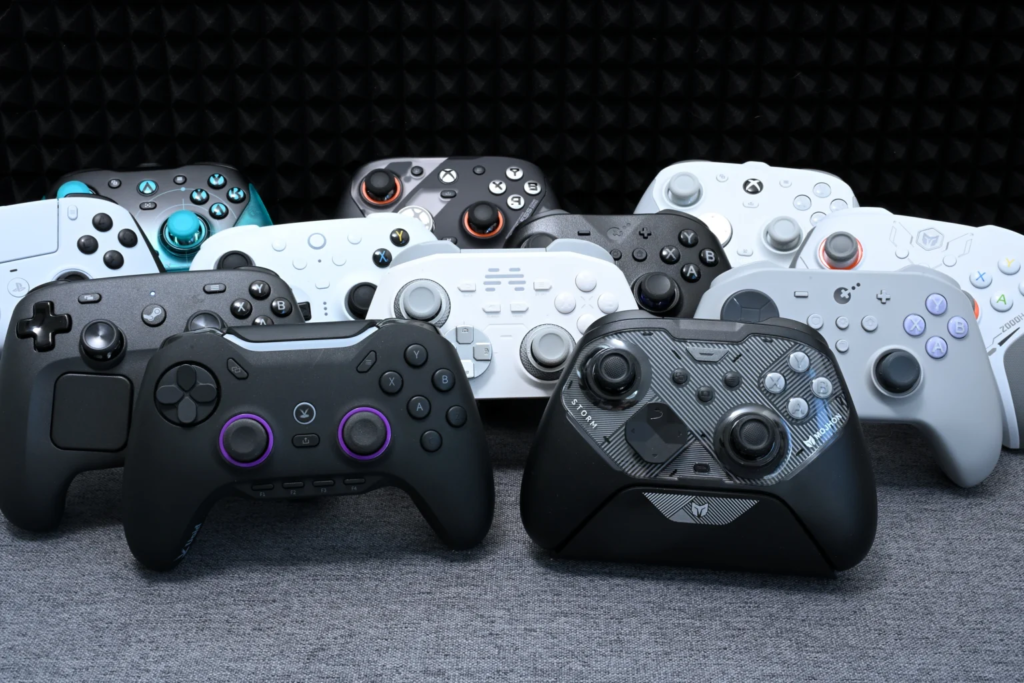
- 使い慣れたコントローラーをそのまま使える
- ボタン数が多いコントローラーなら同時押しも便利
- 場所を取らない
- モダン操作がしやすい
ゲームパッドには、ボタン数が多い製品があります。前面ボタンは親指1本での操作になりますが、背面ボタンや上部の追加ボタンなら人差し指や中指で押せるため、指の分担が生まれて同時押しがしやすくなります。
前面ボタンについても、人差し指を前面に回す「クロー持ち(モンハン持ち)」を使えば、親指と分担して同時押しを安定させられます。ボタン数が少ないパッドで同時押しを詰めたい方に向いた持ち方ですが、慣れるまでに時間がかかるうえ、指を曲げたまま長時間握ると手や指に負担がかかりやすいので、無理のない範囲で試すのがおすすめです。
同時押ししなければならないボタンを配置したり、同時押し操作自体を割り当てたりできます。本記事でもVoid GENESISやLEADJOY Xeno Plusのように、追加ボタンを多く備えた機種を選んでいます。
また、一般的なコントローラーは、モダン操作にも最適です。アシストボタンを上部のR2・L2、あれば背面ボタンに設定しておけば、アシストコンボを出しやすくなります。
一方、デメリットは以下の通りです。
- カスタマイズ性が低い
- 工夫なしでは同時押ししにくい
- コマンド入力が難しい
クラシック操作には、不向きです。十字キーで入力する場合は斜め入力がしにくく、スティックはステップ操作がしにくくなります。
攻撃側も、前面が4ボタンのため、弱・中・強のパンチとキックをショルダーボタンまで分散させる必要があります。アーケード配列と比べて指の移動が増えるぶん、クラシックのボタン操作はひと手間かかる構造です。
基本的には、モダン操作用だと考えるのがおすすめです。
スト6のコントローラーに関するよくある質問
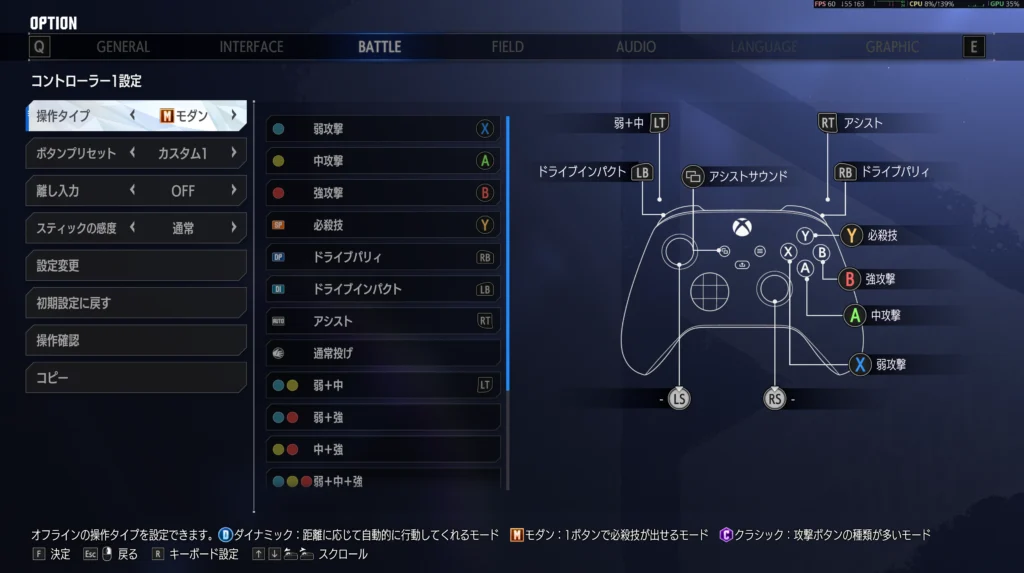
ここまで、スト6のおすすめコントローラーについて紹介してきました。最後に、スト6のコントローラーに関するよくある質問の答えを解説していきます。
スト6のコントローラーの設定はどうする?
モダン操作のパッドの場合、L1とR1のショルダーボタンにアシストとパリィを配置するのがおすすめです。
背面ボタンがあれば、アシストは背面ボタンのほうが同時押ししやすいのでおすすめ。
インパクトとSAは中指側のL2とR2に設定すると押しやすいです。
ほかのボタンに関しては、そのままでも問題ありません。
スト6のコントローラーの切替方法は?
スト6のコントローラーの切り替えは、ゲーム内の「オプション」メニューから設定できます。
Steamの場合、Steamメニューの上部からBigPictureモードを起動。メニューから設定、コントローラーに移動してください。
そこから、使いたいコントローラーのサポートを有効にすれば、他のコントローラーを使えます。
Steam Deckの場合は、その他のコントローラー順序を変更を選択し、外付けコントローラーの順序を1にすれば、1Pがコントローラーになる仕組みです。
スト6のコントローラーが反応しないときは?
スト6でコントローラーが反応しないときは、まず再接続を試しましょう。
有線ならケーブルを抜き差しし、2.4GHzなら電源のオンオフ、Bluetoothならペアリングし直すと認識するようになることがあります。
PC自体の再起動でも、解決することが多いです。
あわせて、コントローラーの接続モードも確認しましょう。
本記事の機種の多くはマルチプラットフォーム対応で、XInput(PC向け)やSwitchモードといった接続先ごとのモードを持っています。モードが合っていないと、つないでも認識されなかったり、ボタン配置がおかしくなったりします。切り替えは本体のスイッチやボタンの同時押しなど機種ごとに異なるので、取扱説明書を確認してください。
それでもダメな場合、Steamクライアントで使っているコントローラーが有効化されていない可能性があります。
BigPictureモードを起動し、コントローラーメニューからサポートを有効にしましょう。
スト6の大会でレバーレスは使える?
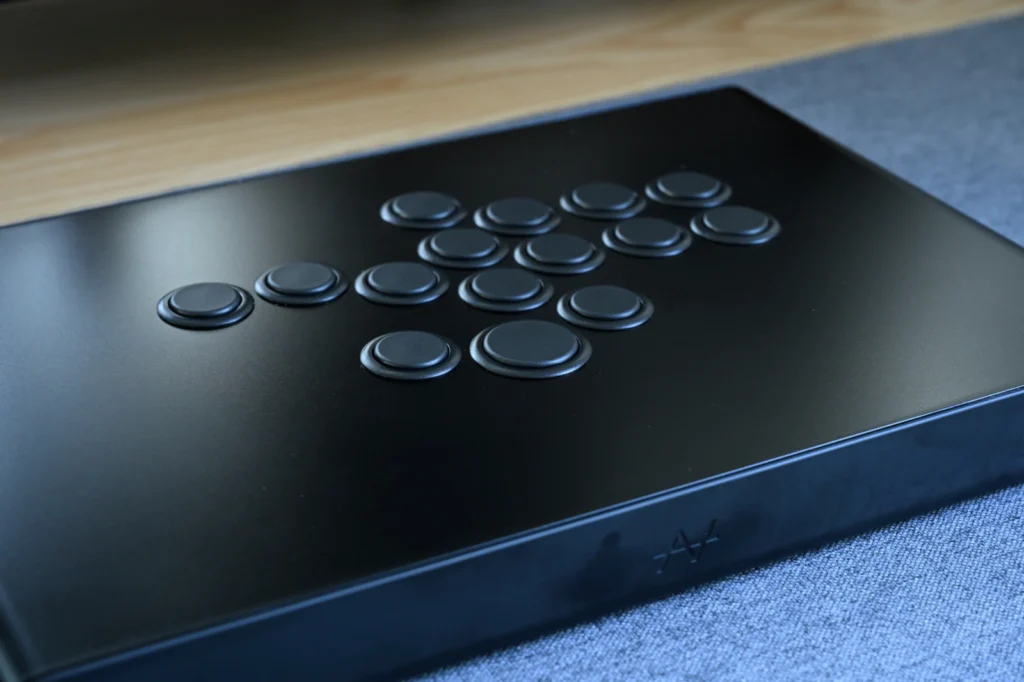
スト6の大会では、レバーレスコントローラーを使えるのが一般的です。CAPCOM Pro Tourをはじめとする主要大会でも、レバーレスは広く使われています。
ただし、左右同時押しなど相反する方向を同時に入力したときの処理(SOCD)には、大会ごとにレギュレーションが定められている場合があります。事前に機器側の設定を確認しておくと安心です。
本記事で紹介した闘将・Akko FUNBOX・Razer Kitsuneのように、誤操作を防ぐトーナメントモードやロック機能を備えた機種なら、大会会場でも扱いやすいです。出場前には、大会の機器レギュレーションを必ず確認しましょう。
まとめ
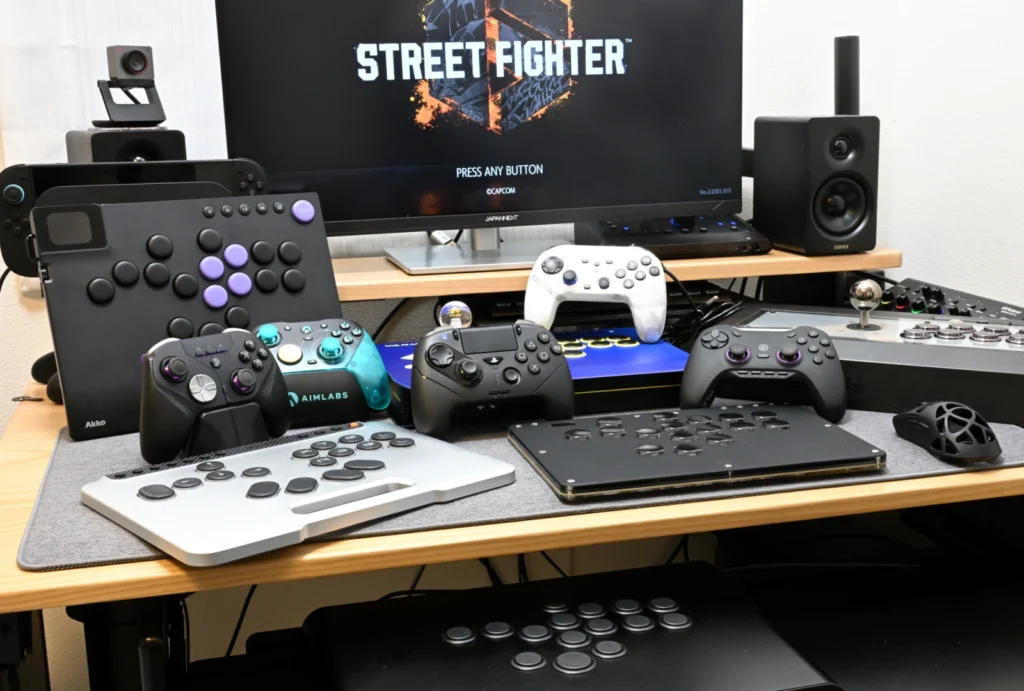
本記事では、スト6におすすめのコントローラーを紹介してきました。
スト6はクラシックとモダンの2種類があり、格ゲーのなかでもパッド操作がしやすいゲームです。クラシックならレバーレスかアケコン、モダンならパッドが向いています。
自分のプレイスタイルや好み、格ゲー歴などに合わせて操作方法とコントローラーを選びましょう。