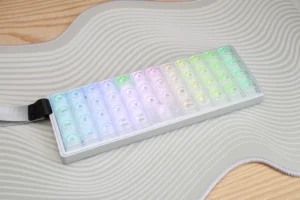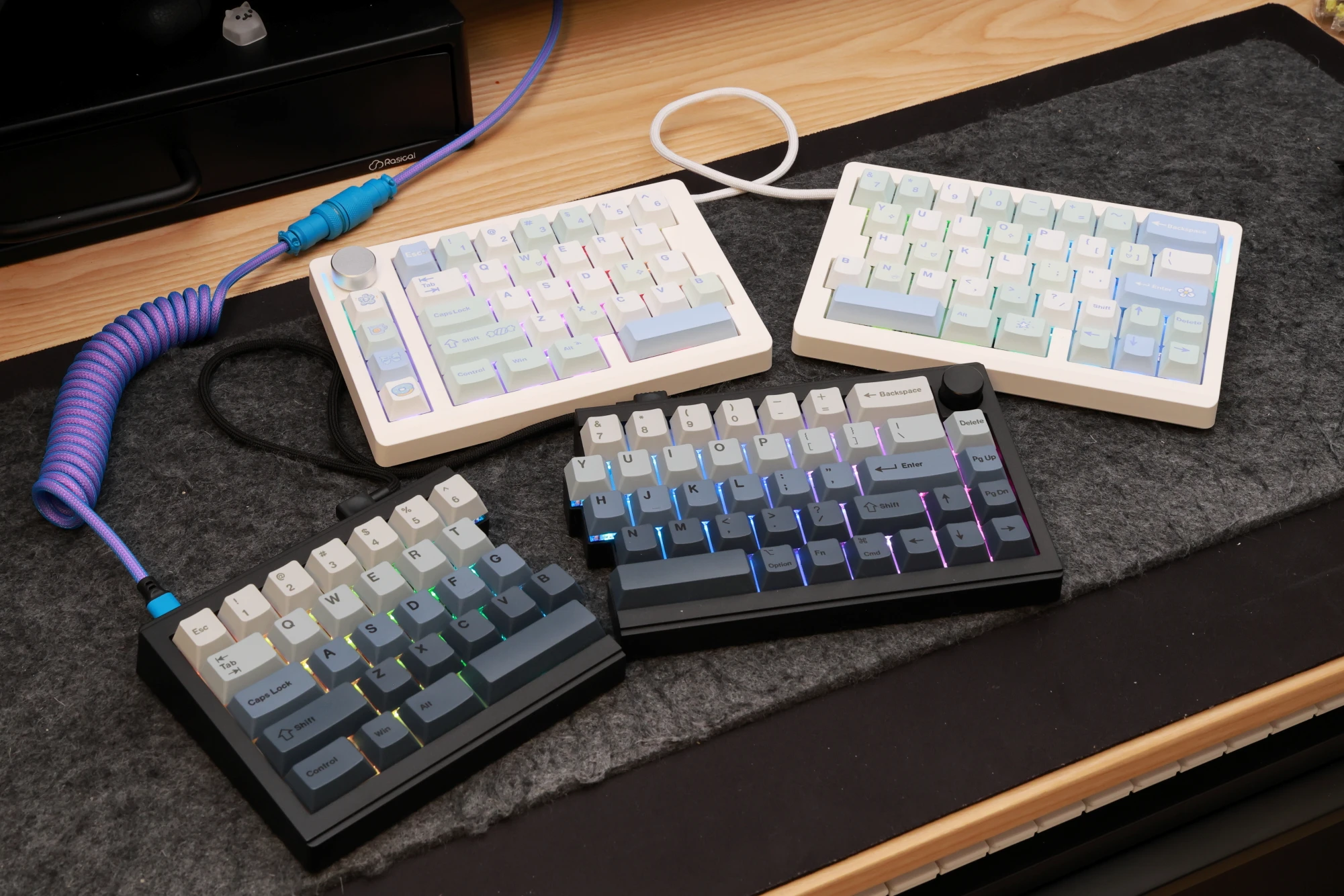
Epomaker Split65とSplit70は、分割型キーボード初心者におすすめな2台。
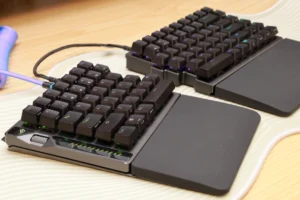
通常のキーボードを左右に分け、自由に配置できるのが特徴です。キーボードの左右を離すことで、人間にとって自然な肩の開き方を保ちながらタイピングできます。
分割型キーボードは自作が主流で、全て揃えると2万〜3万円程度することが多いです。既製品は2万5000円以上が当たり前の世界。
Epomaker Split65と70は、比較的安い分割型キーボードとして、初心者の方にとって良い選択肢です。
本記事では、そんなEpomaker Split65とSplit70を比較しながらレビューしていきます。


本レビューはEpomaker様より製品を提供いただきレビューしてます
Epomaker Split65&Split70の基本的な仕様
まずは、Epomaker Split65とSplit70の基本的な仕様を紹介していきます。両者のスペックとデザインについて知りたい方は、ぜひご参照ください。
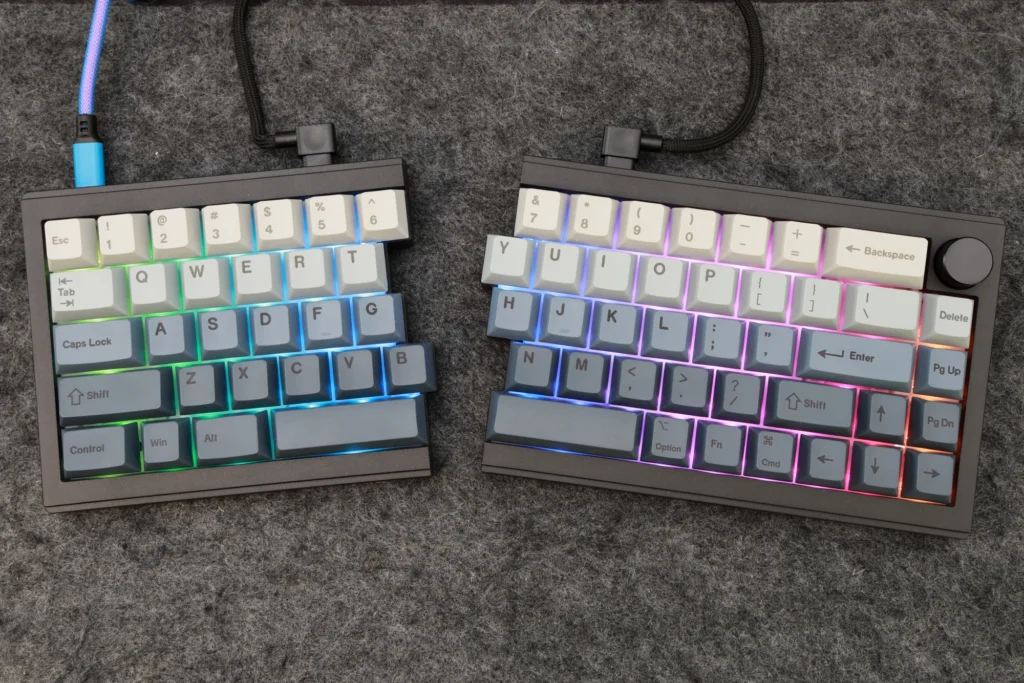
Epomaker Split65のスペック
- タイプ:分割型キーボード
- サイズ:65%(65キー+ノブ)
- 配列:英語配列
- バッテリー容量:3000mAh
- 接続方法:有線/2.4GHz/Bluetooth5.0
- ケース素材:ABS(トップ)/鉄(ボトム)
- ガスケットマウント採用
- 5層吸音フォーム搭載
- PCB素材:FR4
- キーキャップ素材:PBT
- キーキャップ印字:昇華印刷
- キーキャッププロファイル:Cherry Profile
- ポーリングレート:1000Hz(USB,2.4GHz)/125Hz(Bluetooth5.0)
- Nキーロールオーバー
- ホットスワップ対応
- キーボード重量:0.8kg
以上が、Epomaker Split65のスペックです。
65%レイアウトの分割型キーボードで、比較的コンパクト。アローキーとデリートキー、PgUpとPgDnが独立しているのが良いところです。
さらに、接続方法は3モードに対応してます。既製品の分割型キーボードは有線のみのモデルが多いので、2.4GHz接続に対応しているのは非常に魅力的です。
キーボードの重量も重すぎず、持ち運びしやすくなっています。軽すぎるということもなく、安定感が十分あり、バランスが良い重量です。
そして、ガスケットマウントに5層の吸音フォームを備えています。打鍵感および打鍵音も良好です。
なお、スイッチにはEpomaker Wisteria LinearとFlamingoの2種類の選択肢があります。
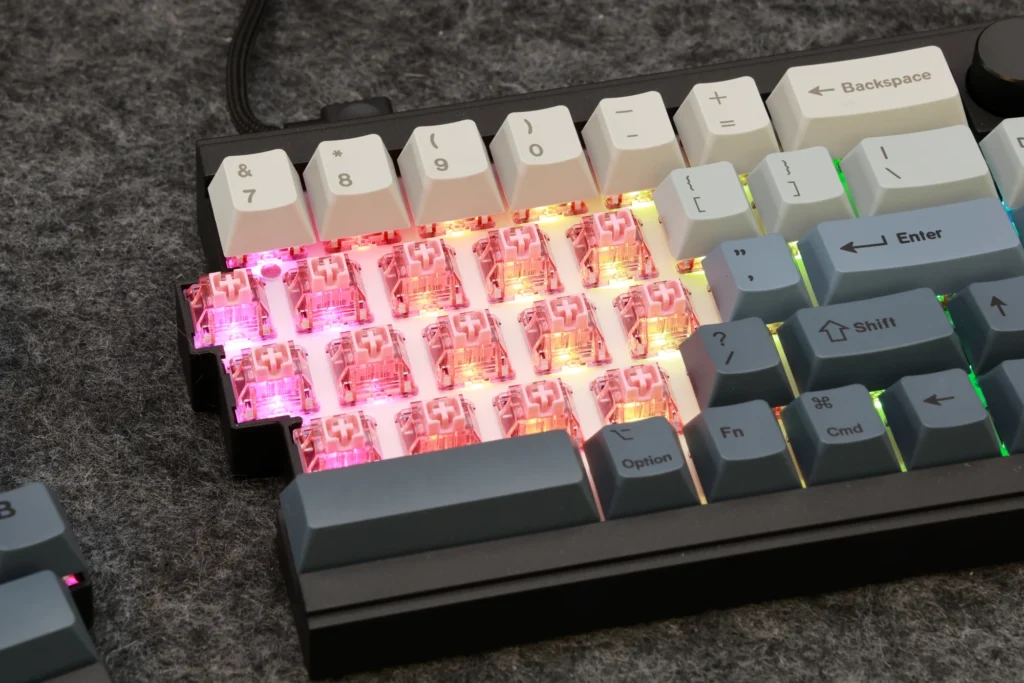
本記事ではFlamingoスイッチ採用モデルを紹介します。
Epomaker Split70のスペック
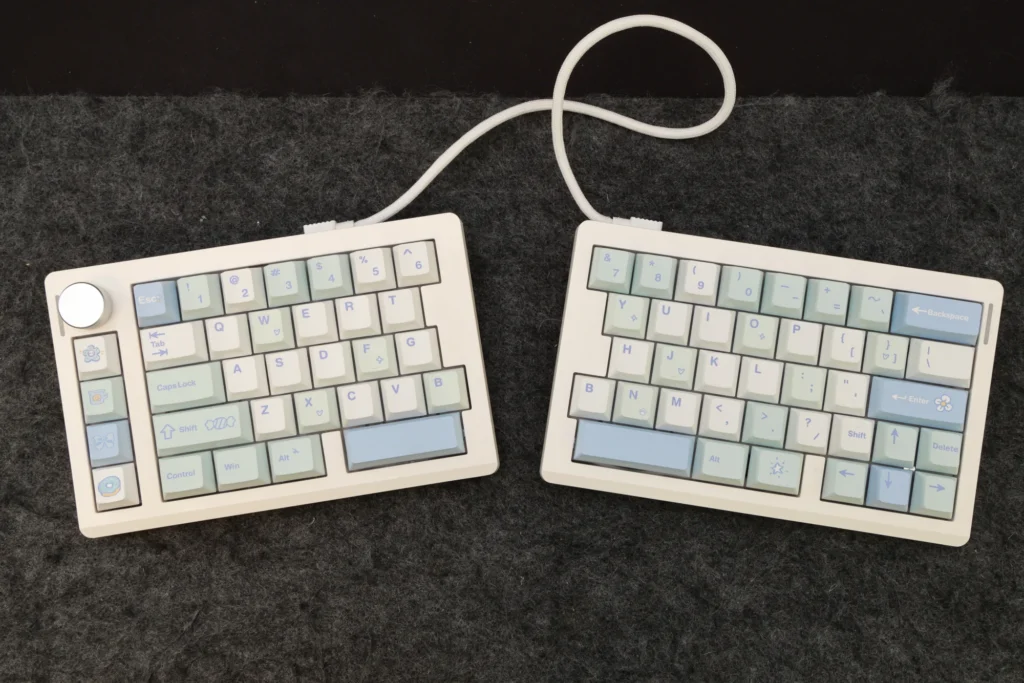
- タイプ:分割型キーボード
- サイズ:70%(71キー+ノブ)
- 配列:英語配列
- バッテリー容量:3000mAh
- 接続方法:有線/2.4GHz/Bluetooth
- ケース素材:ABS
- ガスケットマウント採用
- 5層吸音フォーム搭載
- キーキャップ素材:PBTキーキャップ
- キーキャップ印字:昇華印刷
- キーキャッププロファイル:Cherry Profle
- ポーリングレート:1000Hz(USB,2.4GHz)/125Hz(Bluetooth)
- Nキーロールオーバー
- ホットスワップ対応
- キーボード重量:890g
以上が、Epomaker Split70のスペックです。
基本的な性能は、Split65と変わりません。
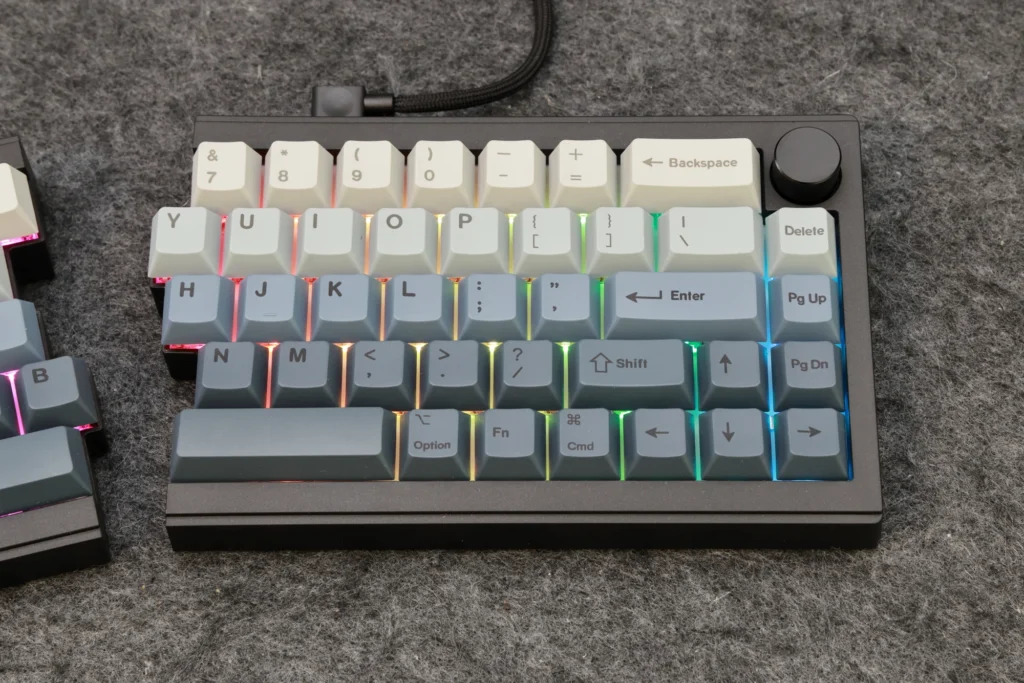
大きな違いとなっているのは、レイアウトです。マクロキーが増えており、より利便性が増しています。
その代わりにPgUpとPgDnが独立しない形になりました。自分の好みのキーを割り当てて使うカスタマイズが前提の配列で、Split65よりもかえって玄人向けになっています。
なお、スイッチはWisteria Linear V2のみです。
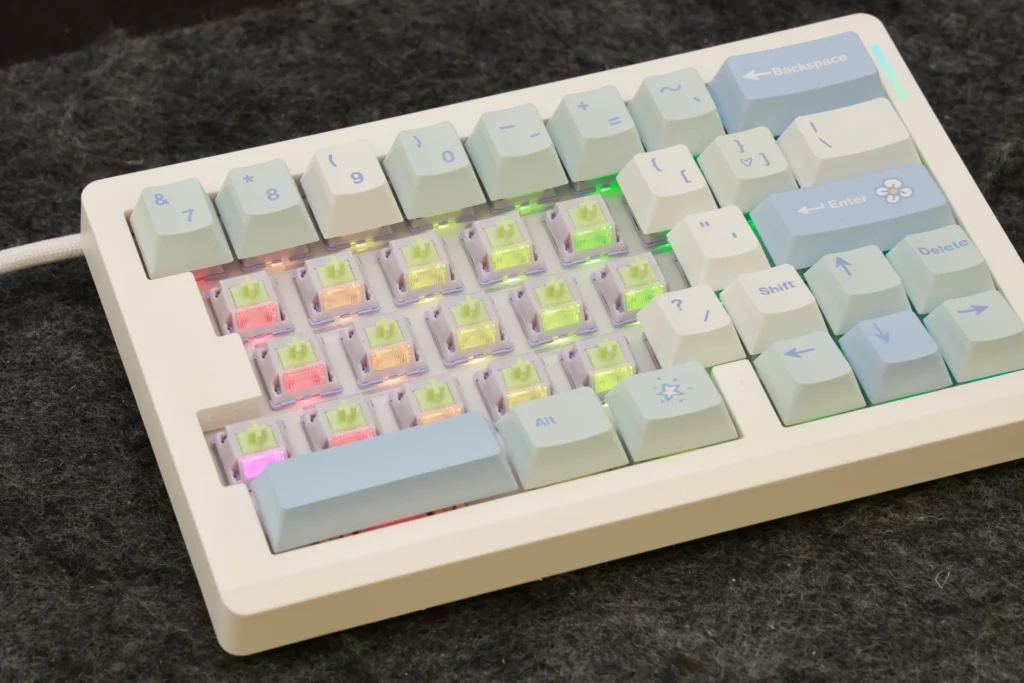
Epomaker Split65と70のデザイン
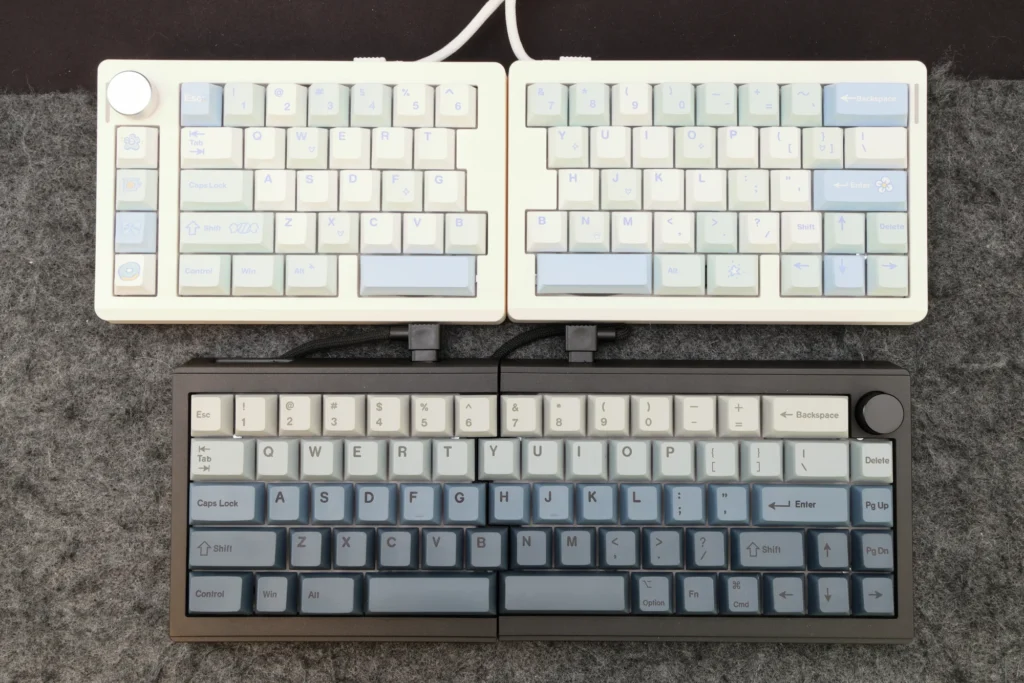
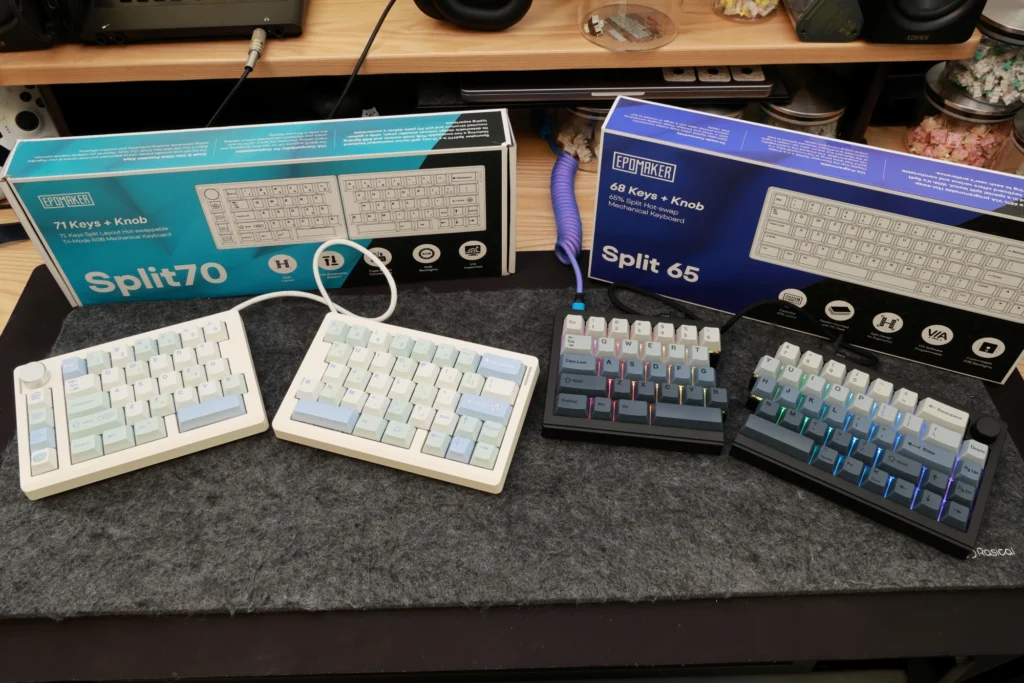
Epomaker Split65と70のデザインです。
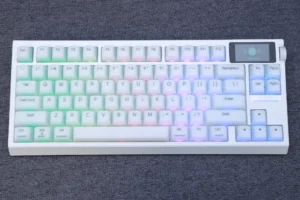
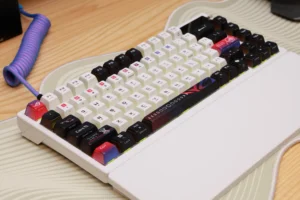
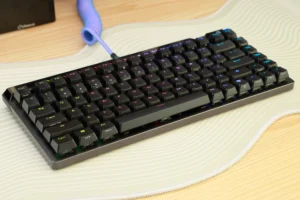
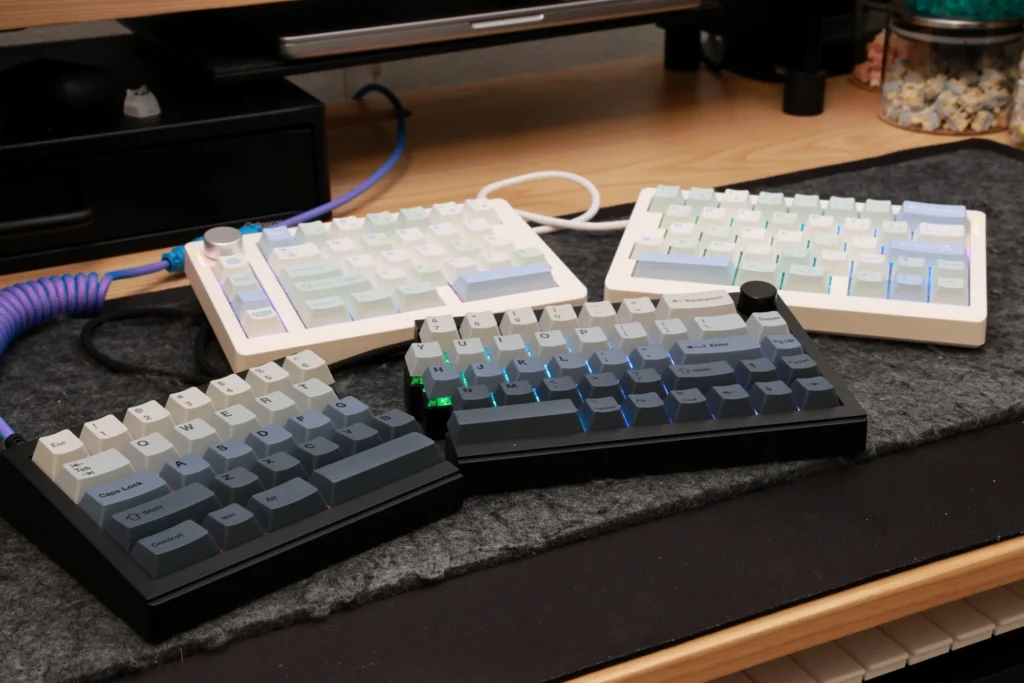
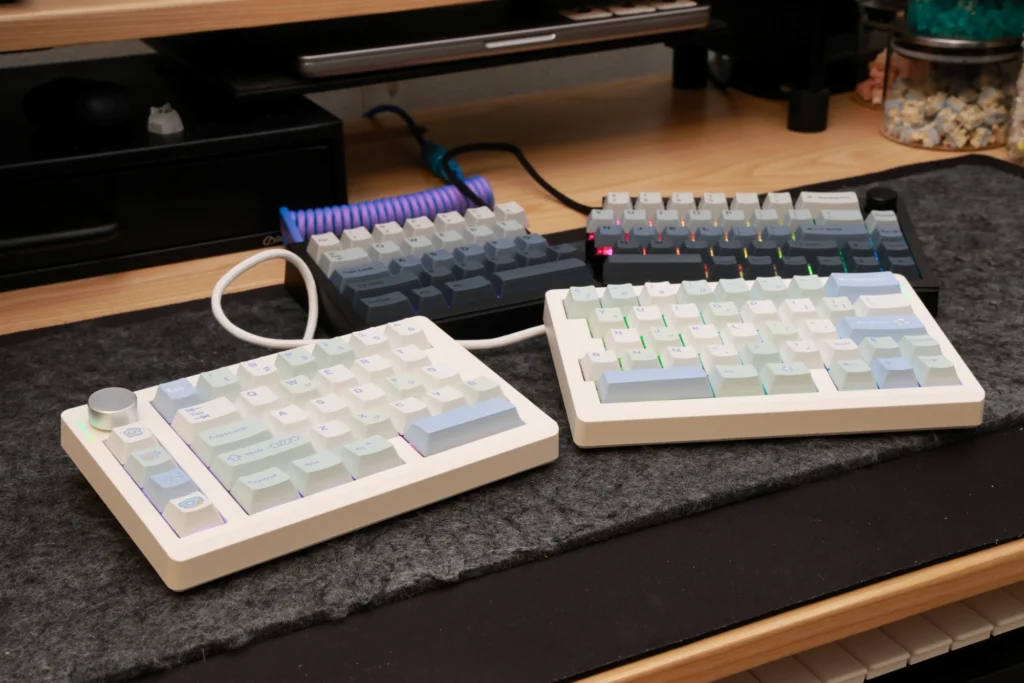
Epomaker Split65のブラックカラーは、グラデーションが特徴です。下部2段のキーが黒、Aのある段のキーが青っぽいグレー、Qのある列がそこから少し白を足したグレー、最上段が白っぽいグレーになっています。
おしゃれな配色ですが、それ以外にはシンプルなデザインです。
ライティングをオフにすれば、オフィスでも使えます。
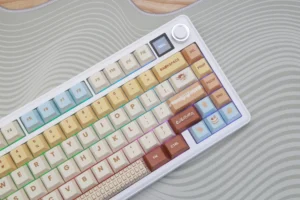
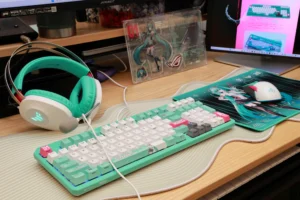
Epomaker Split70にはホワイトブルーモデルが追加されており、色の選択肢があるのが良いところです。
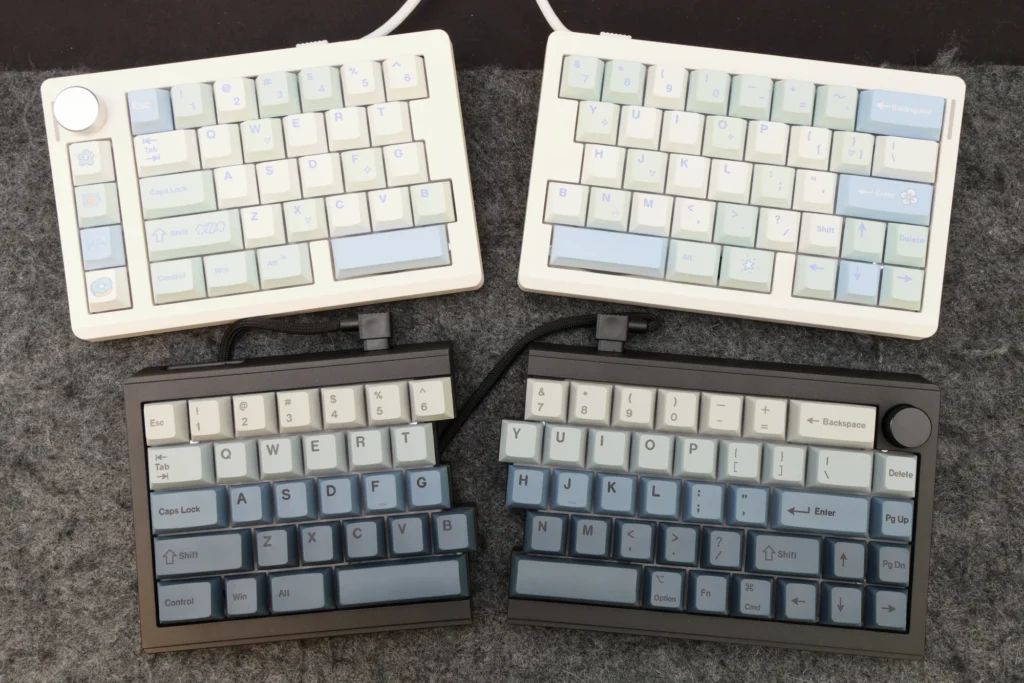
ホワイトブルーモデルは白と青系の色に統一されているものの、3色が散りばめられており、カラフルな印象があります。
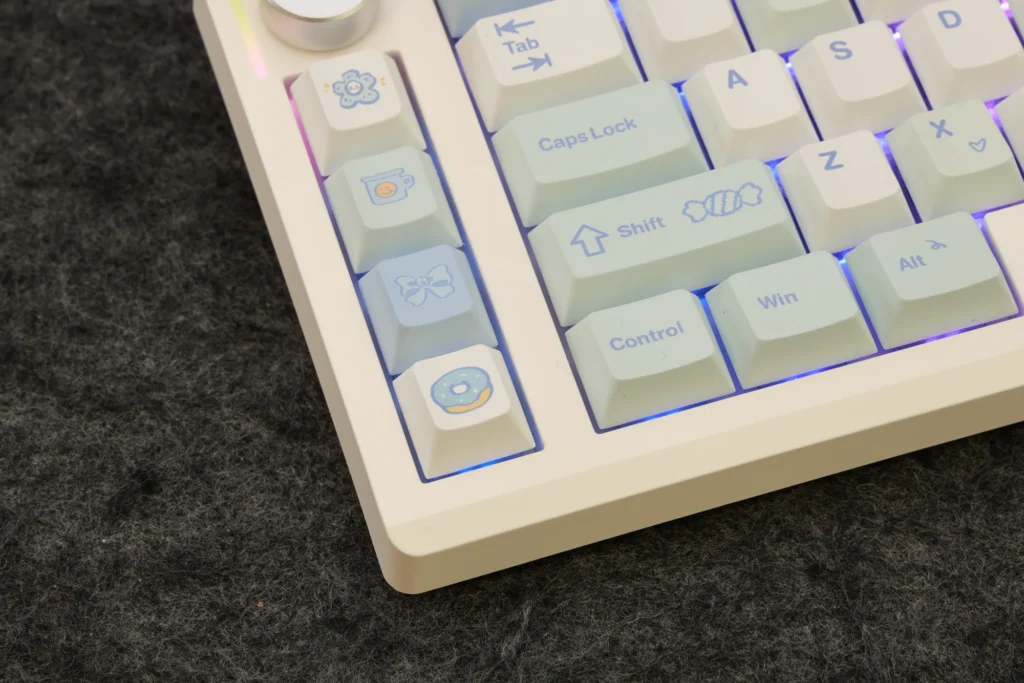
そのうえマクロキーにドーナツの絵を採用するなど、印字部分が可愛くなっているのが特徴です。
Epomaker Split65と70に共通する魅力をレビュー
Epomaker Split65と70のスペックとデザインの違いと共通点について、紹介してきました。今度は、Epomaker Split65と70に共通している魅力についてレビューしていきます。
タイピングがしやすく疲れにくい
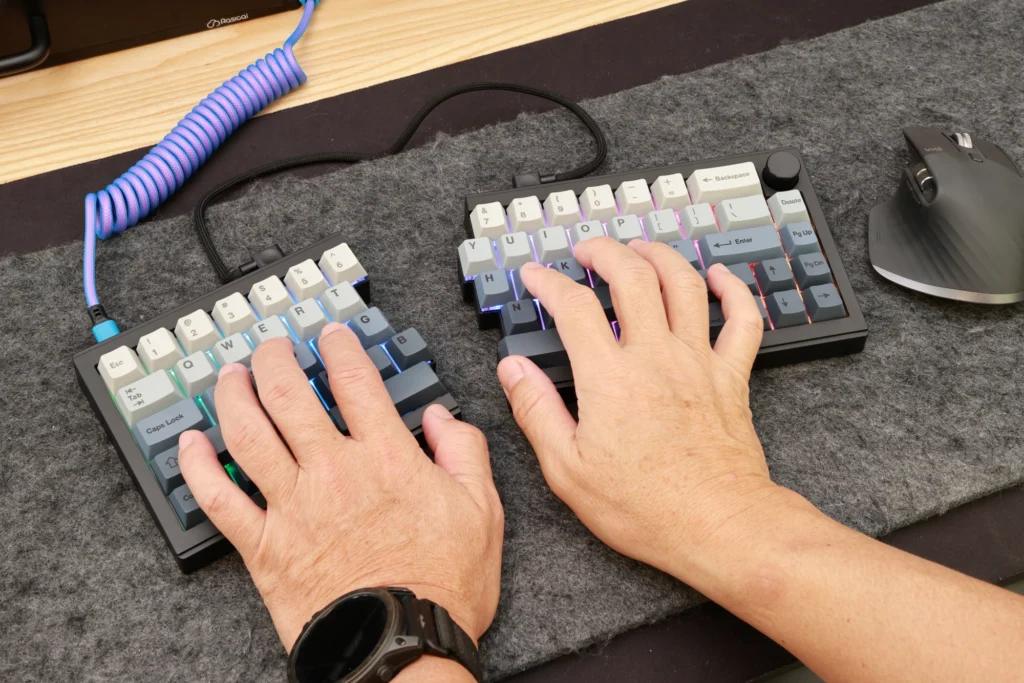
Epomaker Split65とSplit70は、どちらもタイピングがしやすく疲れにくいです。
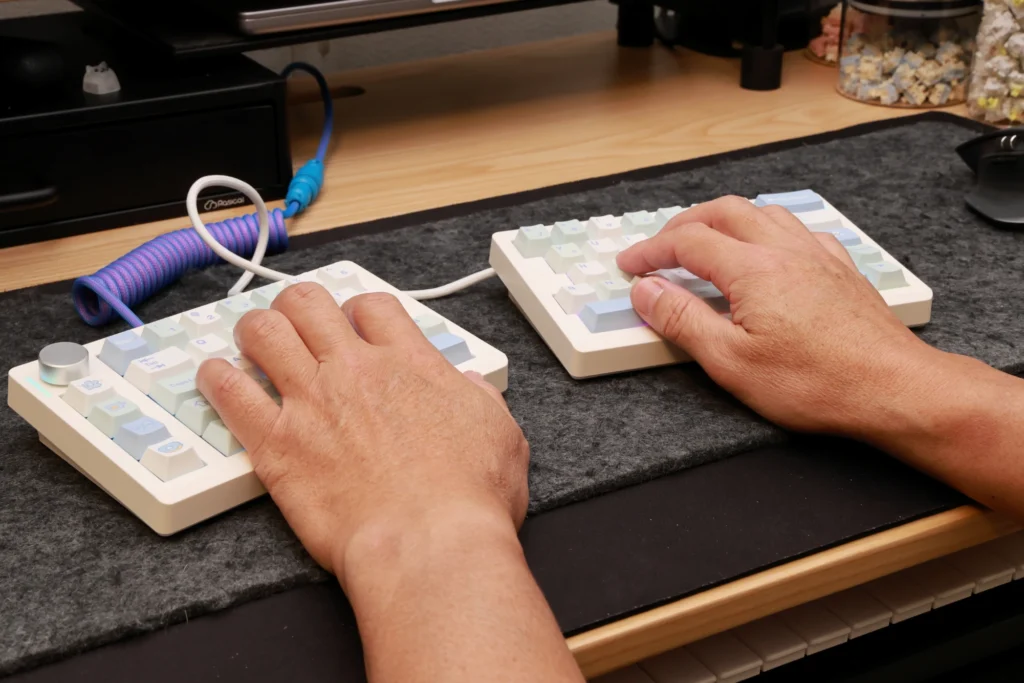
分割型なので、肩が自然と広がります。リラックスした姿勢でタイピングできるので、長時間のタイピングでも肩が凝りにくいです。そのうえ、自然と姿勢を正した状態になるのも、良いところ。
さらに、ガスケットマウントによる底付き感も良好です。PCB素材がFR4なので硬めの感触はあるものの、ガスケットにより少し中和されている印象があります。
それでいて、FR4の反発の強さは活かされており、サクサクと高速入力しやすいです。
良好な打鍵感と打鍵音
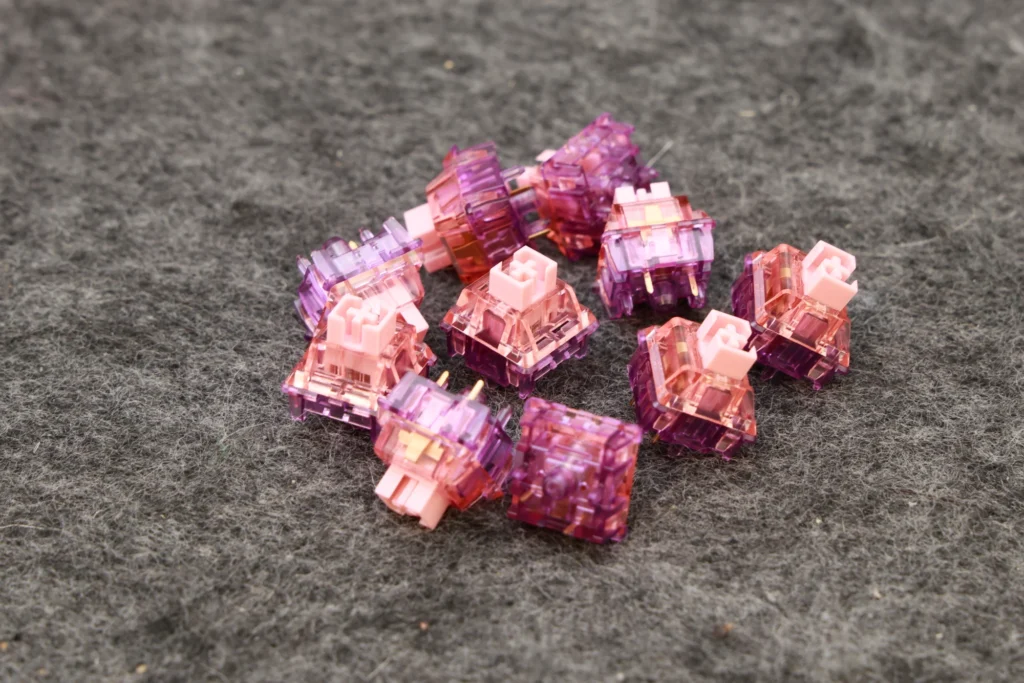
Epomaker Split65のFlamingoスイッチ搭載モデルは、軽い打鍵感が特徴です。
Flamingoスイッチのスペックは、以下の通りになっています。
- タイプ:リニア
- 素材:POMステム、PCハウジング、デュアルスプリング
- 互換:5ピン
- 押下圧:35gf
- 反応点付近の押下圧:47±5gf
- 底付き時の押下圧:60gf max
- ストローク:3.8mm
押し始めは軽く、徐々に重くなっていくのが良いところです。反応点付近では10gf以上重くなるうえに、底付き時には60gfと非常に重くなるため、撫で打ちがしやすくなっています。
普段底付きしがちな人でも、底付きせずに高速タイピングしやすい設計です。
打鍵感は滑らかで、打鍵音はコトコトとはまた異なりますが、低音が大きい印象があります。刺さるような高音があまり感じられないので、大きめの音でも気になりにくいです。
一方、Epomaker Split70のWisteria Linear V2のスペックは、以下の通り。
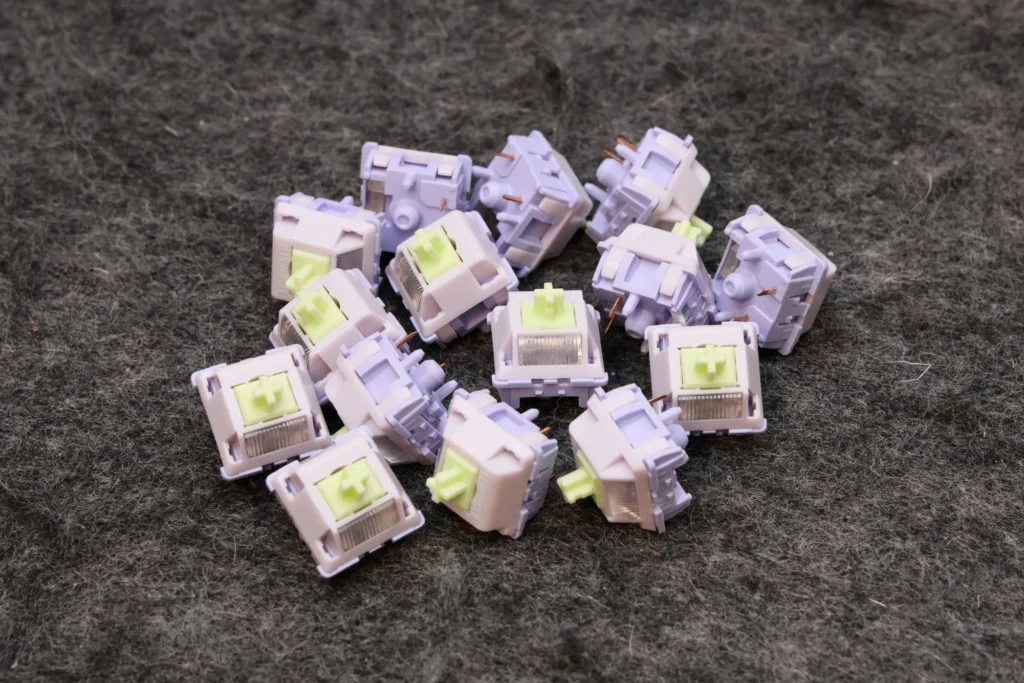
- タイプ:リニア
- 互換:5ピン
- 反応点付近の押下圧:38±5gf
- 底付き時の押下圧:45±5gf
- 反応点:2.0±0.4mm
- ストローク:3.6±0.4mm
深さによる押下圧の変化は、Flamingoスイッチよりもおとなしめです。ハードパンチャーの撫で打ちというよりも、あまり強い力でタイピングしない方に向いているスイッチだと言えます。
打鍵感は滑らかで、打鍵音はコトコトとした落ち着いた音が特徴です。
QMK/VIAに対応!MOD-TAPも設定できる
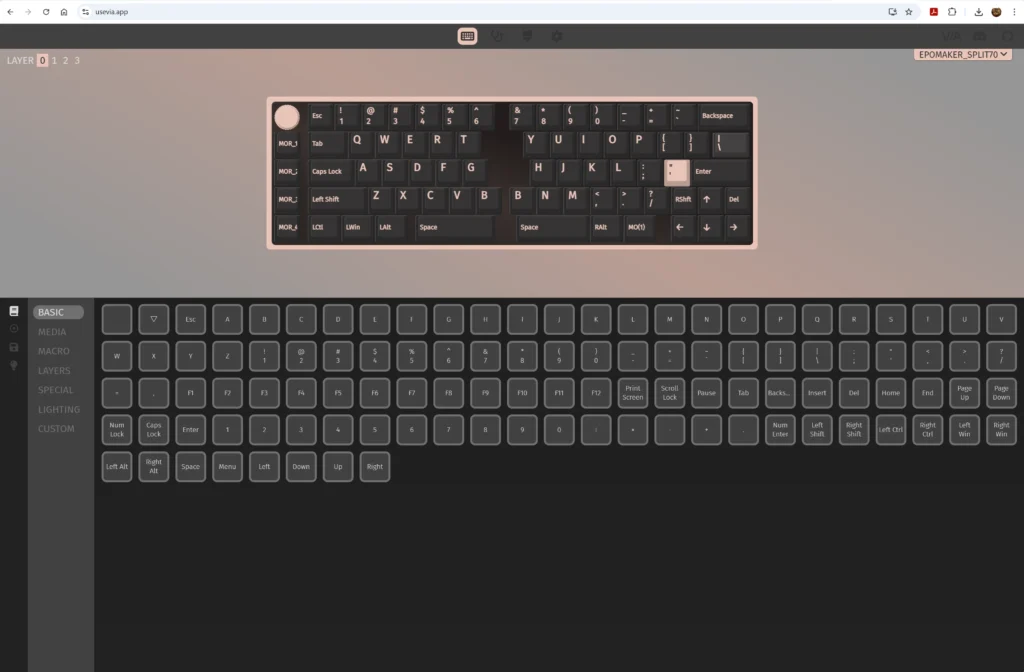
Epomaker Split65とSplit70は、いずれもQMK/VIAに対応しています。
VIAは、ブラウザ上で設定できるキーマッピング変更ツールです。公式サイトで配布されているJSONファイルというものを読み込ませれば、それぞれのキーボード専用の画面になります。
そこで直感的にキーマッピングが変更できるので、人気のツールです。
そのうえ、設定できるFnレイヤーの数も多いので、より自由なキーマッピングが可能。
さらに、VIA対応の可否を重視する方にとって最重要視されているMOD-TAPにも、対応しています。
MOD-TAPというのは、単押しと長押しで使い分けられるように設定する機能のこと。たとえばスペースキーを単押しした際にはスペース、長押しした際にはFnとして認識させられます。
ほかにも、左右Altキーを単押しでIMEオンオフ、長押しでAltとして設定すれば、日本語配列のような非トグル式の入力切り替えも可能です。
ノブが使いやすくて便利
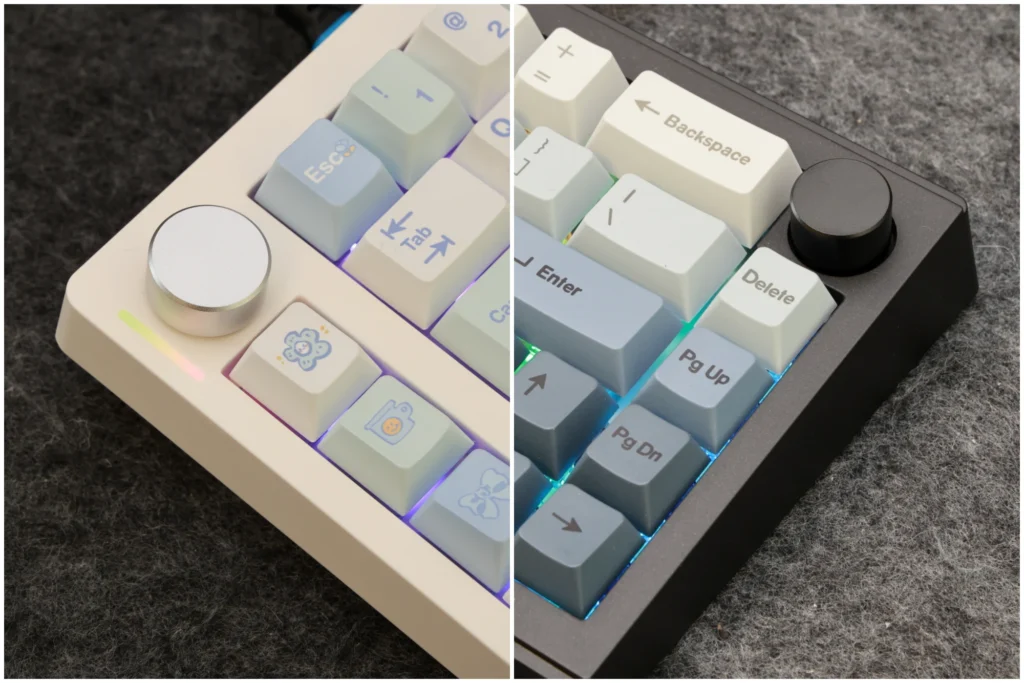
Epomaker Split65とSplit70には、ノブが搭載されています。
デフォルトでは、回して音量調整、押し込みで再生と停止が可能です。これだけでも無段階で音量調整ができるので便利ですが、VIAでカスタマイズできるのが魅力的。
スクロールを割り当てるなど、自分なりにカスタマイズできます。
作業内容や好みに応じて使えるので、便利です。7宇
PBTキーキャップの質感が良い
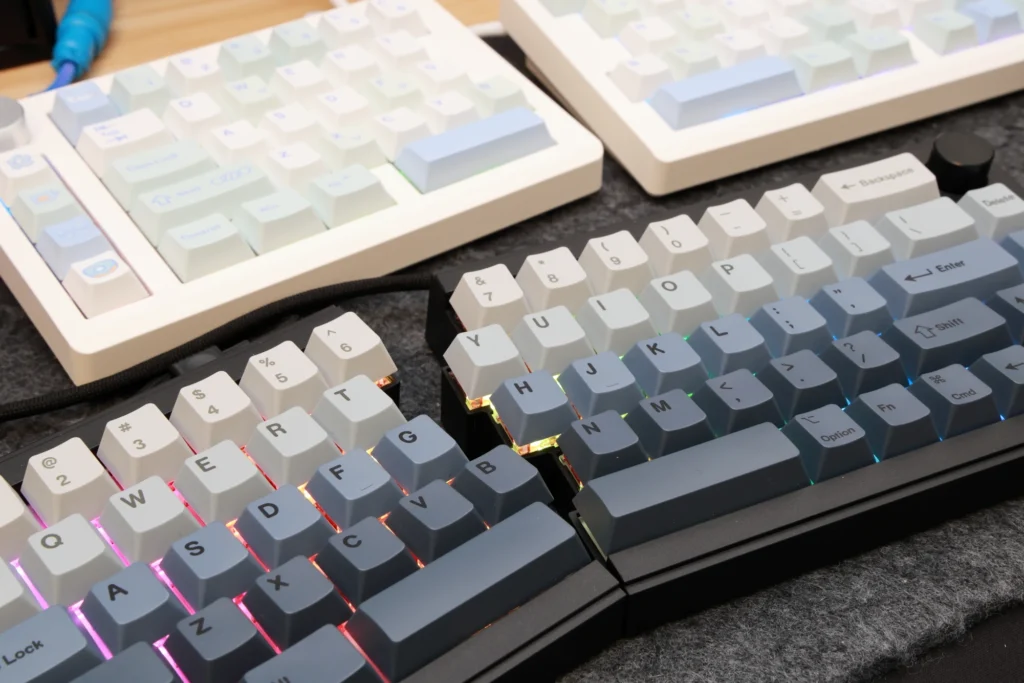
Epomaker Split65とSplit70は、PBTキーキャップを採用しています。
PBT素材なので、長期的に使ってもテカリが発生しにくいです。そのうえ昇華印刷を採用しているので、印字が剥げたり薄くなったりすることもなく、長期間快適に使えます。
さらに、厚みもしっかりとあるので、打鍵音が低音になるのが良いところです。
分割キーボードとしては安い
Epomaker Split65とSplit70は、分割キーボードとしては比較的安いです。
競合となる分割メカニカルキーボードの多くは、2万円を超える価格になっています。
たとえば国内メーカーFILCOの同系統のモデルは、2万1000円〜2万3000円程度の価格です。Keychronはアルミケースという違いがありますが、3万円を超える値段になっています。
一方Split65は、定価で1万9800円。公式サイトのセール時には、1万7000円程度にまで値下げされます。
Split70も、定価1万9100円、セール時に1万6300円と安いです。
VIAに対応していたりガスケットマウントを採用していたりする分割キーボードとしては、格安だと言えます。
Epomaker Split65と70の共通して気になる点をレビュー
Epomaker Split65と70の共通した魅力について、レビューしてきました。どちらも打鍵感と打鍵音が良く、分割キーボードとしての使いやすさも良好です。
ただ、一部には気になる点もあります。
そこで今度は、Epomaker Split65と70の共通して気になる点についてレビューしていくので、ぜひご参照ください。
テンティング用の部品が付属しない
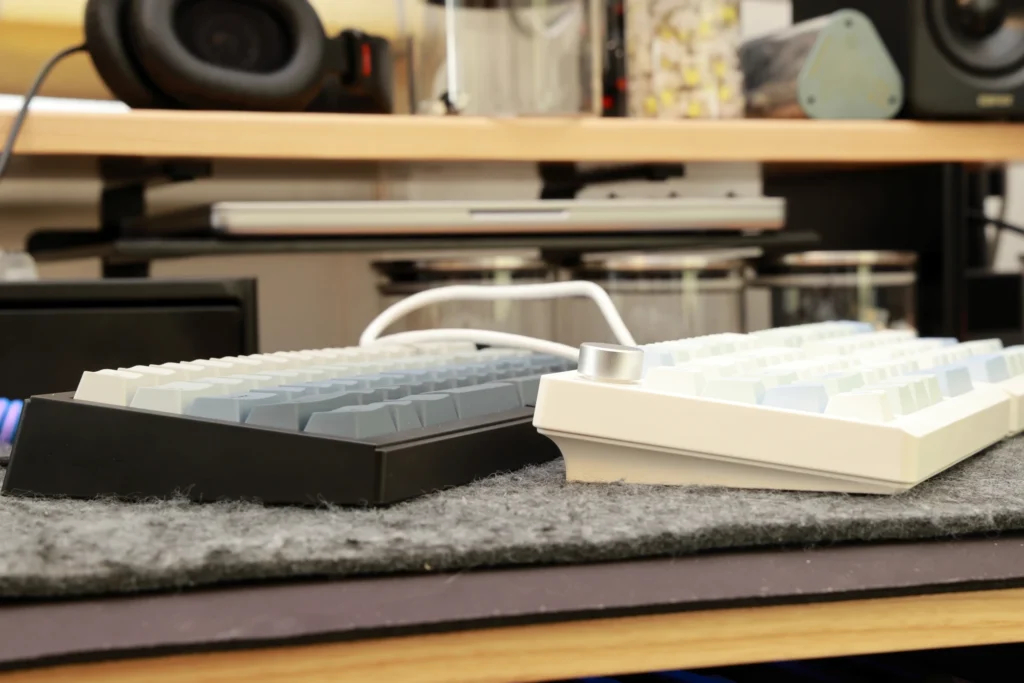
分割キーボードには、角度調整のための部品が別途付属する製品が多いです。FILCOおよびMISTELなどの分割キーボードでは、着脱可能な部品が付属しています。
ただ、Epomaker Split65とSplit70には、角度調整のための部品が付属していません。スタンドも内蔵されていないので、注意が必要です。
角度を付けたりテンティングしたりしたい場合には、工夫が必要になります。
テンティングというのは、横側に角度をつけることです。テントのように山なりになるので、テンティングと呼ばれています。
自作分割キーボードのテンティングには、カメラ用のミニ三脚やスマホ・タブレットスタンドを使う人が多いです。
ただ、本機は重量がそれなりにあります。
テンティング用の三脚やスタンドを購入しようと思っている方は、耐荷重に気をつけましょう。
詰まったキー配置なので慣れが必要
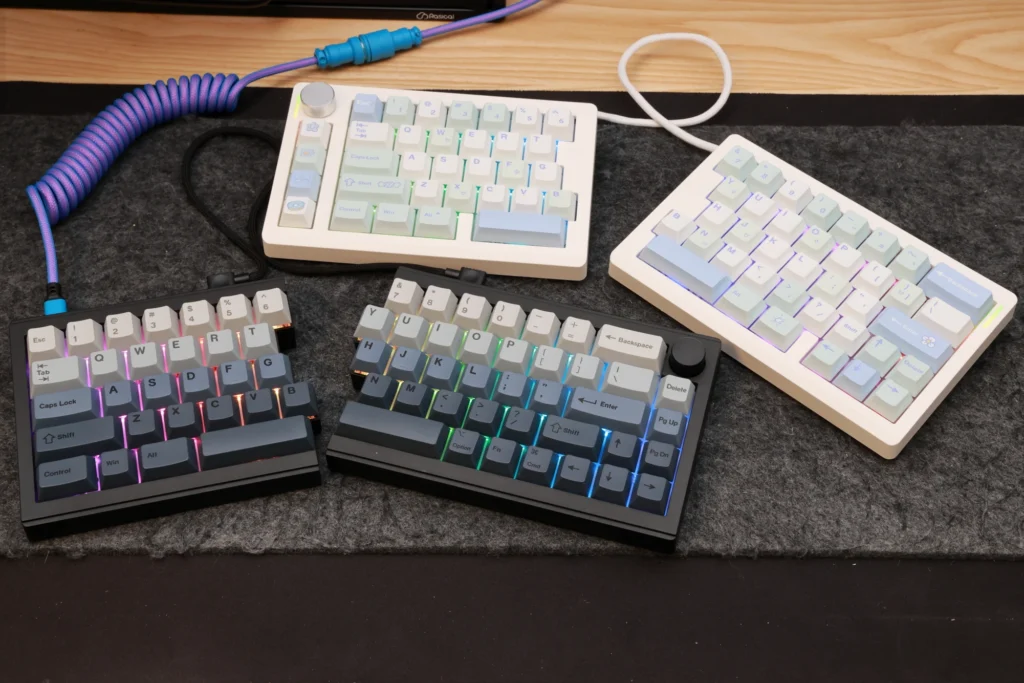
Split65とSplit70は、キーが密集した配列になっています。
ほかの65%キーボードや70%キーボードもその傾向があるものの、そこからさらにギュッと詰め込んだような配置です。分割型は、左右で離す分、通常のコンパクトキーボードよりも場所を取ります。
中央に大型トラックボールを配置するなどして、場所を取るのを気にならなくすることはできるものの、メーカーは少しでも横幅を狭めようとキーを詰めがちです。
Split65に関しては一般的な65%キーボードと近しい形状のため、違和感なく溶け込めます。
Split70に関しては中央に隙間があったり、Deleteがアローキーの上にあったりと特殊であることと、左側にマクロキーがあります。
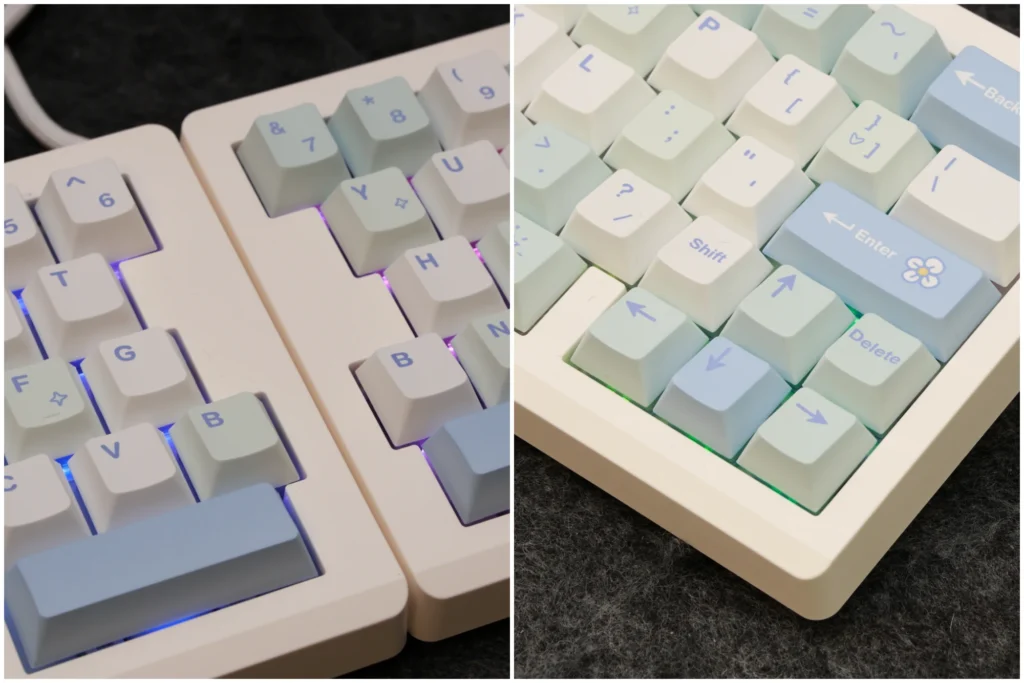
慣れるまでは、ポジショニングに苦労したり、アローキーを押そうとしてDeleteやShiftを押してしまう、Alt + Tabを押そうとして、Win + マクロキーを押してしまうなどで戸惑うはずです。
Epomaker Split65と70の違いをレビュー
ここまで、Epomaker Split65とSplit70の共通点について、レビューしてきました。今度は、両者の違いについてレビューしていきます。配列の使い勝手の良し悪しについて気になる方は、ぜひご参照ください。
Split70には左側にノブとマクロキーがある
Epomaker Split70は、65とは違って、ノブとマクロキーが搭載されています。
65には右側にノブがあり、マクロキーの代わりにPgUpとPgDnとDelキーが配置されているのが特徴です。
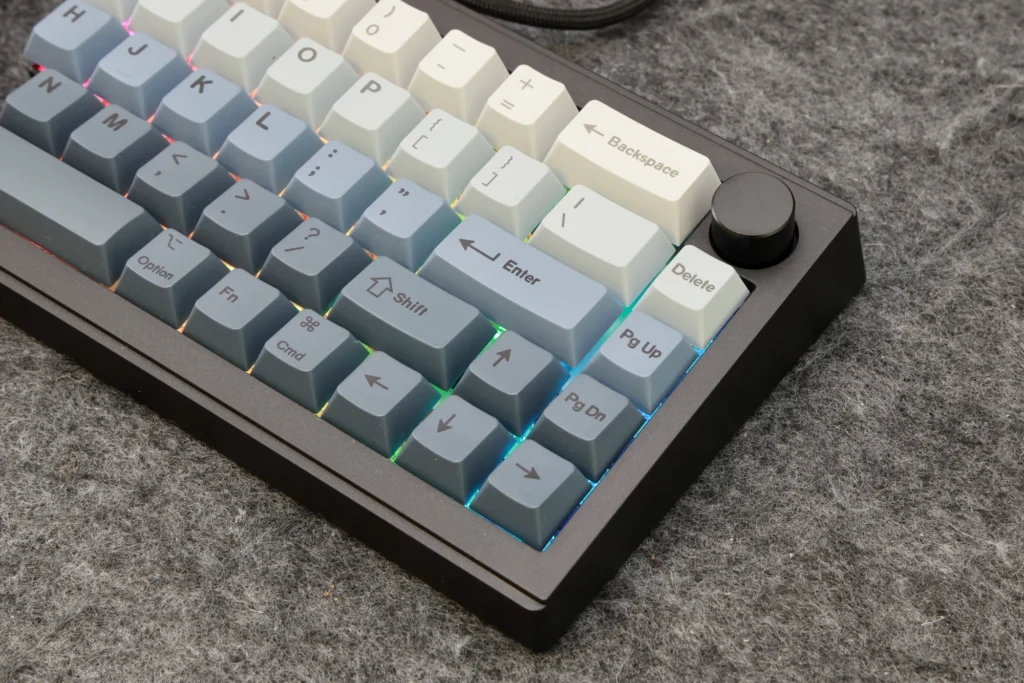
Split70の配列の大きな利点は、エンターキー右側にキーがないこと。
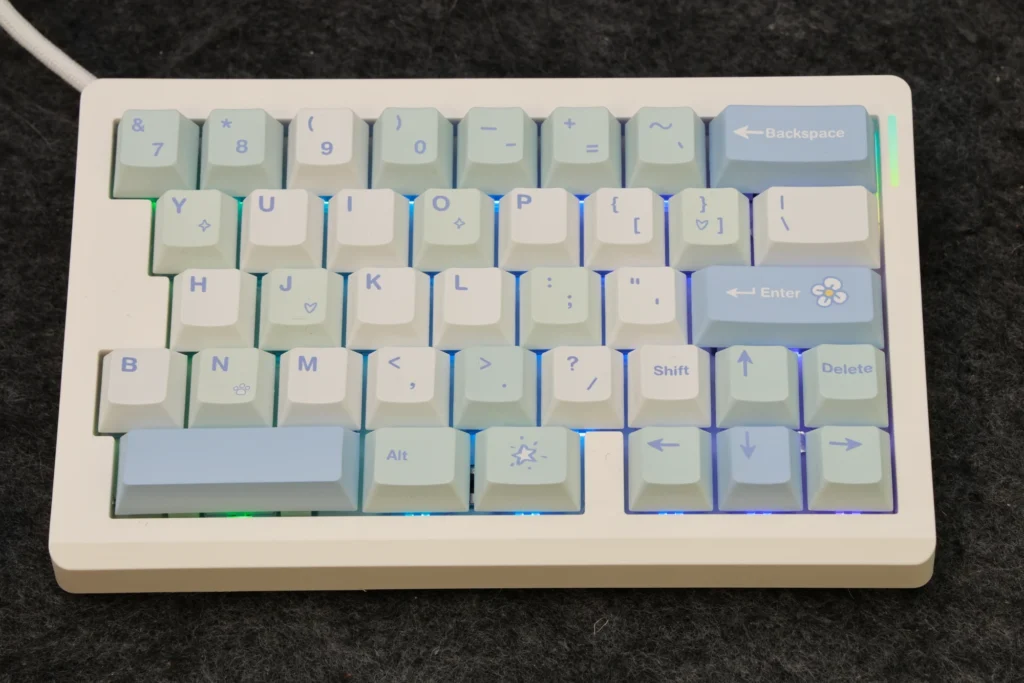
コンパクトレイアウトでは、この点を重視する方が少なくありません。エンターキーとほかのキーとの打ち間違いが発生しにくいのが、良いところです。
さらに、ノブが左側にあることで、より快適に操作できるようになっています。
右手でマウスを握って作業しながら、左手で音量調整やブラシサイズ調整などの操作ができるのが良いところです。
なお、操作性が高まるには慣れが必要であることは補足します。
Split70はエンター下にDelがあり変則的
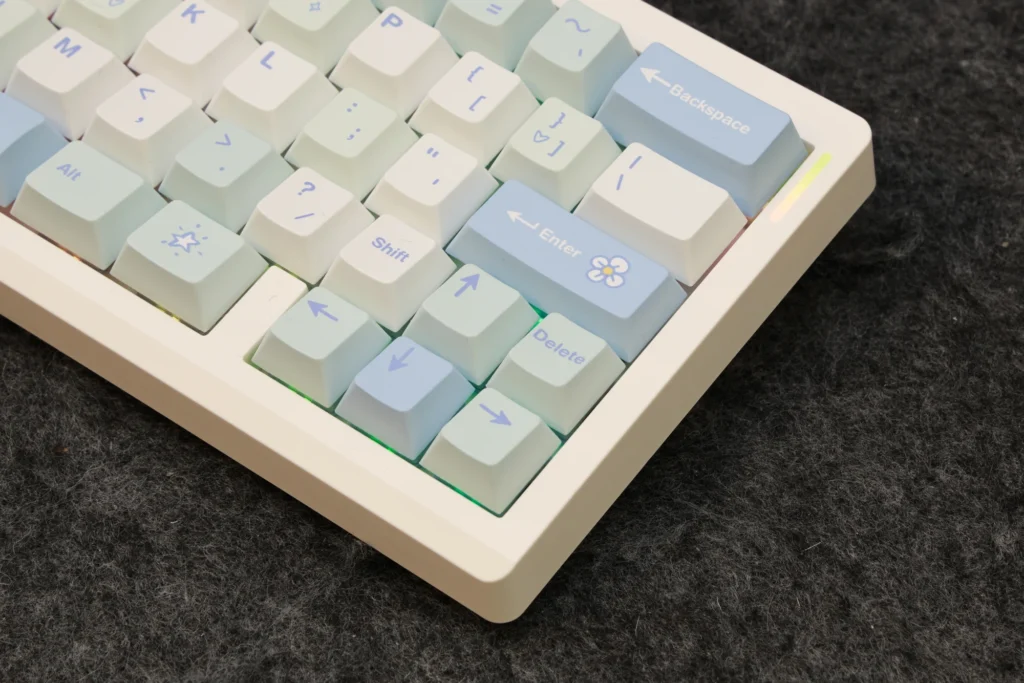
Epomaker Split70はエンターキーの右側にキーがないのが良いところですが、Delキーの配置が非常に変則的です。
エンターキーの下に配置されています。
そのうえ、右Shiftが小型化されており、クセのある配列です。慣れれば問題ないものの、慣れれば逆にほかのキーボードを使う際に違和感を覚えるようになります。
職場と自宅でキーボードを使い分けるという方の場合は、いつまで経っても慣れないということもあり得るので、注意が必要です。
ただ、VIAによるキーマッピング変更で解決できます。
たとえばマクロキーに配置したり、Fn+バックスペースに配置したりすると使いやすいです。
元のDelキーに右Shiftを割り当てると、実質的に右Shiftを大きくできるので、カスタマイズを工夫して解決するのがおすすめです。
とはいえ、見た目には少し違和感があります。
Split65はコンパクトなのが魅力的
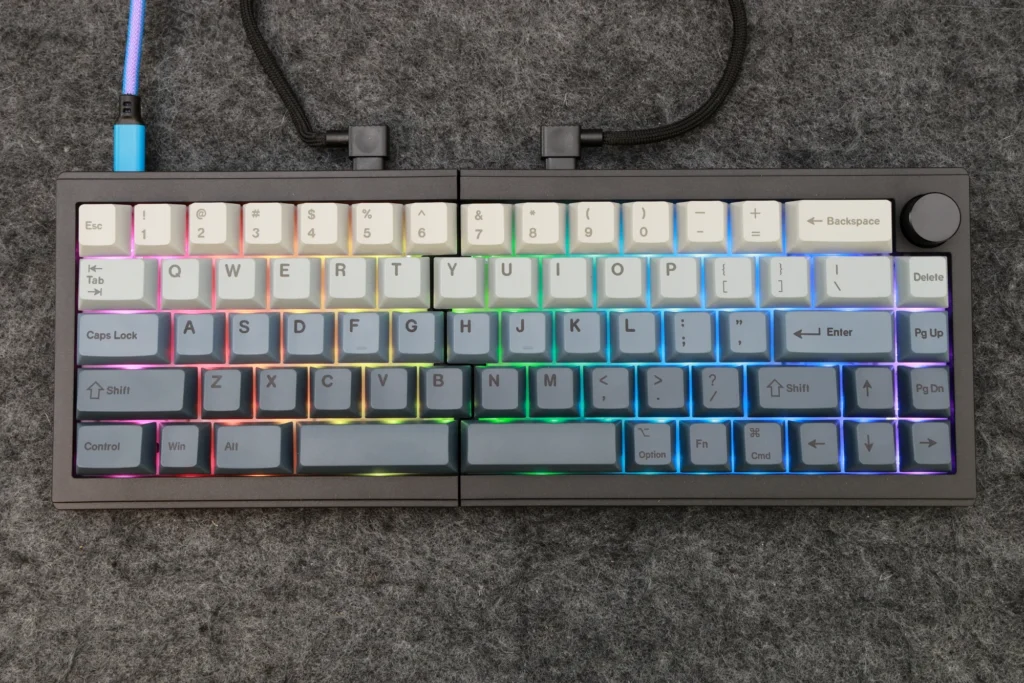
Epomaker Split65は、コンパクトな分割型キーボードとして使いやすい配列なのが良いところです。
コンパクトレイアウトですが、Split70と比べるとクセがありません。右Shiftキーは2Uで大きく、Delキーは一般的な65%レイアウトと同じようにバックスペースの右下に配置されています。
PgUpとPgDnが独立しているのも、テキスト作業が多い方にとっては魅力的です。
キー数が多いのでカスタマイズを前提にするならSplit70のほうが良いですが、表のレイヤーのカスタマイズをあまりせずとも使いやすいという点では、Split65のほうが優れています。
表のレイヤーをカスタマイズしすぎると印字とのギャップが生まれるのが気になるという方にも、おすすめです。
Epomaker Split65と70はこんな方におすすめ!
Epomaker Split65とSplit70について、レビューしてきました。それぞれ共通点が多いですが、違う部分もあります。
そこで、それぞれがどのような方におすすめなのかについて簡単に解説していくので、どちらを選ぶか迷っている方は、ぜひご参照ください。
Epomaker Split65がおすすめの方
- 安い分割型キーボードが欲しい方
- 打鍵感の良い分割型キーボードが欲しい方
- ゲームでコンパクトになるキーボードが欲しい方
- 左側だけ残してゲームに使うなど使い分けたい方
- カスタマイズを最小限に抑えたい方
- コンパクトなレアウトが好きな方
Epomaker Split65は、以上のような方々におすすめです。
Split70と共通している部分としては、安く打鍵感が良いこと。分割型キーボードを使ったことがなく、比較的安いモデルが欲しい方や打鍵感が良い分割型キーボードが欲しい方には、おすすめです。
基本的には作業用に向いているキーボードですが、ゲーム時には左側だけ残してマウスの可動範囲を広くすることもできます。
Split65独自の特徴としては、コンパクトレイアウトとして使いやすいことです。
表レイヤーをカスタマイズしなくても使いやすいため、カスタマイズは最小限に抑えたいという方にも向いています。
Epomaker Split70がおすすめの方
- ガッツリとカスタマイズして楽しみたい方
- 左側ノブに魅力を感じる方
- エンターキー右側にキーがある配列が苦手な方
Epomaker Split70は、以上のような方々におすすめです。
もちろん、Epomaker Split65の項目に挙げた「安い」「打鍵感が良い」「分割型」という部分に魅力を感じる方にも、おすすめ。
ただ、配列は一長一短です。
左側にノブがあることとエンターキー右側にキーがないことは良いものの、クセがあります。
キー数の多さとクセの強さがあり、キーマッピングをガッツリとカスタマイズして楽しみたい方向けのキーボードです。表のレイヤーもFnレイヤーも、自分好みにカスタマイズして、作業効率を高めたい方には、Split70をおすすめします。
まとめ
本記事では、Epomaker Split65とSplit70について、レビューしてきました。
どちらも分割型キーボードとしては比較的安いうえに、VIAに対応していたりガスケットマウントを採用していたり、使いやすいのが良いところです。
そのままの配列で使いやすい65と、ある程度のカスタマイズを前提としている70という違いがありますが、価格差が小さいため、好みに応じて選べます。
コスパの高い分割型キーボードが欲しい方や、はじめて分割型キーボードを購入する方に特におすすめです。