原神は、高性能なPCなら4Kなどの高解像度モニターでも60fpsで快適にプレイできる大人気アクションRPGです。
ただ、快適に遊ぶためには推奨スペック以上のゲーミングPCが必要になります。2025年にはRTX 50シリーズが登場し、おすすめのPCも大きく変わりました。
本記事では、RTX 5060 TiやRTX 5070搭載モデルを実際にレビューした経験をもとに、原神におすすめのゲーミングPCを7つ紹介していきます。推奨スペックの解説や、重いときの対処法もあわせて紹介していくので、ぜひご参照ください。
原神にゲーミングPCは必要!おすすめする理由を解説
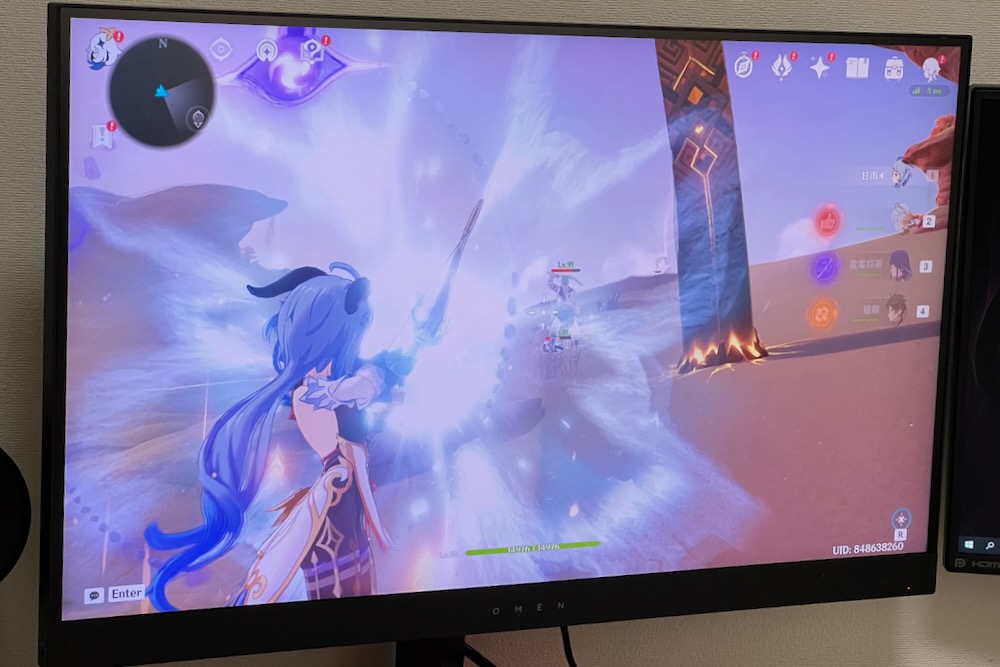
原神は、HoYoverseが提供しているアクションRPGです。
ガチャの要素もありますが、一般的なソーシャルゲームに比べると一人用ゲームの色が濃いのが特徴です。
オープンワールドのフィールドを駆け巡りながら、敵を倒しダンジョンを踏破。そしてストーリーを楽しむゲームです。一人で楽しめるので、ソシャゲの競争に疲れた人にとっては癒やしでもあります。
そんな原神ですがPC版を遊ぶならゲーミングPCは必須。理由は主に3Dグラフィックにあります。
原神はアニメ調の美麗な3Dグラフィックを採用しており、グラフィック処理がそれなりに重いゲームです。加えてフィールドがオープン形式になっているので、その分も処理が重くなります。
PCで3Dグラフィックの処理を担当しているのは、GPUというパーツです。
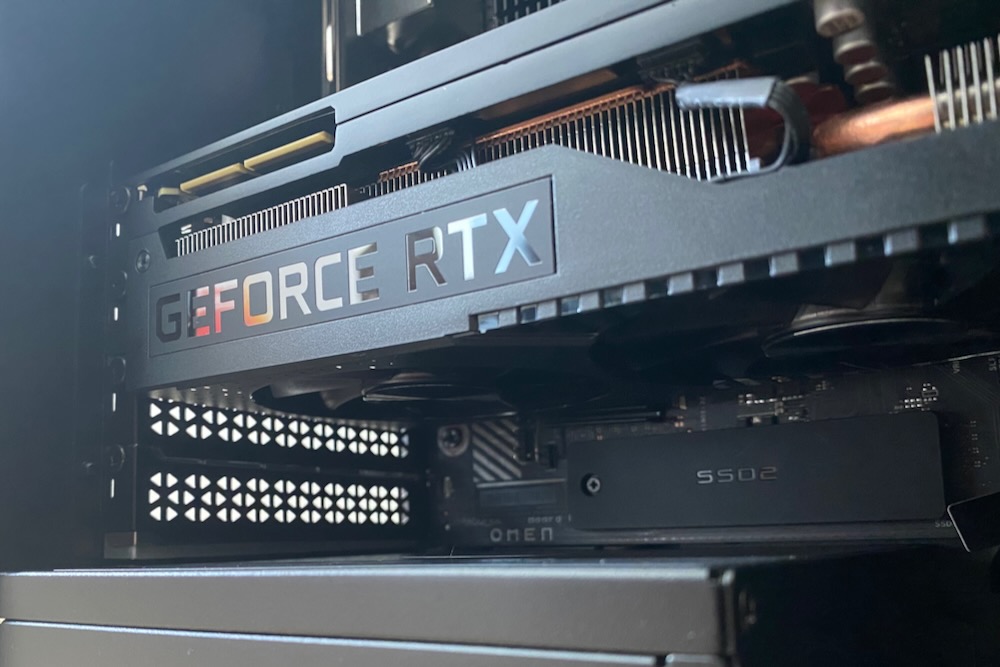
通常のPCではこれが搭載されていません。GPUなしでは、美麗な3Dグラフィックの処理ができず、原神がプレイできません。
そのため、GPUが搭載されたゲーミングPCは必須です。
さらに、原神はアクションRPG。高い画質設定でも安定して60fpsを維持できることが、快適にプレイするための大事なポイントです。
遊ぶのには公式の最低スペックを満たしたゲーミングPCが最小限必要になりますし、より快適に遊ぶなら推奨スペックを大きく上回るPCが必要になります。
原神の最低スペックと推奨スペック
原神をPCで快適に遊ぶなら公式の最低スペックや推奨スペックを満たさなければならない、と説明しました。今度は、そんな原神の最低スペックと推奨スペックについて簡単に紹介します。
原神の最低スペック
- システム:Windows 7 SP1 64-bit、Windows 8.1 64-bit、またはWindows 10 64-bit
- CPU:Intel Core i5(第4世代)または同等の性能を持つもの
- RAM:8 GB
- 単体GPU: NVIDIA GeForce GT1030または同等の性能を持つもの
- 内蔵GPU:intel UHD630 または同等の性能を持つもの
- DirectXバージョン:11
- 初回インストールに必要なストレージ:150GB以上の空き容量が必要
- 通常ストレージ:100GB以上の空き容量が必要
最低スペックは、ゲームを動かすために必要な最低限の動作環境のことです。
第4世代以上Core i5とありますが、現行のゲーミングPCに使われるCPUは大幅に性能が向上しています。現在販売されているゲーミングPCであれば、この最低スペックを気にする必要はありません。
GPUも同じく世代が古いものが記載されています。現行のゲーミングPCであれば、なんでも動くと言っても過言ではありません。
メモリだけは少し大きいものの、マウスコンピューターなどのBTOメーカーのゲーミングPCでは16GB以上が基本となっています。
GPUを搭載した現行機種を購入する場合、この最低スペックは気にする必要はありません。
原神の推奨スペック
- システム:Windows 10 64-bit、またはWindows 11 64-bit
- CPU:Intel® Core i7(第7世代)またはそれ以上の性能を持つもの
- RAM:16 GB
- 単体GPU: NVIDIA GeForce GT 1060 6GBまたはそれ以上の性能を持つもの
- DirectXバージョン:11
- 初回インストールに必要なストレージ:150GB以上の空き容量が必要
- 通常ストレージ:100GB以上の空き容量が必要
CPUが最低スペックではCore i5であったものから推奨スペックではCore i7になっています。
また、以前までは第4世代以上のCore i7でありましたが、現在は7世代以降であれば問題ないということ。
現行機種のCore i5でも推奨スペックを大幅に満たすことが可能です。世代が古いCore i7よりも、世代が新しいCore i5のほうが基本的には高性能になります。
GPUも前世代のものが記載されており、気にする必要はありません。
原神はCPUとGPUだけなら推奨スペックが非常に低いゲームです。
よく問題になるのは、メモリ。推奨スペックで16GBもあります。
たとえば家電量販店で10万円程度のゲーミングPCを見てみると、上記のCPU・GPUの条件は満たせてもメモリが8GBということが多いので厄介です。
そのうえ、高画質・安定した60fpsを目指す場合は、推奨スペックより一段階上の性能が良いと言われています。用途によってはBTOメーカーでのカスタマイズなどが必要になることもあるので、気をつけましょう。
特に原神配信がしたい方は、メモリは32GB程度のモデルを選ぶのがおすすめです。
原神を快適に遊ぶためのおすすめスペック
公式の推奨スペックは基準が低めに設定されています。実際に快適に遊ぶためには、以下のスペックを目安にするのがおすすめです。
- CPU:Ryzen 7 5700X以上 / Core i5(第12世代以上)
- GPU:GeForce RTX 5060 Ti以上
- メモリ:16GB(配信する場合は32GB)
- ストレージ:1TB SSD(NVMe)
特にGPUは、2025年に登場したRTX 50シリーズを選ぶと、高画質設定でも余裕を持って60fpsを維持できます。前世代のRTX 40シリーズでも十分に遊べますが、今から購入するのであればRTX 50シリーズ搭載モデルがおすすめです。
原神におすすめなゲーミングPC7選
ここまで、原神の推奨スペックと選び方について紹介してきました。今度は、実際にレビューした経験も含めて、原神におすすめのゲーミングPCを7つ紹介していきます。予算別に厳選しているので、ぜひご参照ください。
マウスコンピューター製品を中心に紹介しています
本記事で紹介するPCは、すべてマウスコンピューターの製品で統一しています。
マウスコンピューターは国内生産(一部海外製造あり)のBTOメーカーで、24時間365日の電話サポートと3年間の無償保証が標準で付いています。初めてゲーミングPCを購入する方でも、購入後のサポート面で安心できるのが良いところです。
さらに、メモリやストレージなどを購入時にカスタマイズできるため、予算や用途に合わせて柔軟に構成を変えられるのも魅力的です。
もちろん、ドスパラやパソコン工房など他のBTOメーカーにも良い製品はたくさんあります。他のメーカーで選ぶ場合は、本記事で紹介しているスペック(CPU・GPU・メモリ容量)を参考に、同等の構成を探してみてください。
コスパ重視で原神を快適に遊びたい方に! NEXTGEAR JG-A7G6T

[IMAGE: NEXTGEAR JG-A7G6Tの外観写真]
- CPU:AMD Ryzen 7 5700X
- GPU:GeForce RTX 5060 Ti(16GB)
- メモリ:16GB
- ストレージ:1TB(NVMe Gen4×4)
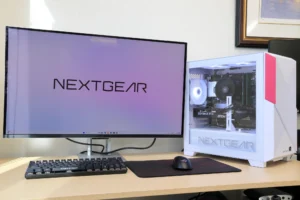
NEXTGEAR JG-A7G6Tは、最新世代のRTX 5060 Tiを搭載したミドルクラスのゲーミングPCです。
RTX 5060 Tiは、前世代のRTX 4060 Tiから大幅に性能が向上しています。原神であれば、フルHDの最高画質設定で60fps張り付きはもちろん、WQHD環境でも快適にプレイできるだけの性能があります。
実際にレビューしたところ、Apexなどの重めのゲームでもフルHD高設定で144fps付近が出せる性能でした。原神よりも負荷の高いゲームも快適に楽しめるので、コスパを重視しつつも幅広いゲームを遊びたい方に向いています。
さらに、ミニタワー筐体で設置場所を選ばないのも良いところです。新筐体はエアフロー設計が改善されており、静音性も高いです。
▶ NEXTGEAR JG-A7G6Tの詳しいレビューはこちら
マウスコンピューター公式サイトNEXTGEAR JG-A7G6T 紹介ページ
WQHDで高画質プレイ! NEXTGEAR JG-A7G70

- CPU:AMD Ryzen 7 7800X3D
- GPU:GeForce RTX 5070
- メモリ:16GB
- ストレージ:1TB(NVMe Gen4×4)
NEXTGEAR JG-A7G70は、RTX 5070を搭載したゲーミングPCです。ゲーム特化のCPUとして評価の高いRyzen 7 7800X3Dとの組み合わせで、高いゲーム性能を実現しています。
RTX 5070は、WQHD・4K環境で安定して60fpsを維持するのに最適なGPUです。原神であれば4Kの高画質設定でも60fpsが出せるだけの性能があり、将来的にモニターをアップグレードしても長く使えます。
実際にレビューした際には、モンハンワイルズのような重量級タイトルでもWQHD・高画質設定で快適にプレイできました。原神はもちろん、今後リリースされる重いゲームにも対応できる余裕があるのが魅力的です。
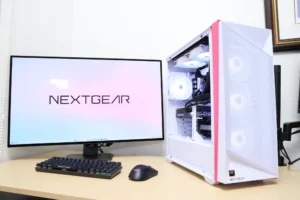
ミニタワーの新筐体を採用しており、コンパクトながらもエアフロー設計がしっかりしています。ホワイトカラーモデルもあるので、デスク環境にこだわる方にもおすすめです。
▶ NEXTGEAR JG-A7G70の詳しいレビューはこちら
マウスコンピューター公式サイト NEXTGEAR JG-A7G70 紹介ページ
4Kでも快適に!拡張性も重視するなら NEXTGEAR HD-A7G70
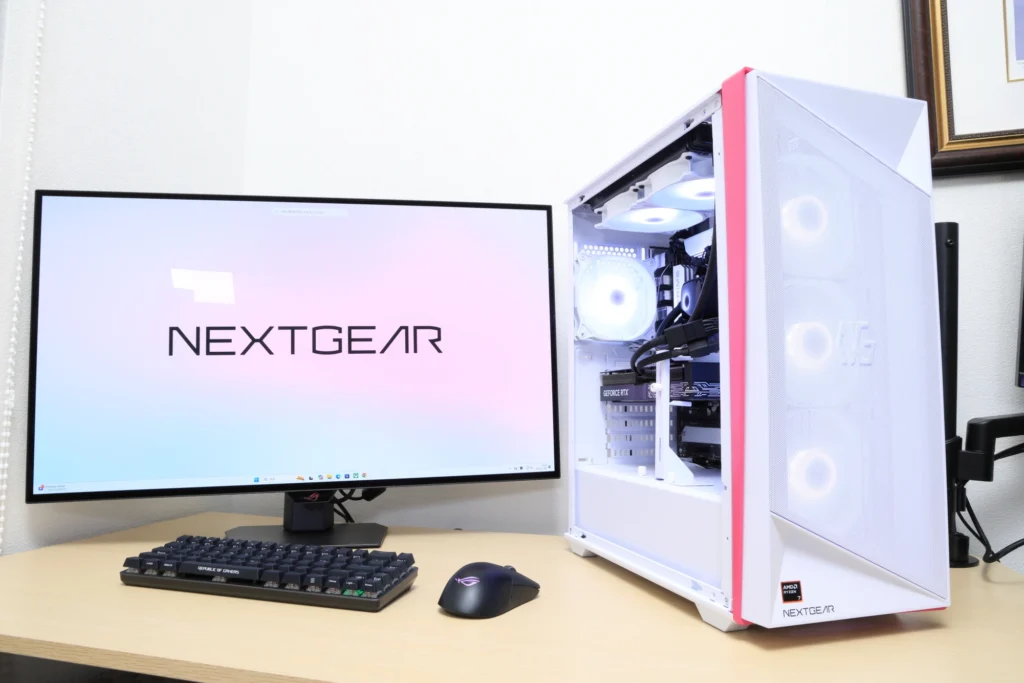
- CPU:AMD Ryzen 7 9700X
- GPU:GeForce RTX 5070
- メモリ:32GB
- ストレージ:1TB(NVMe Gen4×4)
NEXTGEAR HD-A7G70は、フルタワーの新筐体を採用したゲーミングPCです。GPUはJG-A7G70と同じRTX 5070ですが、CPUがRyzen 7 9700Xにグレードアップしており、メモリも32GBを搭載しています。
32GBメモリを搭載しているため、原神をプレイしながらの配信や動画撮影にも余裕があります。フルタワーなのでHDDベイも用意されており、将来的なストレージの増設も容易です。
実際にレビューした際には、WQHDでも安定した動作を確認できました。フルタワーならではの冷却性能の高さも魅力で、長時間のプレイでもパフォーマンスの低下が少ないのが良いところです。
原神の配信をしたい方や、ゲーム以外にも動画編集などの作業をおこなう方におすすめのモデルだと言えます。
▶ NEXTGEAR HD-A7G70の詳しいレビューはこちら
マウスコンピューター公式サイト NEXTGEAR HD-A7G70(ホワイト)紹介ページ
原神もクリエイティブ作業もすべてこなせる! G-Tune FG-A7G80

- CPU:AMD Ryzen 7 9800X3D
- GPU:GeForce RTX 5080
- メモリ:32GB
- ストレージ:2TB(NVMe Gen4×4)
G-Tune FG-A7G80は、RTX 5080とRyzen 7 9800X3Dを搭載したハイエンドゲーミングPCです。
原神に対してはスペックオーバーですが、4Kの最高画質設定でも60fpsを余裕で維持できるのはもちろん、原神以外の重量級タイトルでも高解像度・高フレームレートで快適に遊べます。モンハンワイルズやサイバーパンク2077のような重いゲームもプレイする方には、これくらいの余裕があると安心です。
さらに、ゲーム以外の用途にも強いのが魅力的。9800X3Dはゲーム特化のCPUですが、32GBメモリと2TBストレージを備えているため、動画編集や配信にも十分に対応できます。原神の配信をしながら裏で動画のエンコードをかけるといった使い方でも、余裕があります。
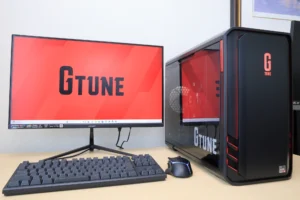
新筐体のG-Tuneは、360mm水冷ラジエーターを2基搭載しており冷却性能が非常に高いです。ヘッドフォンホルダーが内蔵されているなど、実用的なギミックも備わっています。
ただ、冷却性能を重視している分、ファンの動作音は大きめです。静音性を重視する方は、次に紹介するDAIVも選択肢に入れてみてください。
1台で「ゲームも配信も動画編集もこなしたい」という方に、おすすめのモデルだと言えます。
マウスコンピューター公式サイト G TUNE FG-A7G80紹介ページ
静かな環境でゲームもクリエイティブ作業も! DAIV FX-I7G7T

- CPU:Intel Core Ultra 7 265K
- GPU:GeForce RTX 5070 Ti
- メモリ:32GB
- ストレージ:2TB(NVMe Gen4×4)
DAIV FX-I7G7Tは、マウスコンピューターのクリエイター向けブランド「DAIV」の最新モデルです。ゲーミングPCではなくクリエイターPCという位置づけですが、RTX 5070 Tiを搭載しているため、ゲーム性能も非常に高いです。
原神であれば4Kの最高画質設定でも60fpsを余裕で維持でき、モンハンワイルズのような重量級タイトルでもWQHD環境で快適にプレイできます。
このPCの最大の魅力は、静音性の高さです。ゲーミングPCはファンの音が気になることが多いですが、DAIVはクリエイター向けに設計されているため、動作音が非常に静かです。深夜のプレイや、ボイスチャットをしながらのプレイでも、ファン音がマイクに入る心配がほとんどありません。
さらに、Core Ultra 7 265KはNPU(AI処理専用プロセッサ)を搭載しており、Stable Diffusionなどの生成AIツールや動画編集にも最適です。キャスター付きで移動が簡単なのも、デスク周りの模様替えが多い方には便利なポイントです。
原神を静かな環境でじっくり楽しみたい方、ゲームだけでなく配信・動画編集・生成AIなどクリエイティブな作業も1台でこなしたい方におすすめです。
▶ RTX 5070Ti環境でのモンハンワイルズベンチマーク
マウスコンピューター公式サイト DAIV FX-I7G7T(NVIDIA Studio 認定PC)紹介ページ
コスパ重視のゲーミングノート! NEXTGEAR J6-A7G60WT-B
- CPU:AMD Ryzen 7 255
- GPU:GeForce RTX 5060 Laptop GPU
- メモリ:16GB
- ストレージ:500GB(NVMe Gen4×4)
- ディスプレイ:16型 WUXGA(1,920×1,200)ノングレア / 165Hz対応
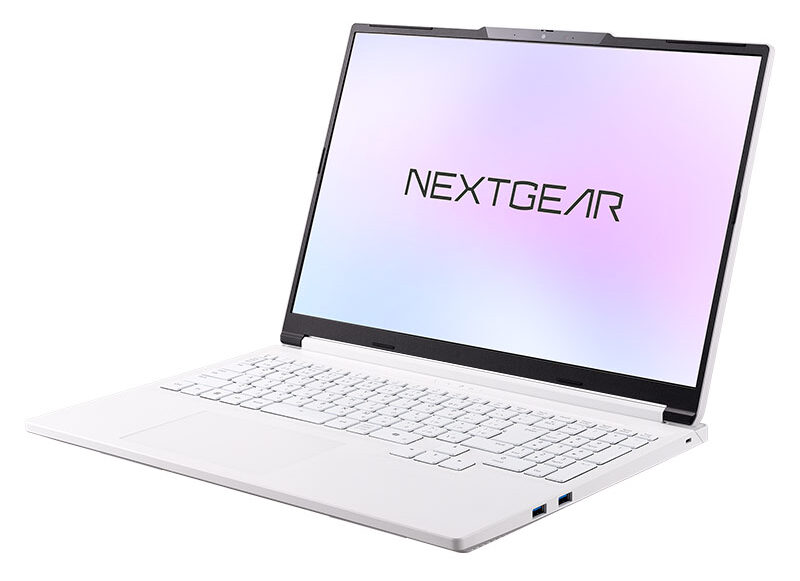
NEXTGEAR J6-A7G60WT-Bは、最新のRTX 5060 Laptop GPUを搭載したゲーミングノートPCです。
179,800円〜という価格ながら、原神であれば高画質設定でも60fpsを安定して維持できる性能があります。ノートPCで原神を気軽にプレイしたい方にとって、コスパの良い選択肢です。
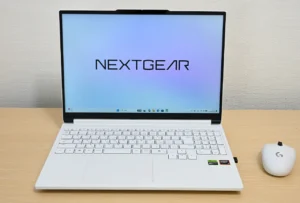
筐体は底面までホワイト一色に統一されたデザインで、見た目にもこだわりたい方に向いています。フェーズサーマルシートによる冷却機構も備わっており、高負荷時でも安定した動作が期待できます。
メモリ16GB・ストレージ500GBが標準構成ですが、原神以外のゲームもたくさんインストールする場合は、購入時に1TBへのカスタマイズをおすすめします。
マウスコンピューター公式サイト NEXTGEAR J6-A7G60WT-B(ホワイト)紹介ページ
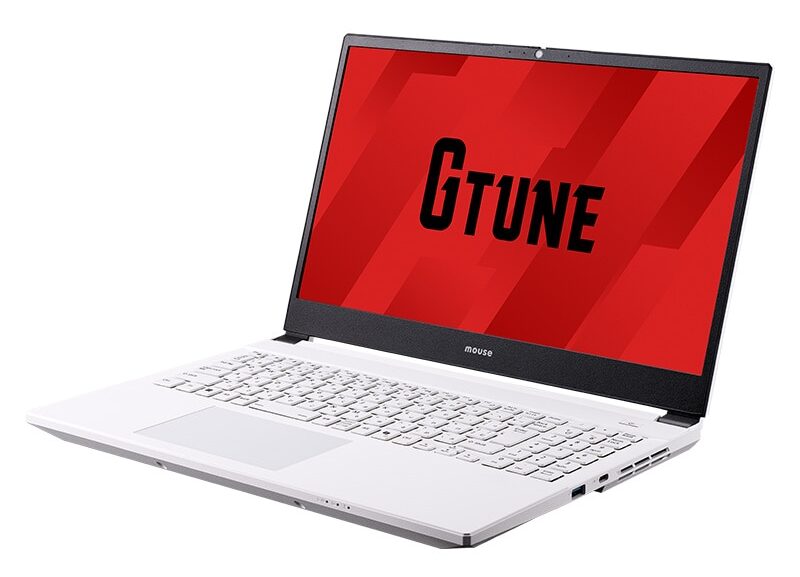
ノートPCでもWQHDで高画質プレイ! G-Tune P5-I7G70WT-C
[IMAGE: G-Tune P5-I7G70WT-Cの製品画像 ※公式サイトから引用]
- CPU:Intel Core i7-13620H
- GPU:GeForce RTX 5070 Laptop GPU
- メモリ:32GB
- ストレージ:1TB(NVMe Gen4×4)
- ディスプレイ:15.6型 WQHD(2,560×1,440)ノングレア / 165Hz対応
G-Tune P5-I7G70WT-Cは、RTX 5070 Laptop GPUを搭載したハイスペックなゲーミングノートPCです。
最大の特徴は、15.6型でWQHD解像度のディスプレイを搭載していること。原神であればWQHD環境で高画質設定のまま快適にプレイできます。アスペクト比が16:9なのも、ゲーム向きです。
メモリ32GBとストレージ1TBを標準搭載しているため、購入後すぐに快適に使えます。ファンブレードを79枚に増加させた冷却ファンにより、従来モデルから動作音が約23%低減されているのも良いところです。
ノートPCでもデスクトップに近い画質でゲームを楽しみたい方におすすめのモデルだと言えます。
マウスコンピューター公式サイト G TUNE P5-I7G70WT-C(ホワイト)紹介ページ
原神を遊ぶうえでのPCスペックの基礎知識と選び方
原神の最低スペックと推奨スペックについて、紹介してきました。ここまでもCPUなどについて簡単に解説してきましたが、初心者の方からするとよくわからないことも多いはず。そこで今度は、原神を遊ぶうえでのPCスペックの基礎知識と選び方について紹介していきます。
CPUをチェック
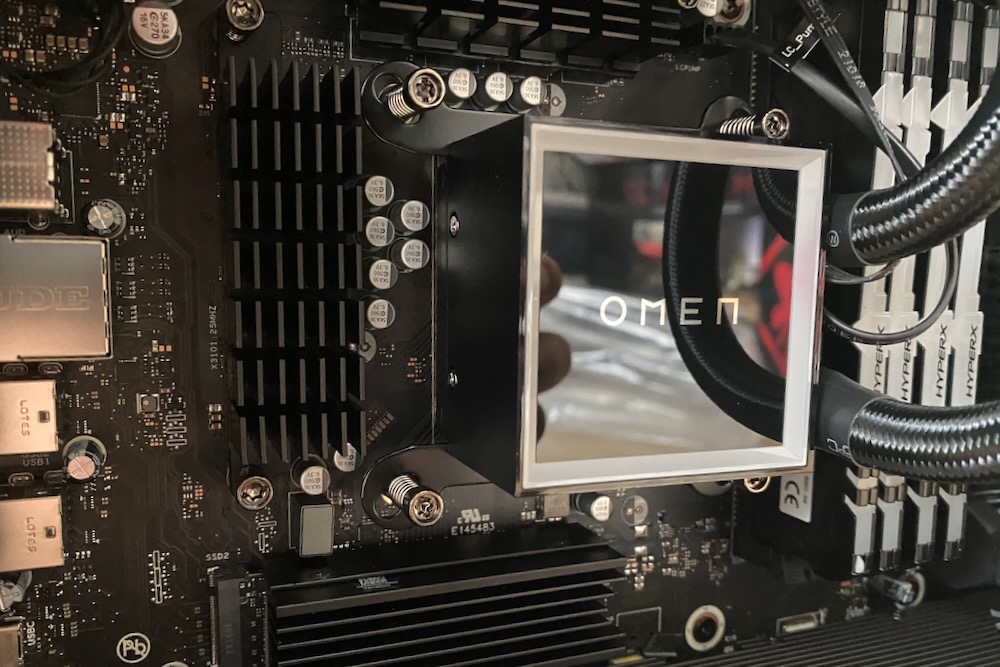
CPUは、処理を担当しているパーツです。PCの頭脳と言われています。
たとえばインターネットを見ているとき、CPUがブラウザの処理を行うことで快適にページを開き閲覧できているということです。検索しながら動画を見るなどの用途でも、CPUが活躍しています。
ゲーミングPCで搭載されるCPUは、Intel CoreシリーズとAMD Ryzenシリーズの2種類が主流です。
どちらもゲームに使えますが、特にRyzen 7 7800X3Dのようなゲーム特化のCPUが近年は人気があります。Intel Coreシリーズも高い性能を持っているので、どちらを選んでも問題ありません。
CPUには「シングルスレッド性能」と「マルチスレッド性能」とがあり、シングル性能が高いほうがゲーム向きです。Coreシリーズはどちらかと言えばシングル性能が高いので、ゲーム用として重宝されます。
Ryzenシリーズは同じコア数でもマルチスレッド性能が高い傾向があるので、配信や3DCG制作など複数処理を並列して行う作業に使うPCに重宝されるということです。
原神を遊ぶ場合、CPU性能はそこまで高性能でなくても問題ありません。
ただ、目安として「第11世代Core i5以上」を選ぶことをおすすめします。
「Core i5-11400」のように書かれていた場合、「11400」が世代です。これは第11世代のスタンダードなモデルを表しています。
「Core i5-12400」のように書かれていた場合は、「12400」が世代で第12世代です。
これを参考にして、選びましょう。
GPUをチェック
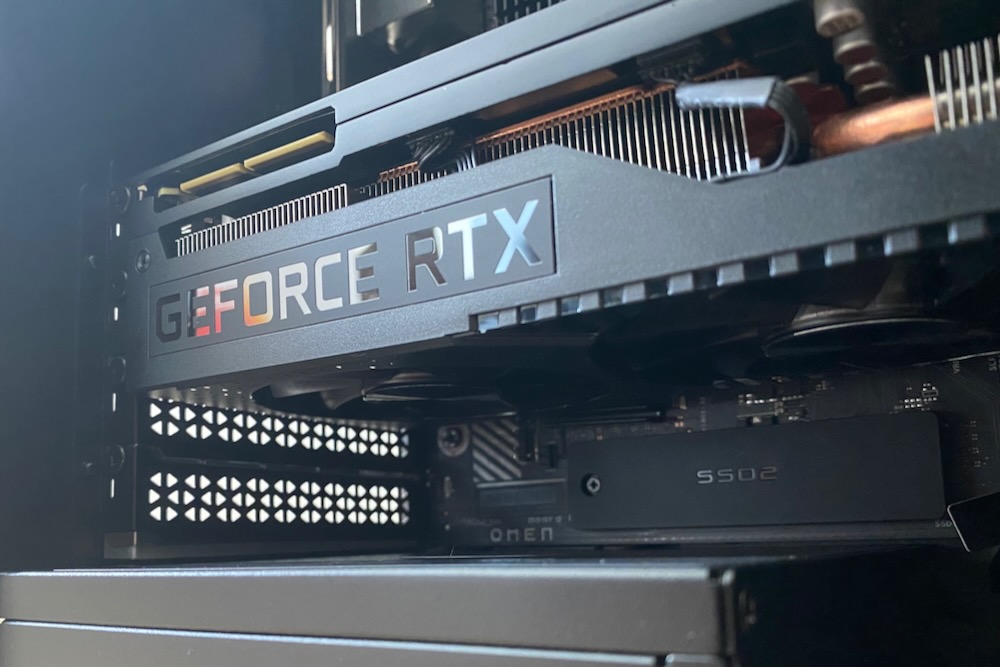
GPUは、3Dグラフィックの処理を担当しているパーツです。
ゲーム、3DCG制作などで使われます。一般的なブラウジングや動画鑑賞では必要ないパーツのため、一般的なPCには搭載されないことが多いです。その場合、CPUに内臓されている内臓GPUというパーツが処理を担ってくれます。
基本的に、3Dゲームの快適性を高めるのはCPUよりGPUです。
CPUの性能だけ上げても、フレームレートは上がりません。
フレームレートは「1秒ごとに表示させる画像の枚数」です。たとえば144fpsと書かれていれば、1秒間に144フレームの画像を表示させるということになります。数字が大きければ大きいほど映像が滑らかになり、操作性・視認性・グラフィックが向上するという仕組みです。
GPUの性能を上げれば、フレームレートが上がります。
原神では、「RTX 5060 Ti」「RTX 5070」がおすすめです。前世代の「RTX 4060 Ti」「RTX 4070」でも十分に遊べますが、今から購入するのであればRTX 50シリーズを選ぶのがおすすめです。右にいけばいくほど高性能になります。
また、GPUの性能だけ上げればいいということではありません。
GPUは3Dグラフィックを処理するパーツですが、CPUはそれも含めPC全体の処理を担っています。グラフィック処理性能がどれだけ高くても、CPUの性能がそれに追いついていなければ、結局処理できません。
そのため、GPUとCPUの性能は釣り合いが取れていなければならないので、注意しましょう。
メモリをチェック
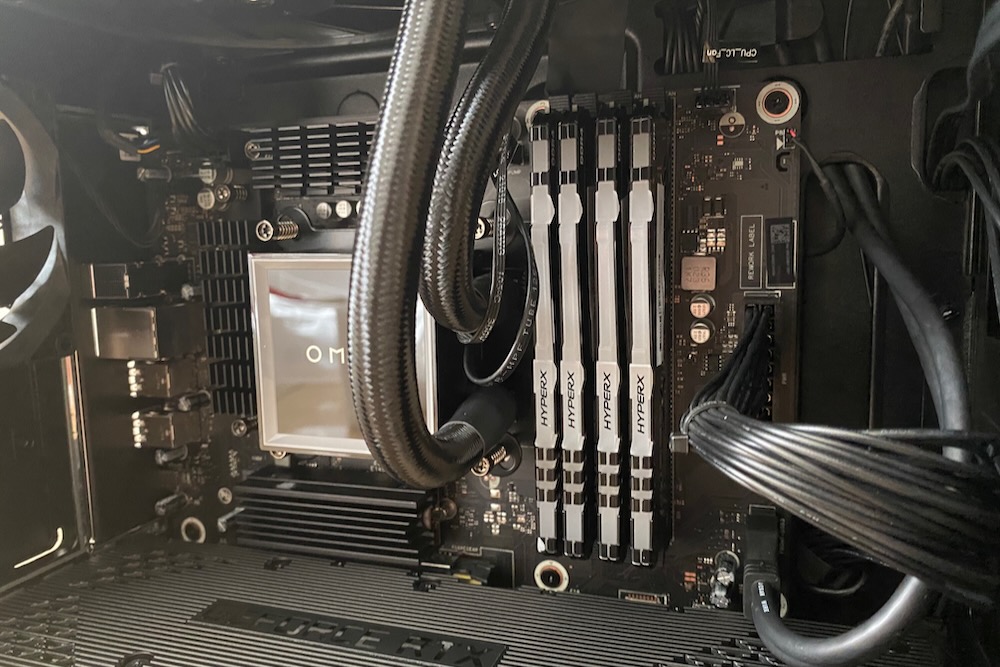
メモリも非常に重要です。
メモリは、「CPUが処理するデータを一時的に置いておく場所」のことを指します。CPU性能が高くても、メモリが低いと一度に置いておけるデータ量が少なくなり、結局処理に時間がかかるので注意が必要です。
原神は16GB以上が推奨されています。
基本的には16GBで問題ありませんが、原神の動画を撮影したり配信したりする場合は、16GBでは足りません。その場合は32GBのメモリを搭載するゲーミングPCも視野に入れましょう。
ストレージをチェック
ストレージは、PCにインストールしたデータを保存する場所です。
HDDとSSDの二種類があります。
ゲーミングPCは、SSDを搭載するのが主流です。
SSDはHDDよりも立ち上げが早いのが特徴。PCの起動、ゲームの起動とロードが高速になります。そのため、ゲームを快適にプレイしたい場合はSSDが重要です。
HDDは堅牢で安価ですが、SSDよりは通信速度が控えめ。HDDの中にも通信速度が早いパーツもありますが、メインとしてはSSDのほうがおすすめです。
SSDの容量は、初心者向けの10万円台から20万円までの製品で500GB、それ以上では1TBが目安となります。
ただ、500GBだとゲームをたくさんは入れられません。原神以外も色々なゲームをプレイしたい場合は、500GBの製品を購入時に1TBにカスタマイズしましょう。
原神を快適に遊ぶのに大切なゲーミングモニターの選び方
原神を快適に遊べるおすすめPCを紹介してきました。ただ、PCの性能が高くてもモニターがその性能に追いついていなければ意味がありません。そこで今度は、原神におけるゲーミングモニターの重要性と、ゲーミングモニターの選び方について紹介していきます。
ゲーミングモニターは必須! その理由を解説
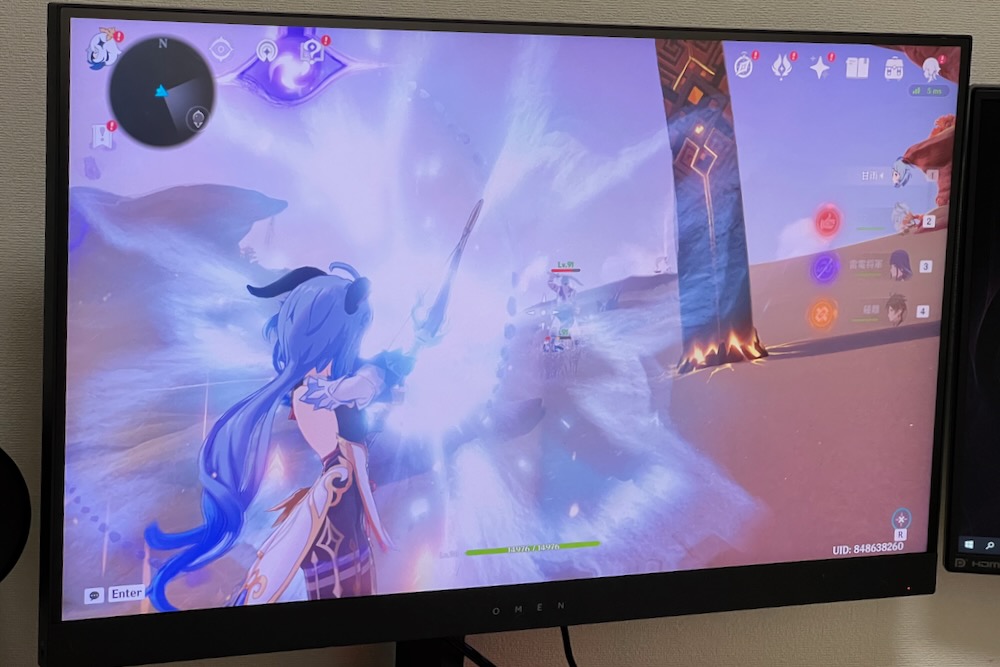
原神に限らず、PCゲームを快適に遊びたいならゲーミングモニターは必須です。
先程から「フレームレート(fps)」という言葉が何度も出てきました。前述の通り、1秒間に表示させる画像の枚数のことです。数字が大きいほど滑らかな映像になります。
たとえば敵を弓キャラでエイムするとき、敵の動きをより正確に追えるので楽です。
フレームレートを上げても、モニターの対応リフレッシュレートが高くないと意味がありません。
リフレッシュレートはHzで表され、ディスプレイが1秒間に何回新しい画像を更新するかを示す値です。これも大きくなると映像が滑らかになります。
フレームレートと同じ説明でしたが、要は「フレームレートはPC側が表示させる画像の数」で、「リフレッシュレートはモニター側が表示させられる画像の数」です。
たとえばPCが毎秒144枚の画像を表示しようとしたとしても、モニターが60Hzまでしか対応していなければ60枚しか表示されません。
一般的なPCモニターは、せいぜい60Hzです。原神は最大60fpsまでの表示なので問題ありませんが、100fps以上で遊びたい場合は、144Hz以上のモニターが必要になります。
ゲーミングPCは最低でも144Hz以上が基本となるので、ゲーミングモニターが必要ということです。
PCのfpsに対応したリフレッシュレートを選ぶ
前述の通り、PCのfpsとモニターのリフレッシュレートは対応しないといけません。
購入する予定または所持しているPCが原神で144fps出る性能がある場合、リフレッシュレートも144Hz必要です。
高性能のゲーミングPCを買う場合、モニターも高性能にしましょう。当然、予算も高くなるので予算と相談しながらバランスを考えることも大切です。
解像度はフルHDが基本! WQHDもおすすめ
モニターの解像度というのは、画素の密度を示す数値のことです。簡単に言えば「画面にどれだけ多くの情報量を表示させられるか」ということになります。情報量が多い画像を見ると高画質だと感じるので、高解像度は高画質と言われているということです。
また、解像度が高くなると作業領域も広くなります。
この解像度ですが、フルHDが基本です。ゲームをプレイするのなら、フルHDより高くても持て余します。
ただ、WQHDもおすすめです。
WQHDはフルHDよりも作業領域が広くなるので、ゲームだけでなく作業も快適にしたいという方はWQHDも視野に入れることをおすすめします。
原神に4Kをあまりおすすめできない理由
原神には、4K解像度はあまりおすすめしません。
原神は背景が4Kに対応していますし、キャラクターも対応しています。
ただ、キャラのテクスチャの一部が4Kに対応していません。全体的に高解像度でキレイなのに一部対応していないため、浮いて見えることがあります。
そのうえ、4Kで長時間ゲームをプレイすると酔うという人も多いです。原神は長時間遊びがちなゲームなので、4Kはあまり実用的とは言えません。
また、4Kで高フレームレートが出るPCと4Kで高リフレッシュレート対応のモニターは、非常に高額になります。
PCだけでも40万円は超えますし、モニターも10万円以上は確実にするので予算がかかってしまうのもネックです。
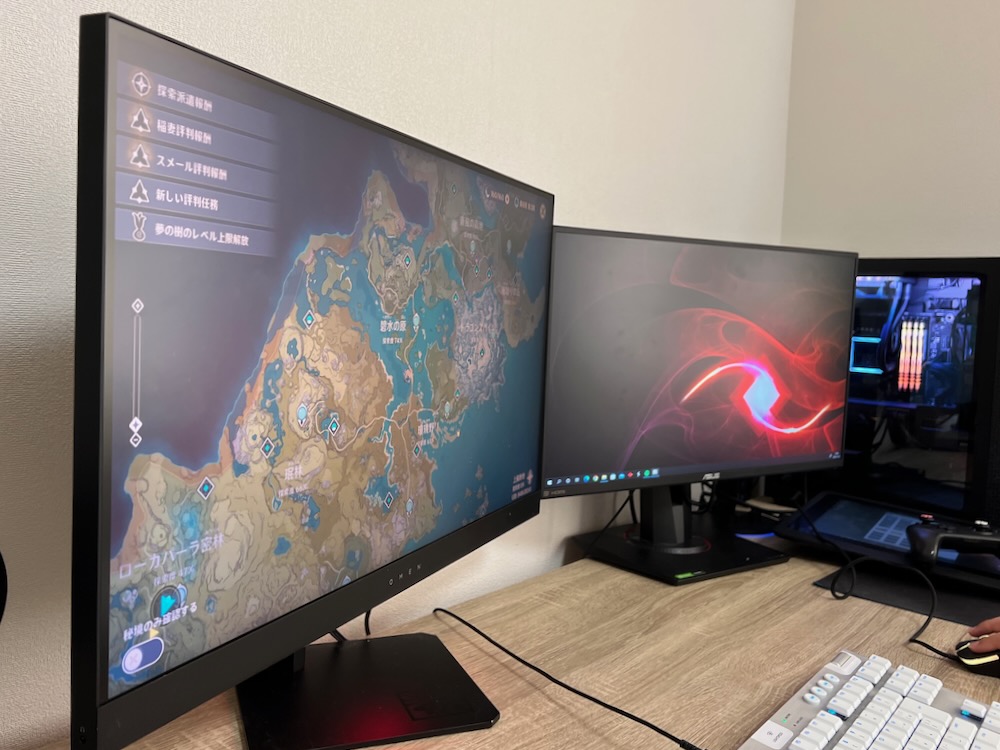
実際4kモニターでも原神を楽しんでみたことがあります。メリットデメリットありますが、こちらに纏めていますので、合わせてご覧ください。
原神ゲーミングPCのおすすめモデルを購入時によくある質問
原神向けにゲーミングPCを購入する際には様々な不安も生じますね。ゲーミングPCを購入するのがはじめてな方に合わせてよくある質問について回答します。
原神はデスクトップとノートPCどっちがいい?
デスクトップPCかノートPCかどちらがいいかは、好みと用途によります。
決まった場所でのみ原神をプレイする場合は、デスクトップPCがおすすめです。同じ性能である場合、ノートPCよりデスクトップPCのほうが安く手に入ります。
さらにノートPCは小型であるがために性能に限界があるので、より高性能なPCが欲しい場合もデスクトップPCのほうが良いです。
一方、ノートPCは持ち運べるというメリットがあります。外でも原神をPCでプレイしたい方などは、ノートPCがおすすめです。
また、デスクトップPCをメイン、ノートPCをサブ機として使うゲーマーも大勢います。このような運用方法も非常におすすめです。
自作でゲーミングPCを組むのはあり?
ゲーミングPCを自作することで、PCに関するノウハウが蓄積しますし、同じスペックであればは作した方が安上がりになるケースもあります。
ただし、自作PCはPCのスキルが必要であるとともに、パーツの調達、相性の見極め、トラブルが生じたときの自己解決能力などを強いられます。基本サポートはありません。
合わせてゲーミングPCの場合はCPU、GPU等スペックの高いパーツを求められる為、はじめての自作でゲーミングPCを作るのはそれなりの覚悟が必要です。
今回紹介したマウスコンピューターのようなメーカーであれば、スペックも選べますしサポートも充実で、PCの組み立てに時間を費やすことなく『原神』が遊べます。
自作をおすすめしたいところですが、はじめてであれば安いPCの自作から初めて慣れてきてからゲーミングPCの自作にチャレンジすることをおすすめします。
PC版 原神のインストール方法は?
PC版原神は公式サイトからダウンロードする方法と、Epic Gamesにてダウンロードする方法の2種類があります。
どちらからダウンロードしても同じ原神をプレイできますので、好みに合わせてDLしましょう。
原神PC版はコントローラーでも操作は可能?キーマウとどっちがおすすめ?
PC版原神はキーマウ操作もコントローラー操作もどちらも対応しています。
原神はFPSの様に画面張り付きな集中力を問われるゲームではありませんので、コントローラーでまったりとプレイするのもおすすめです。
コントローラー派とキーマウ派は分かれますが、操作を優先するのであれば様々な画面をキーで表示させることのできるキーマウ、まったりと原神を楽しみたいのであればコントローラーをおすすめします。
下記の記事にて原神に適したコントローラーを紹介していますので合わせてご覧ください。
原神のPC版が重い原因とおすすめの対処法を紹介!
ここまで、原神のPC版を快適に遊べるおすすめPCやモニターの選び方などについて紹介してきました。最後に、原神のPC版が重い原因と対処法を簡単に紹介します。これまでプレイしていて重くなった経験がある方は、ぜひご参考ください。
推奨スペック以下またはギリギリ
推奨スペック以下のPCを使っていると、重くなります。
これは単にスペックが足りず、処理しきれていないためです。
また、推奨スペックギリギリの性能でもゲームは重くなることがあります。
これらの場合、推奨スペックを上回るPCを購入するのが一番いい解決法です。
ただ、予算の都合などで難しい場合は、とりあえずグラフィック設定を下げてみてください。特に描画距離や演出などは重くなる原因なので、軽くしたり消したりすると軽くなります。
回線速度が遅い
原神は一人でプレイする場面がほとんどなので忘れがちですが、一応オンラインゲームです。通信環境がしっかりしていないと、重くなることがあります。
回線速度が遅いのが原因なので、無線を使っている場合は有線に切り替えましょう。有線のほうが回線速度は安定します。
有線でも重い場合は、より早い回線に切り替えるしかありません。時間もコストもかかりますが、原神を快適にプレイするためだけでなく普段のブラウジングや動画鑑賞でも恩恵が得られるので、思い切って変えてみましょう。
スペックに対して設定が高負荷になっている
使用しているPCのスペックに対し、設定が高すぎると負荷がかかり処理しきれなくなります。
原神が重いと感じたら、まずは自分のPCスペックに合わない設定になっている可能性を疑いましょう。
そして、グラフィック設定を下げてみてください。前述の通り、演出効果設定を低くしたり消したりすると軽くなります。重いということはフレームレートが出ていないということなので、グラフィック処理の負荷を下げてやると解決する可能性が高いです。
演出効果だけでなく、解像度を少し下げるのも効果的。
パソコン自体が省電力設定になっている
パソコン自体が省電力設定になっていると、原神が重くなることがあります。
PCパーツは電力を消費して動くものです。省電力モードの場合、PCスペックを存分に発揮できません。
初期状態だと省電力設定やバランス設定になっていることが多いので、パフォーマンス優先に切り替えましょう。
Windowsの設定アプリ「システム」タブ内の、「電源」を選択すれば切り替えが可能です。
原神をもっと快適にするおすすめデバイス
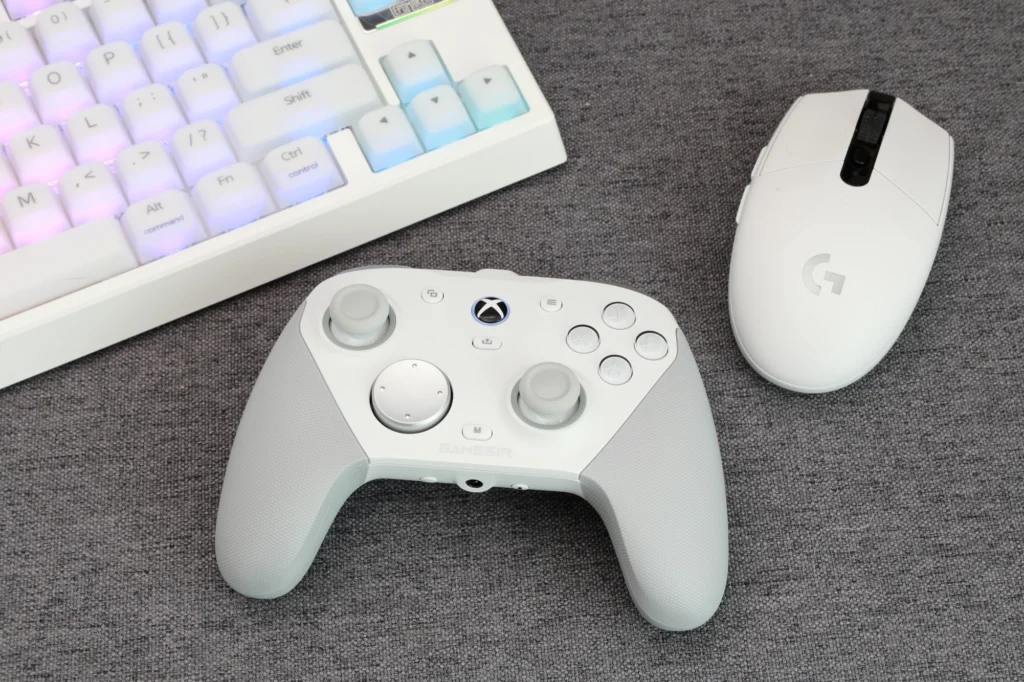
原神をPC版で楽しむなら、PC本体だけでなく周辺機器にもこだわると、よりゲーム体験が向上します。
コントローラーで遊びたい方は、原神におすすめのコントローラーをまとめた記事も用意しているので、ぜひご参照ください。
マウスで遊ぶ方には、操作しやすいゲーミングマウスの選び方も紹介しています。
また、スマホ版と併用している方は、スマホ版の操作のコツもまとめています。
まとめ|適したおすすめPCで原神を快適に楽しもう!

本記事では、原神におすすめのゲーミングPCを7つ紹介してきました。
原神は推奨スペックが比較的低いゲームですが、4Kなどの高解像度モニターで60fpsを安定して維持するためには、ある程度の性能を持ったゲーミングPCが必要です。2025年に登場したRTX 50シリーズを搭載したモデルであれば、原神はもちろん今後リリースされるゲームにも長く対応できます。
コスパを重視するならNEXTGEAR JG-A7G6T、WQHDで高画質プレイをしたいならNEXTGEAR JG-A7G70、配信や作業もおこなうならNEXTGEAR HD-A7G70がおすすめです。ゲームも配信も動画編集もすべてこなしたいという方にはG-Tune FG-A7G80が、静かな環境でゲームもクリエイティブ作業も楽しみたい方にはDAIV FX-I7G7Tが最適だと言えます。ノートPCで気軽にプレイしたい方には、NEXTGEAR J6またはG-Tune P5もおすすめです。
ゲーミングPC選びで迷っている方や、原神をもっと快適に遊びたい方にも参考になれば幸いです。