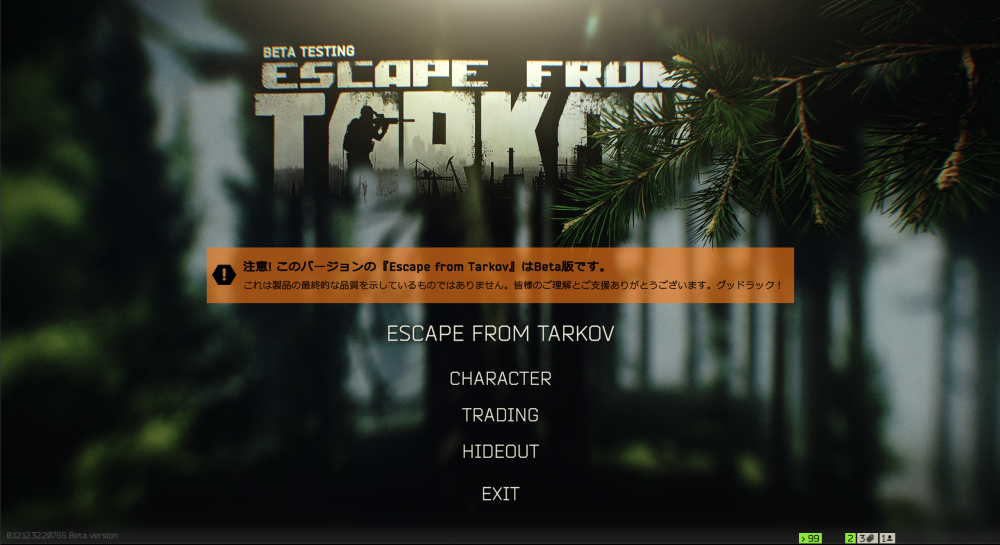
タルコフ(Escape from Tarkov)は、約8年のベータテスト期間を経て2025年11月に正式リリースされた本格派エクストラクションシューターです。正式リリースにあわせてSteamでも購入できるようになり、以前よりも手軽に始められるようになりました。
ただ、タルコフはPC負荷が非常に高いゲームです。快適に遊ぶためには、推奨スペック以上のゲーミングPCが必要になります。
本記事では、タルコフにおすすめのゲーミングPCを7つ紹介していくので、ぜひご参照ください。推奨スペックの解説や、動作が重いときの対処法もあわせて紹介しています。
タルコフにゲーミングPCは必要? グラボなしでも遊べる?
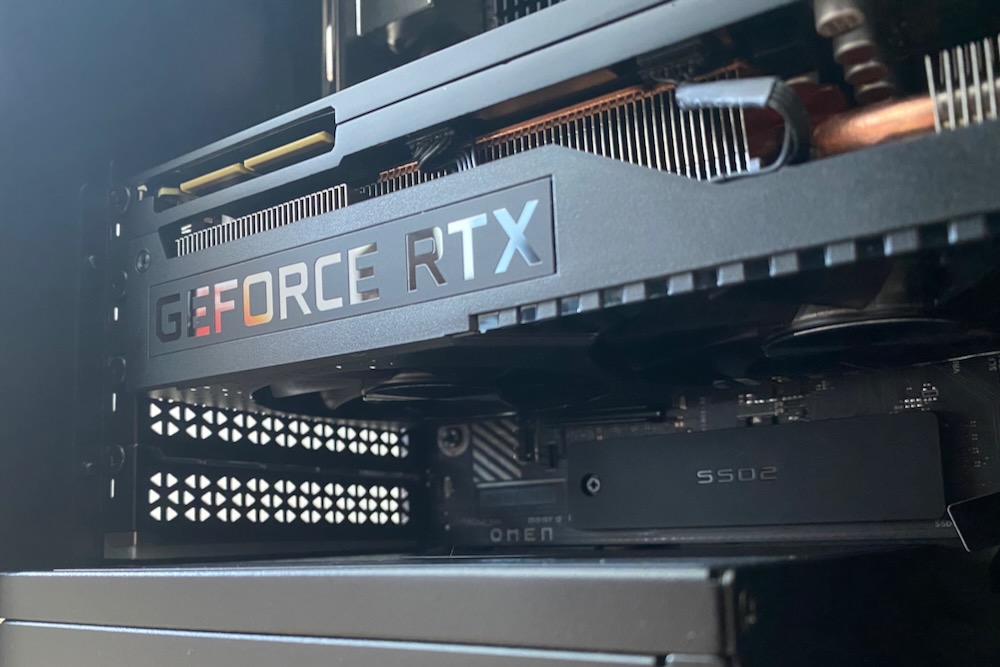
タルコフは、ApexやVALORANTなどと比べて非常に重いゲームです。PC負荷が高いことで知られており、特にStreets of Tarkovなどのマップでは高スペックのPCでもフレームレートが落ちることがあります。
そのため、ゲーミングPCは必須です。
タルコフのグラフィックは、GPUが搭載されていないとまともに動きません。GPUはグラフィック処理に必要なパーツで、ブラウジングやエクセルなど一般的な用途では不要なため家電量販店で売られているような通常のPCには搭載されないことが多いです。
プロクリエイター向けのPCには搭載されますが、ゲーミングPCより高価な製品が多い傾向があります。
そのため、タルコフを遊ぶにはゲーミングPCが必要です。また、GPUなしでは遊べないので注意しましょう。
タルコフの最低スペックと推奨スペック
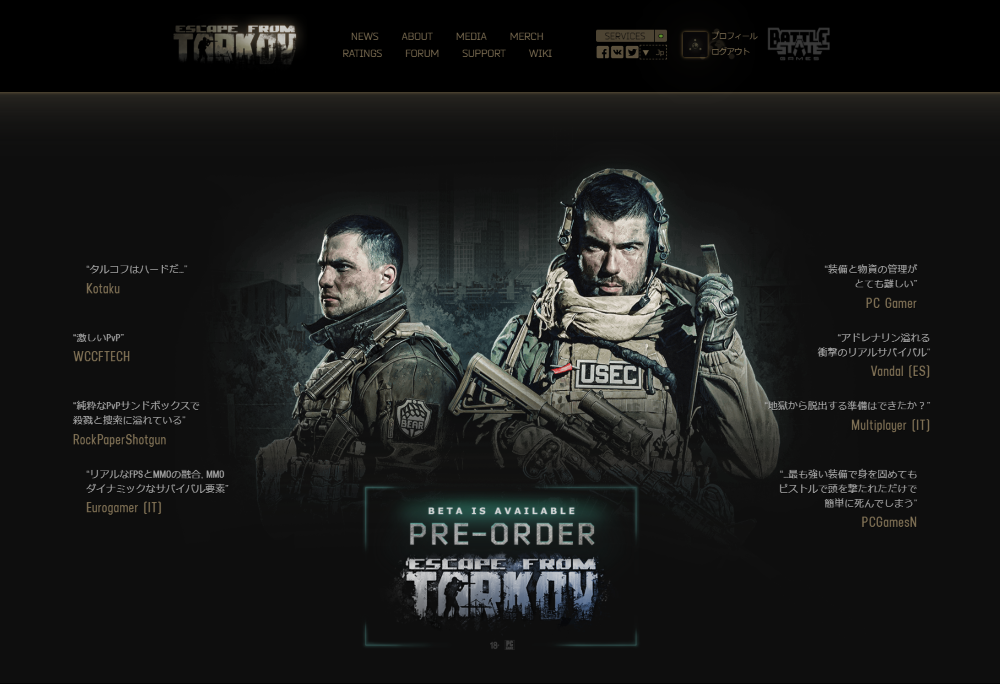
タルコフには、ゲーミングPCが必要です。ただし、ゲーミングPCならどんなPCでも快適に遊べるわけではありません。そこで、タルコフの公式最低スペック・推奨スペックと、実際に快適に遊ぶためのおすすめスペックを紹介します。
タルコフの最低スペック
- CPU:intel Core 2 Duo/i3 2.4 GHz/AMD Athlon/Phenom II 2.6 GHz
- GPU:1GBのVRAMを持つDirectX11互換のGPU
- メモリ:6GB
- ストレージ:ダウンロード時に10GB以上/インストール時に17GB以上の空き容量
なお、上記の最低スペックは2016年に公開されたもので、正式リリース後も更新されていません。現在のタルコフの実際の動作を考えると、この最低スペックでは起動すら厳しい可能性があります。
タルコフのSteam版推奨スペック
2025年11月のSteam版リリースにあわせて、推奨スペックも大幅に更新されました。
- CPU:Intel Core i7-14700F / AMD Ryzen 7 7800X3D
- GPU:GeForce RTX 4070(12GB VRAM)
- メモリ:64GB
- ストレージ:SSD 70GB以上の空き容量
- OS:Windows 10/11(64bit)
メモリ64GBが推奨されているのが大きな特徴です。ほかのゲームでは推奨メモリが16〜32GBであることがほとんどなので、タルコフの要求の高さがわかります。
ただし、64GBはあくまで「理想値」です。実際には32GBでも大半のマップで快適にプレイできます。メモリに不安がある方は、BTOメーカーで購入時に32GBまたは64GBにカスタマイズするのがおすすめです。
【2026年版】タルコフを快適に遊ぶためのおすすめスペック
Steam版の推奨スペックと実際のプレイ体験をもとに、2026年現在おすすめのスペックは以下の通りです。
フルHDで100fps前後を目指す場合:
- CPU:Ryzen 7 5700X以上 / Core i5(第12世代以上)
- GPU:GeForce RTX 5060 Ti以上
- メモリ:32GB
- ストレージ:1TB SSD(NVMe)
WQHDで安定した動作を目指す場合:
- CPU:Ryzen 7 7800X3D / Ryzen 7 9800X3D / Core i7以上
- GPU:GeForce RTX 5070以上
- メモリ:32GB〜64GB
- ストレージ:1TB SSD(NVMe)
タルコフは他のFPSに比べてCPU負荷も高いゲームです。特にRyzen 7 7800X3DやRyzen 7 9800X3Dのようなゲーム特化のCPUは、フレームレートの安定に大きく貢献します。
GPUは、2025年に登場したRTX 50シリーズを搭載したモデルがおすすめです。RTX 5060 Tiであればフルバ環境で100fps前後、RTX 5070であればWQHD環境でも快適に遊べます。
メモリは32GBを基本として考えましょう。配信やDiscordを同時に使う場合は、64GBにしておくとより安心です。
タルコフにおすすめなゲーミングPC7選
ここまで、タルコフの推奨スペックとおすすめスペックについて紹介してきました。今度は、具体的におすすめのゲーミングPCを7つ紹介していきます。予算やプレイスタイルに合わせて選べるよう厳選しているので、ぜひご参照ください。
本記事でマウスコンピューター製品を中心に紹介している理由
本記事で紹介するPCは、すべてマウスコンピューターの製品で統一しています。
マウスコンピューターは国内生産(一部海外製造あり)のBTOメーカーで、24時間365日の電話サポートと3年間の無償保証が標準で付いています。初めてゲーミングPCを購入する方でも、購入後のサポート面で安心できるのが良いところです。
さらに、メモリやストレージなどを購入時にカスタマイズできるため、予算や用途に合わせて柔軟に構成を変えられるのも魅力的です。タルコフはメモリ消費が大きいゲームなので、32GBや64GBへのカスタマイズが気軽にできるのは大きなメリットです。
もちろん、ドスパラやパソコン工房など他のBTOメーカーにも良い製品はたくさんあります。他のメーカーで選ぶ場合は、本記事で紹介しているスペック(CPU・GPU・メモリ容量)を参考に、同等の構成を探してみてください。
フルHDで100fps以上!コスパ重視のエントリーモデル NEXTGEAR JG-A7G6T

- CPU:AMD Ryzen 7 5700X
- GPU:GeForce RTX 5060 Ti(16GB)
- メモリ:16GB
- ストレージ:1TB(NVMe Gen4×4)
NEXTGEAR JG-A7G6Tは、RTX 5060 Tiを搭載したミドルクラスのゲーミングPCです。
RTX 5060 TiはVRAMが16GBあるため、タルコフのようなVRAM消費が大きいゲームでも余裕があります。フルHDであれば、中〜高設定で100fps前後が期待できる性能です。
CPUのRyzen 7 5700Xは前世代のプロセッサですが、タルコフのフルHD環境では十分な処理性能を持っています。コストを抑えつつもタルコフを快適に遊びたい方に向いています。
ただし、メモリが標準16GBなので、タルコフ用途では購入時に32GBへのカスタマイズを強くおすすめします。
マウスコンピューター公式サイトNEXTGEAR JG-A7G6T 紹介ページ
WQHDで安定動作!ゲーム特化CPUで快適プレイ NEXTGEAR JG-A7G70

- CPU:AMD Ryzen 7 7800X3D
- GPU:GeForce RTX 5070
- メモリ:16GB
- ストレージ:1TB(NVMe Gen4×4)
NEXTGEAR JG-A7G70は、タルコフとの相性が抜群の組み合わせを持つゲーミングPCです。
CPUにRyzen 7 7800X3Dを採用しているのが最大のポイント。3D V-Cacheと呼ばれる大容量キャッシュを搭載しており、タルコフのようなCPU負荷の高いゲームで特にフレームレートが伸びやすいのが特徴です。タルコフのコミュニティでも「タルコフにはX3D」と言われるほど評価の高いCPUです。
RTX 5070はWQHD環境でも安定した動作が可能なGPUで、タルコフであれば中〜高設定で安定したフレームレートが期待できます。Streets of Tarkovのような重いマップでも、フルHDなら100fps前後を狙えます。
メモリは標準16GBなので、32GBへのカスタマイズをおすすめします。
マウスコンピューター公式サイト NEXTGEAR JG-A7G70 紹介ページ
配信や録画もしたいならこれ!フルタワーで拡張性◎ NEXTGEAR HD-A7G70
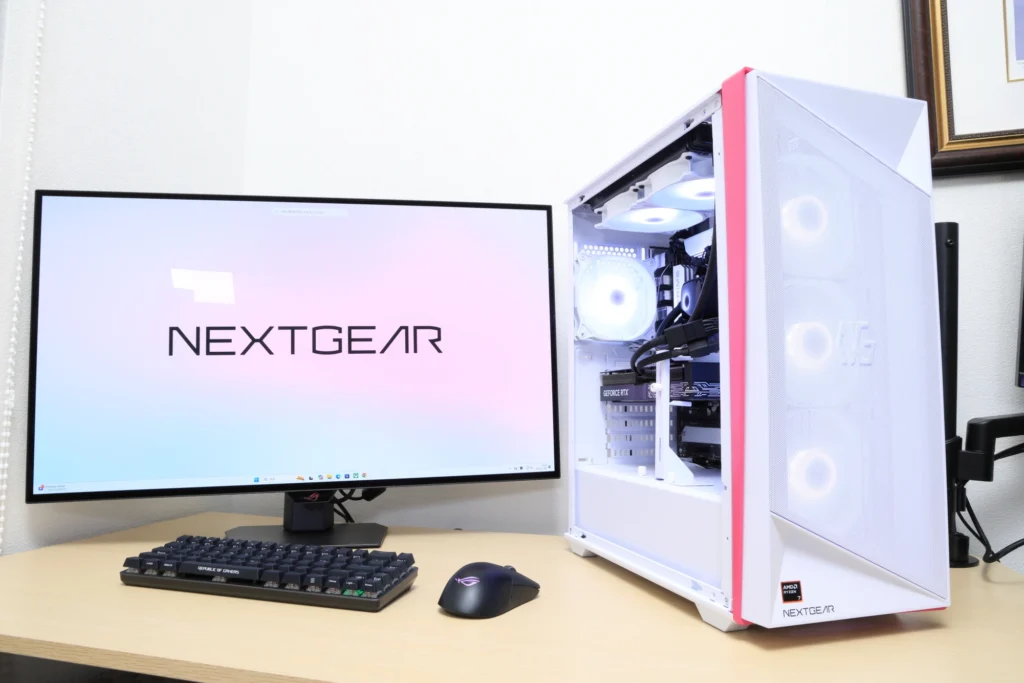
- CPU:AMD Ryzen 7 9700X
- GPU:GeForce RTX 5070
- メモリ:32GB
- ストレージ:1TB(NVMe Gen4×4)
NEXTGEAR HD-A7G70は、フルタワー筐体を採用したゲーミングPCです。GPU性能はPC②のJG-A7G70と同等ですが、CPUがRyzen 7 9700Xにグレードアップし、メモリが32GBを標準搭載しています。
タルコフのようなメモリ消費の大きいゲームにとって、標準で32GB搭載しているのは大きなメリットです。配信やDiscordを併用しても余裕があります。
フルタワー筐体なのでHDDベイの増設が容易で、録画データを大量に保存したい方にも向いています。冷却性能も高く、長時間のレイドでも安定した動作が期待できます。
タルコフの配信をしたい方、ゲーム以外にも動画編集などをおこなう方におすすめです。
マウスコンピューター公式サイト NEXTGEAR HD-A7G70(ホワイト)紹介ページ
最高スペックでタルコフを遊び尽くす! G-Tune FG-A7G80

- CPU:AMD Ryzen 7 9800X3D
- GPU:GeForce RTX 5080
- メモリ:32GB
- ストレージ:2TB(NVMe Gen4×4)
G-Tune FG-A7G80は、RTX 5080とRyzen 7 9800X3Dという最強クラスの組み合わせを搭載したハイエンドゲーミングPCです。
タルコフでは、WQHDの高画質設定でも安定して高フレームレートを維持できます。Streets of Tarkovなどの重いマップでも、フレームレートが極端に落ち込むことが少ないのが魅力的です。
Ryzen 7 9800X3Dは7800X3Dの後継で、さらにゲーム性能が向上したCPUです。タルコフのCPU負荷の高さを考えると、最も安心感のある選択肢だと言えます。
ストレージも2TB搭載しているため、タルコフ以外のゲームも余裕を持ってインストールできます。
ただ、冷却性能を重視した設計のため、ファンの動作音は大きめです。静音性を重視する方は、次に紹介するDAIVも選択肢に入れてみてください。
1台でタルコフはもちろん、あらゆるゲームを最高の環境で遊びたいという方におすすめです。
マウスコンピューター公式サイト G TUNE FG-A7G80紹介ページ
静かな環境で長時間のレイドに集中! DAIV FX-I7G7T

- CPU:Intel Core Ultra 7 265K
- GPU:GeForce RTX 5070 Ti
- メモリ:32GB
- ストレージ:2TB(NVMe Gen4×4)
DAIV FX-I7G7Tは、マウスコンピューターのクリエイター向けブランド「DAIV」のモデルです。ゲーミングPCではなくクリエイターPCですが、RTX 5070 Tiを搭載しているため、ゲーム性能は非常に高いです。
タルコフであればWQHDの高画質設定でも快適にプレイでき、RTX 5070よりも一段上の余裕があります。
このPCの最大の魅力は、静音性の高さです。タルコフは足音や環境音が非常に重要なゲームなので、PCのファン音が気にならない環境は大きなアドバンテージになります。ヘッドフォンをしていてもファンの振動が伝わりにくい設計で、長時間のレイドでも集中を切らさずにプレイできます。
さらに、配信や動画編集などクリエイティブな用途にも強いのが嬉しいポイント。タルコフのプレイ動画を録画・編集してYouTubeにアップロードするような使い方にも最適です。
マウスコンピューター公式サイト DAIV FX-I7G7T(NVIDIA Studio 認定PC)紹介ページ
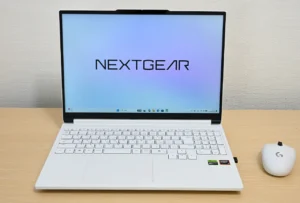
ノートPCでもタルコフを!コスパ重視のゲーミングノート NEXTGEAR J6-A7G60WT-B
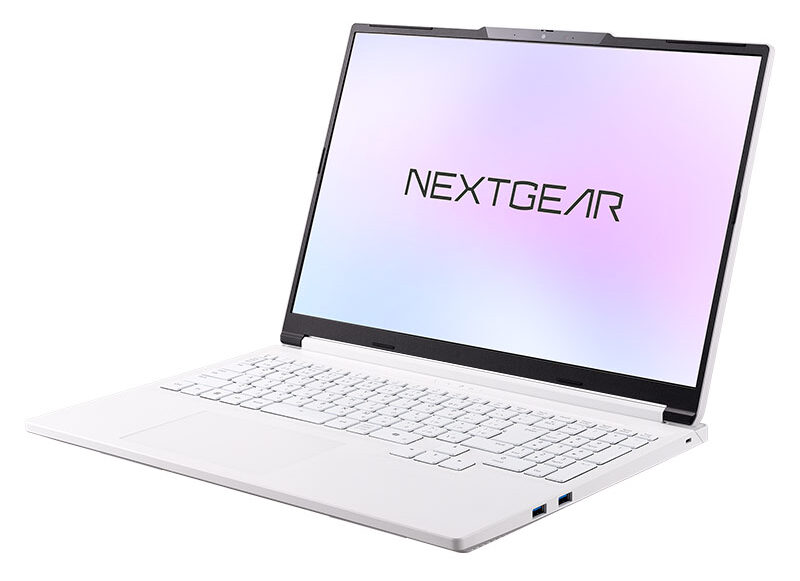
- CPU:AMD Ryzen 7 255
- GPU:GeForce RTX 5060 Laptop GPU
- メモリ:16GB
- ストレージ:500GB(NVMe Gen4×4)
- ディスプレイ:16型 WUXGA(1,920×1,200)ノングレア / 165Hz対応
NEXTGEAR J6-A7G60WT-Bは、RTX 5060 Laptop GPUを搭載したゲーミングノートPCです。
タルコフをノートPCで遊ぶ場合、設定を中程度に落とす必要がありますが、フルHDで60fps以上は十分に出せる性能があります。出先やリビングなど、場所を選ばずにタルコフをプレイしたい方に向いています。
179,800円〜という価格はゲーミングノートとしてはコスパが良く、タルコフ以外のゲームも幅広く遊べます。
ただし、メモリ16GB・ストレージ500GBが標準構成なので、タルコフ用途では32GBメモリ+1TB SSDへのカスタマイズを強くおすすめします。タルコフのインストール容量だけで約70GB必要なため、500GBではすぐに容量が足りなくなります。
マウスコンピューター公式サイト NEXTGEAR J6-A7G60WT-B(ホワイト)紹介ページ
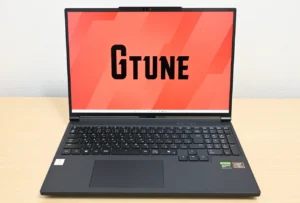
ノートPCでもWQHD高画質!ハイスペックゲーミングノート G-Tune P5-I7G70WT-C
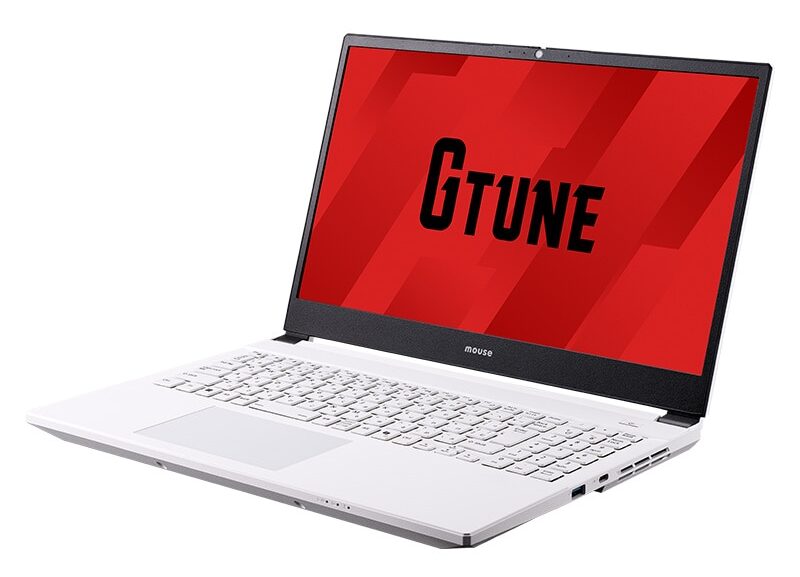
- CPU:Intel Core i7-13620H
- GPU:GeForce RTX 5070 Laptop GPU
- メモリ:32GB
- ストレージ:1TB(NVMe Gen4×4)
- ディスプレイ:15.6型 WQHD(2,560×1,440)ノングレア / 165Hz対応
G-Tune P5-I7G70WT-Cは、RTX 5070 Laptop GPUを搭載したハイスペックゲーミングノートPCです。
WQHDディスプレイを搭載しているため、タルコフのリアルなグラフィックをより高画質で楽しめます。RTX 5070 Laptopであれば、WQHD環境でも中〜高設定でプレイ可能です。
メモリ32GB・ストレージ1TBを標準搭載しているため、タルコフ用途でもカスタマイズ不要で使い始められるのが良いところです。
ノートPCでもデスクトップに近い画質でタルコフを楽しみたい方におすすめのモデルだと言えます。
マウスコンピューター公式サイト G TUNE P5-I7G70WT-C(ホワイト)紹介ページ
【実測】RTX 5060(16GB)とRTX 5070 Ti(64GB)でタルコフを検証
ここまで、タルコフにおすすめのゲーミングPCを7つ紹介してきました。ここからは、実際に2台のPCでタルコフをプレイした検証結果を紹介していきます。
検証に使用したPC
今回の検証では、以下の2台を使用しています。
| 項目 | G-Tune DG-A5G60 | DAIV FX-I7G7T |
|---|---|---|
| CPU | Ryzen 5 7500F | Core Ultra 7 265K |
| GPU | GeForce RTX 5060 | GeForce RTX 5070 Ti |
| メモリ | 16GB(DDR5-5200) | 64GB(DDR5-5600 / 32GBから増設) |
| ストレージ | 1TB NVMe Gen4×4 | 2TB NVMe Gen4×4 |
GPUだけでなくCPUやメモリ容量も異なるため、純粋なGPU比較ではありません。 ただ、タルコフにおいて「16GBメモリでどこまで遊べるのか」という点は、多くの方が気になるポイントだと思います。 今回の検証では、その実態を正直にお伝えしていきます。
RTX 5060+16GBの結果:ゲームは動くが安定しない
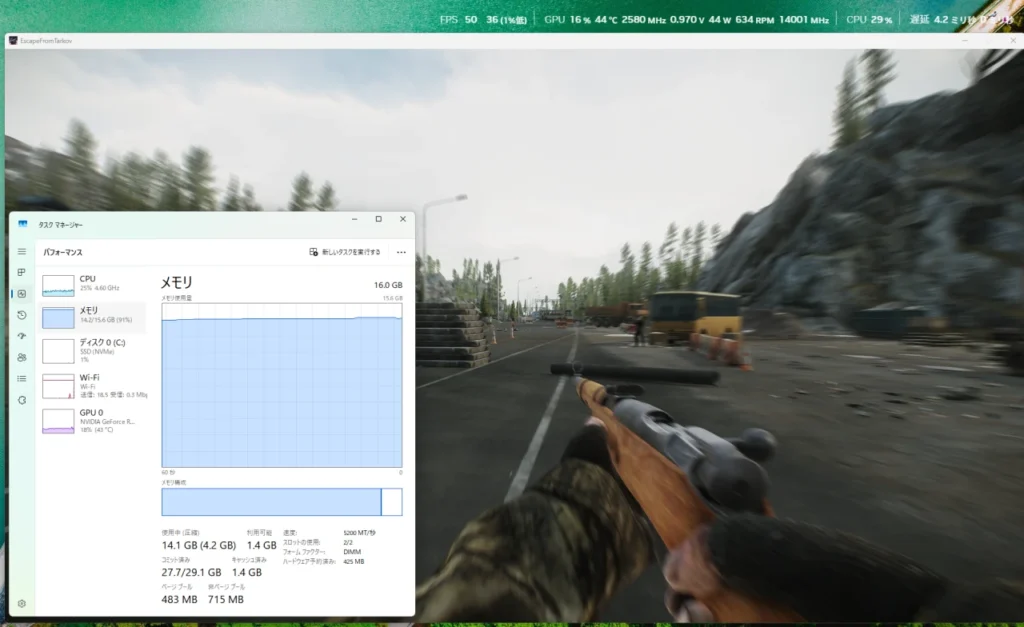
RTX 5060搭載のG-Tune DG-A5G60で、タルコフをフルHD環境でプレイした結果は以下の通りです。
| 設定 | 解像度 | 平均fps |
|---|---|---|
| 低 | フルHD | 約80~100fps前後 |
| 中 | フルHD | 約50~70fps前後 |
フレームレートだけを見れば、フルHD低設定で90fps前後、中設定でも60fps前後が出ており、ゲームプレイとしては十分な数値に見えます。
しかし、問題はメモリです。
タスクマネージャーを確認すると、メモリ使用量は13.8〜14.5GBで常に88〜93%に張り付いている状態。 利用可能なメモリは1.0〜1.8GBしか残っていません。
この状態では、タスクマネージャーに切り替えるだけでゲームがクラッシュしてしまいます。
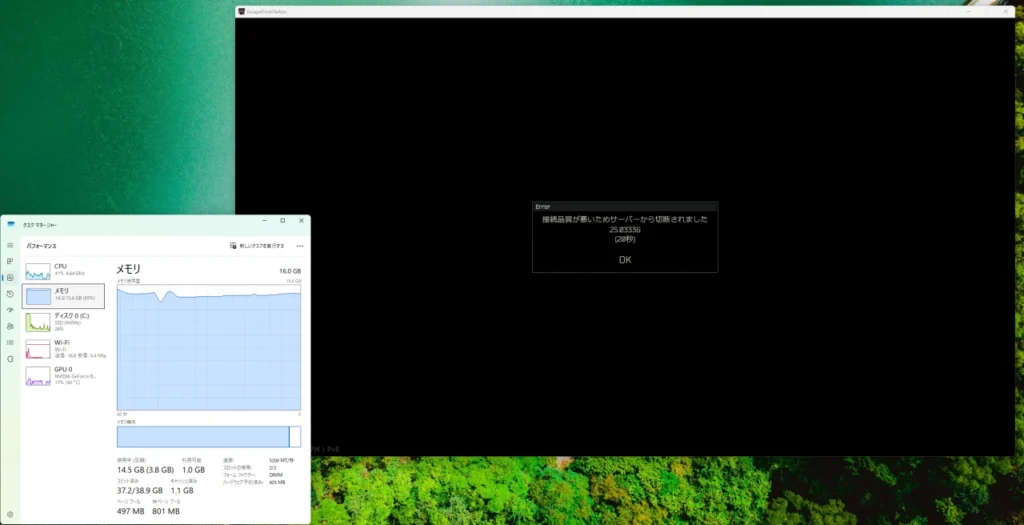
実際に「接続品質が悪いためサーバーから切断されました」というエラーが繰り返し表示されました。 エラー文だけを見るとネットワークの問題に見えますが、メモリの逼迫状況を考えると、メモリ不足が原因で通信処理が追いつかなくなっている可能性が高いと考えられます。
他のアプリを完全に閉じた状態であれば動く場面もありましたが、Discordやブラウザを同時に開くことは現実的に不可能でした。 16GBメモリでタルコフを「快適に」遊ぶのは厳しいというのが正直な結論です。
RTX 5070 Ti+64GBの結果:安定感が別次元
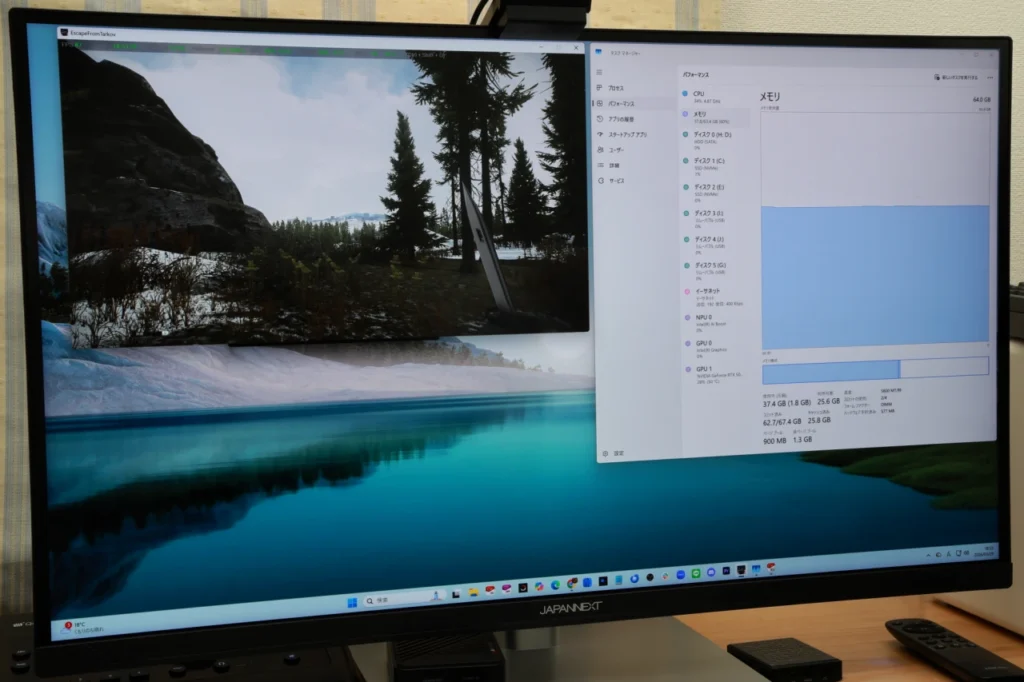
一方、DAIV FX-I7G7T(メモリを64GBに増設済み)での検証結果は以下の通りです。
| 設定 | 解像度 | 平均fps |
|---|---|---|
| 中 | WQHD | 約80fps前後 |
| 最高 | WQHD | 約50〜60fps |
WQHDの中設定で80fps前後が安定して出ており、最高設定でも50〜60fpsでプレイできます。
メモリ使用量は38.5GB / 64GB(約61%)で、まだ25GBもの余裕がある状態でした。
GPUとCPUの性能差も当然ありますが、16GB機との最大の違いはメモリの余裕です。 16GB機ではメモリが常にギリギリで、ゲーム以外の処理が入った瞬間にクラッシュしていたのに対し、64GB機ではDiscordやブラウザを併用しても全く問題ありません。
検証からわかったこと
今回の検証で明確になったのは、タルコフにおけるメモリの重要性です。
RTX 5060のGPU性能自体は、フルHD環境であればタルコフを十分に動かせるパワーを持っています。 ただし、16GBメモリではゲームを安定して動作させること自体が困難でした。
タルコフをこれから始める方は、最低でも32GBのメモリを搭載したPCを選ぶことをおすすめします。 本記事で紹介しているBTOメーカーのPCであれば、購入時のカスタマイズで32GBに変更できるので、忘れずに設定しておきましょう。
配信やDiscordを同時に使う方は、64GBにしておくとより安心です。
タルコフを快適に遊ぶためのPCスペックの基礎知識と選び方
タルコフを快適に遊ぶためのおすすめゲーミングPCについて、紹介してきました。ただ、ゲーミングPCはほかにもたくさんあります。自分でスペックを見極め、選べるようになるのも大切なことです。
そこで今度は、タルコフを快適に遊ぶためのPCスペックの基礎知識と選び方について、簡単に解説していきます。
CPUをチェック
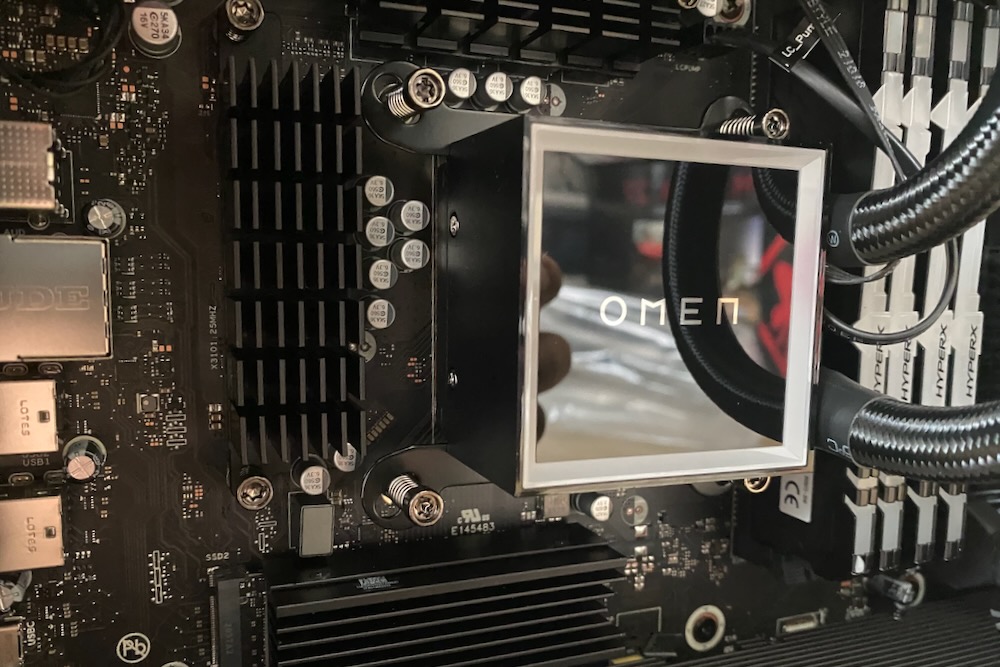
タルコフはCPU負荷が非常に高いゲームです。最低でもRyzen 7 5700X / Core i5(第12世代以上)は欲しいところ。より安定した動作を目指すのであれば、Ryzen 7 7800X3DやRyzen 7 9800X3Dがおすすめです。
特に「3D V-Cache」を搭載したRyzen 7 7800X3DやRyzen 7 9800X3Dは、タルコフのようなCPU依存度の高いゲームで大きな効果を発揮します。
3D V-Cacheとは、CPUに大容量のキャッシュメモリを追加した技術のこと。ゲームで頻繁にアクセスするデータを高速にやりとりできるため、フレームレートが向上します。
GPUをチェック
タルコフを快適に遊びたいなら、最低でもGeForce RTX 5060 Ti以上がおすすめです。前世代のRTX 4060 Tiでもプレイ可能ですが、今から購入するのであればRTX 50シリーズを選ぶのがおすすめです。
RTX 5060 Tiであればフルバ環境で100fps前後、RTX 5070であればWQHD環境でも安定した動作が期待できます。タルコフはVRAM消費も大きいゲームなので、VRAMが12GB以上のGPUを選ぶと安心です。
メモリをチェック
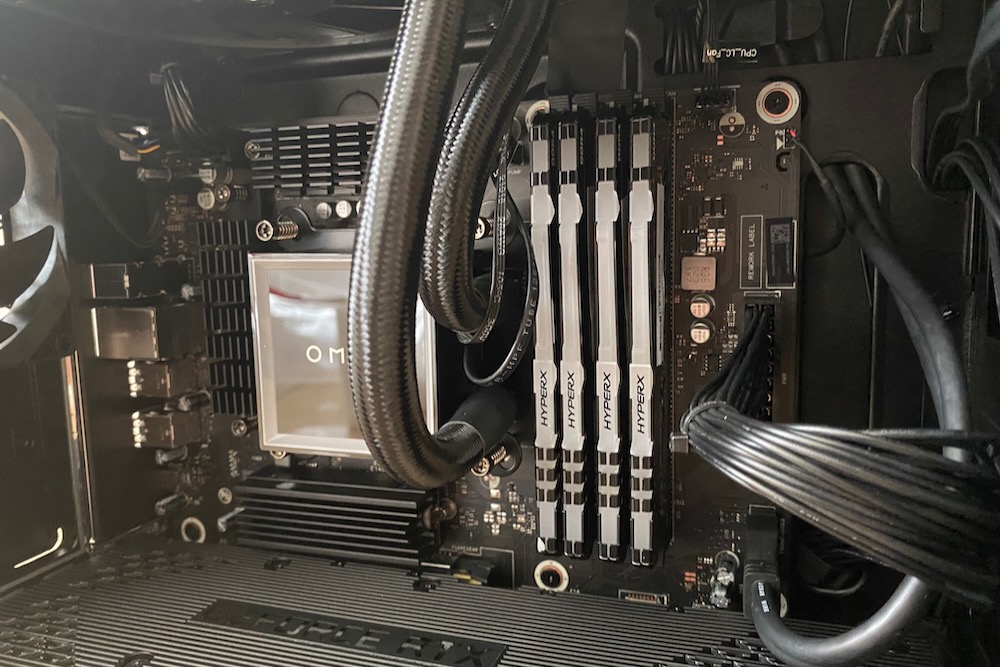
タルコフには最低でも32GBのメモリ容量がおすすめです。
タルコフのSteam版推奨スペックでは64GBが指定されていますが、実際には32GBでもほとんどのマップで快適にプレイできます。ただし、16GBではメモリ不足でカクつきが発生するケースが報告されています。
配信やDiscordなどを同時に使う場合は、64GBにしておくとより安心です。BTOメーカーであれば、購入時のカスタマイズでメモリ容量を32GBや64GBに変更できるので、活用しましょう。
ストレージをチェック
ストレージは、PCにインストールしたデータを保管しておく場所です。
ストレージには、SSDとHDDの大きく分けて2種類あります。
SSDは高価ですが、通信速度が早いのが魅力です。OSの起動、ゲームなど各種ソフトウェアの起動・ロードが早くなります。ゲームを快適に遊びたい場合、メインストレージはSSDがおすすめです。
HDDは通信速度がSSDより落ちますが、コストを抑えられます。
また、容量に関してはなるべく余裕があったほうが良いです。500GB程度のゲーミングPCも多いですが、さまざまなゲームで遊んでいると500GBはすぐに埋まります。
なるべく1TB以上にしておくのがおすすめです。500GBしかないゲーミングPCでも、BTOメーカーなら注文時にカスタマイズが可能なのでカスタマイズしておきましょう。
コストを抑えたい場合は、SSDは増設せずにサブストーレジとして1TB以上のHDDを追加するのもおすすめです。
タルコフを快適に遊べるゲーミングモニターの選び方
タルコフを快適に遊ぶためのPCについて、解説してきました。ただ、より快適に遊ぶためにはゲーミングモニターの導入もおすすめです。そこで、タルコフ二ゲーミングモニターが必要な理由と、ゲーミングモニターの選び方について紹介していきます。
タルコフにゲーミングモニターは必須!
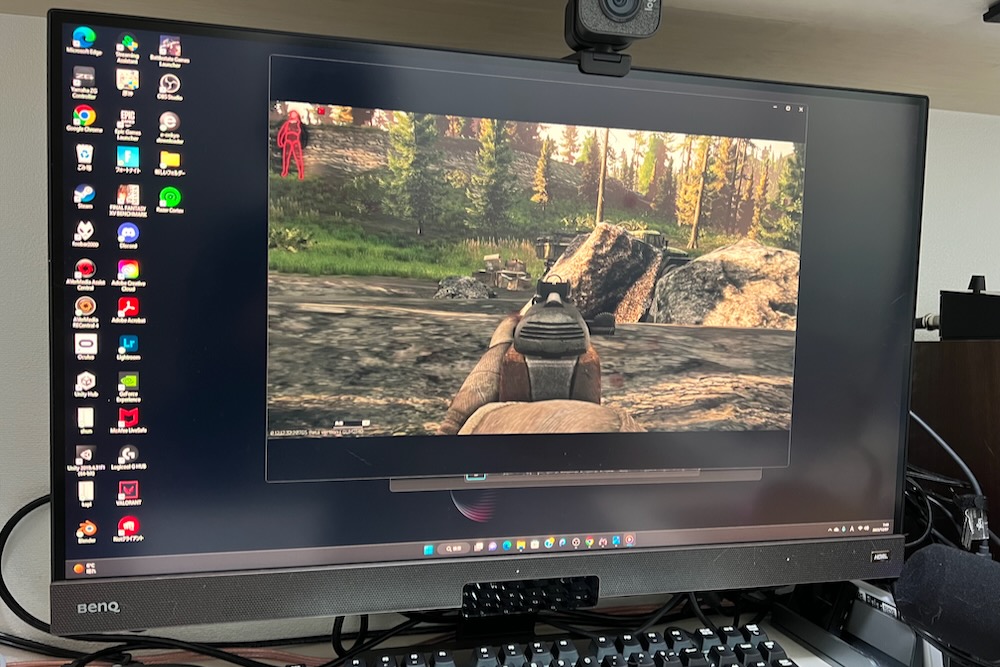
タルコフを快適に遊びたい場合は、ゲーミングモニターは必須です。
特に60fpsよりも高いフレームレートを狙いたい場合は、ゲーミングモニターを購入しましょう。
モニターには、リフレッシュレートがあります。先程、リフレッシュレートより高いフレームレートは出ないと説明しました。
モニターのリフレッシュレートというのは、1秒間に表示させる画像の枚数を示す値のことです。つまり、フレームレートと同じようなものということ。そのため、PC側が100fps以上を出そうとしても、モニターが60Hzまでしか対応していなければ、最終的には毎秒60枚の画像しか表示されなくなります。
100fpsを目指すなら、最大リフレッシュレート144Hz以上のモニターでなければなりません。
一般的なPCモニターは、最大リフレッシュレート60Hzがほとんどです。そのため、ゲーミングモニターが必要になります。
また、ゲーミングモニターは発色が良いパネルを使っているものも多かったり、ゲーム向けに調整できる機能があったり便利です。高フレームレートを目指さない場合も、ゲーミングモニターがあったほうがタルコフを快適に遊べるようになります。
リフレッシュレートをチェック
先ほど説明したように、リフレッシュレートは非常に重要です。100fpsを目指したいのに最大リフレッシュレート60Hzのモニターを選んでしまうと、60fpsまでしか表現できなくなってしまいます。
タルコフの正式リリース版(Ver.1.0)では、フレームレートの上限設定を変更できるようになっています。144Hzまたは165Hzのゲーミングモニターがおすすめです。
解像度はフルHDが大前提! WQHDもおすすめ
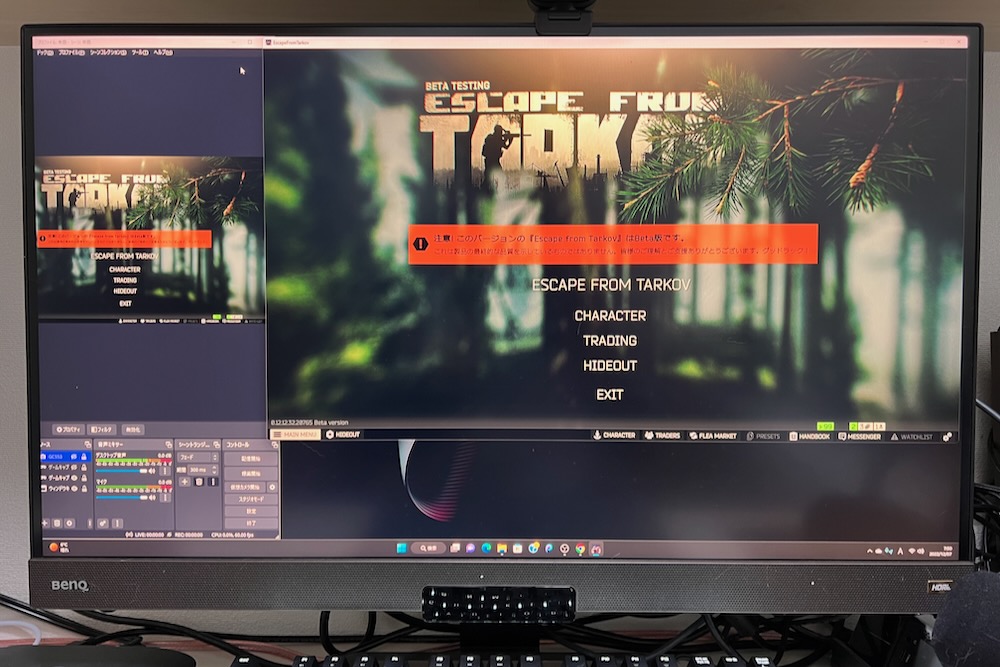
モニターには、解像度という概念があります。
解像度は、画面の情報量の多さ・表示領域の広さを示す基準です。解像度が高くなると画質が良くなったと感じますが、それは情報量が増えてより画面が綺麗に見えるようになるため。
ゲーミングモニターの解像度は、フルHDが基本です。多くのゲームはフルHDに対応していますし、フレームレートとのバランスも良いので扱いやすいのが魅力となります。解像度を上げすぎるとフレームレートが下がるので、PC性能を考慮してバランスを取りましょう。
配信を考えている方におすすめなのは、WQHDモニターです。
WQHDは、フルHDよりも少し表示領域が広い解像度になります。画面の表示領域が増えるので、ゲーム画面がより大迫力になるのが特徴です。そのうえ、作業にも使いやすいのでおすすめ。
WQHDであれば動画配信やゲーム動画の収録の際、ゲームをフルHDサイズにしておけば横にOBSを映し出しておくこともギリで可能です。
1台のモニターで収録しながらゲームしたい方にもおすすめです。
タルコフに4Kはあまりおすすめできない
タルコフ向けのゲーミングモニターの解像度はフルHDが基本であり、WQHDもおすすめだと解説してきました。
ただ、近年実用域での最大解像度というと4Kです。4K対応テレビも増えてきており、人気があります。
しかし、4Kはあまりおすすめしません。
4Kモニターは確かに画面は綺麗です。
ただ、タルコフでは現実的ではありません。タルコフは重いゲームです。それを4Kでプレイして高フレームレートを保てるPCとなると、40万円から50万円程度の予算が必要になります。
そのうえ、4Kである必要性もあまりありません。
また、解像度が上がると必要なモニターサイズも大きくなります。画面の表示領域が増えるということは、小さいモニターだと文字が小さく見えてしまうということです。
家電量販店のテレビ売り場にある4Kテレビを思い浮かべると、わかりやすいでしょう。どれも大きなテレビばかりです。
4Kともなると32インチモニターなど、非常に大きなモニターが必要になります。置く場所も限られてしまうので、あまりおすすめできません。
タルコフに適したおすすめゲーミングPC購入時によくある質問
タルコフ向けにゲーミングPCを購入する際には様々な不安も生じますね。ゲーミングPCを購入するのがはじめてな方に合わせてよくある質問について回答します。
タルコフはデスクトップとノートPCどっちがいい?
デスクトップPCかノートPCかどちらがいいかは、好みと用途によります。
決まった場所でのみタルコフをプレイする場合は、デスクトップPCがおすすめです。同じ性能である場合、ノートPCよりデスクトップPCのほうが安く手に入ります。
さらにノートPCは小型であるがために性能に限界があるので、より高性能なPCが欲しい場合もデスクトップPCのほうが良いです。
一方、ノートPCは持ち運べるというメリットがあります。外でもタルコフをPCでプレイしたい方などは、ノートPCがおすすめです。
自作でゲーミングPCを組むのはあり?
ゲーミングPCを自作することで、PCに関するノウハウが蓄積しますし、同じスペックであればは作した方が安上がりになるケースもあります。何よりも楽しいです。
ただし、自作PCはPCのスキルが必要で、パーツの調達、相性の見極め、トラブルが生じたときの自己解決能力などを強いられます。基本サポートはありません。
合わせてタルコフ向けのゲーミングPCの場合、スペックの高いパーツを求められる為、はじめての自作でゲーミングPCを作るのはそれなりの覚悟が必要です。
今回紹介したマウスコンピューターのようなメーカーであれば、スペックも選べますしサポートも充実で、PCの組み立てに時間を費やすことなく『タルコフ』が遊べます。
自作をおすすめしたいところですが、はじめてであれば安いPCの自作から初めて慣れてきてからゲーミングPCの自作にチャレンジすることをおすすめします。
タルコフのインストール方法は?
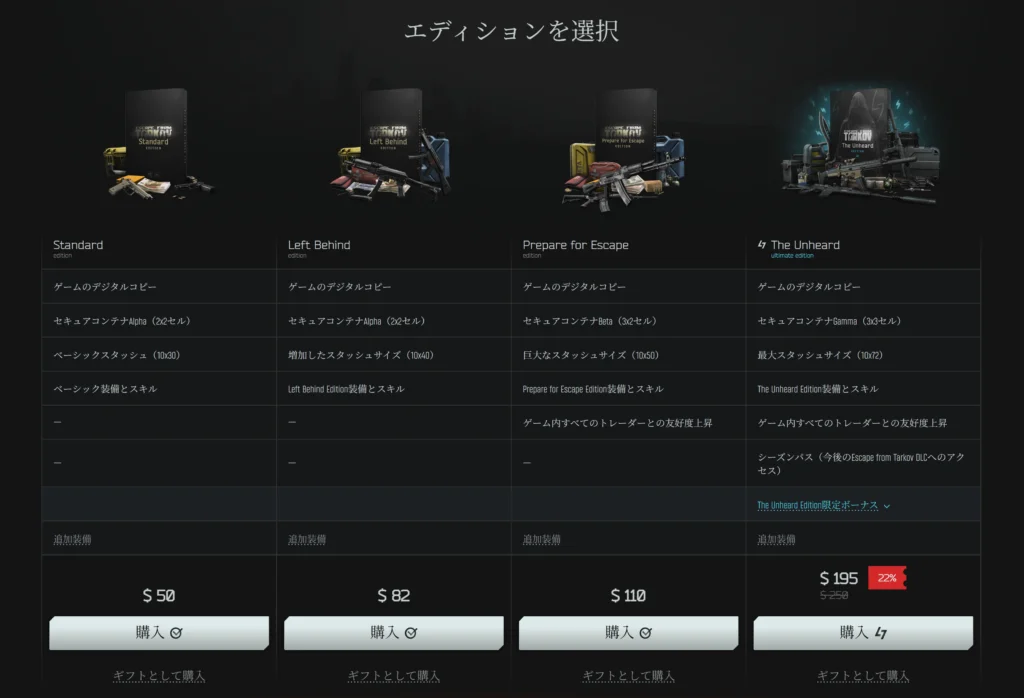
タルコフは、SteamまたはBattlestate Games公式サイトから購入できます。
2025年11月15日の正式リリースにあわせて、Steam版が販売開始されました。以前は公式サイトからのみ購入可能でしたが、現在はSteamからも手軽に購入できます。
Steam版の価格(2026年2月時点):
- Standard Edition:7,500円
- Left Behind Edition:12,500円
- Prepare for Escape Edition:16,700円
公式サイト版の価格(ドル建て):
- Standard Edition:$50
- Left Behind Edition:$82
- Prepare for Escape Edition:$110
- The Unheard Edition:$250(公式サイト限定)
※The Unheard Editionは公式サイト限定販売です。ログイン状態で購入ページを見ると、既に持っているエディションとの差額(アップグレード価格)が表示されるため、見かけ上の金額が異なる場合があります。
The Unheard Editionには、シーズンパス(今後のDLC全てへのアクセス)、最大スタッシュサイズ(10×72)、セキュアコンテナGamma(3×3セル)などの特典が含まれています。
なお、PvE専用モードで遊びたい場合は「Escape from Tarkov: PVE Zone」(4,499円)を追加購入する必要があります。
公式サイトにはSteamでは販売されていない最上位の「The Unheard Edition」も用意されています。シーズンパス(今後のDLCへのアクセス)や最大スタッシュサイズなどの特典が付いており、がっつり遊ぶ予定の方は公式サイトもチェックしてみてください。
SteamとBattlestate Gamesアカウントの連携も可能なので、すでに公式サイトで購入済みの方もSteamと統合して遊べます。
Steam版と公式サイト版の違いは?どちらがおすすめ?
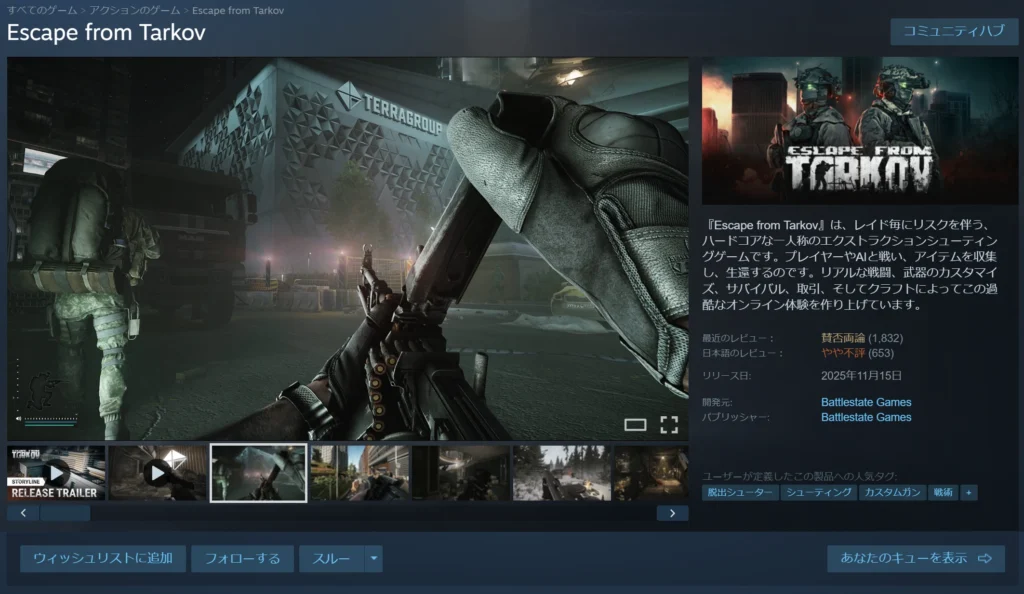
タルコフは「Steam版」と「公式サイト(Battlestate Games)版」の2つの購入方法があります。ゲーム内容やサーバーは共通で、どちらから起動しても同じ環境でプレイできます。
Steam版と公式サイト版の主な違い:
| Steam版 | 公式サイト版 | |
|---|---|---|
| 購入方法 | Steamストアで購入 | BSG公式サイトで購入 |
| 起動方法 | Steamクライアントから起動 | BSGランチャーから起動 |
| エディション | Standard / Left Behind / Prepare for Escape | 上記3つ+The Unheard Edition(公式限定) |
| 価格 | 7,500円〜16,700円 | 同等(ドル建て) |
| Steam実績 | 対応 | 非対応 |
| フレンド機能 | Steamフレンドが使える | BSG独自のフレンドシステム |
サーバーは共通(クロスプレイ対応):
Steam版と公式サイト版のプレイヤーは同じサーバーでマッチングされます。購入方法が違うフレンド同士でも一緒にプレイ可能です。
公式サイト版を持っている方がSteam版で遊ぶ場合:
Steam版を改めて購入する必要があります(公式サイト版のライセンスは自動移行されません)。ただし、BSGアカウントとSteamアカウントを連携させると、キャラクターデータや進行状況はすべて引き継がれます。
エディションが異なる場合は、上位のエディションが優先して適用されるため、たとえばSteamでStandard Editionを購入しても、公式版で上位エディションを持っていればそちらが適用されます。
これから始める方にはSteam版がおすすめ:
Steam版であれば、Steamの実績やフレンド機能が使えるうえ、導入も数クリックで完了します。以前は公式サイトでの英語登録が必要でしたが、Steam版なら日本語環境のまま手軽に始められます。
最上位の「The Unheard Edition」(シーズンパスや最大スタッシュなどの特典付き)は公式サイト限定販売なので、がっつりやり込む予定の方は公式サイトもチェックしてみてください。
タルコフを安く買えるタイミングはある?
タルコフは年に数回セールが行われており、20〜25%程度の割引で購入できるタイミングがあります。
主なセール時期は以下の通りです。
- 祖国防衛軍の日:2/23~2/25
- WW2対独戦勝記念:5月
- サマーセール:8月
- BSG創立記念:10月
- Black Friday:11月下旬
- New Year Event:12月下旬
公式サイトでの購入はもちろん、Steam版もSteamの大型セール時に割引対象になることがあります。急ぎでなければセール時期を狙うのがおすすめです。
Steamのウィッシュリストに登録しておくとセール時に通知が届くので、活用してみてください。
タルコフ本編(EFT)とTarkov Arenaの違いは?
タルコフには「Escape from Tarkov(本編)」と「Escape from Tarkov: Arena」の2つのタイトルがあります。それぞれ異なるゲーム性を持つ別のゲームです。
Escape from Tarkov(本編):
レイドベースのエクストラクションシューター。マップに降り立ち、アイテムを収集しながら脱出地点を目指します。死亡すると装備をすべてロストするハードコアなゲーム性が特徴で、1レイドあたり20〜45分程度かかります。
Escape from Tarkov: Arena:
対戦特化のPvPシューター。本編の戦闘システムをベースに、短時間のラウンド制で対戦できます。装備ロストがなく、1マッチ数分で遊べるので、気軽にタルコフの戦闘を楽しみたい方に向いています。
Arenaと本編は経験値やスキルレベルが同期される仕組みになっており、Arenaで稼いだルーブル(ゲーム内通貨)を本編に送金することも可能です。
Arenaは公式サイトとEpic Games Storeで購入でき、本編とは別途購入が必要です(Steam版は2026年2月時点では未配信ですが、配信が予定されています)。
これからタルコフを始める方は、まず本編のStandard Editionから始めるのがおすすめです。Arenaは本編に慣れてから検討しても遅くありません。
タルコフはコントローラーでも操作は可能?
タルコフの操作は基本的にキーボード+マウス操作です。
Steam版がリリースされたことで、Steamのコントローラー設定機能を使ってコントローラー操作に対応させることは可能です。ただし、公式にコントローラーをサポートしているわけではないため、一部の操作が複雑になったり、キーマウ操作のプレイヤーに対して不利になる場面もあります。
基本的にはキーボード+マウス操作がおすすめです。
タルコフが重い原因と対処法を紹介
タルコフは、近年人気のあるFPS/TPSのなかでは比較的重いゲームです。グラフィックもリアル志向で美麗なので、どうしてもPCが重くなることがあります。そこで今度は、タルコフが重い原因とその対処法について簡単に紹介しましょう。
タルコフが重い原因

- メモリ不足
- スペックに対して設定が高すぎる
- サーバーが重い
- スペック不足
この4点が、タルコフが重い原因としてよく挙げられるものです。
メモリをタルコフが圧迫していると、どうしても重くなることがあります。メモリだけでなく全体的なスペック不足の場合も、もちろんそうです。
さらに、スペックは不足していなくても、高設定にしていると重くなることがあります。自分のPCスペックに適した設定を探ることが大切です。
また、サーバーが重いために動作が重くなることもあります。
これらの原因を踏まえて、タルコフが重いときの対処法を紹介しましょう。
対処法1.他に開いてるソフトを落とす
メモリ容量にあまり余裕がない場合は、ほかに開いているソフトを毎回落とすようにしましょう。ブラウザを開いていると、特にメモリが不足しがちになります。
ブラウザは軽いようで、実はメモリやCPUを結構圧迫することがあるので、ゲームをプレイするときはまず落としておくのがおすすめです。
他にもDiscordなどメモリを食うソフトは、落としておきましょう。
対処法2.グラフィック設定を軽くする
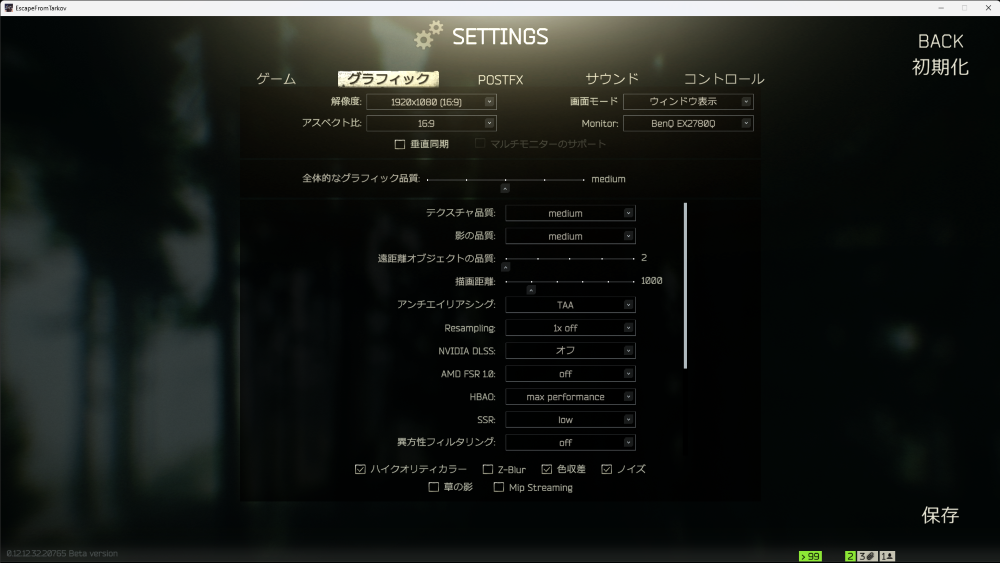
ゲーム側のグラフィック設定を落とすことでも、タルコフを軽くすることができます。
スペックに見合わない高い設定にするとフレームレートが落ちて、重く感じることがあるので注意してください。メモリも設定を落とすことによって、ある程度の余裕が生まれます。
設定から「グラフィック」タブを開くと、設定できます。
注意すべきなのは、グラフィック設定を落としすぎると今度はCPU使用率が跳ね上がるということです。基本的に、GPUの作業量が増えればCPUの作業量が減り、GPUの作業量が減ればCPUの作業量が増えてしまいます。
CPUの処理能力に圧倒的余裕があれば問題ありませんが、そうでない場合は少しずつ下げましょう。
一番下にするよりも、中間または中の下程度に落とすのが最もおすすめです。
対処法3.サーバー設定を確認する
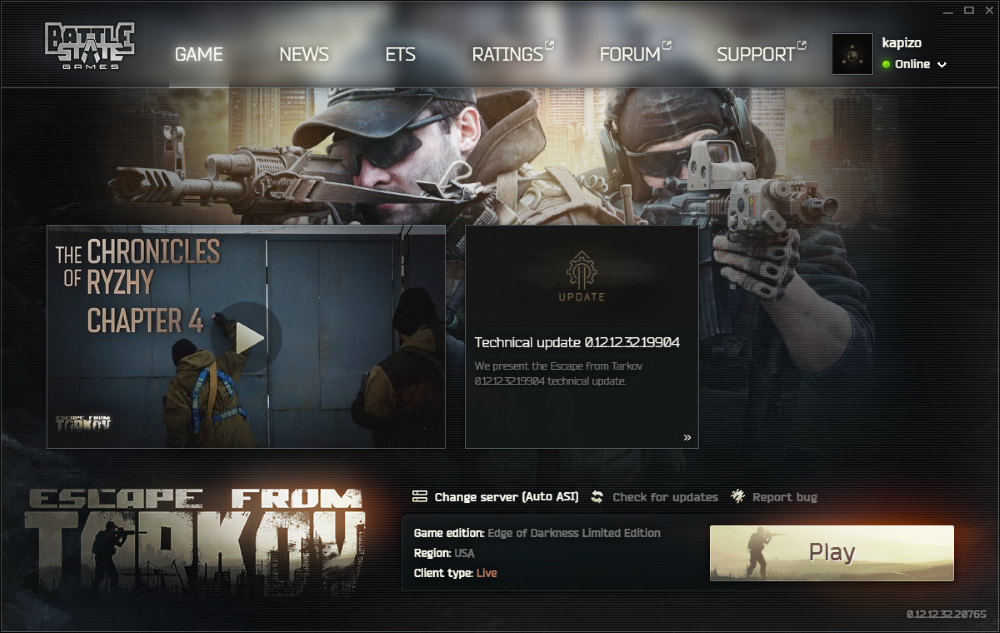
スペックや設定などに問題はないのに動作が重い場合は、サーバーが重いためにラグが発生している可能性が高いです。
サーバー設定を確認しましょう。アジアのオートサーバー選択だと、重いサーバーに飛ばされがちです。特に「HongKong,Singapore」などが選ばれやすくなっています。Pingが高いだけでなく日本から遠いので、重くなるのは当然です。
ランチャーから「Change Server」をクリックして、サーバー選択画面に移動しましょう。
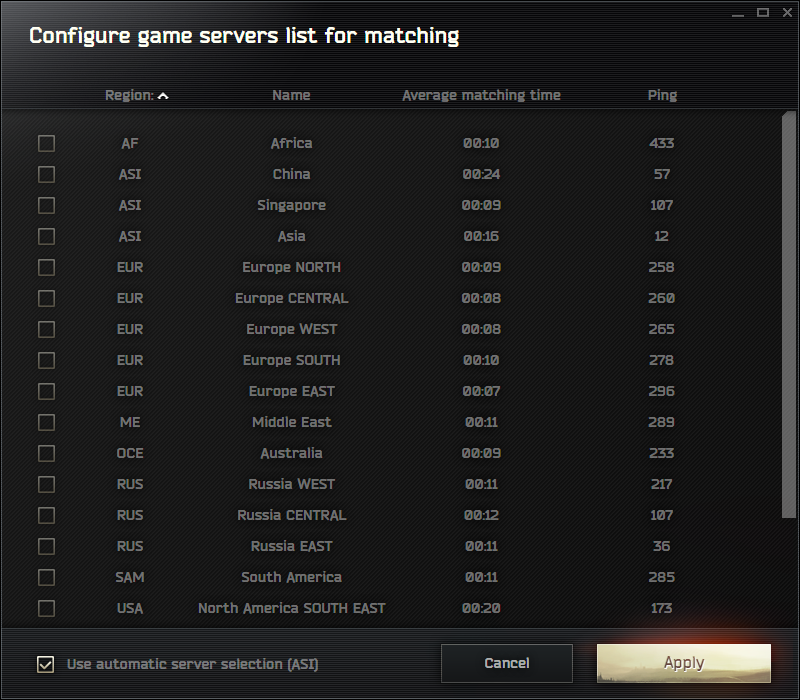
画面左下にある「Use automatic server selection」のチェックを外すと、オートサーバー選択がオフになります。その状態で「Japan」「Seoul」などを選択して、「Apply」をクリックしてください。
特におすすめなのは、日本サーバーです。自国のサーバーを選ぶのが、どのゲームでも基本になります。
なお、Steam版でもランチャーからサーバー選択が可能です。設定方法は公式サイト版と同様で、「Change Server」からオートサーバー選択を解除して日本サーバーを指定しましょう。
対処法4.メモリを増設する
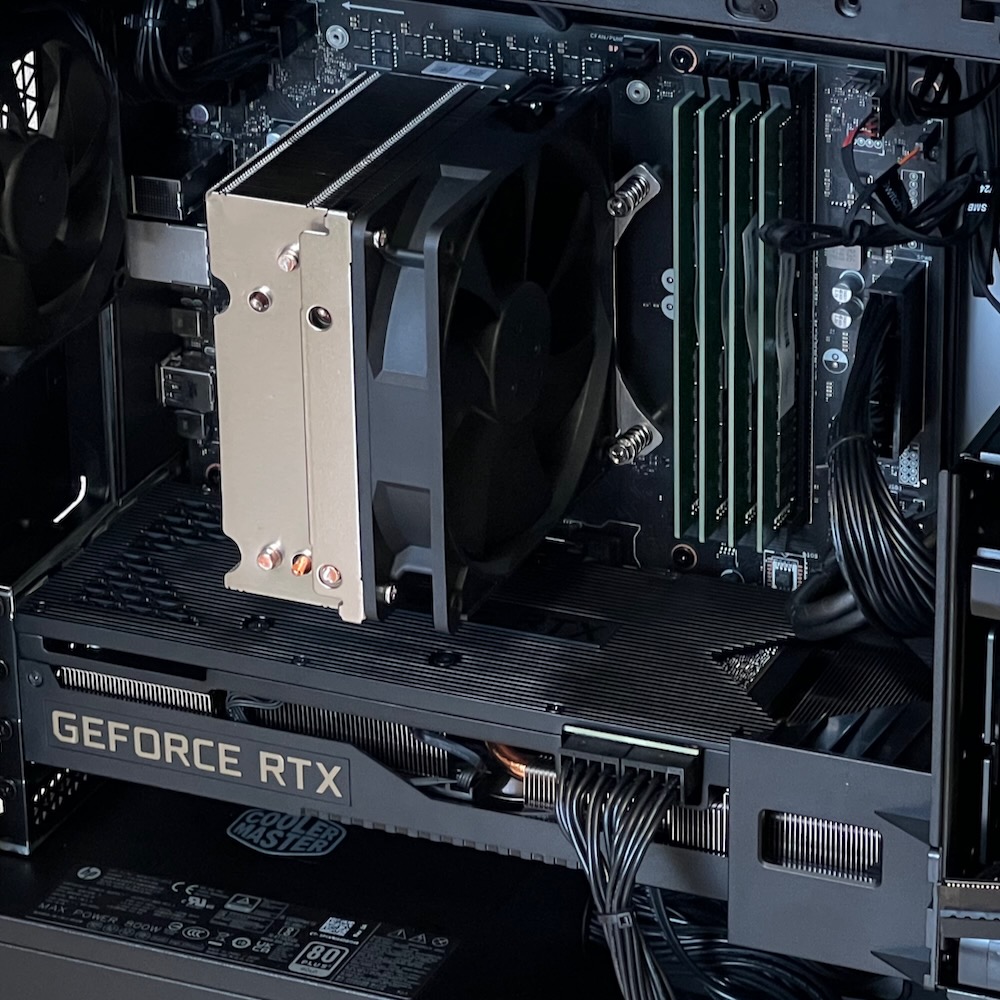
何をどうしてもメモリが不足していると感じる場合は、メモリを増設するのも手です。
タルコフの推奨スペックでは8GBとなっていますが、実際には8GBだと重くなることがあります。
少なくとも32GBは欲しいところです。16GBではタルコフの動作が不安定になるケースが多く報告されています。
配信やDiscordを同時に使う場合は64GBも検討しましょう。BTOメーカーで購入したPCであれば、後からメモリを増設することも可能です。
メモリ増設は最初は難しく感じられますが、ネットに情報がたくさん転がっています。それらを参考にすれば、案外簡単に可能です。
ただし、作業時は必ず手の静電気を飛ばすか、静電気が発生しない手袋を着用してください。そのうえで、静電気が発生しにくい環境で行いましょう。静電気があるとPCが壊れることがあります。
ここを徹底し、作業に不要な部分は触らないことを意識すればそう難しくありません。
タルコフをもっと快適にするおすすめデバイス
タルコフをPC版で楽しむなら、PC本体だけでなく周辺機器にもこだわるとさらに有利に戦えます。
タルコフはキーボード+マウス操作が基本なので、高性能なゲーミングマウスの導入がおすすめです。
▶ FPSにおすすめのゲーミングマウス
ROG HARPE ACE シリーズのマウス3製品「AIM LAB EDITION・MINI・EXTREME」レビュー! 比較しながら特徴を解説
ゲーミングモニターで高リフレッシュレートの恩恵を受けるのも大きなアドバンテージになります。
▶ ゲーミングモニターのおすすめ記事
JAPANNEXT JN-IPS27G300Q-HSPレビュー! 300Hzの超高性能WQHDモニター
まとめ|タルコフをゲーミングPCで快適に楽しもう!
本記事では、タルコフにおすすめのゲーミングPCを7つ紹介してきました。
タルコフは2025年11月に正式リリースを迎え、Steamからも購入できるようになりました。以前よりも始めやすくなった一方で、PC負荷の高さは変わらず、快適に遊ぶためにはしっかりとしたスペックのゲーミングPCが必要です。
コスパを重視するならNEXTGEAR JG-A7G6T、WQHDで快適にプレイしたいならNEXTGEAR JG-A7G70、配信もするならNEXTGEAR HD-A7G70がおすすめです。最高の環境を求めるならG-Tune FG-A7G80、静音性を重視するならDAIV FX-I7G7Tが最適だと言えます。ノートPCで気軽にプレイしたい方には、NEXTGEAR J6またはG-Tune P5もおすすめです。
タルコフはメモリ消費が大きいゲームなので、32GB以上のメモリを確保するのも忘れずに。BTOメーカーならカスタマイズで柔軟に対応できるので、ぜひ活用してください。