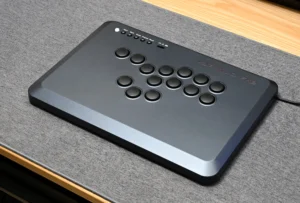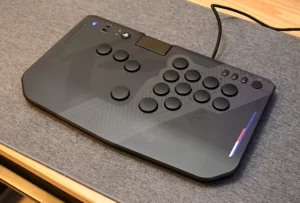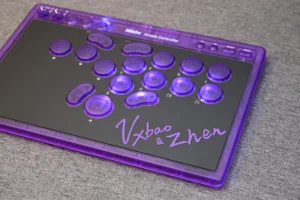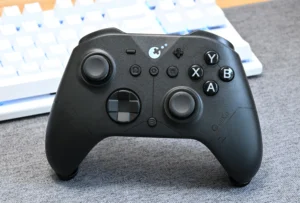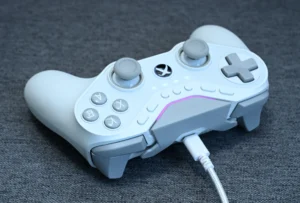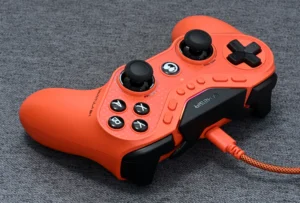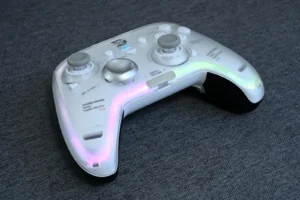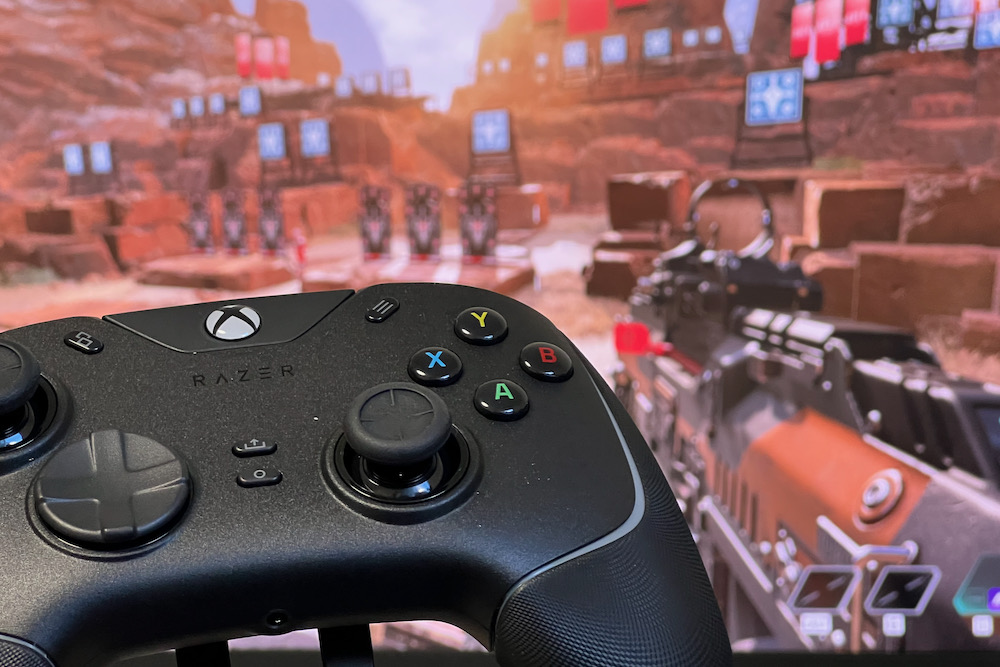
Apex Legends(エーペックスレジェンズ)は、3人1組のチームで戦うバトルロイヤル形式のFPSです。FPSはキーボードとマウス操作が主流とされてきましたが、Apexではエイムアシストの恩恵が大きく、パッドのほうが追いエイムを安定させやすいという声も増えています。
ただし、コントローラーなら何でもよいわけではありません。スティックの精度や背面ボタンの有無によって、撃ち合いとキャラコンのしやすさは大きく変わります。
本記事では、実際にレビューした17機種の中から、Apexにおすすめのコントローラーを紹介していくので、ぜひご参照ください。掲載モデルはすべて実機を使用した上で選定しています。
本記事で紹介する製品の一部は、GuliKit・MOJHON・GameSir・Void Gaming・Razer・ASUS・LEADJOY・ふもっふのおみせの各社様より製品を提供・貸与いただいています。
Apexでパッドを選ぶ前に|メリット・デメリットと選び方
まずはパッドに転向するか迷う方に向けて、まずはコントローラー操作のメリット・デメリットと、選び方の要点を整理します。
メリット:エイムアシストと楽な姿勢が手に入る
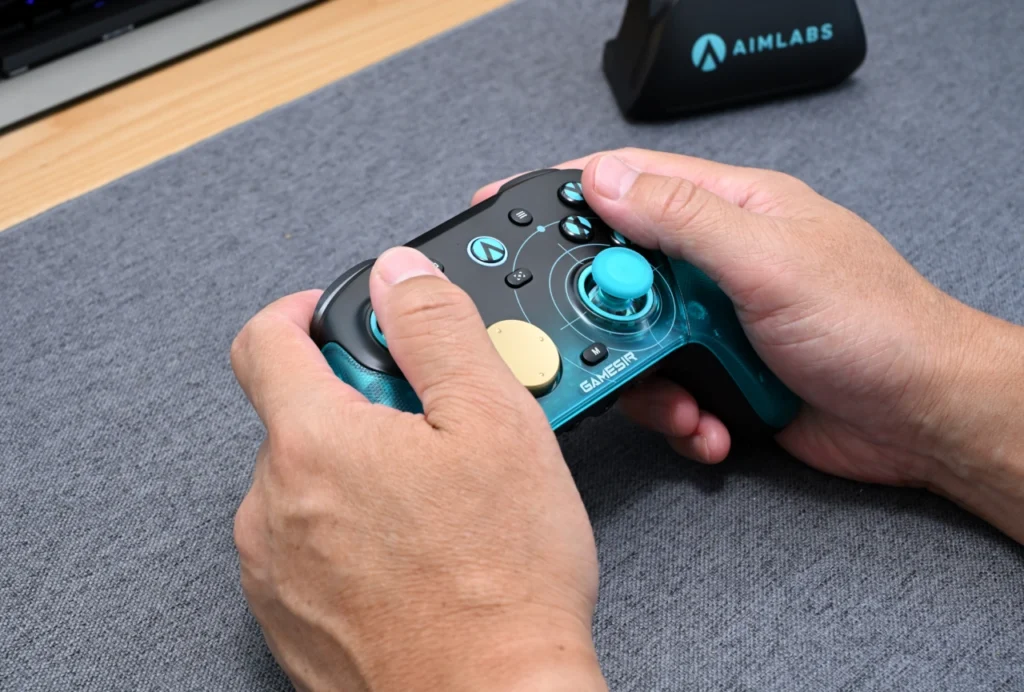
コントローラー最大のメリットは、エイムアシスト機能です。エイムアシストというのは、敵の近くに照準があるときにスティック操作を補助してくれる仕組みのこと。動き続ける相手に照準を合わせ続ける「追いエイム」が安定し、フルオート武器での継続ダメージを稼ぎやすくなります。
主なメリットは以下のとおりです。
- エイムアシストで追いエイムが安定する
- リクライニングなど楽な姿勢でプレイできる
- キーボードとマウスを揃えるより費用を抑えやすい
3Dスティックでの操作は直感的で、パッドゲームに慣れた方ほど移行のハードルが低くなります。性能の良いコントローラーは1万円台から狙えるため、ゲーミングキーボードとマウスを別々に揃えるより総額を抑えやすいのもポイントです。
デメリット:振り向きと精密エイムはマウスに分がある
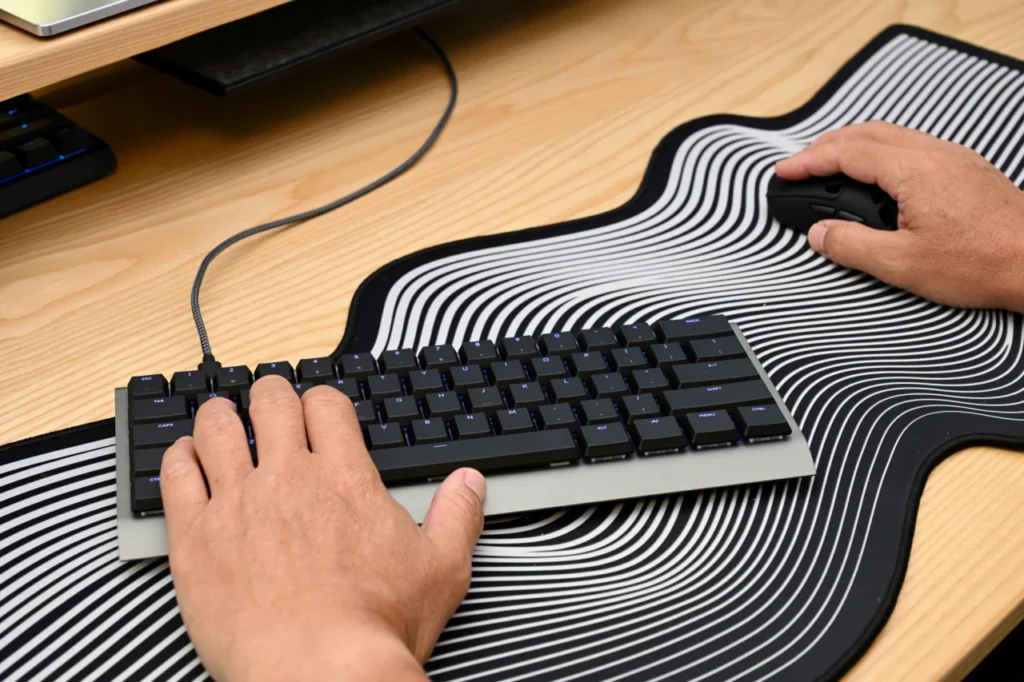
一方で、パッドには苦手な領域もあります。背後への素早い振り向きや、ミリ単位の精密なエイムは、マウスに分があるのが正直なところです。
主なデメリットは以下のとおりです。
- 素早い振り向きが苦手
- ミリ単位の精密なエイムはマウスに劣る
- タップストレイフなど一部の移動テクニックが使えない
スティックをわずかに傾ける微調整はマウスより難しく、アタッチメントである程度は補えるとはいえ、得意不得意の差は残ります。とはいえエイムアシストの恩恵は大きく、パッドでもチャンピオンは十分に狙えます。
失敗しない選び方のポイント
Apexに向いたコントローラーは、次の6点で見ていくと絞り込みやすくなります。下の比較表とあわせて、候補選びの目安にしてください。
- スティックの精度・ドリフト耐性:TMRやホール効果といった磁気式スティックだと、勝手な誤入力(ドリフト)が起きにくく安定する
- 背面ボタンの数:2〜4個あると、ジャンプやしゃがみを背面に逃がせて屈伸撃ち・キャラコンが楽になる
- トリガーストップ:トリガーの押し込みを浅くする機構。射撃の反応が速くなり、FPSでは効きやすい
- ポーリングレート:入力情報を送る速さ。1000Hz以上が目安で、これを満たせばパッドとしては十分速い
- 接続方式:遅延を抑えたいなら有線か2.4GHzワイヤレスがおすすめ
- 重量:260g前後かそれより軽いと、長時間プレイでも疲れにくい
それぞれの詳しい選び方は、記事後半のApex向けコントローラーの選び方(詳細)で解説しています。まずは下の比較表とおすすめ機種から見ていきましょう。
【比較表】おすすめ17機種スペック早見表
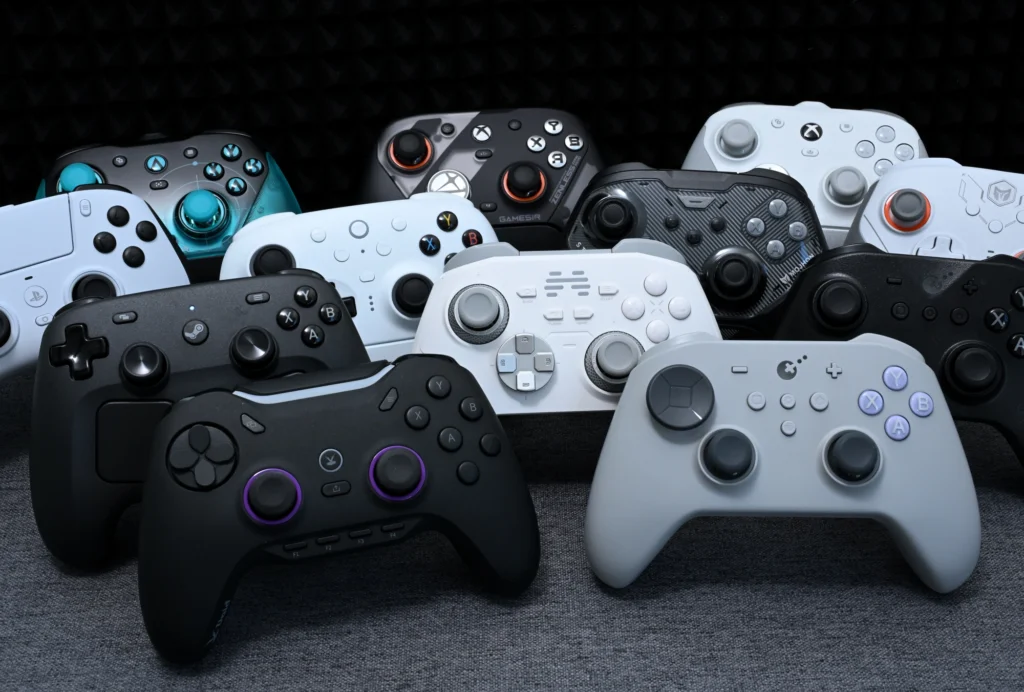
おすすめ17機種のスペックを一覧にまとめました。スティック方式・追加ボタン・実測重量・対応ハードを並べているので、候補を絞り込む際の目安にしてください。
| 製品名 | スティック | 追加ボタン | ポーリング | トリガーストップ | 実測重量 | 対応ハード | 価格 |
|---|---|---|---|---|---|---|---|
| Razer Raiju V3 Pro | TMR | 6 | 2,000Hz(有線) | ○ | 約258g | PS5/PC | 32,980円 |
| MOJHON BLITZ 2 | TMR/ALPS選択 | 4 | 2,000Hz | – | 約242g | PC/Switch/スマホ | 9,000円台〜 |
| GameSir G7 Pro 8K | TMR Gen2 | 4 | 8,000Hz | ○ | 約268g | PC | 15,999円 |
| BEITONG Kunpeng40 | TMR | 2 | 1,000Hz | ○ | 約241.5g | PC/Switch/Switch 2/スマホ | 11,980円 |
| LEADJOY Xeno Plus | TMR | 4 | 1,000Hz | ○ | 約234g | PC/Switch/Switch 2/スマホ | 9,350円 |
| Void GENESIS | TMR | 10 | 2,000Hz | ○ | 約197.5g | PC/Switch/スマホ | 12,980円 |
| ROG Raikiri II | TMR | 4 | 1,000Hz | ○ | 約254.5g | Xbox/PC | 29,550円 |
| GuliKit TT MAX | TMR | 4 | 1,000Hz | ○ | 約268.5g | Switch/Switch 2/PC/スマホ | 12,399円 |
| MOJHON STORM | TMR | 4 | 2,000Hz | ○ | 約242g | PC/Switch/Switch 2/スマホ | 12,999円 |
| GameSir G7 Pro | TMR | 4 | 1,000Hz | ○ | 約272g | Xbox/PC | 約13,000円 |
| 8BitDo Ultimate 2 Wireless | TMR | 4 | 1,000Hz | ○ | 約248g | Windows/Android | 8,999円 |
| GuliKit ES Pro | TMR | なし | 1,000Hz | – | 約225g | PC/Switch/Switch 2/スマホ | 5,293円 |
| MOJHON AETHER | ホール | 2 | 1,000Hz | – | 約211g | PC/Switch/スマホ | 約3,000円 |
| Xbox純正ワイヤレス | ポテンショメータ | なし | 非公表 | – | 約241g | Xbox/PC | 約6,000円台 |
| Xbox Elite シリーズ2 | ポテンショメータ | 4 | 非公表 | ○ | 約345g | Xbox/PC | 約17,000円 |
| DualSense | ポテンショメータ | なし | 非公表 | – | 約280g | PS5/PC | 約8,000円台 |
| Steam Controller | TMR | 4 | 非公表 | – | 約293.5g | PC | 17,800円 |
※ポーリングは有線または2.4GHz接続時の最大値です。トリガーストップ欄の○は、トリガーストップまたはデジタル/マイクロスイッチ式トリガー(押し込まずに即入力できる機能)への対応を示します。「要確認」「非公表」の項目と各数値は、公開前に公式サイトで最終確認します。価格は変動するため、最新は各リンク先でご確認ください。
Apexにおすすめのコントローラー
ここまで、Apex向けコントローラーの選び方を紹介してきました。ここからは、実際にレビューした中から、Apexにおすすめのモデルをランキング形式で紹介していきます。まずは性能を重視したい方向けの本命モデルからです。
【総合No.1・PS5/PC最上位】Razer Raiju V3 Pro
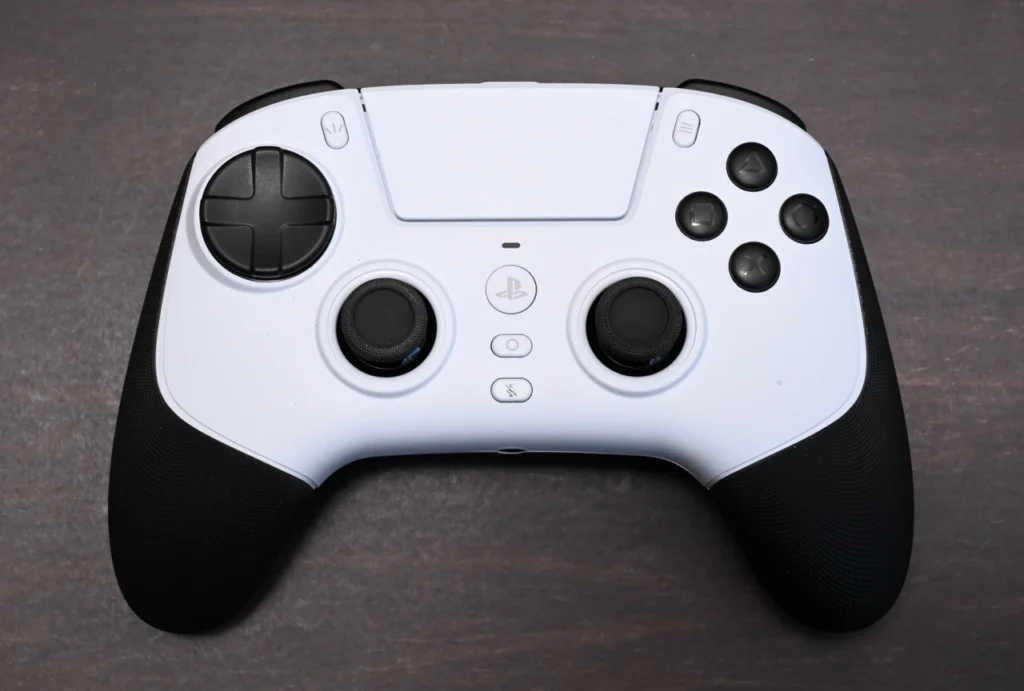
- 対応機種:PlayStation 5/PC(Windows)
- 接続方式:無線(2.4GHz)/有線(USB-C)
- ポーリングレート:有線2,000Hz/無線500Hz(PC)・250Hz(PS5)
- スティック:左右対称型TMRサムスティック(交換キャップ2種付属)
- トリガー:ホール効果(アナログ・デジタル切替)
- 追加ボタン:背面4+上部バンパー2の計6
- 重量:約258g
- バッテリー:最大36時間(PS5無線時)
- 価格:32,980円(税込)
Razer Raiju V3 Proは、PlayStation 5公式ライセンスを取得したPS5/PC対応のワイヤレスコントローラーです。目を引くのは、左右対称のTMRサムスティックと、マウスクリックのようなクリッキーなメカタクタイルPBTボタン。撃ち合いやアビリティ入力を確実に通しやすく仕上がっています。
着脱式の背面4ボタンと上部サイドのバンパー2つで、追加ボタンは合計6つ。屈伸撃ちやキャラコンに使う操作をまとめて逃がせるため、Apexでの自由度はラインナップ随一です。約258gと軽めで、ラバーグリップのおかげで長時間プレイでも手に馴染みます。
PS5とPCを1台で本気プレイしたい方に向いた最上位機で、PS5環境のApexプレイヤーにもそのまま勧められます。価格は32,980円とハイエンド帯ですが、TMR・クリッキーボタン・背面6を一通り押さえた完成度を考えると納得の一台です。


 ポチップ
ポチップ
レビュー記事
Razer Raiju V3 Pro レビュー|TMRスティック×クリッキーな押し心地のPS5/PC対応ワイヤレスコントローラー
【FPS特化・コスパ最強】MOJHON BLITZ 2
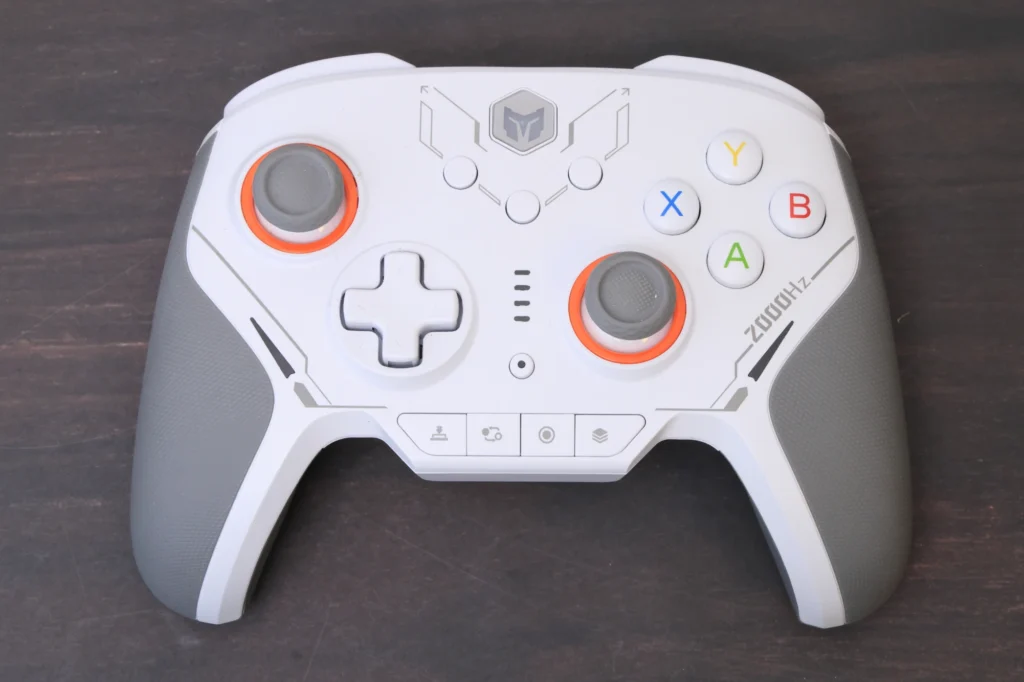
- 対応機種:PC(Windows)/Nintendo Switch/Android/iOS
- 接続方式:有線/Bluetooth/2.4GHz(NearLink・USBドングル)
- ポーリングレート:2,000Hz(有線・無線とも)
- スティック:TMR/ALPSカーボンフィルム(購入時に選択)
- ボタン:16個フルメカニカルマイクロスイッチ
- 追加ボタン:背面2+上部2の計4
- ジャイロ:搭載(1,000Hz)
- 実測重量:約242g(TMRモデル)
- 価格:9,000円台〜(実勢価格)
MOJHON BLITZ 2は、2000HzポーリングとフルメカニカルボタンをまとったFPS向けコントローラーです。スティックはTMRとALPSの2方式から選んで購入でき、交換用パーツも充実しています。9,000円台からという価格で、エイムも操作感も自分好みに追い込めるのが強みです。
ボタンは16個すべてがメカニカルマイクロスイッチ。背面2+上部2の追加ボタンも備えています。
トリガーは最初から短く反応する短ストローク仕様で、FPSでのプレイを前提に作られているのも見逃せません。物理的なトリガーストップ調整はないものの、設定を変えずとも浅い押し込みで素早く射撃へ移れます。
有線でも無線でも2000Hzが使えるため、接続方式を問わず入力の速さを保てます。実機で握った第一印象は、これまで使ったコントローラーで一番のグリップ力でした。
価格性能比で見れば、本記事のなかでも総合トップクラス。スティック方式やパーツ交換を楽しめる中〜上級者はもちろん、初めての本格パッドとしても狙えます。
 ポチップ
ポチップ
レビュー記事
MOJHON(旧BIGBIG WON)BLITZ 2レビュー! TMRとALPSの違いも解説
【PC競技・8000Hz】GameSir G7 Pro 8K
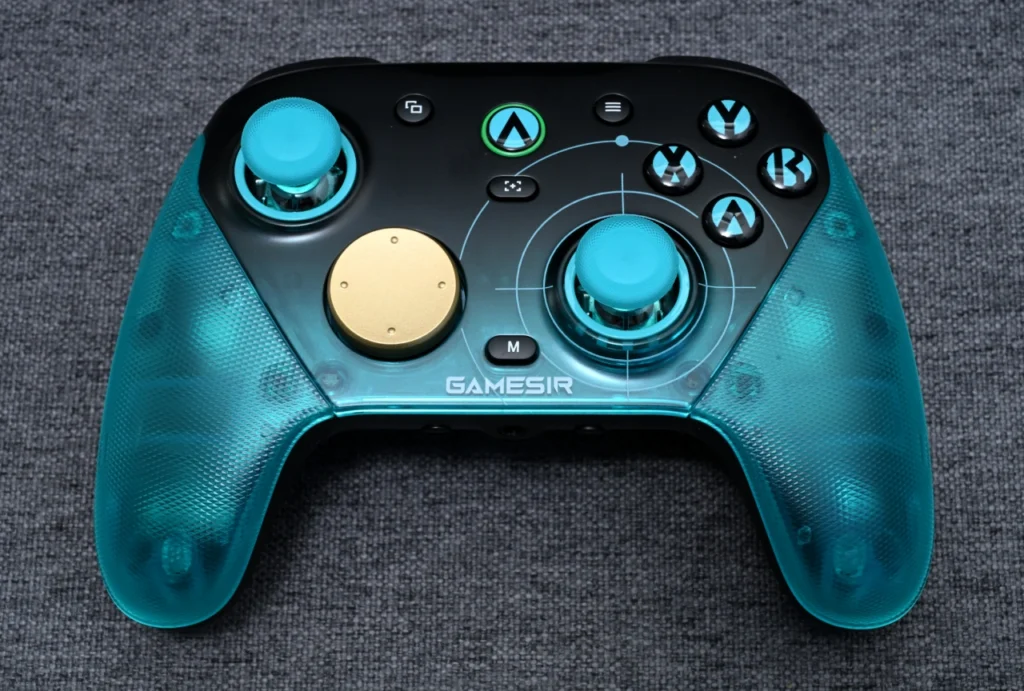
- 対応機種:PC(Windows)
- 接続方式:有線(USB-C)/2.4GHzワイヤレス/Bluetooth
- ポーリングレート:8,000Hz(有線・2.4GHz)
- スティック:Mag-Res TMR Gen2(4,096段階/12bit ADC)
- トリガー:ホール効果・マイクロスイッチ切替(トリガーストップ対応)
- 追加ボタン:背面2+ミニバンパー2の計4
- ジャイロ:6軸
- 実測重量:約268g
- 価格:15,999円(税込)
GameSir G7 Pro 8Kは、エイム練習ソフトAimlabsとコラボしたPC向けのワイヤレスコントローラーです。有線・2.4GHzワイヤレスのどちらでも8000Hzのポーリングレートに対応し、第2世代のMag-Res TMRスティックで精密なエイムを支えます。
スティックは4096段階・12bit ADCで読み取る仕様で、わずかな傾きの差まで拾います。トリガーはホール効果とマイクロスイッチの切替式で、トリガーストップにも対応。背面2つのロッカーボタンとミニバンパー2つの計4ボタンにマクロを割り当てれば、複雑なキャラコンも一発で呼び出せます。
PCでApexの入力を詰めたい中〜上級者に向いた競技志向の一台です。価格は15,999円で、充電スタンドや交換パーツまで同梱しながら、Xbox Elite系の上位機より手に取りやすい価格帯に収まっています。対応はPCのみなので、その点だけ購入前に確認しておきましょう。
 ポチップ
ポチップ
レビュー記事
GameSir G7 Pro 8K レビュー|8000Hz×TMR Gen2スティック搭載のハイスペPC競技向けコントローラー
【操作感を物理調整】BEITONG Kunpeng40
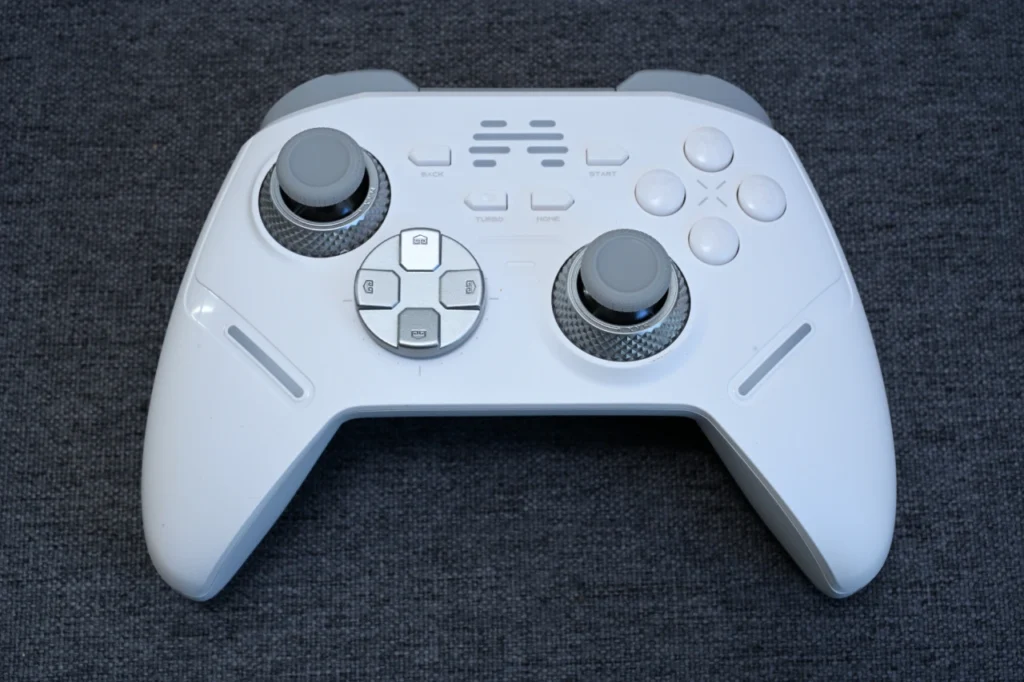
- 対応機種:PC/Nintendo Switch/Nintendo Switch 2/iOS/Android
- 接続方式:有線(USB-C)/2.4GHz/Bluetooth 5.3
- ポーリングレート:有線・2.4GHz 1,000Hz
- スティック:TMR(硬さ30〜90gf調整)
- トリガー:TMR(8mm/7mmストローク切替)
- ABXY:光学式スイッチ(0.3mmショートストローク)
- 追加ボタン:背面2
- ジャイロ:6軸
- 実測重量:約241.5g
- 価格:11,980円(税込)
BEITONG Kunpeng40は、スティック・トリガー・ボタンのそれぞれに高精度な機構を盛り込んだワイヤレスコントローラーです。最大の持ち味は、スティックの硬さをダイヤルで30〜90gfの範囲に物理調整できる点。自分の感度設定に合わせてエイムの挙動を追い込めるため、撃ち合いでの「入力の気持ちよさ」を重視する方に向いています。
トリガーは8mmと7mmのストロークを物理スイッチで切り替えでき、ABXYには0.3mmショートストロークの光学式スイッチを採用。十字キーも特許取得済みの全方向対応360°ボタンで、操作系全体が作り込まれています。背面ボタンは2個と控えめですが、ダイヤル調整やストローク切替の独自性で十分に補えます。
価格は11,980円で、ここまで調整できる機構を備えたモデルとしては手に取りやすい価格帯です。Switch 2にも対応しているため、Nintendo環境で長く使いたい方にも向いています。
レビュー記事
BEITONG Kunpeng40レビュー|自分好みに操作感を追い込めるハイエンドゲーミングコントローラー
【万能TMR・マルチ対応】LEADJOY Xeno Plus
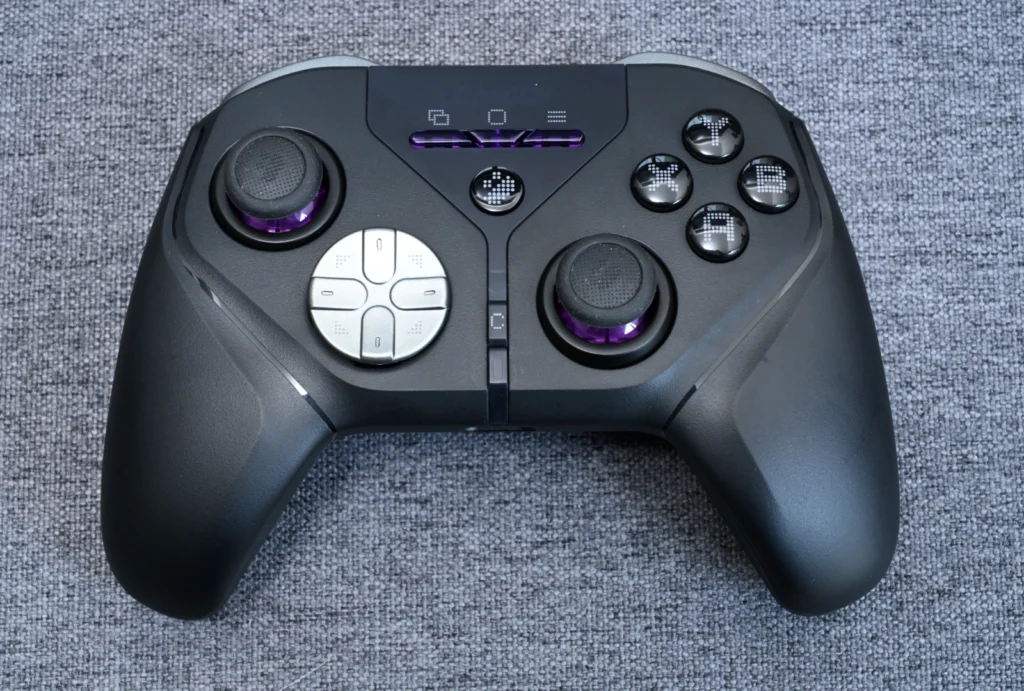
- 対応機種:PC/Nintendo Switch/Nintendo Switch 2/iOS/Android
- 接続方式:有線(USB-C)/2.4GHz(ドングル)/Bluetooth
- ポーリングレート:有線・2.4GHz 1,000Hz
- スティック:JS13 Pro TMR(ラバーキャップ着脱式)
- トリガー:デュアルモード(ホール/マイクロスイッチ切替)
- ABXY:メカニカルマイクロスイッチ
- 追加ボタン:背面4(リマップ・マクロ対応)
- バッテリー:最大約30時間
- 実測重量:約234g
- 価格:9,350円(充電ドック付き)
LEADJOY Xeno Plusは、高精度なTMRスティック「JS13 Pro」とデュアルモードトリガーを搭載したマルチプラットフォーム対応コントローラーです。メカニカルマイクロスイッチのABXY、リマップ・マクロに対応した背面4ボタン、6軸ジャイロと、Apexに必要な要素をひと通り押さえています。
トリガーはホールとマイクロスイッチを切り替えられるデュアルモードで、撃ち方に合わせて使い分けられます。専用の充電ドックも付属し、実測234gと軽め。PC・Switch・スマホまで同じ感覚で使えるため、環境をまたいでApexを遊ぶ方にも扱いやすい万能機です。
価格は充電ドック付きで9,350円。突出した尖りはないものの、TMR・背面4・軽量をバランスよくまとめており、1本で長く使えるモデルを探している方に向いています。Switch 2にも対応します。
 ポチップ
ポチップ
レビュー記事
LEADJOY Xeno Plusレビュー|高精度TMRスティックを軽量ボディに収めたマルチプラットフォームコントローラー
【軽量・追加ボタン豊富】Void GENESIS
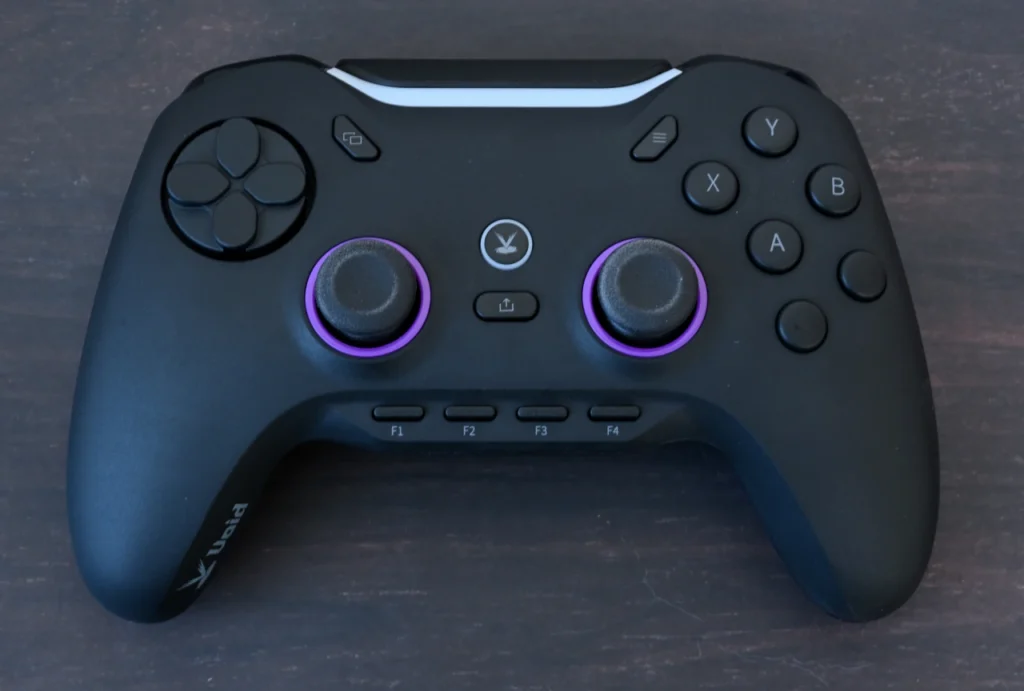
- 対応機種:PC(Windows)/Nintendo Switch/Android/iOS
- 接続方式:2.4GHz/Bluetooth/有線(USB-C)
- ポーリングレート:250〜2,000Hz
- スティック:TMR(軸8mm標準・15mm交換式)
- トリガー:ホール&マイクロスイッチ(2段階・デジタル/アナログ切替)
- 追加ボタン:前面・背面あわせて10
- 振動:なし(軽量化のため)
- ジャイロ:6軸
- 実測重量:約197.5g
- 価格:12,980円(税込)
Void GENESISは、国内ブランドVoid Gamingが手がけたハイスペックなゲーミングコントローラーです。ABXYの下にCZボタンを足した前面配置により、ジャンプ・しゃがみ・近接・アビリティといった操作を前面だけで捌けます。右スティックから親指を離しにくい構成は、Apexのキャラコンと相性が良好です。
TMRスティックと最大2000Hzのポーリングに対応しながら、振動モジュールを省いて実測197.5gの軽量化を実現。長時間のランクマッチでも疲れにくく仕上がっています。スティックの軸は8mmと15mmを交換でき、F1〜F4ボタンでソフトを開かずに設定を変えられるのも便利です。追加ボタンは背面・前面あわせて10個と、ラインナップ随一の多さ。
価格は12,980円。なお人気と生産の都合で在庫が不安定なタイミングがあるため、購入時は在庫状況を確認しておくと安心です。前面6ボタン配置は一般的なパッドと感覚が異なるので、慣れるまでは少し練習が要ります。
レビュー記事
Void GENESIS レビュー|独自の追加ボタンで夢広がるハイスぺゲーミングコントローラー
【無線TMR・Xbox系上位】ROG Raikiri II
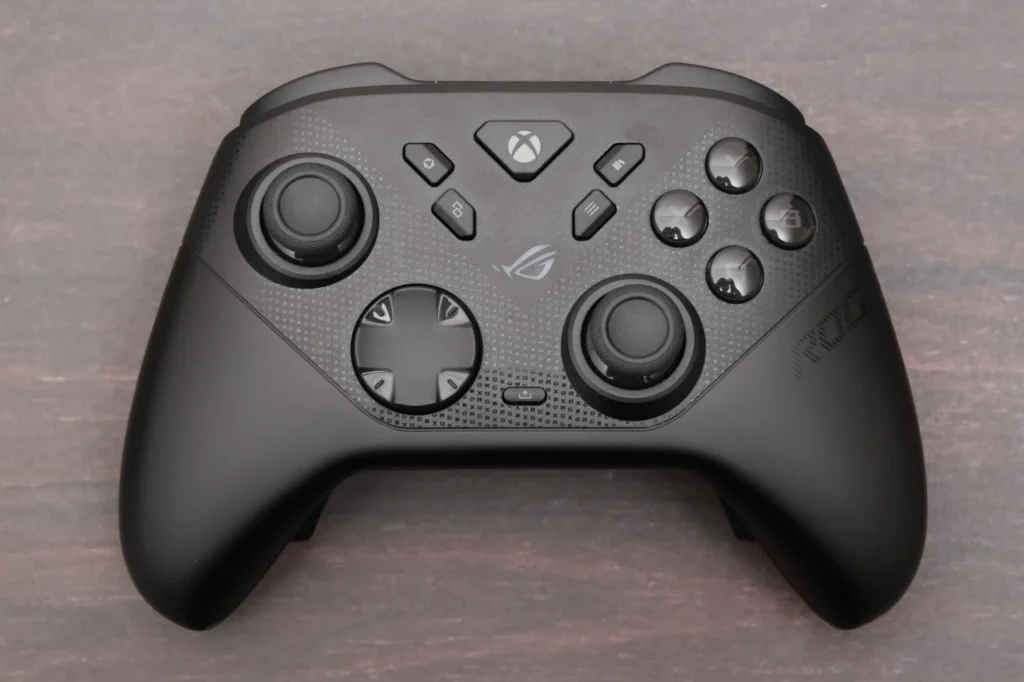
- 対応機種:Xbox Series X|S/Xbox One/Windows 11/ROG Xbox Ally
- 接続方式:有線(USB-C)/RF 2.4GHz/Bluetooth 5.0
- ポーリングレート:PC 1,000Hz/Xbox 250Hz
- スティック:TMR
- トリガー:デュアルモード(TMRセンサー/マイクロスイッチ切替)
- ボタン:ABXY・D-Pad・バンパー・背面4すべてマイクロスイッチ
- バッテリー:最大50時間
- 実測重量:約254.5g(本体のみ)
- 価格:29,550円(税込)
ROG Raikiri II Xbox Wireless Controllerは、PCやXbox、ROG Xbox Ally Xで使えるASUS ROGブランドのハイエンド機です。ドリフトしにくいTMRジョイスティックに、ABXY・D-Pad・バンパー・背面ボタンのすべてをマイクロスイッチ化。撃ち合いに直結する入力レスポンスを重視できます。
PCでの有線・2.4GHz接続時には1000Hzのポーリングに対応し、低遅延でプレイできます。背面4ボタンへのリマップやマクロにも対応し、設定はブラウザベースのGear Linkからインストール不要で行えるのも扱いやすいところです。実測254.5g(本体のみ)と取り回しも軽快。
PC/Xbox環境で入力の確実さを求める中〜上級者に向いた一台です。PlayStationには非対応な点だけ注意が必要ですが、対応環境であれば実力は上位級。価格は29,550円です。
 ポチップ
ポチップ
レビュー記事
ROG Raikiri II Xbox Wireless Controllerレビュー!TMRスティック&全ボタンマイクロスイッチの本格派コントローラー
【テンション調整】GuliKit TT MAX
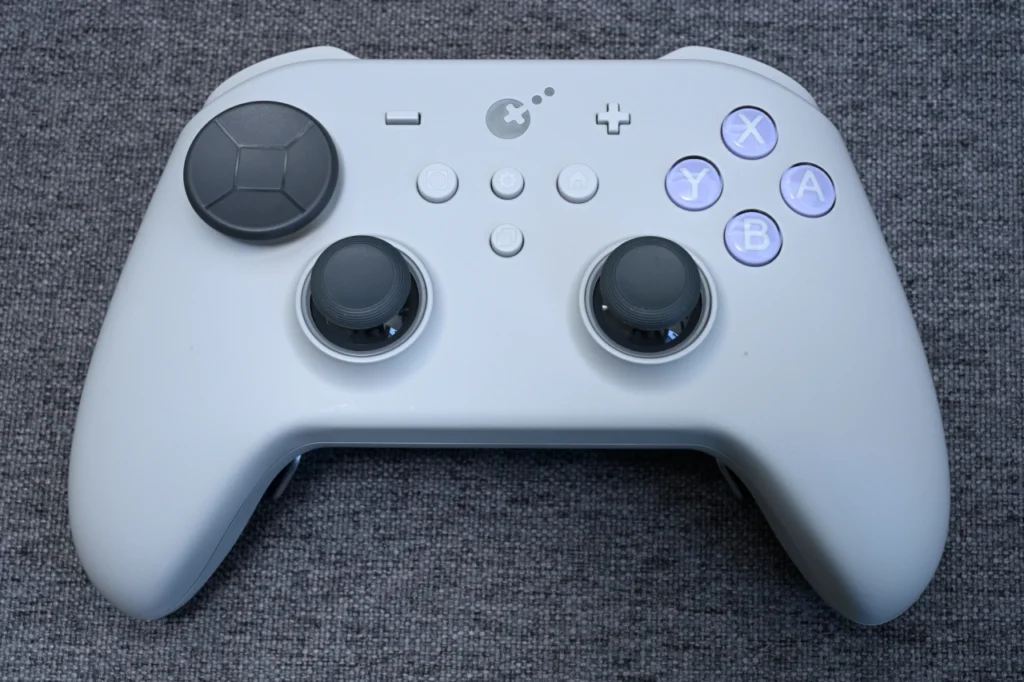
- 対応機種:Nintendo Switch/Nintendo Switch 2/PC/Android/iOS
- 接続方式:有線(USB-C)/Bluetooth/Hyperlink 2無線(ドングル)
- ポーリングレート:有線1,000Hz/Bluetooth 730Hz
- スティック:4,000段階TMR(720°無段階テンション調整)
- トリガー:256段階ホール/マイクロスイッチ切替
- 追加ボタン:金属背面パドル4
- 十字キー:2種交換式(4方向/8方向切替)
- バッテリー:最大26時間
- 実測重量:約268.5g
- 価格:12,399円(税込)
GuliKit TT MAXは、スティックの硬さや反応を自分好みに調整できるハイスペックコントローラーです。4000段階のTMR磁気スティックは720°の無段階テンション調整に対応し、自分の感度設定に合わせてエイムの挙動を追い込めます。切替式のトリガーや4個の金属背面パドルなど、上位機の主要機能をひと通り押さえた一台です。
トリガーは256段階のホール効果とマイクロスイッチを切り替えられ、撃ち方に合わせて使い分けられます。背面の金属パドル4つにジャンプやしゃがみを割り当てれば、屈伸撃ちやキャラコンも効率的にこなせます。十字キーも2種類が交換式で、好みに合わせられる作り込み。
価格は12,399円で、調整機構を楽しめる上級者に向いています。Switch・Switch 2・iOS・Androidまでカバーするマルチ対応も嬉しいポイントです。
 ポチップ
ポチップ
レビュー記事
GuliKit TT MAXレビュー|操作感を徹底的に追い込めるハイスぺゲーミングコントローラー
【万能フラッグシップ・Switch 2対応】MOJHON STORM
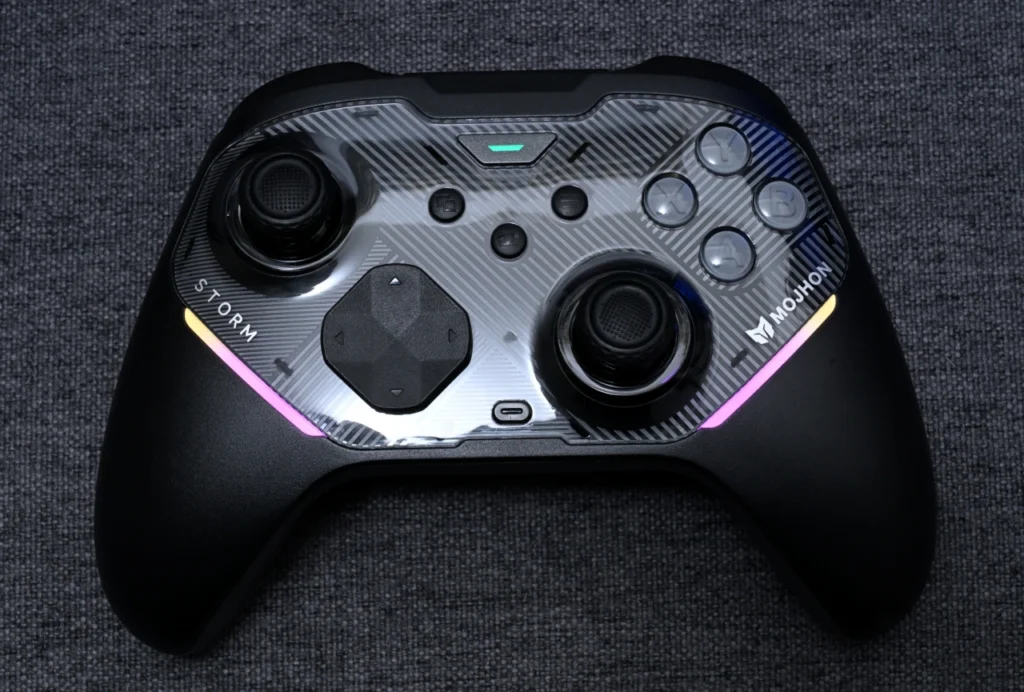
- 対応機種:PC(Windows)/Nintendo Switch/Nintendo Switch 2/iOS/Android
- 接続方式:有線(USB-C)/2.4GHz/Bluetooth
- ポーリングレート:有線・2.4GHz 2,000Hz
- スティック:カスタムTMR(スティック遅延1.94ms)
- トリガー:2段階切替(ホール効果+マイクロスイッチ)
- ボタン:16個メカニカル
- 追加ボタン:背面4(マイクロ/メカニカル混在)
- 付属:充電ドック
- ジャイロ:6軸
- 価格:12,999円(税込)
MOJHON STORMは、TMRスティックと2000Hzポーリングを搭載したMOJHONのフラッグシップコントローラーです。ホール効果とマイクロスイッチのデュアルトリガー、16個のメカニカルボタン、4個の背面ボタンを備え、FPSからレース、アクションまで幅広いジャンルに対応します。Apexを軸にしつつ、他のタイトルも1台でまとめたい方に向いています。
有線・無線どちらでも2000Hzのポーリングに対応し、入力の速さを保てます。背面4ボタンはマイクロスイッチとメカニカルスイッチを使い分けた構成で、十字キーはMOJHON式のダイヤモンドクロスキー。充電ドックも付属し、ケーブルの抜き差しなしで使い続けられます。
価格は12,999円で、Switch 2にも対応する万能フラッグシップです。FPS専用に振り切ったBLITZ 2に対し、こちらは幅広く遊びたい方向けの選択肢になります。
 ポチップ
ポチップ
レビュー記事
MOJHON STORM レビュー! TMRスティック&2000Hz搭載の万能フラッグシップコントローラー
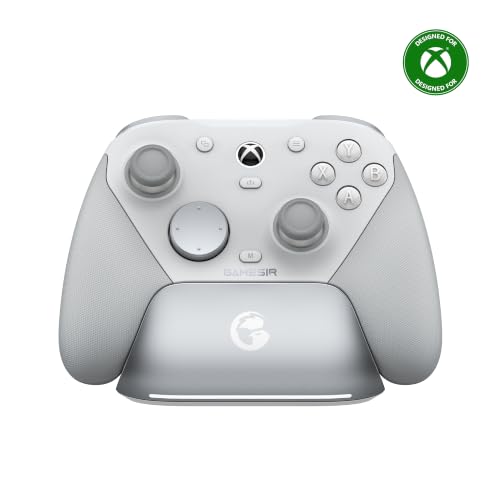
【無線コスパ万能】GameSir G7 Pro
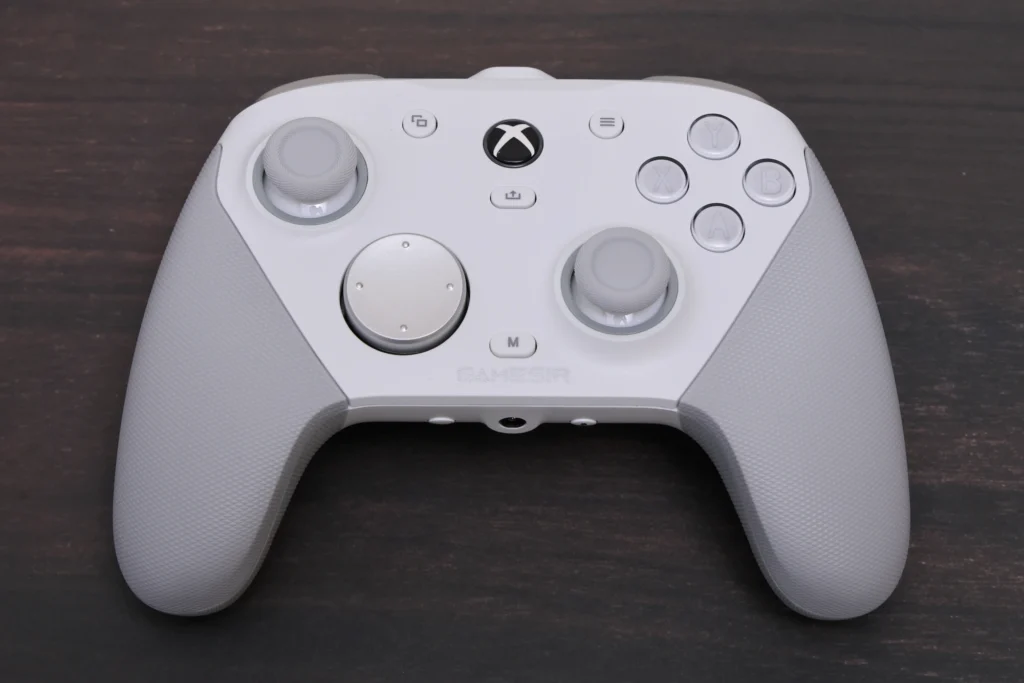
- 対応機種:Xbox Series X|S/Xbox One/Windows PC
- 接続方式:有線/Bluetooth 5.3/2.4GHz(USBドングル)
- ポーリングレート:1,000Hz(PC)
- スティック:TMR仕様ジョイスティック
- トリガー:ホール効果アナログ(トリガーストップ対応)
- ABXY:光学式マイクロスイッチ
- 追加ボタン:背面2+前面2
- イヤホンジャック:3.5mm
- 重量:約272g
- 価格:約13,000円(実勢価格)
GameSir G7 Proは、GameSirの最上位クラスに位置する有線・無線両対応のコントローラーです。ドリフトしにくいTMR仕様のジョイスティックに、ホール効果のアナログトリガーとトリガーストップを搭載。背面2+前面2の追加ボタンも備え、約1万3000円ながら高機能にまとまっています。
PCでは1000Hzのポーリングに対応し、普段使いとApexのバランスを取りたい方に現実的な無線環境を用意できます。ABXYは光学式マイクロスイッチ、D-Padは取り替え可能なメカニカルマイクロスイッチで、ボタンの反応も良好。3.5mmイヤホンジャックも備えています。
Xbox配列の無線コスパ万能機として、PC版Apexの中級層にちょうどよい一台です。8000Hz対応の8K版や2000Hz勢と比べるとスペックは一歩控えめですが、価格と性能のバランスを重視するなら有力な選択肢になります。
 ポチップ
ポチップ
レビュー記事
GameSir G7 Proレビュー! 高性能&高機能で高コスパなゲーミングコントローラー
1万円以下のコスパ重視で選ぶ
ここからは、1万円以下で狙えるコスパ重視のモデルを紹介します。コスパといっても単に安いという意味ではなく、性能に対して価格が見合っているかという観点で選びました。
【1万円以下の万能機】8BitDo Ultimate 2 Wireless
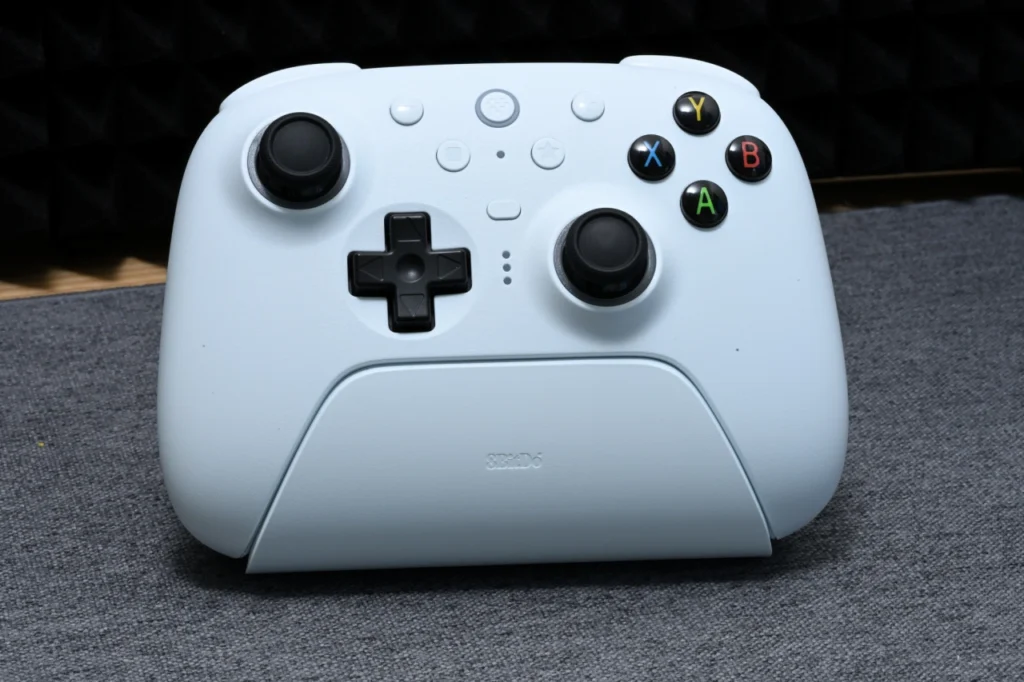
- 対応機種:Windows/Android
- 接続方式:2.4GHz/有線/Bluetooth
- ポーリングレート:1,000Hz(2.4GHz・有線)
- スティック:TMR
- トリガー:ホール効果・タクタイル切替
- 追加ボタン:背面パドル2+L4/R4ファストバンパーの計4
- 付属:充電ドック
- バッテリー:約20時間
- 実測重量:約248g
- 価格:8,999円
8BitDo Ultimate 2 Wirelessは、TMRスティックと充電ドックを備えながら9,000円を切る高コスパのワイヤレスコントローラーです。ホール効果から進化したTMRスティックに、アナログとデジタルを切り替えられるトリガー、背面パドル2+L4/R4ファストバンパーの4追加ボタンと、Apex入門〜中級に十分な装備が揃っています。
有線・2.4Gのどちらでも1000Hzのポーリングに対応し、置くだけで充電できるドックも付属。背面ボタンとトリガー切替で、ジャンプやしゃがみといった重要操作を振り分けられます。
コスパの高さが光る鉄板の一台で、1万円前後でTMRワイヤレスを導入したい方におすすめです。対応はWindowsとAndroid中心なので、その点だけ確認しておきましょう。
 ポチップ
ポチップ
レビュー記事
8BitDo Ultimate 2 Wirelessレビュー|TMRスティックと充電ドックを備えた9,000円アンダーの高コスパコントローラー
【最安TMR入門】GuliKit ES Pro
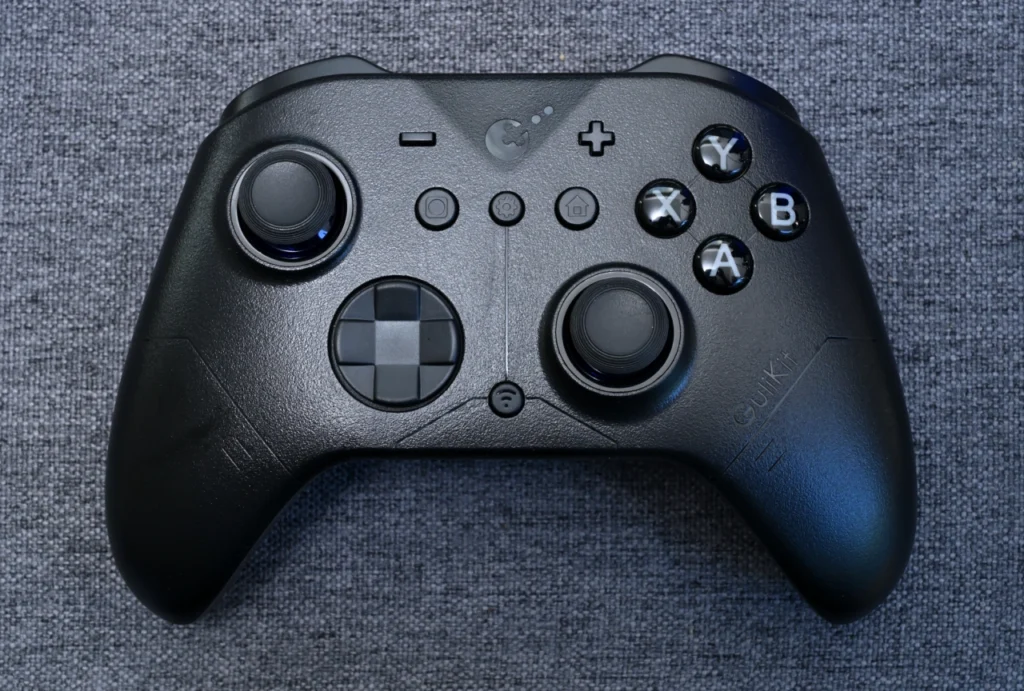
- 対応機種:PC/Nintendo Switch/Nintendo Switch 2/Android/iOS/macOS/SteamOS
- 接続方式:有線(USB-C)/Bluetooth
- ポーリングレート:有線1,000Hz/Bluetooth 730Hz
- スティック:TMR(4,000段階・3段階感度調整)
- トリガー:ホール効果(256段階)
- 振動:デュアル振動モーター(4段階調整)
- ジャイロ:6軸
- バッテリー:最大30時間
- 実測重量:約225g
- 価格:5,293円(税込)
GuliKit ES Proは、5,000円台でTMRスティックを搭載したワイヤレスコントローラーです。ドリフトしにくい4000段階のTMRスティックに、業界最速クラスのBluetooth低遅延、約225gの軽量設計と、ハイエンド機の主要機能を手に取りやすい価格でまとめています。
ホール効果のトリガーや6軸ジャイロも備え、PC・Switchを中心に幅広く使えます。「まずはドリフトしにくいパッドが欲しい」という方に向いた、TMR入門機としての完成度が魅力です。
ただし背面ボタンは非搭載で、競技志向の機能は控えめ。屈伸撃ちを背面に割り当てたい方には物足りませんが、軽くて扱いやすく、初めてのTMRパッドとしては価格性能比に優れた選択肢です。
 ポチップ
ポチップ
レビュー記事
GuliKit ES Proレビュー 5,000円でTMRスティック搭載!ライトゲーマーにおすすめなコスパ最強コントローラー
【液晶・激安】MOJHON AETHER
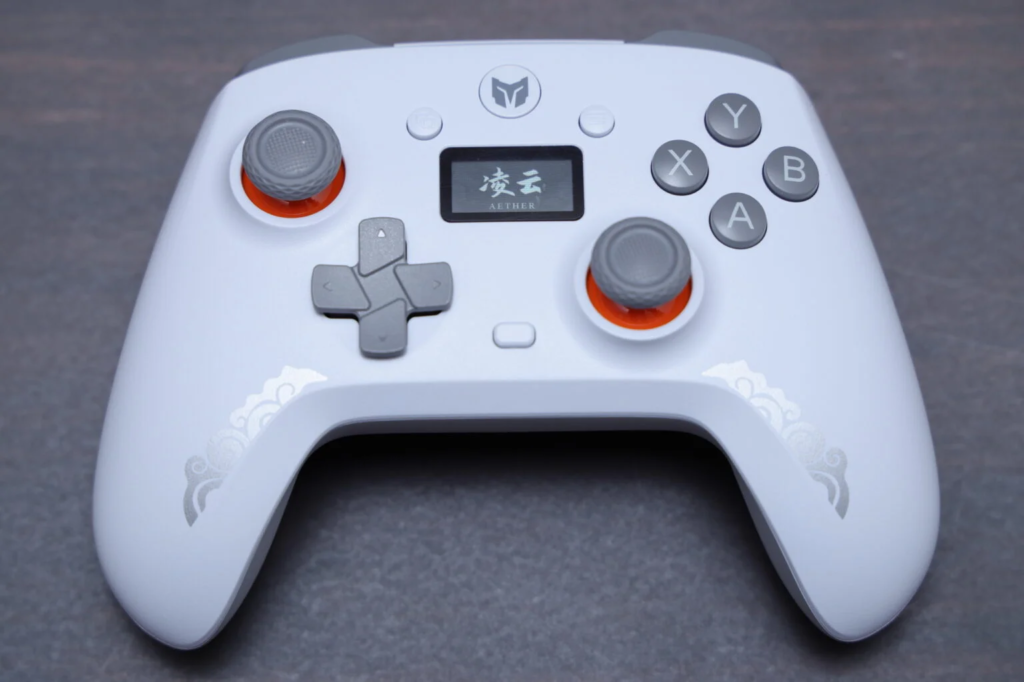
- 対応機種:PC(Windows)/Nintendo Switch/iOS/Android
- 接続方式:有線(USB-C)/2.4GHz/Bluetooth
- ポーリングレート:1,000Hz(有線・無線)
- スティック:ホール効果ジョイスティック
- トリガー:ホール効果アナログ(リニア/クイック切替)
- 追加ボタン:背面2
- 振動:4段階調整
- バッテリー:最大14時間
- 実測重量:約211g
- 価格:約3,000円
MOJHON AETHERは、液晶ディスプレイを搭載しながら低価格に抑えた多機能コントローラーです。ホール効果スティックと有線・無線どちらでも使える1000Hzポーリングに加え、液晶画面でプロファイルを切り替えられるため、Apex用の設定をすぐ呼び出せます。
背面ボタンは2個、実測211gと軽めで、長時間プレイでも疲れにくい一台です。圧倒的な低価格が持ち味で、TMRではなくホール効果スティックを採用しています。
上位のBLITZ 2やSTORMと比べるとトリガーやボタンの質は一段控えめですが、液晶と多機能をこの価格で試せる点が魅力。予算を抑えつつ多機能パッドに触れてみたい方に向いています。
 ポチップ
ポチップ
レビュー記事
MOJHON AETHERレビュー! 圧倒的価格破壊の液晶搭載コントローラー
純正・定番から選ぶ
ここからは、純正・定番のコントローラーを紹介します。最新のTMRハイエンド機ほどの機能はありませんが、動作の安定性や安心感を重視するなら有力な選択肢です。
【定番の純正機】Xbox純正ワイヤレスコントローラー
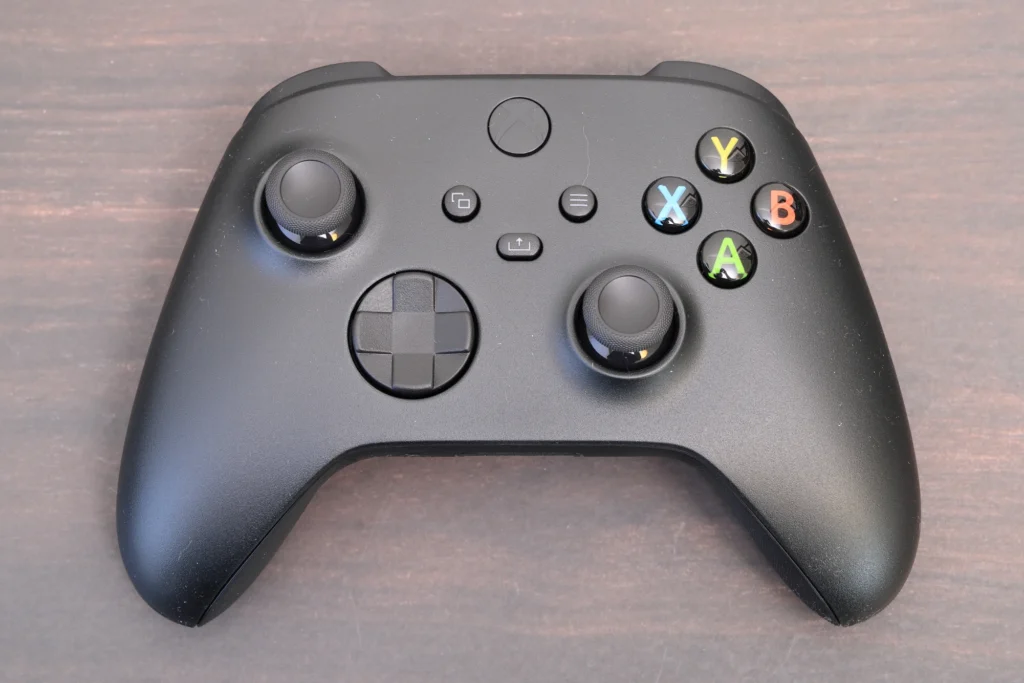
- 対応機種:Xbox Series X|S/Xbox One/Windows/Android/iOS
- 接続方式:有線(USB-C)/無線(USBドングルは別売り)
- イヤホンジャック:3.5mm
- バッテリー:最長40時間
- 本体重量:約241g(電池なし)
- 追加ボタン:なし
- 価格:約9,000円
Xbox純正ワイヤレスコントローラーは、XInputネイティブで最も無難に使える定番モデルです。XInputというのは、WindowsでXbox系コントローラーを動かすための入力規格のこと。Apex側の対応も安定しており、「まずはパッド操作に慣れたい」という入口として勧めやすい一台です。
スティックの精度が高く、実際にApexで使っても移動・エイムともに問題なく扱えました。十字キーの操作感や滑り止め加工も良好で、約241gと取り回しも軽快です。背面ボタンやTMRスティックは備えていませんが、初めてのPC用パッドとしては十分な完成度です。
無線で使う場合はUSBドングルが別売りになる点だけ、購入前に確認しておきましょう。

レビュー記事
【レビュー】Xboxワイヤレスコントローラーを使った感想|原神やAPEXでの実力は?
【純正上位】Xbox Elite ワイヤレス コントローラー シリーズ2
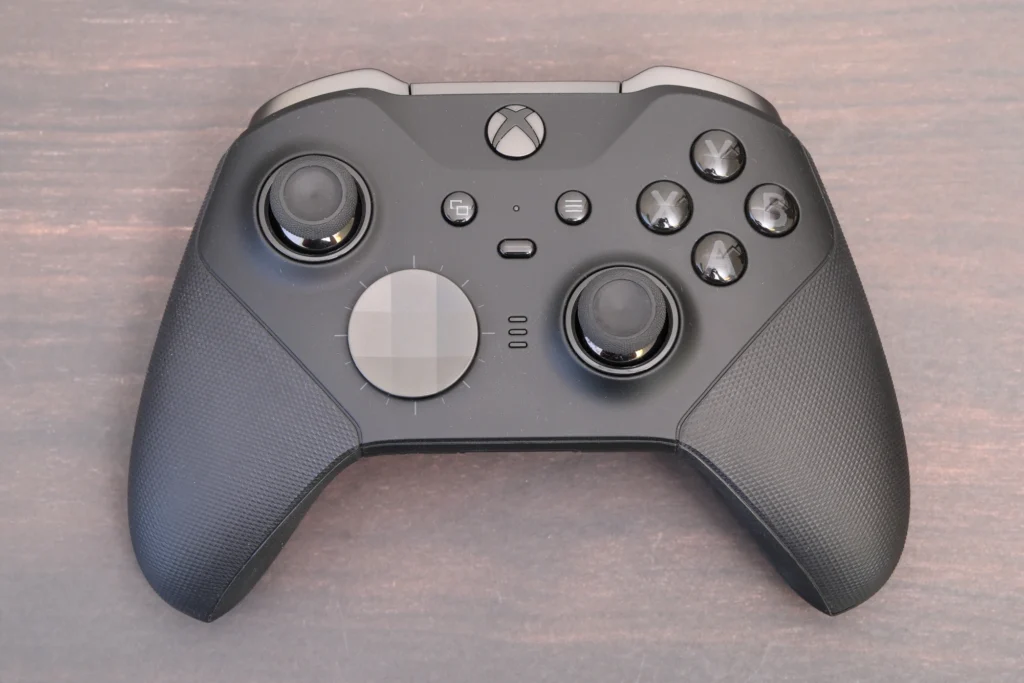
- 対応機種:Xbox Series X|S/Xbox One/PC(Windows)
- 接続方式:有線/Bluetooth(2.4GHzは別売アダプタ)
- スティック:交換式(標準・くぼみなし・長尺など4種)
- 追加ボタン:背面パドル4
- トリガーストップ:対応
- バッテリー:最大40時間
- 付属:ケース/カスタマイズパーツ/充電ドック
- 重量:約345g
- 価格:約17,000円(実勢価格)
Xbox Elite ワイヤレス コントローラー シリーズ2は、Microsoft純正の上位モデルです。背面パドル4つにジャンプやしゃがみを割り当てれば、親指をスティックから離さずにApexの操作をこなせます。
ハードウェアカスタマイズの自由度が高く、スティックは4種類から交換でき、トリガーストップで押し込みの深さも調整可能。付属の充電ドックに置くだけで充電でき、本体の質感も高い仕上がりです。背面パドルのクリック感もしっかりしており、屈伸撃ちを安定させやすくなっています。
一方で、本体は約345gと重め。手を机や膝に乗せてプレイする方は問題ありませんが、浮かせてプレイするスタイルだと疲れを感じる場合があります。最新のTMRスティックは非採用ですが、純正の質感とカスタマイズ性を重視するなら長く使える一台です。

レビュー記事
Xbox Eliteコントローラーシリーズ2レビュー・圧倒的なカスタマイズ力と操作性能に大満足!
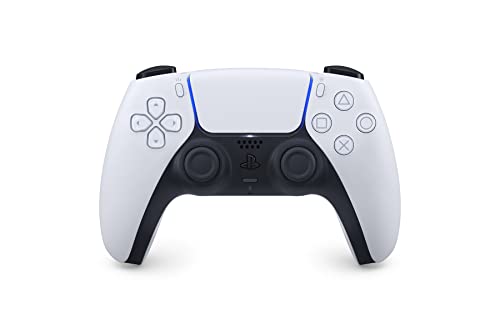
【PS5純正】DualSense
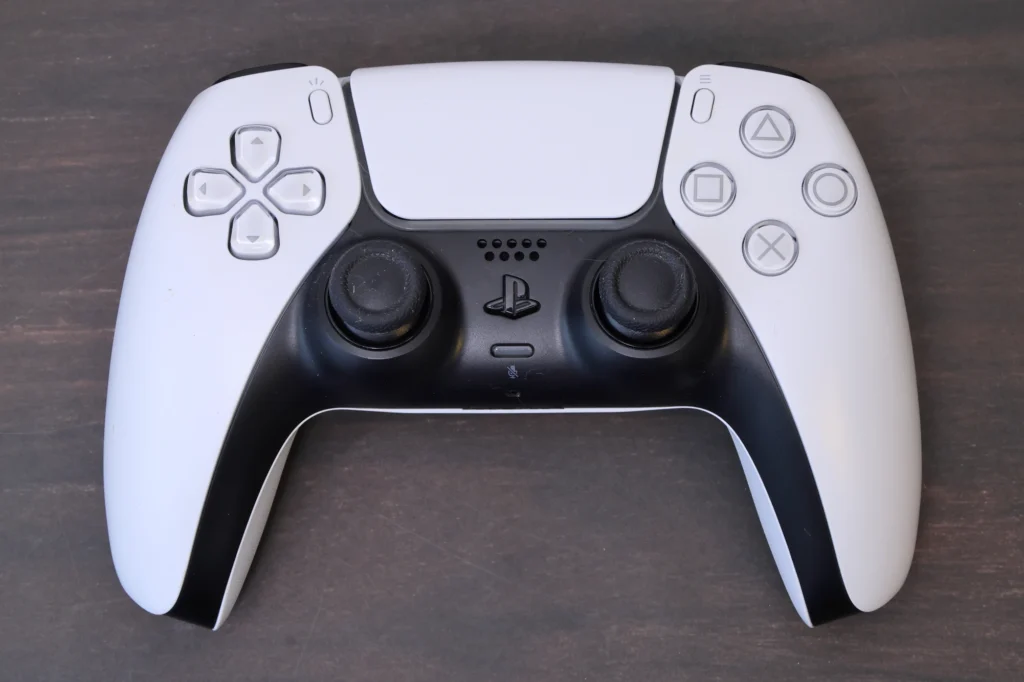
- 対応機種:PlayStation 5/PC
- 接続方式:有線/無線
- ケーブル端子:USB Type-C
- バッテリー:1,560mAh(約7時間)
- スピーカー・マイク内蔵/3.5mmイヤホン端子
- 機能:アダプティブトリガー/ハプティックフィードバック
- 追加ボタン:なし
- 重量:約280g
- 価格:約8,000円台(実勢価格)
DualSenseは、PS5の純正コントローラーです。すべてのボタンが押しやすく、トリガーの押し心地やグリップの保持力など、コントローラーとして求められる操作の素性が高く仕上がっています。PCでも使えるため、PS5メイン+PCサブという方にも扱いやすい一台です。
アダプティブトリガーやハプティックフィードバックはApexでは基本的にオフで使いますが、PS5純正ならではの安定感と握り心地は魅力です。USB端子がType-Cになり、充電ケーブルの使い回しがしやすくなったのも実用的なポイントです。
背面ボタンがないため、複数の操作を同時に捌く高度なキャラコンには限界があります。まず純正で遊んでから、必要に応じてカスタム機を検討する流れがおすすめです。
レビュー記事
SONY DualSense・PS5純正コントローラーを徹底レビュー|使ってみた操作感・重さは?
【変わり種】Steam Controller
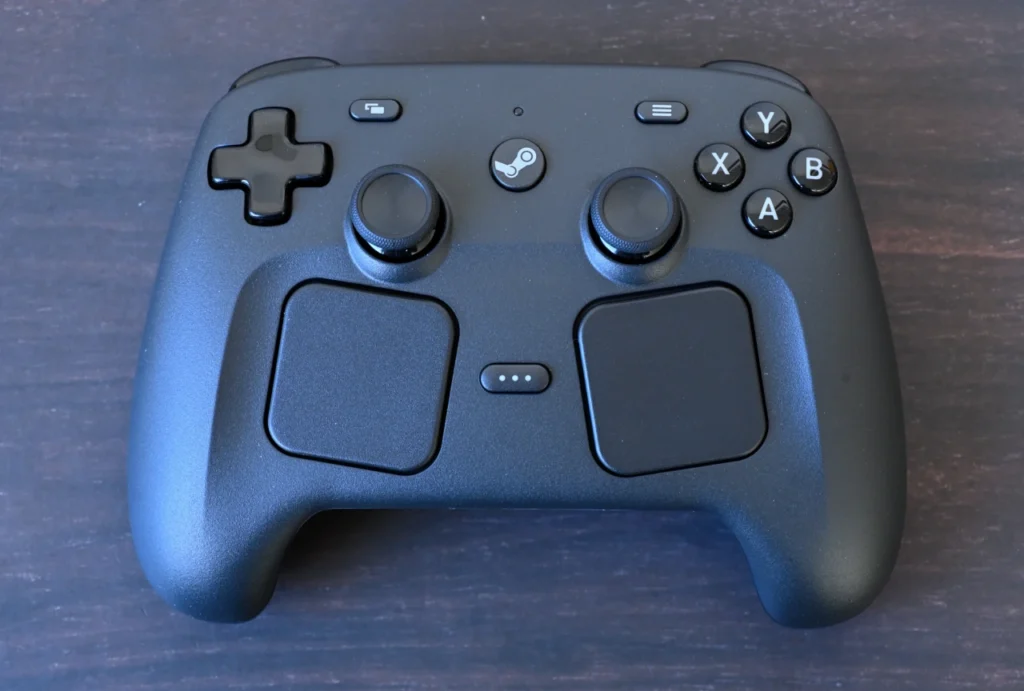
- 対応機種:PC
- 接続方式:2.4GHz(Puck経由)/Bluetooth/有線(USB-C)
- スティック:TMR磁気スティック×2(静電容量タッチ付き)
- トラックパッド:34.5mm×2(ハプティクス内蔵)
- 追加ボタン:背面4(L4/L5/R4/R5)
- ジャイロ:6軸
- 実測重量:約293.5g
- 価格:17,800円
Steam Controllerは、Valveが約11年ぶりに送り出したPC向けの純正コントローラーです。TMR磁気スティックとデュアルトラックパッドを備え、トラックパッドでマウス的な視点操作を試せる変わり種。Steamとの親和性が高く、設定次第で独自の操作体系を作り込めます。
背面にはL4〜R5の4ボタンを備え、ハプティクスによる細やかなフィードバックも特徴です。トラックパッドを活かした研究用デバイスとして、操作スキームを突き詰めたい方に向いています。
一方で、一般的なコントローラーとは操作感が大きく異なり、習熟コストは高めです。対応はPCのみで、家庭用機版のApexでは使えません。まずは定番機で慣れたうえで、変則的な操作を試してみたい方向けの一台になります。
レビュー記事
Steam Controller 購入レビュー|Valve新型コントローラーの良いところと気になる点を紹介
Switch 2でApexをプレイするなら
Nintendo Switch版Apexは2026年8月4日に提供を終了し、シーズン30以降はNintendo Switch 2でのプレイに移行します。これまでの進行状況やApexコインはSwitch 2へ引き継げるため、Nintendo環境で続けるならSwitch 2への移行が前提になります。
本記事のおすすめのうち、仕様上Switch 2対応をうたうのは、BEITONG Kunpeng40・LEADJOY Xeno Plus・GuliKit TT MAX・GuliKit ES Pro・MOJHON STORMの5機です。いずれもTMRまたはホール効果スティックを備え、Apexのエイムにも向いています。
ただし、Switch 2はサードパーティ製コントローラーの対応がタイトルや本体側の仕様によって制限される場合があります。購入前に、Switch 2の実機とApexで動作するかを確認しておくと安心です。確実に使いたい場合は、純正のコントローラーを選ぶのが無難です。
Apex Legendsにおすすめなコントローラーの選び方
ここまで、APEXにおすすめのコントローラーを紹介してきました。今度は、APEXに適したコントローラーの選び方について解説していきます。自分でもモデル探しがしたい方は、ぜひご参照ください。
スティックの精度とドリフト耐性で選ぶ

最も重視したいのは、スティックの精度とドリフト耐性です。ドリフトというのは、スティックに触れていないのに入力が勝手に発生してしまう不具合を指します。エイムが安定しないだけでなく、長く使うほど起きやすくなる傾向があります。
近年は、TMRやホール効果といった磁気式センサーを採用したモデルが増えました。
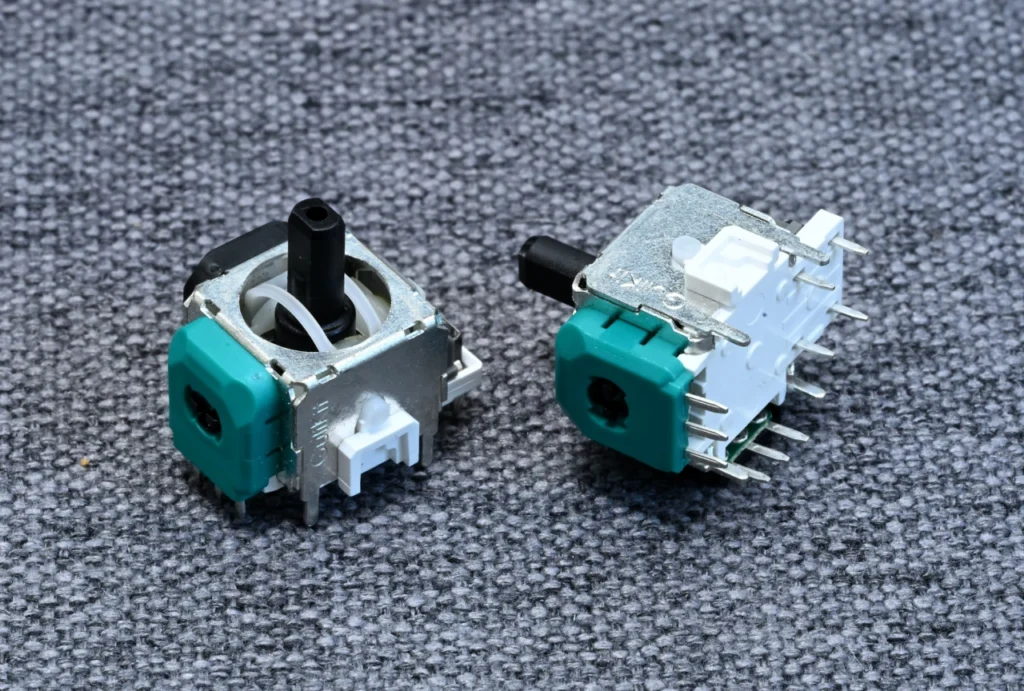
TMRというのは、トンネル磁気抵抗という現象を利用した検出方式のこと。物理的に接触する部品が少ないため摩耗によるドリフトが起きにくく、細かなスティック操作も安定しやすい方式です。本記事のおすすめ機の多くが、このTMRスティックを搭載しています。
ポーリングレートで選ぶ
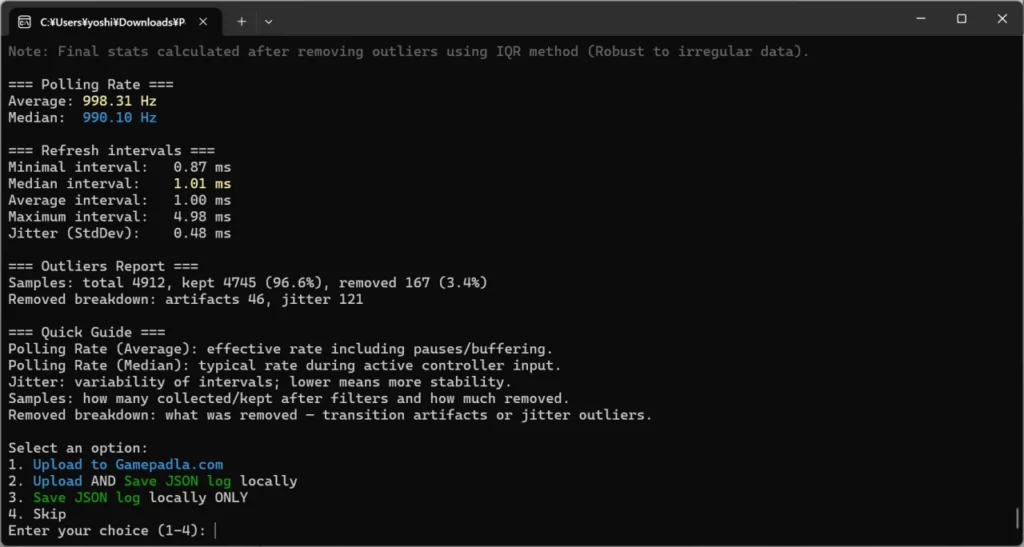
反応速度を気にするなら、ポーリングレートも確認しておきましょう。ポーリングレートというのは、コントローラーが1秒間に入力情報を送る回数のこと。単位はHzで、数値が大きいほど入力の反映が速く、遅延が小さくなります。
目安は1000Hz以上です。1000Hzあればパッドとしては十分に速く、Apexでも不満を感じにくいラインです。2000Hzや8000Hzに対応したモデルもありますが、1000Hzを超える領域は競技志向の付加価値と捉え、まずは1000Hz以上を満たしているかを基準にすると選びやすくなります。
背面ボタンの数で選ぶ
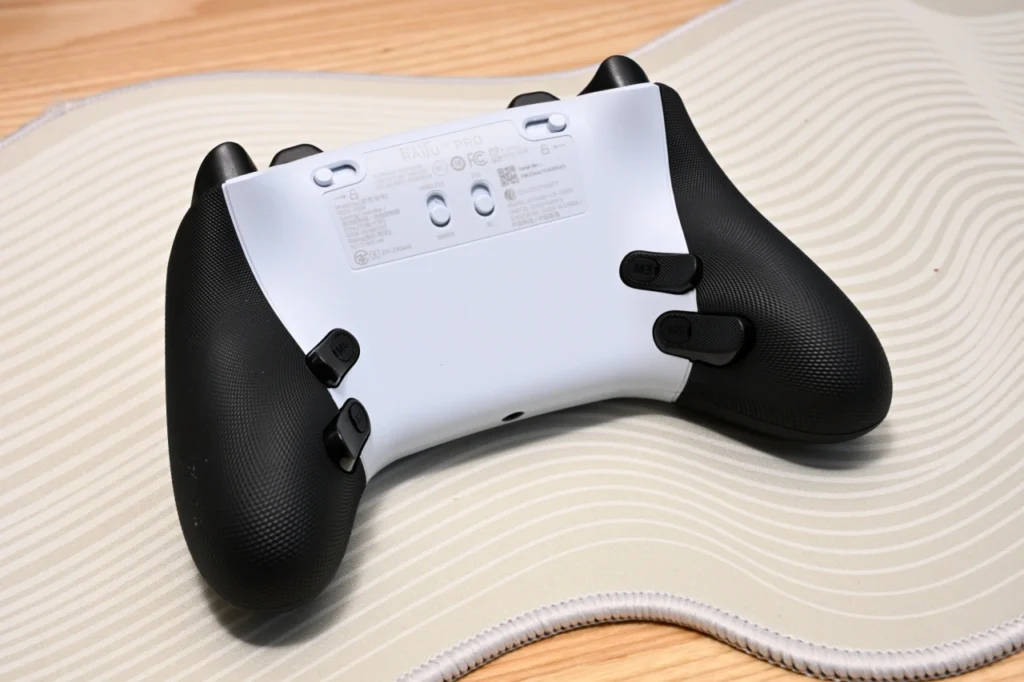
Apexでは、背面ボタンの数も重要なチェック項目です。背面ボタンにジャンプやしゃがみを割り当てると、親指をスティックから離さずに屈伸撃ちやキャラコンをこなせます。
目安としては2〜4個あると、よく使う操作をひと通り逃がせます。ボタンが増えるほど操作の幅は広がりますが、その分グリップが厚くなって持ちにくくなる場合もあるため、手の大きさとのバランスも見ておきましょう。
リマッピング対応で選ぶ
背面ボタンに何を割り当てられるか、つまりリマッピング対応かどうかも見ておきたいポイントです。リマッピングというのは、ボタンの役割を自由に割り当て直せる機能のこと。専用ソフトやアプリで設定するモデルが多く、本体だけで完結するタイプもあります。
Apexはゲーム内でもボタン配置を変えられますが、本体側でマクロを登録できたり、ゲームごとに設定を保存・切り替えできるモデルだと便利です。背面ボタンの数とあわせて、割り当ての自由度もチェックしておくと、自分の操作に合わせ込みやすくなります。
トリガーストップの有無で選ぶ
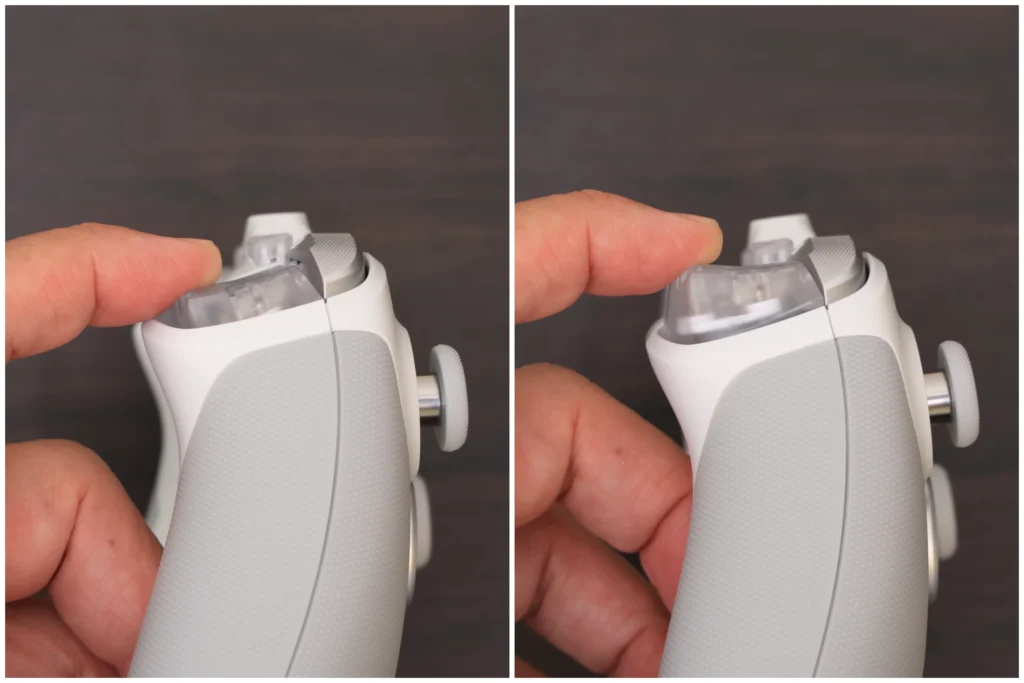
FPSをパッドで遊ぶなら、トリガーストップの有無も見ておきたいポイントです。トリガーストップというのは、トリガーの押し込む深さを浅く制限する機構のこと。深く押し込まなくても入力が通るため、射撃の反応が速くなり、底打ちによる指の疲れも抑えられます。
Apexのように素早い撃ち合いが続くゲームでは、この差が地味に効いてきます。本記事のおすすめ機にも、トリガーストップを備えたモデルが多くあります。連射武器を多用する方ほど、対応モデルを選んでおくと快適です。
接続方式で選ぶ
接続方式は、有線・Bluetooth・2.4GHzワイヤレスの3種類が主流です。無線で遅延を抑えたいなら、2.4GHzワイヤレスに対応したモデルを選びましょう。2.4GHzワイヤレスというのは、専用のUSBドングルを使う無線接続のこと。Bluetoothより遅延が小さく、競技性の高いApexでも扱いやすくなっています。
重量と持ちやすさで選ぶ

長時間プレイするなら、重量も見逃せません。重いコントローラーは、ランクマッチのような長丁場で手や腕が疲れやすくなります。目安として260g前後かそれより軽いモデルだと、取り回しが楽です。形状の好みもあるので、慣れた持ち心地に近いものを選ぶと失敗しにくいでしょう。
対応ハードで選ぶ
自分のプレイ環境に対応しているかも、購入前に確認しておきましょう。PC版はEA appとSteamのどちらでもプレイでき、コントローラーの対応も安定しています。
なお、Nintendo Switch版Apexは2026年8月4日に提供を終了し、以降はNintendo Switch 2でのプレイに移行します。Switch環境で続ける予定の方は、Switch 2に対応したモデルを選んでおくと安心です。
APEXのおすすめコントローラー設定
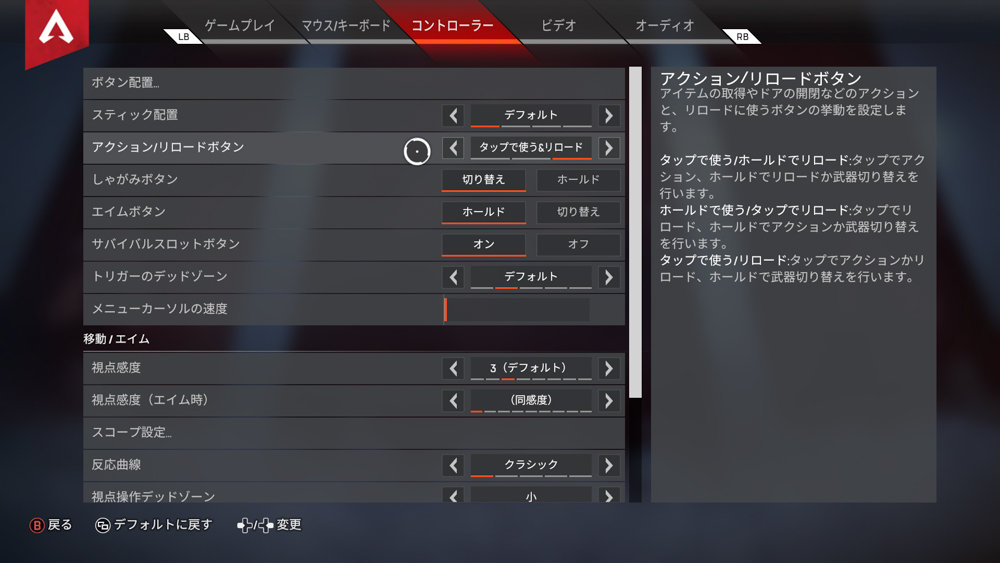
ここまで、Apexにおすすめのコントローラーを紹介してきました。ここからは、パッドでApexをプレイするときの基本設定とおすすめのボタン配置を解説します。設定を見直すだけでも、操作のしやすさは大きく変わります。
感度設定は「デッドゾーン:なし」「反応曲線:クラシック」から
Apexの感度は、詳細感度カスタムを有効にすると細かく調整できます。まず見直したいのがデッドゾーンです。デッドゾーンというのは、スティックを少し傾けても反応しない範囲のこと。ここが大きいと微細なエイム調整がしにくくなるため、ドリフトの起きないコントローラーなら「なし」に近い設定が理想です。
反応曲線は「クラシック」が最も素直な動きになります。スティックの傾きと視点の動きが比例するので、操作感を掴みやすいのが利点です。感度の数値は、初めてパッドでApexを触るなら「3〜4」程度の低めから始め、慣れてきたら少しずつ上げて自分に合う値を探すとよいでしょう。
ボタン配置は「ボタンパンチャー」が人気
Apexには複数のプリセット配置が用意されており、なかでも人気が高いのが「ボタンパンチャー」です。デフォルトで右スティック押し込みに割り当てられている格闘をR1へ移し、しゃがみ(スライディング)を右スティック押し込みに変更する配置です。
この配置の利点は、エイム中に右スティックを押し込むだけでスライディングできる点。照準を維持したまま移動に入れるため、撃ち合いながらの位置取りがしやすくなります。背面ボタンのあるコントローラーなら、ジャンプとしゃがみを背面に割り当てるカスタム配置がさらに快適で、すべてのキャラコンをエイムを保ったまま行えます。
視野角は最大の110がおすすめ
視野角(FOV)は、最大の110に設定するプレイヤーが多くなっています。視野角が広いほど画面に映る範囲が広がり、横から接近する敵にも気づきやすくなります。デフォルトの70では視界が狭く、状況把握で後れを取りがちです。
110にすると敵が小さく見えるデメリットはありますが、状況把握のしやすさのほうが重要度は高めです。コントローラーにはエイムアシストがあるため、敵が小さくなっても照準は合わせやすく、デメリットは気になりにくくなっています。
APEXでコントローラーが反応しないときの対処法
設定を済ませても、コントローラーが反応しないケースもあります。最後に、つまずきやすいポイントごとの対処法を紹介します。
Steamのコントローラーサポート設定を確認する
Steam版Apexの場合、Steamのコントローラーサポート設定が原因で動かないことがあります。Steamの設定から「コントローラー」→「一般のコントローラー設定」を開き、Xboxコントローラーサポートにチェックが入っているかを確認しましょう。PS系コントローラーなら、PlayStation設定サポートを有効にします。
逆に、このサポートが有効なことで二重入力が起きる場合もあります。ゲーム内で操作がおかしいときは、一度無効にしてから試してみてください。
EA app側の設定もチェックする
ApexはEA appからも起動でき、EA app側のコントローラー設定が干渉するケースがあります。EA appの設定を開き、アプリケーションの項目でコントローラーサポートがオフになっていればオンに切り替えましょう。Steam経由で起動している場合は、SteamとEA appの両方の設定を確認しておくと安心です。
接続しても動作しないときの基本チェック
コントローラーが反応しないときは、まず以下を順に試してみてください。
- USBケーブルを別のポートに差し替える
- コントローラーのファームウェアを最新に更新する
- Apexを再起動する
- PCを再起動する
- 他のUSBデバイスを一度外してから接続し直す
無線接続の場合は、Bluetoothを一度解除してから再ペアリングすると改善することが多いです。2.4GHzドングルなら、ドングルを別のUSBポートに差し替えるのも有効です。あわせて、Apexのゲーム内設定で「操作タイプ」がキーボード&マウスのままになっていないかも確認し、コントローラーに変更しておきましょう。
よくある質問
背面ボタンは必要ですか?
必須ではありませんが、あると屈伸撃ちやキャラコンが格段にやりやすくなります。ジャンプやしゃがみを背面に割り当てると、親指をスティックから離さずに操作できます。2〜4個あると、よく使う操作をひと通り逃がせます。
有線と無線はどちらが良いですか?
遅延を抑えたいなら、有線か2.4GHzワイヤレスがおすすめです。Bluetoothは手軽な反面、遅延がやや大きくなる傾向があります。競技性を重視するなら、2.4GHz対応モデルを選ぶと安心です。
Switch 2でApexはできますか?
Nintendo Switch 2では引き続きプレイできます。一方、初代Nintendo Switch版は2026年8月4日に提供を終了します。Switch環境で続ける場合は、Switch 2への移行を検討しておきましょう。
純正とサードパーティ製はどちらが良いですか?
動作の安定性や安心感を重視するなら純正、背面ボタンやTMRスティックなどの機能性を求めるならサードパーティ製のハイエンド機が向いています。予算とプレイスタイルに合わせて選ぶのがおすすめです。
まとめ
本記事では、Apexにおすすめのコントローラーを紹介してきました。スティックの精度とドリフト耐性、背面ボタンの数、接続方式、重量という4つの軸で見ていくと、自分に合った一台を絞り込みやすくなります。
本気で勝率を伸ばしたい中〜上級者には、TMRスティックと背面ボタンを備えた上位機がおすすめ。まずはパッドに慣れたいライト層は、1万円以下のコスパモデルから始めるのも手です。Switch環境の方は、Switch 2対応かどうかも合わせて確認しておきましょう。
自分のプレイ環境と予算に合ったコントローラーを見つけて、Apexの世界を戦い抜いてみてください。