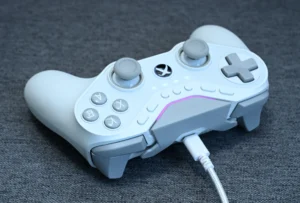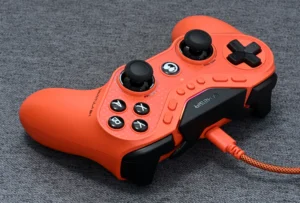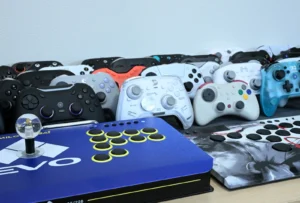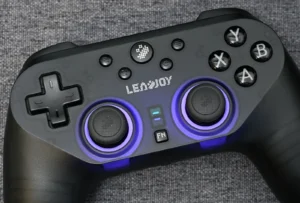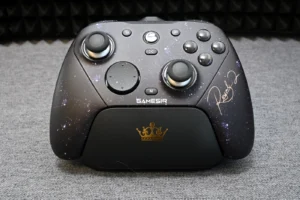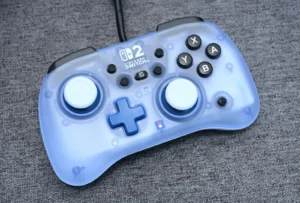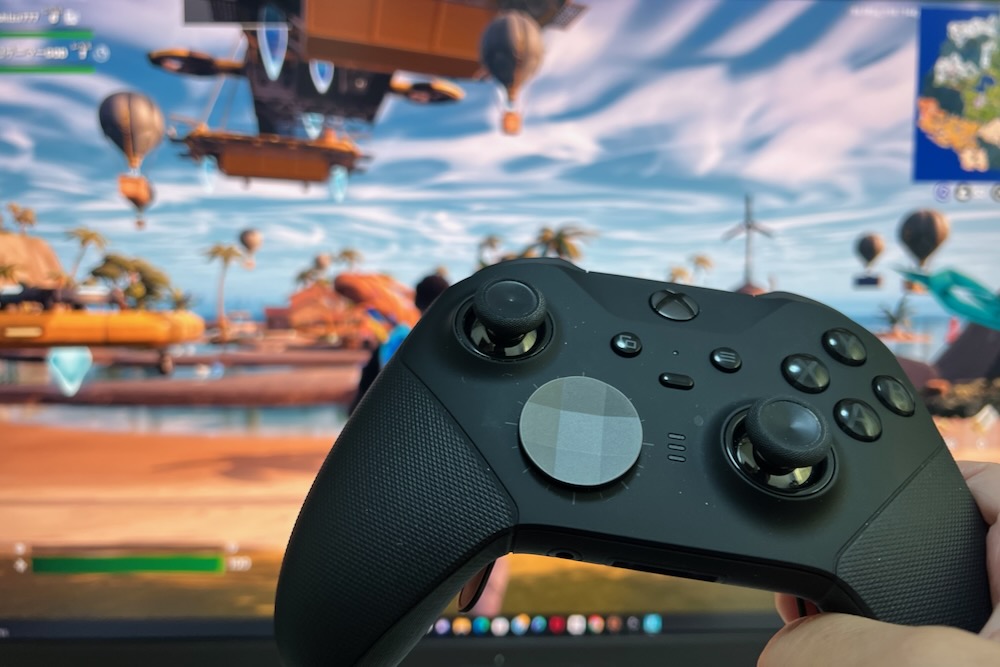
フォートナイトは、建築バトルと編集を絡めて撃ち合うバトルロイヤル形式のTPSです。シューター系はキーボードとマウス操作が主流とされてきましたが、フォートナイトはプロの中にもパッドで戦うプレイヤーが多く、慣れた操作でビクロイを狙えるのが強みだと言えます。
ただし、コントローラーなら何でもよいわけではありません。フォートナイトは建築・編集・ジャンプ撃ちと押すボタンが多いため、背面ボタンの数やスティックの精度によって、操作のしやすさが大きく変わります。
本記事では、実際にレビューした13機種の中から、フォートナイトにおすすめのコントローラーを紹介していくので、ぜひご参照ください。掲載モデルはすべて実機を使用した上で選定しています。
本記事で紹介する製品の一部は、GuliKit・MOJHON・GameSir・Void Gaming・Razer・ASUS・LEADJOY・ふもっふのおみせの各社様より製品を提供・貸与いただいています。
フォートナイトでパッドを選ぶ前に|メリット・デメリットと選び方
まずはパッドに転向するか迷う方に向けて、コントローラー操作のメリット・デメリットと、選び方の要点を整理します。
メリット:建築・編集を指を離さず回せる
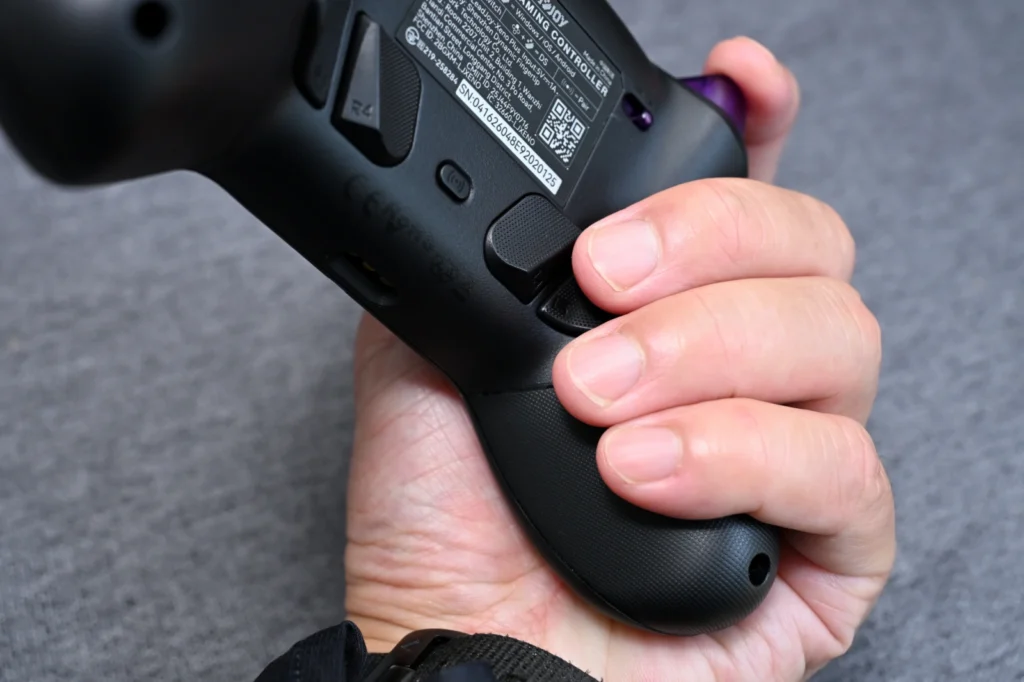
コントローラー最大のメリットは、背面ボタンを活かした操作のしやすさです。背面ボタンというのは、本体の裏側に配置された追加ボタンのこと。ジャンプ・しゃがみ・編集・モード切り替えといった頻度の高い操作を割り当てると、親指をスティックから離さずに建築や編集を回せます。
主なメリットは以下のとおりです。
- 背面ボタンで建築・編集を素早く処理できる
- エイムアシストで追いエイムが安定する
- キーボードとマウスを揃えるより費用を抑えやすい
3Dスティックでの操作は直感的で、コンシューマーでフォートナイトに慣れた方ほど移行のハードルが低くなります。性能の良いコントローラーは1万円台から狙えるため、ゲーミングキーボードとマウスを別々に揃えるより総額を抑えやすいのもポイントです。
デメリット:素早い振り向き・精密エイムはマウスに分がある
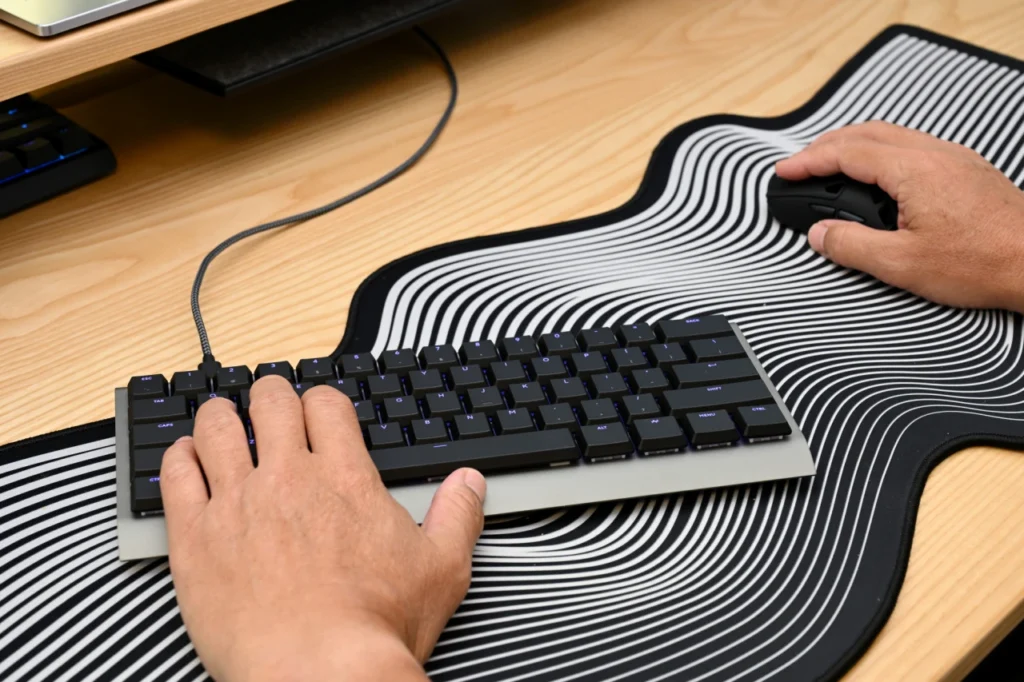
一方で、パッドには苦手な領域もあります。背後への素早い振り向きや、編集中のすばやいピース選択は、マウス操作に分があるのが正直なところです。
主なデメリットは以下のとおりです。
- 素早い振り向きが苦手
- ミリ単位の精密エイムはマウスに劣る
- 一部の高速な編集はキーマウに分がある
スティックをわずかに傾ける微調整はマウスより難しく、アタッチメントである程度補えるとはいえ、得意不得意の差は残ります。とはいえエイムアシストの恩恵は大きく、背面ボタンを活かせばパッドでもビクロイは十分に狙えます。
失敗しない選び方のポイント
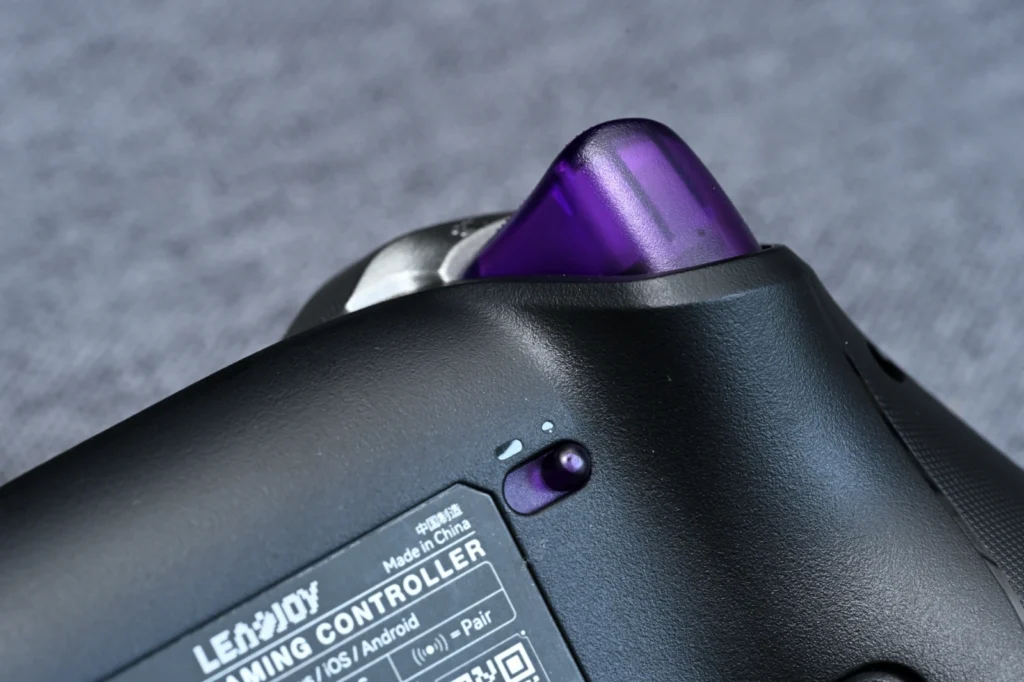
フォートナイトでとくに重視したいのは、次の4点です。下の比較表とあわせて、候補選びの目安にしてください。
- 背面・追加ボタンの数:2〜4個あると、ジャンプ・しゃがみ・編集を背面に逃がせて建築・編集が楽になる
- スティックの精度・ドリフト耐性:TMRやホール効果の磁気式なら、勝手な誤入力(ドリフト)が起きにくい
- スティックの高さ・形状:交換スティックで、建築の視点移動とエイムのバランスを好みに寄せられる
- ボタンの押し心地:メカニカルマイクロスイッチなどしっかりした感触だと、建築・編集でミスしにくい
ほかにも、リマッピング・ポーリングレート・トリガーストップ・接続方式・重量・形状・対応ハードといったチェックポイントがあります。
それぞれの詳しい選び方は、記事後半のフォートナイト向けコントローラーの選び方(詳細)で解説しています。まずは下の比較表とおすすめ機種から見ていきましょう。
【比較表】おすすめ13機種スペック早見表
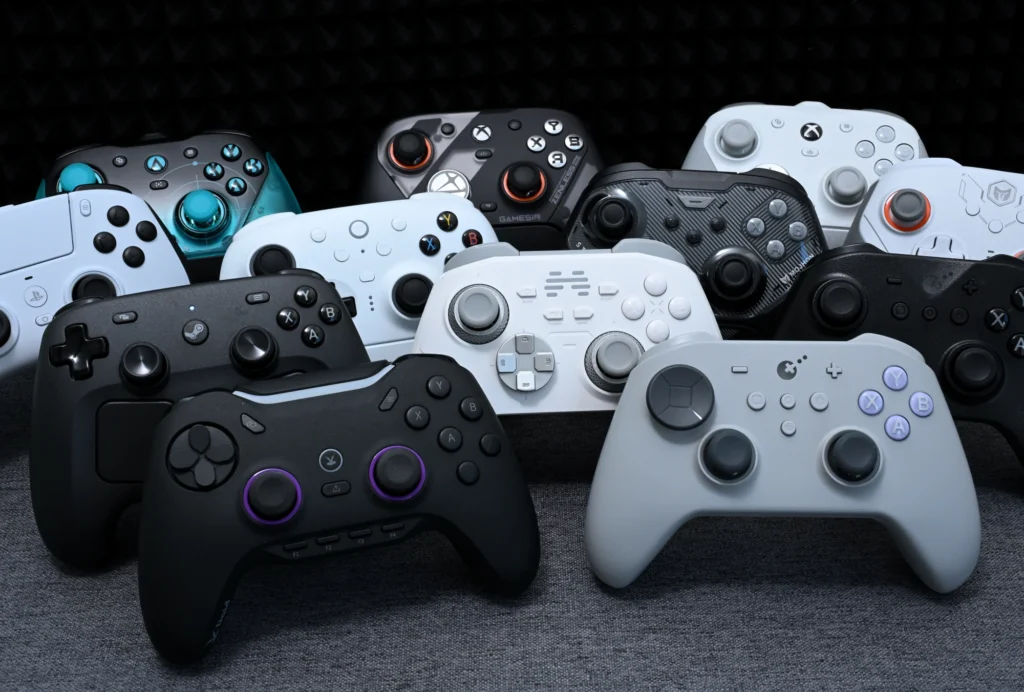
おすすめ13機種のスペックを一覧にまとめました。スティック方式・交換スティック・追加ボタン・実測重量・対応ハードを並べているので、候補を絞り込む際の目安にしてください。
| 製品名 | スティック | 交換スティック | 追加ボタン | ポーリング | トリガーストップ | 実測重量 | 対応ハード |
|---|---|---|---|---|---|---|---|
| Razer Raiju V3 Pro | TMR | ◯ 3種 | 6 | 2,000Hz(有線) | ◯ | 約258g | PS5/PC |
| Void GENESIS | TMR | ◯ 2種 | 10 | 2,000Hz | ◯ | 約197.5g | PC/Switch/Android/iOS |
| MOJHON BLITZ 2 | TMR/ALPS選択 | ◯ 3種 | 4 | 2,000Hz | - | 約242g | PC/Switch/Android/iOS |
| LEADJOY Xeno Plus | TMR | なし | 4 | 1,000Hz | ◯ | 約234g | PC/Switch/Switch 2/iOS/Android |
| GameSir G7 Pro 8K | TMR Gen2 | ◯ 4種 | 4 | 8,000Hz | ◯ | 約268g | PC |
| GuliKit TT MAX | TMR | ◯ 3種 | 4 | 1,000Hz | ◯ | 約268.5g | Switch/Switch 2/PC/Android/iOS |
| ROG Raikiri II | TMR | ◯ 2種 | 4 | 1,000Hz(PC)/250Hz(Xbox) | ◯ | 約254.5g | Xbox/PC/ROG Ally |
| BEITONG Kunpeng40 | TMR(硬さ30〜90gf調整) | なし | 2 | 1,000Hz | ◯ | 約241.5g | PC/Switch/Switch 2/iOS/Android |
| GameSir G7 Pro | TMR | なし | 4 | 1,000Hz | ◯ | 約272g | Xbox/PC |
| 8BitDo Ultimate 2 Wireless | TMR | なし | 4 | 1,000Hz | ◯ | 約248g | Windows/Android |
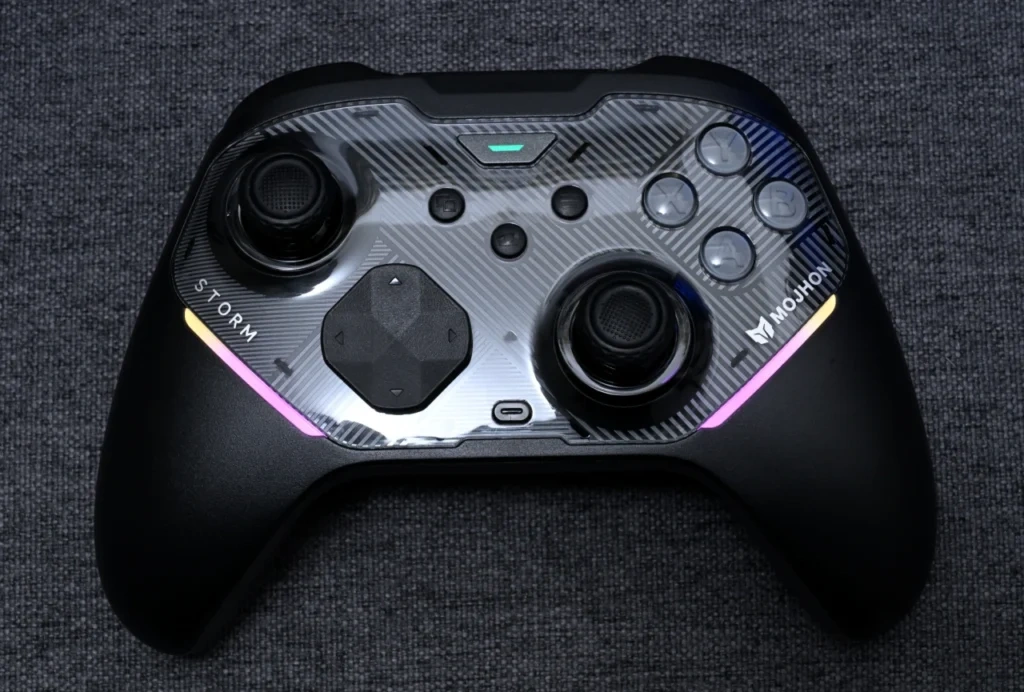
| MOJHON STORM | TMR | ◯ 3種 | 4 | 2,000Hz | ◯ | 約242g | PC/Switch/Switch 2/iOS/Android |
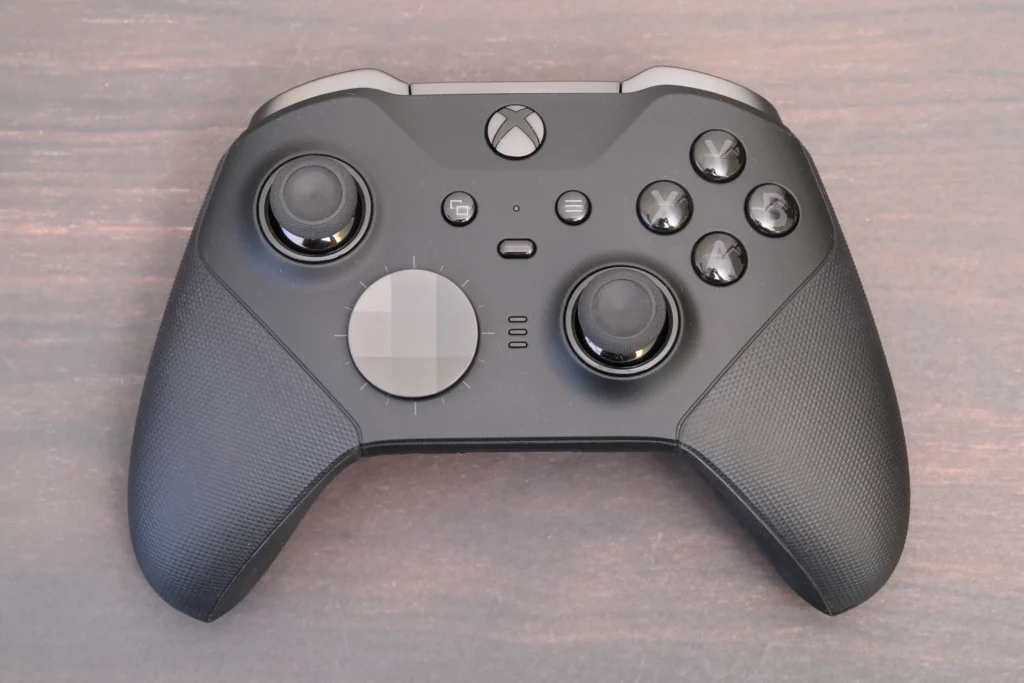
| Xbox Elite シリーズ2 | ポテンショメータ | ◯ 3種 | 4 | 非公表 | ◯ | 約345g | Xbox/PC |
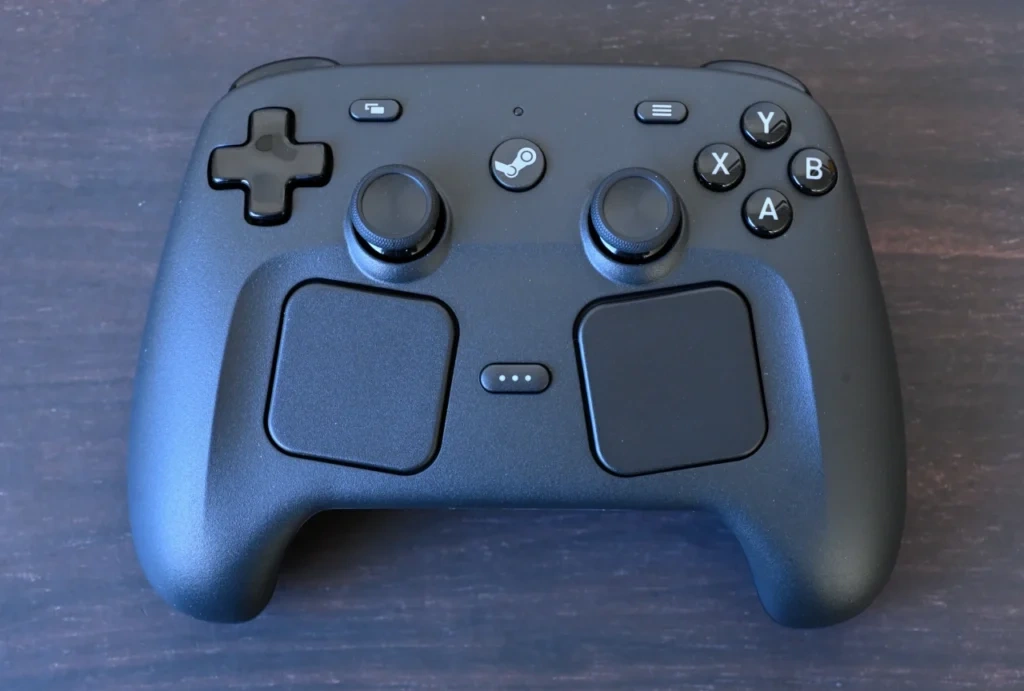
| Steam Controller | TMR | なし | 4 | 非公表 | - | 約293.5g | PC |
※ポーリングは有線または2.4GHz接続時の最大値です。交換スティックは、高さや形状の異なるスティック/キャップが付属して交換できる機種に種類数を記載しています。「非公表」の項目と各数値は、公開前に公式サイトで最終確認します。 ※PC版フォートナイトはXInputで動作します。掲載モデルはいずれもPCで使用できますが、SONY系・Steam Controllerは接続時にひと手間かかるため、後述します。
フォートナイトにおすすめのコントローラー
ここまで、フォートナイト向けコントローラーの選び方を紹介してきました。ここからは、実際にレビューした中から、フォートナイトにおすすめのモデルをランキング形式で紹介していきます。まずは性能を重視したい方向けの本命モデルからです。
【総合No.1・背面6つで建築も最速】Razer Raiju V3 Pro
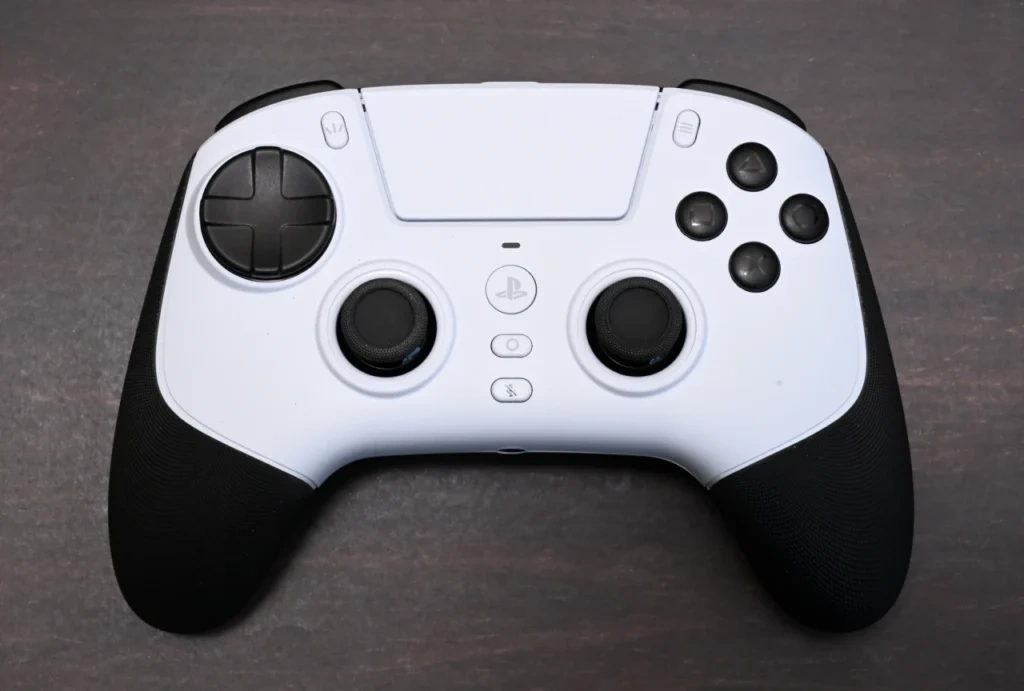
- 対応機種:PlayStation 5/PC(Windows)
- 接続方式:無線(2.4GHz)/有線(USB-C)
- ポーリングレート:有線2,000Hz/無線500Hz(PC)・250Hz(PS5)
- スティック:左右対称型TMRサムスティック(交換キャップ3種付属)
- トリガー:ホール効果(アナログ・デジタル切替)
- 追加ボタン:背面4+上部バンパー2の計6
- 重量:約258g
- バッテリー:最大36時間(PS5無線時)
- 価格:32,980円(税込)
Razer Raiju V3 Proは、PlayStation 5公式ライセンスを取得したPS5/PC対応のワイヤレスコントローラーです。目を引くのは、左右対称のTMRサムスティックと、マウスクリックのようなクリッキーなメカタクタイルPBTボタン。撃ち合いも建築の切り替えも確実に通しやすい仕上がりです。
着脱式の背面4ボタンと上部サイドのバンパー2つで、追加ボタンは合計6つ。ジャンプ・しゃがみ・編集・モード切り替えに使う操作をまとめて逃がせるため、フォートナイトでの割り当ての自由度はラインナップ随一です。約258gと軽めで、ラバーグリップのおかげで長時間プレイでも手に馴染みます。
交換キャップは、標準のほかに背の高いトール型と頭の丸いドーム型が付属し、標準とあわせて3種から選べます。スティックの高さと表面形状の両面を変えられるため、建築時の視点移動とエイムの微調整のバランスを好みに寄せやすいのもポイントです。
PS5とPCを1台で本気プレイしたい方に向いた最上位機で、PS5環境のフォートナイトプレイヤーにもそのまま勧められます。価格は32,980円とハイエンド帯ですが、TMR・クリッキーボタン・背面6・交換スティックを一通り押さえた完成度を考えると納得の一台です。


 ポチップ
ポチップ
レビュー記事
Razer Raiju V3 Pro レビュー|TMRスティック×クリッキーな押し心地のPS5/PC対応ワイヤレスコントローラー
【追加10ボタン・建築最速】Void GENESIS
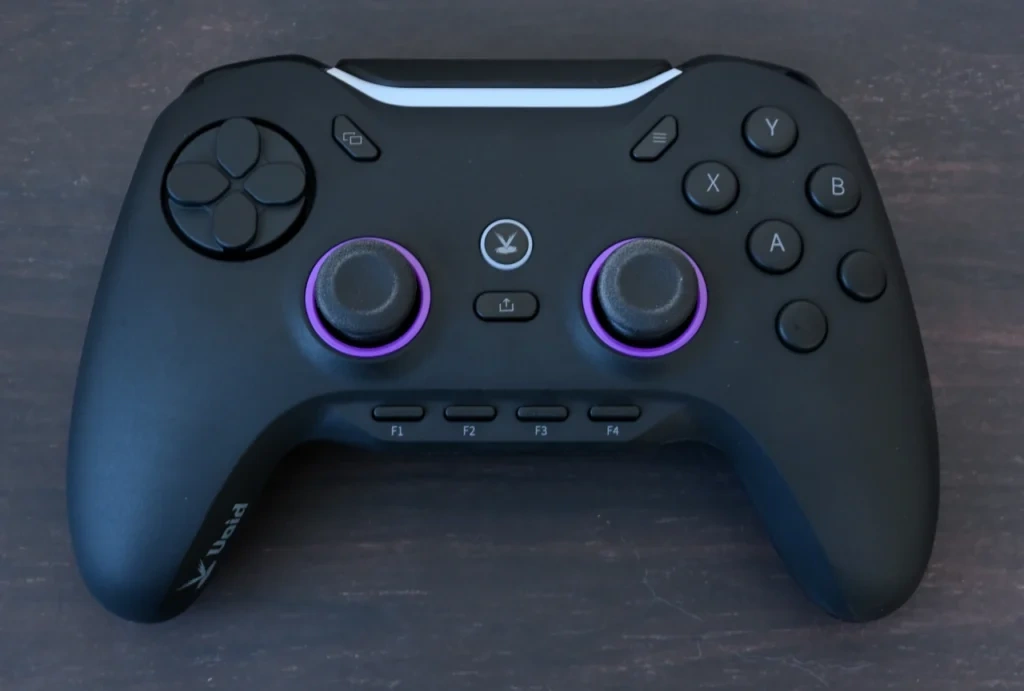
- 対応機種:PC(Windows)/Nintendo Switch/Android/iOS
- 接続方式:有線(USB-C)/2.4GHz(ドングル)/Bluetooth
- ポーリングレート:2,000Hz
- スティック:TMR(高さ8mm/15mmの2種交換可)
- 追加ボタン:背面・前面あわせて10
- 実測重量:約197.5g
- 価格:12,980円(税込)
Void GENESISは、国内ブランドVoid Gamingが手がけたハイスペックなゲーミングコントローラーです。ABXYの下にCZボタンを足した前面配置により、ジャンプ・しゃがみ・編集・建築ピース切り替えといった操作を前面だけで捌けます。右スティックから親指を離しにくい構成は、フォートナイトのキャラコンや建築と相性が良好です。
TMRスティックと最大2,000Hzのポーリングに対応しながら、振動モジュールを省いて実測197.5gの軽量化を実現。長時間のランクマッチでも疲れにくく仕上がっています。追加ボタンは背面・前面あわせて10個と、ラインナップ随一の多さ。建築・編集で使うボタンを余裕をもって割り当てられます。
スティックは標準の8mmから付属の15mmへ交換でき、建築の取り回しとエイムの微調整を、スティックの高さから好みに寄せられます。F1〜F4ボタンでソフトを開かずに設定を変えられるのも便利です。
価格は12,980円。人気と生産の都合で在庫が不安定なタイミングがあるため、購入時は在庫状況を確認しておくと安心です。前面6ボタン配置は一般的なパッドと感覚が異なるので、慣れるまでは少し練習が要ります。
レビュー記事
Void GENESIS レビュー|独自の追加ボタンで夢広がるハイスぺゲーミングコントローラー
【建築特化・コスパ最強】MOJHON BLITZ 2
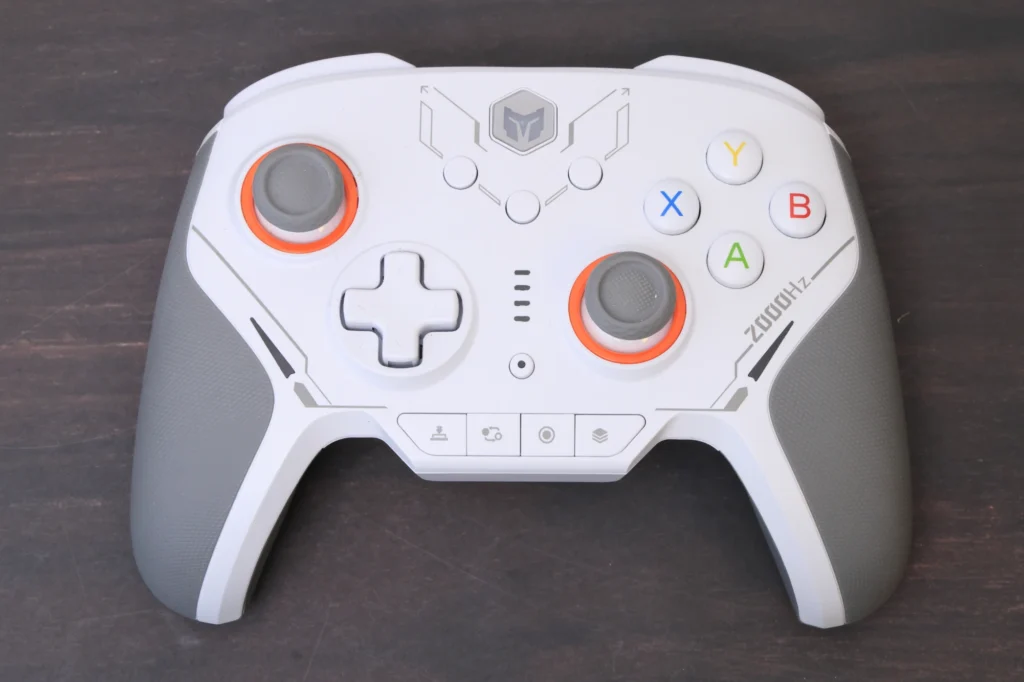
- 対応機種:PC(Windows)/Nintendo Switch/Android/iOS
- 接続方式:有線/Bluetooth/2.4GHz(NearLink・USBドングル)
- ポーリングレート:2,000Hz(有線・無線とも)
- スティック:TMR/ALPSカーボンフィルム(購入時に選択/交換キャップ3種付属)
- ボタン:16個フルメカニカルマイクロスイッチ
- 追加ボタン:背面2+上部2の計4
- ジャイロ:搭載(1,000Hz)
- 実測重量:約242g(TMRモデル)
- 価格:10,000円(税込)程度※実売価格
MOJHON BLITZ 2は、2,000Hzポーリングとフルメカニカルボタンをまとった建築・撃ち合い両対応のコントローラーです。ボタンは16個すべてがメカニカルマイクロスイッチで、押したときの「カチッ」というクリック感が、建築ピースの切り替えやとっさの編集をはっきり指先に返してくれます。
トリガーは最初から短く反応する短ストローク仕様で、撃ち合いのレスポンスが速いのも見逃せません。背面2+上部2の計4ボタンに、ジャンプ・しゃがみ・編集を割り当てると、操作の幅が格段に広がります。有線でも無線でも2,000Hzが使えるため、接続方式を問わず入力の速さを保てるのも強みです。
交換キャップは3種が付属し、スティックの高さや形状を好みに寄せられるのも持ち味です。スティックはTMRとALPSの2方式から選んで購入でき、パーツ交換も楽しめます。
価格は10,000円程度と、本記事のなかでも総合トップクラスのコスパ。スティック方式やパーツ交換を楽しめる中〜上級者はもちろん、初めての本格パッドとしても狙えます。
 ポチップ
ポチップ
レビュー記事
MOJHON(旧BIGBIG WON)BLITZ 2レビュー! TMRとALPSの違いも解説
【万能TMR・マルチ対応】LEADJOY Xeno Plus
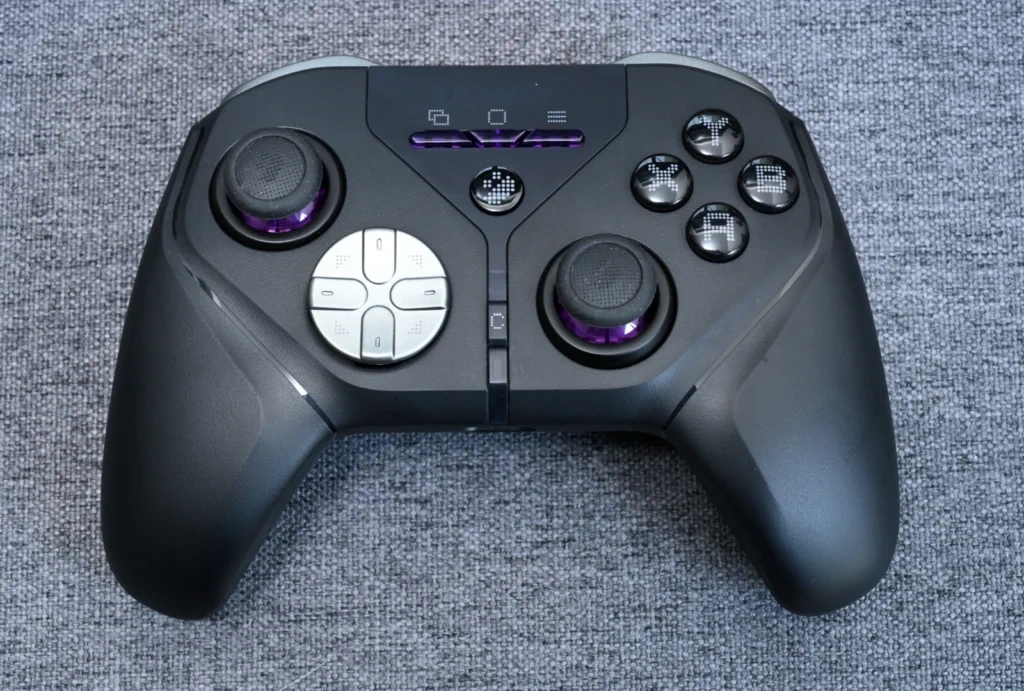
- 対応機種:PC/Nintendo Switch/Nintendo Switch 2/iOS/Android
- 接続方式:有線(USB-C)/2.4GHz(ドングル)/Bluetooth
- ポーリングレート:有線・2.4GHz 1,000Hz
- スティック:JS13 Pro TMR(ラバーキャップ着脱式)
- トリガー:デュアルモード(ホール/マイクロスイッチ切替)
- ABXY:メカニカルマイクロスイッチ
- 追加ボタン:背面4(リマップ・マクロ対応)
- バッテリー:最大約30時間
- 実測重量:約234g
- 価格:9,350円(充電ドック付き)
LEADJOY Xeno Plusは、高精度なTMRスティック「JS13 Pro」とデュアルモードトリガーを搭載したマルチプラットフォーム対応コントローラーです。メカニカルマイクロスイッチのABXY、リマップ・マクロに対応した背面4ボタン、6軸ジャイロと、フォートナイトに必要な要素をひと通り押さえています。
トリガーはホールとマイクロスイッチを切り替えられるデュアルモードで、撃ち合いに合わせて使い分けられます。背面4ボタンにジャンプ・しゃがみ・編集を割り当てれば、建築や編集をスティックから指を離さず回せます。専用の充電ドックも付属し、実測234gと軽めの仕上がりです。
PC・Switch・スマホまで同じ感覚で使えるため、環境をまたいでフォートナイトを遊ぶにも扱いやすい万能機です。Switch 2にも対応しているので、Nintendo環境で長く使いたい方にも向いています。
 ポチップ
ポチップ
レビュー記事
LEADJOY Xeno Plusレビュー|高精度TMRスティックを軽量ボディに収めたマルチプラットフォームコントローラー
【PC競技・8000Hz】GameSir G7 Pro 8K
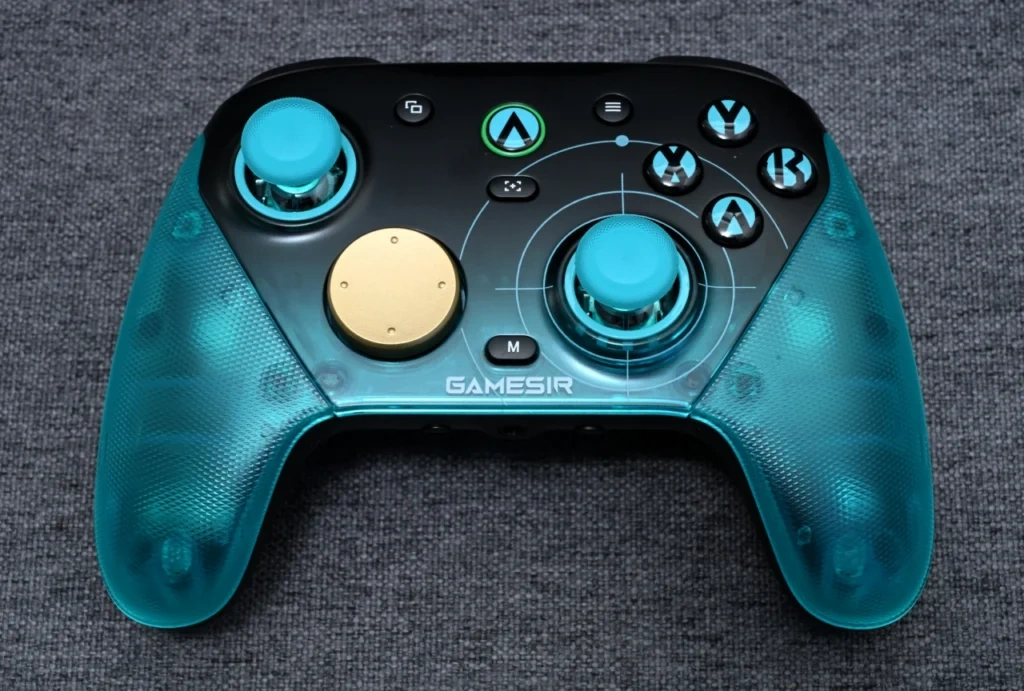
- 対応機種:PC(Windows)
- 接続方式:有線(USB-C)/2.4GHzワイヤレス/Bluetooth
- ポーリングレート:8,000Hz(有線・2.4GHz)
- スティック:Mag-Res TMR Gen2(4,096段階/12bit ADC/交換キャップ4種)
- トリガー:ホール効果・マイクロスイッチ切替(トリガーストップ対応)
- 追加ボタン:背面2+ミニバンパー2の計4
- ジャイロ:6軸
- 実測重量:約268g
- 価格:15,999円(税込)
GameSir G7 Pro 8Kは、エイム練習ソフトAimlabsとコラボしたPC向けのワイヤレスコントローラーです。有線・2.4GHzワイヤレスのどちらでも8,000Hzのポーリングレートに対応し、第2世代のMag-Res TMRスティックで建築・編集中の素早い入力も精密に拾います。
スティックは4,096段階・12bit ADCで読み取る仕様で、わずかな傾きの差まで反映。トリガーはホール効果とマイクロスイッチの切替式で、トリガーストップにも対応します。背面2つのロッカーボタンとミニバンパー2つの計4ボタンに、ジャンプ・編集・モード切り替えを割り当てれば、複雑な建築操作も背面に逃がせます。
交換キャップは4種が付属し、スティックの高さや形状を好みに合わせて変えられます。PCでフォートナイトの入力を詰めたい中〜上級者に向いた競技志向の一台で、価格は15,999円。充電スタンドや交換パーツまで同梱しながら、上位機より手に取りやすい価格帯に収まっています。対応はPCのみなので、その点だけ購入前に確認しておきましょう。
 ポチップ
ポチップ
レビュー記事
GameSir G7 Pro 8K レビュー|8000Hz×TMR Gen2スティック搭載のハイスペPC競技向けコントローラー
【テンション調整・背面パドル4】GuliKit TT MAX
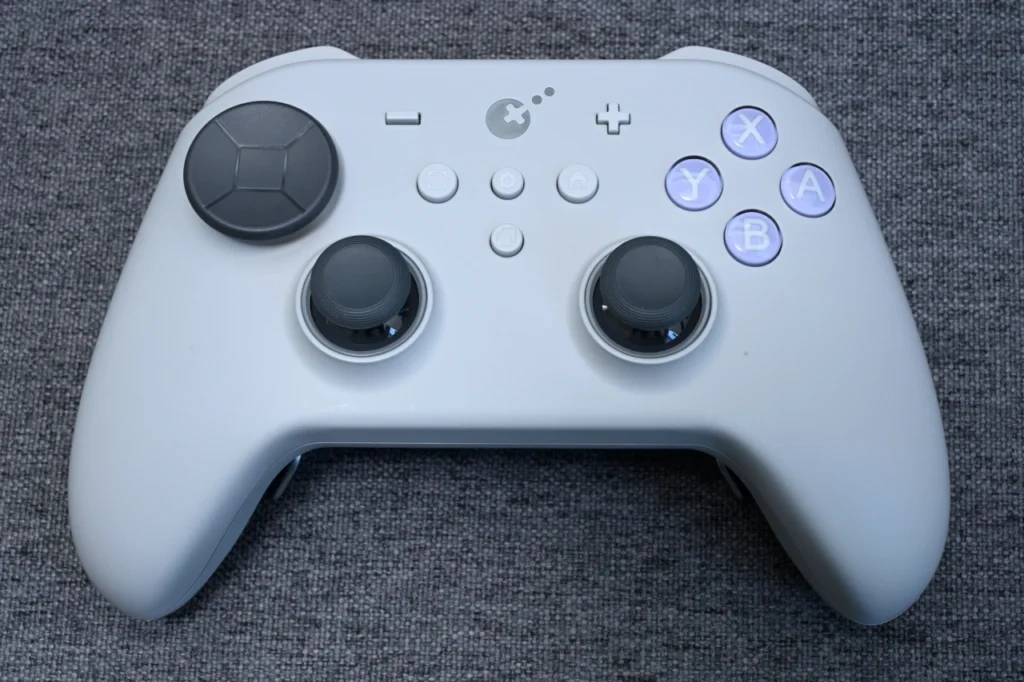
- 対応機種:Nintendo Switch/Nintendo Switch 2/PC/Android/iOS
- 接続方式:有線(USB-C)/Bluetooth/Hyperlink 2無線(ドングル)
- ポーリングレート:有線1,000Hz/Bluetooth 730Hz
- スティック:4,000段階TMR(720°無段階テンション調整/交換キャップ3種)
- トリガー:256段階ホール/マイクロスイッチ切替
- 追加ボタン:金属背面パドル4
- 十字キー:2種交換式(4方向/8方向切替)
- バッテリー:最大26時間
- 実測重量:約268.5g
- 価格:12,399円(税込)
GuliKit TT MAXは、スティックの硬さや反応を自分好みに調整できるハイスペックコントローラーです。4,000段階のTMR磁気スティックは720°の無段階テンション調整に対応し、倒し心地を好みに合わせて追い込めます。切替式のトリガーや4個の金属背面パドルなど、上位機の主要機能をひと通り押さえた一台です。
トリガーは256段階のホール効果とマイクロスイッチを切り替えられ、撃ち合いに合わせて使い分けられます。背面の金属パドル4つにジャンプ・しゃがみ・編集を割り当てれば、ジャンプ撃ちや建築も効率的にこなせます。十字キーも2種類が交換式で、好みに合わせられる作り込み。
交換キャップは3種が付属し、テンション調整とあわせてスティックの高さ・形状・硬さを好みに寄せられます。価格は12,399円で、調整機構を楽しめる上級者に向いた一台。Switch・Switch 2・iOS・Androidまでカバーするマルチ対応も嬉しいポイントです。
 ポチップ
ポチップ
レビュー記事
GuliKit TT MAXレビュー|操作感を徹底的に追い込めるハイスぺゲーミングコントローラー
【無線TMR・Xbox系上位】ROG Raikiri II
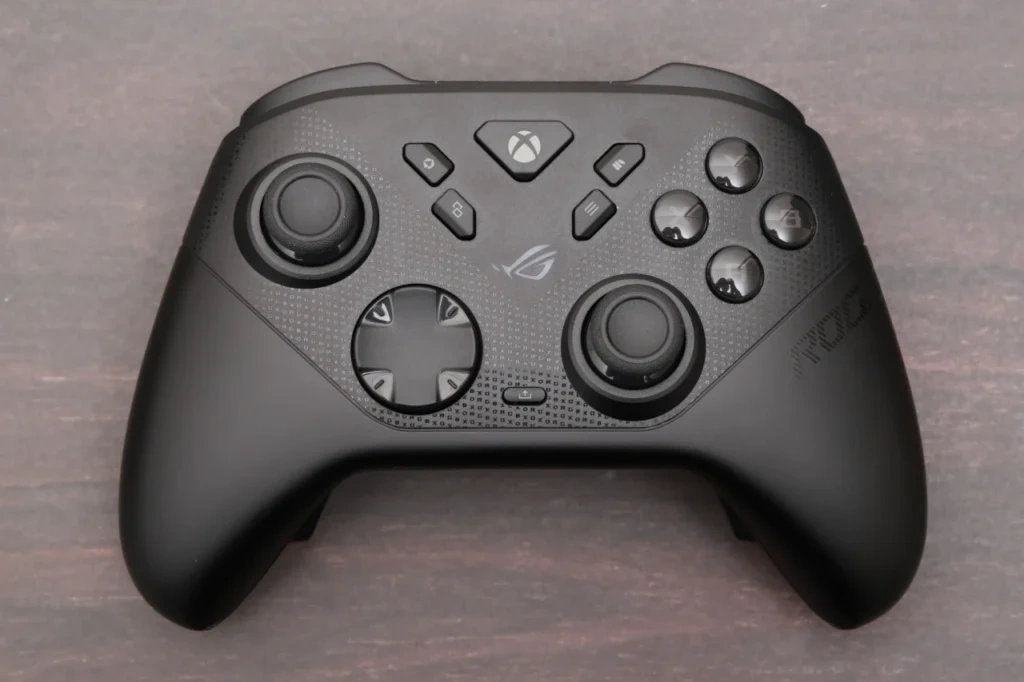
- 対応機種:Xbox Series X|S/Xbox One/Windows 11/ROG Xbox Ally
- 接続方式:有線(USB-C)/RF 2.4GHz/Bluetooth 5.0
- ポーリングレート:PC 1,000Hz/Xbox 250Hz
- スティック:TMR(交換キャップ2種)
- トリガー:デュアルモード(TMRセンサー/マイクロスイッチ切替)
- ボタン:ABXY・D-Pad・バンパー・背面4すべてマイクロスイッチ
- バッテリー:最大50時間
- 実測重量:約254.5g(本体のみ)
- 価格:29,550円(税込)
ROG Raikiri IIは、PCやXbox、ROG Xbox Ally Xで使えるASUS ROGブランドのハイエンド機です。ドリフトしにくいTMRジョイスティックに、ABXY・D-Pad・バンパー・背面ボタンのすべてをマイクロスイッチ化。撃ち合いも建築の切り替えも直結する入力レスポンスを重視できます。
PCでの有線・2.4GHz接続時には1,000Hzのポーリングに対応し、低遅延でプレイできます。背面4ボタンへのジャンプ・編集の割り当てやマクロにも対応し、設定はブラウザベースのGear Linkからインストール不要で行えるのも扱いやすいところです。交換キャップは2種が付属し、スティックの高さや形状を好みに変えられます。
PC/Xbox環境で入力の確実さを求める中〜上級者に向いた一台です。PlayStationには非対応な点だけ注意が必要ですが、対応環境であれば実力は上位級で、実測254.5g(本体のみ)と取り回しも軽快。価格は29,550円です。
 ポチップ
ポチップ
レビュー記事
ROG Raikiri II Xbox Wireless Controllerレビュー!TMRスティック&全ボタンマイクロスイッチの本格派コントローラー
【操作感を物理調整】BEITONG Kunpeng40
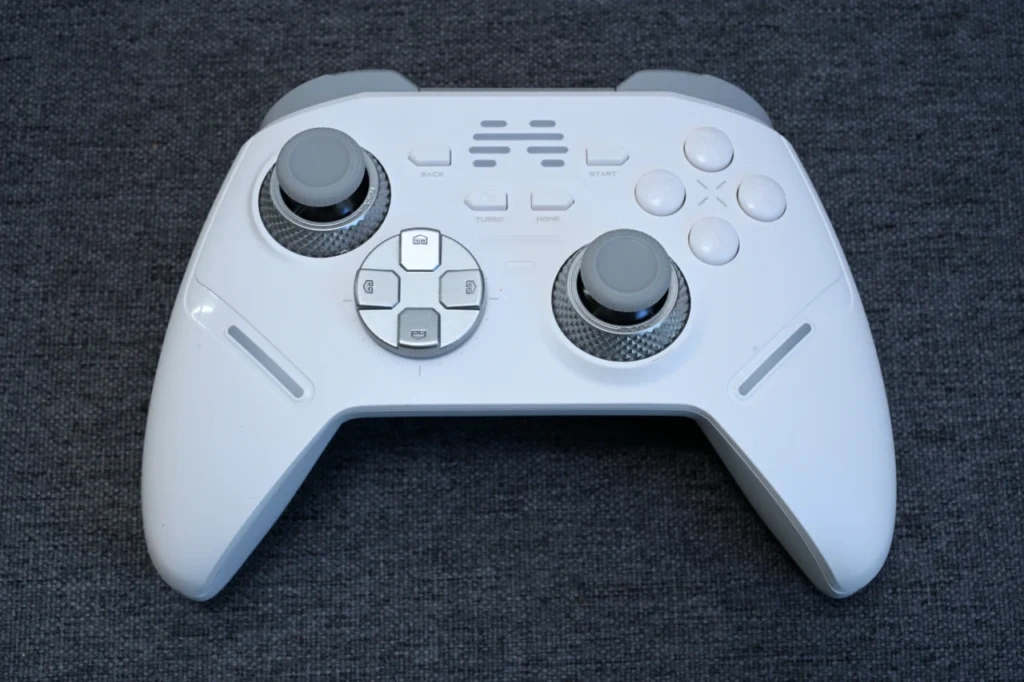
- 対応機種:PC/Nintendo Switch/Nintendo Switch 2/iOS/Android
- 接続方式:有線(USB-C)/2.4GHz/Bluetooth 5.3
- ポーリングレート:有線・2.4GHz 1,000Hz
- スティック:TMR(硬さ30〜90gf調整)
- トリガー:TMR(8mm/7mmストローク切替)
- ABXY:光学式スイッチ(0.3mmショートストローク)
- 追加ボタン:背面2
- ジャイロ:6軸
- 実測重量:約241.5g
- 価格:11,980円(税込)
BEITONG Kunpeng40は、スティック・トリガー・ボタンのそれぞれに高精度な機構を盛り込んだワイヤレスコントローラーです。最大の持ち味は、スティックの硬さをダイヤルで30〜90gfの範囲に物理調整できる点。倒し心地を好みに合わせられるため、建築や撃ち合いでの「入力の気持ちよさ」を重視する方に向いています。
トリガーは8mmと7mmのストロークを物理スイッチで切り替えでき、ABXYには0.3mmショートストロークの光学式スイッチを採用。建築ピースの切り替えや編集を素早く返してくれます。十字キーも特許取得済みの全方向対応360°ボタンで、操作系全体が作り込まれています。背面ボタンは2個と控えめですが、ダイヤル調整やストローク切替の独自性で十分に補えます。
価格は11,980円で、ここまで調整できる機構を備えたモデルとしては手に取りやすい価格帯。Switch 2にも対応しているため、Nintendo環境で長く使いたい方にも向いています。
レビュー記事
BEITONG Kunpeng40レビュー|自分好みに操作感を追い込めるハイエンドゲーミングコントローラー
【無線コスパ万能】GameSir G7 Pro
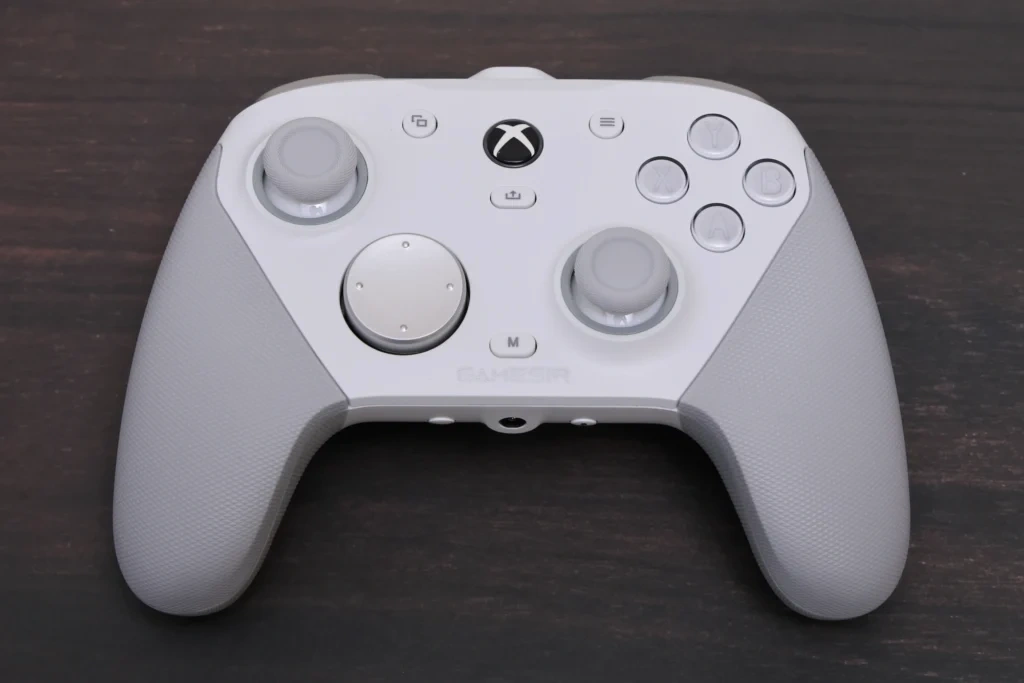
- 対応機種:Xbox Series X|S/Xbox One/Windows PC
- 接続方式:有線/Bluetooth 5.3/2.4GHz(USBドングル)
- ポーリングレート:1,000Hz(PC)
- スティック:TMR仕様ジョイスティック
- トリガー:ホール効果アナログ(トリガーストップ対応)
- ABXY:光学式マイクロスイッチ
- 追加ボタン:背面2+前面2
- イヤホンジャック:3.5mm
- 重量:約272g
- 価格:約13,000円(実勢価格)
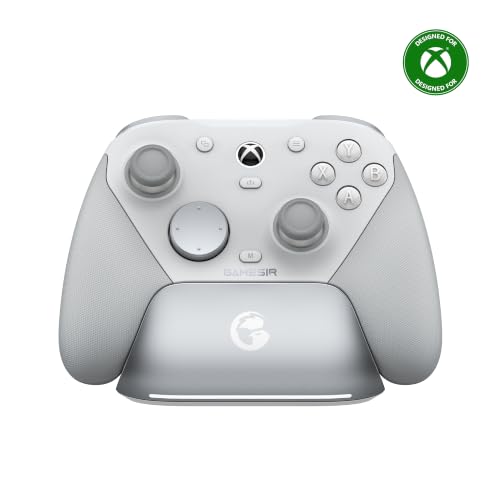
GameSir G7 Proは、GameSirの最上位クラスに位置する有線・無線両対応のコントローラーです。ドリフトしにくいTMR仕様のジョイスティックに、ホール効果のアナログトリガーとトリガーストップを搭載。背面2+前面2の追加ボタンも備え、約1万3,000円ながら高機能にまとまっています。
PCでは1,000Hzのポーリングに対応し、普段使いとフォートナイトのバランスを取りたい方に現実的な無線環境を用意できます。背面2+前面2の追加ボタンに、ジャンプ・しゃがみ・編集を割り当てれば、建築や編集を背面に逃がせます。ABXYは光学式マイクロスイッチ、D-Padは取り替え可能なメカニカルマイクロスイッチで、ボタンの反応も良好です。
Xbox配列の無線コスパ万能機として、PC版フォートナイトの中級層にちょうどよい一台です。8,000Hz対応の8K版や2,000Hz勢と比べるとスペックは一歩控えめですが、価格と性能のバランスを重視するなら有力な選択肢になります。
 ポチップ
ポチップ
レビュー記事
GameSir G7 Proレビュー! 高性能&高機能で高コスパなゲーミングコントローラー
【1万円以下の万能機】8BitDo Ultimate 2 Wireless
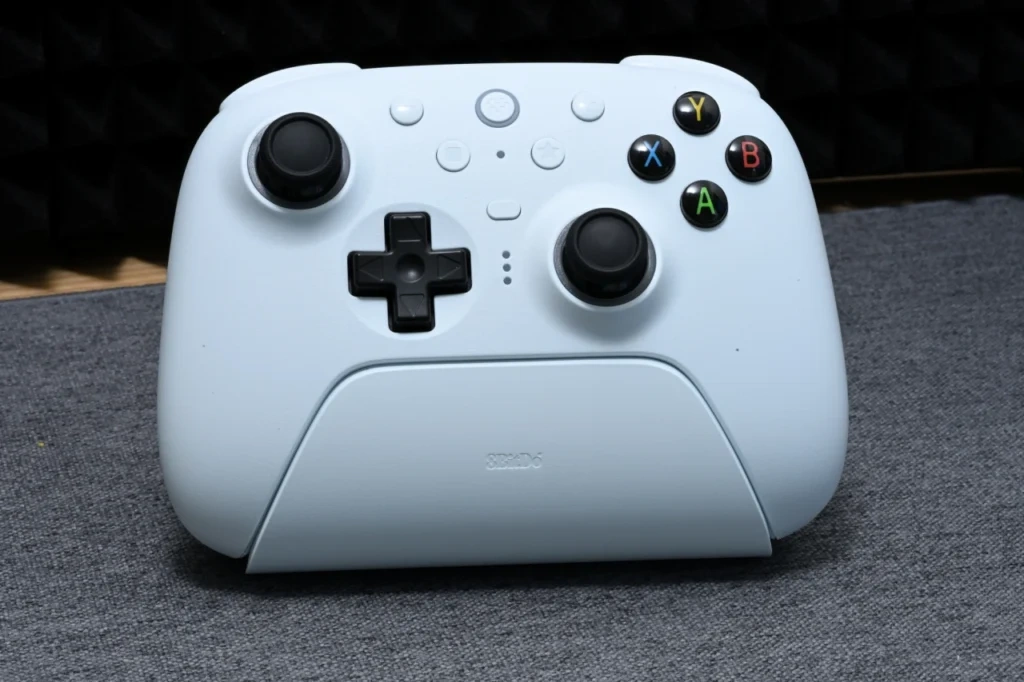
- 対応機種:Windows/Android
- 接続方式:2.4GHz/有線/Bluetooth
- ポーリングレート:1,000Hz(2.4GHz・有線)
- スティック:TMR
- トリガー:ホール効果・タクタイル切替
- 追加ボタン:背面パドル2+L4/R4ファストバンパーの計4
- 付属:充電ドック
- バッテリー:約20時間
- 実測重量:約248g
- 価格:8,999円
8BitDo Ultimate 2 Wirelessは、TMRスティックと充電ドックを備えながら9,000円を切る高コスパのワイヤレスコントローラーです。ホール効果から進化したTMRスティックに、アナログとデジタルを切り替えられるトリガー、背面パドル2+L4/R4ファストバンパーの4追加ボタンと、フォートナイト入門〜中級に十分な装備が揃っています。
有線・2.4Gのどちらでも1,000Hzのポーリングに対応し、置くだけで充電できるドックも付属。背面ボタンとファストバンパーに、ジャンプ・しゃがみ・編集といった重要操作を振り分けられます。
コスパの高さが光る鉄板の一台で、1万円前後でTMRワイヤレスを導入したい方におすすめです。対応はWindowsとAndroid中心なので、その点だけ確認しておきましょう。
 ポチップ
ポチップ
レビュー記事
8BitDo Ultimate 2 Wirelessレビュー|TMRスティックと充電ドックを備えた9,000円アンダーの高コスパコントローラー
【万能フラッグシップ】MOJHON STORM
- 対応機種:PC(Windows)/Nintendo Switch/Nintendo Switch 2/iOS/Android
- 接続方式:有線(USB-C)/2.4GHz/Bluetooth
- ポーリングレート:有線・2.4GHz 2,000Hz
- スティック:カスタムTMR(スティック遅延1.94ms/交換キャップ3種)
- トリガー:2段階切替(ホール効果+マイクロスイッチ)
- ボタン:16個メカニカル
- 追加ボタン:背面4(マイクロ/メカニカル混在)
- 付属:充電ドック
- ジャイロ:6軸
- 実測重量:約242g
- 価格:12,999円(税込)
MOJHON STORMは、TMRスティックと2,000Hzポーリングを搭載したMOJHONのフラッグシップコントローラーです。ホール効果とマイクロスイッチのデュアルトリガー、16個のメカニカルボタン、4個の背面ボタンを備え、FPSからレース、アクションまで幅広いジャンルに対応します。フォートナイトを軸にしつつ、他のタイトルも1台でまとめたい方に向いています。
有線・無線どちらでも2,000Hzのポーリングに対応し、入力の速さを保てます。背面4ボタンはマイクロスイッチとメカニカルスイッチを使い分けた構成で、ジャンプ・しゃがみ・編集を割り当てれば建築も快適。十字キーはMOJHON式のダイヤモンドクロスキーで、充電ドックも付属し、ケーブルの抜き差しなしで使い続けられます。
交換キャップは3種が付属し、スティックの高さや形状を好みに合わせて変えられます。価格は12,999円で、Switch 2にも対応する万能フラッグシップ。建築特化に振り切ったBLITZ 2に対し、こちらは幅広く遊びたい方向けの選択肢になります。
 ポチップ
ポチップ
レビュー記事
MOJHON STORM レビュー! TMRスティック&2000Hz搭載の万能フラッグシップコントローラー
【純正上位・背面パドル4】Xbox Elite ワイヤレス コントローラー シリーズ2
- 対応機種:Xbox Series X|S/Xbox One/PC(Windows)
- 接続方式:有線/Bluetooth(2.4GHzは別売アダプタ)
- スティック:交換式(標準・クラシック・トール・ドームの3種)
- 追加ボタン:背面パドル4
- トリガーストップ:対応
- バッテリー:最大40時間
- 付属:ケース/カスタマイズパーツ/充電ドック
- 重量:約345g
- 価格:約17,000円(実勢価格)
Xbox Elite ワイヤレス コントローラー シリーズ2は、Microsoft純正の上位モデルです。背面パドル4つにジャンプ・しゃがみ・編集を割り当てれば、親指をスティックから離さずにフォートナイトの建築や編集をこなせます。
ハードウェアカスタマイズの自由度が高く、スティックは3種類から交換でき、トリガーストップで押し込みの深さも調整可能。付属の充電ドックに置くだけで充電でき、本体の質感も高い仕上がりです。背面パドルのクリック感もしっかりしており、ジャンプ撃ちや屈伸を安定させやすくなっています。
一方で、本体は約345gと重め。手を机や膝に乗せてプレイする方は問題ありませんが、浮かせてプレイするスタイルだと疲れを感じる場合があります。最新のTMRスティックは非採用ですが、純正の質感とカスタマイズ性を重視するなら長く使える一台です。
 ポチップ
ポチップ
レビュー記事
【レビュー】Xboxワイヤレスコントローラーを使った感想|原神やAPEXでの実力は?
【変わり種・トラックパッド搭載】Steam Controller
- 対応機種:PC
- 接続方式:2.4GHz(Puck経由)/Bluetooth/有線(USB-C)
- スティック:TMR磁気スティック×2(静電容量タッチ付き)
- トラックパッド:34.5mm×2(ハプティクス内蔵)
- 追加ボタン:背面4(L4/L5/R4/R5)
- ジャイロ:6軸
- 実測重量:約293.5g
- 価格:17,800円
Steam Controllerは、Valveが約11年ぶりに送り出したPC向けの純正コントローラーです。TMR磁気スティックとデュアルトラックパッドを備え、トラックパッドでマウス的な視点操作を試せる変わり種。Steam Inputによる細かな設定で、独自の操作体系を作り込めます。
背面にはL4〜R5の4ボタンを備え、ジャンプや編集を割り当てられます。ハプティクスによる細やかなフィードバックも特徴で、操作スキームを突き詰めたい方に向いています。
一方で、一般的なコントローラーとは操作感が大きく異なり、習熟コストは高めです。フォートナイトはEpic Games Storeで動くため、Steam Inputで使うにはSteamへ非Steamゲームとして登録するなどのひと手間がかかります。まずは定番機に慣れたうえで、変則的な操作を試してみたい方向けの一台になります。
レビュー記事
Steam Controller 購入レビュー|Valve新型コントローラーの良いところと気になる点を紹介
1万円以下のコスパ重視で選ぶ
ここからは、1万円以下で狙えるコスパ重視のモデルを紹介します。コスパといっても単に安いという意味ではなく、性能に対して価格が見合っているかという観点で選びました。
【液晶・激安】MOJHON AETHER
- 対応機種:PC(Windows)/Nintendo Switch/iOS/Android
- 接続方式:有線(USB-C)/2.4GHz/Bluetooth
- ポーリングレート:1,000Hz(有線・無線)
- スティック:ホール効果ジョイスティック
- トリガー:ホール効果アナログ(リニア/クイック切替)
- 追加ボタン:背面2
- 振動:4段階調整
- バッテリー:最大14時間
- 実測重量:約211g
- 価格:約3,000円
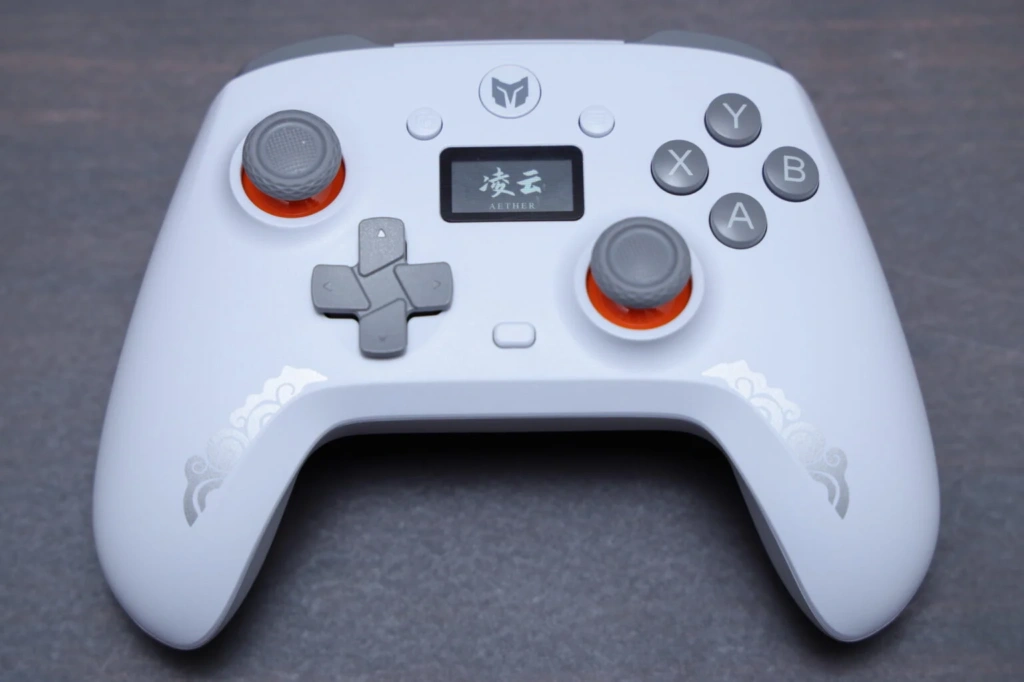
MOJHON AETHERは、液晶ディスプレイを搭載しながら低価格に抑えた多機能コントローラーです。ホール効果スティックと有線・無線どちらでも使える1,000Hzポーリングに加え、液晶画面でプロファイルを切り替えられるため、フォートナイト用の設定をすぐ呼び出せます。
背面ボタンは2個で、ジャンプや編集を割り当てられます。実測211gと軽めで、長時間プレイでも疲れにくい一台。圧倒的な低価格が持ち味で、TMRではなくホール効果スティックを採用しています。
上位のBLITZ 2やSTORMと比べるとトリガーやボタンの質は一段控えめですが、液晶と多機能をこの価格で試せる点が魅力です。予算を抑えつつ多機能パッドに触れてみたい方に向いています。
 ポチップ
ポチップ
レビュー記事
MOJHON AETHERレビュー! 圧倒的価格破壊の液晶搭載コントローラー
【最安TMR入門】GuliKit ES Pro
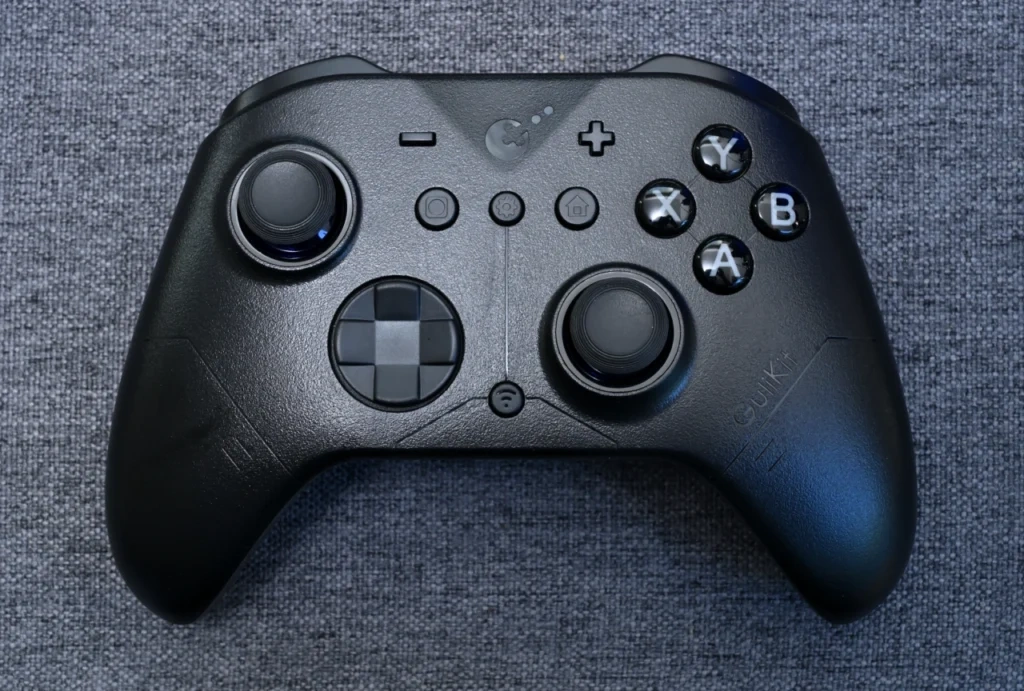
- 対応機種:PC/Nintendo Switch/Nintendo Switch 2/Android/iOS/macOS/SteamOS
- 接続方式:有線(USB-C)/Bluetooth
- ポーリングレート:有線1,000Hz/Bluetooth 730Hz
- スティック:TMR(4,000段階・3段階感度調整)
- トリガー:ホール効果(256段階)
- 振動:デュアル振動モーター(4段階調整)
- ジャイロ:6軸
- バッテリー:最大30時間
- 実測重量:約225g
- 価格:5,293円(税込)
GuliKit ES Proは、5,000円台でTMRスティックを搭載したワイヤレスコントローラーです。ドリフトしにくい4,000段階のTMRスティックに、業界最速クラスのBluetooth低遅延、約225gの軽量設計と、ハイエンド機の主要機能を手に取りやすい価格でまとめています。
ホール効果のトリガーや6軸ジャイロも備え、PC・Switchを中心に幅広く使えます。「まずはドリフトしにくいパッドが欲しい」という方に向いた、TMR入門機としての完成度が魅力です。
ただし背面ボタンは非搭載で、ジャンプや編集を背面に逃がせません。ビルダープロ設定でR3・L3を活用する前提にはなりますが、軽くて扱いやすく、初めてのTMRパッドとしては価格性能比に優れた選択肢です。
 ポチップ
ポチップ
[レビュー記事:GuliKit ES Pro レビュー|5,000円でTMRスティック搭載!ライトゲーマーにおすすめなコスパ最強コントローラー]
純正・定番から選ぶ
ここからは、純正・定番のコントローラーを紹介します。最新のTMRハイエンド機ほどの機能はありませんが、動作の安定性や安心感を重視するなら有力な選択肢です。
【定番の純正機】Xbox純正ワイヤレスコントローラー
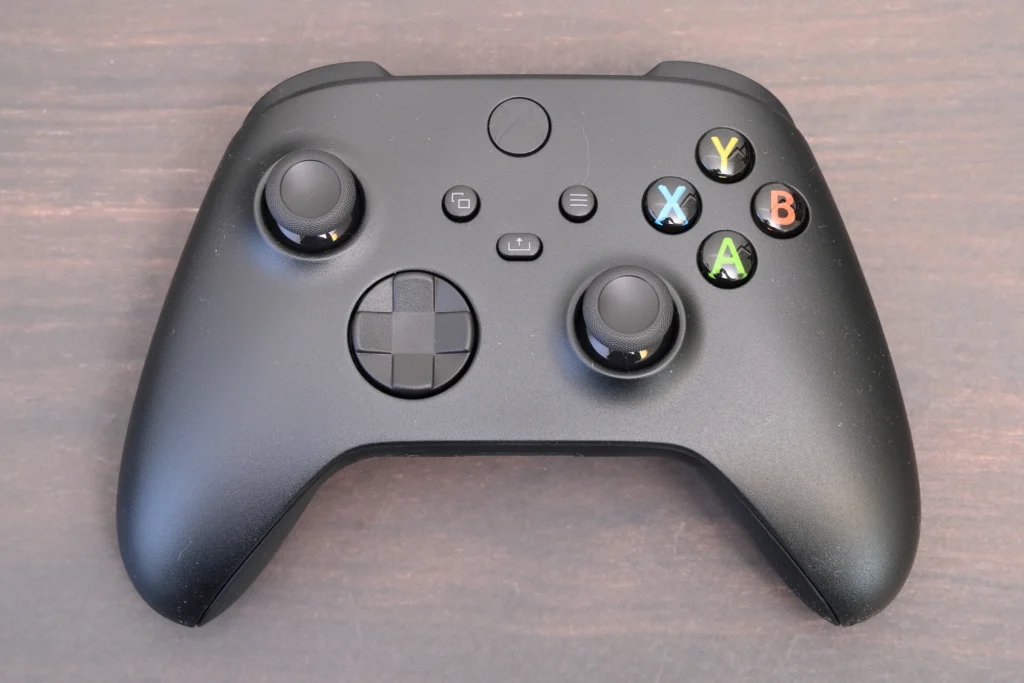
- 対応機種:Xbox Series X|S/Xbox One/Windows/Android/iOS
- 接続方式:有線(USB-C)/無線(USBドングルは別売り)
- イヤホンジャック:3.5mm
- バッテリー:最大40時間
- 本体重量:約241g(電池なし)
- 追加ボタン:なし
- 価格:約9,000円
Xbox純正ワイヤレスコントローラーは、XInputネイティブで最も無難に使える定番モデルです。XInputというのは、WindowsでXbox系コントローラーを動かすための入力規格のこと。フォートナイト側の対応も安定しており、「まずはパッド操作に慣れたい」という入口として勧めやすい一台です。
スティックの精度が高く、実際に使っても移動・エイムともに問題なく扱えました。十字キーの操作感や滑り止め加工も良好で、約241gと取り回しも軽快です。背面ボタンやTMRスティックは備えていませんが、初めてのPC用パッドとしては十分な完成度。
無線で使う場合はUSBドングルが別売りになる点だけ、購入前に確認しておきましょう。
 ポチップ
ポチップ
レビュー記事
【レビュー】Xboxワイヤレスコントローラーを使った感想|原神やAPEXでの実力は?
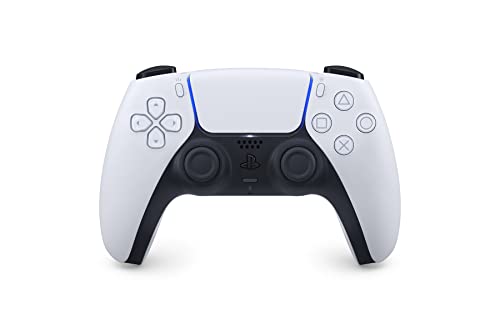
【PS5純正】DualSense
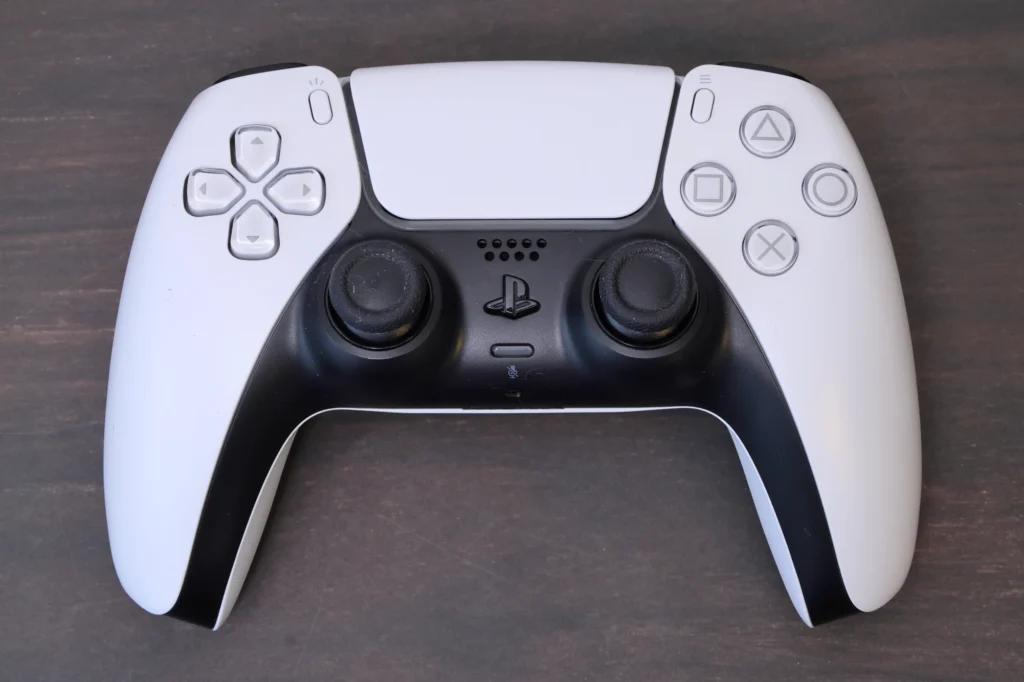
- 対応機種:PlayStation 5/PC
- 接続方式:有線/無線
- ケーブル端子:USB Type-C
- バッテリー:1,560mAh(約7時間)
- スピーカー・マイク内蔵/3.5mmイヤホン端子
- 機能:アダプティブトリガー/ハプティックフィードバック
- 追加ボタン:なし
- 重量:約280g
- 価格:約8,000円台(実勢価格)
DualSenseは、PS5の純正コントローラーです。すべてのボタンが押しやすく、トリガーの押し心地やグリップの保持力など、コントローラーとして求められる操作の素性が高く仕上がっています。PCでも使えるため、PS5メイン+PCサブという方にも扱いやすい一台です。
アダプティブトリガーやハプティックフィードバックはフォートナイトのような対戦では基本的にオフで使いますが、PS5純正ならではの安定感と握り心地は魅力。USB端子がType-Cになり、充電ケーブルの使い回しがしやすくなったのも実用的なポイントです。PCで使う場合は、SteamのPlayStation設定やDS4Windowsなどを介すとXInputとして認識させやすくなります。
背面ボタンがないため、建築・編集を背面に逃がせない点は留意が必要です。まず純正で遊んでから、必要に応じてカスタム機を検討する流れがおすすめです。
 ポチップ
ポチップ
レビュー記事
SONY DualSense・PS5純正コントローラーを徹底レビュー|使ってみた操作感・重さは?
Switch・Switch 2でフォートナイトをプレイするなら
フォートナイトはSwitchでもSwitch 2でも引き続きプレイでき、Switch 2では120fps表示に対応するなど、携帯でも据え置きでも快適に遊べます。Switch環境でコントローラーを選ぶなら、Switch/Switch 2対応をうたうモデルから選ぶと安心です。
本記事のおすすめのうち、仕様上Switch 2対応をうたうのは、LEADJOY Xeno Plus・GuliKit TT MAX・MOJHON STORM・BEITONG Kunpeng40の4機種。いずれもTMRスティックや背面ボタンを備え、フォートナイトの建築・編集にも向いています。
ただし、Switch 2はサードパーティ製コントローラーの対応が、タイトルや本体側の仕様によって制限される場合があります。購入前に、Switch 2の実機とフォートナイトで動作するかを確認しておくと安心です。確実に使いたい場合は、純正のコントローラーを選ぶのが無難です。
フォートナイト向けコントローラーの選び方
ここまで、フォートナイトにおすすめのコントローラーを紹介してきました。ここからは、フォートナイトに合ったコントローラーの選び方を解説していきます。自分でもモデル探しがしたい方は、ぜひ参考にしてください。
背面・追加ボタンの数で選ぶ
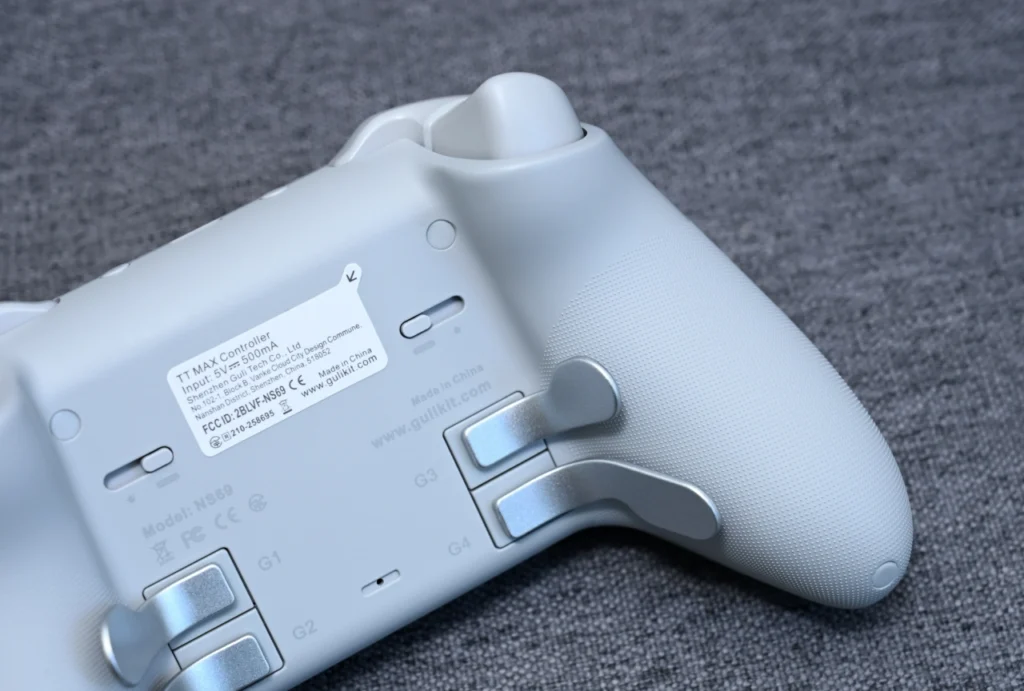
フォートナイトで最も重視したいのが、背面ボタン・追加ボタンの数です。フォートナイトは建築・編集・ジャンプ・しゃがみ・モード切り替えと押すボタンが多く、デフォルト配置のままでは、建築や編集のたびに親指がスティックから離れてしまいます。
背面ボタンにジャンプやしゃがみ、編集を割り当てると、スティックから親指を離さずに屈伸撃ちや建築をこなせます。目安としては2〜4個あると、よく使う操作をひと通り逃がせます。ボタンが増えるほど操作の幅は広がりますが、その分グリップが厚くなって持ちにくくなる場合もあるため、手の大きさとのバランスも見ておきましょう。
スティックの精度とドリフト耐性で選ぶ
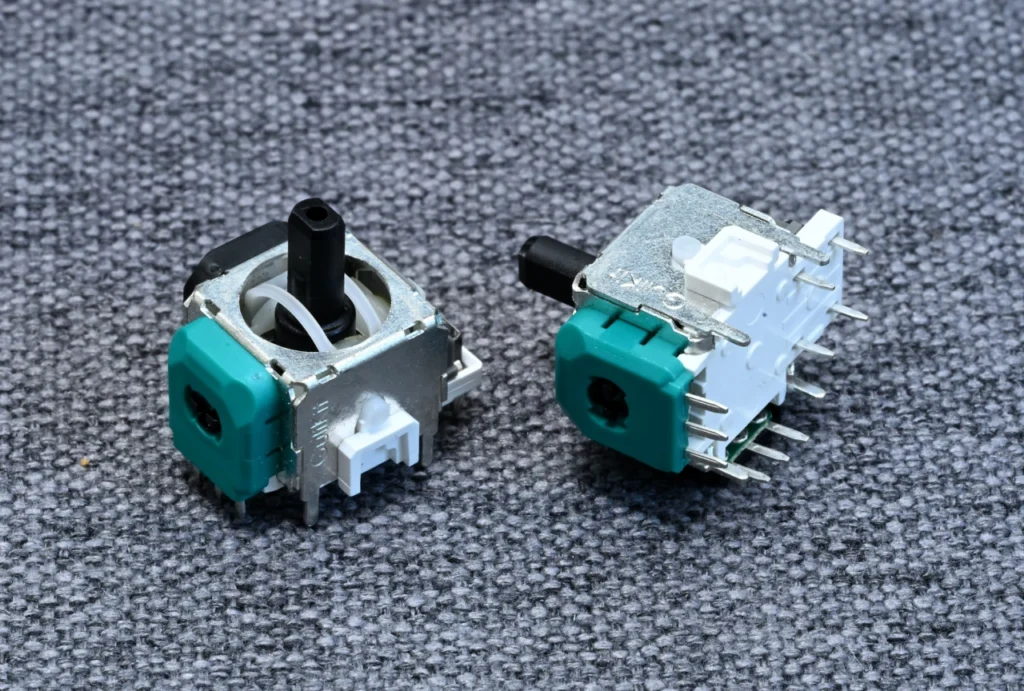
次に重視したいのが、スティックの精度とドリフト耐性です。ドリフトというのは、スティックに触れていないのに入力が勝手に発生してしまう不具合を指します。エイムが安定しないだけでなく、長く使うほど起きやすくなる傾向があります。
近年は、TMRやホール効果といった磁気式センサーを採用したモデルが増えました。TMRというのは、トンネル磁気抵抗という現象を利用した検出方式のこと。物理的に接触する部品が少ないため摩耗によるドリフトが起きにくく、細かなスティック操作も安定しやすい方式です。本記事のおすすめ機の多くが、このTMRスティックを搭載しています。
スティックの高さ・形状を変えられるかで選ぶ
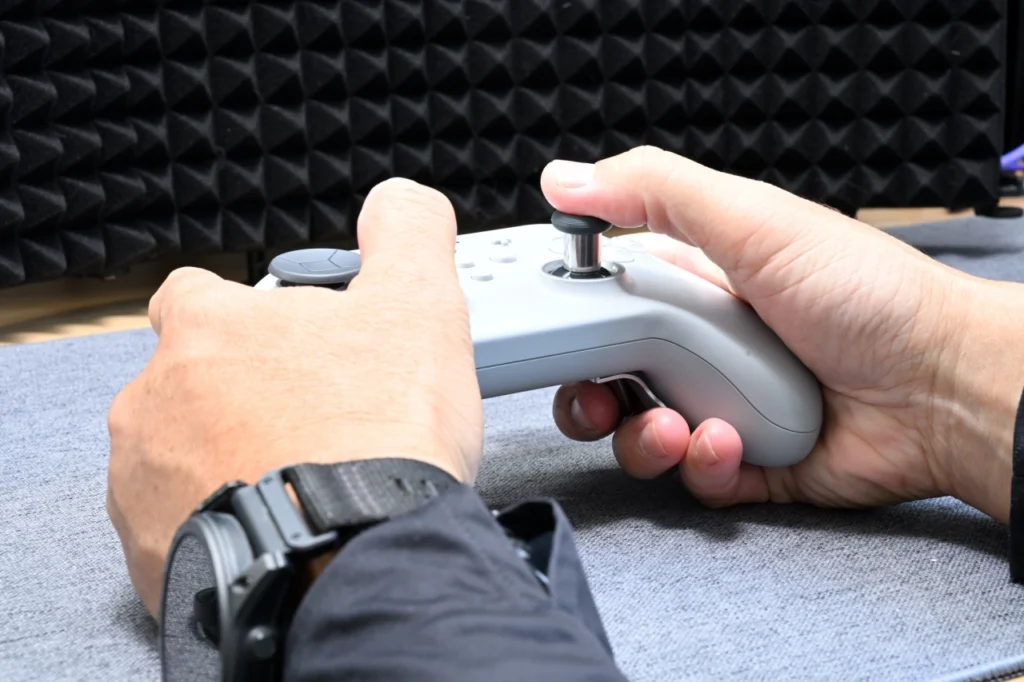
フォートナイトでは、スティックの高さや形状を変えられるかも見ておきたいポイントです。建築時の素早い視点移動と、エイムの微調整を1本のスティックで両立するゲームなので、スティックの高さや表面形状を好みに合わせられると、操作感を自分に寄せやすくなります。
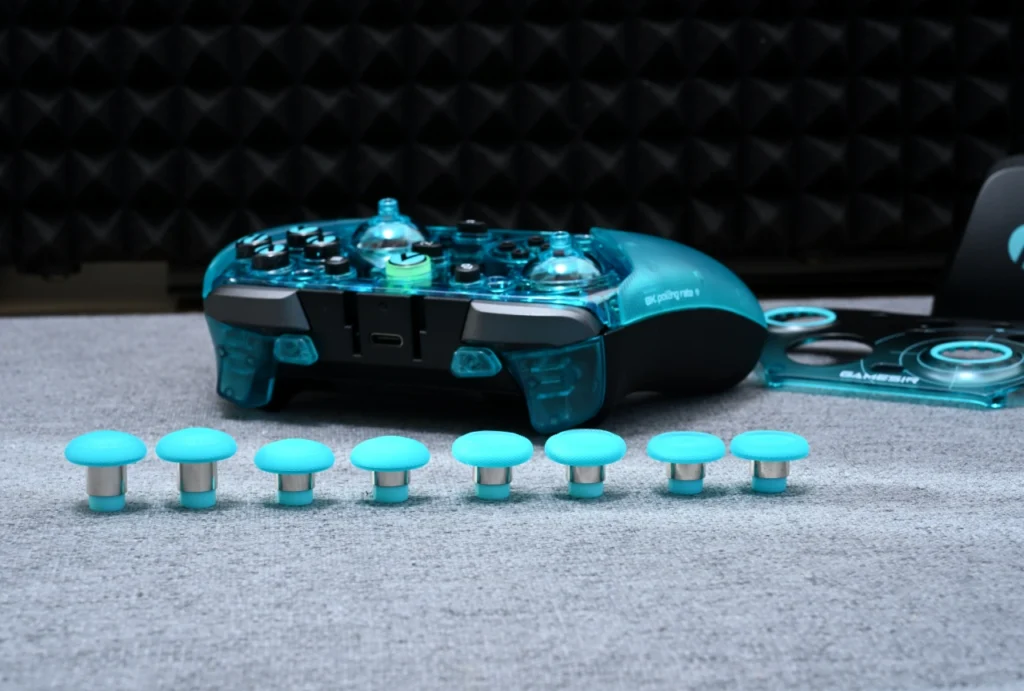
交換用のスティックやキャップが付属するモデルなら、標準のほかに背の高いものや表面形状の違うものへ付け替えられます。あわせて、スティックの硬さ(テンション)を調整できるモデルもあり、倒し心地そのものを好みに変えられます。早見表の「交換スティック」欄も、候補選びの目安にしてください。
ボタンの押し心地で選ぶ
ボタンの押し心地も、しっかり見ておきたいポイントです。フォートナイトは建築・編集でボタンを押す回数が多く、押し心地が悪いと操作ミスにつながりやすくなります。
安価なモデルだと、スカスカで頼りない押し心地のものもあります。本記事のおすすめ機に多いメカニカルマイクロスイッチは、「カチッ」としたクリック感で押したかどうかが指先に伝わるため、建築ピースの切り替えや編集でミスが起きにくいのが利点です。好みもありますが、しっかりした押し心地のあるモデルを選ぶと、建築・編集が安定します。
ポーリングレートで選ぶ
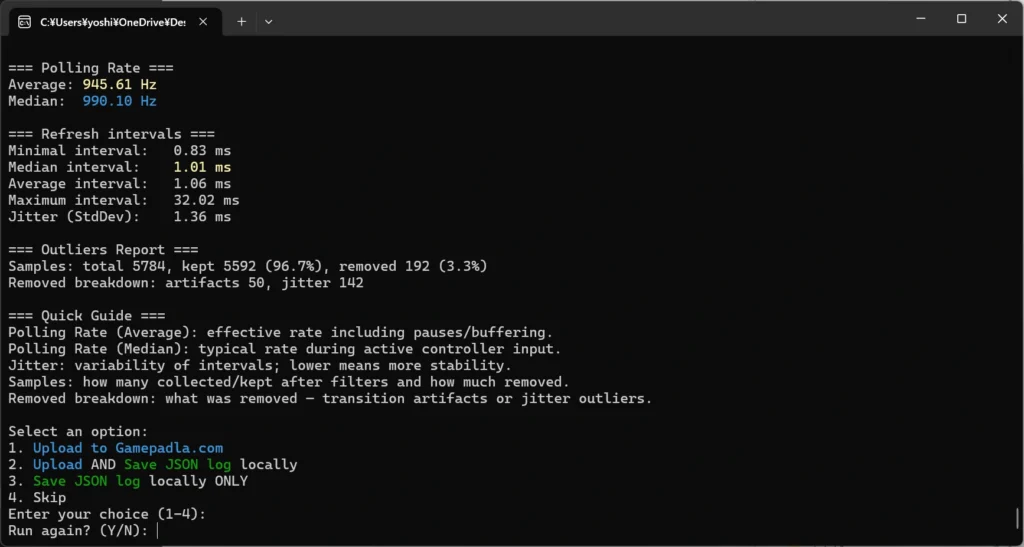
反応速度を気にするなら、ポーリングレートも確認しておきましょう。ポーリングレートというのは、コントローラーが1秒間に入力情報を送る回数のこと。単位はHzで、数値が大きいほど入力の反映が速く、遅延が小さくなります。
目安は1,000Hz以上。1,000Hzあればパッドとしては十分に速く、フォートナイトでも不満を感じにくいラインです。2,000Hzや8,000Hzに対応したモデルもありますが、1,000Hzを超える領域は競技志向の付加価値と捉え、まずは1,000Hz以上を満たしているかを基準にすると選びやすくなります。
XInput対応で選ぶ
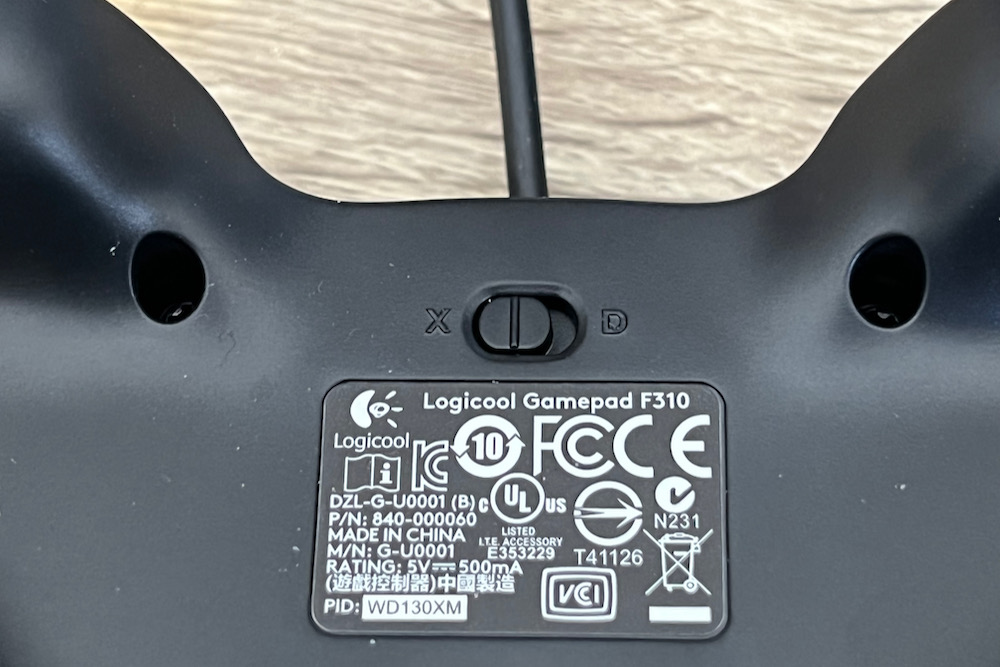
PCでプレイするなら、XInput対応も知っておくと安心です。XInputというのは、WindowsでXbox系コントローラーを動かすための入力規格のこと。PC版フォートナイトはこのXInputで動作します。
とはいえ、ゲーミング向けのコントローラーはほぼXInputに対応しているため、基本的には難しく考えず接続して問題ありません。Xbox配列のモデルはXInputネイティブで安心して使え、サードパーティ製の多くもXモードに切り替えれば動作します。SONY系のDualSenseやSteam Controllerだけは、SteamのコントローラーサポートやDS4Windowsなどを介すと使いやすくなります。
トリガーストップの有無で選ぶ
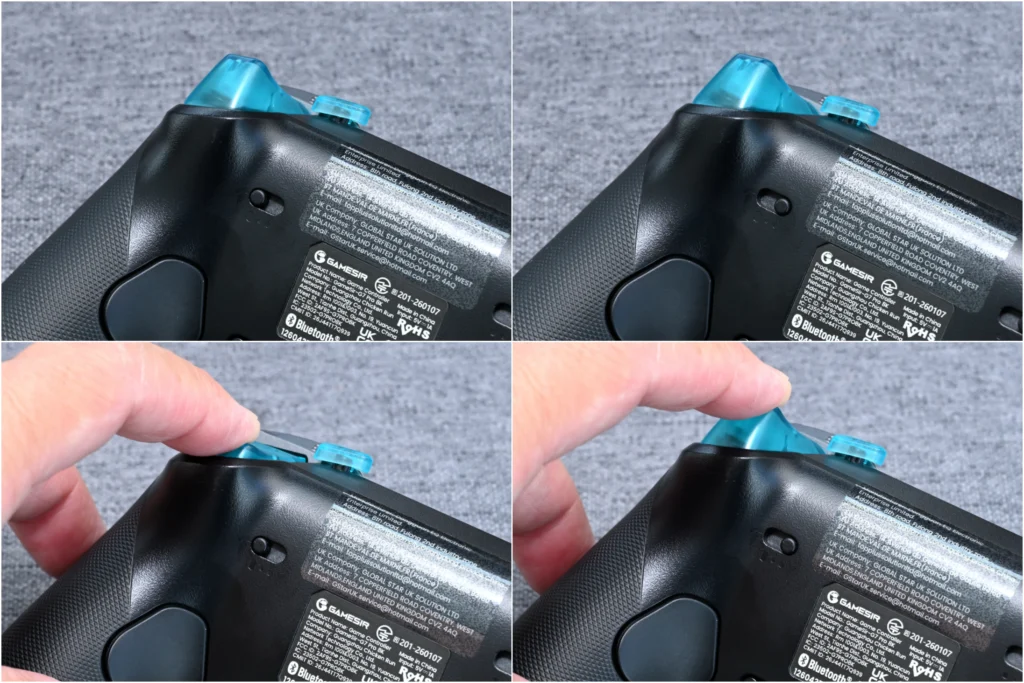
撃ち合いの反応を詰めたいなら、トリガーストップの有無も見ておきたいポイントです。トリガーストップというのは、トリガーの押し込む深さを浅く制限する機構のこと。深く押し込まなくても入力が通るため、射撃の反応が速くなり、底打ちによる指の疲れも抑えられます。
フォートナイトのように素早い撃ち合いと建築が続くゲームでは、この差が地味に効いてきます。本記事のおすすめ機にも、トリガーストップを備えたモデルが多くあります。
接続方式で選ぶ
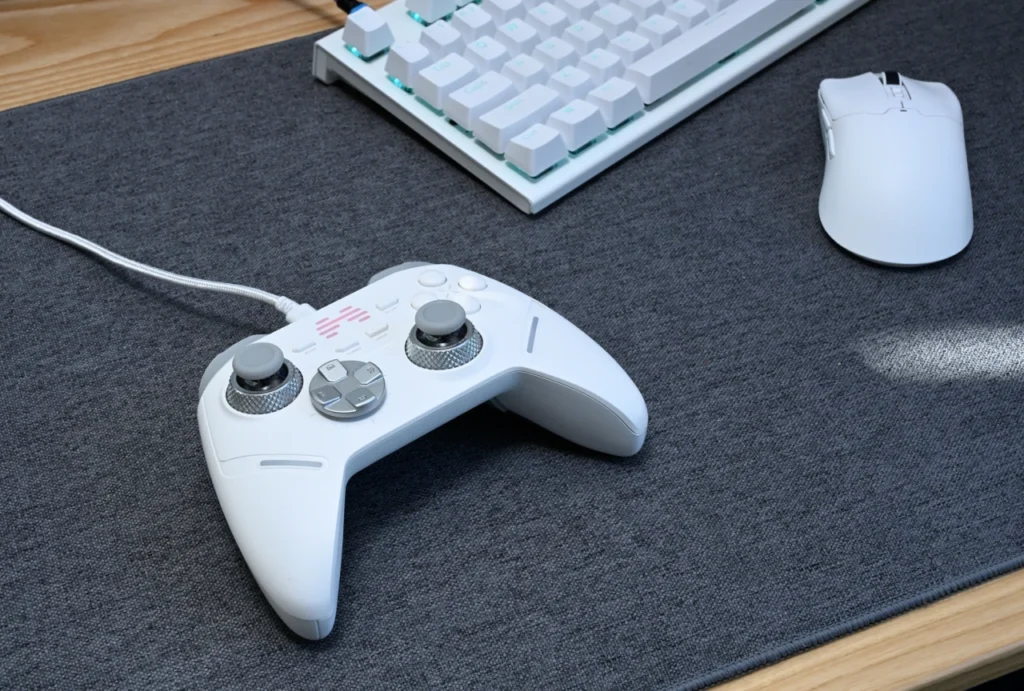
接続方式は、有線・Bluetooth・2.4GHzワイヤレスの3種類が主流です。無線で遅延を抑えたいなら、2.4GHzワイヤレスに対応したモデルを選びましょう。2.4GHzワイヤレスというのは、専用のUSBドングルを使う無線接続のこと。Bluetoothより遅延が小さく、競技性の高いフォートナイトでも扱いやすくなっています。
重量と持ちやすさで選ぶ
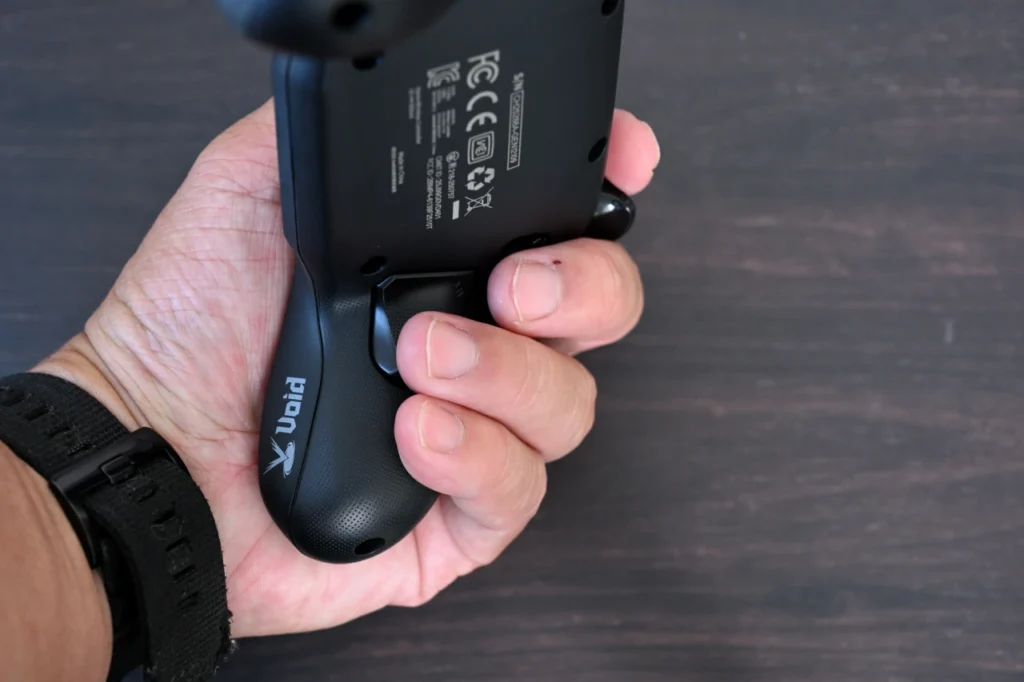
長時間プレイするなら、重量も見逃せません。重いコントローラーは、ランクマッチのような長丁場で手や腕が疲れやすくなります。目安として260g前後かそれより軽いモデルだと、取り回しが楽です。形状の好みもあるので、慣れた持ち心地に近いものを選ぶと失敗しにくいでしょう。
形状で選ぶ
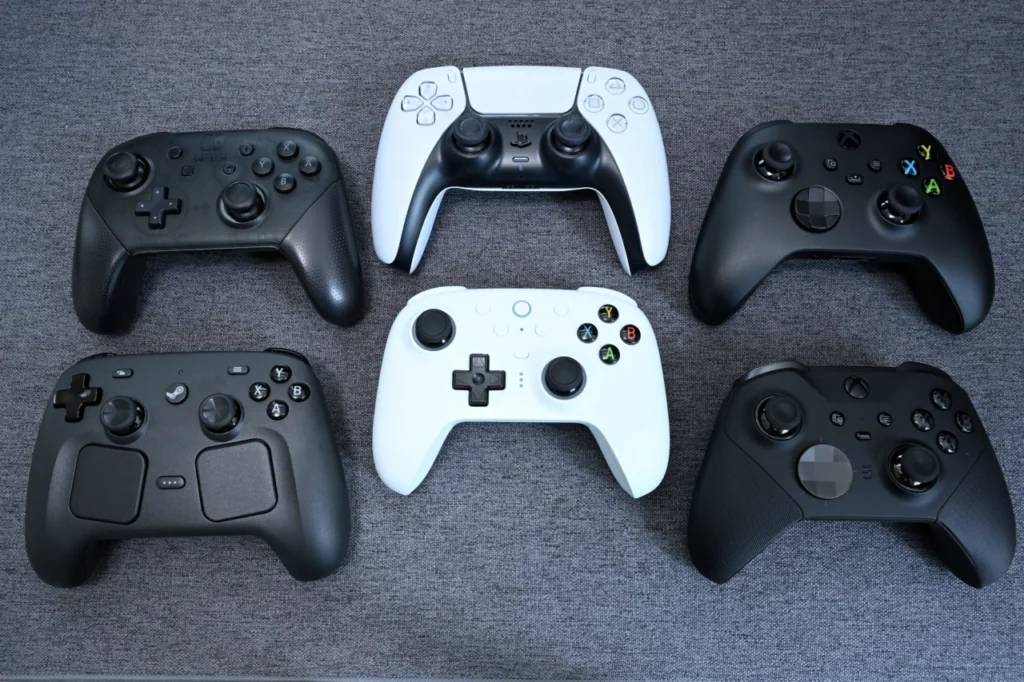
形状は似たように見えても、グリップの長さや角度で持ち心地が変わります。多くのパッドは家庭用機のコントローラーをモチーフにしており、Xbox配列のものはやや大きめ、PlayStation配列のものは左右対称に近い傾向があります。
基本的には、自分が慣れ親しんだ形状を選ぶと失敗しにくいでしょう。ただ、どんな形もいずれ慣れるため、これまでの形状に固執しすぎる必要はありません。丸みを帯びて持ちやすいもの、グリップが長いもの、少し角ばったものなど、しっかりホールドできる形状を選ぶのがおすすめです。
対応ハードで選ぶ
自分のプレイ環境に対応しているかも、購入前に確認しておきましょう。フォートナイトはPC・PS5・PS4・Switch・Switch 2と幅広い機種で遊べますが、コントローラーごとに対応機種は異なります。たとえばPS5やPS4はタッチパッドなど特殊な機能があり、非対応のコントローラーでは一部機能が使えません。自分がフォートナイトを遊んでいる機種に対応したモデルを選びましょう。
フォートナイト側でやっておきたいコントローラー設定
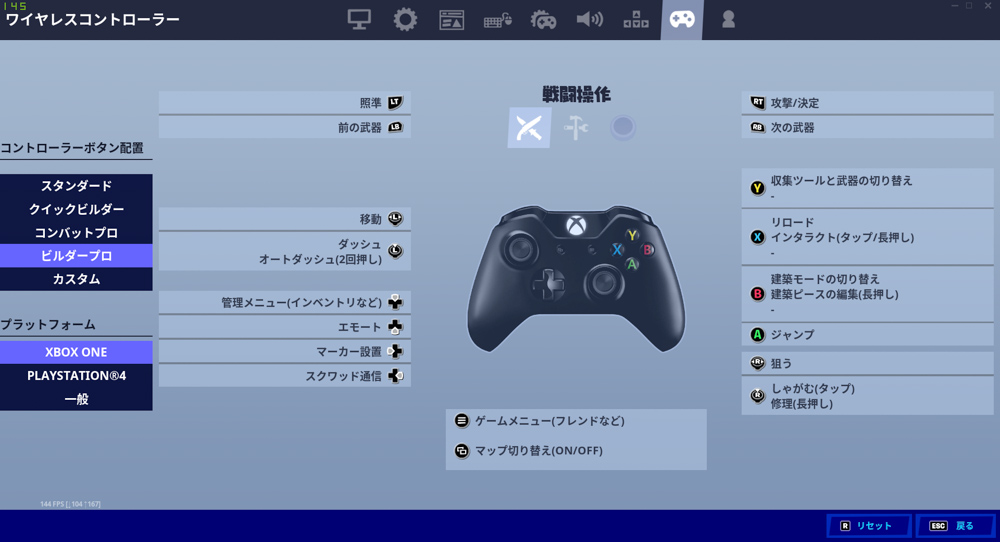
ここからは、パッドでフォートナイトをプレイするときの基本設定とおすすめのボタン配置を解説します。設定を見直すだけでも、建築や編集のしやすさは大きく変わります。
ボタン配置は「ビルダープロ」から始める
フォートナイトのデフォルト配置は、建築への切り替えや武器の持ち替えがスムーズにできず、あまり操作しやすいとは言えません。おすすめなのが、ビルダープロの設定。ビルダープロというのは、建築ピースをワンボタンで作れるプリセット配置のこと。建築ピースを選び直すことなく、L1・L2・R1・R2で壁・床・階段・屋根を作れます。
初心者向けと言われることもありますが、それはキーマウ操作だけの話。パッドならビルダープロを土台にしたうえで、自分に合うボタンへ調整していくのが扱いやすい流れです。
おすすめのボタン配置
ビルダープロを土台に、以下を調整すると建築・編集がさらに快適になります。
- 武器切り替え:L1・R1
- しゃがみ・スライディング:R3または背面ボタン
- 建築:L1・L2・R1・R2それぞれにピースを割り当てる
- 編集:背面ボタンまたはL3
- インベントリ呼び出し:十字キー
ジャンプ・しゃがみ・編集は、背面ボタンに割り当てるのがおすすめです。スティックを動かしながら押せるため、屈伸撃ちや建築中の視点移動が安定します。背面ボタンが2つしかない場合は、使用頻度の高いジャンプと編集を優先して割り当てると効果的です。
建築・編集の感度を高めに設定する
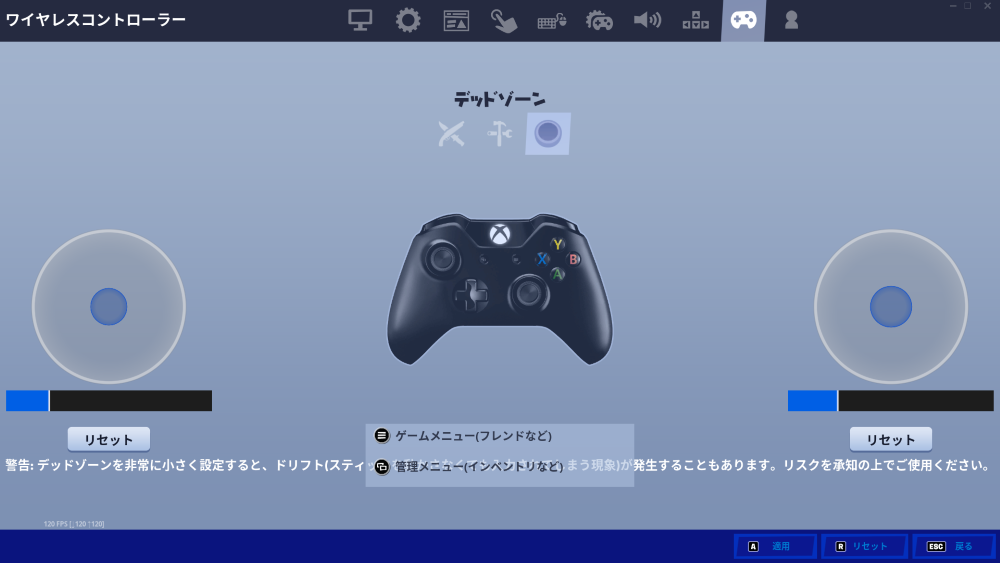
感度の設定も見直しておきましょう。多くのプレイヤーは、建築時・編集時の感度を通常時より高く設定しています。建築の視点移動が素早くなり、編集モードでのピース選択も速くなるためです。
通常時の感度は人によって好みが分かれますが、まずは低めから始めて、慣れてきたら少しずつ上げて自分に合う値を探すとよいでしょう。エイムのしやすさと建築の速さのバランスを取るのがポイントです。
コントローラーが認識しないときの対処法
設定を済ませても、コントローラーが反応しないケースもあります。最後に、つまずきやすいポイントごとの対処法を紹介します。
「ゲームパッドの入力を無視」「入力方法をマウスに固定」を確認する
フォートナイト側の設定が原因で、コントローラーが反応しないことがあります。設定を開き、「ゲームパッドの入力を無視」がオンになっていないか、「入力方法をマウスに固定」がオンになっていないかを確認しましょう。どちらもオンだとパッド入力を受け付けないため、オフに切り替えると改善することが多いです。
接続しても動作しないときの基本チェック
コントローラーが反応しないときは、まず以下を順に試してみてください。
- フォートナイトを再起動する
- PCを再起動する
- コントローラーのドライバを再インストールする
- 本体を充電する
- ペアリングし直す
- 別のUSBポートに差し替える
無線接続の場合は、Bluetoothを一度解除してから再ペアリングすると改善することが多いです。2.4GHzドングルなら、ドングルを別のUSBポートに差し替えるのも有効。あわせて、コントローラーのファームウェアが最新かも確認しておきましょう。
よくある質問
ここまで、フォートナイトのおすすめコントローラーと選び方、設定を解説してきました。最後に、フォートナイトのコントローラーに関するよくある質問の答えを紹介します。
コントローラーとキーマウ、どちらが良い?
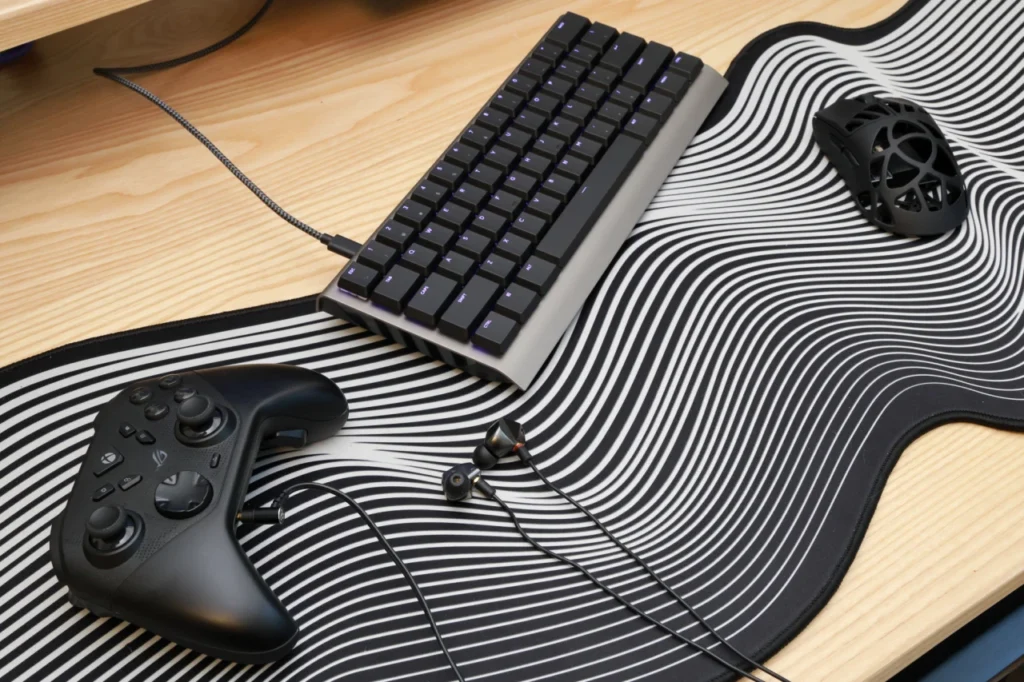
好みによります。キーマウのほうが建築・編集が速いという声がある一方で、フォートナイトはプロの中にもパッドで戦うプレイヤーが多く、一概にどちらが強いとは言えません。コンシューマーでフォートナイトに慣れている方や、キーマウ操作に違和感がある方は、コントローラーを一度試すのがおすすめです。
純正とサードパーティ製はどちらが良いですか?
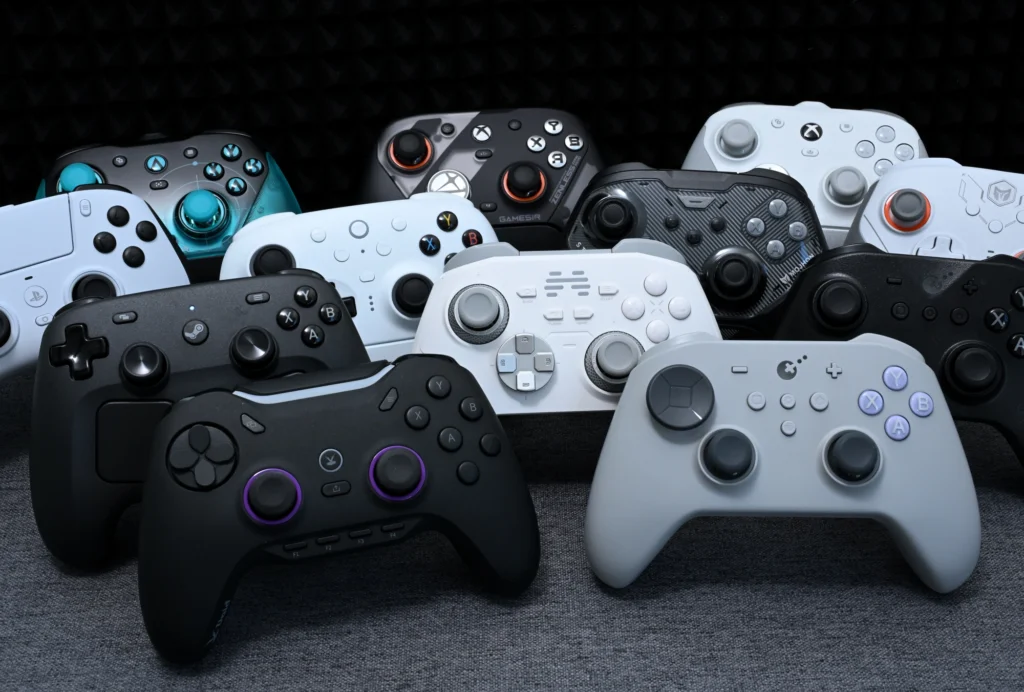
動作の安定性や安心感を重視するなら純正、背面ボタンやTMRスティックといった機能を求めるならサードパーティ製のハイエンド機が向いています。フォートナイトは建築・編集でボタンを多く使うため、背面ボタンのあるサードパーティ製が一歩有利です。まずは純正で慣れてから、カスタム機に移る流れもおすすめです。
まとめ
本記事では、フォートナイトにおすすめのコントローラーと選び方、設定について解説してきました。背面ボタンの数・スティックの精度・交換スティック・重量という軸で見ていくと、自分に合った一台を絞り込みやすくなります。
本気で勝率を伸ばしたい中〜上級者には、TMRスティックと背面ボタンを備えた上位機がおすすめ。まずはパッドに慣れたいライト層は、1万円以下のコスパモデルから始めるのも手です。Switch環境の方は、Switch 2対応かどうかもあわせて確認しておきましょう。
自分のプレイ環境と予算に合ったコントローラーを見つけて、建築も撃ち合いも思いどおりに操作できるフォートナイトを楽しんでみてください。