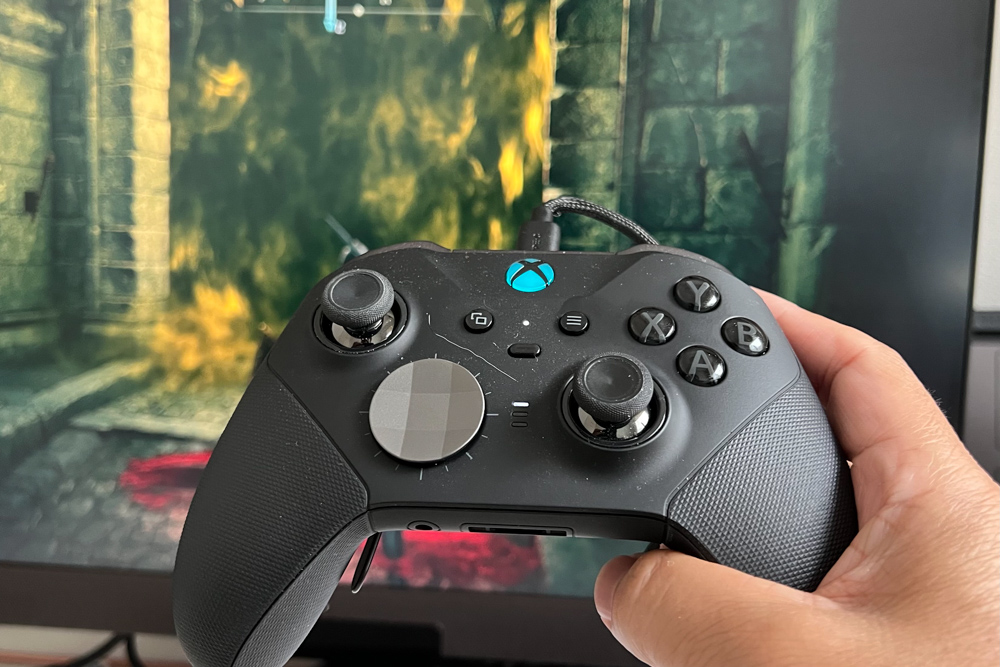
ダークソウルなどでお馴染みフロム・ソフトウェアから、待望の新作・エルデンリングが発売されました。
エルデンリングは、コンシューマー機だけでなくPCでも遊ぶことができます。Steamから購入・ダウンロードが可能です。
PC版エルデンリングはキーボードでも操作できますが、やはりコントローラーで操作したいという人もいますよね。コントローラーのほうが良いのかどうか迷っているという人もいるでしょう。
そこで今回は、エルデンリングのPC版でコントローラー操作がおすすめな理由と、エルデンリングをプレイするのにおすすめのコントローラー、および設定について紹介していきます。
エルデンリングはPC版もコントローラーがおすすめ! その理由とは
PCゲームに関して、「キーマウよりパットのほうが良い理由がない」ということを配信者などが言ったりすることがあります。PCゲーマーの中には、そう考えている人も少なくはないでしょう。
ただ、エルデンリングに関してはコントローラーがおすすめです。
エルデンリングは、3Dゲーム。当然8方向に移動する必要があります。アナログスティックのほうが、WASD移動よりもスムーズに斜め移動しやすいです。
そのうえ、エルデンリングは「死にゲー」でお馴染みフロム・ソフトウェアのゲーム。戦闘がとてもシビアで、細やかな操作が要求されます。たとえば少しだけ動く、という操作も必要です。
キーボードの操作だと、押し込み量を反映できません。アナログスティックは押し込み量が反映され、少しだけ傾けると少しだけ動くという操作が可能です。
エルデンリングはキャラコンの精度がかなり重要なので、やはりアナログスティックを搭載しているコントローラーのほうが適しているでしょう。
エルデンリングにおすすめのコントローラー9選
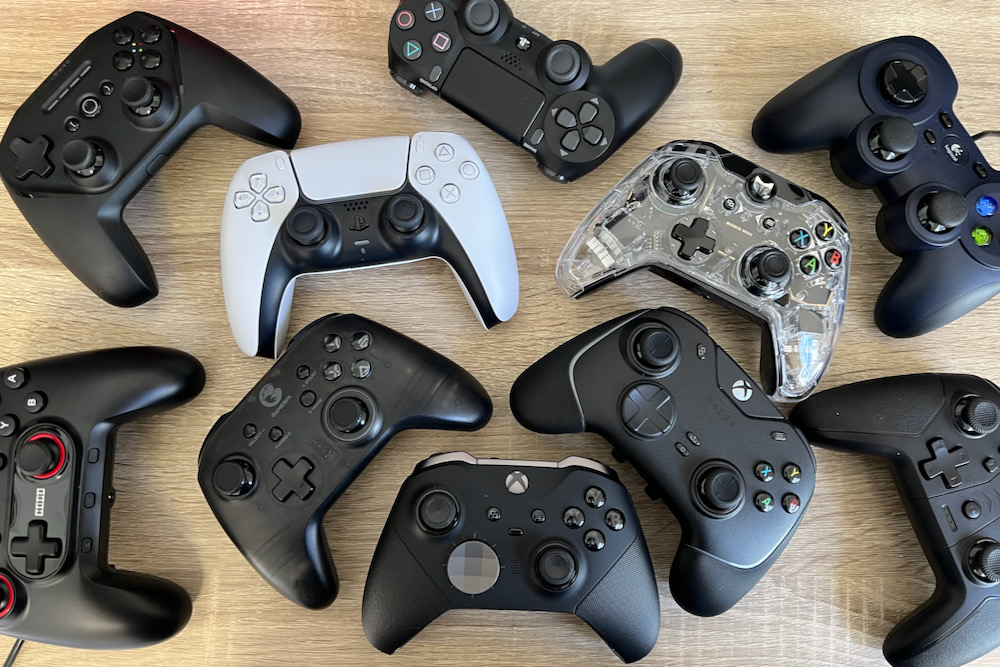
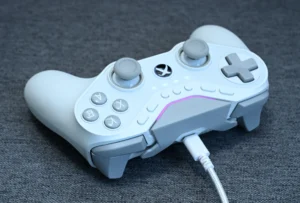
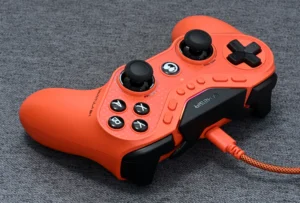
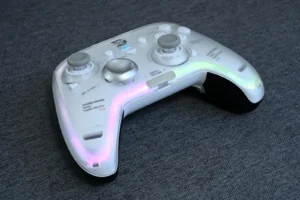
エルデンリングにはコントローラーのほうが良いと説明しました。ただ、PC用のコントローラーはたくさんあります。どれが良いのかわからない、という人もいるかもしれませんね。そこで、エルデンリングをPCで遊ぶのにおすすめのコントローラーを9モデル紹介しましょう。
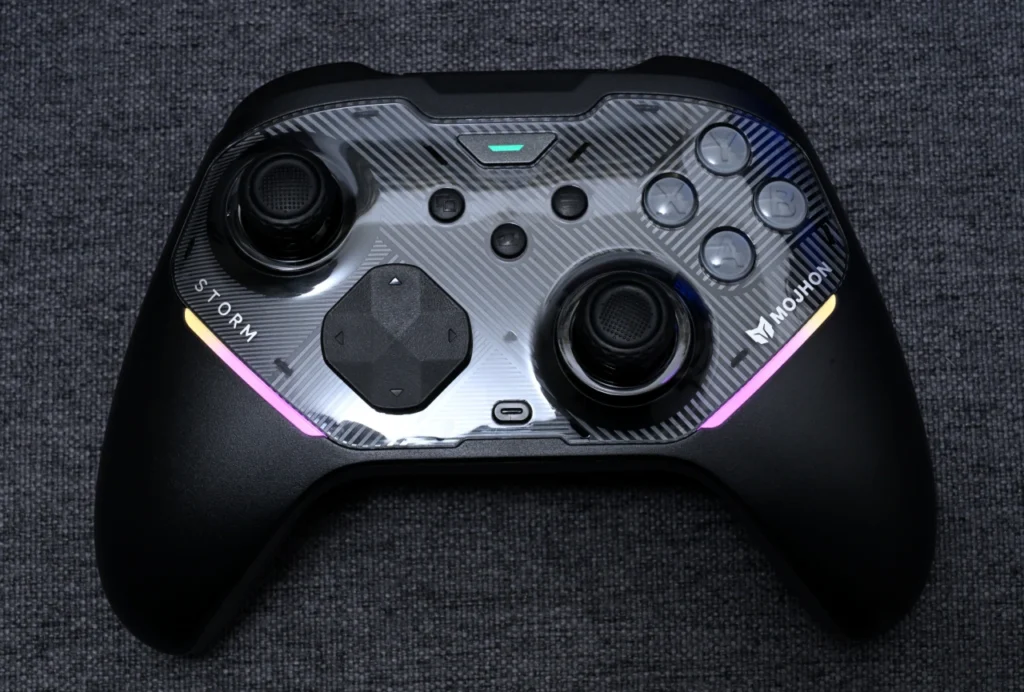
MOJHON STORM
- 対応機種:PC(Windows 10/11)/ Nintendo Switch / Switch 2 / iOS / Android
- 接続方法:有線(USB-C)/ 2.4GHz無線 / Bluetooth
- ポーリングレート:有線・2.4GHz接続で2000Hz
- スティック:カスタムTMRスティック
- トリガー:2段階切替(ホールエフェクト+マイクロスイッチ)
- 背面ボタン:4個(M1・M2/M3・M4)
- 重量:実測242g
- 参考価格:12,999円(税込)
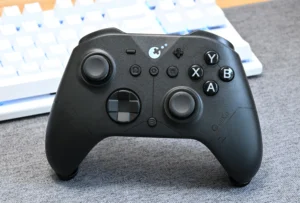
ドリフトに強いTMRスティックと2000Hzのポーリングレートを備えた、ハイスペック志向のフラッグシップモデル。エルデンリングはキャラコンの精度が重要なので、入力の細かいTMRスティックと低遅延の組み合わせは心強い味方になります。ボタン配列はXbox配列で、海外基準で作られたPC版エルデンリングとも相性が良好です。
背面にはマイクロスイッチとメカニカルを組み合わせた4個のボタンを搭載しています。△(Y)ボタンを押しながら行う武器の持ち替えやポーチアイテムの使用を割り当てておくと、戦闘中の操作が一気に楽になります。トリガーやスティックのテンションも細かく調整でき、自分好みに追い込めるのも持ち味です。
注意点として、PS5には非対応です。多機能なぶん価格も12,999円と高めなので、性能や拡張性をしっかり活かしたい方に向いた1台と言えます。


 ポチップ
ポチップ
レビュー記事
BEITONG Kunpeng40
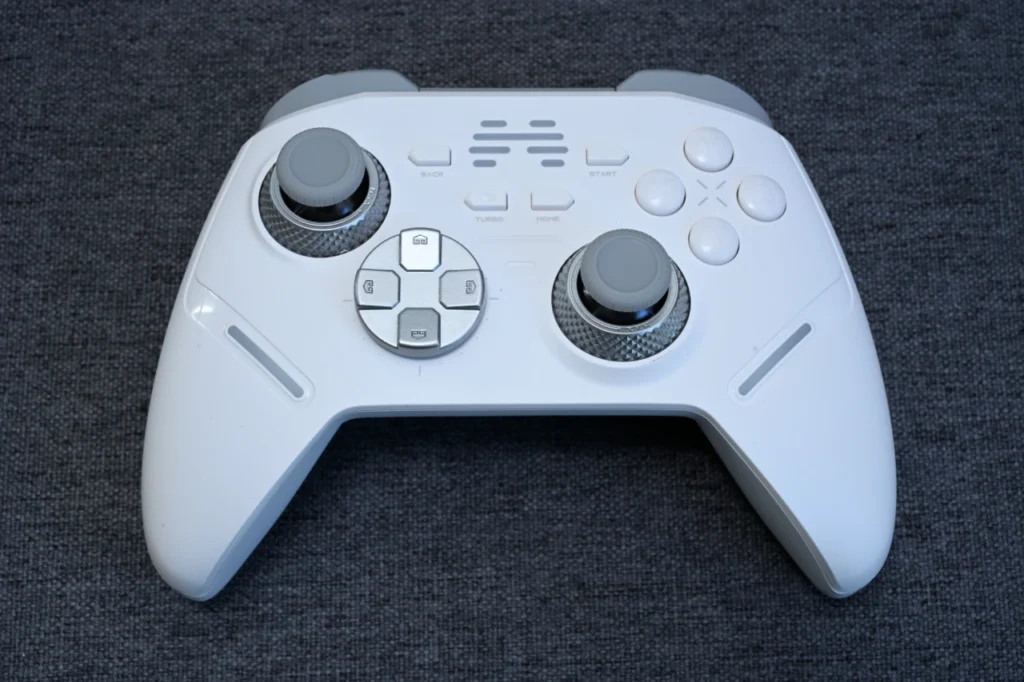
- 対応機種:PC(Windows 10/11)/ Nintendo Switch / Switch 2 / iOS / Android
- 接続方法:有線(USB-C)/ 2.4GHz無線 / Bluetooth 5.3
- ポーリングレート:有線・2.4GHz接続で1000Hz
- スティック:TMR(30〜90gfで硬さ調整)
- トリガー:8mm/2mmの2段階ストローク切替
- 背面ボタン:2個(M1/M2)
- 重量:実測242g
- 参考価格:11,980円
スティックの硬さを30〜90gfの範囲で物理的に調整できる、こだわり派向けのハイスペックモデル。エルデンリングのように細かなスティック操作が要るゲームでは、自分の手に合う重さへ追い込めるのが利点です。ドリフトに強いTMRスティックを採用しているので、長時間プレイでも安心して使えます。
ABXYは0.3mmショートストロークの光学式で、素早い入力に向いています。背面のM1・M2には、△(Y)ボタンを押しながらの武器の持ち替えやポーチアイテムの使用を割り当てると便利です。ボタン配列はXbox配列なので、PC版エルデンリングのボタン表示ともそのままかみ合います。
スティックの調整機能やドリフト耐性をしっかり使いたい方に向いた1台です。
ふもっふのおみせ BEITONG Kunpeng40 紹介ページ
レビュー記事
LEADJOY Xeno Plus
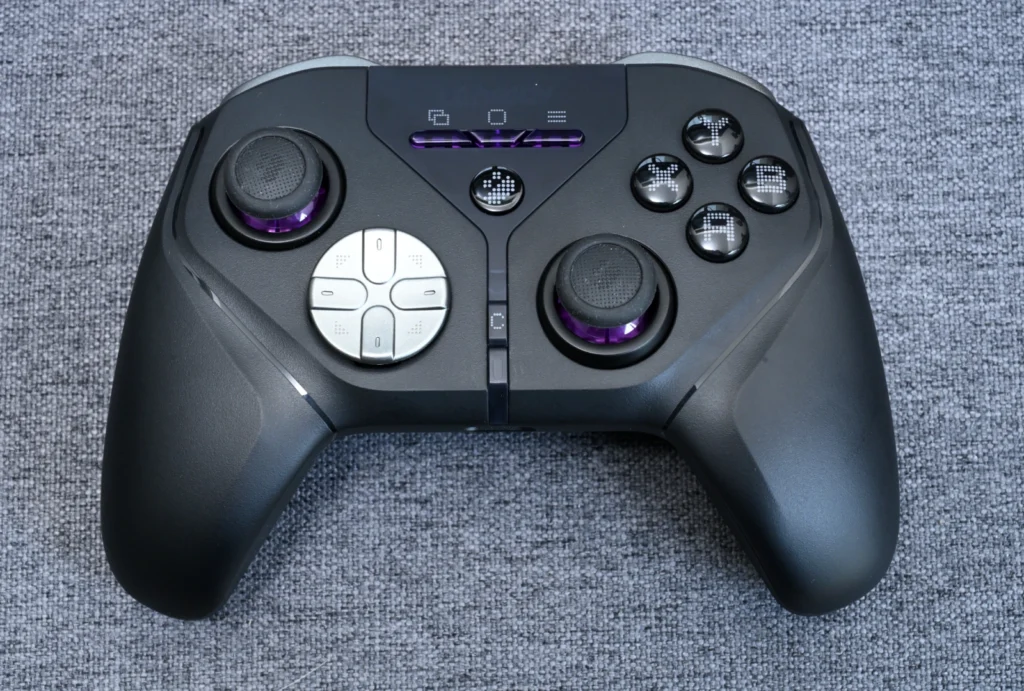
- 対応機種:Windows / Nintendo Switch / Switch 2 / iOS / Android
- 接続方法:有線(USB-C)/ 2.4GHz無線 / Bluetooth
- ポーリングレート:有線・2.4GHz接続で1000Hz
- スティック:JS13 Pro TMRスティック
- トリガー:ホール効果/マイクロスイッチ切替のデュアルモード
- 背面ボタン:4個(L4/L5/R4/R5)
- 重量:実測234g
- 参考価格:9,350円
充電ドックが付属するCOMBOモデルで、JS13 Pro TMRスティックを備えたハイスペック機。ドリフトに強く入力の細かいTMRスティックは、回避やパリィの精度が問われるエルデンリングと好相性です。ボタン配列はXbox配列なので、PC版のボタン表示にもそのまま合います。
トリガーはホール効果とマイクロスイッチを切り替えられるデュアルモードです。背面にはL4/L5/R4/R5の4個を備え、△(Y)ボタン起点の武器の持ち替えやポーチアイテムの使用を割り当てておくと、戦闘がスムーズになります。ABXYはメカニカルマイクロスイッチで、押し心地もしっかりしています。
充電ドックが付くので、使い終わったら置くだけで充電できるのも便利。背面ボタンや充電ドックを活かして、快適にエルデンリングを遊びたい方におすすめの1台です。
 ポチップ
ポチップ
レビュー記事

GuliKit ES Pro
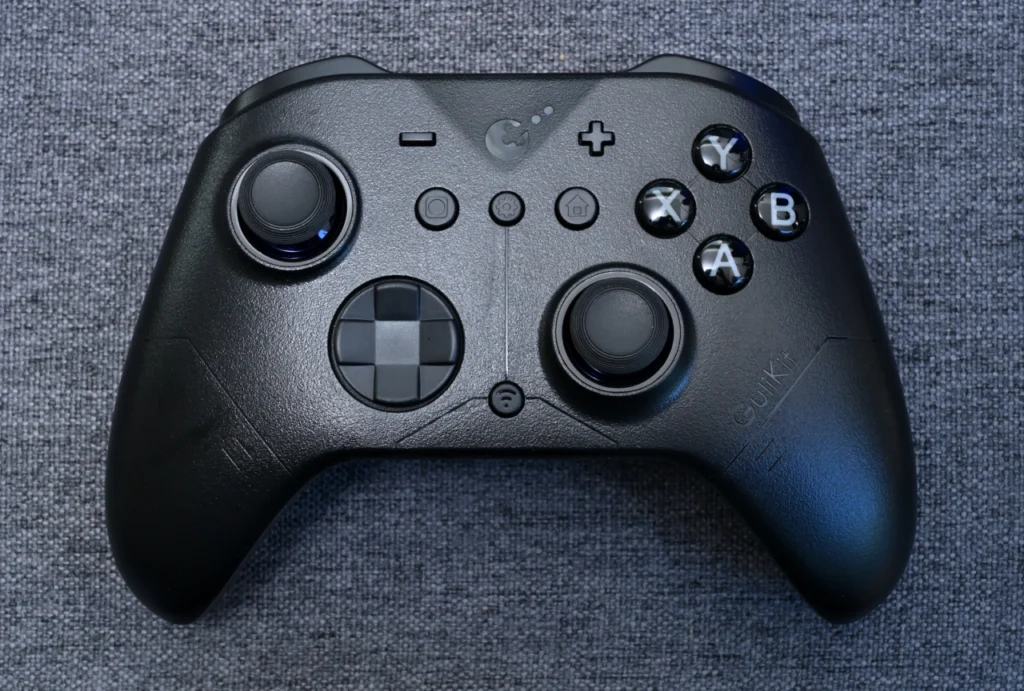
- 対応機種:PC(Windows)/ Nintendo Switch / Switch 2 / Android / iOS / macOS
- 接続方法:有線(USB-C)/ Bluetooth無線
- ポーリングレート:有線1000Hz/Bluetooth730Hz
- スティック:TMR(4000段階・3段階感度調整)
- トリガー:ホールエフェクト(256段階)
- 背面ボタン:なし
- 重量:実測225g
- 参考価格:5,293円
ドリフトに強いTMRスティックを5,000円台で搭載した、コスパに優れたモデル。エルデンリングは同じコントローラーを長く使いがちなので、摩耗に強く入力の細かいTMRスティックは安心材料になります。有線では1000Hzのポーリングレートと1.87msの低レイテンシで動作し、シビアな操作にもしっかり応えてくれます。
トリガーはホールエフェクトを採用し、スティックの感度は3段階で調整できます。ボタン配列はXbox配列なので、海外基準で作られたPC版エルデンリングのボタン表示ともそのままかみ合います。重量は約225gと標準的で、握りやすさにクセがありません。
注意点として、背面ボタンは搭載していません。マルチコマンドを背面に割り当てたい方には物足りないものの、ドリフト対策と価格のバランスを重視する方には手に取りやすい1台です。
 ポチップ
ポチップ
レビュー記事
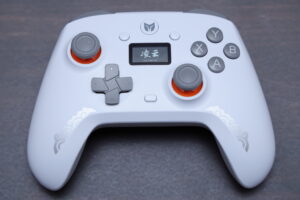
MOJHON AETHER

- 対応機種:PC(Windows 10/11)/ Nintendo Switch / Android / iOS
- 接続方法:有線 / Bluetooth / 2.4GHz USBドングル
- ポーリングレート:1000Hz(有線・無線ともに)
- スティック:ホールエフェクトセンサー搭載
- トリガー:ホールエフェクトセンサー搭載
- LCDディスプレイ搭載(本体で設定変更可能)
- 背面ボタン:2つ
- 重量:約213g
- 参考価格:3,980円(Amazonセール時は2,000円台になることも)
MOJHON AETHERは、エルデンリングのためにコスパの良いコントローラーを探している方におすすめのモデル。 参考価格3,980円という安さながら、ホールエフェクトセンサー搭載のスティックとトリガー、ポーリングレート1000Hzなど基本スペックが高水準にまとまっています。 Amazonのセール時には2,000円台まで下がることもあり、コスパは圧倒的です。
エルデンリングは長時間プレイしがちなゲームですが、約213gと軽量なので手が疲れにくいのが嬉しいポイント。 ホールエフェクトセンサーによりドリフト(スティックが勝手に動く現象)が起きにくく、長期間安心して使えます。
背面ボタン2つにはアイテム使用やダッシュなど、よく使う操作を割り当てると便利です。 ボスとの戦闘中にスティックから親指を離さずに回復できるのは、生存率に直結します。
さらに、LCDディスプレイを搭載しているので、デッドゾーンや背面ボタンの割り当てをPC不要で本体だけで設定可能。 これからエルデンリングを始める方や、まずは手頃な価格でコントローラーを試したい方には最適な1台だと言えます。
 ポチップ
ポチップ
レビュー記事
Xboxワイヤレスコントローラー
- 接続方式:無線/有線両対応
- USBケーブル:Type-C
- ケーブル長:約2.7m
- バッテリー:最長40時間
- 互換性:Xbox Series X/Series S、Xbox One、Windows10、Android、iOS
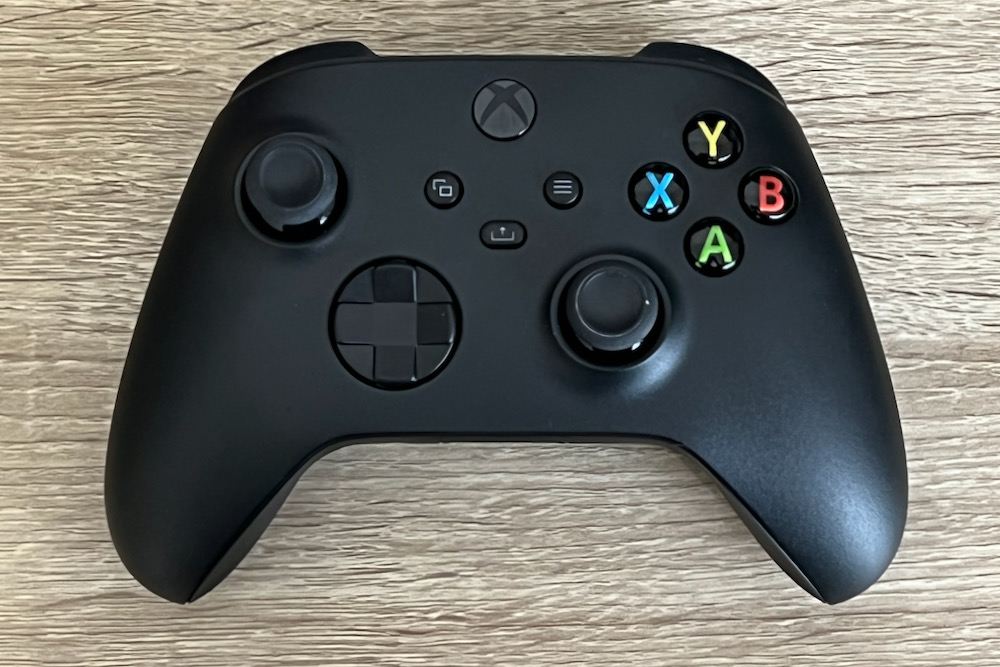
Xboxの純正ワイヤレスコントローラーは、マイクロソフト製なのでどんなPCゲームにも対応しています。Steamにもデフォルトで対応しており、特別な設定などが必要ありません。PCゲームでの使いやすさでは、純正コントローラー随一です。
さらに、操作感も絶妙。アナログスティックは繊細な操作を可能とし、ボタンはポチポチとタクタイル感がありながらもスムーズに押すことができます。操作のストレスが無いのは、エルデンリングのように難しいゲームをプレイするうえで重要です。
そして、グリップやトリガーには滑り止め加工が施されています。シビアな戦闘に手に汗握ったとしても、安心です。
有線で遊ぶ分には問題ありませんが、無線でこのコントローラーを使いたい場合は、別売りのアダプターが必要になります。


レビュー記事
Logicool F310r
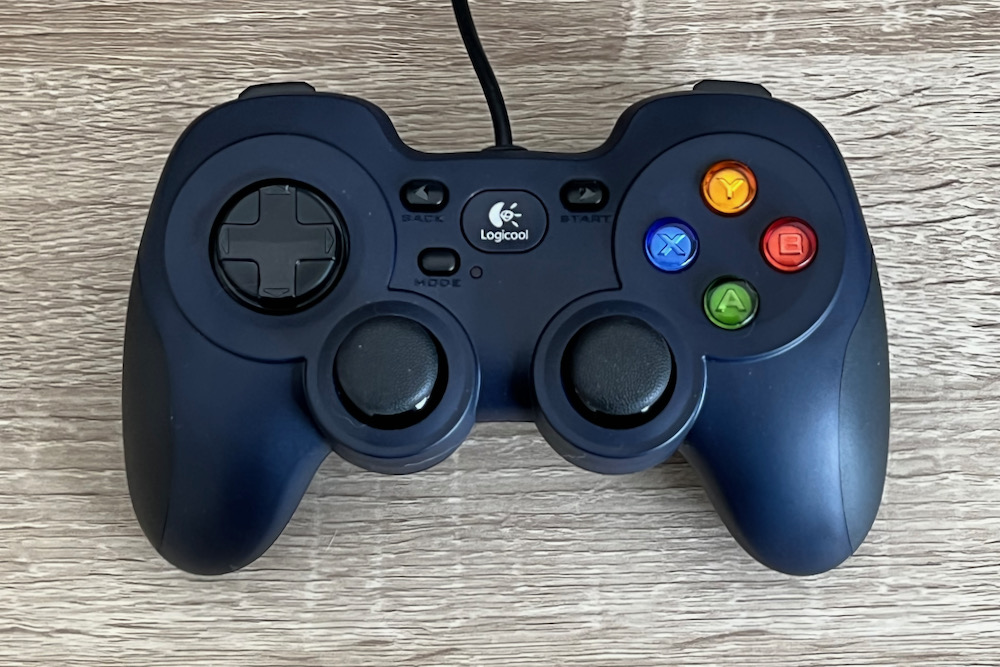
- 接続方式:有線
- ケーブル長:1.8m
- ドライバー:インストール不要
- 採用方式:DirectInput/Xinput切替可能
- ボタン数:13ボタン
- 本体重量:280g
F310rは、多くのPCゲーマーに支持されているコントローラーです。人気の理由は、2000円でお釣りが来るくらいの価格帯であることと、どの家電量販店でも買えること。
ボタンはABXYタイプで、スティック位置はPSタイプです。
ボタンの押下は若干固めになっていて、ミスしにくくなっています。反発は大きいので疲れやすいのがネックです。
ただ、エルデンリングのような死にゲーは都度休憩した方が進めやすくなります。ボタンの押下に疲れてきた頃には、ゲームのほうも休憩したほうが良いタイミングだと言えるでしょう。
FPSなどには少し不利な面があるコントローラーですが、エルデンリングのようなアクションゲームにはとても使いやすいですよ。
 ポチップ
ポチップ
レビュー記事
SteelSeries STRATUS DUO
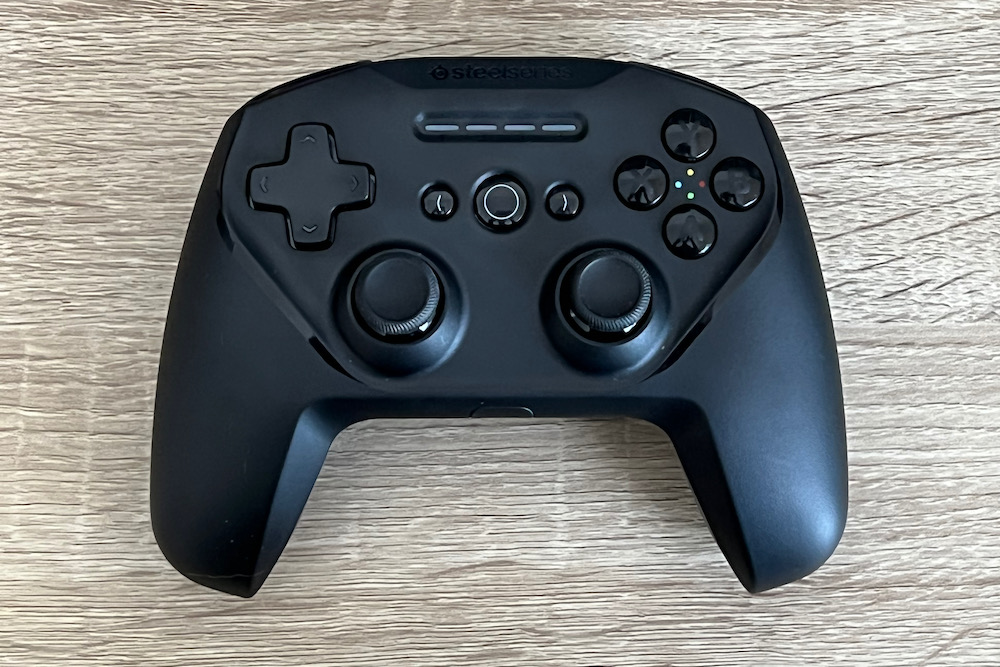
- 接続方式:無線・有線量対応
- 連続使用時間:約20時間
- スティック配置:PSタイプ
特別な機能などは特にありませんが、基本性能が高くなっています。
ボタンは柔らかめのタイプで、長時間プレイしていても疲れにくいです。ミスを誘発しやすくはありますが、慣れればミスせずに操作できるようになります。エルデンリングはついつい長時間やってしまうような中毒性があるので、柔らかめのボタンも向いていますよ。
スティックは、中心にくぼみがあり、その周囲には溝があります。滑りにくいように徹底した工夫があるため、戦闘中に焦って変な入力をしてしまうということが起こりにくいです。
そして、連続使用時間が約20時間と比較的長めになっています。
特別な機能は要らないからそこそこの値段で高性能なコントローラーがほしい、という人におすすめです。逆に、機能にこだわる人にはあまり向いていません。
 ポチップ
ポチップ
レビュー記事
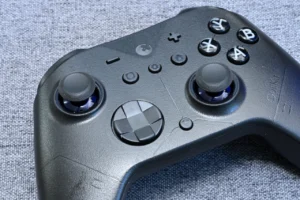
Xbox Elite ワイヤレスコントローラーシリーズ2
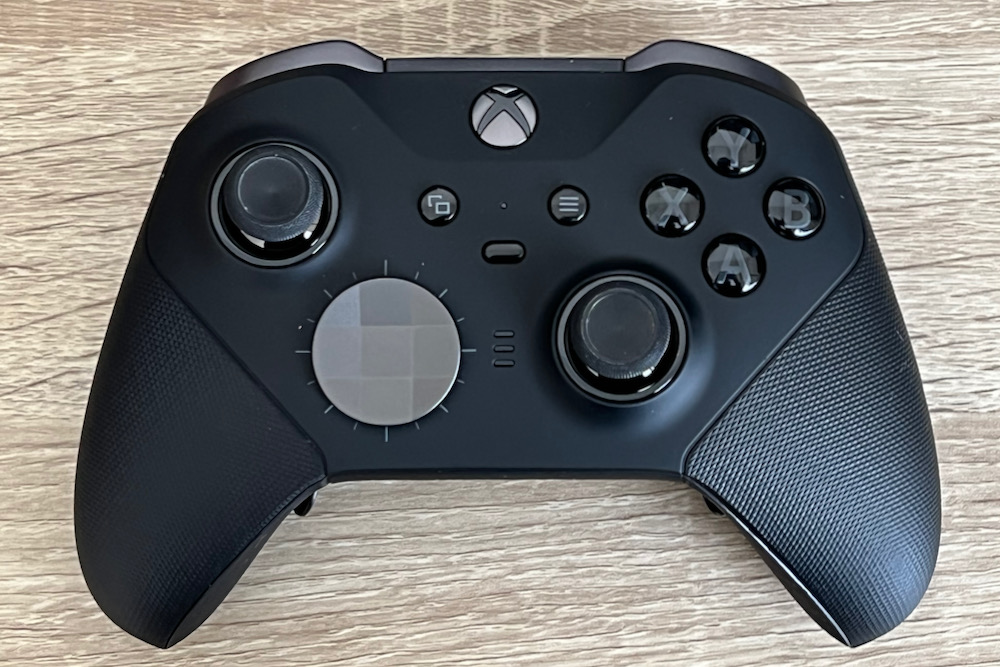
- 接続方式:無線・有線量対応
- 連続使用時間:最大40時間
- 振動:リアルトリガー・振動モーター付き
- サウンド機能:3.5mmステレオヘッドセットジャック付き
- ソフトウェア設定可能
- 重量:約345g
Eliteワイヤレスコントローラーシリーズ2(エリコン2)は、カスタマイズ性がとても高いコントローラーです。
エルデンリングをプレイしていると、さまざまな不満が出ることがあります。基本的に死ぬのが基本のようなゲームなので、「もう少しスティックの幅が狭ければ対応できたかも」など、不満や欲求が出やすいです。
ただ、その度にコントローラーを買い直すわけにもいきません。
エリコン2にはカスタマイズキットが付属しており、スティックのカバーを自分が操作しやすい好みのものに変えることができます。
そのうえ、専用ソフトウェアを使うことでスティック感度を左右別に設定したり、トリガーのストロークの深さを調整したりすることが可能です。
エルデンリング用のコントローラーとして、より自分好みにすることができます。

レビュー記事
エルデンリングにおすすめなコントローラーの選び方
エルデンリングにおすすめなコントローラーを6つ紹介してきました。ただ、コントローラーは種類が非常に多いです。そこで今度は、エルデンリングにおすすめなコントローラーの選び方について紹介していきます。
接続方法で選ぶ
接続方法は、意外と重要です。
FPSなどの競技ゲームでは有線を選ぶ人が多いですが、近年のUSBドングル形式の無線は有線並にラグがありません。メーカーによっては、有線より通信が早いことを売りにしているケースがあります。
エルデンリングのようなゲームでは、好みで選んでも問題ありません。
ただ、難しくストレスが溜まるゲームでもあるので、リラックスした姿勢でプレイできるかどうかを意識しましょう。無線のほうがリラックスできると思うのなら、無線がおすすめです。
ボタンの押しやすさで選ぶ
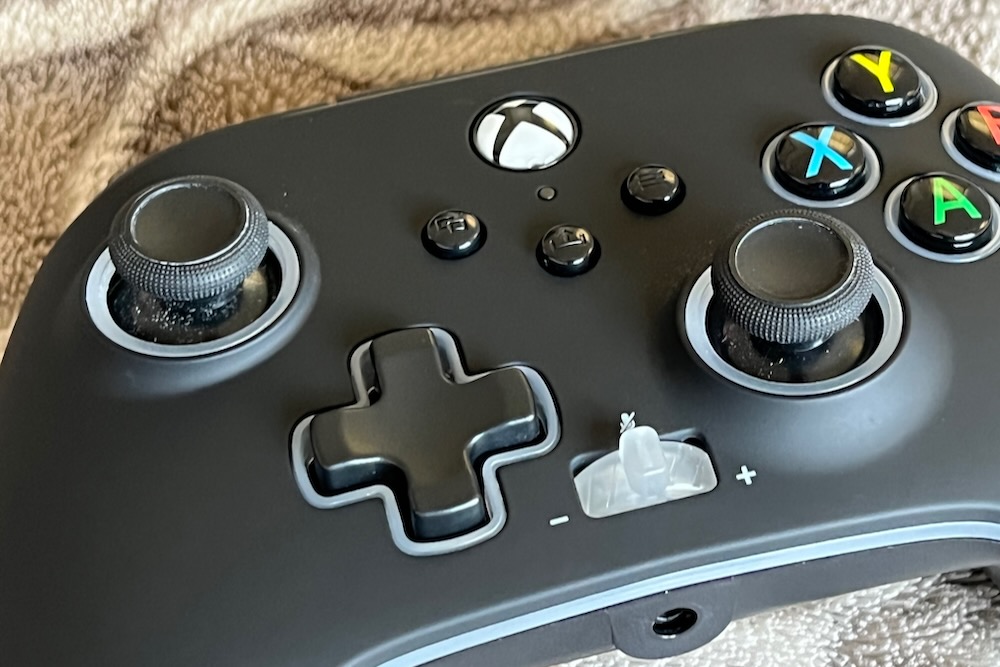
ボタンの押しやすさも重要です。
エルデンリングは高難易度のアクションRPG。回避やパリィなどを駆使しながらうまく立ち回らなければ、強敵に勝つのは難しいです。そのため、ボタンが押しやすいコントローラーを選ぶ必要があります。
プラットフォームに適したボタン配置で選ぶ
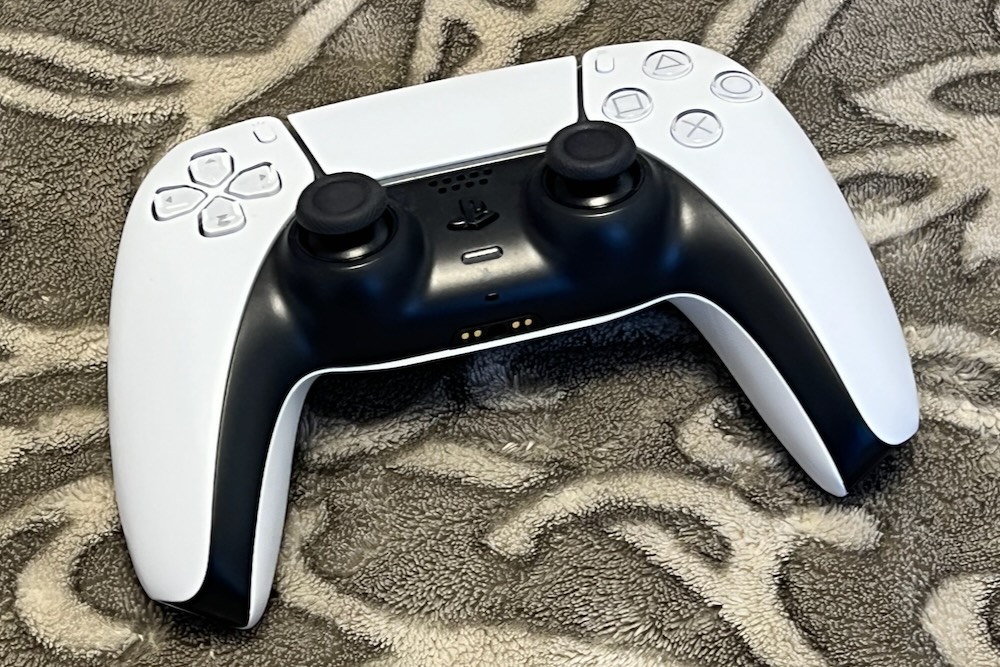
エルデンリングをどのプラットフォームで遊ぶのかによって、選べるコントローラーに違いが出ます。
たとえばPS4で遊ぶ場合は、PS4の機能に対応したコントローラーでなければなりません。
さらに、ボタン配置も重要です。たとえば日本では任天堂のABXYボタンと、SONYの○×□△ボタンが基本となります。
一方海外では、Xboxと同じ「BAXY」ボタンが主流です。エルデンリングのPC版は海外を基準に作られているので、Xbox系のボタン配置でなければ違和感が生まれます。キーコンフィグできますが、見た目と実際のボタンとが違うのは意外と混乱するものです。
そのため、遊ぶプラットフォームに適したボタン配置のコントローラーを選びましょう。
背面ボタンの有無で選ぶ
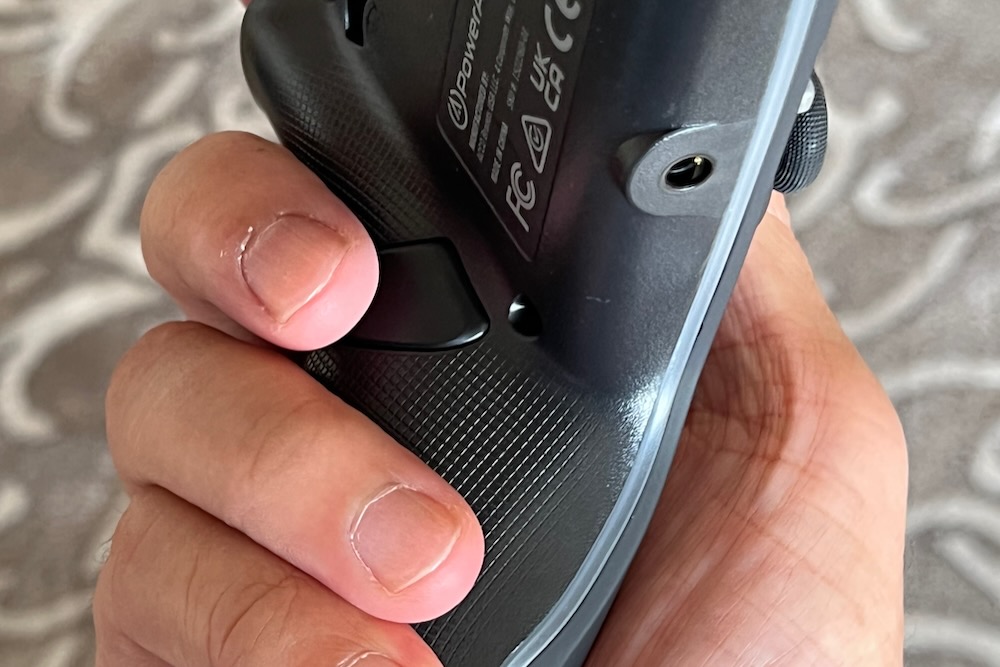
エルデンリングには必須ではありませんが、背面ボタンの有無で選ぶのもおすすめです。
背面ボタンにはほかのボタンの単推しを割り当てられるだけでなく、マクロも割り当てられます。たとえば難しいキャラコンを登録しておけば、ワンボタンでそのキャラコンを再現できるので楽です。
それだけでなくボタン配置の自由度も上がるので、背面ボタンは無いよりはあったほうが良いでしょう。
優先させる必要はありませんが、背面ボタン有りのコントローラーと無いコントローラーとで最終的に迷った場合は、有りのコントローラーを選ぶといった基準にしておくのがおすすめです。
エルデンリング(PC版)のおすすめコントローラー設定
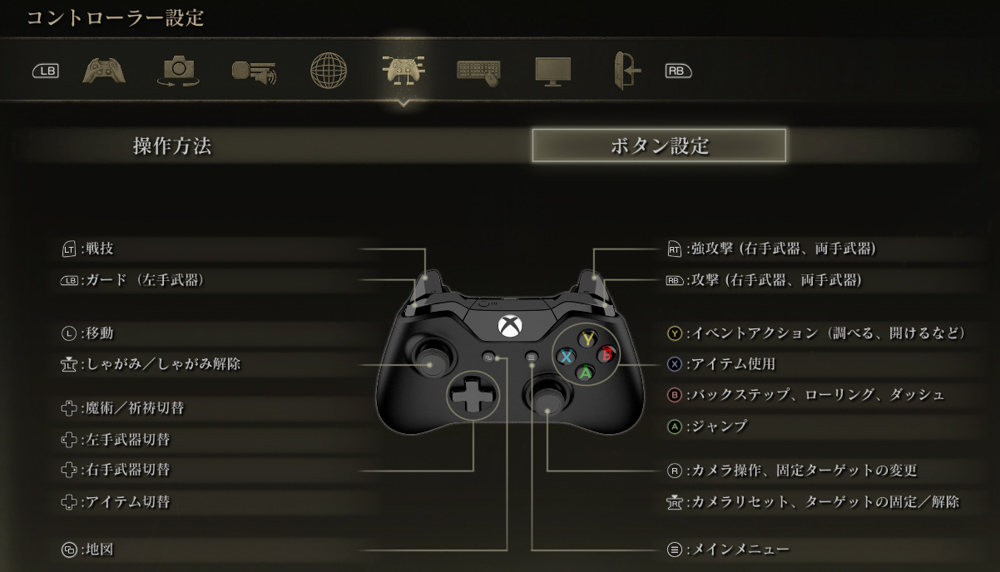
Steam版エルデンリングでのコントローラー設定に迷っている人もいるかもしれませんが、基本的にはデフォルト設定をおすすめします。
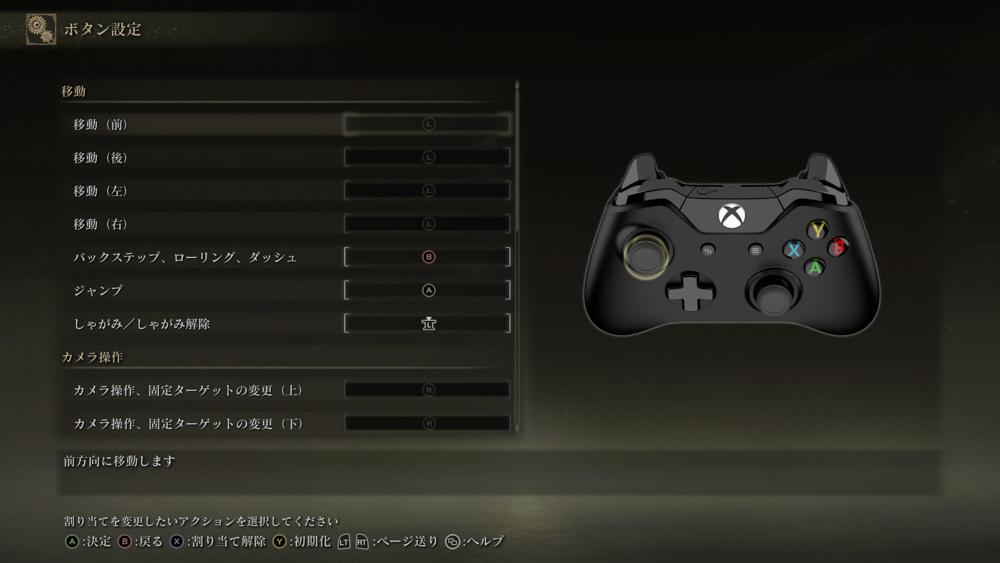
もちろん、設定を細かく変更する事も可能ですが、エルデンリングは、使いやすいようにしっかりと考えられているため、変える余地があまりありません。
あるとしたら、マルチファンクションボタンを搭載している場合です。マルチファンクションボタンに割り当てるのにおすすめな機能は、いくつかあります。
- 左手武器の片手持ち/両手持ちの切り替え
- 右手武器の片手持ち/両手持ちの切り替え
- ポーチショートカットのアイテム使用
これらは、△(Y)ボタンを押しながら他のボタンを押す必要があるアクションです。
操作が他のアクションより多いため、切羽詰まった状況だと少し苦労します。特にアイテムは使いたいときにすぐ使えるよう、マルチファンクションボタンに割り当てるのがおすすめです。
他に関しては、デフォルトにしておきましょう。
デフォルトの操作は、次のようになっています。
- 移動;アナログスティック
- バクステ・ローリング・ダッシュ:○(B)
- ジャンプ:×(A)
- しゃがみ:左スティック押し込み
- カメラリセット/ターゲット固定:右スティック押し込み
- 魔術/祈祷切り替え:↑
- アイテム切り替え:↓
- 右手武器切り替え:→
- 左手武器切り替え:←
- 攻撃:R1(RB)
- 強攻撃:R2(RT)
- ガード:L1(LB)
- 戦技:L2(LT)
- アイテム使用:□(X)
- イベントアクション:△(Y)
エルデンリングでコントローラーが動かない・反応しないときの対処法
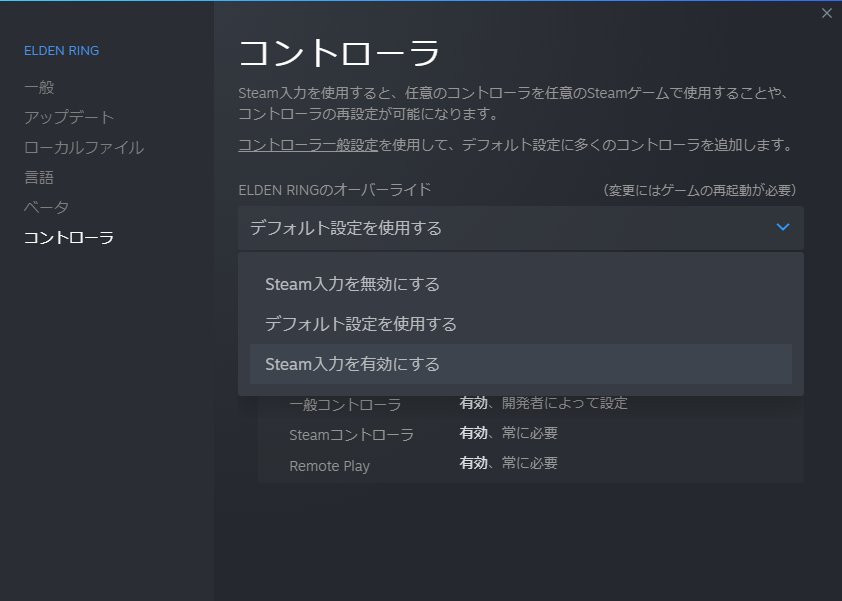
PC版エルデンリングでコントローラーが動かない、反応しないときは、まずSteamのコントローラー設定をチェックしましょう。
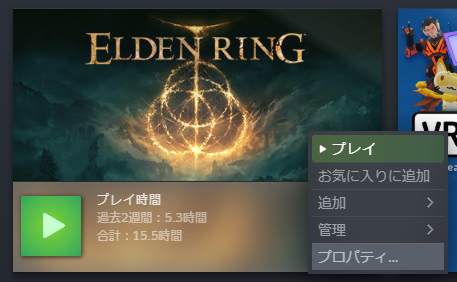
ゲームライブラリにある「ELDEN RING」を右クリックして、「プロパティ」を開いてください。
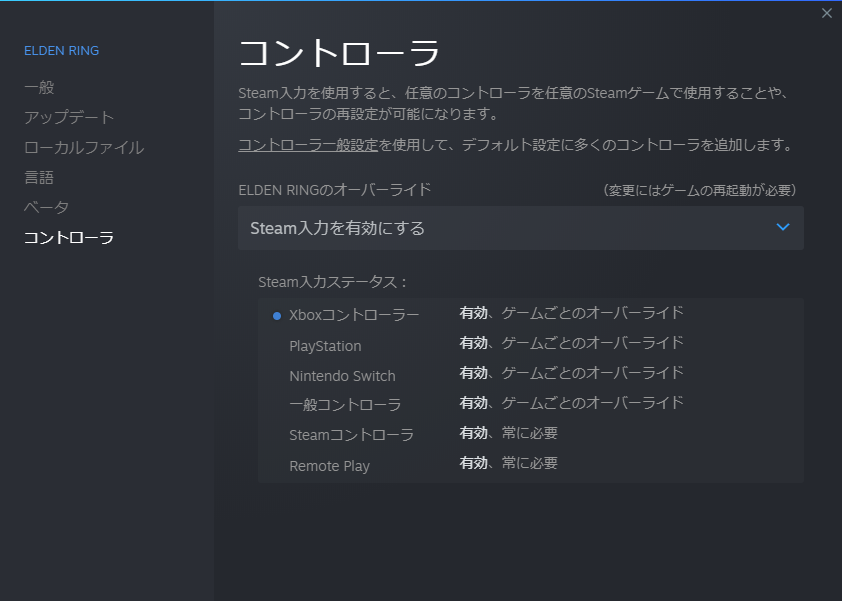
プロパティを開いたら、「コントローラー」タブの「ELDEN RINGのオーバーライド」の項目をチェックします。ここを「Steam入力を有効にする」に設定してください。
入力ステータス一覧に、使いたいコントローラー横に青いボタンが表示されていれば問題ありません。
ゲームを再起動して、ボタンが反応するか確かめましょう。
それでもダメなら、コントローラーとして認識しそうなUSBデバイスを全て抜いてください。
キーボード、マウス、左手デバイスなどが当てはまります。
その状態で使いたいコントローラーを接続し、ゲームを起動して動作チェックをしましょう。問題なく使えた場合は、原因になったデバイスを探ってみてください。
一つ一つ試していけば、原因がわかります。
原因のデバイスがわかったら、エルデンリングをプレイするときは必ず抜いておくようにしましょう。
コントローラーでエルデンリングを快適にプレイしよう!
PC版エルデンリングは、キーボード+マウス操作よりコントローラーが快適です。もちろん、どんなコントローラーでも良いというわけではないでしょう。アクションゲームに適した物を選べば、キーマウより圧倒的に遊びやすくなります。
今回紹介したコントローラーは、アクションゲームにぴったりなものばかりです。
自分好みのコントローラーを見つけて、エルデンリングを快適にプレイしましょう!