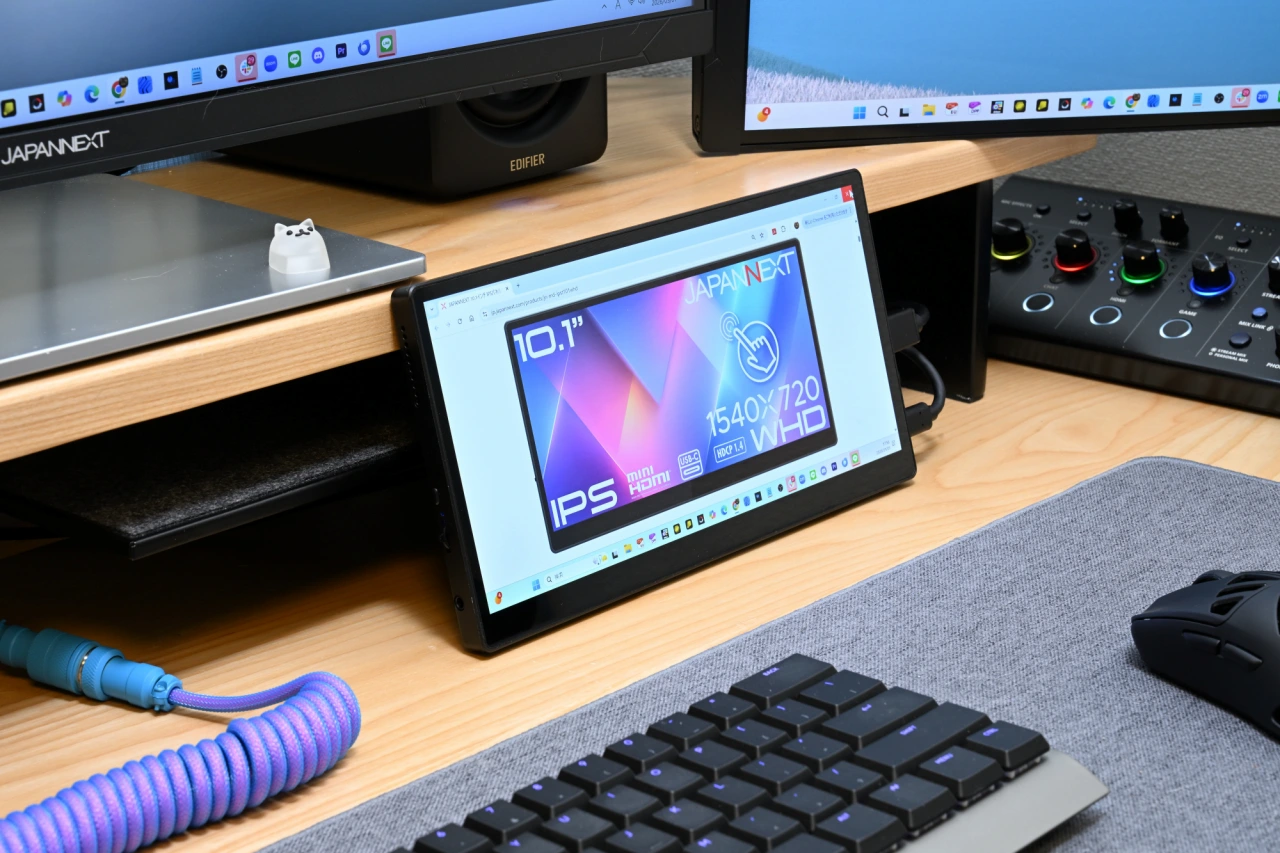
JAPANNEXT JN-MD-IPST101WHDは、10.1インチのIPSパネルを搭載した1540×720のWHD解像度モバイルモニターです。
77:36(約19:9)というワイドな画面比率で、デスクシェルフの下段やメインモニター下のわずかな隙間にも収まるサイズ感。ゲームの攻略サイトやSNS、Slackなどのチャットツールを常時表示しておくサブモニター用途で活躍してくれる1台です。
本記事では、そんなJN-MD-IPST101WHDについて、レビューしていくので、ぜひご参照ください。


 ポチップ
ポチップ
※本レビューはJAPANNEXT様より製品をお貸しいただきレビューしてます
JN-MD-IPST101WHDの基本情報
まずJN-MD-IPST101WHDのスペック・デザイン・付属品、そしてメーカーであるJAPANNEXTについて紹介していきます。
スペック
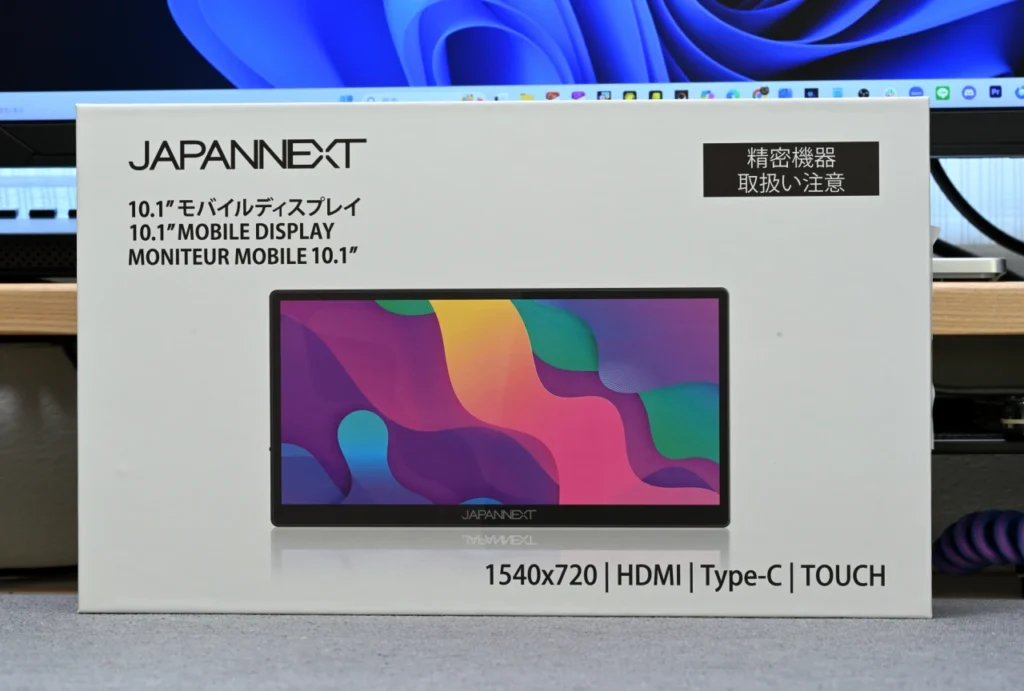
JN-MD-IPST101WHDの主なスペックは以下の通りです。
| 項目 | スペック |
|---|---|
| 画面サイズ | 10.1インチ |
| パネル種類 | IPS(AHVA・光沢) |
| 解像度 | WHD(1540×720) |
| アスペクト比 | 77:36(約19:9) |
| 表示色 | 1677万色 |
| 輝度 | 500cd/m² |
| 視野角 | 上下左右170° |
| タッチパネル | 10点マルチタッチ(Windows環境のみ) |
| 入力端子 | mini HDMI 1.4×1/USB-C×1(映像・電源兼用)/USB-C×1(電源供給専用) |
| HDCP | 1.4 |
| オーディオ出力 | 3.5mmジャック |
| 内蔵スピーカー | 1.5W×2 |
| VESAマウント | 75×75mm |
| キックスタンド | 最大65°まで角度調整可 |
| その他機能 | ブルーライト軽減・フリッカーフリー |
| 電源 | DC 5V/3A |
| 本体重量 | 実測454.5g |
| 保証 | 2年間メーカー保証 |
| 価格 | 21,980円(税込・2026年5月時点) |
解像度は1540×720のWHD(ワイドHD)で、77:36の超ワイド比率を採用しています。
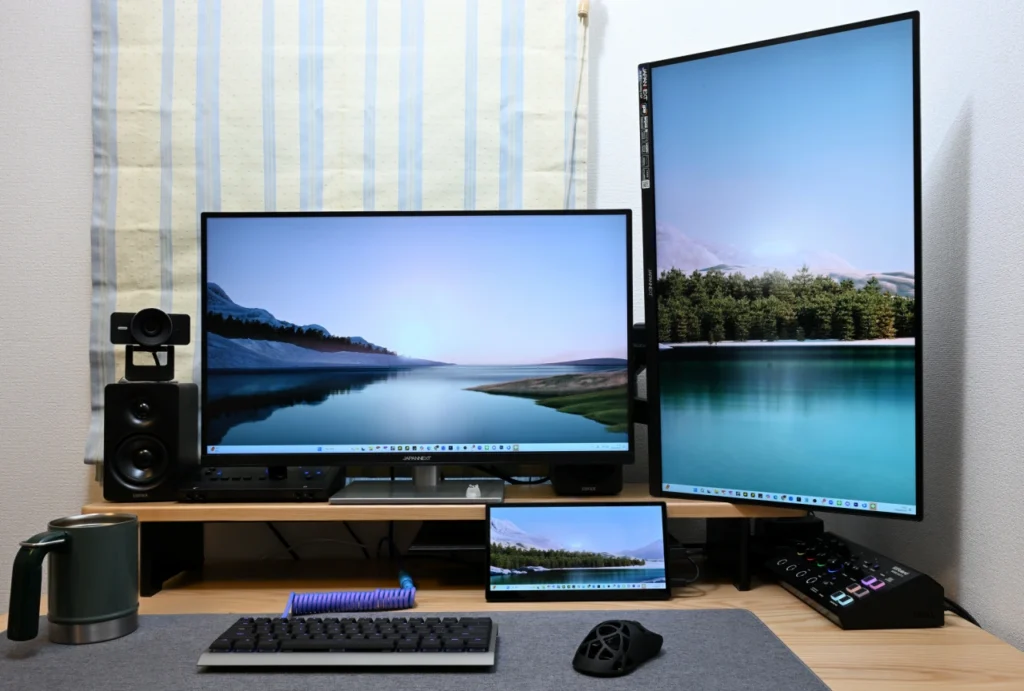
一般的なフルHDモニターよりも横に長く、SNSのタイムラインやチャットアプリを常時表示しておくのに向いた形です。
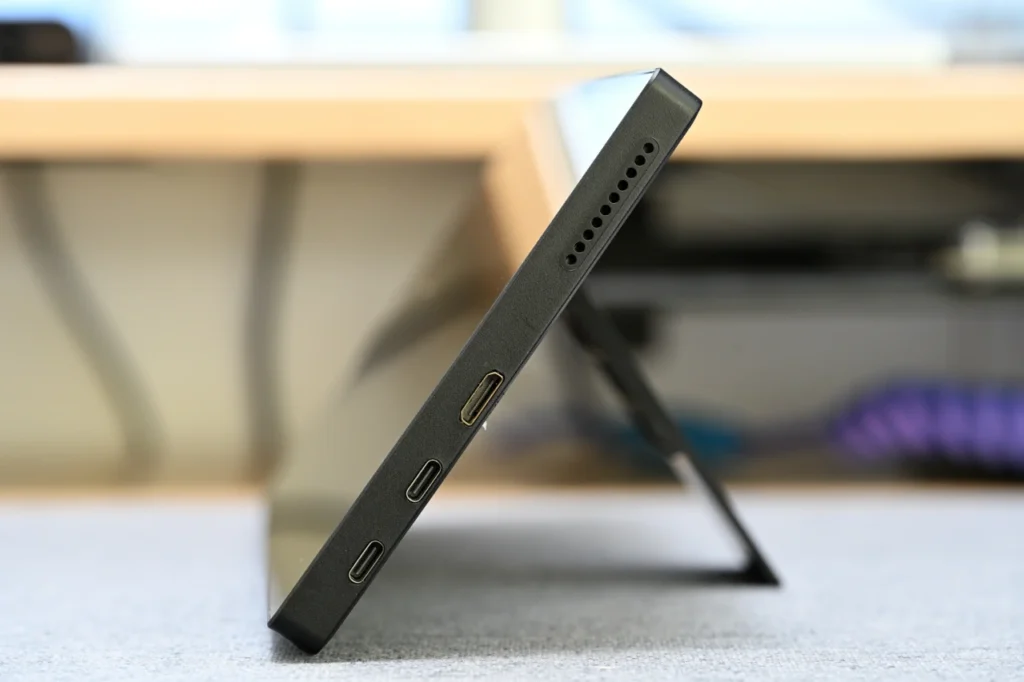
入力端子は3系統で、mini HDMI 1.4が1つ、USB-Cが2つ(映像・電源兼用1つ、電源供給専用1つ)。USB-Cハイブリッド対応の機種であればケーブル1本で映像と電源をまとめられます。
mini HDMI接続時のみ、電源供給用にUSB-C側からの給電が別途必要になります。
そのうえ、10点マルチタッチに対応したタッチパネルを搭載。タッチ操作の利用はWindows環境に限られますが、サブ画面を直感的なUIとして使う用途にも応えてくれる仕様です。
デザイン
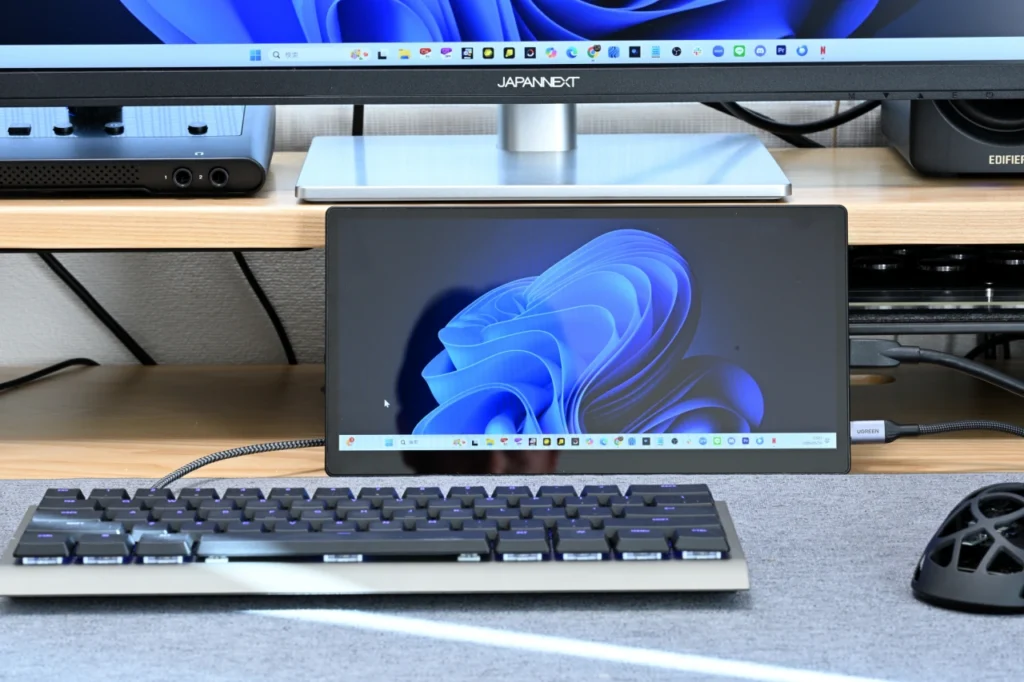
本体カラーはブラックで、ベゼルは光沢のあるフラットな仕上げ。横長の19:9に近い比率なので、横置きでデスクに据えると、薄めのウルトラワイドモニターのような佇まいになります。
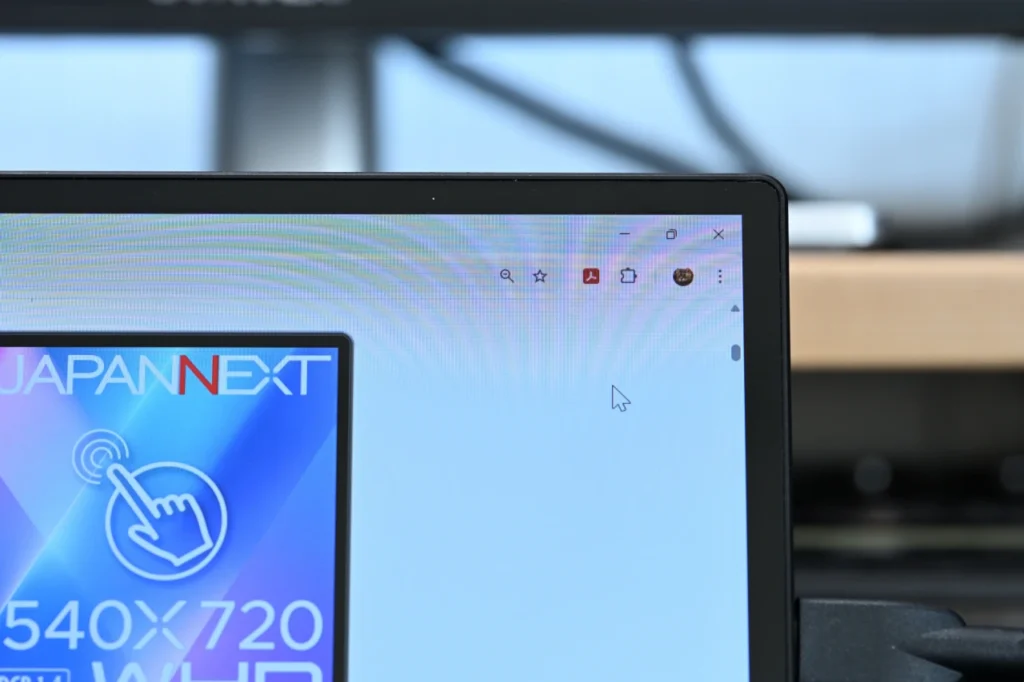
ベゼルは上左右の3辺がスリム設計で表示エリアの広さを感じられます。
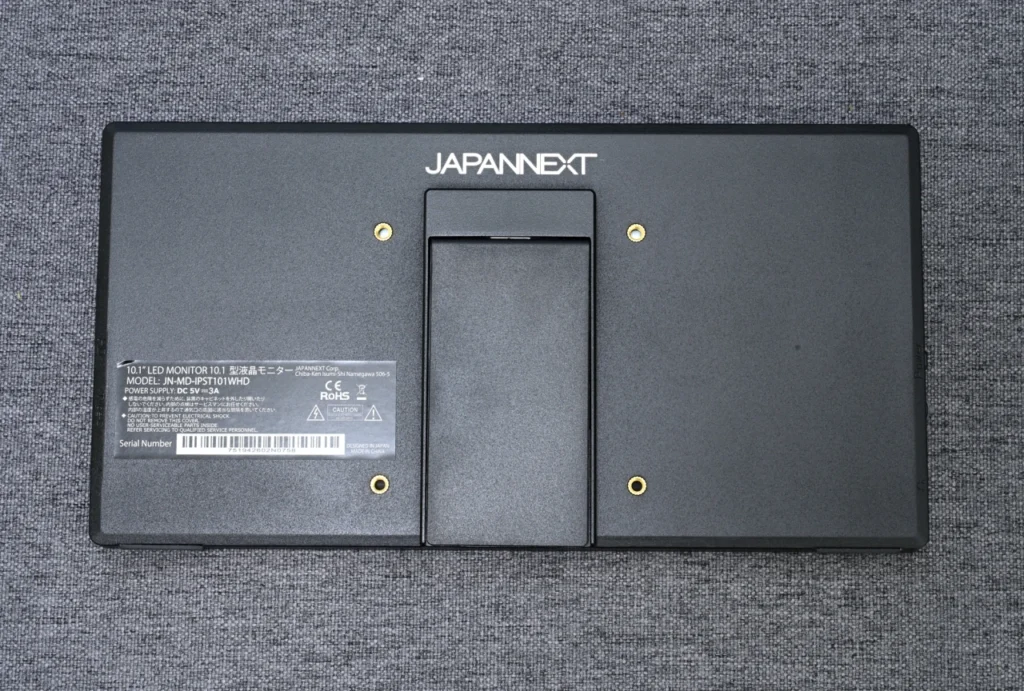
背面には中央上部にJAPANNEXTのロゴが配置され、VESAマウント用のネジ穴(75×75mm)が用意されています。10インチクラスのモバイルモニターでVESA対応モデルは限られているので、モニターアームに取り付けて使いたい方には嬉しい仕様です。
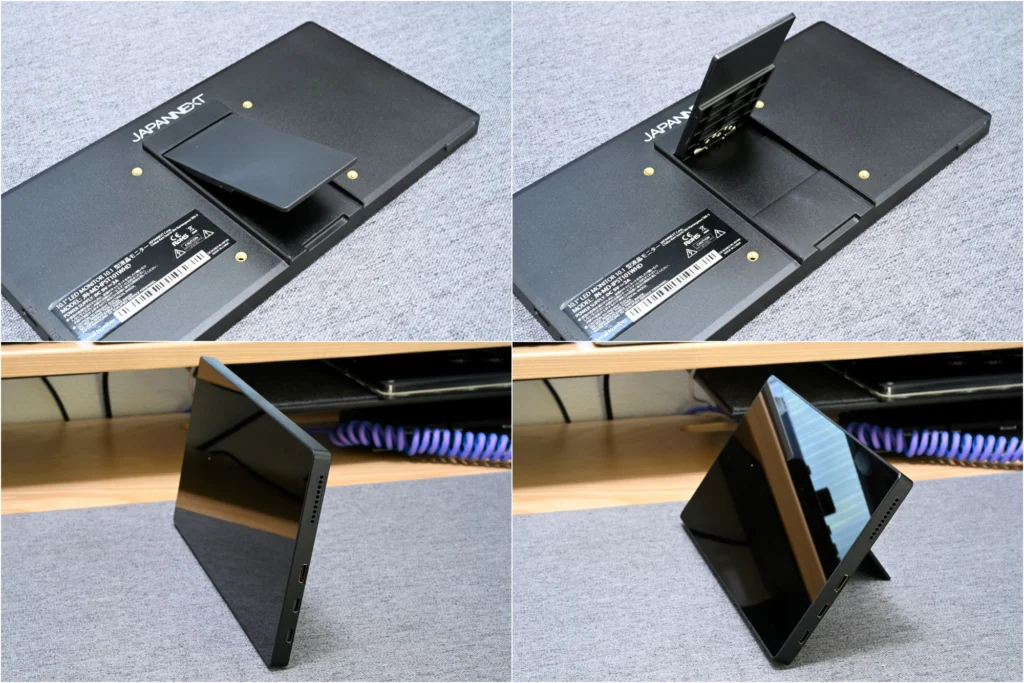
背面中央のキックスタンドは、最大65°まで自由に角度調整が可能。
続いて端子回りを見ていきます。
入力端子は本体左側面に集約。
上からmini HDMI(HD刻印)、USB-C(映像・電源兼用)、USB-C(電源供給専用・雷マーク刻印)の順で並んでおり、端子の用途が刻印で示されているので、接続時に迷うことはありません。
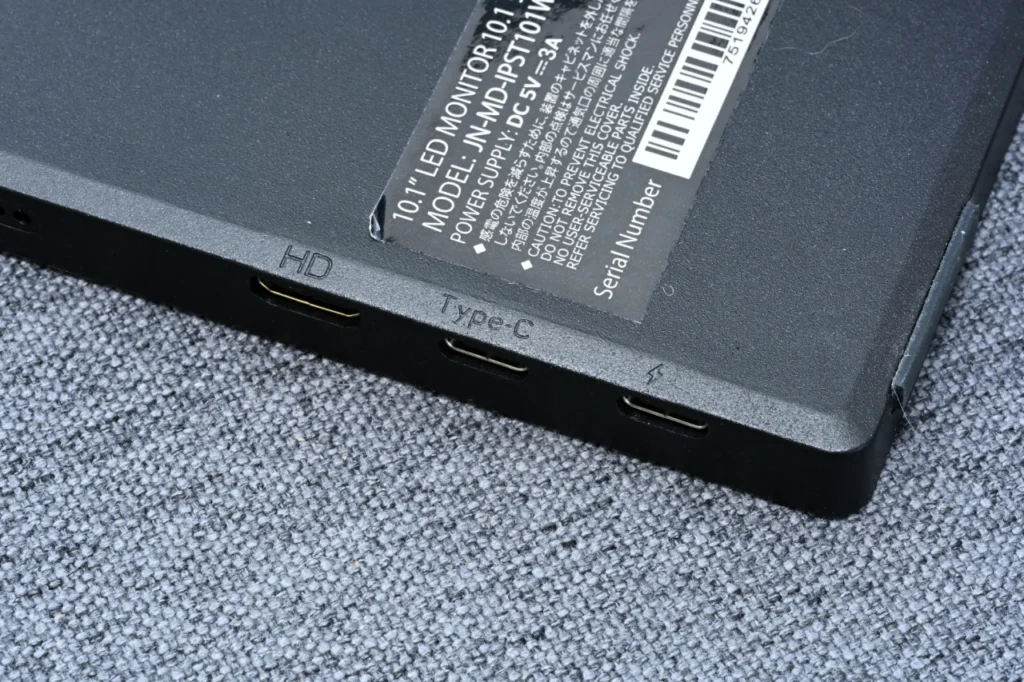
右側面には電源ボタン・ロールキー・3.5mmオーディオジャックが配置されています。
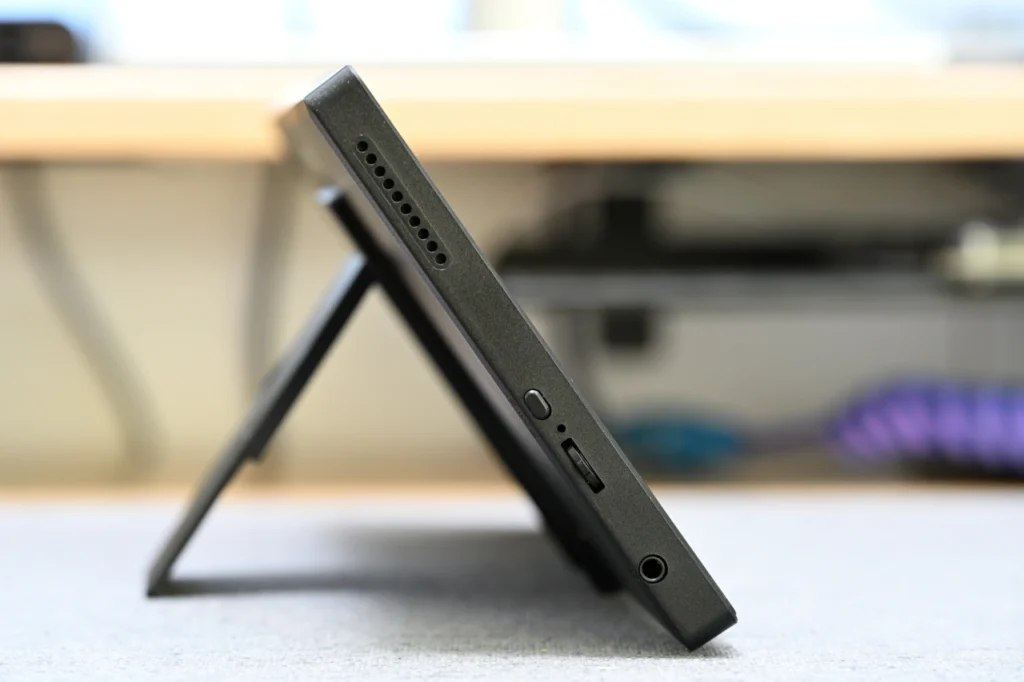
ロールキーで明るさやコントラストといったOSDメニューを操作する構造です。
本体重量は実測値で454.5gでした。
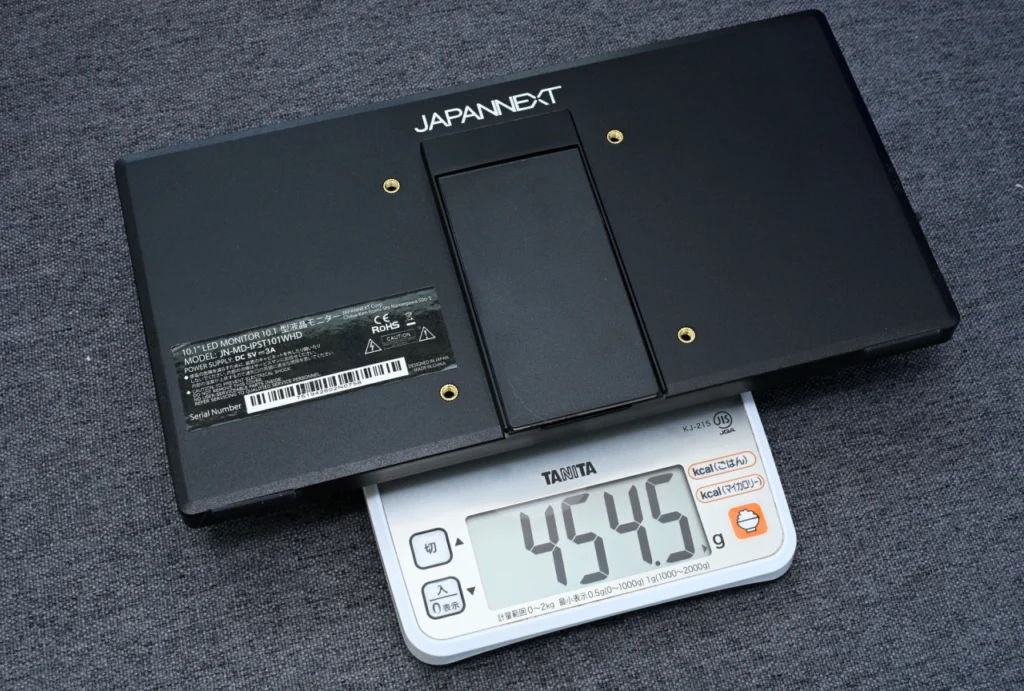
モバイルモニターとしては軽い部類で、片手でも余裕を持って扱えます。
付属品
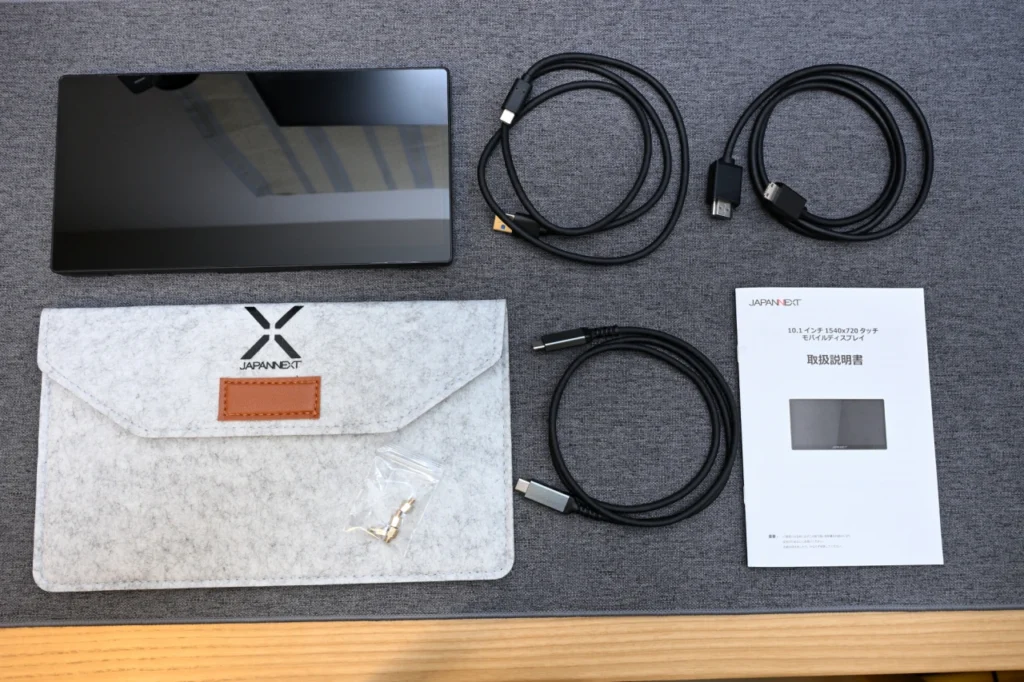
JN-MD-IPST101WHDの同梱品は以下の通りです。
- モニター本体
- マニュアル
- 保証書
- VESAマウント延長スペーサー
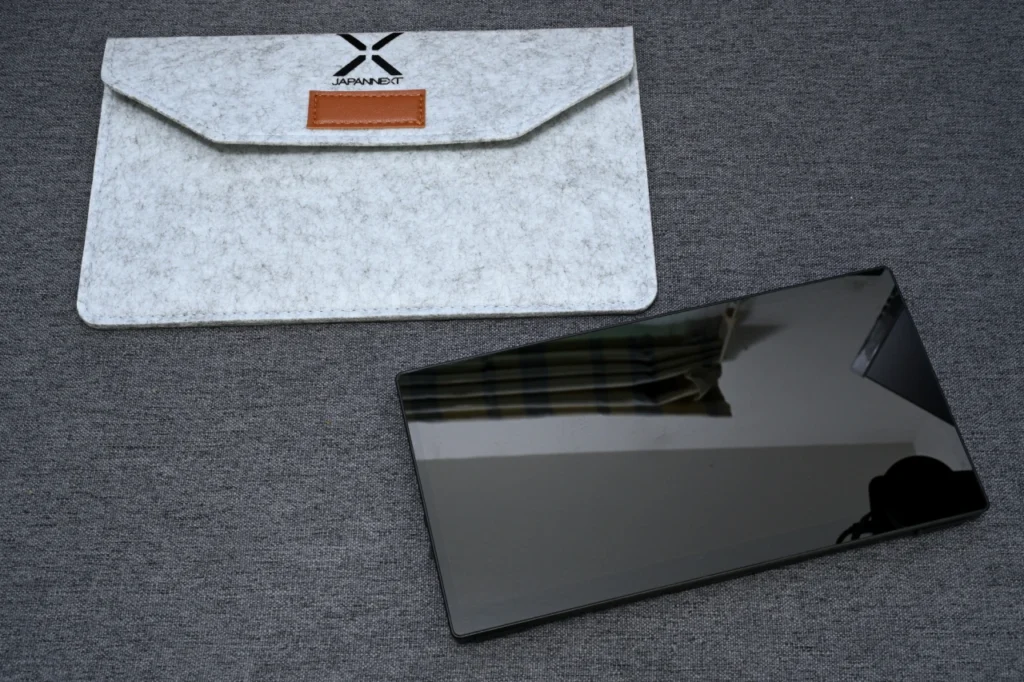
- フェルトケース
- USB-C to USB-Cケーブル
- mini HDMI to HDMIケーブル
- USB-A to USB-Cケーブル
ケーブル類はUSB-C・mini HDMI・USB-Aの3種類が同梱されているため、接続する機器を選ばずに使い始められます。フェルトケースも付属しているので、別途持ち運び用のケースを用意する必要はありません。
JAPANNEXTという会社について
JAPANNEXTは、千葉県いすみ市に本社を置く日本の液晶モニターメーカーです。
代表はベッカー・サムエル氏で、フランス出身ながら日本に20年近く住み、2006年にJAPANNEXTを創業。ゲーミングモニター・モバイルモニター・ウルトラワイドモニター・4Kモニターなど、幅広い液晶モニターを開発・販売しています。
本社は、廃校になった小学校をリノベーションして活用しており、地域貢献にも力を入れているのが特徴的。最寄り駅の駅名にネーミングライツを購入し、いすみ鉄道「JAPANNEXT 上総中川駅」として運用しています。
製造は中国・台湾の工場で行われていますが、設計開発は千葉の本社で行われており、複数の国から仕入れたパネルでもクオリティを維持できる体制が整っています。
詳しくはこちらの記事もご覧ください。
→JAPANNNEXTの評判・企業や複数のモニター製品と3年以上付き合った実際の感想を解説
JN-MD-IPST101WHDの良いところをレビュー
ここからは、JN-MD-IPST101WHDの良いところをレビューしていきます。デスクシェルフへの収まり、ゲーム・仕事のサブモニター用途、WHD解像度の使い勝手などを順に紹介していくので、購入を検討している方はぜひ参考にしてみてください。
メインモニター下に収まる横長サイズ
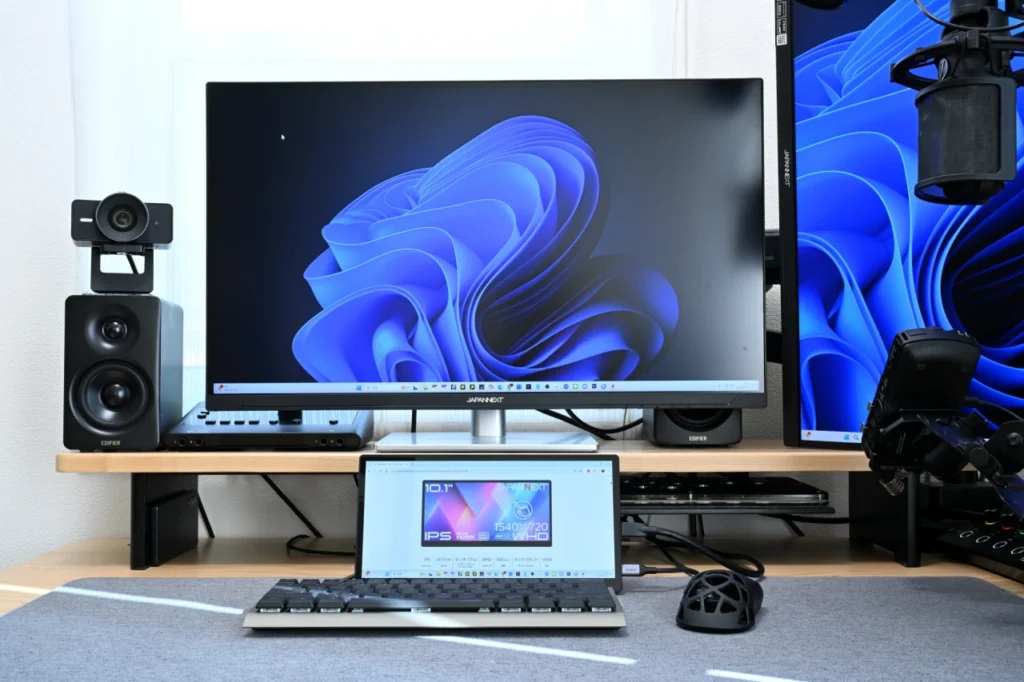
JN-MD-IPST101WHDの良さは、メインモニター下の空間にぴったり収まる横長サイズ感。
本体サイズは248×129×16mmで、77:36(約19:9)という超ワイドな比率を採用しています。横幅25cm弱で高さ13cm弱に収まるので、メインモニターをデスクシェルフに乗せて使っているような環境では、シェルフ下段の限られた高さにジャストフィットします。
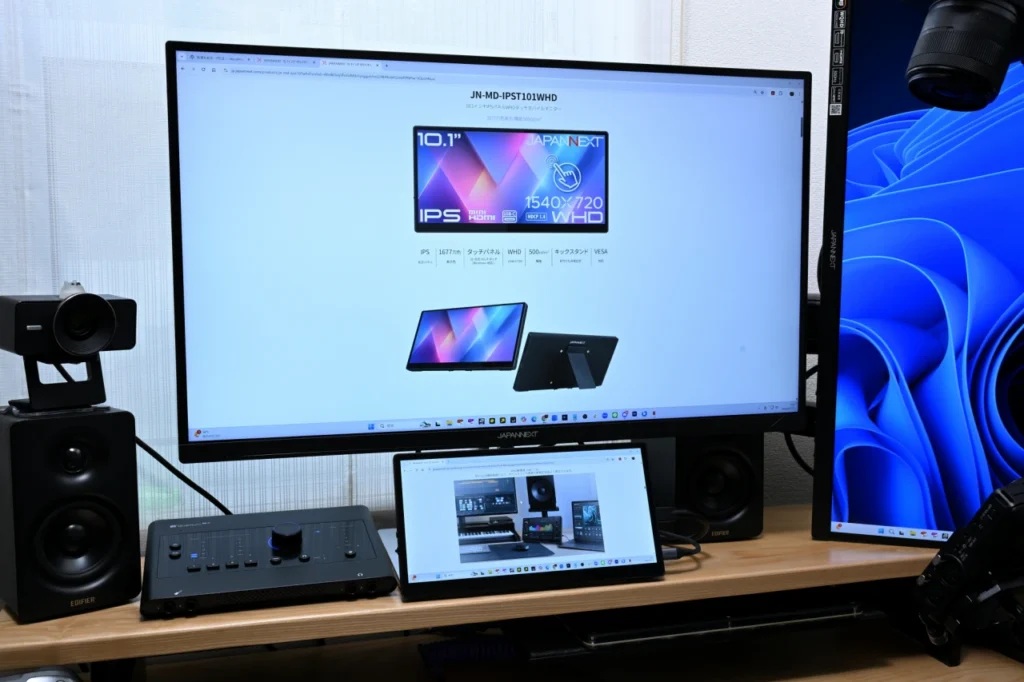
メインモニター側のスタンドを高くした構成でも、同じ理屈で本機がジャストフィット。スタンドを上げて確保した手前のデスクスペースに、本機を横置きで収められます。
一般的な13.3インチクラスのモバイルモニターは高さ約20cm、15.6インチクラスでは22〜23cm前後あるため、メインモニター下のスペースに収めるには高さが足りないケースが多いです。その点、本機の高さ約13cmという数値は、メインモニター下の空間をサブモニターとして活用するための寸法として最適です。
上端にWebカメラを載せれば、ノートPCと同じ視線でWeb会議できる
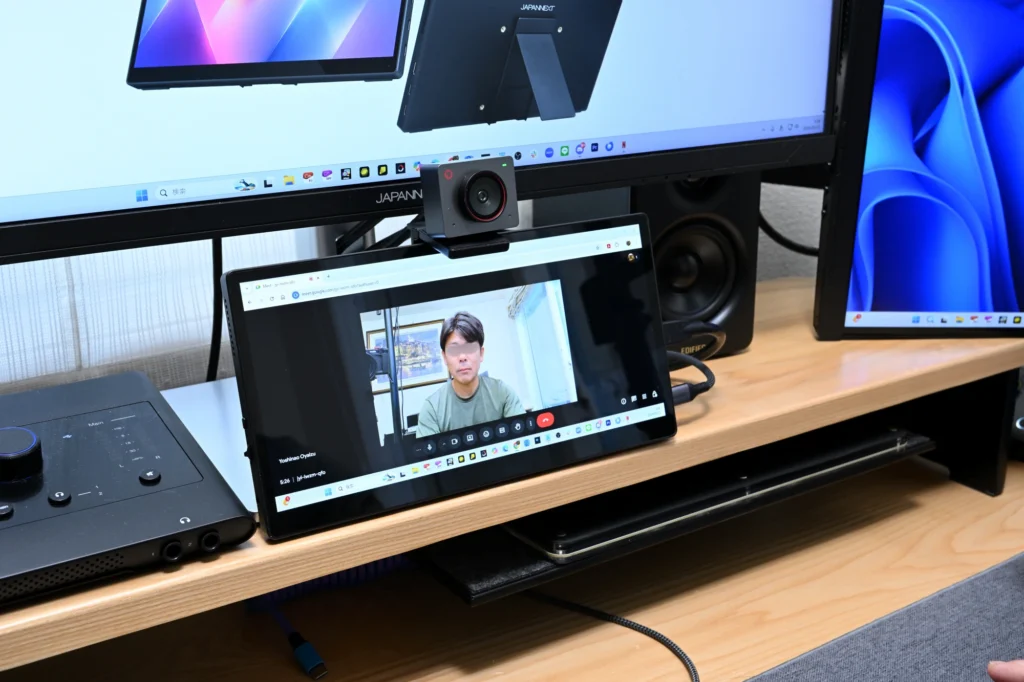
JN-MD-IPST101WHDは、Webカメラを上端に載せる土台としても理にかなった1台です。
メインモニターのみで在宅Web会議を行う場合、Webカメラの設置位置に悩むケースがよくあります。大型モニターの上端に載せると、カメラが顔より上から見下ろす角度になり、相手から自分を見上げるような構図に映ってしまうことがあります。かといって、カメラをモニター横にずらすと、視線が中央のミーティング画面から外れてしまい、相手から目線が合わないように見えてしまいます。
その点、本機をメインモニター下に置き、上端にWebカメラを載せる構成にすると、ちょうどノートPCの内蔵カメラに近い目線の高さでカメラを構えられます。視線をミーティング画面に向けたまま、相手から見て自然な構図で映せるので、対面会話に近い印象を与えやすくなります。
私の環境ではデスクシェルフの上に配置したところ、ちょうどよい高さになりました。
本機の上端は薄く平らな形状で、クリップ式やマウント式の小型Webカメラを安定して設置できる作。Web会議の頻度が高い方であれば、本機をサブモニター兼Webカメラスタンドとして使うことで、会議時の見え方を底上げできます。
ゲーム中の攻略サイト・SNS常時表示にちょうどいい
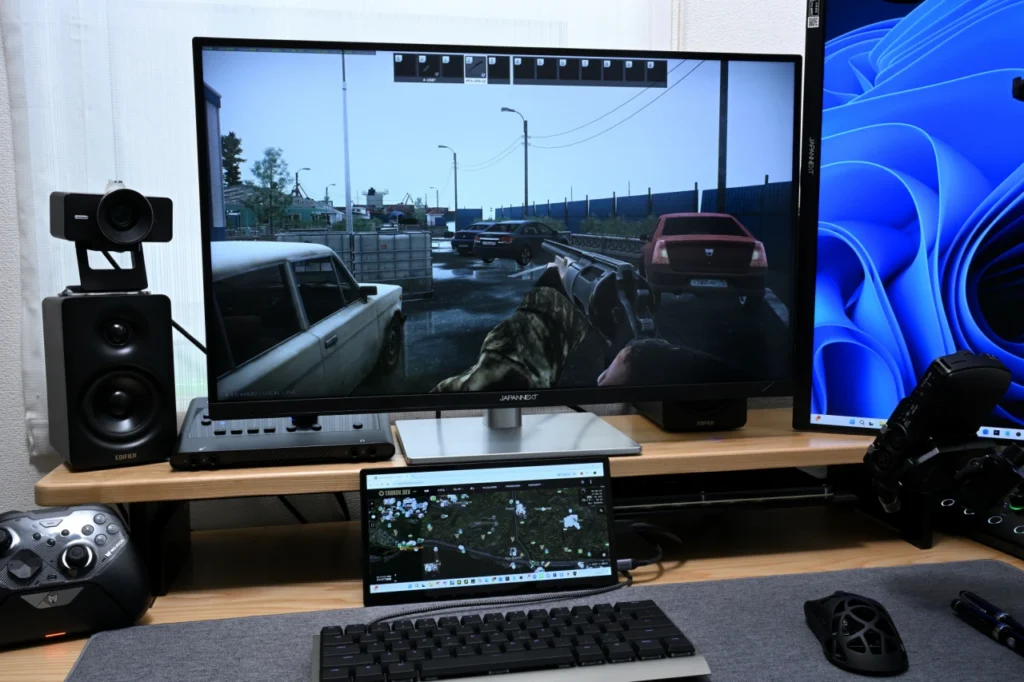
JN-MD-IPST101WHDは、ゲーム中のサブモニターとして頼れる1台です。
メインモニターでゲームをプレイしながら、本機側にブラウザを開いて攻略サイトを並べておく使い方が便利。探索要素の多いゲームや複雑なマップ構造のゲームでは、攻略Wikiやマップサイトを参照する場面が多いので、手元の小さな画面で常時表示しておけると、ゲームを中断せずに情報を確認できます。
たとえばEscape from Tarkov(タルコフ)のような複雑なマップ構造のゲームでは、外部マップサイトを本機に常時表示しておくことで、メイン画面のゲームプレイから視線を外さずに位置や脱出ポイントを把握できます。横長のWHD解像度とマップ表示の相性も良く、地図全体を縮小しすぎずに表示できる広さがあります。
そのうえ、SNSのタイムラインを流しっぱなしにしておくのにも、うまくハマります。ゲーム中も友人の投稿やゲームの公式アカウントの情報をチラ見できるので、コミュニティを追いながらプレイしたい方に向いた使い方です。
メインモニターのゲーム画面を削らずに情報を増やせるという点で、ゲーマーのデスクに置く価値のあるサブモニターだと言えます。
仕事中のSlack・Discord表示で作業効率が上がる
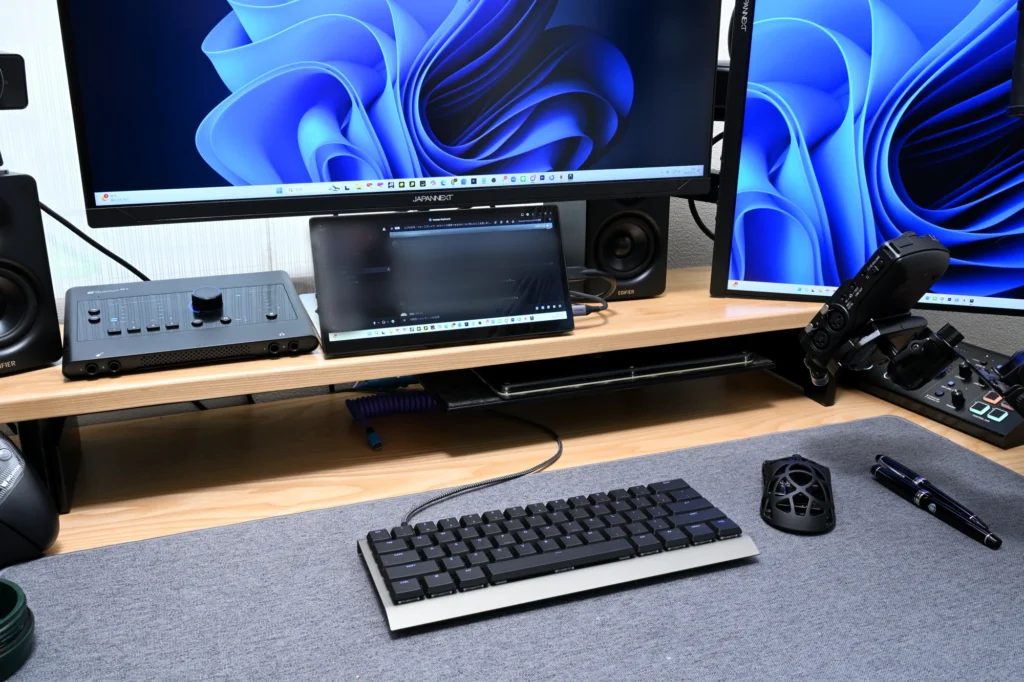
JN-MD-IPST101WHDは、仕事用途でもサブモニターとして頼れます。
最近の仕事では、Slack・Discord・Teamsなど複数のチャットツールを立ち上げておく必要がある場面が増えました。これらをメイン画面に常時表示しておくと作業領域を圧迫してしまうので、サブモニター側に配置することで、メイン画面では資料作成やコード書きに集中できます。
メイン画面で作業しながら、本機に視線をチラッと向けるだけで通知をチェックできるので、リモートワークやハイブリッドワーク環境での作業効率を底上げしてくれる使い方ができます。
1540×720のWHD解像度はサブ用途にちょうどいい
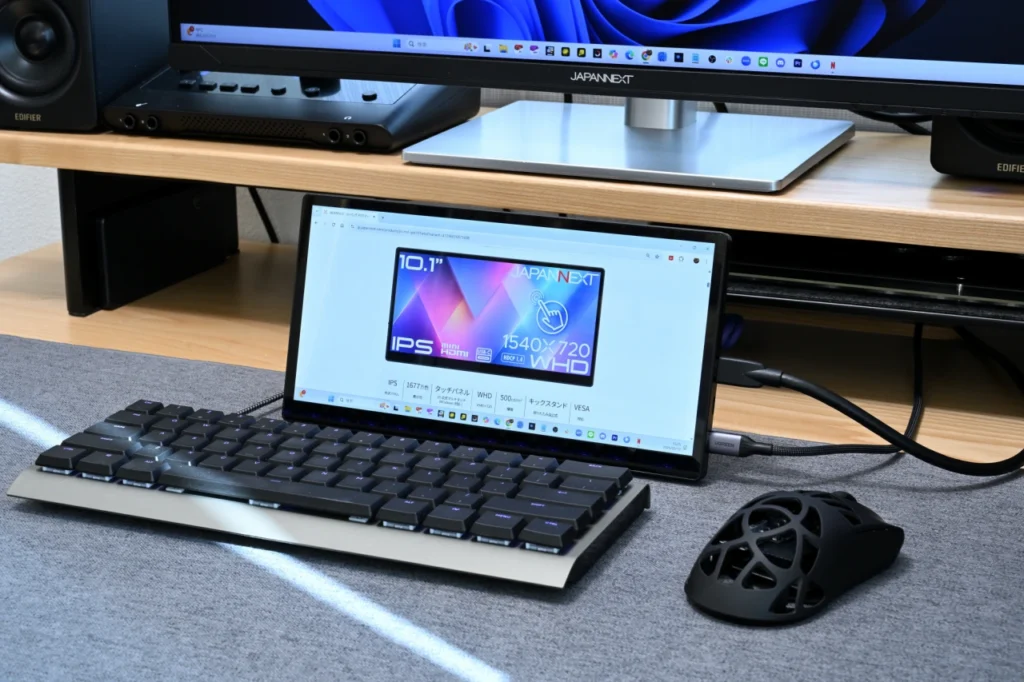
JN-MD-IPST101WHDは、1540×720のWHD(ワイドHD)解像度を採用しています。
WHDというのは、、1540×720の超横長解像度を指します。一般的なフルHD(1920×1080)より画素数は少ないですが、77:36という横長比率と組み合わせることで、サブモニター用途に振り切った仕様になっています。
正直なところ、使う前は1540×720という解像度に物足りなさを感じていましたが、実際にサブモニターとして使い始めると、ちょうどよい解像度だと感じました。10.1インチに1540×720を当てると画素ピッチが細かすぎないので、ドットバイドット表示でも文字が小さくなりすぎず、視認性とのバランスが取れています。
サブ用途では情報の常時表示が主目的になるので、フルHDほどの解像度を詰め込む必要はありません。本機のWHD解像度は、サブモニターという用途を正しく理解した解像度の選び方だと言えます。
500cd/m²の高輝度で明るい環境でも見やすい
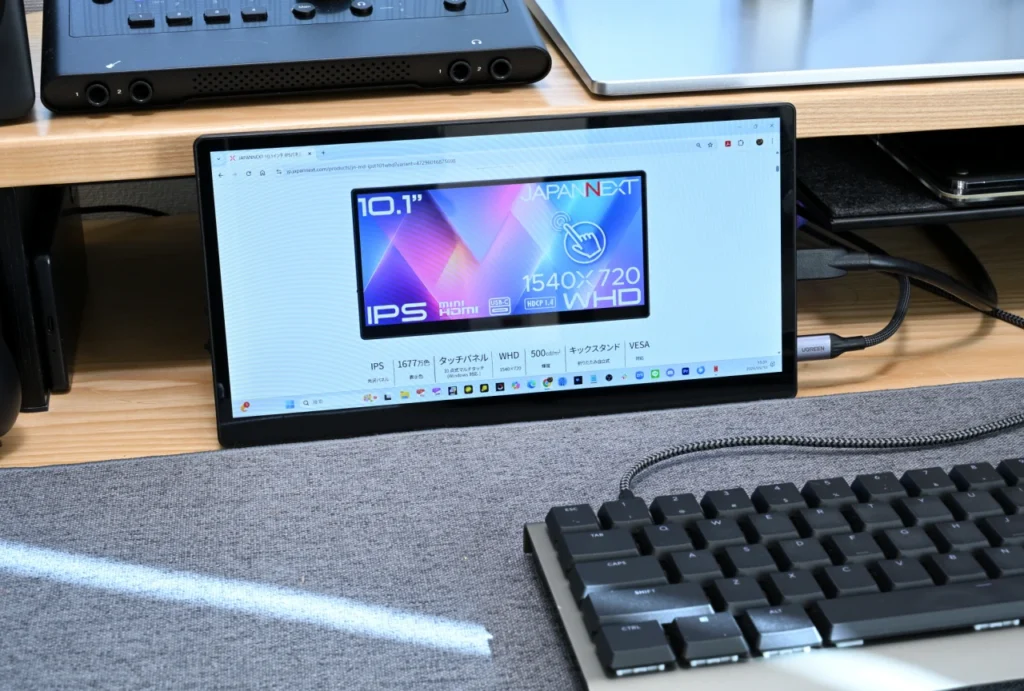
JN-MD-IPST101WHDは、輝度500cd/m²の高輝度仕様を採用しています。
cd/m²というのは、画面の明るさを表す単位のこと。数値が大きいほど画面が明るく光るので、周囲が明るい環境でも画面の表示が見やすくなります。
一般的なデスクトップモニターの輝度は250〜350cd/m²程度であることが多く、本機の500cd/m²はモバイルモニターとしてはかなり高い部類。窓際で日差しが入る環境や、照明の明るいオフィスでも、画面の内容が白飛びせずに読み取れます。
ただし、USB-C接続のみで給電している場合は、接続元の給電能力に合わせて明るさを抑えて表示するという公式の注記があります。本来の明るさで使いたい場合は、電源供給専用のUSB-Cポート側にも5V/3A以上の外部電源をつなぐ必要があるので、明るさを最大限活かしたい方は2本接続を検討してみてください。
約454.5gの軽量+キックスタンド+VESA 75×75mm対応
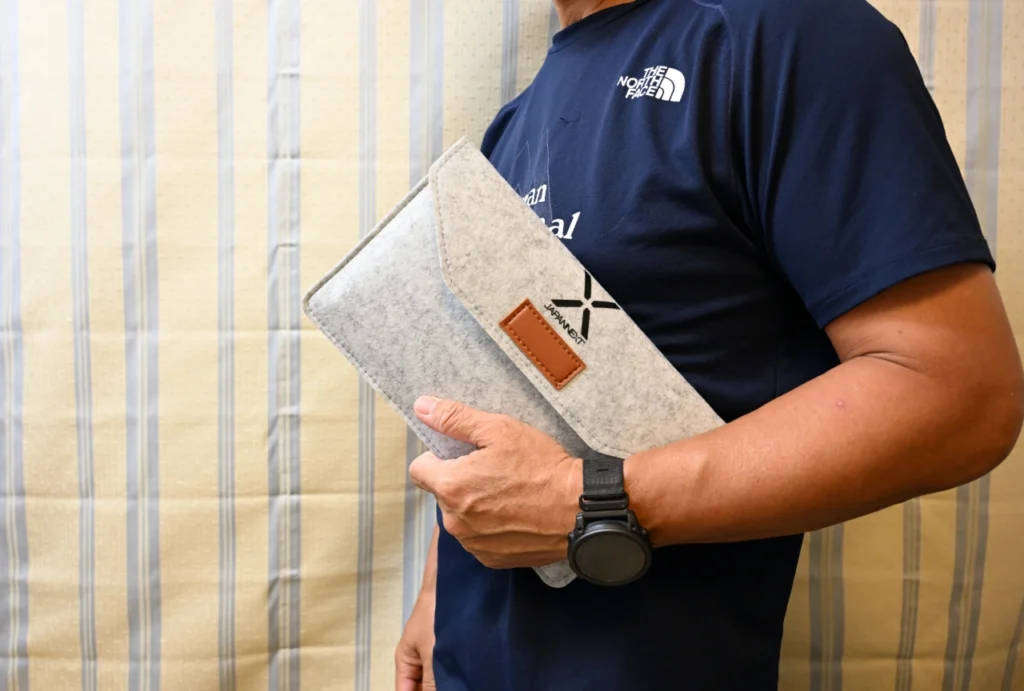
JN-MD-IPST101WHDは、本体重量が実測454.5gと軽量設計です。
10.1インチクラスのモバイルモニターとしては軽い部類で、片手でも余裕を持って持ち上げられる重さ。出張やカフェでの作業に持ち運ぶ場面でも、ノートPCと一緒にカバンに入れて負担になりません。
背面には自立式のキックスタンドが内蔵されており、最大65°まで角度調整が可能。畳むと本体背面とフラットになるので、収納時にかさばりません。
そのうえ、背面には75×75mmのVESAマウント用ネジ穴も用意されているので、モニターアームへの取り付けにも対応できます。
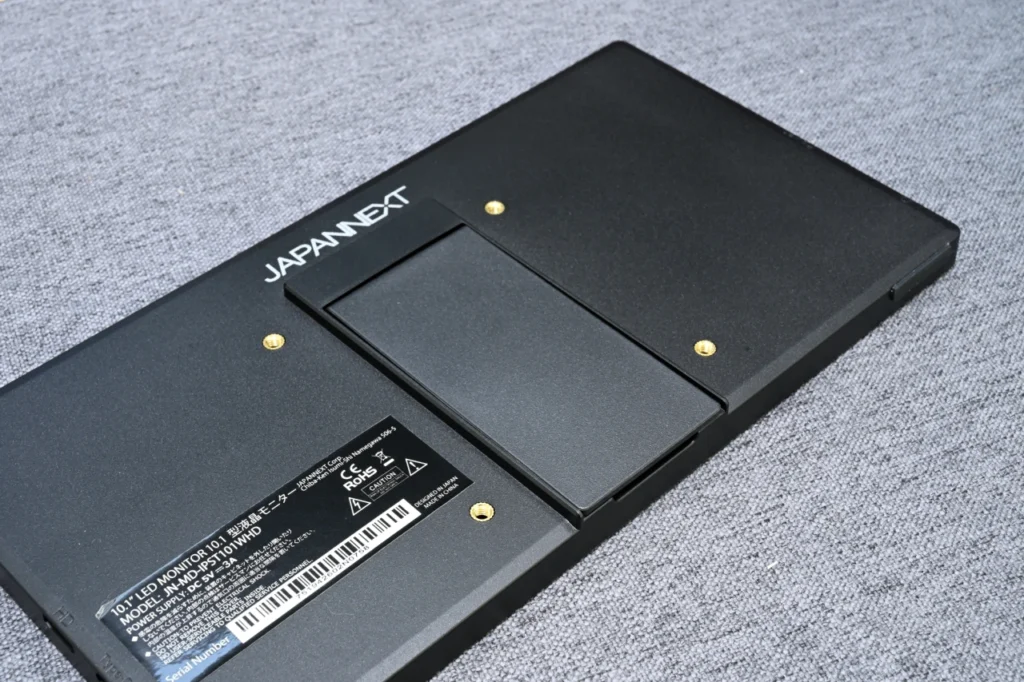
10インチクラスのモバイルモニターでVESA対応モデルは限られているので、デスクの上に固定設置したい方には嬉しい仕様です。
JN-MD-IPST101WHDの気になる点をレビュー
ここまで、JN-MD-IPST101WHDの良いところについて、レビューしてきました。サブモニターとして頼れる1台ですが、本体重量・付属ケーブル・OSDメニューの操作性に、一部気になる点もあります。
筐体が軽くケーブルに引っ張られて位置がズレる
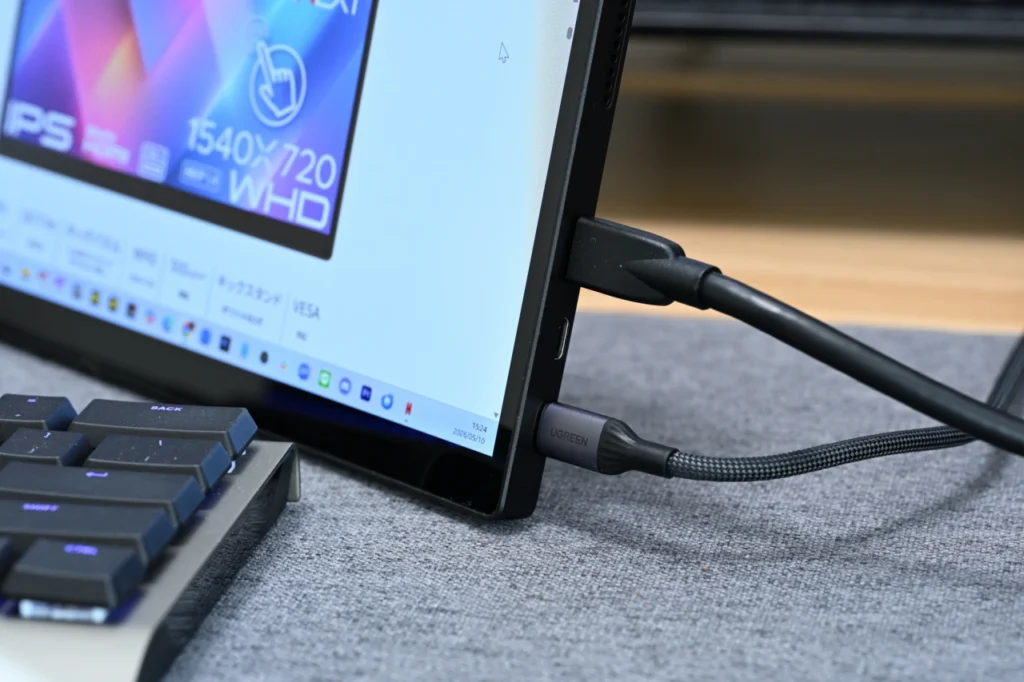
JN-MD-IPST101WHDは、本体重量が約454.5gと軽い設計です。
良いところの章で触れたとおり、持ち運び用途では軽さが武器になりますが、デスクに据え置いて使う場合は、接続したケーブルに引っ張られて本体の位置がズレてしまうことがあります。特にmini HDMIケーブルとUSB-Cケーブルを2本同時に挿している場合、ケーブル側の取り回しによって本体が引きずられやすくなります。
対策としては、ケーブル側をしっかり固定するか、VESAマウントを使ってモニターアームで物理的に固定する方法が有効です。
軽量設計の宿命とも言えるトレードオフですが、運用方法によってカバーは可能です。
付属HDMIケーブルが短く、端子もmini HDMIで代用が効きにくい
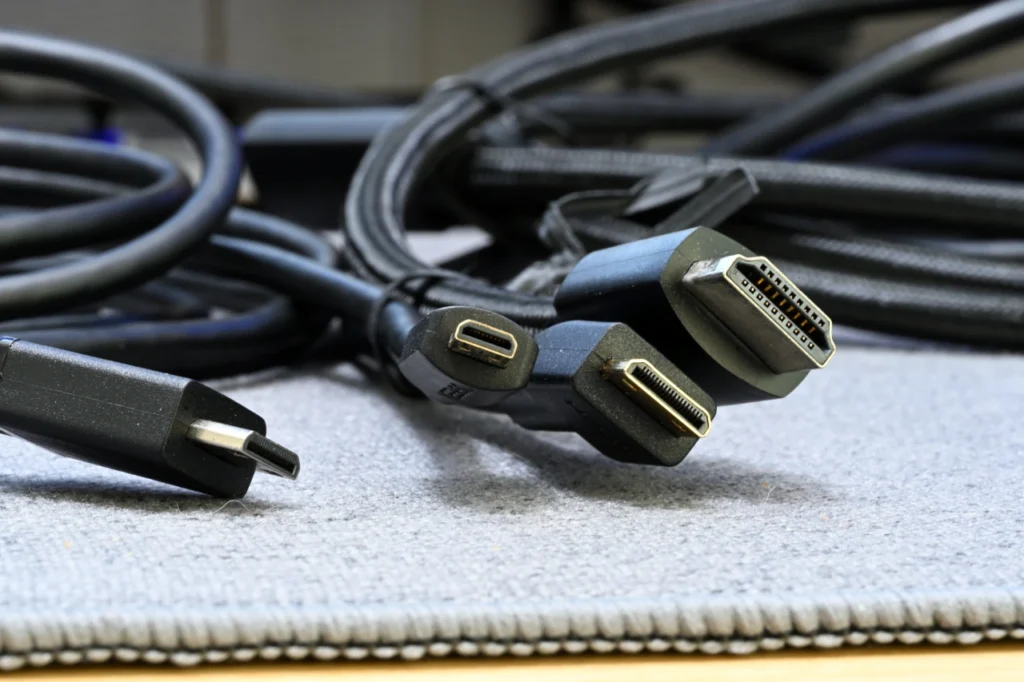
JN-MD-IPST101WHDの付属ケーブルは、1m程度の長さしかありません。
ノートPCのサブモニターとして本機を隣に並べて使う用途であれば、付属ケーブルの長さでも十分に足ります。一方、床置きデスクトップPCと本機を接続したい場合は、PCからデスク上のモニター位置までの距離が長くなるため、付属ケーブルでは届かないケースが多いはずです。
実際、私もデスクトップPCとの接続用に2mのHDMIケーブルを別途新調しました。
加えて、本機のHDMI端子はmini HDMIタイプを採用しています。一般的なHDMIケーブルは標準サイズの端子であることが多いため、自宅に予備のHDMIケーブルがあっても代用できないことがほとんどです。手持ちのケーブル資産を使い回せない点は、購入時の落とし穴になりやすいので注意してください。
mini HDMI to 標準HDMIのケーブルを別途用意するか、USB-Cハイブリッド接続でケーブル1本にまとめてしまうのが、運用上の落とし所になります。
OSDメニューの操作ボタンが押しづらい
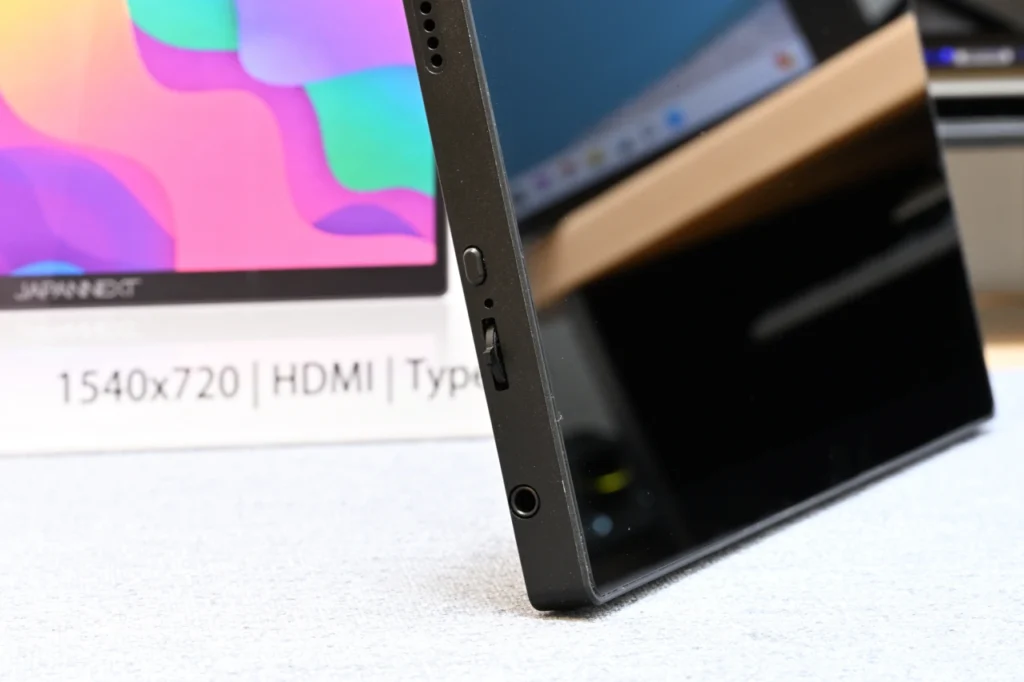
OSDメニューの操作は、本体右側面に配置されたロールキー(円形の小さなキー)で行います。
ロールキーは上下にスクロールしてメニューを選択し、中央を押し込んで決定する構造ですが、中央を押し込もうとすると上下にブレてしまい、決定操作がスムーズに行えないことがあります。
そのうえ、本機は軽量設計のため、片手でロールキーを操作すると本体が動いてしまい、もう片手で本体を押さえる必要が出てきます。結果として、OSDメニューの操作には両手が必要になります。
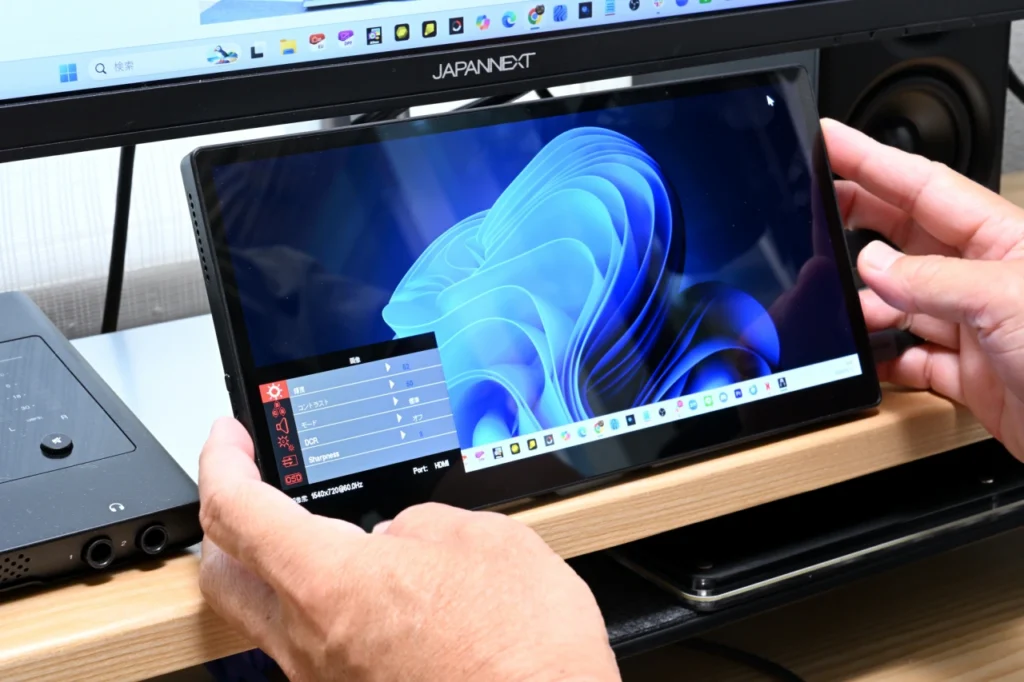
OSDメニューを頻繁に操作する場面は限られるので、致命的な問題にはならないものの、気になった点として挙げておきます。
JN-MD-IPST101WHDのまとめ
本記事では、JN-MD-IPST101WHDの良いところと気になる点について、レビューしてきました。
10.1インチ・1540×720のWHD解像度・77:36の横長比率という組み合わせで、デスクシェルフ下段やメインモニター下の隙間にぴったり収まるサイズ感。ゲーム中の攻略サイト表示、仕事中のチャットツール常時表示など、メイン画面を削らずに情報領域を増やしたい方の用途に応えてくれる1台です。
運用面で気になる点は多少あるものの、運用の工夫でカバーできる範囲です。
JN-MD-IPST101WHDは、以下のような方々におすすめです。
- デスクシェルフを使ったセットアップにサブモニターを足したい方
- ゲーム中に攻略サイト・SNSをサブ画面で常時表示したい方
- 仕事中にSlack・Discordなどのチャットツールを常時表示したい方
- メインモニター下のデッドスペースを活用したい方
- 持ち運べる横長のモバイルモニターを探している方
77:36の超ワイドな比率と10.1インチというコンパクトなサイズを組み合わせた1台で、この条件を同時に満たす選択肢は多くありません。21,980円という価格も含めて、サブモニターとして検討する価値のあるモバイルモニターだと言えます。