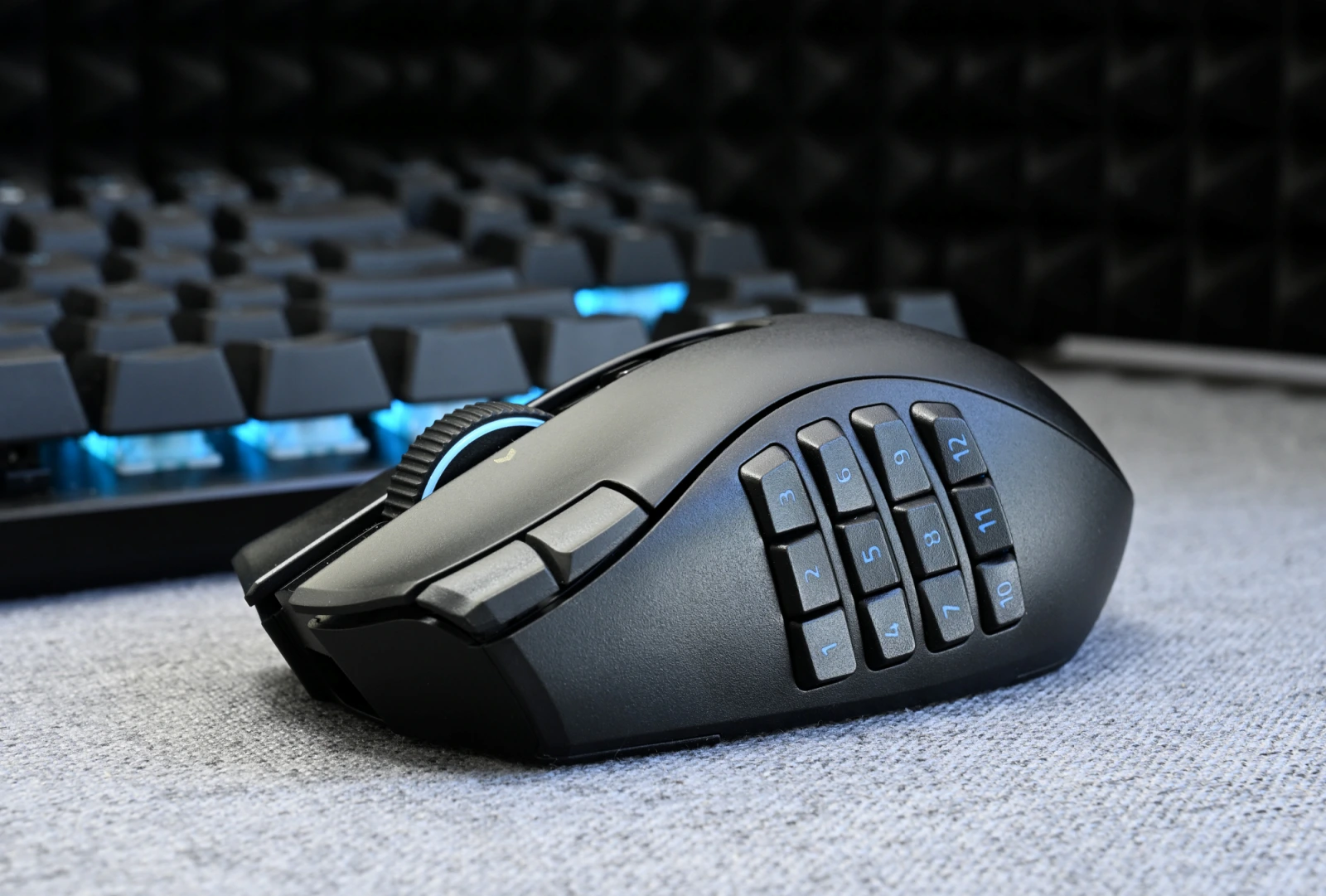
Razer Naga V3 Proは、親指側に12個のボタンを並べたMMO向けのワイヤレスゲーミングマウスです。FF14のように押すボタンが多いゲームで、キーボードに割り振っていた操作を親指側でおこなえます。
サイドプレートは12ボタン・6ボタン・2ボタンの3種類が付属しマグネットで留まっているので、遊ぶゲームや用途に合わせて工具なしで替えることが可能。
本記事では、Razer Naga V3 Proを実機で使って分かった良いところと気になる点をレビューしていくので、ぜひご参照ください。
 ポチップ
ポチップ
※本レビューはRazer様より製品を提供いただきレビューしてます
Razer Naga V3 Proの基本的な仕様
スペックと特徴
| 項目 | 仕様 |
|---|---|
| 価格 | 29,980円(Razer公式ストア) |
| サイズ | 119.5mm×75.5mm×43.5mm |
| 重量 | 実測112.4g(2ボタン装着時)/114.4g(6ボタン装着時)/116.7g(12ボタン装着時) |
| センサー | Razer Focus Pro 50K オプティカルセンサー Gen-3(100〜50,000DPI) |
| ボタン | 最大23個をプログラム可能/サイドプレート3種(12・6・2ボタン) |
| 接続・ポーリングレート | HyperSpeed Wireless(2.4GHz)・Bluetooth・USB Type-C有線/1,000Hz |
| バッテリー | 最大155時間(HyperSpeed Wireless)/最大280時間(Bluetooth) |
主な特徴は、以下の通りです。
- 左クリックの横にクイックアクセス エッジボタンが2つあり、初期設定ではDPIの切り替えに割り当てられている
- 右側面のロック可能リングフィンガー ボタンは、底面のトグルで無効にできる
- スクロールホイールは第2世代 Razer HyperScroll チルトホイール。タクタイル、フリースピン、プレシジョンタクタイルの3モードを本体のボタンで切り替える
- メインスイッチは第4世代 Razer オプティカルマウススイッチで、1億回以上のクリックに対応
- 最大5つのプロファイルをオンボードメモリに保存できる
同梱品
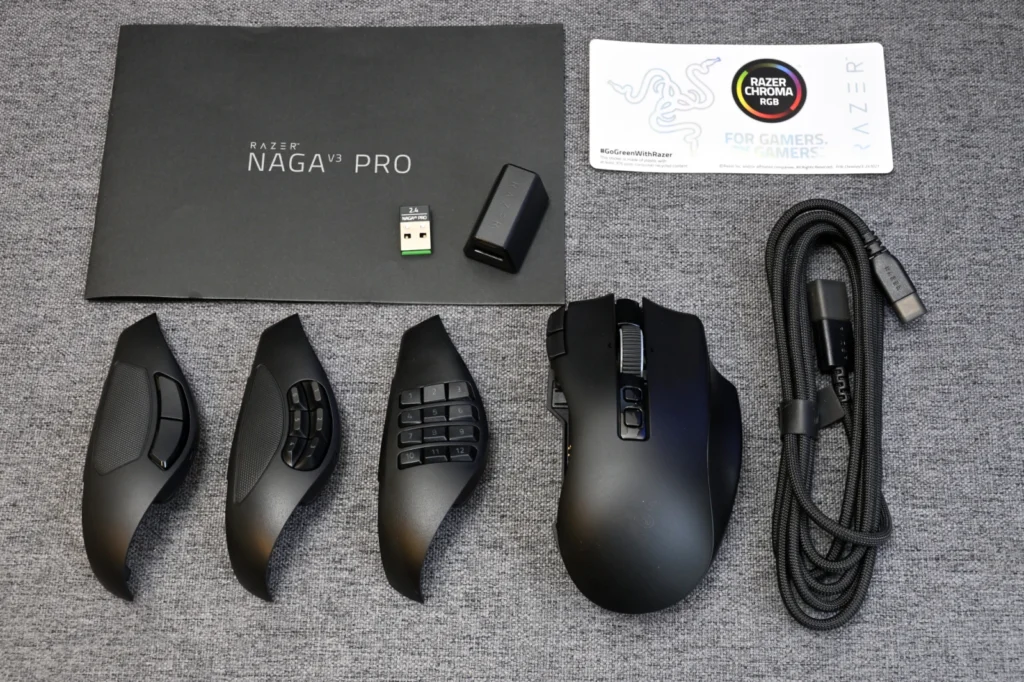
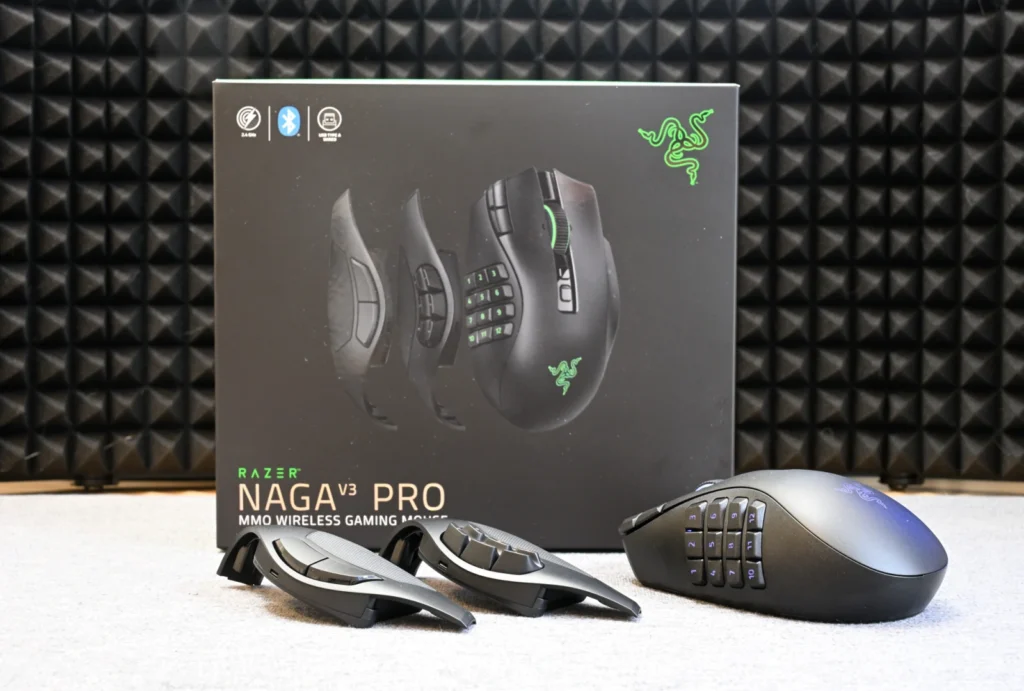
同梱品は写真の通りです。
ドングルと一緒にUSBドングル用アダプターも付属。付属ケーブルの先にドングルを付けて手元に置けるので、PCが離れていても無線が安定しやすくなります。
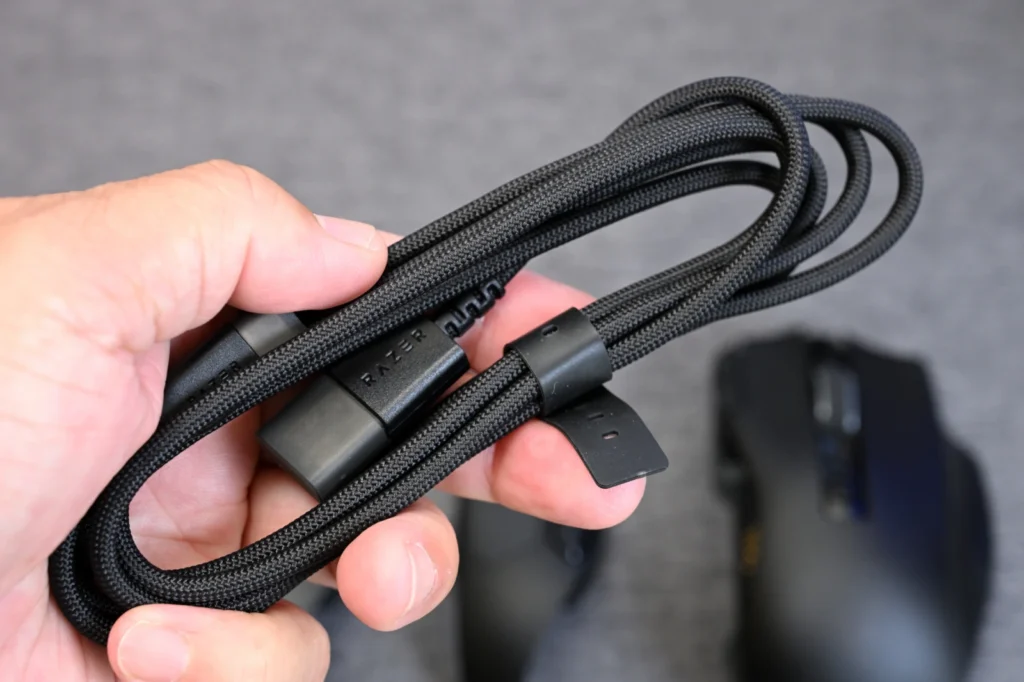
ケーブルは編み目状の被覆で、黒い帯のバンドにて巻かれています。
サイドプレートの交換
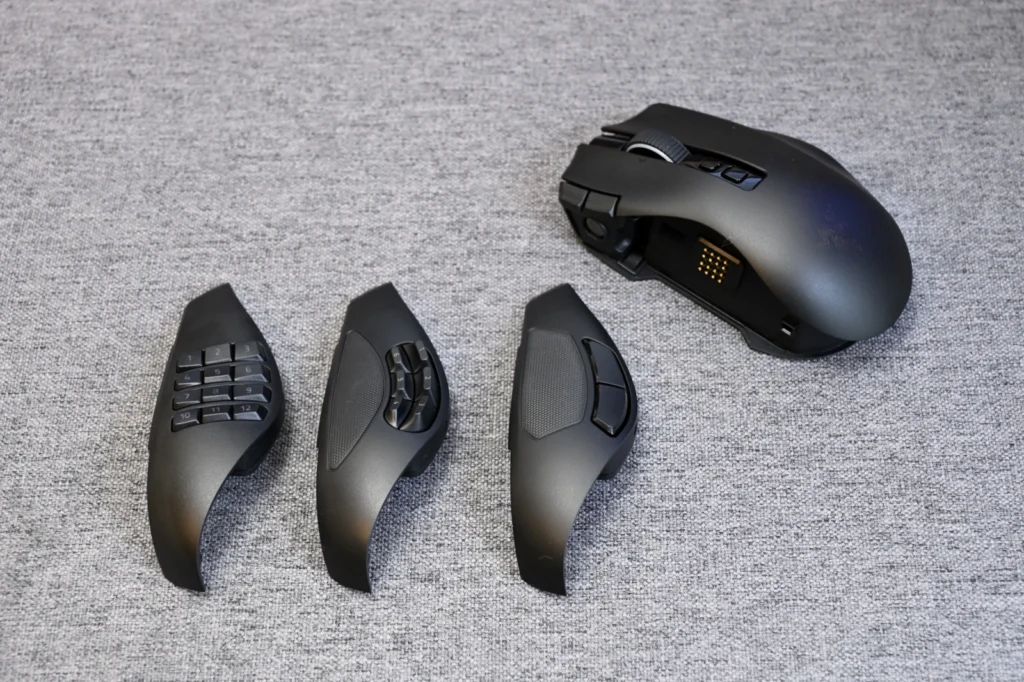
本機には3種類のサイドプレートが付属しています。
プレートを本体の側面に合わせるとマグネットで留まり、脱着に工具は要りません。
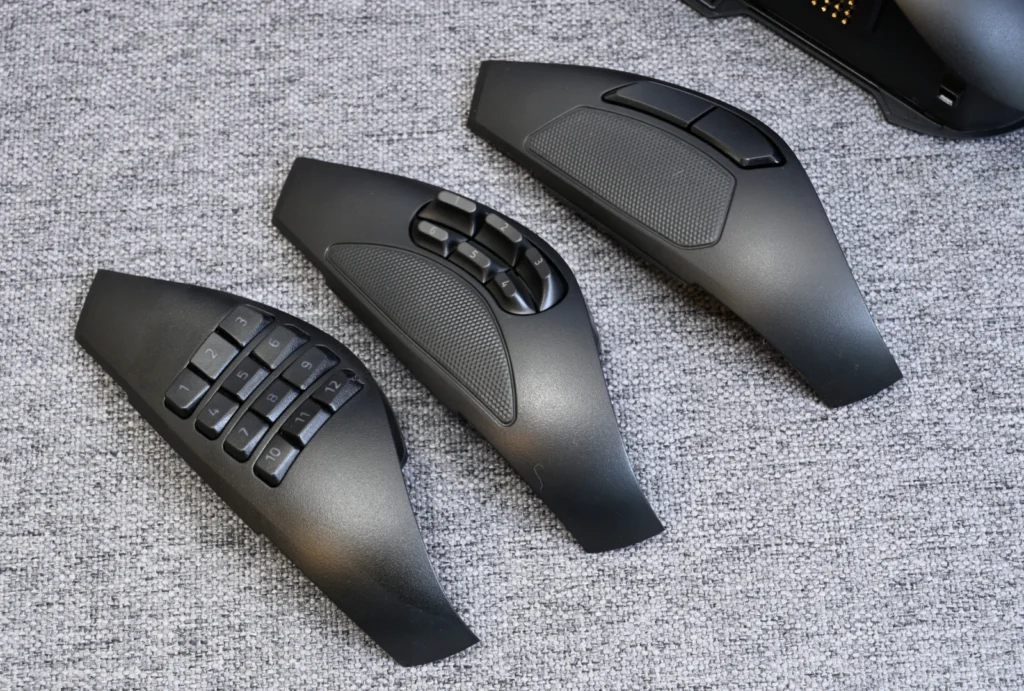
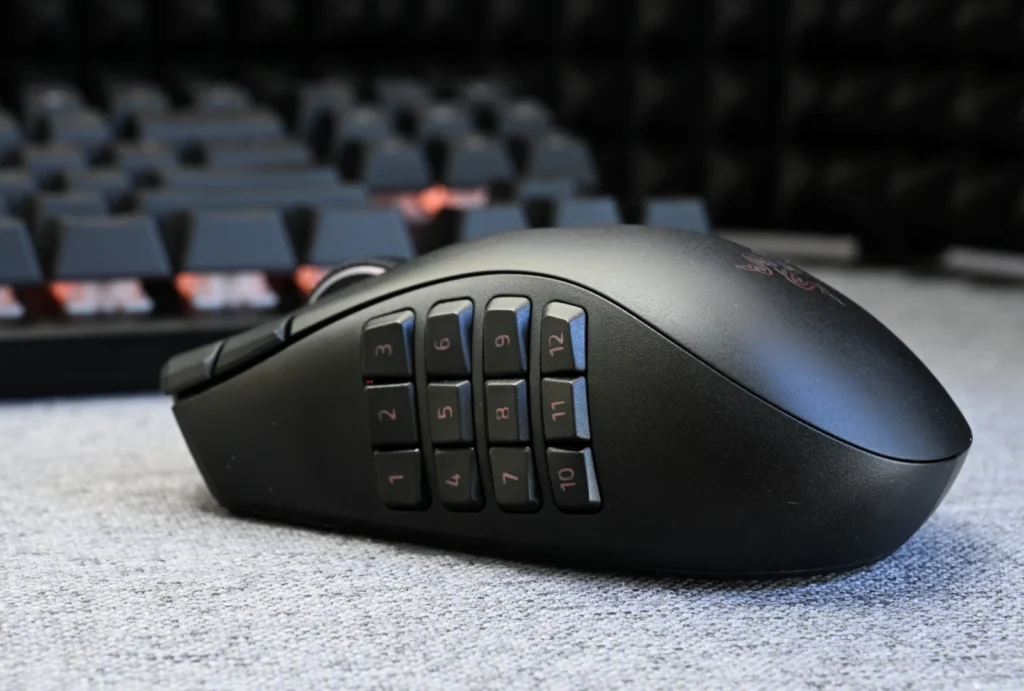
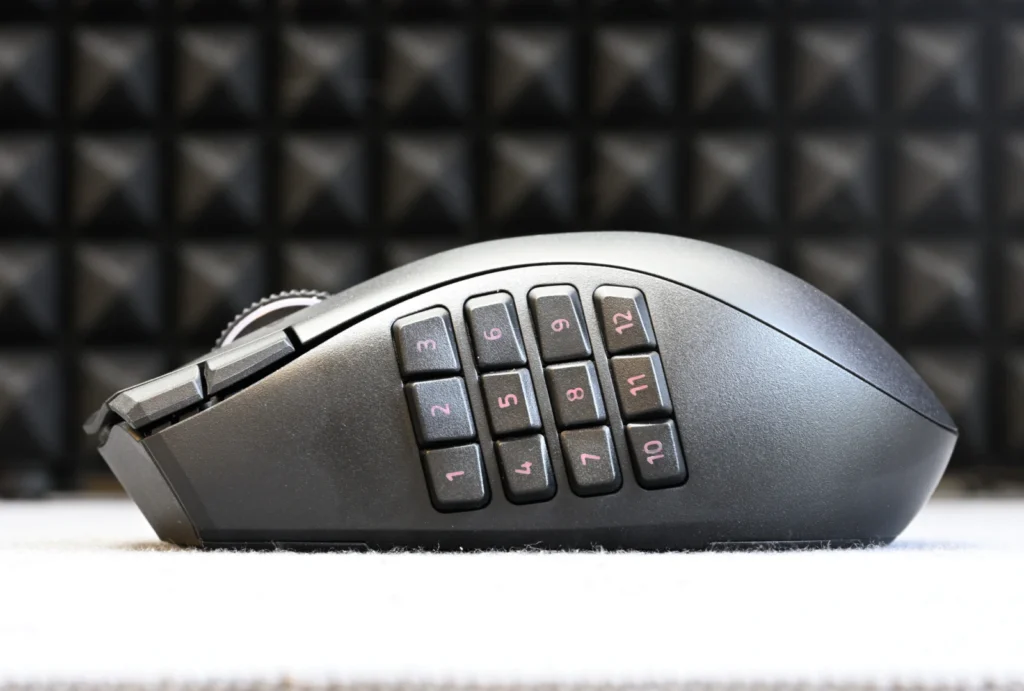
12ボタンのプレートは4列×3段で、1から12までの数字が印刷されています。
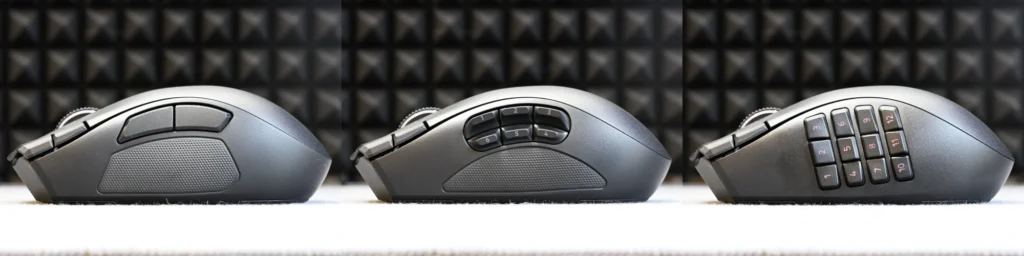
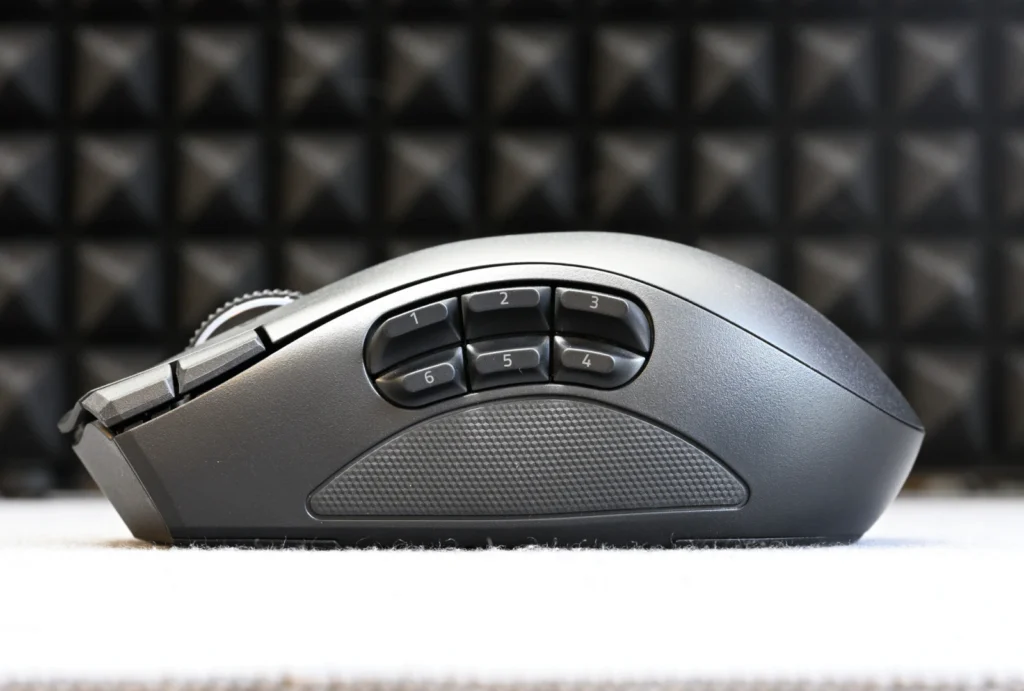
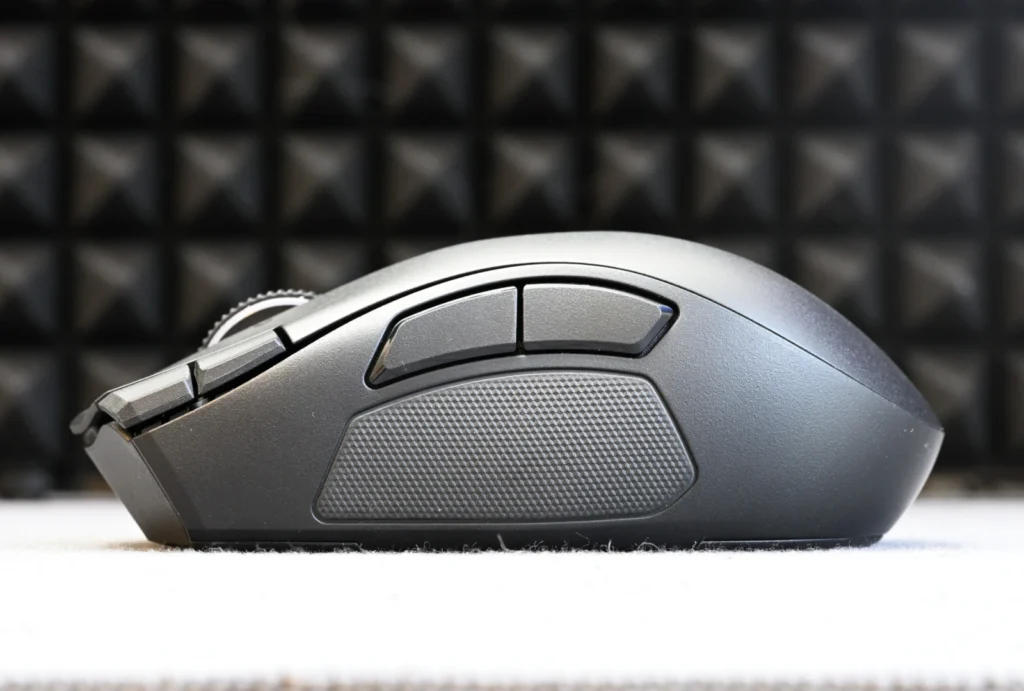
6ボタンのプレートは上段が1・2・3、下段が6・5・4という並び。2ボタンのプレートは横長のボタンが2つになります。
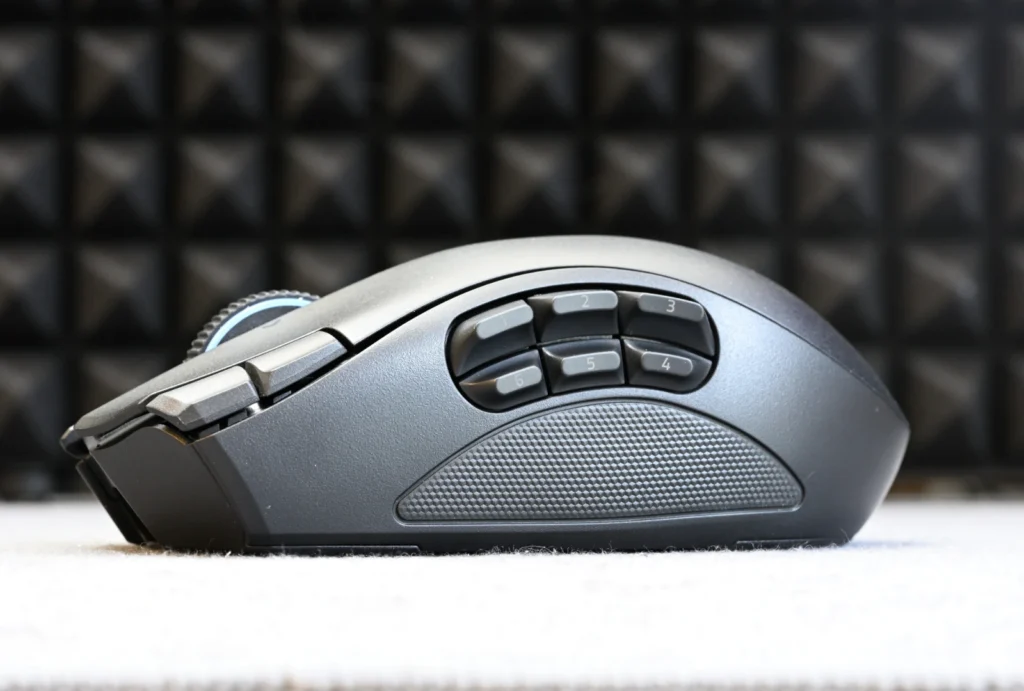
なお、ボタンの下に細かい凹凸のついた面があるのは、6ボタンと2ボタンのプレートです。12ボタンのプレートにこの面はなく、ボタンが下端まで並ぶ形。
持ち上げるときの誤爆に関わる部分なので、気になる点の章でもう一度取り上げます。
デザイン
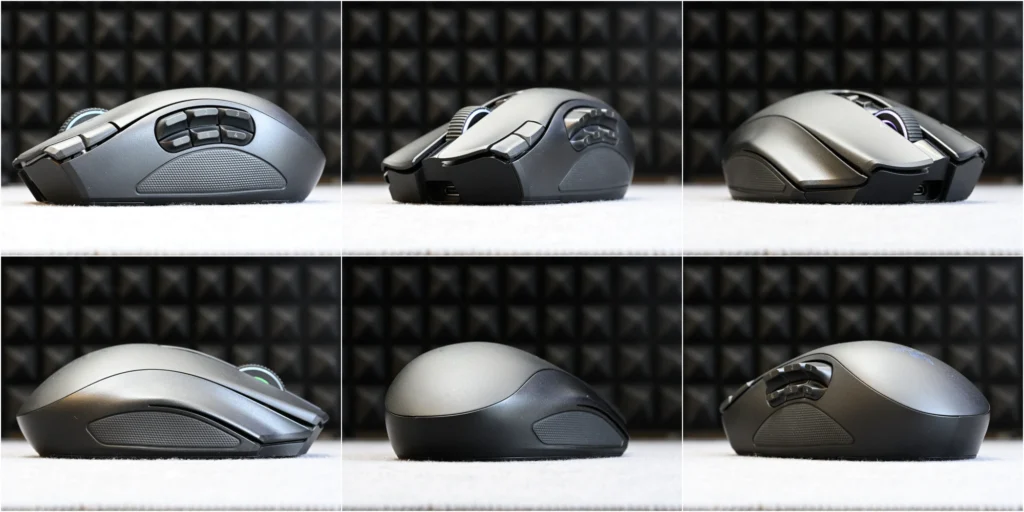
続いてデザインを紹介します。
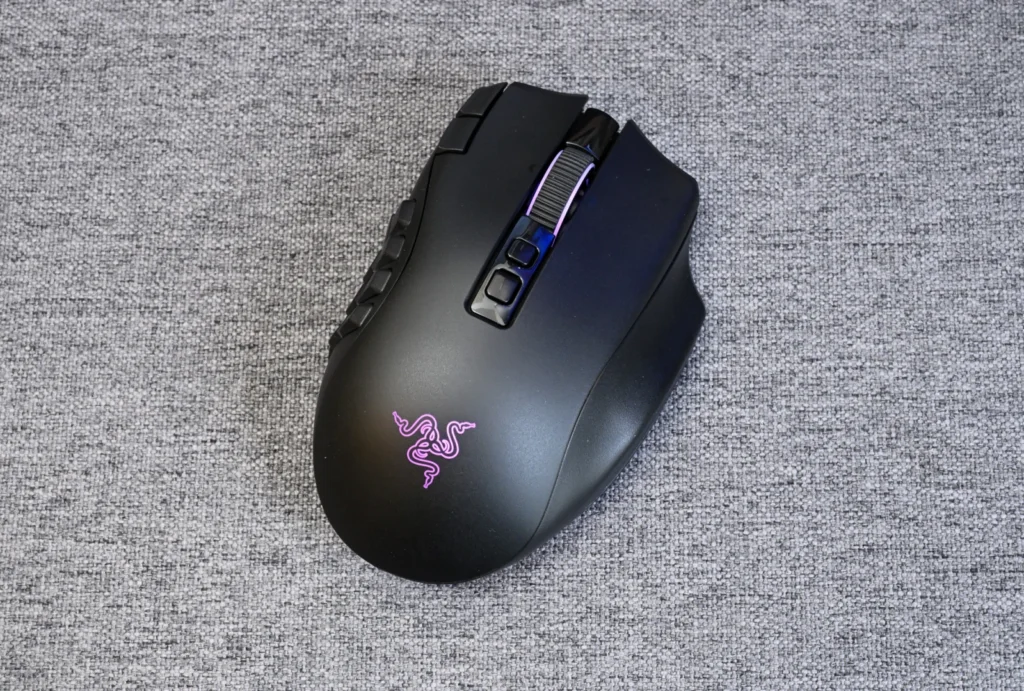
上面には、スクロールホイールの後ろに小さいボタンと大きいボタンが縦に並びます。
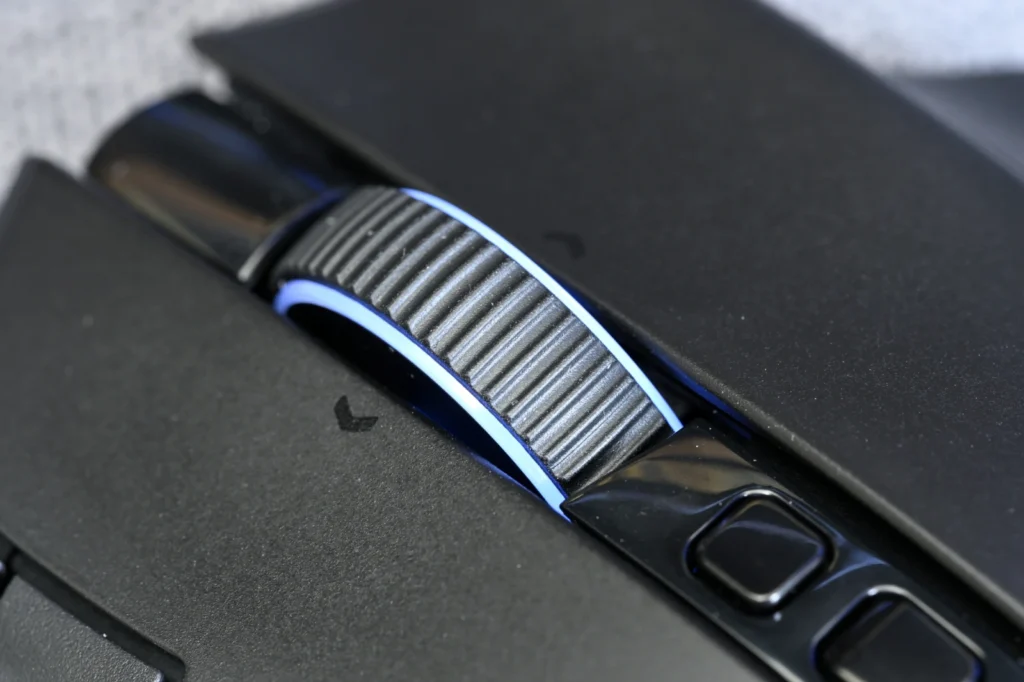
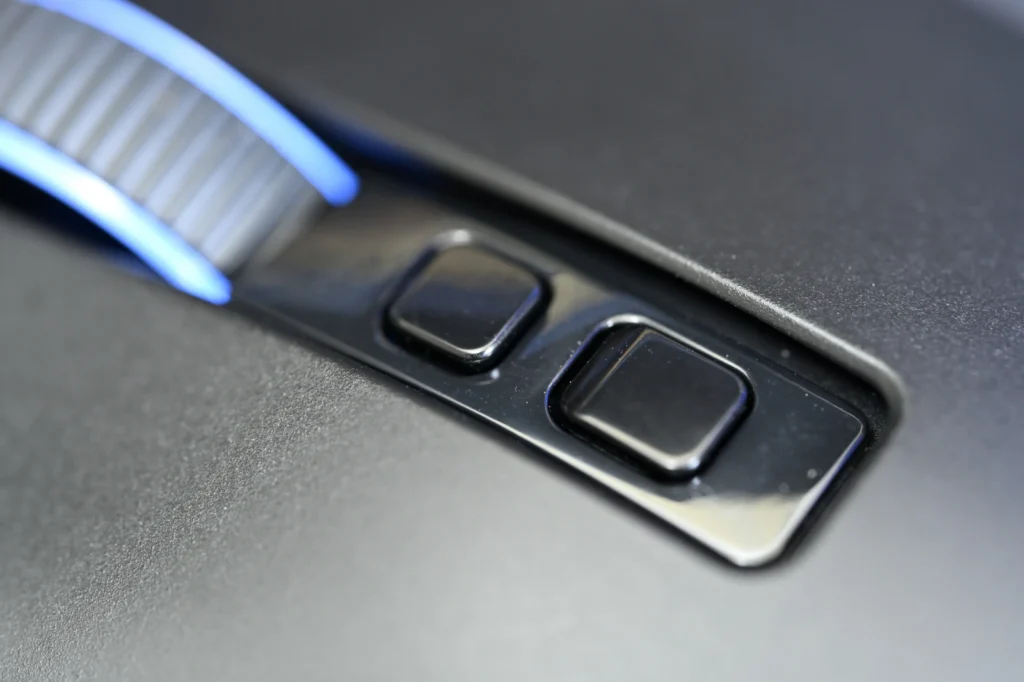
ホイール側(奥)の小さいほうがスクロールモードの切替で、手前の大きいほうがAIプロンプトマスターです。
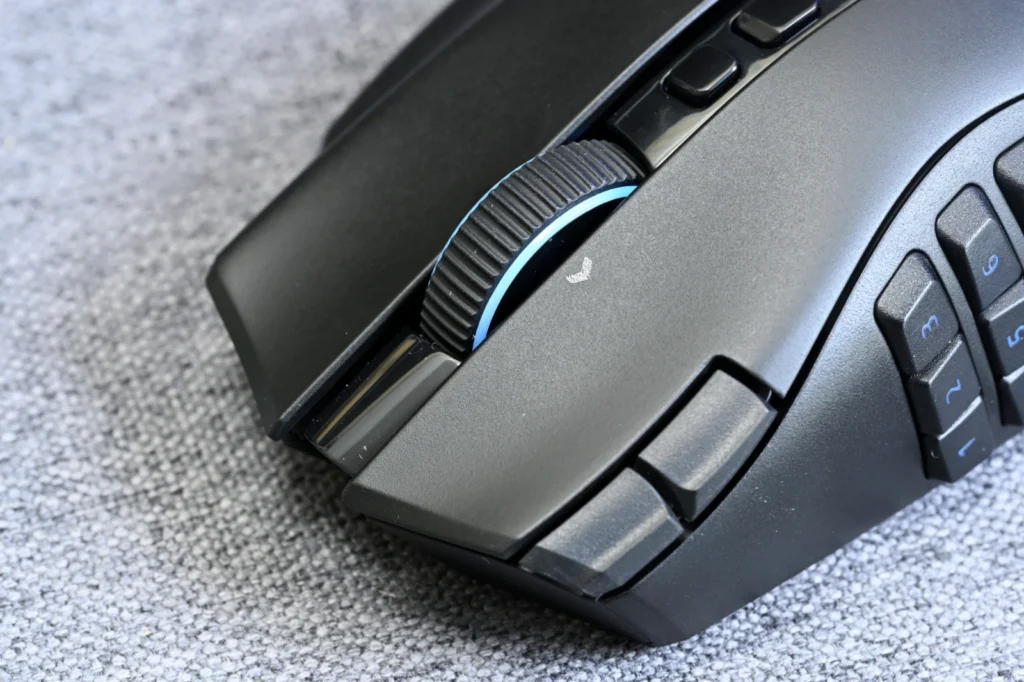
左クリックの横には、クイックアクセス エッジボタンが2つ。
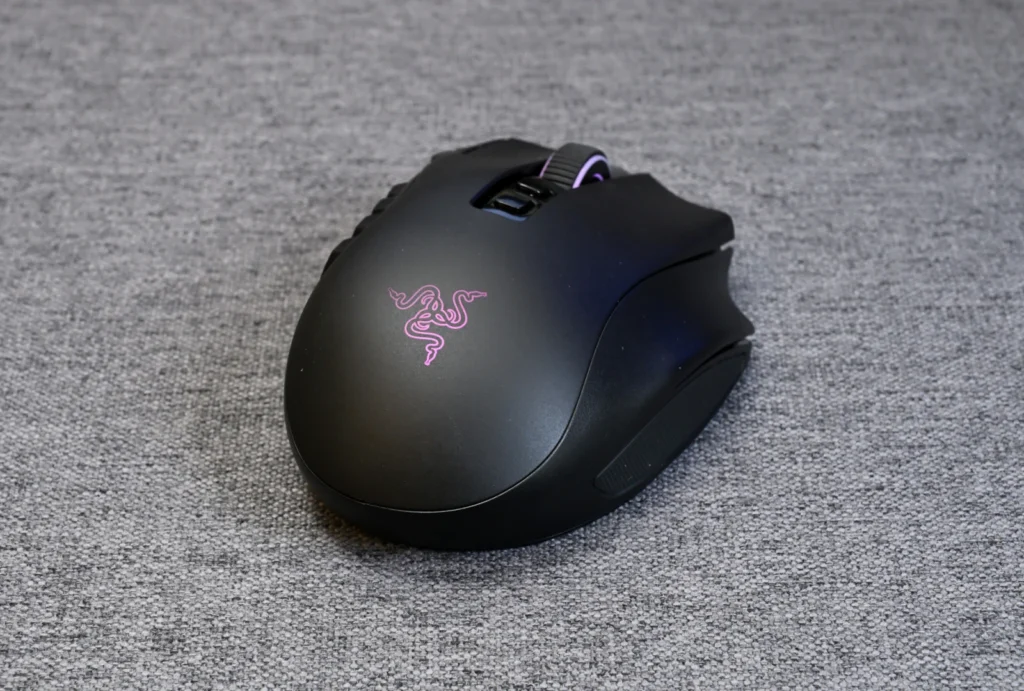
手のひらが当たる部分のRazerロゴ。
各パーツを取り付けた時のデザイン。
12ボタン
6ボタン
2ボタン
続いて右面。
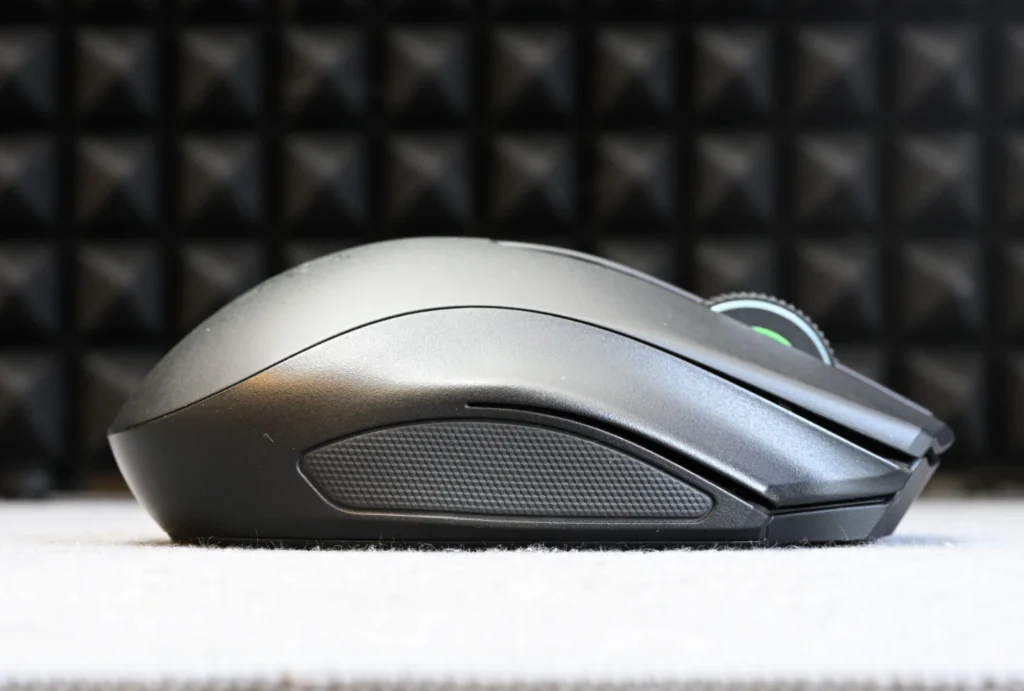
右側面は、薬指を置くロック可能リングフィンガー ボタン、下側に凹凸のついたラバーの面という構成。
6ボタンと2ボタンのプレートを付けたときは左側にも同じ面があり、左右をラバーで挟む形になるので安定度は高めです。
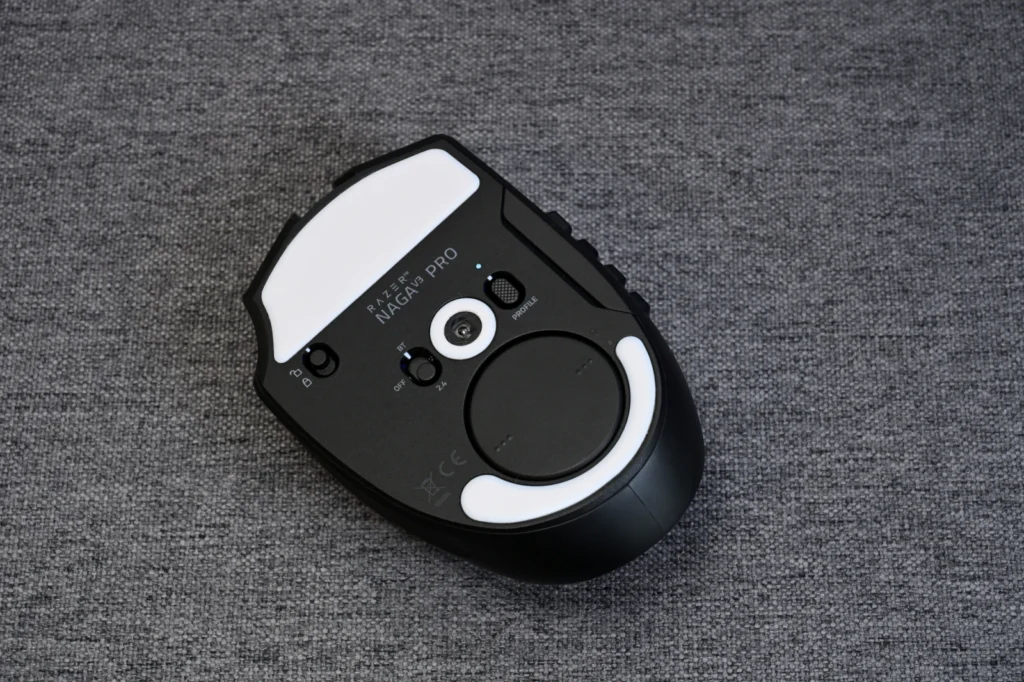
底面には、前方に幅広のソール、後方に弧を描くソールが貼られ、センサーの周りにもリング状のソールが1枚。素材はPTFEです。スライダースイッチはBT・OFF・2.4の3つで、電源のオン・オフと接続の切り替えを兼ねます。
PROFILEボタンでプロファイルを切り替える形。上の小さなインジケーターが、色で現在のプロファイルを示します。
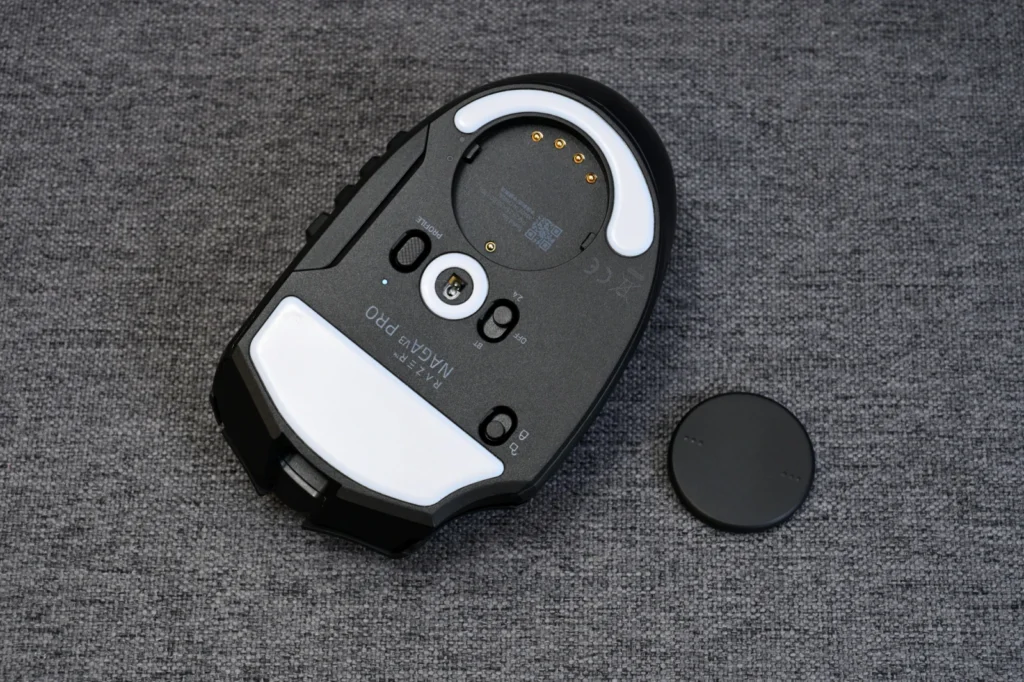
中央の丸いカバーパックは取り外し式です。下には金色の接点があり、別売のWireless Charging Puckに交換すると、Mouse Dock ProやHyperFlux V2でのワイヤレス充電に対応する仕組みです。
各種設定
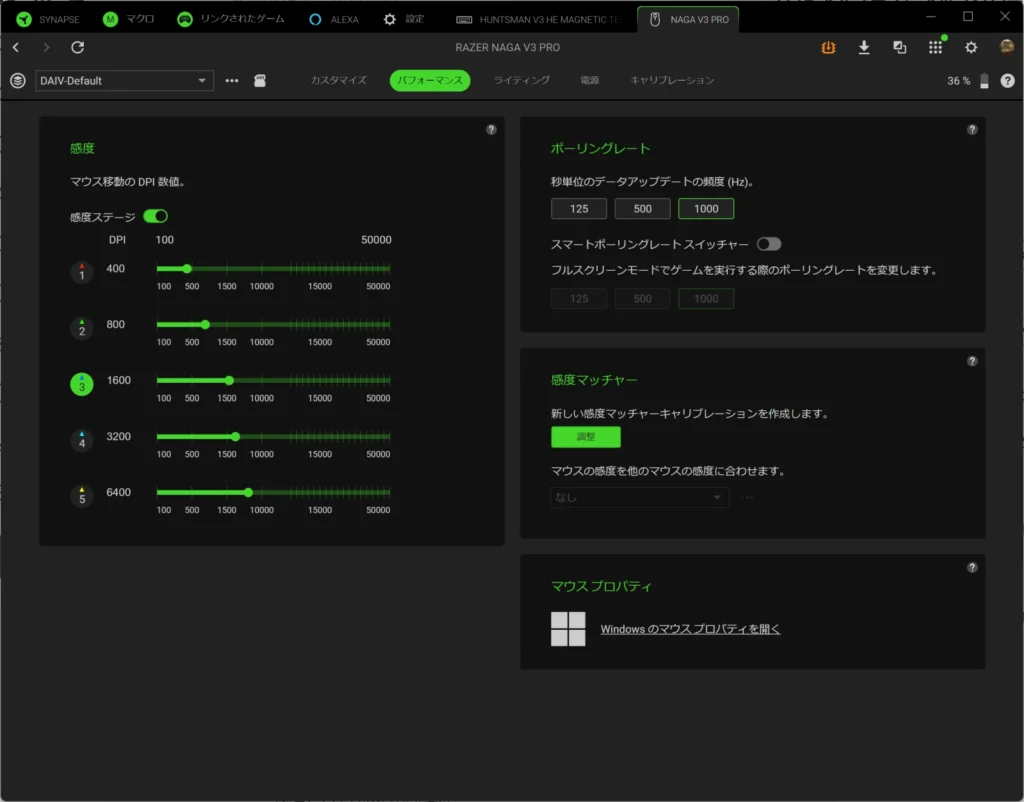
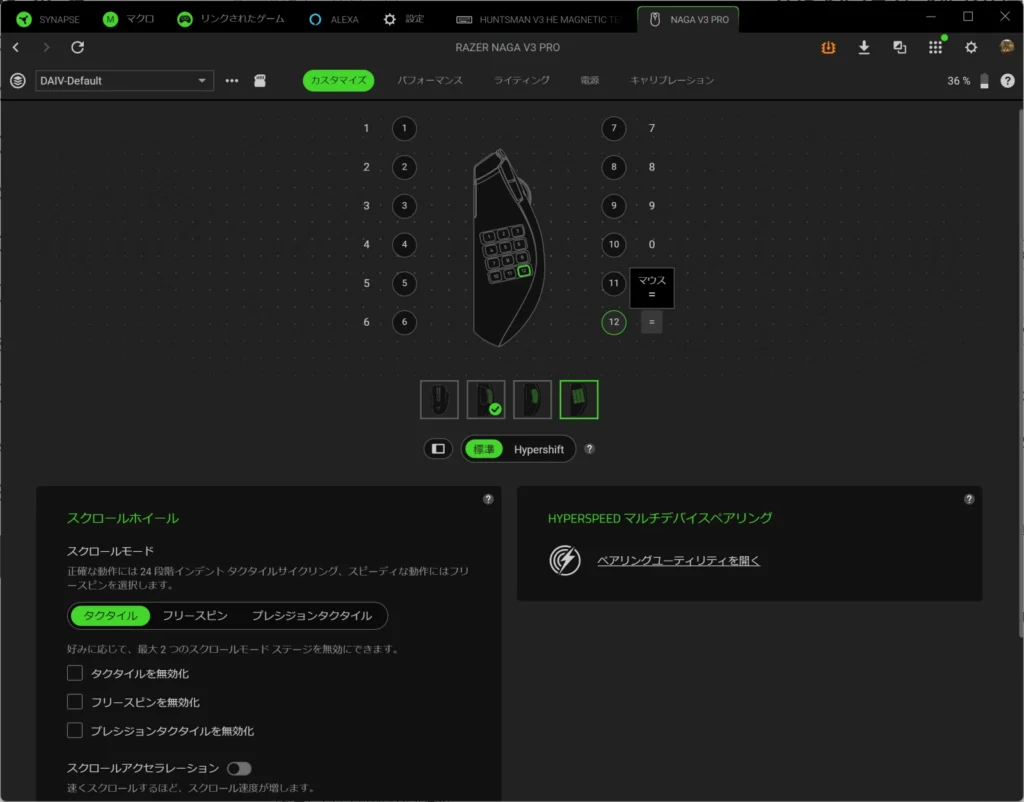
設定はRazer Synapseから行います。画面はカスタマイズ、パフォーマンス、ライティング、電源、キャリブレーションの5つに分かれ、決めた内容は本体のオンボードメモリへ最大5つまで保存できる仕組みです。
主な設定項目は以下の通りです。
- カスタマイズ:本体側のボタンと、装着中のサイドプレートのボタンにキーやマクロを割り当て。
- 感度:DPIステージを5段まで登録(初期値は400・800・1600・3200・6400)
- ポーリングレート:125Hz・500Hz・1,000Hzの3段階。フルスクリーンでゲームを実行するときだけ切り替えるスマートポーリングレートスイッチャーも用意
- ライティング:輝度に加えて、ディスプレイがオフのときやアイドル状態のときに消灯する設定
- スマートディミング:ワイヤレスで使っているとき、ライティングを0%・25%・50%へ自動で落とす
- 電源:スリープに入るまでのアイドル時間を1〜15分、低電力モードに切り替わるバッテリー残量を5〜100%で指定
- キャリブレーション:スマートトラッキング、非対称カットオフ、トラッキングディスタンスの3項目
- スクロールホイール:タクタイル、フリースピン、プレシジョンタクタイルの3モード。
Razerについて
Razerは2005年に創立されたメーカーで、カリフォルニア州アーバインとシンガポールに本拠地を置いています。ハンブルクと上海にもリージョナルヘッドクォーターがあり、オフィスは世界19ヵ所。ゲーミング周辺機器のほか、BladeのノートPCやSynapse、Chroma、Cortexといったソフトウェアも手がけています。
Nagaは多ボタンを載せたシリーズで、当サイトには旧機のNaga Proのレビューもあります。同じRazerのマウスでは、Viper V4 Proなど様々なマウスを取り上げますので、あわせてご覧下さい。
- Razer Viper V4 Proレビュー|50gの超軽量とネイティブ8,000Hzを備えた競技特化ワイヤレスマウス
- Razer Basilisk Mobile レビュー|76gで持ち運べる携帯エルゴノミックワイヤレスゲーミングマウス
- Razer Cobra HyperSpeedレビュー|62gの軽量左右対称ボディにトリプルオプティカルを備えたワイヤレスマウス
- Razer Basilisk V3 Pro 35K レビュー|高精度センサー搭載の多機能エルゴゲーミングマウス
Razer Naga V3 Proの良いところをレビュー
Razer Naga V3 Proを使用して感じた良いところを、順に挙げていきます。サイドプレートは12ボタン、薬指ボタンにはキーボードのCtrlを割り当てた状態で試しました。
ゲームに合わせて、親指側のボタン数を替えられる
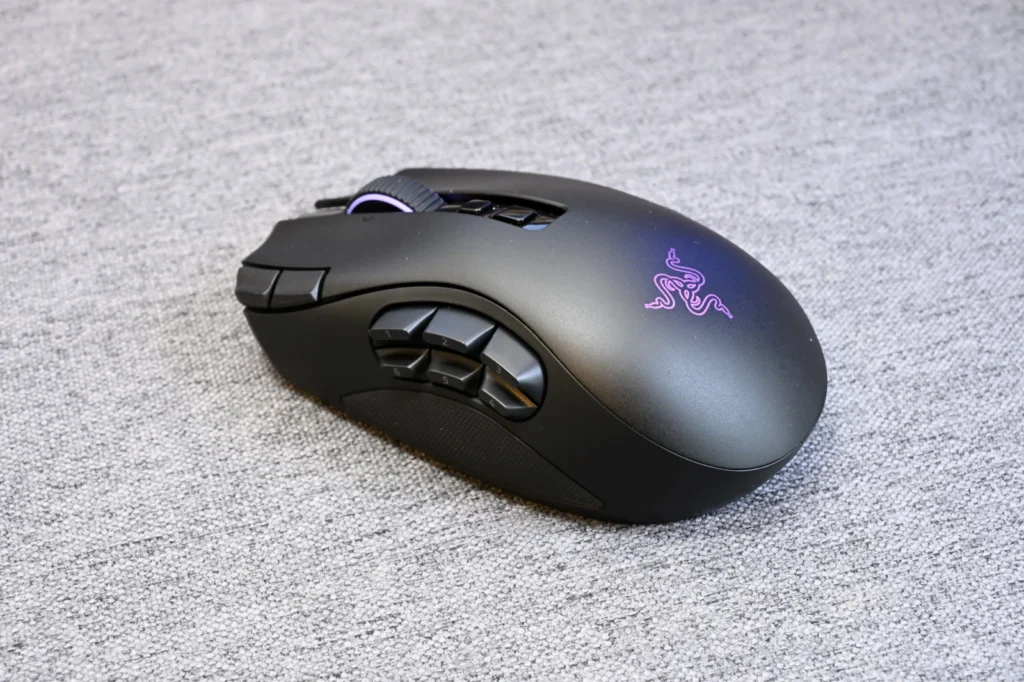
公式が想定している使い分けは、12ボタンがMMO、6ボタンがMOBAやバトルロイヤル、2ボタンがFPSと普段使いです。スキルを並べたいゲームでは12個を使い切り、FPSでは2個あれば足ります。マウスを2台用意する代わりに、側面のプレートを1枚替えるだけ。
割り当ては、プレートごとに分けて持てます。Synapseの画面には12ボタン・6ボタン・2ボタンのページがそれぞれあり、12ボタンで組んだ内容を残したまま、2ボタンのページを別に作れる仕組み。付け替えるたびに割り当てをやり直す手間はありません。
重さもプレートで変わりますが、その差はごくわずか。軽さを理由にプレートを選ぶ必要はありません。
ジャンルを変えるたびにマウスを買い替えず、プレートを1枚替えて済ませられる構成です。
さすがに2ボタンでも100g超えと重たいのでFPSガチ勢には向きませんが、カジュアルプレイであれば問題ありません。
12個ボタンの導入コストは思いのほか低い
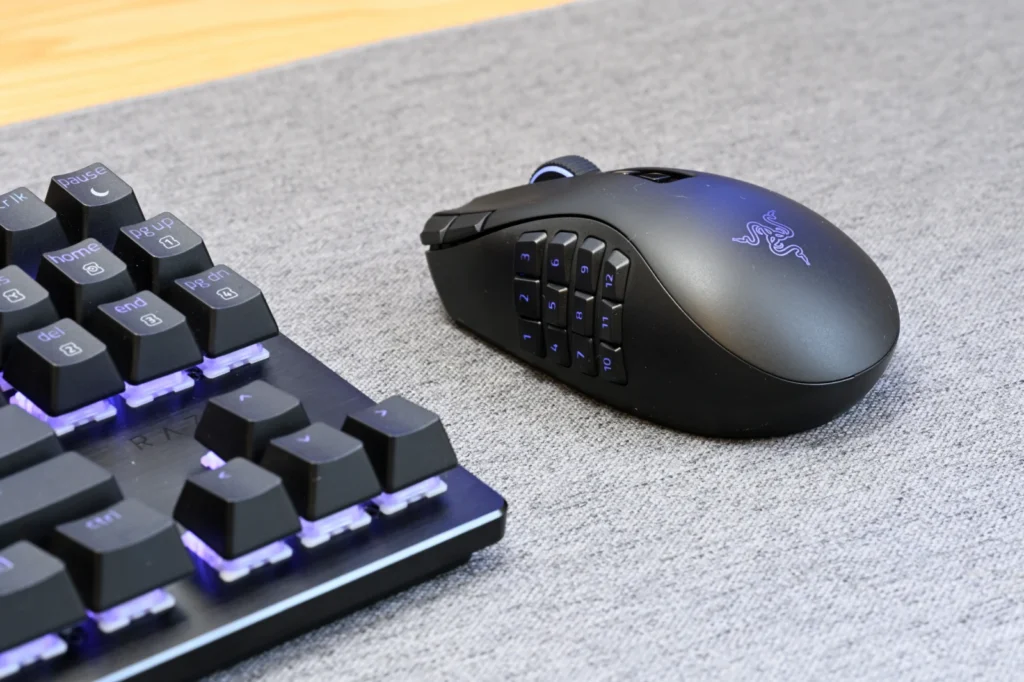
多ボタンのマウスで気になるのは、12個の配置を覚えられるかどうかというところ。
最初の内は場所に戸惑う事も多いですが、全部を覚える必要はありません。
親指が振れやすい1・2・3から、よく使う操作を順に割り当てていけば足ります。FF14のように数字キーを多く使うゲームなら、ホットバー1に置いた1から9までを、そのまま親指側の1から9で押す形。キーボードの数字キーへ指を伸ばす回数が減ります。
配置は、使っているうちに手が覚えるもの。最初から12個を使い分けようとせず、よく押すボタンから増やしていけば、無理なく移行できます。
Synapseの割り当て画面にも、1から12までの数字がそのまま並びます。どのボタンに何を設定したかは、画面を開けば確認できます。
余談ですが、12個ボタンをテンキー代わりとして使用することも可能。エクセルなどの表計算で数字を多く入れる方は、試してみる価値があるかもしれません。
薬指ボタンにCtrlを割り当てると、ホットバー2まで親指で出せる
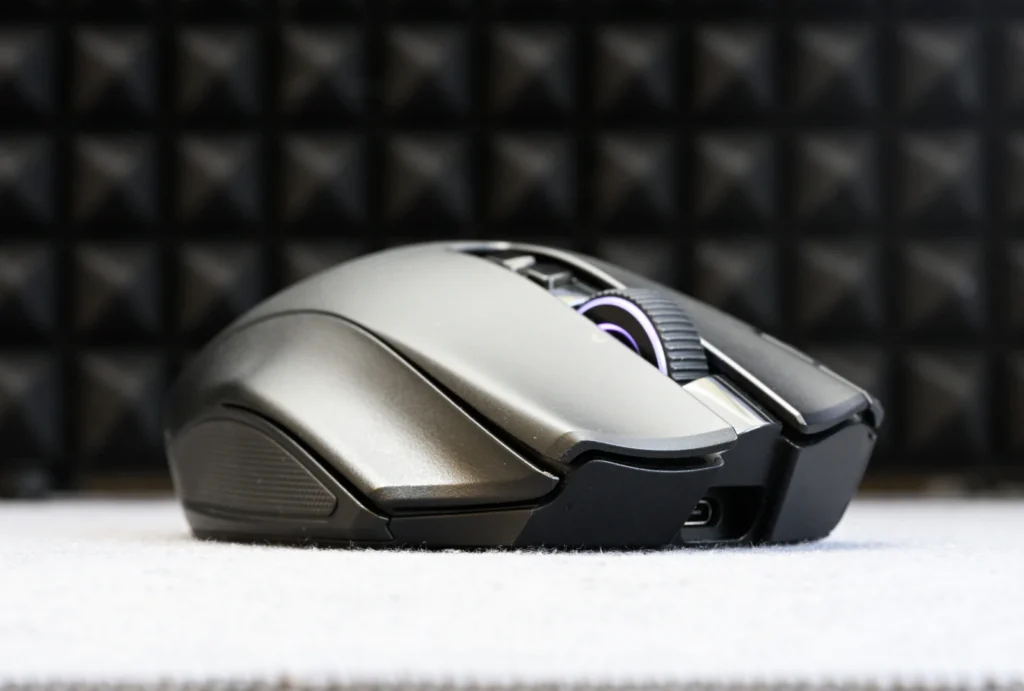
右側面で薬指が当たる部分は、ロック可能リングフィンガー ボタンです。ここにキーボードのCtrlを割り当てています。
FF14のホットバー2は、初期設定だとCtrl+数字で呼び出す仕組み。薬指でCtrlを押しながら親指で1を押せば、ホットバー2の1番目が出ます。左手をキーボードのCtrlへ伸ばす動作がなくなりました。
C1には、走る速度を上げるアクションを置いています。移動しながら押す操作なので、左手を移動キーから離さずに済む配置です。
設定を本体に5つまで持たせられる
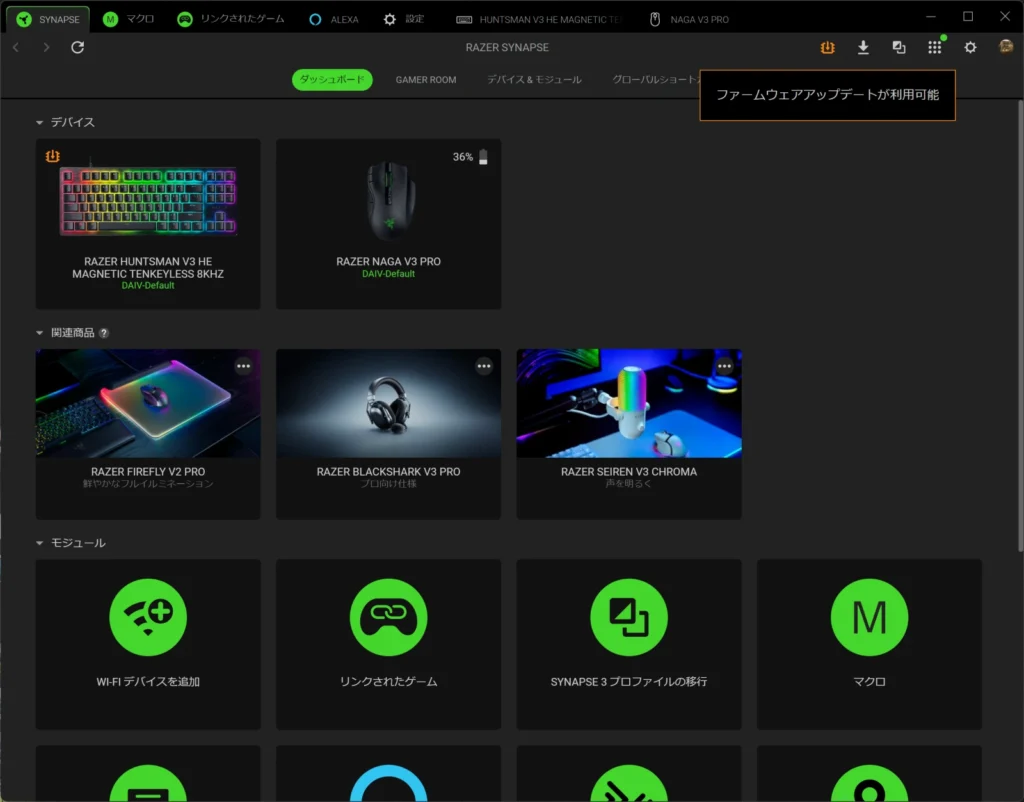
Synapseで決めた内容は、本体のオンボードメモリへ最大5つまで保存できます。
保存されるのは、ボタンに割り当てたレイアウトとマクロ、それにDPIの設定です。切り替えるのは底面のPROFILEボタン。押すたびにプロファイルが変わり、インジケーターの色で今どれを使っているかが分かります。有効なプロファイルが白、1が赤、2が緑、3が青、4がシアンという割り当てです。
標準とHypershiftの2面も持てるので、同じボタンに2つ目の役割を足すこともできます。FF14用と普段使い用を分けておけば、ソフトの画面を開かずに底面のボタンだけで行き来できる形。
ゲームごとに割り当てを変える使い方でも、切り替えの操作は本体側で完結します。
Razer Naga V3 Proの気になる点をレビュー
続いて使用していて気になった点も紹介していきます。
12ボタンのプレートは下に余白がなく、持ち上げると押してしまう
12ボタンのプレートは、ボタンが側面の下端まで並んでいます。6ボタンと2ボタンのプレートにある、指を置くための凹凸の面がありません。
マウスを持ち上げるときに側面をつまむように握ると、この並びへ親指が触れて意図しないボタンが入ります。ローセンシで何度も持ち上げる遊び方だと、そのたびに気をつかうところ。
6ボタンのプレートに替えれば親指の置き場ができますし、12ボタンのまま使うなら、持ち上げるときだけ親指をボタンから外す握りに変える手もあります。
100gを超える重さは、軽量マウスから移ると分かる
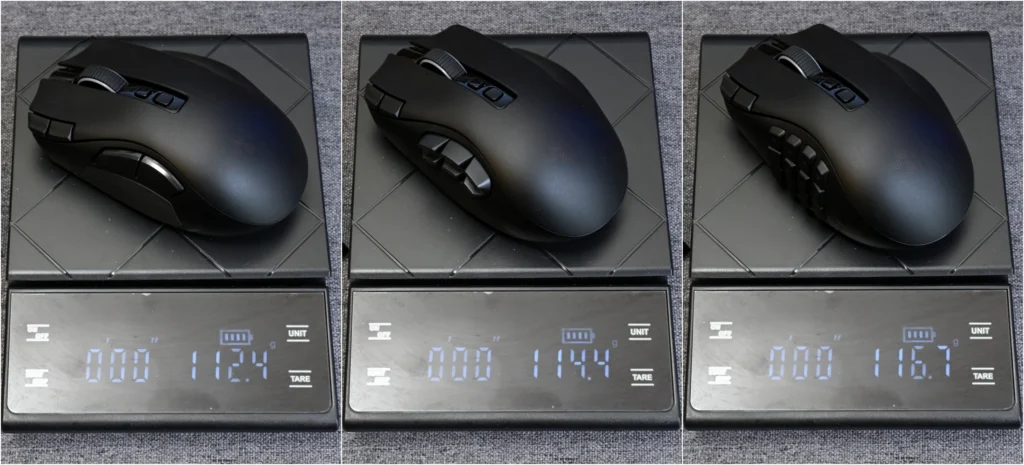
実測は12ボタンのプレートで116.7g、いちばん軽い2ボタンでも112.4gでした。普段50g台や60g台のマウスを使っていると、持ち上げた瞬間にずっしりと重く感じます。
MMOのように大きく振らない遊び方なら、この重さが問題になる場面は多くありません。
振り向きを繰り返すFPSが中心なら、2ボタンのプレートにしても軽量マウスの水準には届かないので、軽さを基準に選ぶなら別の系統を探すほうが早いはずです。
左クリック横のエッジボタンは、指を伸ばさないと届かない
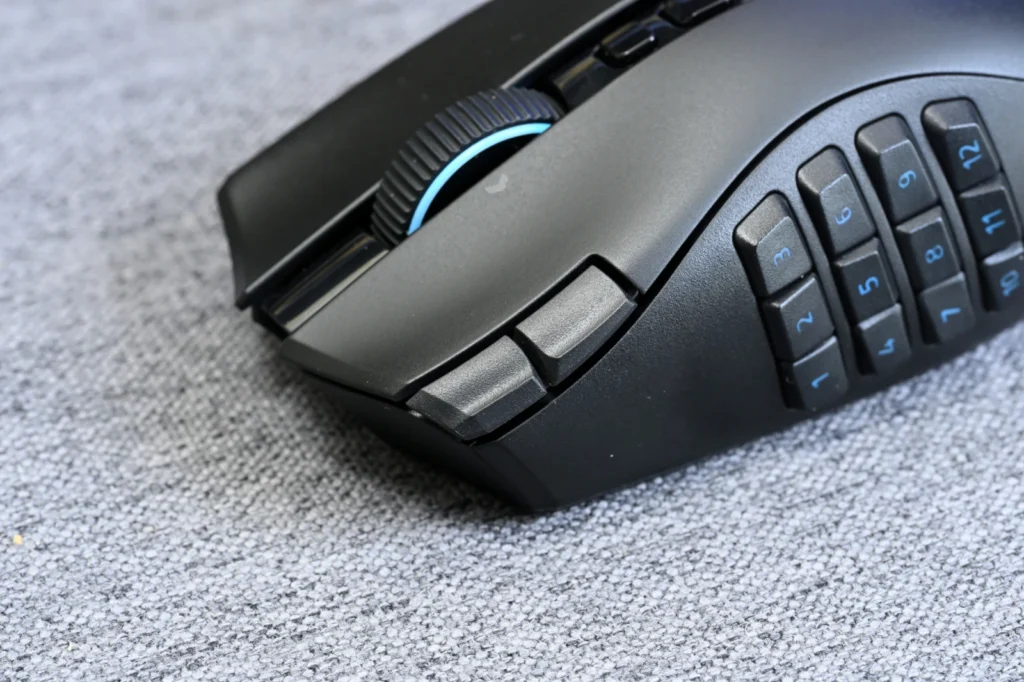
左クリックの前方にあるクイックアクセス エッジボタン2つは、初期設定でDPIの切り替えに割り当てられています。人差し指で押そうとすると指を伸ばす形になり、持ち方を工夫しないと届きません。伸ばしたまま押し込むと、指がつりそうになりました。
DPIの切り替えは、遊んでいる最中に何度も使う操作ではありません。Synapseで別の役割に変えられるので、使う頻度の低い操作を置いておくのが無難です。
割り当てを変えても、ボタンの位置そのものは動きません。戦闘中に連打するような操作をここへ置くのは避けておくと、指を伸ばす場面が減ります。
まとめ
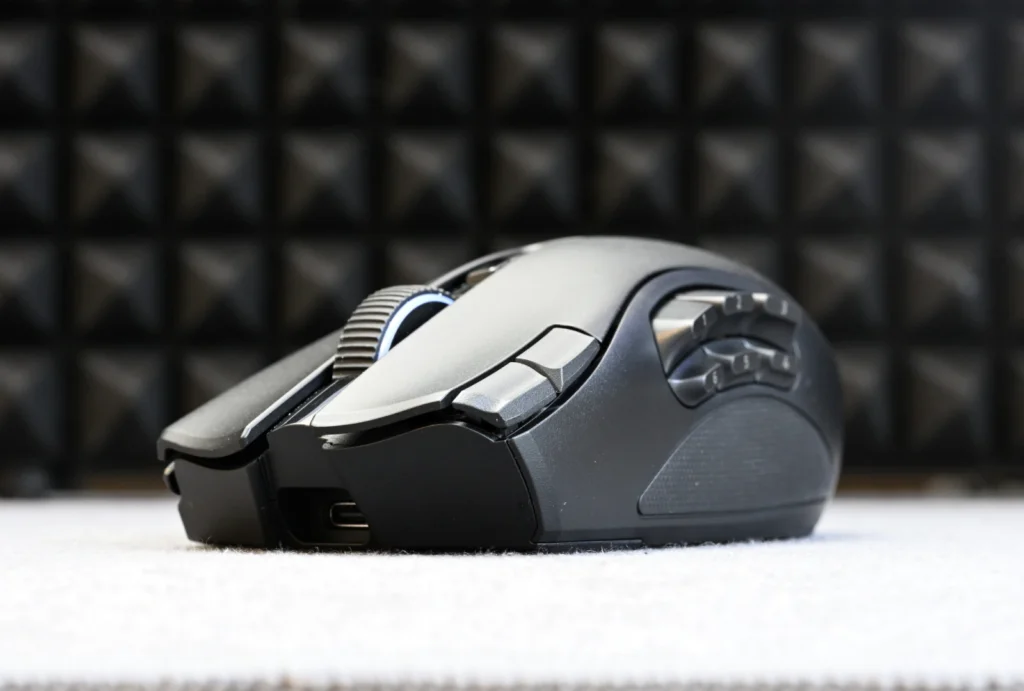
本記事では、Razer Naga V3 Proの良いところと気になる点を挙げてきました。
この製品の魅力は、親指側のボタン数を自分で決められること。12ボタン・6ボタン・2ボタンのプレートが同梱され、遊ぶゲームに合わせて側面を替えられます。割り当てはプレートごとに分けて持てるうえ、右側面の薬指ボタンにCtrlを入れれば、Ctrl+数字のホットバーまで親指で押せる形。
12ボタンのプレートで持ち上げたときの誤爆、100gを超える重さ、エッジボタンの押しにくさは、買う前に知っておきたいところ。それでも、キーボードに割り振っていた操作を手元へ移したい人には、検討する理由があります。
そんなRazer Naga V3 Proは、以下のような方におすすめです。
- FF14のように、ホットバーを2段以上使うゲームを遊んでいる方
- キーボードの数字キーへ指を伸ばす回数を減らしたい方
- MMOとFPSを日替わりで遊び、側面のボタン数を変えたい方
- ゲームごとに割り当てを切り替えて使いたい方
12ボタン・6ボタン・2ボタンと側面を選び直せるので、遊ぶゲームが変わっても手元を組み替えられます。キーボードに割り振っていた操作を親指側へ移したい方には、おすすめできるマウスです。MMOを中心に遊んでいる方は、ぜひ検討してみてください。
ポチップ