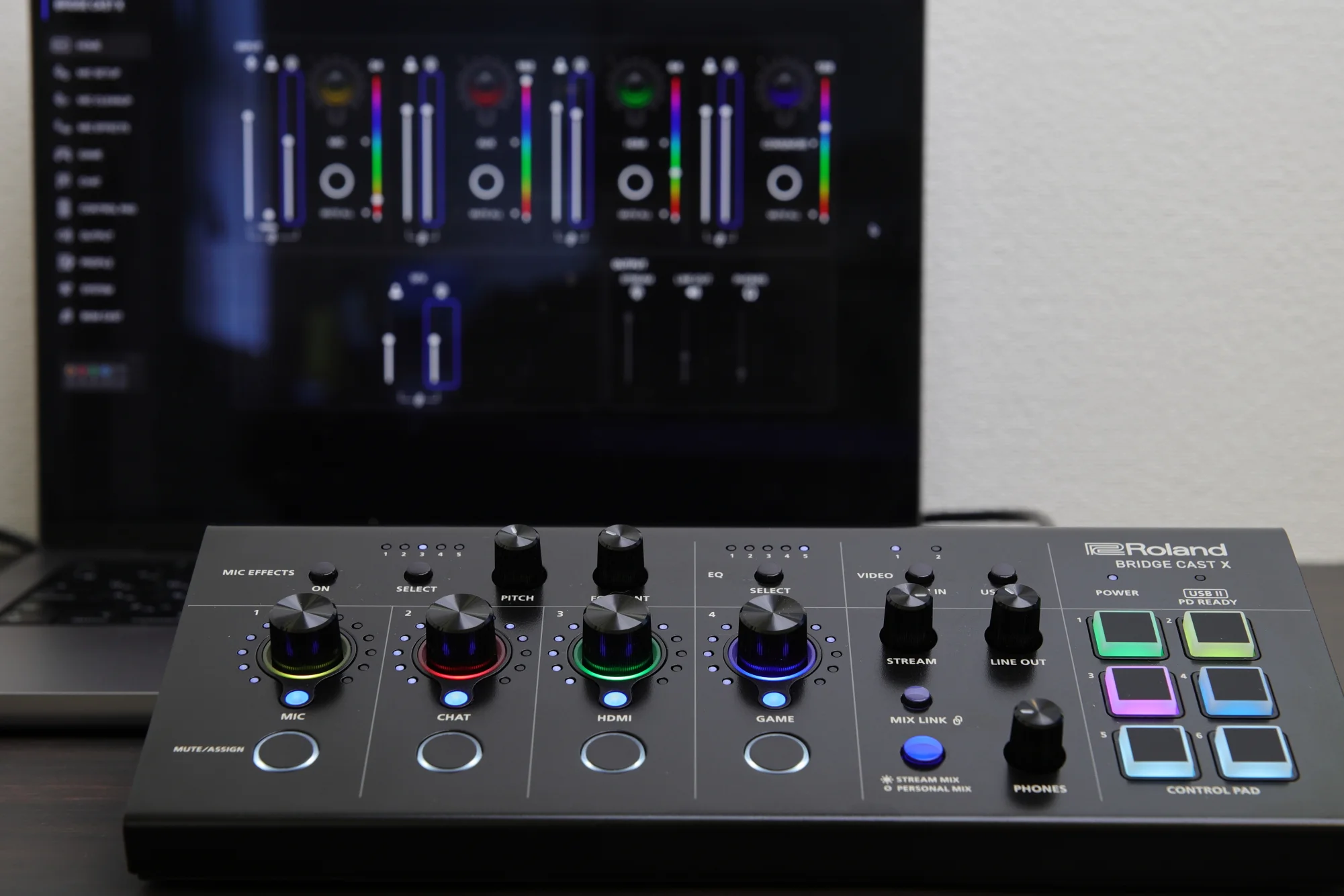
Roland BRIDGE CAST Xは、配信用ミキサーとキャプチャーボードを1台に統合したゲーミング配信機材です。
2系統の独立したオーディオミックスやGame EQプリセットなど、ゲーム配信に役立つ機能を豊富に搭載しています。
PS5やSwitchのゲーム映像を1080p 60fpsでOBSに取り込めるキャプチャー機能も備わっており、これ1台で配信環境の構築が可能。
本記事では、そんなRoland BRIDGE CAST Xについてレビューしていくので、ぜひご参照ください。


 ポチップ
ポチップ
本レビューはRoland様より製品を提供いただきレビューしてます
Roland BRIDGE CAST Xの基本情報
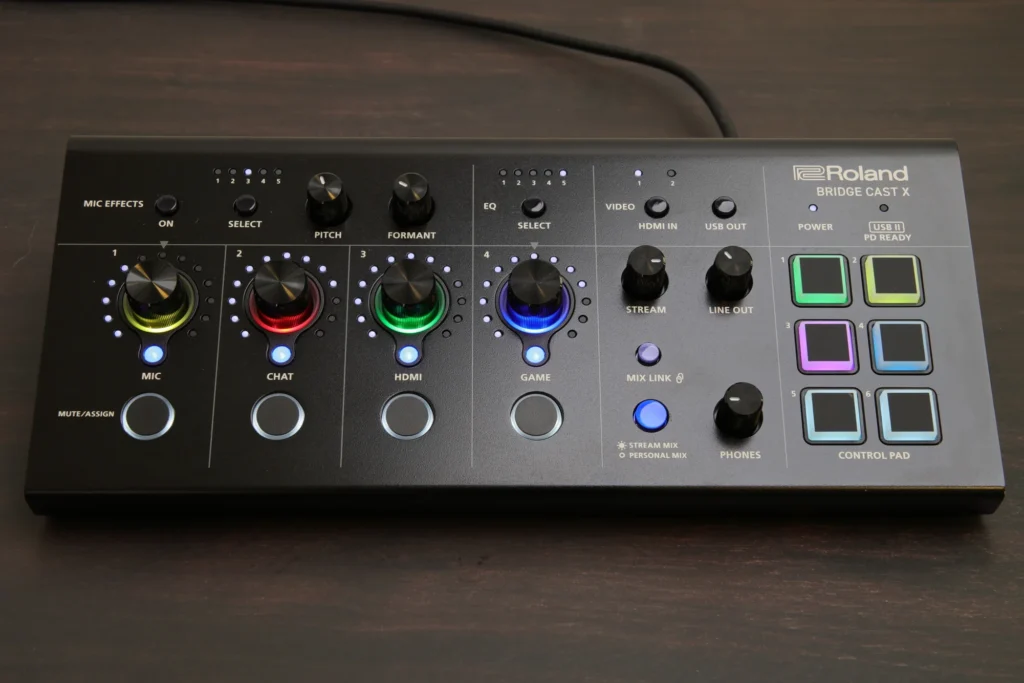
まずはRoland BRIDGE CAST Xの基本情報として、スペックやデザイン、同梱品について紹介していきます。
スペック
| 項目 | 仕様 |
|---|---|
| HDMI入力 | 2系統(最大4K 60p・HDR対応) |
| HDMIパススルー出力 | 1系統(最大4K 60p / 1080p 240Hz等にも対応) |
| USB映像出力 | 最大1920×1080 / 60fps(USB II端子) |
| USB端子 | USB Type-C × 2(USB I:Audio/MIDI、USB II:Video/Audio/MIDI) |
| マイク入力 | XLR(ファンタム電源DC 48V対応・75dBブースト可能) |
| ヘッドホン/ヘッドセット出力 | ステレオミニ(CTIA・プラグインパワー対応) |
| AUX入力 | ステレオミニ(TRRS) |
| LINE OUT | ステレオミニ(TRS) |
| オーディオミキシングバス | 2系統(STREAM MIX / PERSONAL MIX) |
| サンプリング周波数 | 44.1 / 48 / 96kHz(Windows)、48kHz(Mac/iOS) |
| 信号処理 | AD/DA 24ビット、内部処理 32ビット浮動小数点 |
| マイクエフェクト | EQ・コンプレッサー・ノイズサプレッサー・ディエッサー・リバーブ・ローカット・ボイスチェンジャー |
| Game EQ | 5プリセット(10バンドEQ・カスタマイズ可能) |
| CONTROL PAD | 6個(OBSショートカット・効果音等を割り当て可能) |
| バーチャルサラウンド | 5.1ch / 7.1ch対応(HDMI入力時) |
| 電源 | USBバスパワー / USB PD対応ACアダプター |
| 対応ゲーム機 | PS5 / Nintendo Switch / Nintendo Switch 2 / Xbox(HDMI接続) |
| サイズ | 269 × 130 × 70 mm |
| 質量 | 1.35 kg |
| 対応OS | Windows 10/11、macOS 12以上、iOS 16以上 |
HDMI入力は2系統。 最大4K 60p・HDR対応で、PS5やゲーミングPCからの高画質映像をそのまま取り込めます。
パススルー端子も備わっているため、外部モニターへの遅延なし出力も可能です。 この仕組みを使えば、高画質でゲームプレイしながらOBSでキャプチャーする環境が構築できます。
なお、USB経由でOBSに送る映像は最大1920×1080 / 60fpsです。
対応ゲーム機はPS5、Nintendo Switch、Nintendo Switch 2。 Xboxにも対応しており、いずれもHDMI接続で映像と音声を取り込めます。
ただ、BRIDGE CAST XではSwitch / Switch 2のUSB接続に対応しておらず、HDMI接続のみとなる点は注意が必要です。 Switch 2のWQHD解像度や120Hz設定では録画にも対応していないため、録画しながらプレイする場合はフルHD 60Hzまたは4K 60Hzでの利用になります。
マイク入力にはXLR端子を採用。
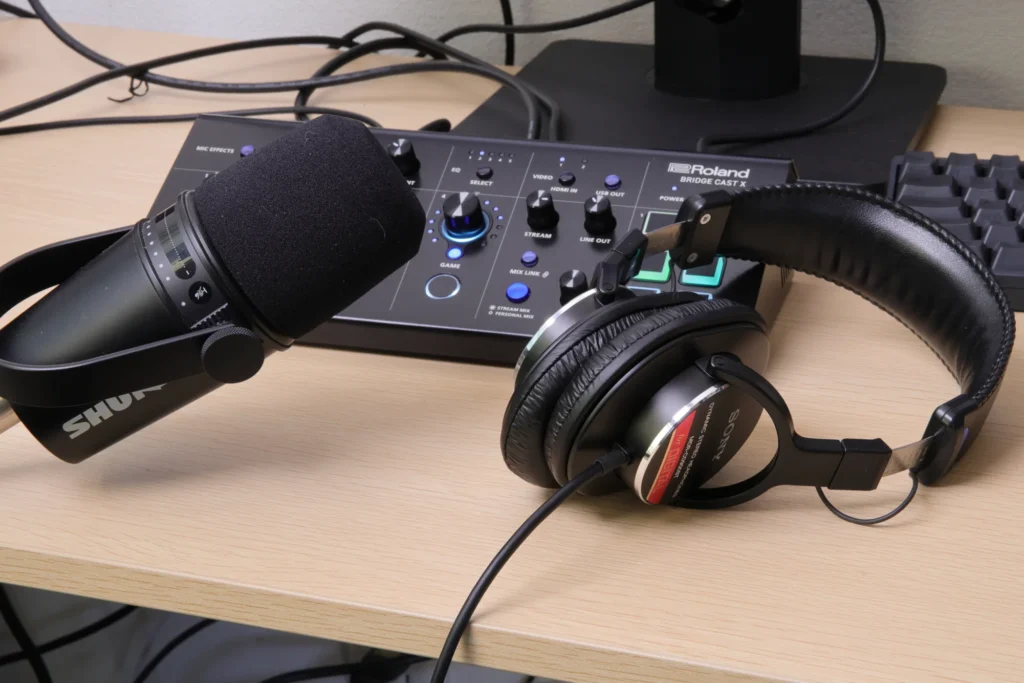
ファンタム電源というのは、XLRケーブルを通してコンデンサーマイクに電力を供給する仕組みのことです。 75dBまでブースト可能な高性能プリアンプを内蔵しているため、ゲイン要求の高いダイナミックマイクでも外付けブースターが必要ありません。 もちろん、ヘッドセットのインラインマイクも使えます。
オーディオミキシングバスは2系統(STREAM MIX / PERSONAL MIX)搭載。 自分のモニター用ヘッドホンと配信視聴者向けの音声を、独立してミックスできる仕組みです。
電源はUSBバスパワーに対応しています。 バスパワーというのは、USBケーブル経由でPCから電力を得て動作する方式のこと。 PCとUSB接続するだけで駆動するので、別途ACアダプターを用意しなくて済みます。
デザイン
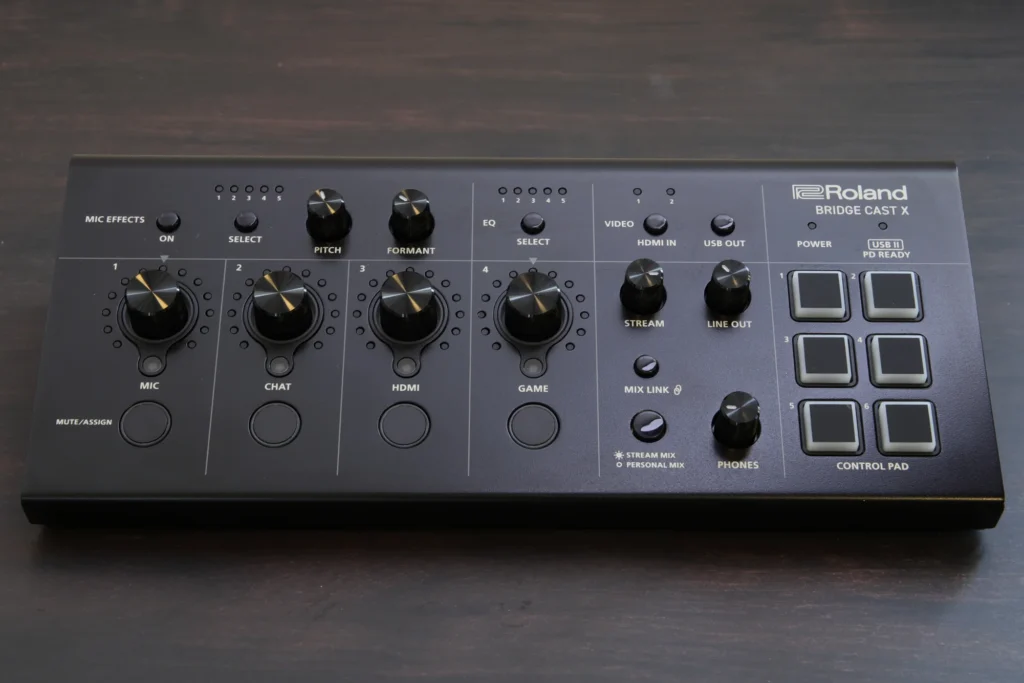
無骨で重厚感のあるブラックボディ。 文字やパッド周りのホワイトがアクセントになっており、視認性が高いです。 前モデルのBRIDGE CASTから横幅が広がり、映像操作系のボタンとCONTROL PADが追加されました。
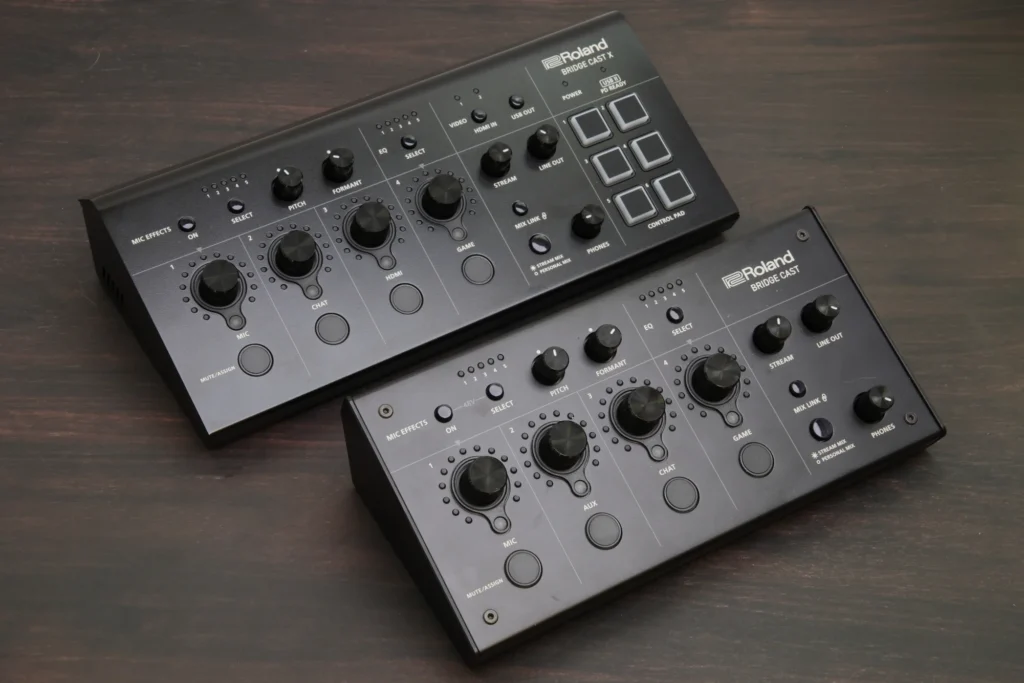
表面のみ金属製だったBRIDGE CASTとは異なり、本機は全体が金属パーツで構成されています。 そのため手に取ったときの質感が良く、デスクに置いた際の安定感も高いです。
操作面は、MIC・CHAT・HDMI・GAMEと印字されたノブがわかりやすく並んでいます。 どこを回せば何が調整されるか、直感的に把握できるレイアウト。 ボタン数自体もそれほど多くないので、初心者でも慣れやすいです。
PCと接続して電源を入れると、LEDライトが点灯します。 この色や明るさはBRIDGE CASTアプリで細かく調整可能。 ゲーミングデバイスらしい派手な表情にも、落ち着いたトーンにも変えられます。
同梱品
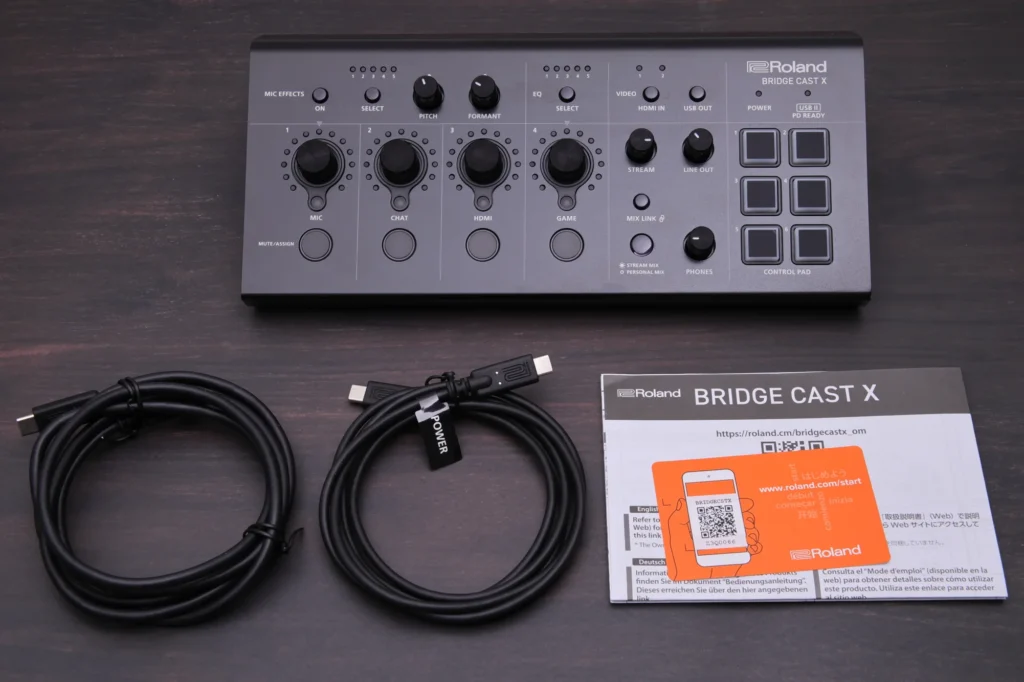
シンプルな構成。 本体、USBケーブル2本、ドキュメント2枚が入っています。
USBケーブルはUSB 3.2 Gen1とUSB 2.0の2種類です。 USB 2.0ケーブルには「POWER」と書かれたタグが付いているので、見分けやすくなっています。
USB 3.2 Gen1は配信用PCに映像・音声データを送る役割で、USB 2.0は電源供給や音声伝送用。 用途が異なるため、接続時に間違えないよう注意しましょう。
説明書は同梱されておらず、Rolandの公式サイトでWeb閲覧する形です。
BRIDGE CAST X 取扱説明書(Roland公式サイト)
Roland BRIDGE CAST Xの良いところをレビュー
Roland BRIDGE CAST Xの良いところについて、レビューしていきます。 配信環境の構築やゲーム中の音声環境が気になる方は、ぜひご参照ください。
キャプチャーボード内蔵で配信機材が1台にまとまる
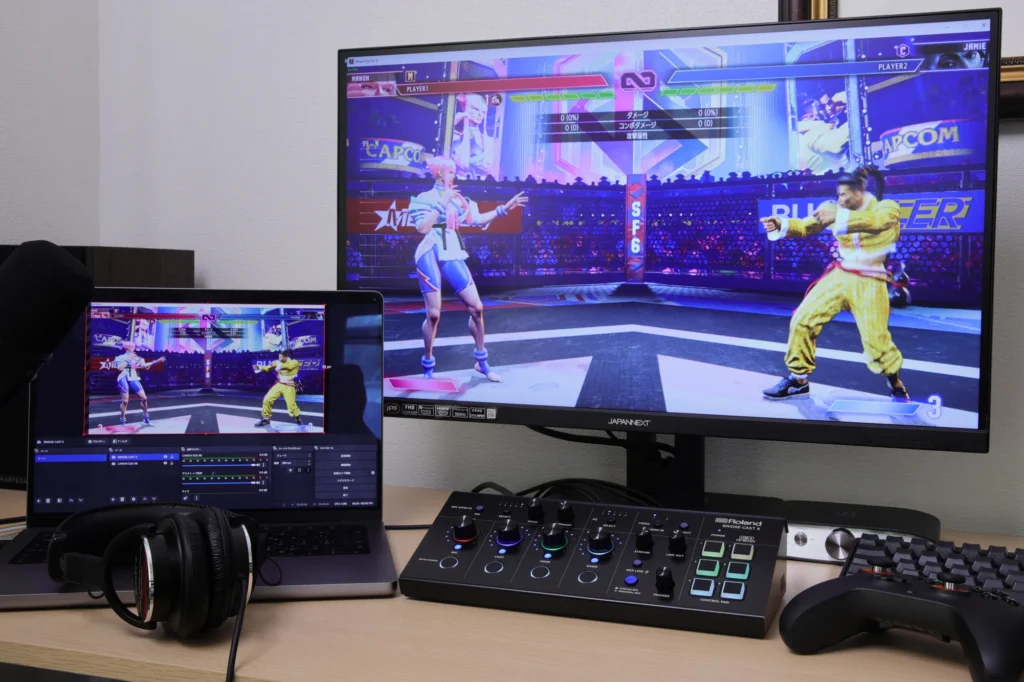
ミキサーとキャプチャーボードを1台に統合した配信機材。 PS5やSwitchでゲーム配信をする場合、通常はこの2つを別々に揃える必要があります。 配線も複雑になりがちで、デスク上が機材だらけになるのが悩みどころです。
BRIDGE CAST Xなら、これ1台で映像の取り込みから音声ミックスまでカバーできます。 機材と配線がシンプルにまとまるので、デスク周りがすっきりしました。 正直、ここまで配線が減るとは思っていなかったです。
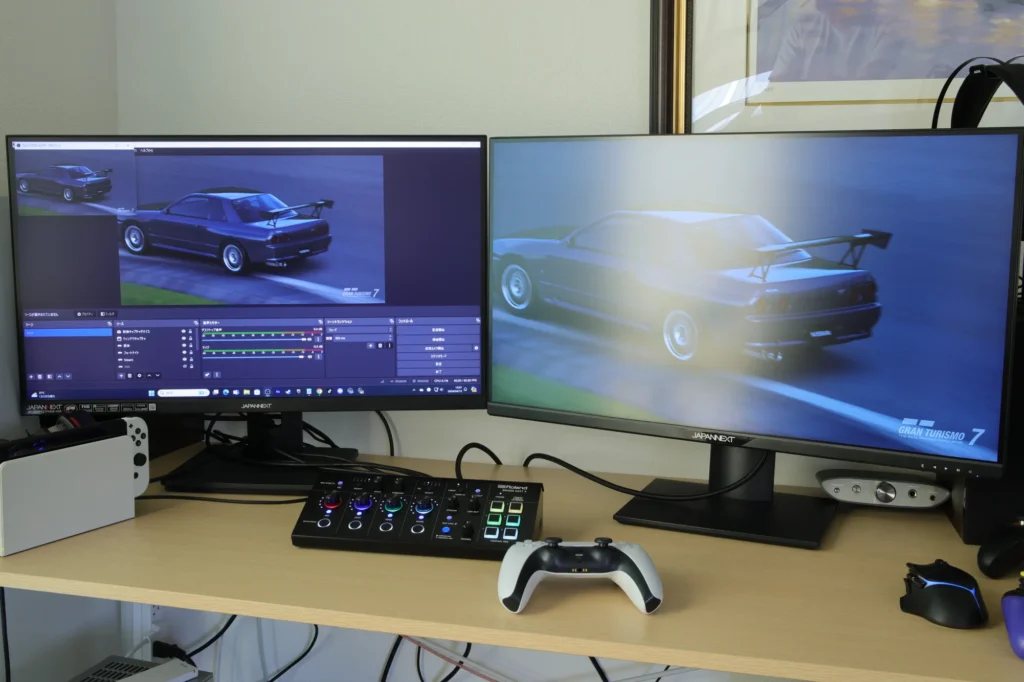
HDMIパススルー端子が搭載されているのも見逃せないポイント。 外部モニターに遅延なく映像を出力できるため、OBSでキャプチャーしながらラグのない状態でゲームプレイが可能です。 FPSのように一瞬の判断が求められるゲームでも、遅延を気にせず配信に集中できます。 PS5だけでなくSwitch 2にもHDMI接続で対応しているので、複数のゲーム機を使い分ける方にも便利です。
配信だけでなく、1080p 60fpsでのOBS収録にも使えます。 ゲームプレイを録画して編集・投稿するといった用途にも対応可能。
それでいて、カメラをHDMI接続すれば物撮り映像の収録もできます。
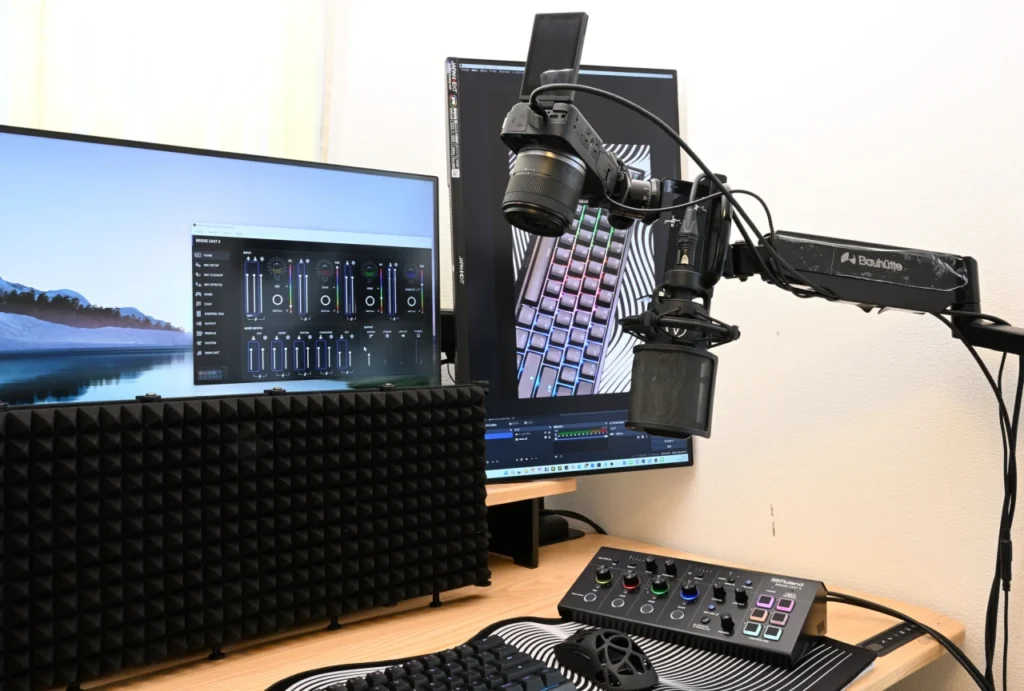
実際にCanon EOS R50VをHDMI経由でBRIDGE CAST Xに接続し、OBSで収録する形で活用中です。 レビュー用の製品撮影にも重宝しており、配信以外にも用途の幅が広がります。
自分用と配信用の音声を独立して調整できる2系統ミックス
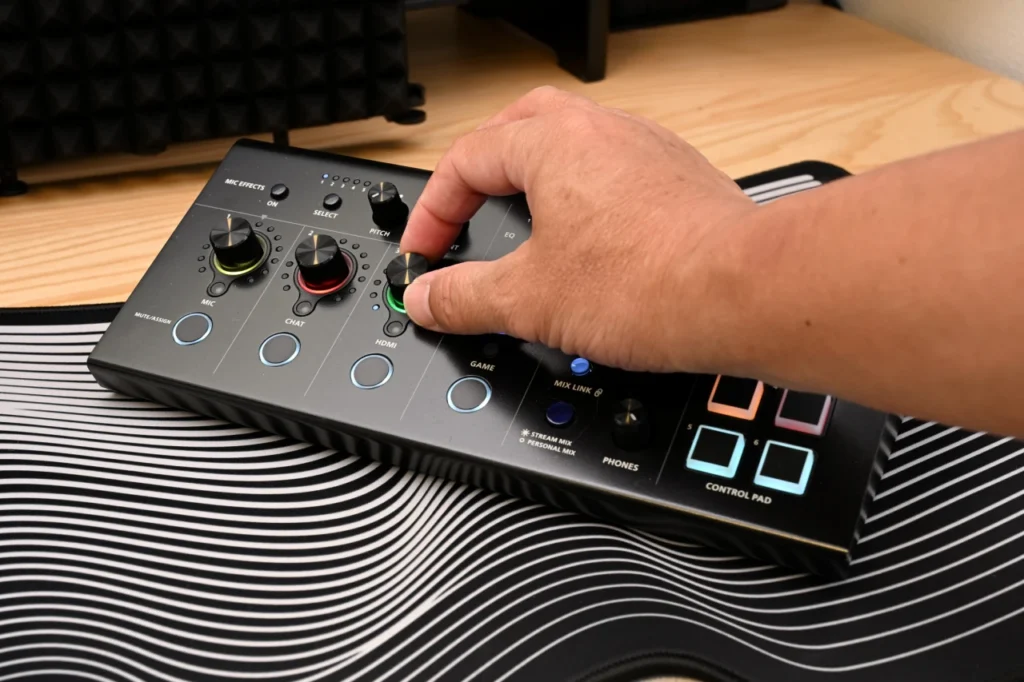
2系統のオーディオミキシングバス搭載。 PERSONAL MIXとSTREAM MIXが独立しているため、自分がモニターするヘッドホンの音声と配信視聴者に届ける音声を別々に設定できます。
「視聴者から音が小さいと言われるのに、自分には大きく聞こえる」。 配信をしていると、こうした場面が少なからず生じます。 この2系統ミックスがあれば、自分の聞こえ方を変えずに視聴者向けだけ調整可能。 そのうえ、ゲーム音やマイク音声、BGM、ボイスチャット音声まで、チャンネルごとに個別で調整できます。
たとえばゲーム中のボイスチャットでは、味方の声がゲーム音にかき消されがちです。 そうした場合にCHAT音量だけ持ち上げてゲーム音を少し下げる、といった細かい調整がノブひとつで行えます。
配信をしない方にも恩恵がある機能です。 Discordでのボイスチャットとゲーム音のバランスを手元でさっと調整できるのは、地味にありがたいです。
Game EQプリセットでゲーム音を自分好みに調整できる
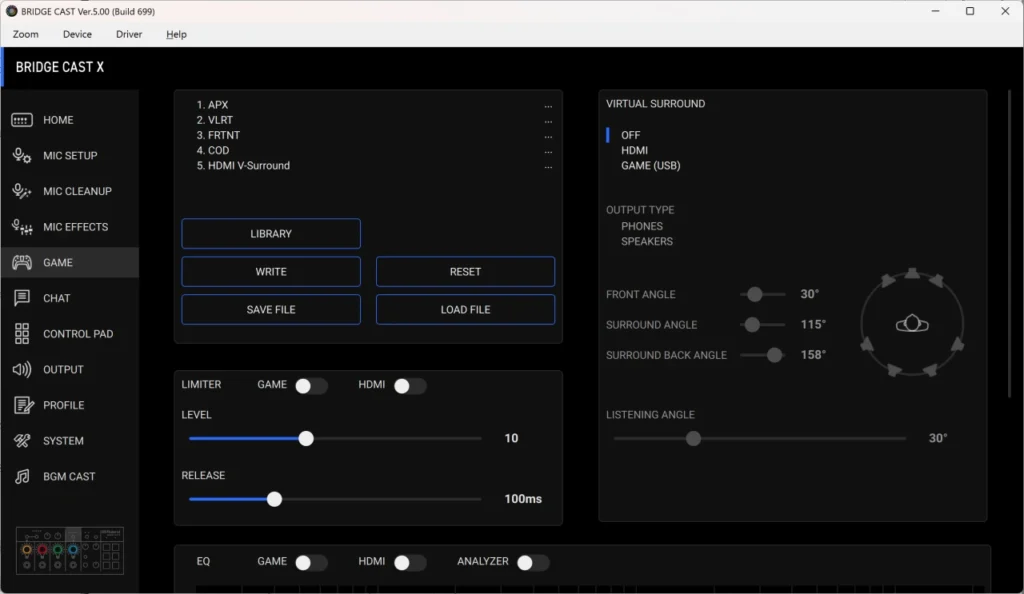
実際にフォートナイトでGame EQプリセットを試してみました。 確かに音の聞こえ方が変わります。 足音や銃声の帯域がブーストされることで、デフォルトよりも敵の接近に気づきやすくなった印象です。
劇的にゲームが有利になるかといえば、プレイヤーによると思います。 聞き取りやすさが底上げされるバフのような効果、というのが正直な感想。 とはいえ、FPSやTPSで少しでも音の情報量を増やしたいプレイヤーにとっては心強い機能です。
デフォルトではAPEX、Fortnite、VALORANT、Call of Dutyに最適化されたプリセットが用意されています。 これをベースに自分好みの設定に詰めていけるのが良いところ。
Game EQは10バンドで調整可能で、5スロットにカスタム設定を保存できます。 プロファイルを登録しておけばゲームタイトルの切り替え時にボタンひとつで呼び出せるので、複数のゲームを遊ぶ方にも便利です。
2PC配信環境を手軽に構築できる
数分で2PC配信環境が構築できる手軽さ。 ゲーム用PCと配信用PCを分ける2PC配信は、PCの負荷を分散して動作を安定させられるのがメリットです。 モニターも分割できるため、OBSの状況確認やチャット欄のチェックもしやすくなります。
通常、2PC配信の構築には複数の機材と複雑な配線が必要です。 BRIDGE CAST Xなら、USB II端子に配信用PCを接続するだけで映像と音声をケーブル1本で送れます。 思い立ったらすぐに配信を始められるのは快適です。
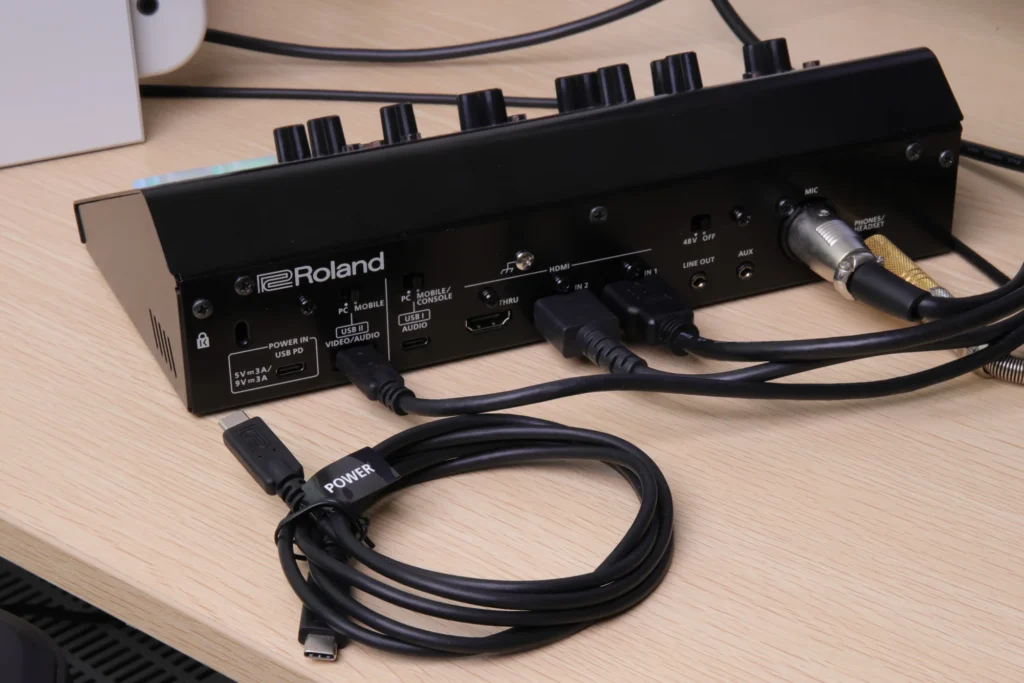
さらに、2PC環境を組むとマイクやヘッドホンを両方のPCで共有できます。 BRIDGE CAST Xを介して両PCにマイクが接続された状態になるため、デバイスの繋ぎ替えが不要。 BRIDGE CASTアプリで調整した音声設定がどちらのPCにも同じように適用されるのも嬉しいところです。
以前はWindows側にBRIDGE CAST(無印)を介してマイクを接続し、Mac側はUSBで直接繋いでいました。 BRIDGE CAST Xに変えたことで配線がシンプルになり、音声設定の管理もひとつにまとまっています。 複数PCでマイクを使い分けている方には、この統合だけでも導入する価値があるはずです。
OBSショートカットも割り当てられるCONTROL PAD
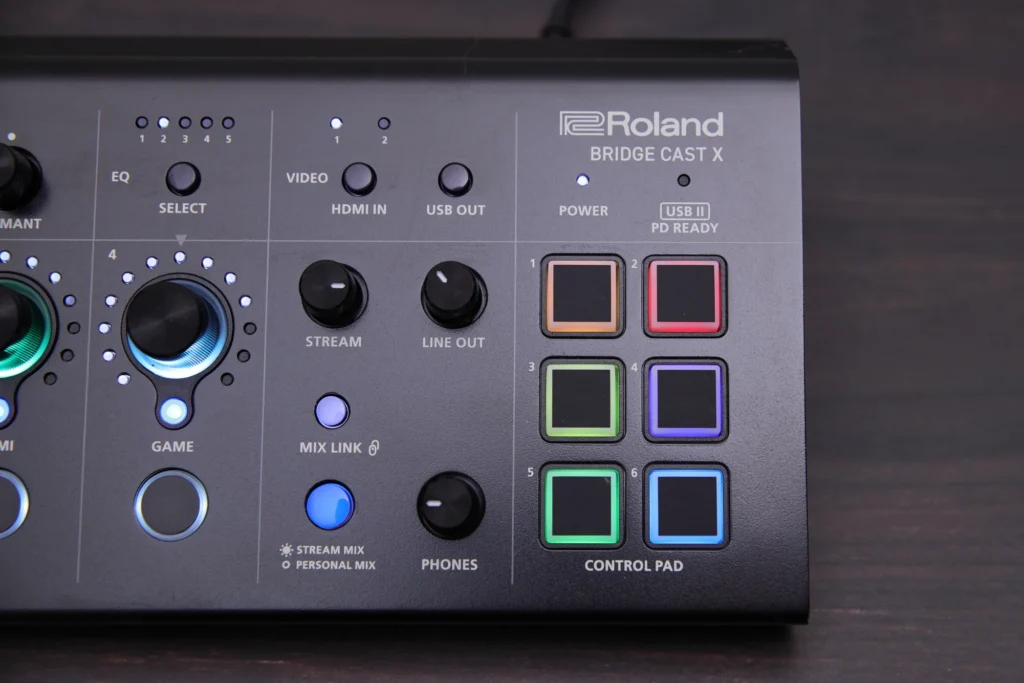
配信中のショートカットデバイスではStream Deckが定番ですが、BRIDGE CAST Xにも6つのCONTROL PADが搭載されています。 Stream Deckのように液晶ディスプレイこそ搭載されていないものの、機能としては十分です。
OBSのコマンドは最大30種類まで割り当て可能。 効果音やBGMのショートカット設定にも対応しています。 ページ送り機能も割り当てられるため、Stream Deckの複数レイヤーに近い使い方ができるのもポイント。 配信中のシーン切り替えや録画の開始・停止をワンタッチで操作できるのは快適です。
各パッドのLEDカラーも変更可能。 色分けしておけばアイコンがなくても機能の割り当てを視覚的に覚えられます。 ミキサーとショートカットデバイスが一体化しているので、デスクの機材がこれ以上増えないのも嬉しいところです。
また、BRIDGE CASTアプリのBGM CAST機能を使えば、著作権フリーのBGMや効果音をCONTROL PADからワンタッチで再生できます。 配信中のBGM選びに悩んでいる方は、あわせてチェックしてみてください。
ハードウェア処理で遅延のないボイスチェンジャー
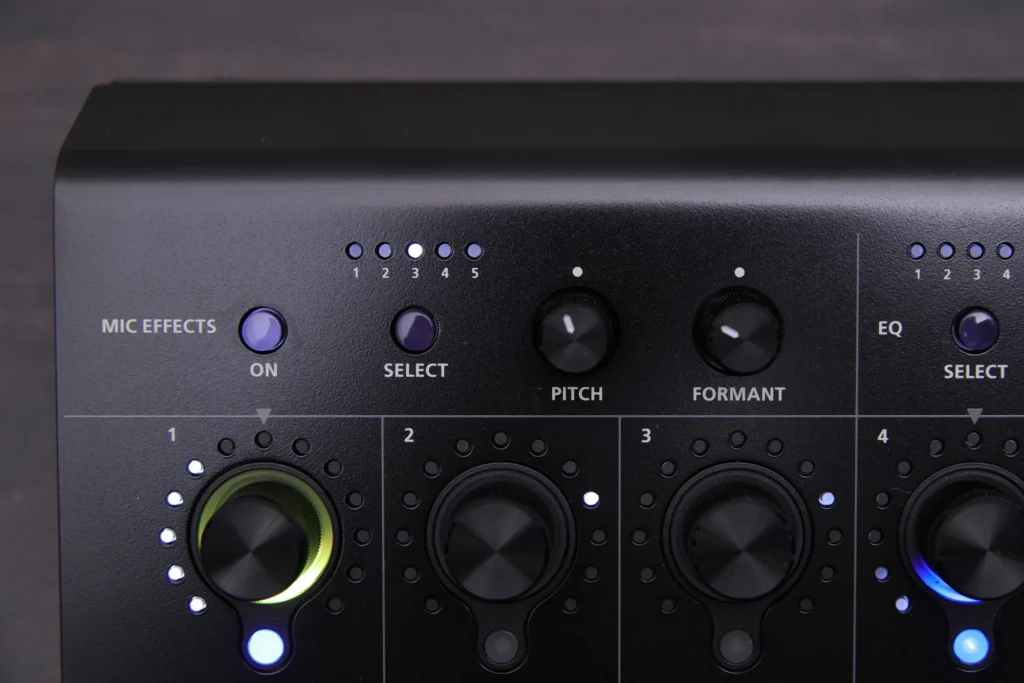
遅延が一切ないボイスチェンジャー機能。 Roland VTシリーズゆずりのハードウェア処理で、ソフトウェアベースにありがちなラグが発生しません。
実際にVoicemodと比較してみると、違いは明らか。 BRIDGE CAST Xのボイスチェンジャーは会話中に違和感がほとんど生じないです。 ソフトウェア処理だと微妙なタイムラグが気になることもありますが、ハードウェア処理ならその心配がありません。
デフォルトで5つのプリセットが用意されており、気軽に声を変えて楽しめます。 おまけ程度の機能ではなく、PITCHやFORMANTで声質を細かく調整可能。
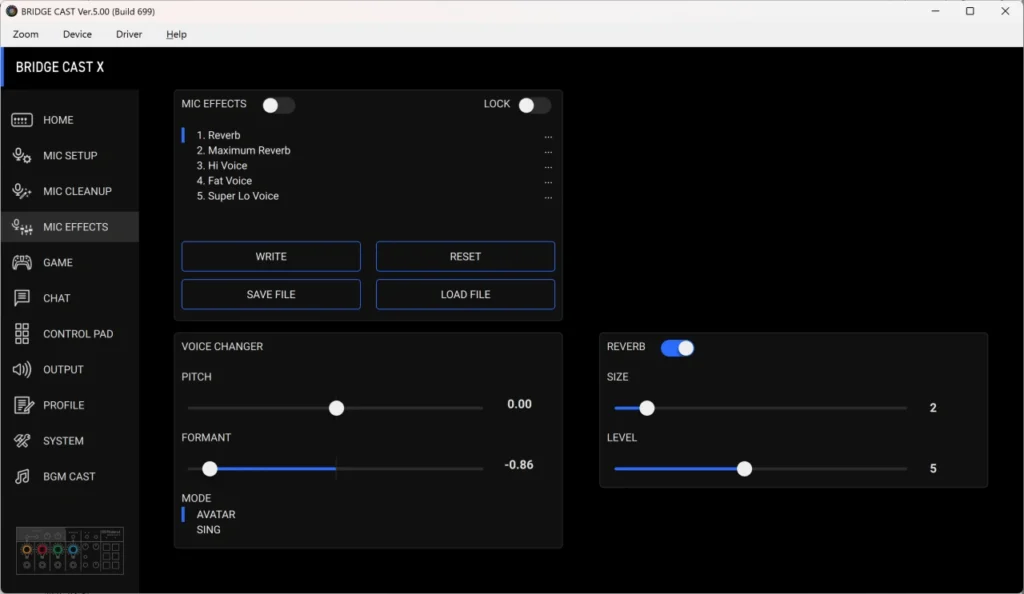
BRIDGE CASTアプリではリバーブのサイズやレベルも設定でき、自分好みのキャラクターボイスを作り込めます。 VTuber活動やバ美肉に興味がある方にも重宝するはずです。
ノイズ除去が優秀でクリアな音声を届けられる
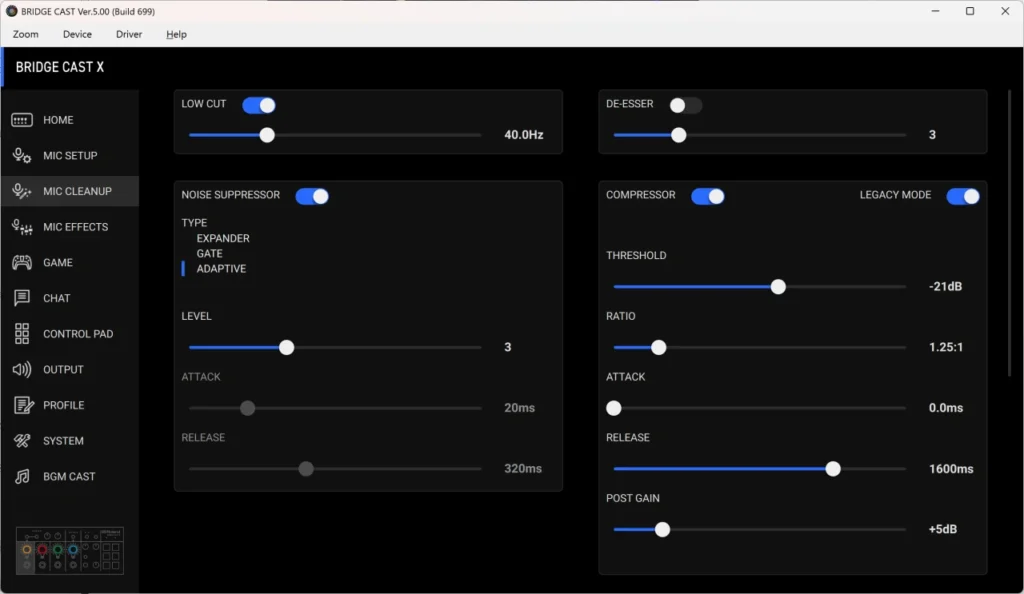
ゲーム中はキーボードの打鍵音やマウスのクリック音など、さまざまなノイズが発生します。 こうした環境音をしっかり低減してくれるのが、BRIDGE CAST Xのノイズ除去機能です。
搭載されているのはノイズサプレッサーだけではありません。 サ行の歯擦音を和らげるディエッサー、音量差を整えるコンプレッサー、音質を調整するEQ、声に奥行きを加えるリバーブ。 放送機材レベルの音声処理が一通り揃っています。
これらの処理は内蔵の32ビットDSPがハードウェア側で担うため、PCに負荷がかからないのもポイント。 ゲームと配信にPCの処理能力を集中させられます。
配信をしない方でも恩恵を感じられる機能です。 ゲームのボイスチャットでもクリアな音声が届けられるので、チームプレイのコミュニケーションが円滑になります。
アップデートによる継続的な改善と機能追加

安心して使い続けられる製品。 BRIDGE CAST Xは公式のアップデート対応が手厚く、購入後も機能が充実していきます。
たとえば、発売当初はキャプチャーボード機能のUSB OUT設定が再起動のたびにオフに戻る仕様でした。 毎回ボタンを押し直す手間があり、実用面の不便さが目立っていたんです。 それがアップデートで状態が保存されるようになり、使い勝手が大幅に向上しました。
BRIDGE CASTシリーズとしては、発売当初にはなかったBGM CASTサービスが後から追加された実績もあります。 最近ではBGM CAST PLAYLISTの機能追加に加え、アプリVer.5.00でマイク設定が大きく改善されました。
入力音声をグラフィカルに表示しながらEQ調整ができるようになったほか、コンプレッサーもフェーダー1つで直感的に操作可能に。 ノイズリダクションにも新モードが搭載されており、環境ノイズをより自然に抑えられるようになっています。 ユーザーの声を拾って改善していく姿勢があるので、長く付き合える製品です。
バスパワー対応で電源ケーブルが不要
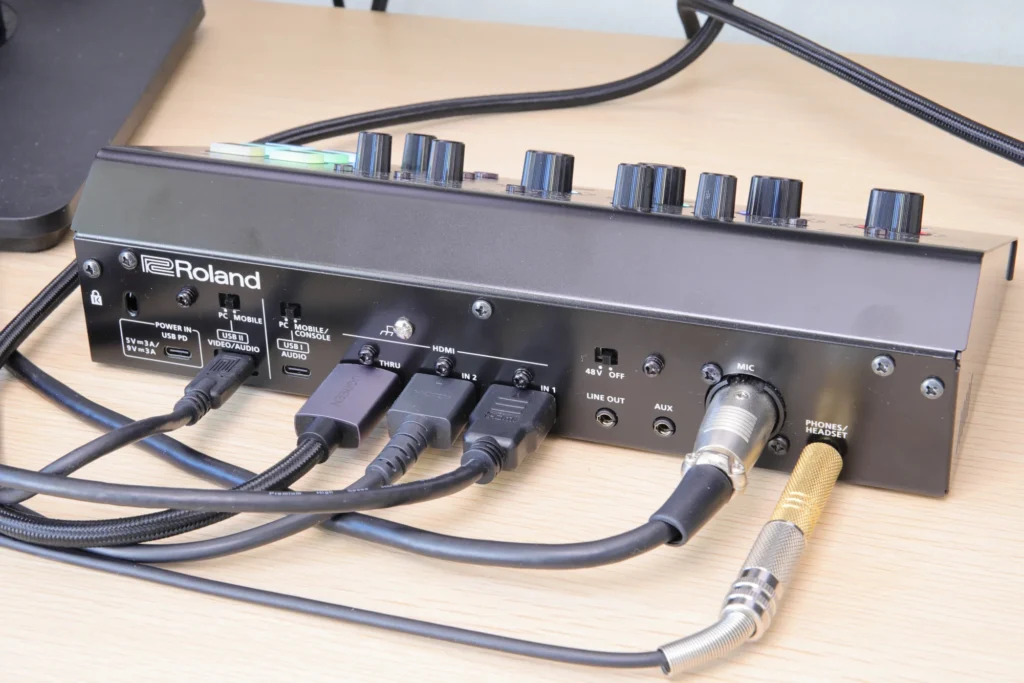
これだけ多機能な機材でありながら、バスパワー駆動に対応。 PCとUSB接続するだけで電力を得て動作するため、別途電源ケーブルが必要ありません。 ケーブルが1本減るだけで、デスク周りの印象がかなり変わります。
PCのUSBポートから十分な電力が供給できない場合は、USB POWER IN端子にUSB PD対応ACアダプターを接続する形です。 出力5V/3Aまたは9V/3Aに対応したものが必要になります。 Anker 521 Charger(Nano Pro)は5V/3A・9V/3Aいずれにも対応しており、問題なく使用できました。
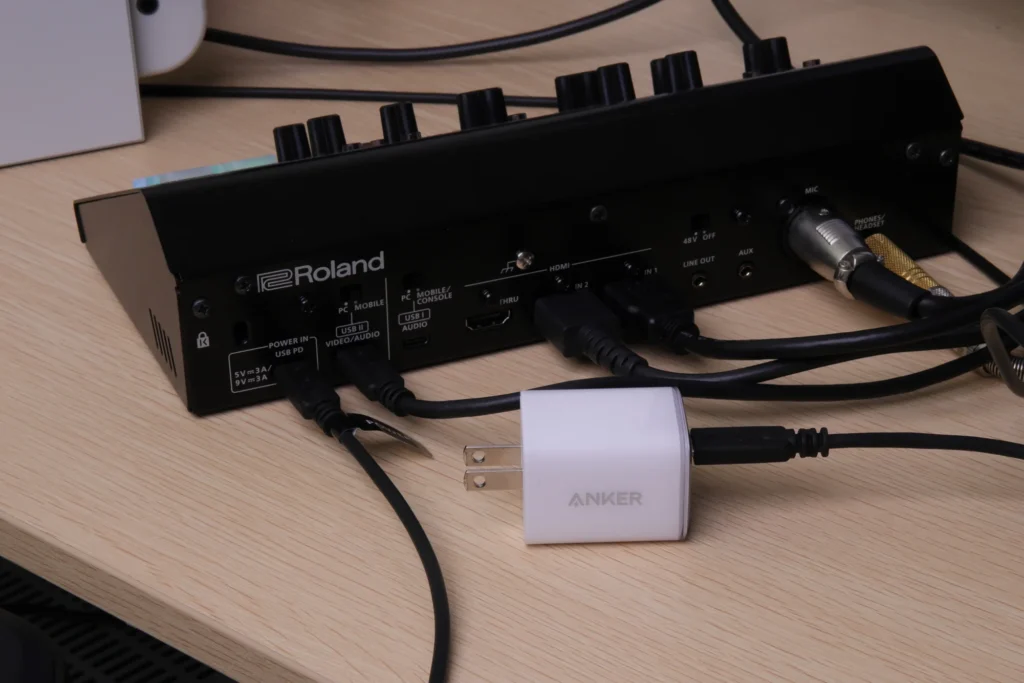
9V/3A以上の電力を供給できるACアダプターを接続すれば、USB II端子のスマートフォン(USB PD Power Role Swap対応機種)への給電も可能になります。
ただ、9V/3Aに対応していないACアダプターでは給電できなかったので、購入時はスペック表記を確認しましょう。
Roland BRIDGE CAST Xの気になる点をレビュー
良いところを紹介してきました。 とはいえ、スペックだけではわからない部分も多いです。 そこで今度は、使っていて気になった点をレビューしていきます。
操作体系の理解に慣れが必要
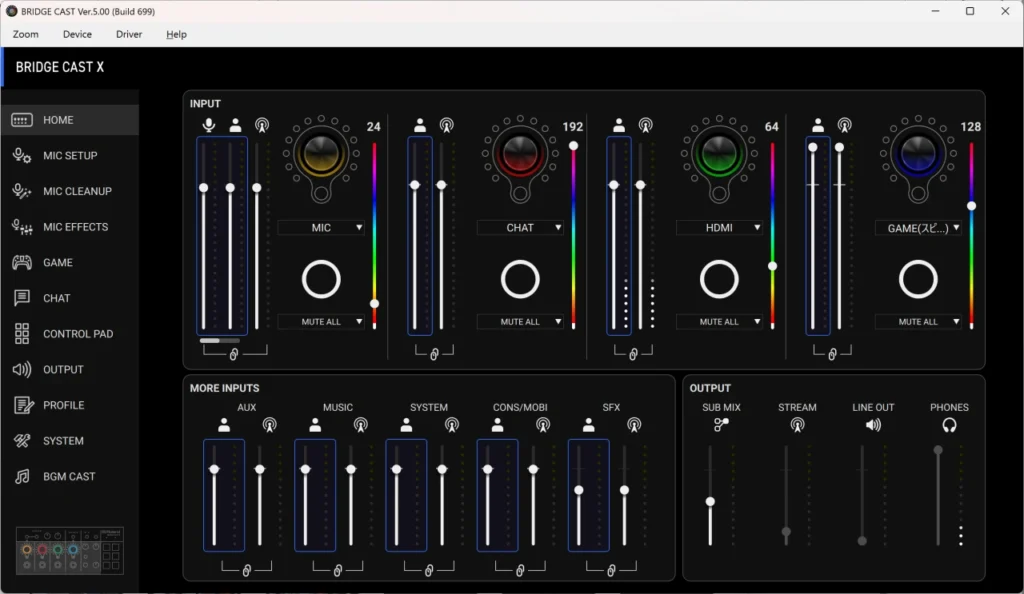
最初は戸惑いました。 ミキサー製品を使い慣れている方ならさほど問題にならないかもしれませんが、はじめてこの手の製品に触れる方は操作体系の理解に時間がかかるはずです。
BRIDGE CAST Xでは、自分が聞く音声(PERSONAL MIX)と配信先に送る音声(STREAM MIX)をボタンで切り替えながら操作します。 本体にMIC・CHAT・HDMI・GAMEと印字されたノブがあるものの、これはBRIDGE CASTアプリの割り当て内容とリンクする仕組み。 割り当てを変えれば、MICノブにゲーム音の調整を割り振ることもできます。
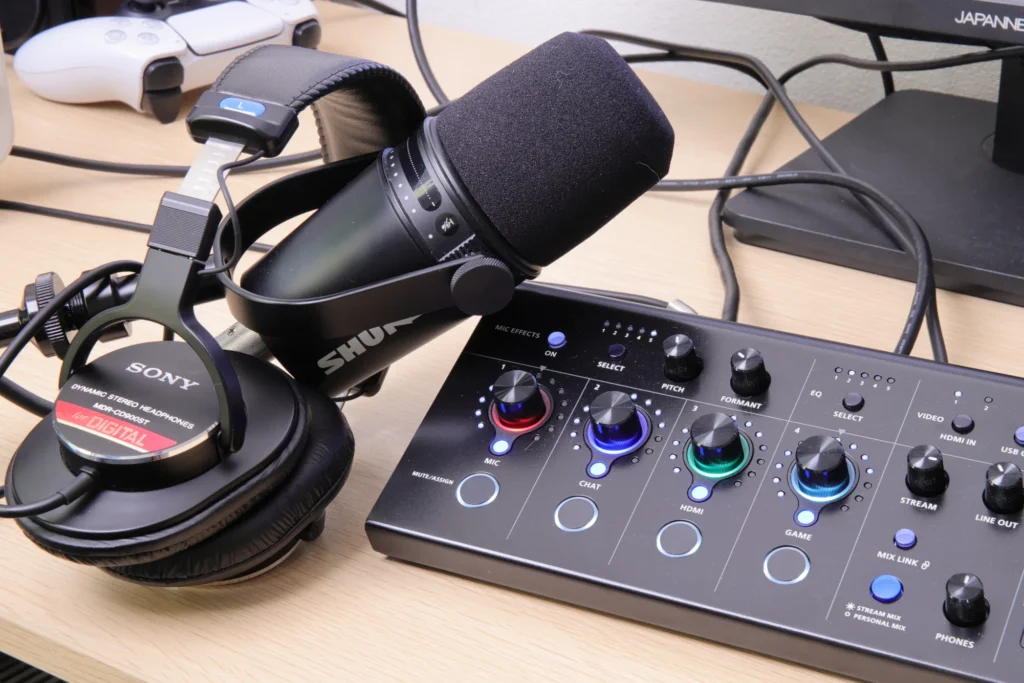
つまり「どのノブが何を制御しているか」はアプリの設定次第で変わるわけです。 この仕組みを把握していないと、何に対する設定なのか混乱しやすくなります。
ただ、操作体系を一度理解すれば直感的に使えるようになります。 RolandのQ&Aも充実しているので、困ったときは公式サポートを活用するのがおすすめです。
バーチャルサラウンドの有効化にはHDMI接続が必要
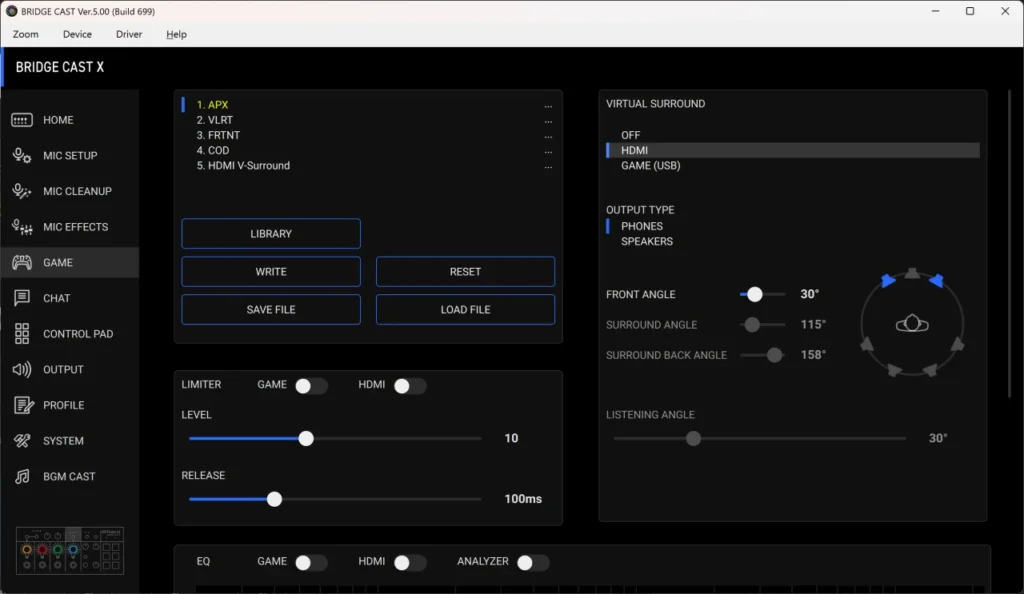
5.1ch / 7.1chのバーチャルサラウンド機能を搭載。 ただし、フル動作させるにはHDMI接続が必要です。 USB接続でもサラウンド設定自体は存在するものの、この方法ではフルで動作しません。
PCの場合、USB接続からHDMI接続に切り替える必要があります。 HDMIケーブルは2.1以上の規格が推奨。 手持ちのケーブルが対応しているか、事前に確認しておくと安心です。
PS5やSwitchなどのコンシューマ機は元々HDMI接続ですが、本体側のサラウンド設定を有効にする手順が別途必要になります。
Switchの場合は「設定→テレビ出力→テレビのサウンド」をサラウンドに変更。 ただしSwitchでは7.1chではなく5.1ch対応になる点も注意しましょう。
手順自体は難しくありません。 公式サポートページに有効化手順が詳しくまとめられているので、初回セットアップの際に目を通しておくとスムーズです。
BRIDGE CAST X: バーチャル・サラウンドで聴く方法(Roland公式サポート)
HDMI入力2系統は同時出力でなく切り替え式
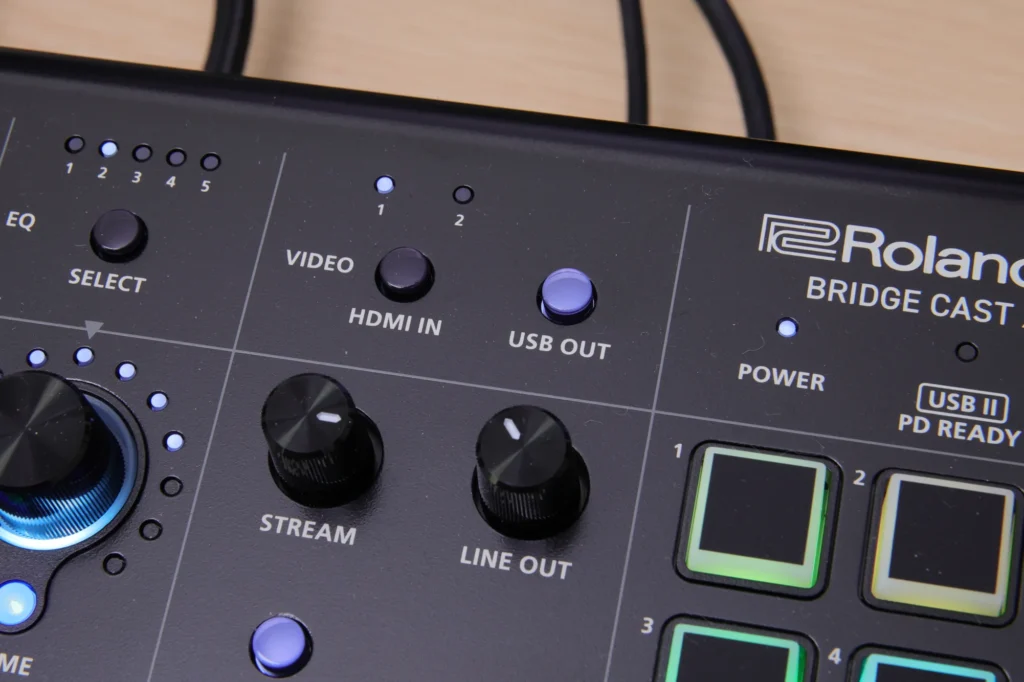
BRIDGE CAST XはHDMI入力を2系統備えていますが、同時出力には対応していません。 ボタンで切り替えて使うチェンジャー方式です。
PS5とSwitchを両方接続しておき、遊ぶゲーム機に応じてワンタッチで切り替える使い方には便利。 ケーブルを差し替える手間がなくなるだけでも、十分にメリットがあります。 ただ、2つの映像ソースを同時にOBSに取り込みたい場合には対応できないので、同時出力を期待していると肩透かしを食らう点は注意が必要です。
USB接続と組み合わせれば複数ソースの運用も可能なので、接続方法を工夫して対応するのがおすすめです。
BRIDGE CASTアプリが英語表記
アプリの操作画面は英語表記のみ。 Ver.5.00まで複数回アップデートが行われていますが、2026年4月時点でも日本語には対応していません。
とはいえ、画面に並んでいるのは単語レベルの表記がほとんどです。 EQ・COMPRESSOR・NOISE SUPPRESSORなど、音響系の用語がわかれば使いこなせます。 ただ、ミキサー製品やマイク設定に馴染みのない方にとっては、英語表記が理解のハードルをもうひとつ上げてしまう部分ではあります。
ポップアップでも良いので日本語説明が追加されると、初心者にはありがたいです。 Roland製品は日本のメーカーなので、今後のアップデートでの対応に期待したいところ。
Roland BRIDGE CAST Xはこんな方におすすめ!
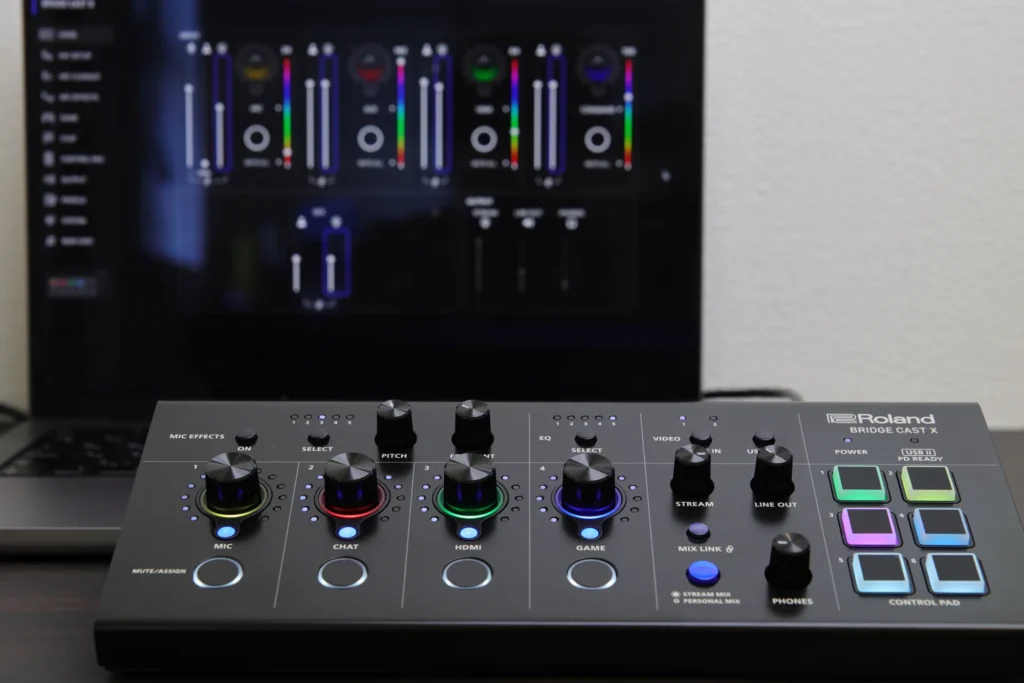
ここまで、Roland BRIDGE CAST Xの良いところと気になる点をレビューしてきました。 本機は、以下のような方々におすすめです。
- ミキサーとキャプチャーボードを1台で済ませたい方
- 2PC配信環境を手軽に構築したい方
- PS5やSwitchでゲーム配信を始めたい方
- 配信機材とケーブルをスッキリまとめたい方
- ゲーム中のボイスチャット音声をクリアにしたい方
- FPSやTPSで音の聞こえ方にこだわりたいゲーマー
PS5やSwitchのゲーム配信に必要なミキサーとキャプチャーボードを、本機なら1台でカバーできます。 機材選びに悩む時間もコストも抑えられるのが魅力。 すべてを個別に揃えると本機の価格を超えるケースも珍しくないため、コストパフォーマンスの面でも優秀です。
2PC配信環境が数分で構築できる手軽さも大きなポイント。 すでに配信をしている方にとっても、デスク上の機材とケーブルを整理できるメリットがあります。
配信をしない方でも、ボイスチャットの音質向上やGame EQでのゲーム音調整など、ゲーマーとしての恩恵は十分に感じられるはずです。 ただ、配信関連の機能を一切使わない場合はオーバースペックになる可能性もあります。
ボイスチャットだけが目的であれば、下位モデルのBRIDGE CASTやBRIDGE CAST ONEも検討する価値があるでしょう。
BRIDGE CASTのレビュー記事はこちらをご覧ください
まとめ
本記事では、Roland BRIDGE CAST Xの良いところと気になる点について、レビューしてきました。
キャプチャーボードと高機能ミキサーを1台に統合した本機は、ゲーム配信に必要な機材をこれひとつでカバーできる製品です。 2系統の独立ミックスやGame EQプリセット、ハードウェア処理のボイスチェンジャーなど、配信の質を引き上げる機能が一通り揃っています。 操作体系の理解に少し慣れが必要ではあるものの、一度覚えてしまえば直感的に使いこなせます。
アップデートによる継続的な改善実績もあり、長く使い続けられる安心感のある製品。 これから配信を始めたい方にも、いま使っている環境を整えたい方にもおすすめの配信機材だと言えます。
ポチップ