
Razer Cobra HyperSpeedは、重さ62gの軽量ボディに左右対称デザインを組み合わせたワイヤレスゲーミングマウスです。
センサー・スクロールホイール・メインスイッチのすべてが光学式で、4ゾーンのChroma RGBライティングや3種類の接続方式にも対応。サイズはやや小ぶりでつまみ持ち・つかみ持ちに合う軽量マウスを探している方に向いた1台です。
本記事では、そんなRazer Cobra HyperSpeedの良いところと気になる点についてレビューしていくので、ぜひご参照ください。


 ポチップ
ポチップ
本レビューはRazer様より製品を提供いただきレビューしてます。
Razer Cobra HyperSpeedの基本的な仕様

まずは、Razer Cobra HyperSpeedの基本的な仕様から紹介していきます。スペックや同梱品、デザイン、Razer Synapseの設定内容を順にまとめています。
スペックと特徴
| 項目 | 仕様 |
|---|---|
| 形状 | 右利き用・左右対称 |
| センサー | Razer Focus X 26K オプティカルセンサー |
| 最大DPI | 26,000 |
| 最大速度/最大加速度 | 500IPS/40G |
| スイッチ | 第4世代 Razer オプティカルマウススイッチ(耐久1億回) |
| スクロールホイール | Razer オプティカルスクロールホイール |
| ポーリングレート | 125/500/1,000Hz ※別売のHyperPolling Wireless DongleまたはMouse Dock Proで最大8,000Hz |
| 接続方式 | 2.4GHz/Bluetooth/USB-C有線 |
| バッテリー | 最大110時間(2.4GHz・1,000Hz連続使用時)/最大170時間(Bluetooth) |
| ボタン数 | 7(プログラム可能) |
| オンボードメモリ | 最大5プロファイル |
| ライティング | Razer Chroma RGB |
| ワイヤレス充電 | 対応(別売アクセサリーが必要) |
| マウスソール | 100% PTFE |
| サイズ | 119.6 × 62.5 × 38.1 mm |
| 重量 | 公称62g(ドングル・ケーブル除く)/実測61.5g |
| カラー | ブラック |
| 保証期間 | 2年 |
| 価格 | 17,080円〜(Razer公式・2026年6月時点) |
センサーには、Razer Focus X 26K オプティカルセンサーを搭載。最大26,000DPI・解像精度99.6%で、ピクセル単位の照準合わせに対応します。DPIというのは、マウスを1インチ(約2.54cm)動かしたときにカーソルが動くドット数のこと。上限に余裕があるので、感度を細かく追い込めます。
メインスイッチは第4世代 Razer オプティカルマウススイッチで、耐クリック回数は1億回以上。光でクリックを検知する構造のため、チャタリング(意図しない連打)の心配が少なく、長く安心して使えます。
スクロールホイールにもオプティカル式を採用し、センサー・スイッチと合わせたトリプルオプティカル構成です。読み取りミスや経年での不調が起きにくいのもポイントです。
ポーリングレートは125/500/1,000Hzの3段階。ポーリングレートというのは、1秒間にマウスがPCへ情報を送る回数のこと。一般的なゲーム用途なら1,000Hzで不足はありませんが、突き詰めたい方は別売ドングルの追加でTrue 8,000Hzまで引き上げられます。
接続は2.4GHzのHyperSpeed Wireless・Bluetooth・USB-C有線の3種類に対応。バッテリーは2.4GHzで最大110時間・Bluetoothで最大170時間と、充電の手間も少なめです。底面のカバーを別売のRazer Wireless Charging Puckに交換すれば、ワイヤレス充電も利用できます。
同梱品
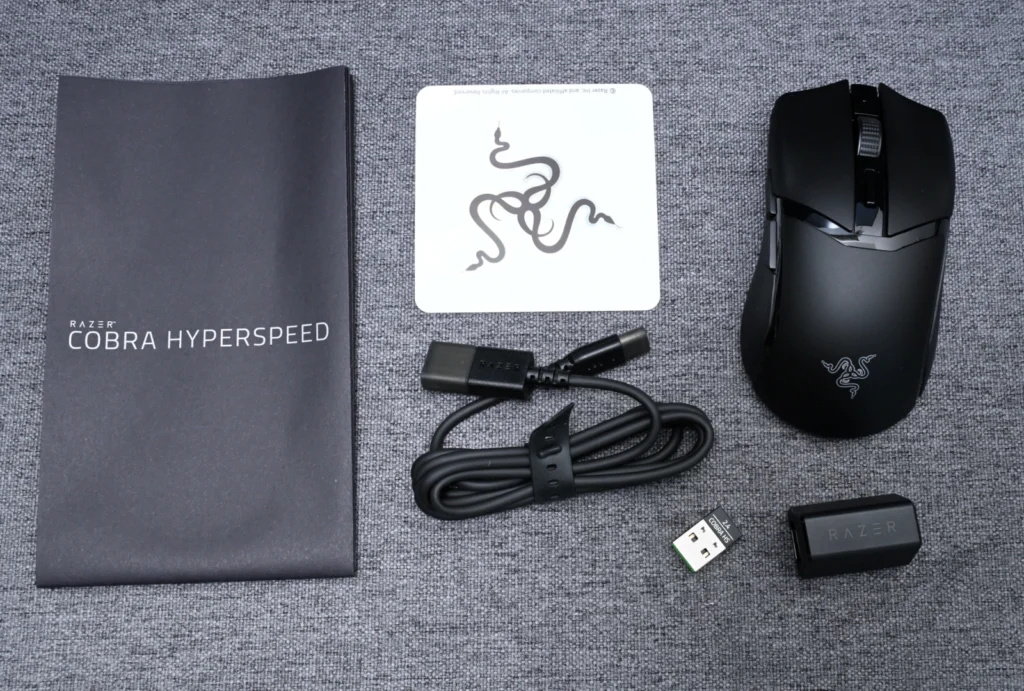
同梱品は以下のとおりです。
- Razer Cobra HyperSpeed 本体
- HyperSpeed ワイヤレスUSBドングル
- USBドングルアダプター
- USB-A to USB-Cケーブル(実測120cm弱)
- ステッカー・ドキュメント類
USBドングルアダプターは、ケーブルと組み合わせてドングルを手元まで延長するパーツです。
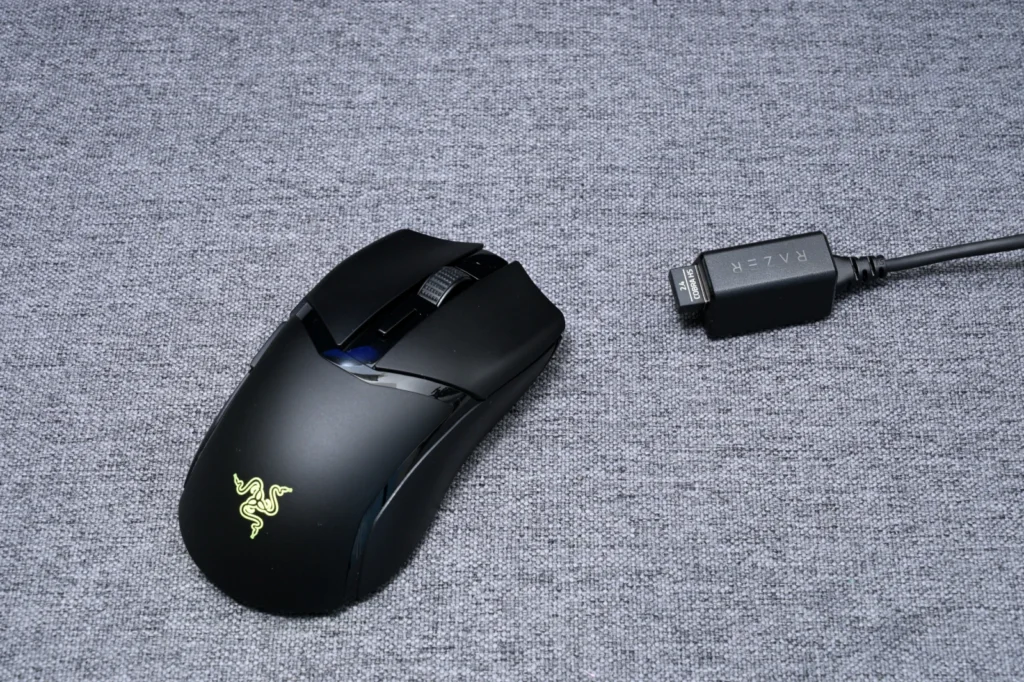
PCが足元やデスクの奥にあっても受信部をマウスの近くに置けるので、電波が安定しやすくなります。
グリップテープや交換用パーツの類は付属していません。
デザイン
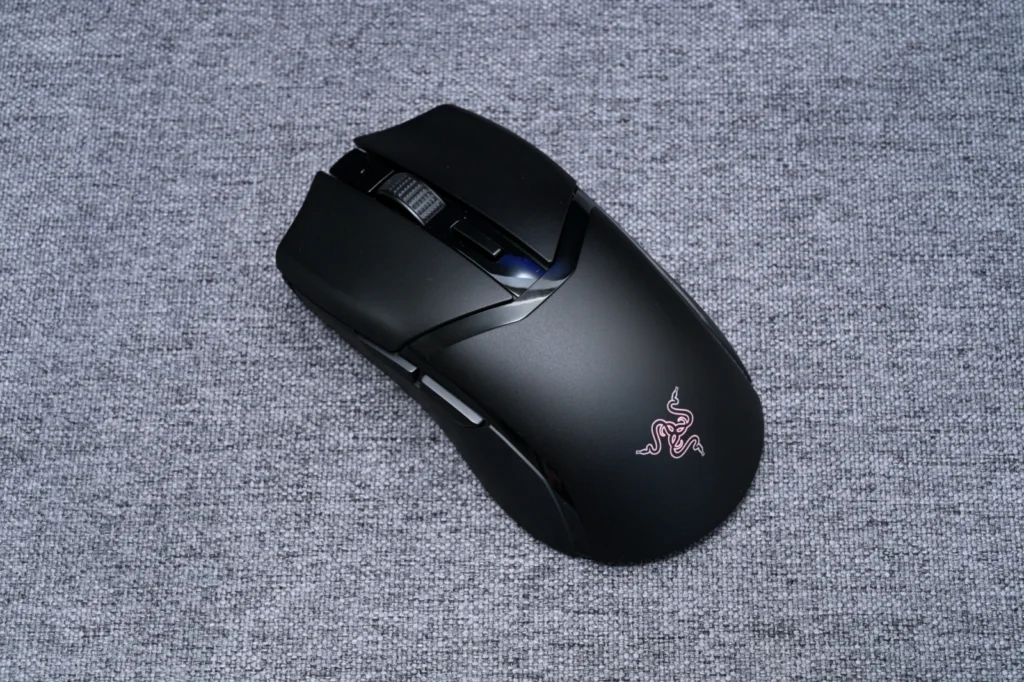
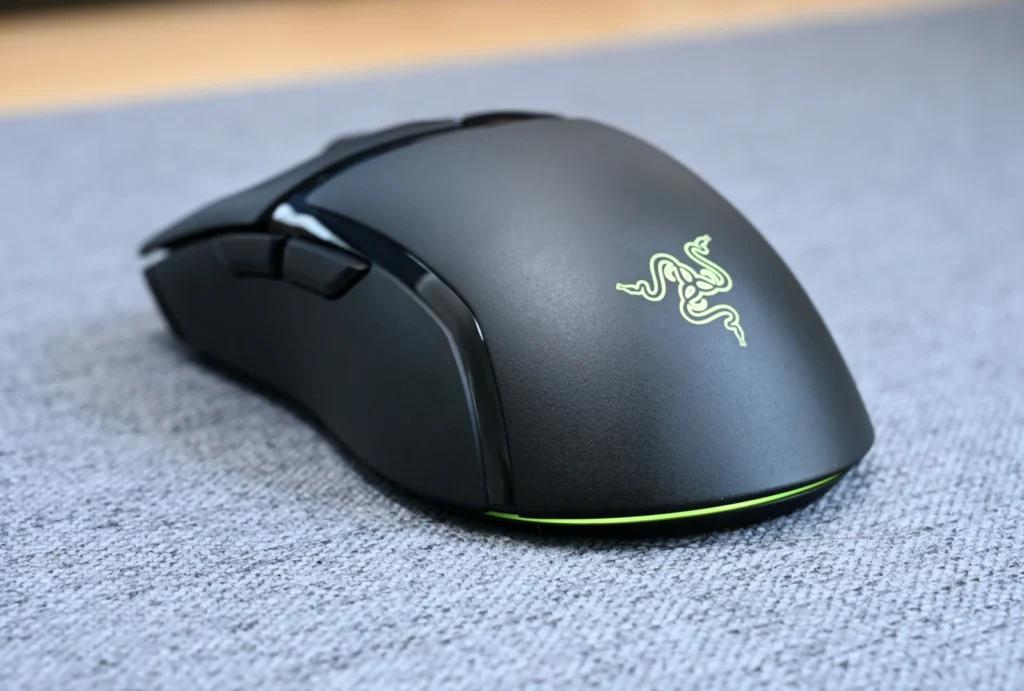
本体は右利き用の左右対称デザインで、サイドボタンは左側面に2つ配置されています。つまみ持ち・つかみ持ちのどちらでも、指の置き場所を決めやすい形状です。

上面はマットな仕上げで、クリックボタンを含む表面全体に細かなざらつきがあります。
指先が滑りにくく、見た目も落ち着いた質感です。
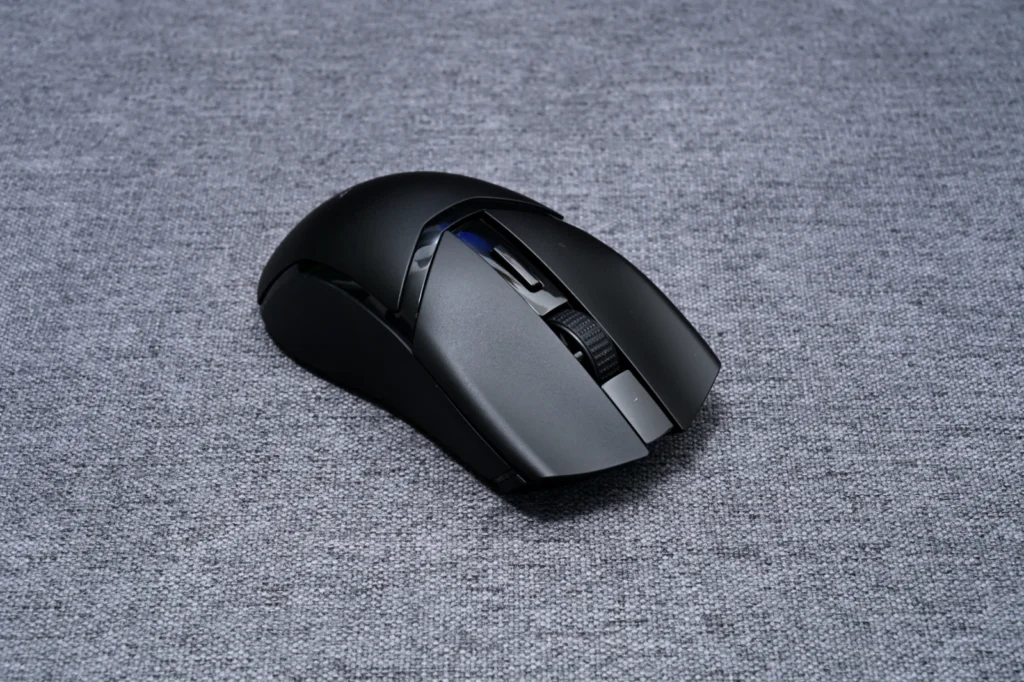
ライティングは、ロゴと底面4ゾーンのアンダーグローがRazer Chroma RGBに対応。電源を入れるとマウスの縁がふわっと光り、1,680万色から好みの色に変更できます。
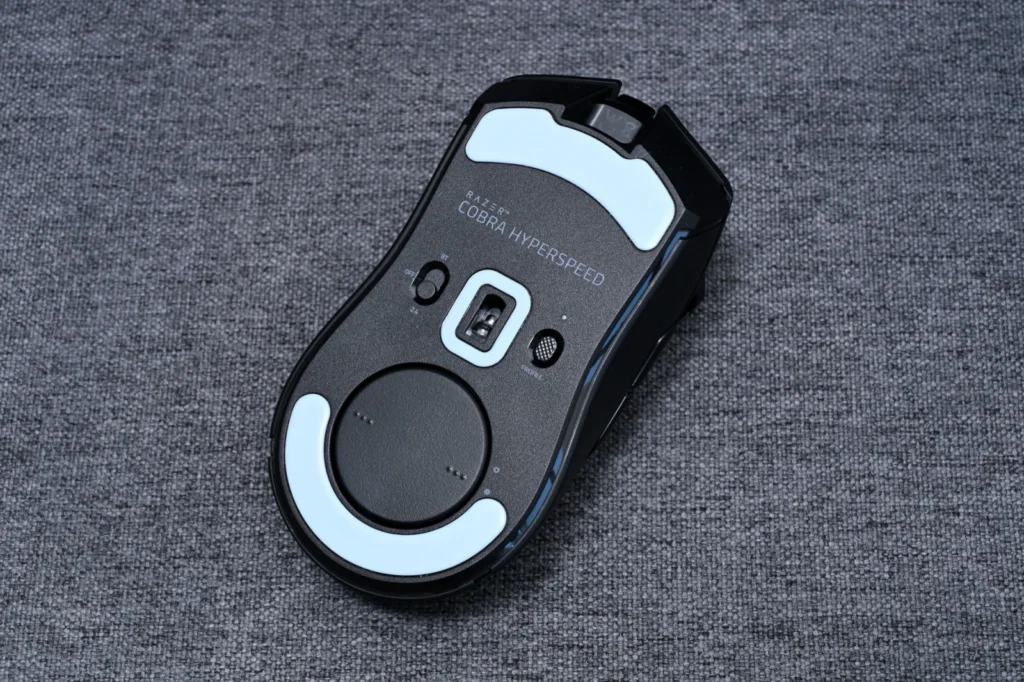
底面には2.4GHz/Bluetoothの切替スイッチとプロファイルボタン、中央にセンサーが並びます。ソールは前後とセンサー周囲の3か所で、後方の円形カバーの下がドングル収納部です。

Razer Synapseでできる各種設定
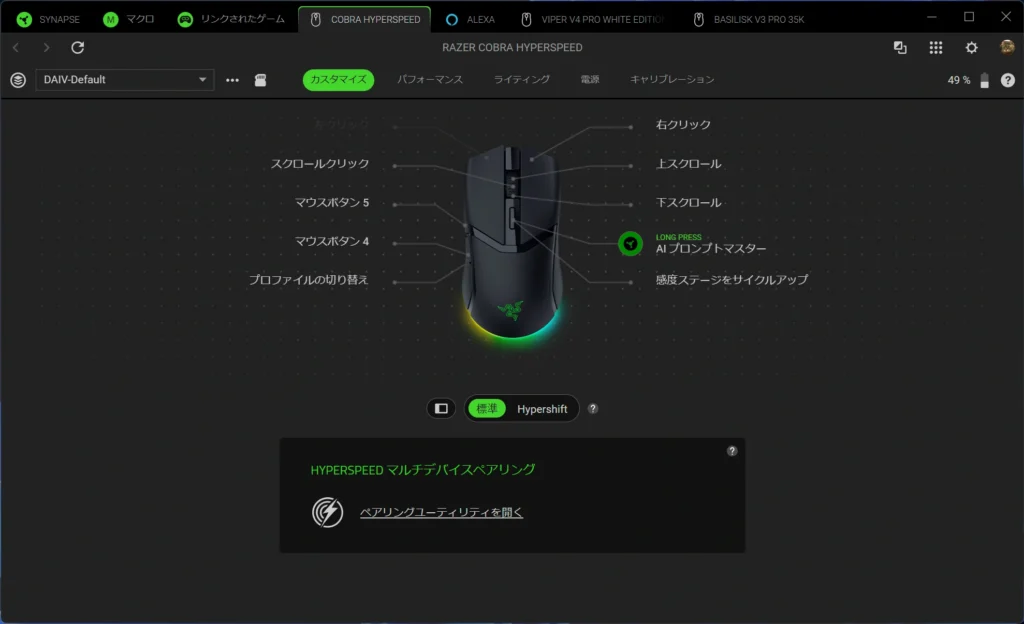
設定ソフトの Razer Synapse では、本機の機能をまとめて調整できます。主な設定項目は次のとおりです。
- ボタン割り当て
左右クリック・スクロール操作・サイドボタンなど 9 つのコントロールに機能やマクロを設定できます。押している間だけ別機能を呼び出す Hypershift にも対応しています。 - AI プロンプトマスター
DPI ボタンの長押しで、ChatGPT などの AI サービスをすぐに呼び出せる機能です。 - マルチデバイスペアリング
対応する Razer 製キーボードと 1 つのドングルを共有できる HYPERSPEED マルチデバイス機能に対応しています。 - 感度(DPI)
DPI を 100〜26,000 の範囲で 5 ステージまで登録できます(初期値は 400/800/1,600/3,200/6,400)。 - ポーリングレート
125/500/1,000Hz から選択できます。8,000Hz 化には別売ドングルが必要です。 - ライティング
発光の輝度や発光パターン、ワイヤレス時に減光するスマートディミングなどを調整できます。 - 電源関連
スリープまでのアイドル時間や、低電力モードへ切り替わる残量を指定できます。 - キャリブレーション
マウスを持ち上げたときにセンサーが反応を止める高さを「低/高」で選べます。
必要な調整は一通り Synapse 側で完結します。オンボードメモリに最大 5 プロファイルまで保存でき、底面のボタンで切り替えられるので、ゲームごとの設定をマウス側に持たせられるのも便利です。
拡張性
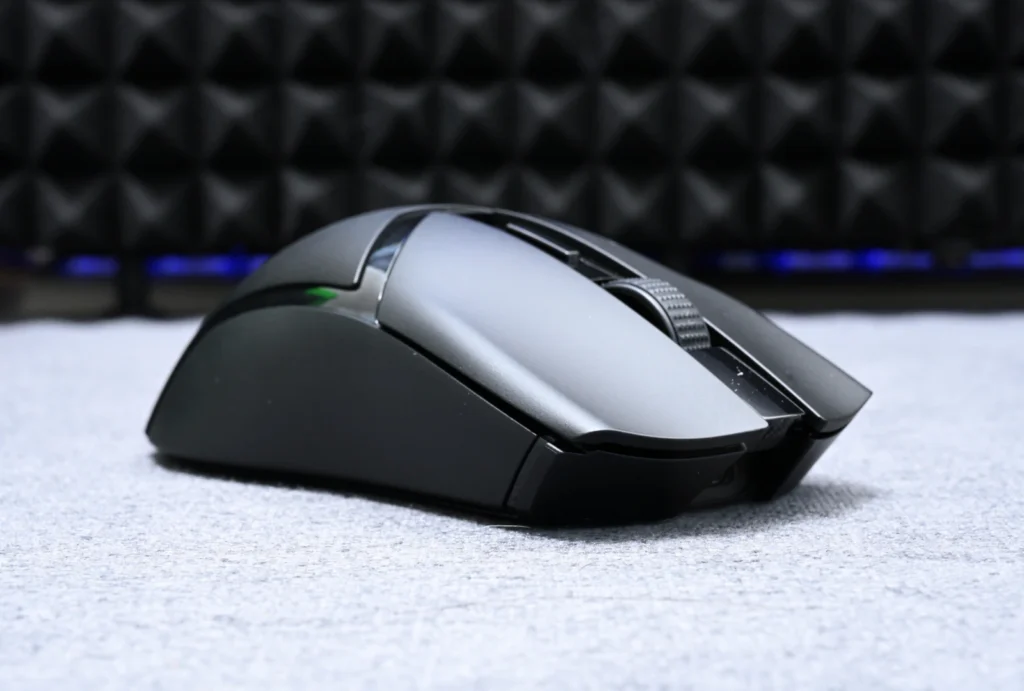
Razer製品は対応アクセサリーが充実していて、本機も購入後に機能を買い足せるのが特徴です。拡張の方向は、ポーリングレートの強化とワイヤレス充電の2つ。
ポーリングレートを8,000Hzへ引き上げる場合は、レシーバーをHyperPolling Wireless DongleかRazer Mouse Dock Proに置き換えます。Mouse Dock Proは8,000Hz対応のレシーバーと充電ドックを兼ねたアクセサリーで、後述のワイヤレス充電もまとめて導入できます。
ワイヤレス充電は、底面のカバーと交換するWireless Charging Puckが起点です。Puckを装着すれば、Mouse Dock Proに置くだけで充電できます。マウスパッド型のHyperFlux V2 Wireless Charging Systemなら、マウスを操作しながらの充電にも対応します。
最初は本体だけで使い始めて、必要になった機能から段階的にそろえられる構成です。
HyperPolling Wireless Dongle
 ポチップ
ポチップ
Razer Mouse Dock Pro
 ポチップ
ポチップ
HyperFlux V2 Wireless Charging System
 ポチップ
ポチップ
Razerについて
Razerは2005年に設立された、アメリカ・カリフォルニア州アーバインとシンガポールに本拠を置くゲーミングデバイスメーカー。マウス・キーボード・ヘッドセットからノートPCまで、幅広いゲーミング製品を展開しています。「For Gamers. By Gamers.」を掲げ、プロゲーマーからカジュアルゲーマーまで支持されているブランドです。
本機が属するCobraシリーズは、小型・軽量の左右対称マウスをまとめたライン。
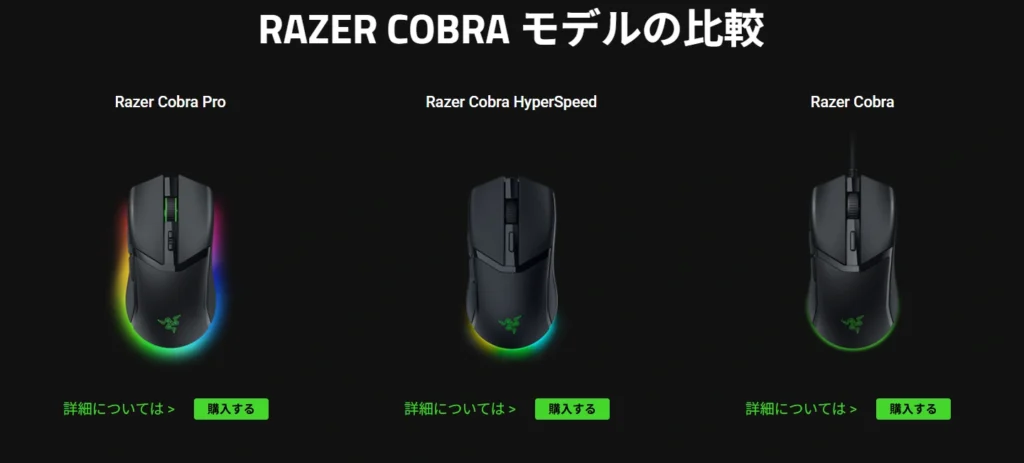
有線のRazer Cobra、ワイヤレスのCobra HyperSpeed、上位のCobra Proの3モデルがあり、本機は機能と価格のバランスを取った中間にあたります。
このほか、eスポーツ向けのViperシリーズや、多ボタンでエルゴノミクス形状のBasiliskシリーズも展開されています。Viper V4 ProとBasilisk V3 Pro 35Kなど複数のRazer社マウスもレビューしているので、参考にしてみてください。
- Razer Basilisk V3 Pro 35K レビュー|高精度センサー搭載の多機能エルゴゲーミングマウス
- Razer Cobra HyperSpeedレビュー|62gの軽量左右対称ボディにトリプルオプティカルを備えたワイヤレスマウス
- Razer Viper V4 Proレビュー|50gの超軽量とネイティブ8,000Hzを備えた競技特化ワイヤレスマウス
- Razer Basilisk Mobile レビュー|76gで持ち運べる携帯エルゴノミックワイヤレスゲーミングマウス
Razer Cobra HyperSpeedを使った感想をレビュー
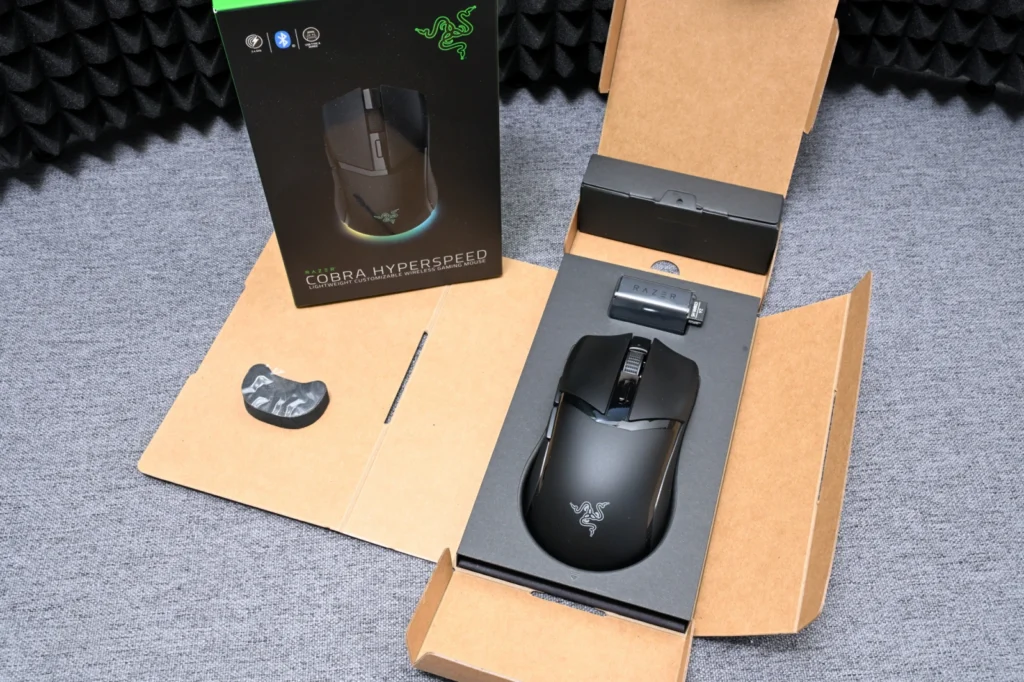
ここからは、Razer Cobra HyperSpeedを実際に使って感じたことをレビューしていきます。握り心地や重さの体感が気になる方は、チェックしてみてください。
箱を開けると、本体・ドングル・アダプターがコンパクトに収まっています。取り出してまず感じたのは本体の小ささで、手の中にすっぽり収まるサイズ感でした。

握ってみると自然とつかみ持ちの形になり、手のひらは小指の下あたりの肉で支えるグリップに落ち着きます。
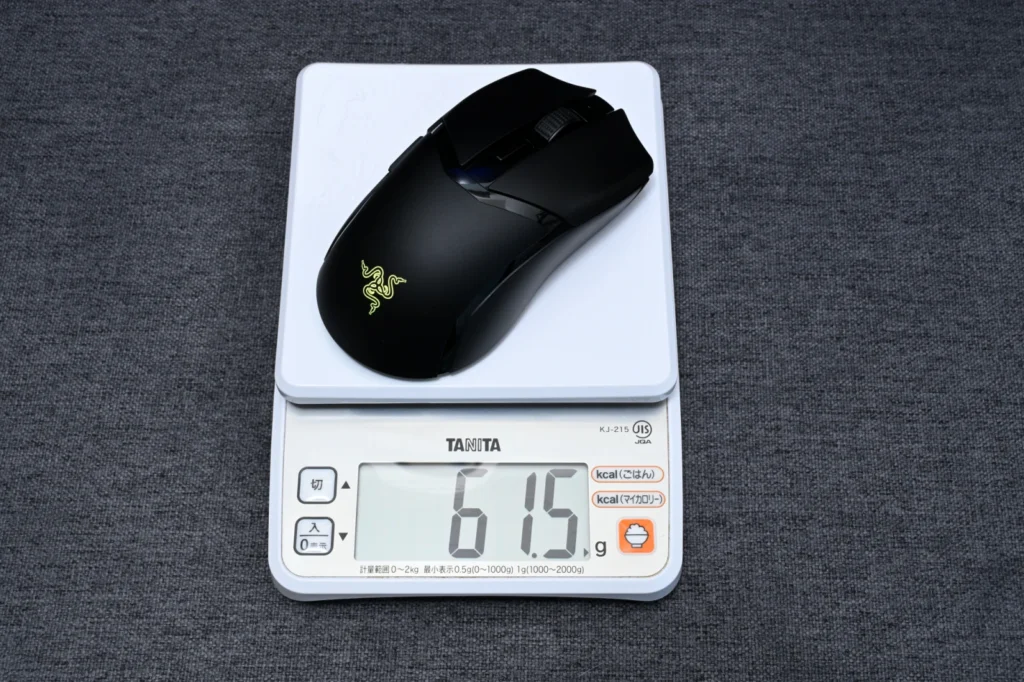
重さは実測61.5gと公称どおりですが、小さなボディに詰まっている感覚があり、数値から想像するほどの軽さは感じませんでした。それでも、一般的なワイヤレスマウスと比べれば十分に軽い部類です。(近年軽いマウスに慣れ過ぎてしまったせいもあります)
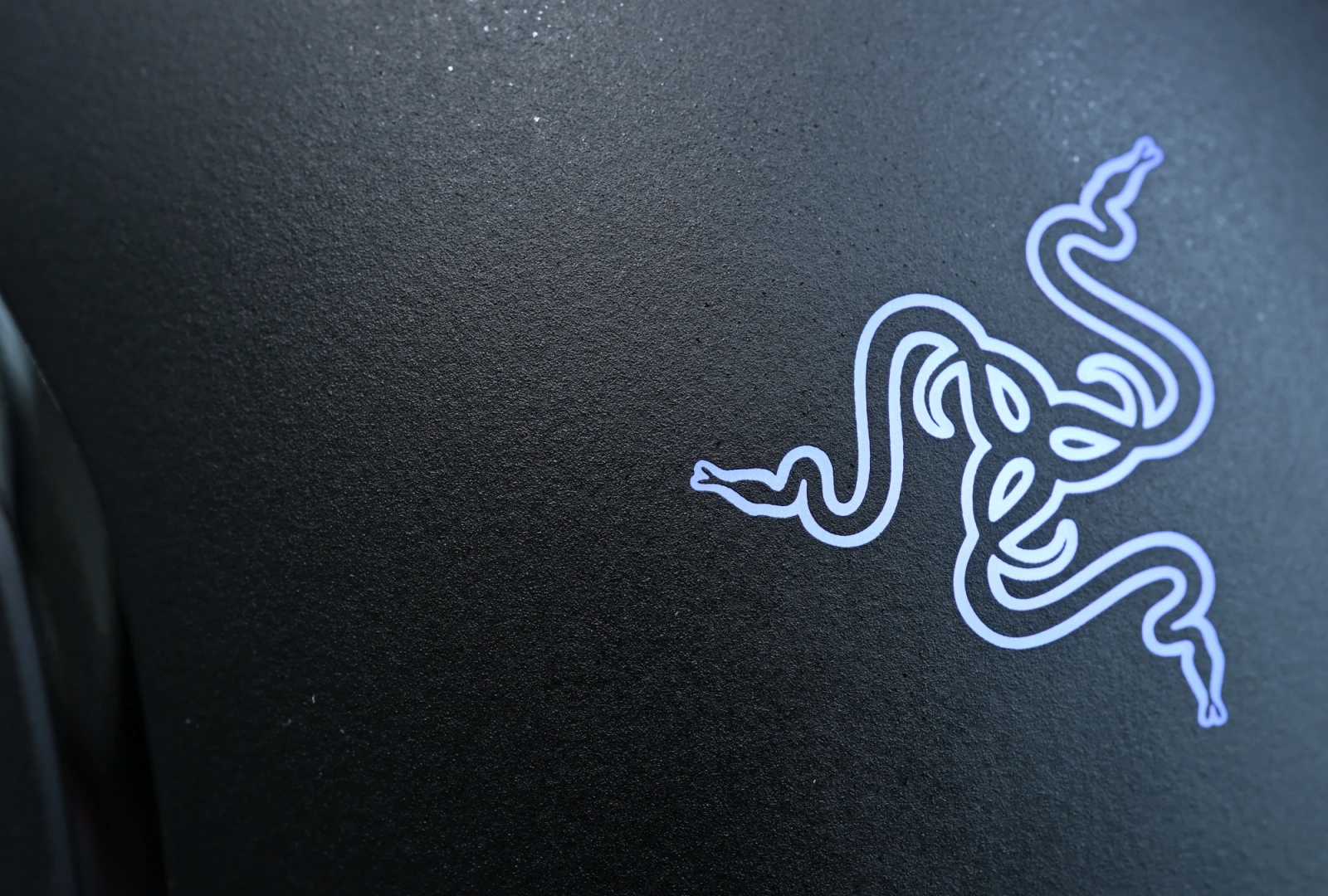
上面のざらつきは触れた瞬間に分かるレベルで、クリックボタンに置いた指先がピタッと止まります。

一方で、スクロールホイールはやや硬めの感触で、回すと抵抗を感じました。
Razer Cobra HyperSpeedの良いところをレビュー
ここからは、Razer Cobra HyperSpeedの良いところを6つ紹介していきます。軽量マウス選びで迷っている方は、判断材料にしてみてください。
一般的な男性の手なら自然とつまみ持ち・つかみ持ちになるサイズ
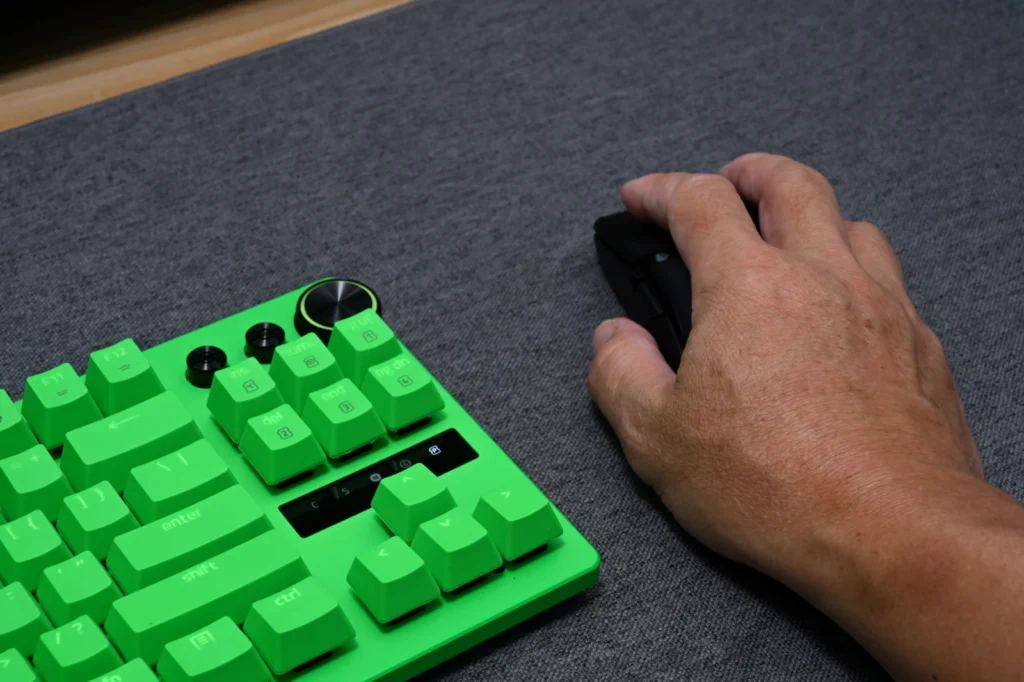
本体は小ぶりで、一般的な男性の手の大きさなら自然とつまみ持ち・つかみ持ちに収まるサイズ感です。手のひらをべったり乗せるというより、指先と指の付け根あたりでマウスをつまんでコントロールするスタイルにフィットします。
62g の軽さとも相性がよく、細かいエイム調整から素早い振り向きまで、指先の動きにそのままついてくるような軽快さがあります。小さめボディなので可動域を広く取りやすく、左右への切り返しや細かな軌道修正がしやすいのもメリットです。
表面はややざらつきのある仕上げで、指先やサイドにかかる部分をしっかり受け止めてくれるため、小さくても保持感に不安はありません。つまみ・つかみ持ちで、指先主体の操作感と機動力を重視したい人にとって扱いやすいサイズだと感じました。
基本機能がひと通りそろっていてバランスが良い

ホイールの下には DPI ボタンがあり、感度ステージをゲーム中でもすぐに切り替えられます。シーンごとに「細かく狙いたい場面」と「大きく振り回したい場面」で DPI を変えたいときも、マウス本体だけで完結します。
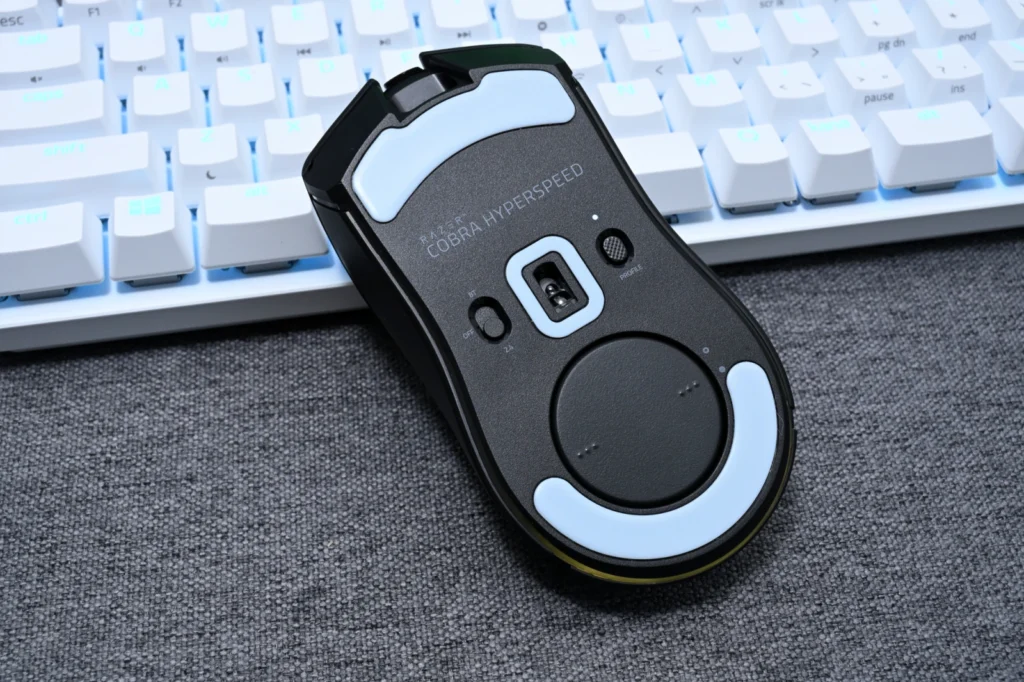
底面には、ワイヤレス/有線の接続切り替えスイッチと、オンボードプロファイルの切り替えボタンがまとまっています。あらかじめゲームごとの設定を保存しておけば、PC を変えたりソフトを立ち上げ直したりしなくても、本体側の操作だけでいつもの感度やボタン配置に切り替えられます。
ゲーミングマウスに求められる基本機能が一通りそろっていながら、ボタン数や機能が過剰になりすぎていないのも Cobra HyperSpeed の良さです。
小ぶりなサイズ感と合わせて、初めてのゲーミングマウスとしても選びやすい、バランスの良い 1 台だと感じました。
トリプルオプティカル構成で消耗によるトラブルに強い
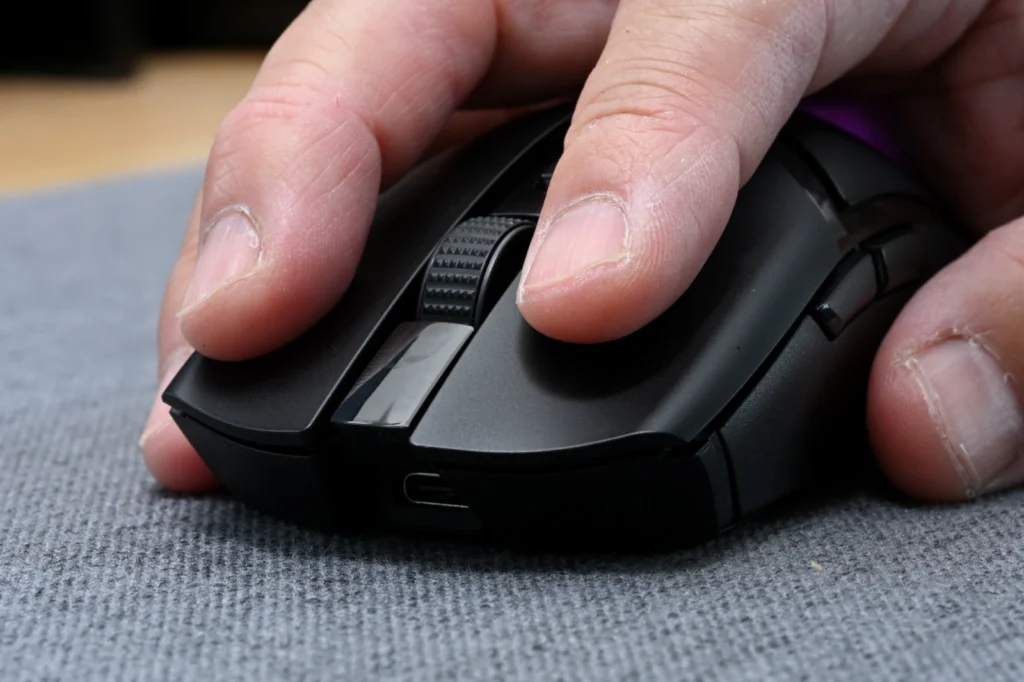
Cobra HyperSpeed は、クリック・スクロール・センサーのすべてが光学式で構成されたトリプルオプティカル仕様。
物理的な金属接点に頼らないため、スイッチの摩耗によるチャタリングや、ホイールの読み取り不良といったトラブルが構造的に起きにくいのが特徴です。
耐クリック回数は約 1 億回とうたわれており、クリック回数の多い FPS やアクションゲームでも、長期的に安定した入力を維持しやすいです。
小ぶりで振り回しやすいマウスでありながら、しっかり使い込める耐久性も備えた 1 台です。
Chroma RGBのライティングでデスクに統一感を出せる
ロゴと底面 4 ゾーンのアンダーグローが発光し、デスクに置くと本体の縁からふわっと光が広がるように見えます。光量はやや控えめで手すぎずゲーム中の邪魔にならないくらいの明るさに抑えられています。
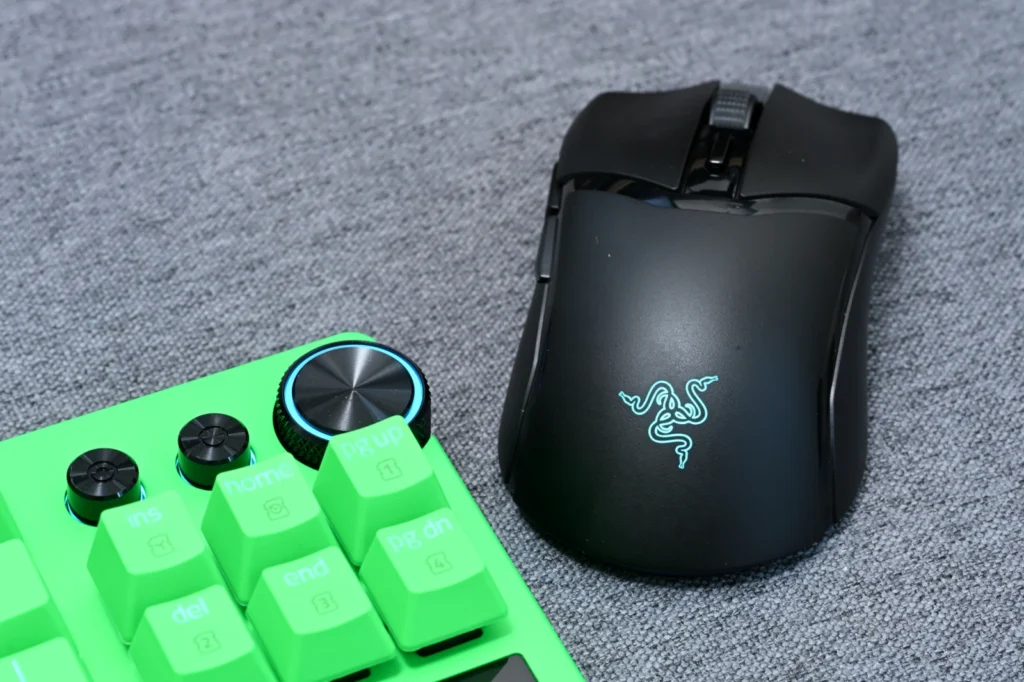
Razer Chroma RGB 対応デバイスと同期させれば、キーボードやマウスパッドと発光パターンやカラーを揃えることが可能。デスク全体の雰囲気づくりを重視する人にとって、光り方までまとめてコーディネートしやすいライティングです。
3種類の接続とマルチデバイス対応で複数台運用がしやすい
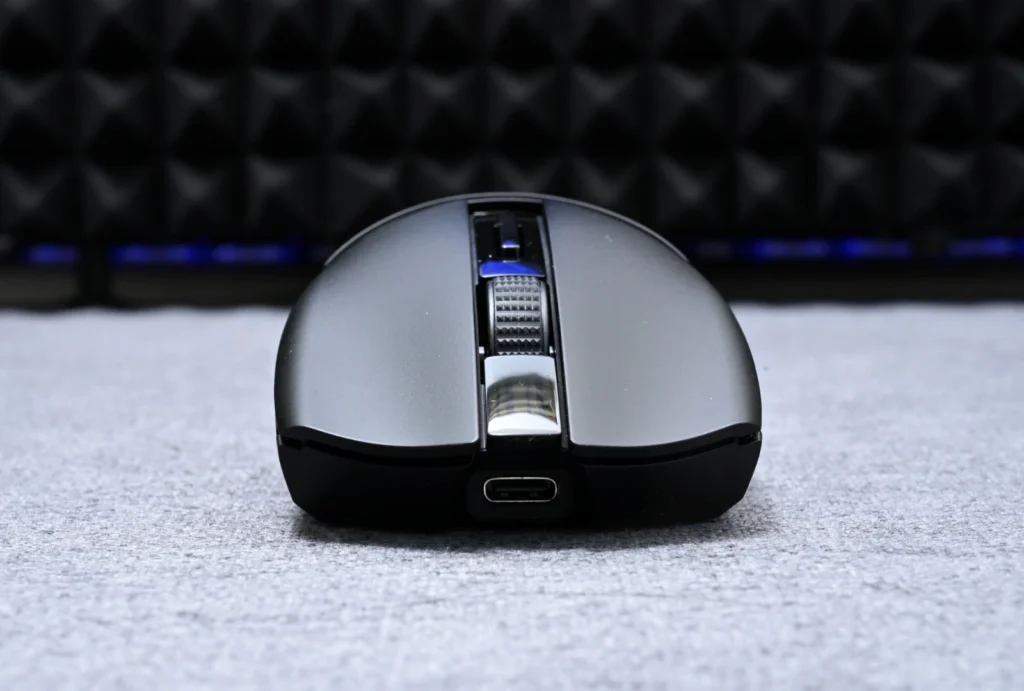
接続は2.4GHz・Bluetooth・USB-C有線の3種類で、底面のスイッチからすぐ切り替えられます。複数のPCを分けている場合も、マウスは本機1台で済むのが手軽です。
さらにHYPERSPEEDマルチデバイスペアリングを使えば、対応するRazer製キーボードと1つのドングルを共有でき、USBポートの節約にもつながります。
Razer Cobra HyperSpeedの気になる点をレビュー
ここまで、Razer Cobra HyperSpeedの良いところをレビューしてきました。多くの面でまとまりのあるマウスですが、一部に気になる点もあります。
スクロールホイールはやや硬めで抵抗がある
スクロールホイールは回したときにやや抵抗を感じる硬さです。1 段ずつのノッチがはっきりしているぶん、軽くスルスルと回したい場面では少し重く感じるかもしれません。
その代わり、意図しない誤スクロールは起きにくく、段階をきちんと刻みながら操作したい場面では安心感があります。
使い続けていると指も慣れてくる範囲なので、「軽いホイールが絶対条件」という人でなければ、大きなマイナスにはなりにくいですが、気になる点として挙げておきます。
小型ゆえに数値ほどの軽さは感じにくい
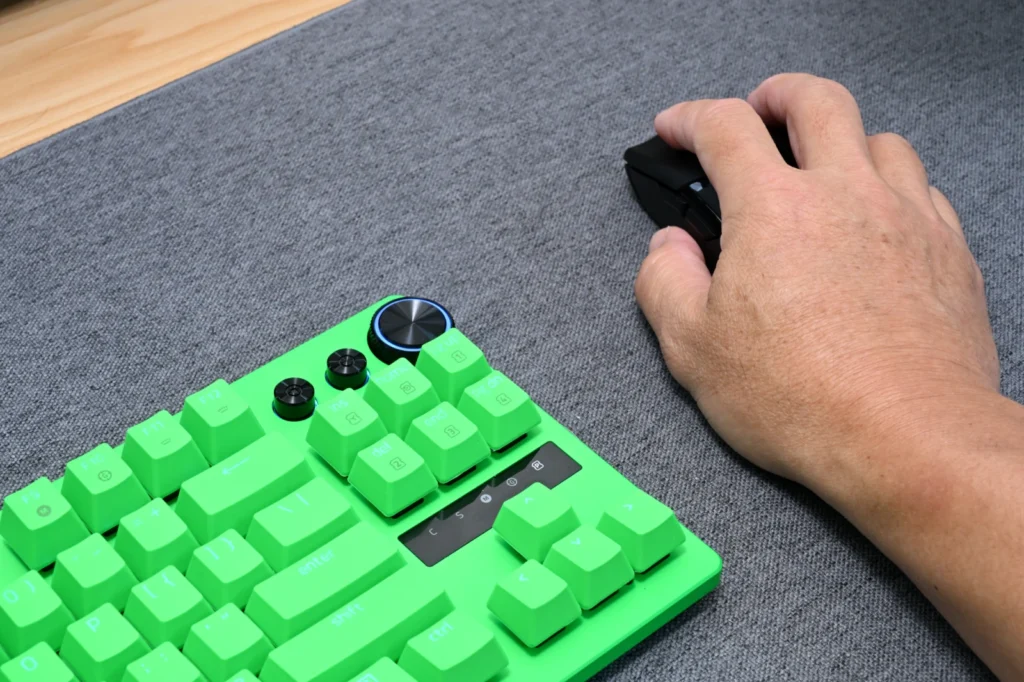
感想で触れたとおり、62g という数値のわりに、持つとやや密度のある重みを感じます。
本体が小さいぶん、手に伝わる重心の詰まった感触が強めで、スペック表の数字から想像するほど「ふわっと軽い」印象ではないかもしれません。
とはいえ、一般的なワイヤレスマウスと比べれば十分に軽量な部類。振り始めが重くて扱いづらいということはありません。「極端な軽さより、小型ボディで振りやすい軽量マウス」としてちょうどよいバランスだと感じます。
Synapseで設定できる項目は必要最低限
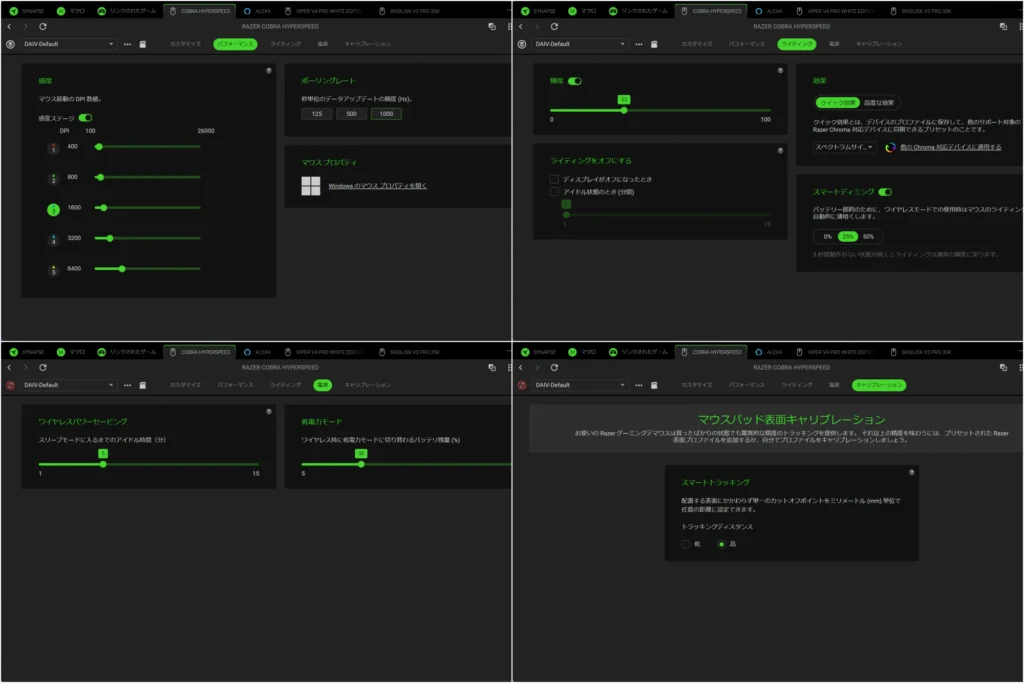
本体側の機能はひと通りそろっている一方で、Razer Synapse で調整できる内容は、基本的な項目が中心です。
たとえば持ち上げ検知の高さは「低/高」の 2 択のみで、上位モデルに搭載されている動的感度のような、挙動を細かく作り込むための設定は用意されていません。
とはいえ、そこまで細部の挙動を追い込むゲーマーは限られており、多くのプレイヤーにとっては標準の項目だけで不足を感じにくいはずです。
「まずは軽量ワイヤレス+基本的な調整ができれば十分」という人向けに、設定まわりもシンプルにまとまっていると捉えると分かりやすいモデルです。
まとめ

本記事では、Razer Cobra HyperSpeedの良いところと気になる点について、レビューしてきました。
62gの軽量ボディに左右対称デザインを組み合わせ、センサー・スイッチ・ホイールのすべてに光学式を採用したワイヤレスマウスです。程よいグリップ感や、携帯性など、使いやすい工夫が随所に見られます。
ポーリングレートは標準1,000Hzに抑えられていますが、一般的なゲーム用途なら不足はなく、価格とのバランスは取れています。突き詰めたい場合は別売ドングルで8,000Hzへ拡張できるので、購入後に長く付き合える1台です。
Razer Cobra HyperSpeedは、以下のような方におすすめです。
- つまみ持ち・つかみ持ちで軽量なマウスを使いたい方
- 性能・価格バランスの良いマウスを探している方
- RGBライティングも楽しみたい方
- Razerで周辺機器を揃えたい方
スクロールホイールの硬さや小型ゆえの密度感といった気になる点はあるものの、いずれも好みや慣れでカバーできる範囲。軽くて取り回しのよい左右対称マウスを求める方は、選んで損のない1台だと言えます。

コメント
コメント一覧 (1件)
[…] Razer Cobra HyperSpeedレビュー|62gの軽量左右対称ボディにトリプルオプティカ… […]