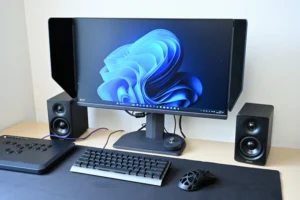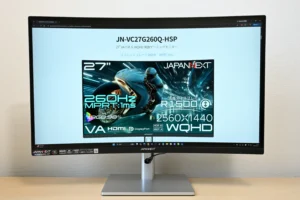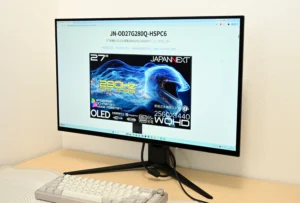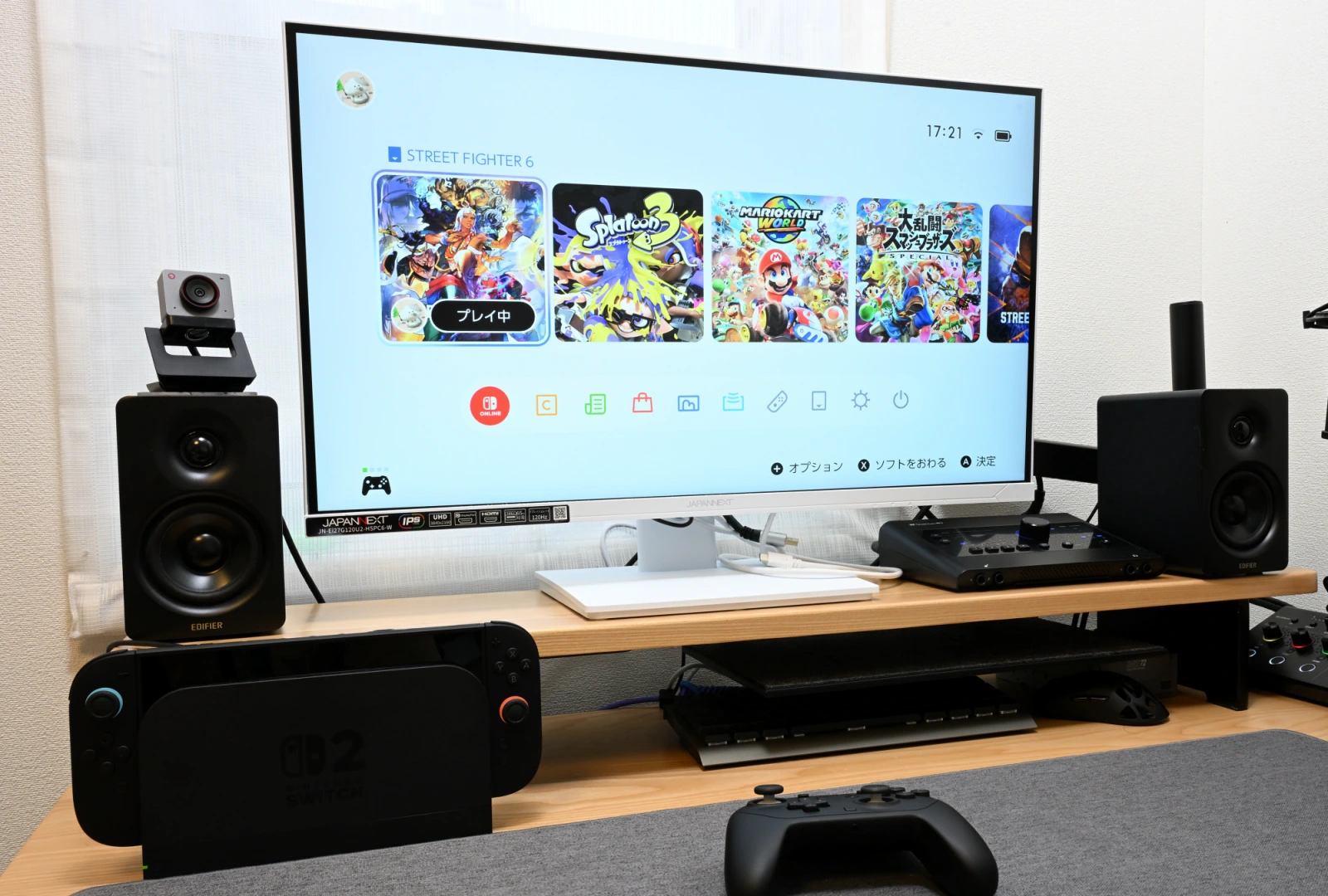
JN-Ei27G120U2-HSPC6-Wは、27インチIPSパネルを搭載した4K解像度の白いゲーミングモニターです。
リフレッシュレートは120Hzで、HDMI 2.1・DisplayPort・USB-Cのいずれでも4K表示に対応。
大型モニターを置く場所はないけれど4Kの画質は手に入れたい方に向いた1台です。
また、本体はもちろん付属するケーブル類まで白で統一されているため、白をベースとしたデスク環境を作りたい方にも最適です。
本記事では、そんなJN-Ei27G120U2-HSPC6-Wの良いところと気になる点についてレビューしていくので、ぜひご参照ください。


 ポチップ
ポチップ
※本レビューはJAPANNEXT様より製品をお貸しいただきレビューしてます。
記載価格は2026年7月時点の価格です。
JN-Ei27G120U2-HSPC6-Wの基本的な仕様
JN-Ei27G120U2-HSPC6-Wの基本的な仕様として、スペックと特徴・同梱品・デザイン・各種設定・JAPANNEXTについて、順に紹介していきます。
スペックと特徴
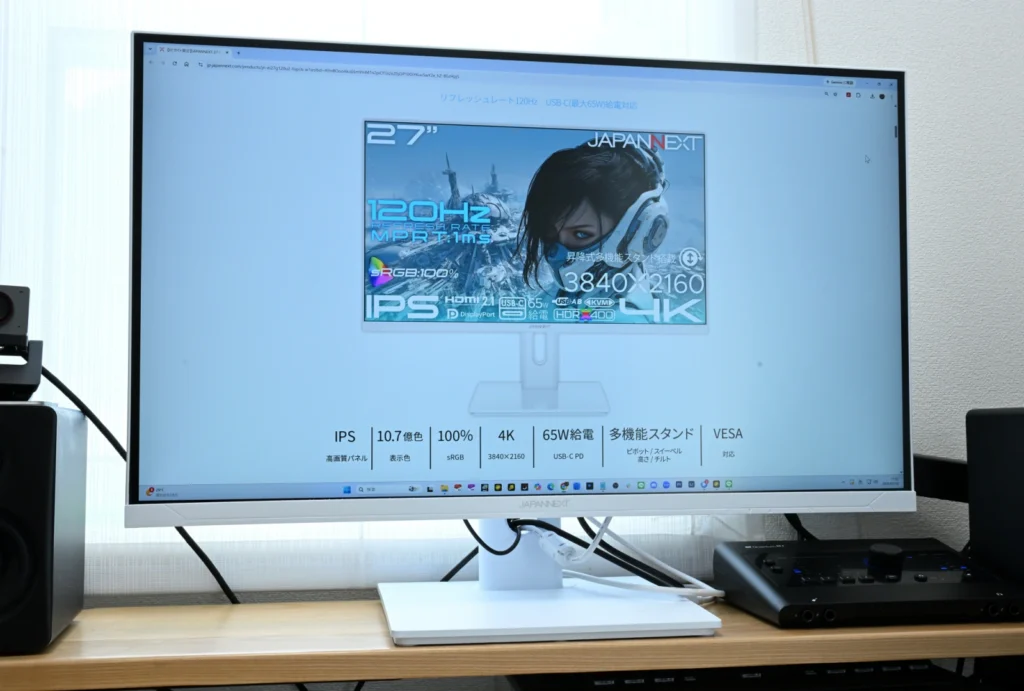
| 項目 | 仕様 |
|---|---|
| 画面サイズ | 27インチ |
| パネル | IPS(視野角 上下左右178°) |
| 解像度 | 3840×2160(4K UHD) |
| リフレッシュレート | 120Hz |
| 応答速度 | 1ms(MPRT)※100Hz以上で有効 |
| 輝度 | 400cd/m² |
| コントラスト比 | 1500:1 |
| 色域 | sRGB 100% |
| 表示色 | 10.7億色 |
| HDR | HDR400相当 |
| 同期技術 | AdaptiveSync(FreeSync)/VRR |
| 映像入力 | HDMI 2.1×2/DisplayPort 1.4×1/USB-C×1(いずれも4K・120Hz) |
| USB-C給電 | 最大65W |
| その他の端子 | USB-B(KVM)/USB-A×2(3.0・KVM)/オーディオ出力 |
| KVM機能 | あり |
| スピーカー | 2W×2 |
| スタンド | 昇降140mm(横置時)/チルト-5〜+15°/スイーベル左右各30°/ピボット |
| VESAマウント | 75×75mm |
| 外形寸法 | 615×210×413〜553mm |
| 重量 | 約5.5kg |
| 消費電力 | 標準22W(省エネモード18W) |
| 保証 | 2年 |
| 価格 | 38,980円(税込・JAPANNEXT公式) |
JN-Ei27G120U2-HSPC6-Wの主な特徴は、以下の通りです。
- 27インチのIPSパネルに4K(3840×2160)解像度を搭載
- リフレッシュレート120Hz・応答速度1ms(MPRT)に対応
- HDMI 2.1・DisplayPort・USB-Cのすべてが4K/120Hz接続に対応
- USB-Cは映像入力と最大65Wの給電に対応し、KVM機能も搭載
- sRGB 100%・輝度400cd/m²・HDR400相当のIPSパネル
- 昇降・チルト・スイーベル・ピボットに対応した昇降式多機能スタンドを採用
- 本体からケーブル類までホワイトで統一
映像入力は4系統。HDMI 2.1が2つあるので、Switch 2やPS5といったゲーム機を挿したまま、DisplayPortでPCをつなぐ運用ができます。
さらにUSB-Cが1つ。USB-C接続なら映像の入力と最大65Wの給電を1本でまかなえるので、ノートPCにつなぐケーブルは1本で済みます。
キーボードとマウスを2台のPCで共有できるKVM機能や、高さ・角度・向きを調整できる昇降式スタンドも搭載。この構成で38,980円という価格設定のためコストパフォーマンスに優れています。
同梱品
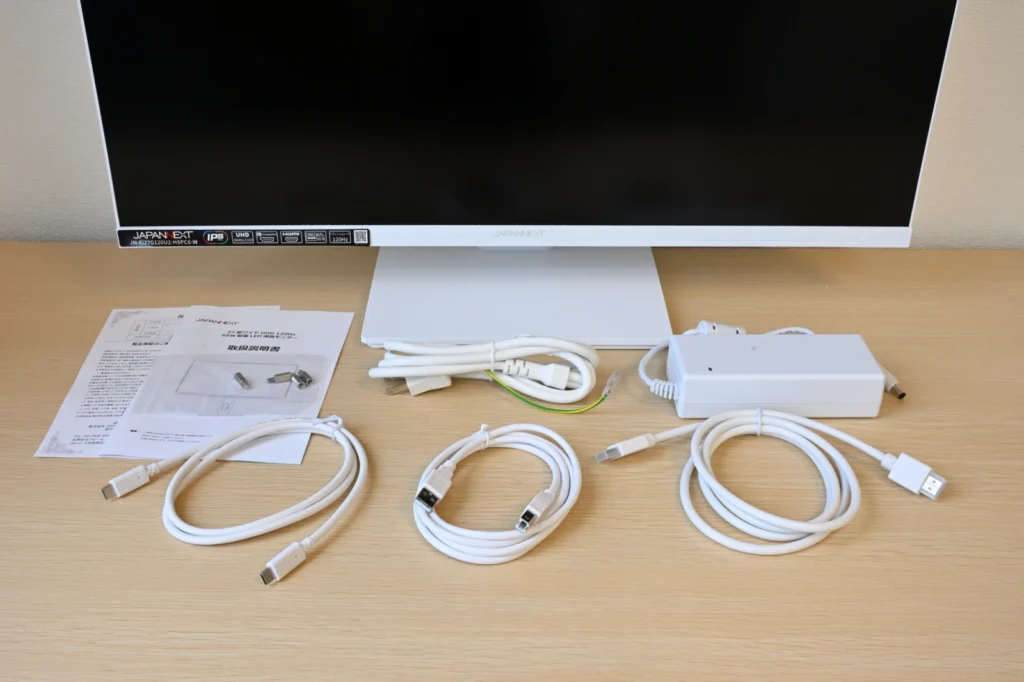
同梱品は以下の通りです。
- 取扱説明書
- 保証書
- 電源ケーブル
- 電源アダプター
- HDMIケーブル
- USB Type-Cケーブル
- USB A-Bケーブル(KVM用)
電源ケーブルもACアダプターもHDMIケーブルも、すべてホワイト。本体だけ白くても付属ケーブルが黒いとデスクの上では意外と目立つので、統一してくれているのは嬉しいです。
映像ケーブルはHDMIとType-Cの2本が入っているので、購入後すぐにゲーム機やPCをつなげます。ただしDisplayPortケーブルは同梱されません。DisplayPortで接続する場合は別途用意が必要です。
デザイン
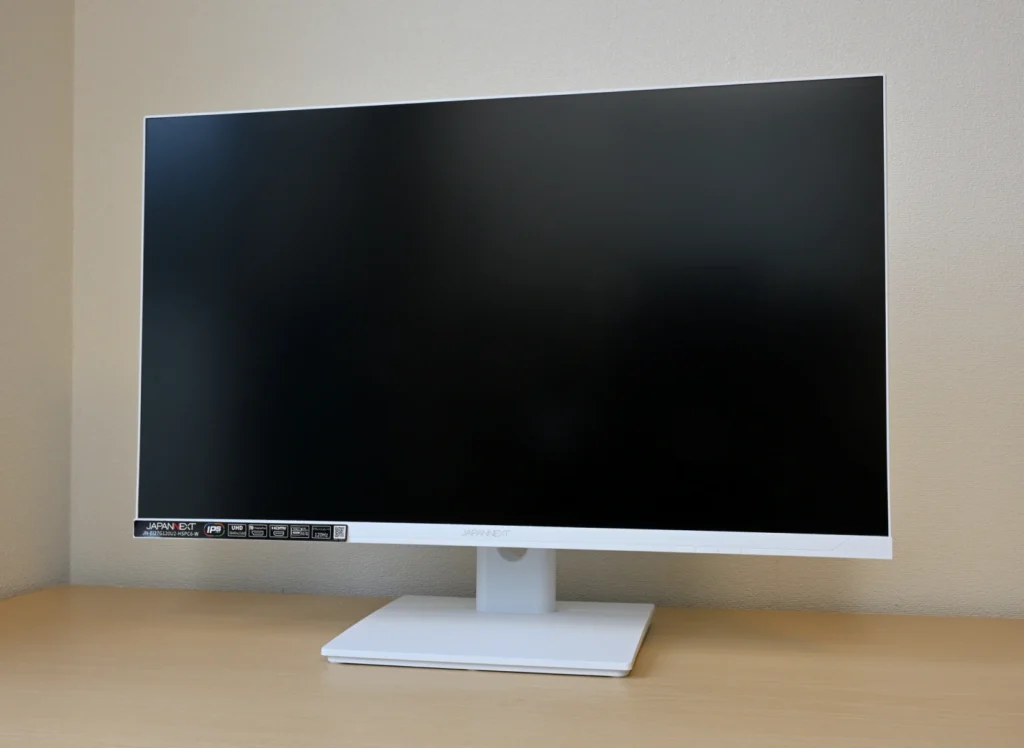
正面はフレームレスデザインで、ベゼル幅は上と左右が1.5mm、映像が表示されない領域を含めても上左右6mmに収まります。画面下のフレームにJAPANNEXTのロゴが入るだけで、視界に入る要素はほとんどありません。
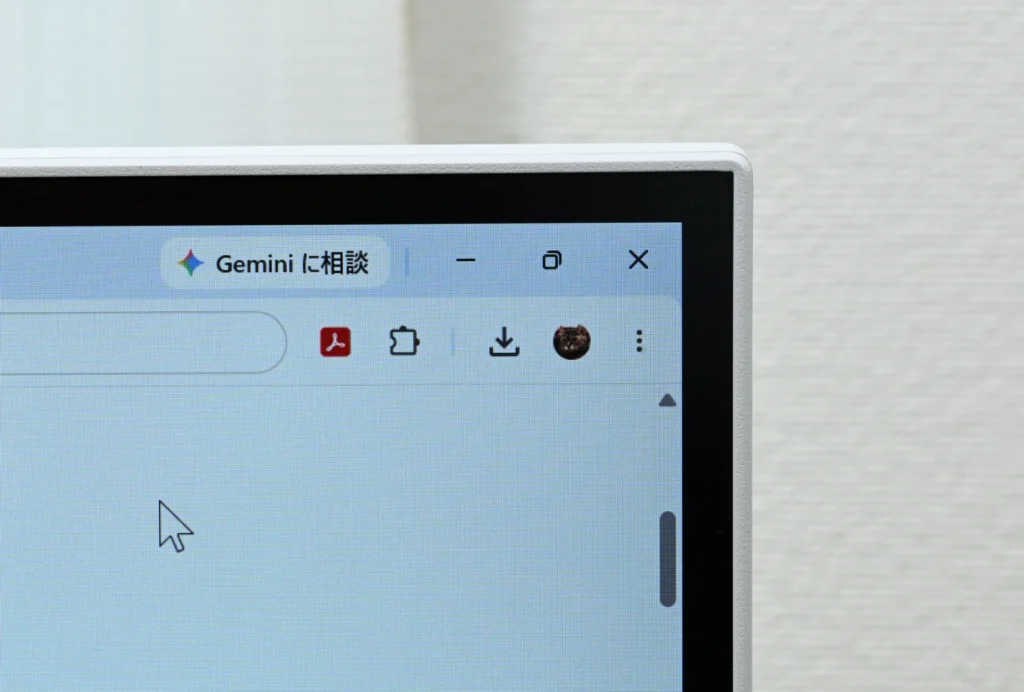
角の部分に寄ってみると、フレームの細さがよくわかります。マルチモニターで横に並べたときにも境目が目立ちにくい構造です。
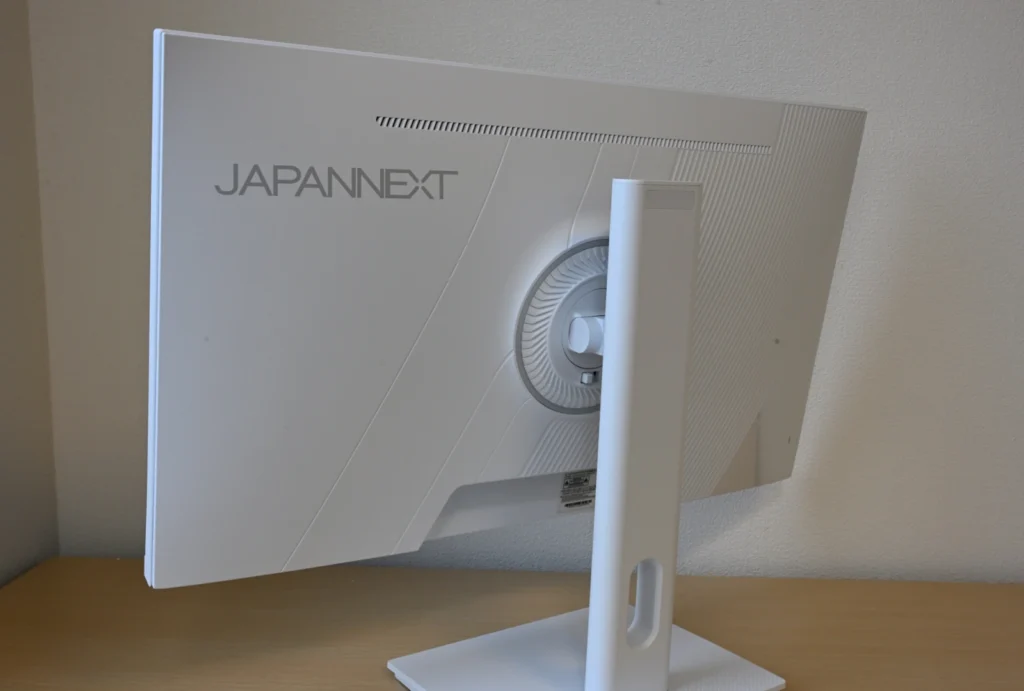
背面はJAPANNEXTのロゴ、上部に横長の通気口という構成。中央の円形部分がスタンドとの接続部になっており、ここに背面LEDのリングが配置されています。
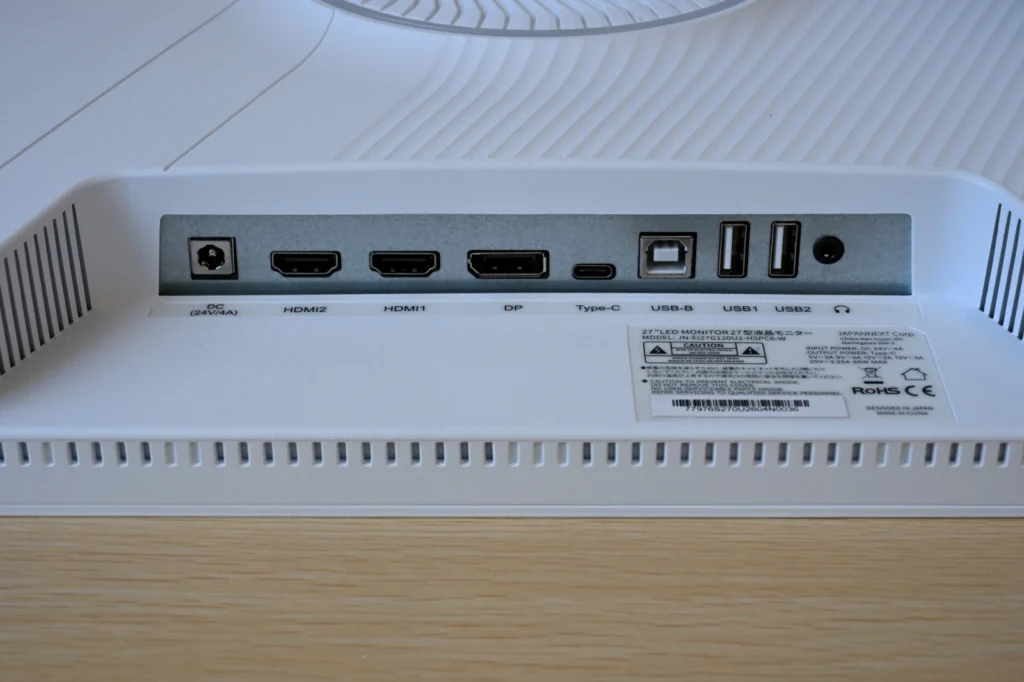
端子まわり。左から電源、HDMI2、HDMI1、DisplayPort、Type-C、USB-B、USB1、USB2、ヘッドホン出力の順。それぞれの端子の下に名称が印字されています。
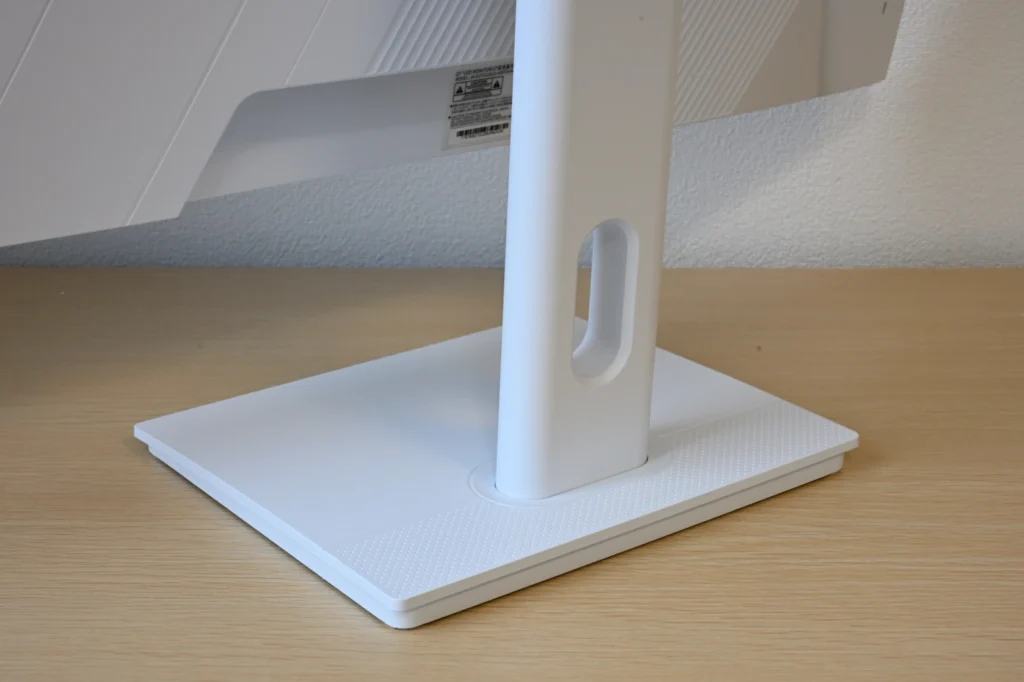
スタンドの台座。V字型に張り出すゲーミングモニターの脚と違って前方に出っ張らないので、キーボードやマウスの動線を邪魔しません。支柱には縦長の穴が空いており、ケーブルをここに通してまとめられます。
各種設定
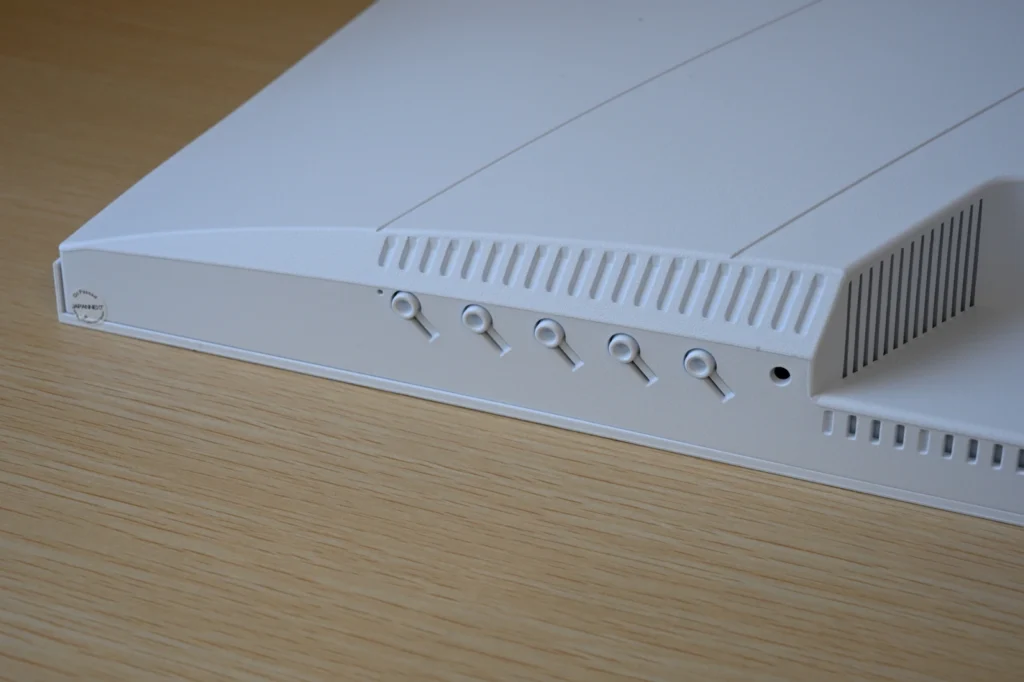
設定はすべて本体で完結します。画面の下に5つの物理ボタンが並び、右端が電源、その左からOSDメニューの表示・上下の選択・戻るという構成。ソフトウェアのインストールは不要です。
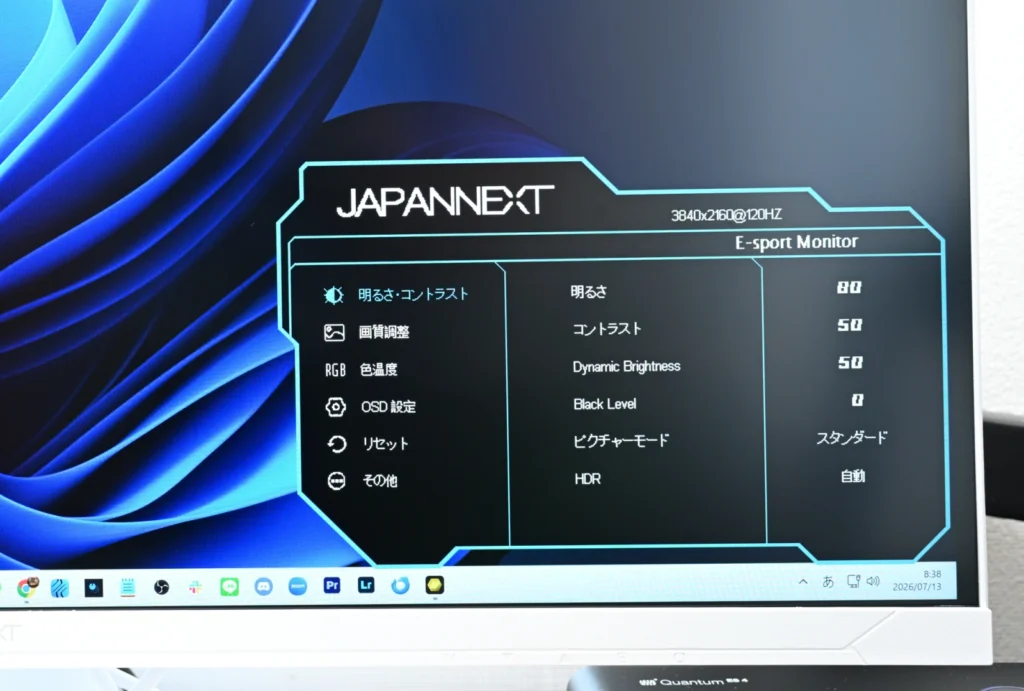
OSDメニューで調整できる主な項目は以下の通りです。
- 明るさ・コントラスト・Black Level
- ピクチャーモード(スタンダード/ムービー/テキスト/Night Mode/Care Eyes Mode/RTS/FPS/ゲーム)
- HDR・DCR・アスペクト比
- 応答速度・MPRT・AdaptiveSync/VRR
- Refresh Rate(リフレッシュレート表示・位置は4隅から選択)
- Game Crosshair(クロスヘア表示・4種類)
- 色温度・色域(sRGB/DCI-P3/Adobe)・ガンマ・Low Blue Light
- Hotkey設定(3つのボタンに機能を割り当て)
- 入力・音量・省エネ・RGB Light(背面LED)・KVM
ピクチャーモードにはFPSやRTSといったゲーム向けのプリセットが用意され、画面中央に表示するクロスヘアも4種類から選べます。ゲーム側にクロスヘアがないタイトルでも、モニター側で照準の目安を出せる仕組みです。
リフレッシュレートの表示にも対応しており、120Hzで動いているかどうかはOSD上でも確認できます。
JAPANNEXTについて
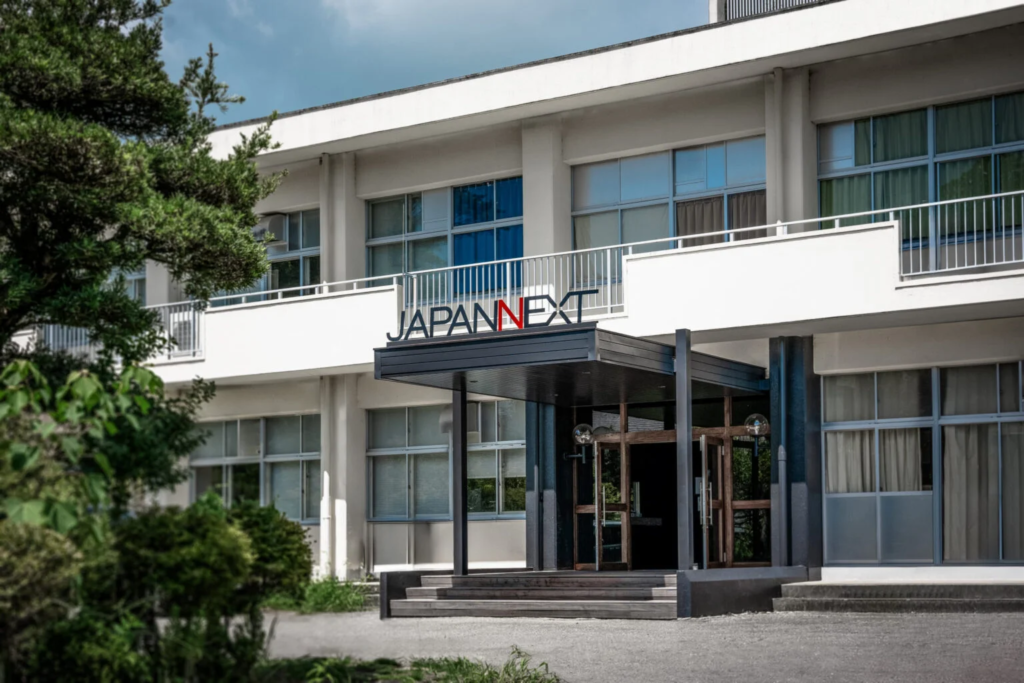
JAPANNEXTは、千葉県いすみ市に本社を置く日本の液晶モニターメーカーです。
代表はベッカー・サムエル氏で、フランス出身ながら日本に長く住み、2016年にJAPANNEXTを創業。ゲーミングモニター・モバイルモニター・ウルトラワイドモニター・4Kモニターなど、幅広い液晶モニターを開発・販売しています。
本社は、廃校になった小学校をリノベーションして活用しており、地域貢献にも力を入れているのが特徴的。最寄り駅の駅名にネーミングライツを購入し、いすみ鉄道「JAPANNEXT上総中川駅」として運用しています。
製造は中国・台湾の工場で行われていますが、設計開発は千葉の本社で行われており、複数の面から仕入れたパネルでもクオリティを維持できる体制が整っています。
詳しくはこちらの記事もご覧ください
本機と同じ27インチ4K・120Hzのラインには、装備を段階的に変えた3モデルが用意されています。
| 型番 | 価格(税込) | スタンド | USB-C・KVM | 映像入力 |
|---|---|---|---|---|
| JN-Ei27G120U2-HSPC6-W(本機) | 38,980円 | 昇降・チルト・スイーベル・ピボット | あり | HDMI 2.1×2/DP×1/USB-C×1 |
| JN-iA27G120U2-HSP-W | 36,980円 | 昇降式多機能スタンド | なし | HDMI 2.1×2/DP×2 |
| JN-Ei27G120U2-W | 34,980円 | チルトのみ | なし | HDMI 2.1×2/DP×2 |
パネルの表示性能はどれも同じ。違いはスタンドの可動域と、USB-C給電・KVMの有無です。本機はその最上位で、下位モデルとの差は4,000円。
USB-Cでノートパソコンをつなぐ予定があるなら、この差額で得られるものは大きいと言えます。
JN-Ei27G120U2-HSPC6-Wの良いところをレビュー
ここまで、JN-Ei27G120U2-HSPC6-Wの基本的な仕様について紹介してきました。今度は、実際にゲームや作業で使いながら感じた、良いところについてレビューしていきます。
4Kの映像は、フルHDから乗り換えると別物
4K(3840×2160)はフルHD(1920×1080)の4倍のドット数を持ちます。同じ27インチの中に4倍のドットが詰まるので、1つひとつは小さくなり、輪郭のギザつきが消えます。
写真も動画も、精細な表示が可能です。
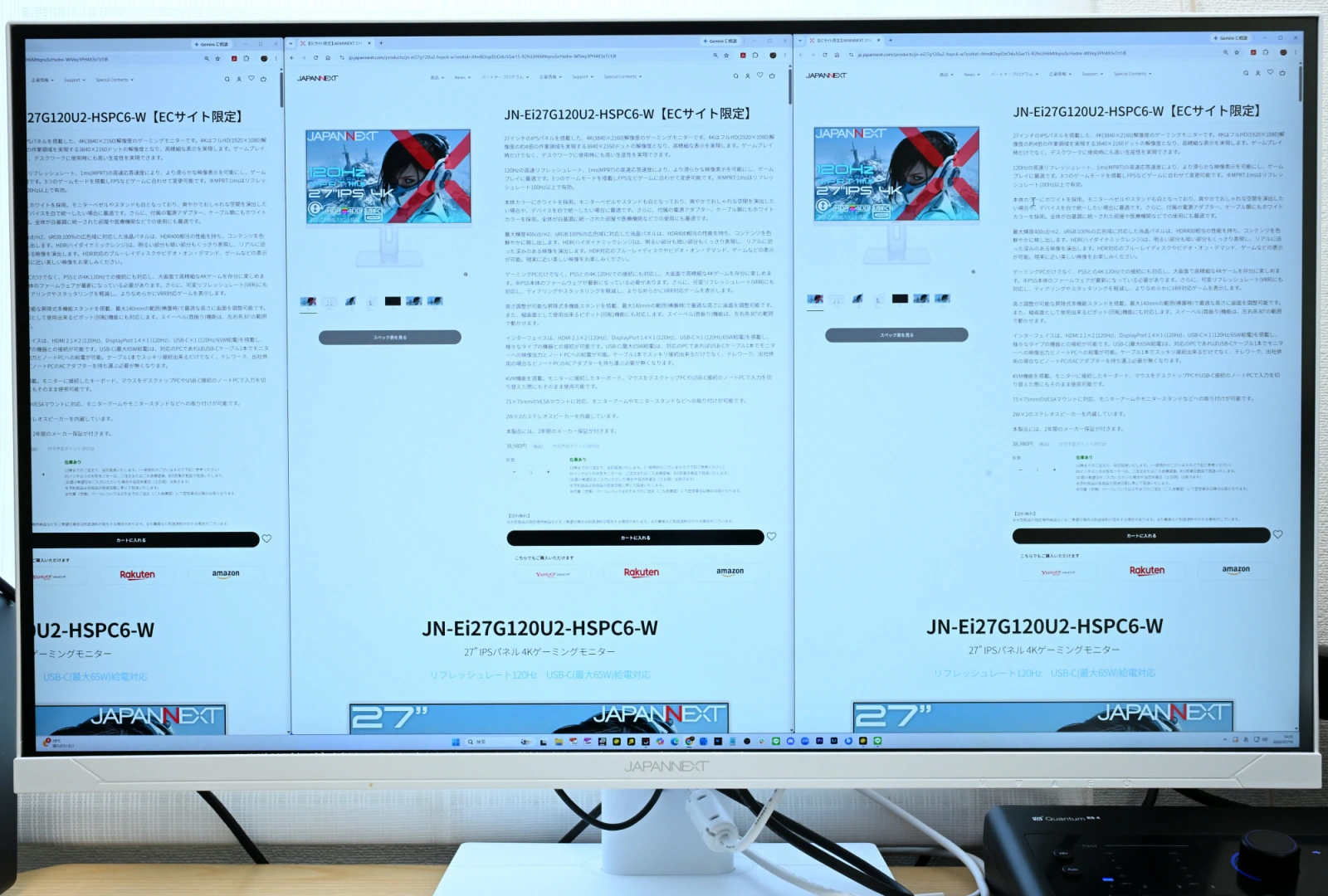
ただし、この解像度を等倍のまま表示すると、27インチでは文字がかなり小さくなります。私は表示スケールを150%にして使っています。
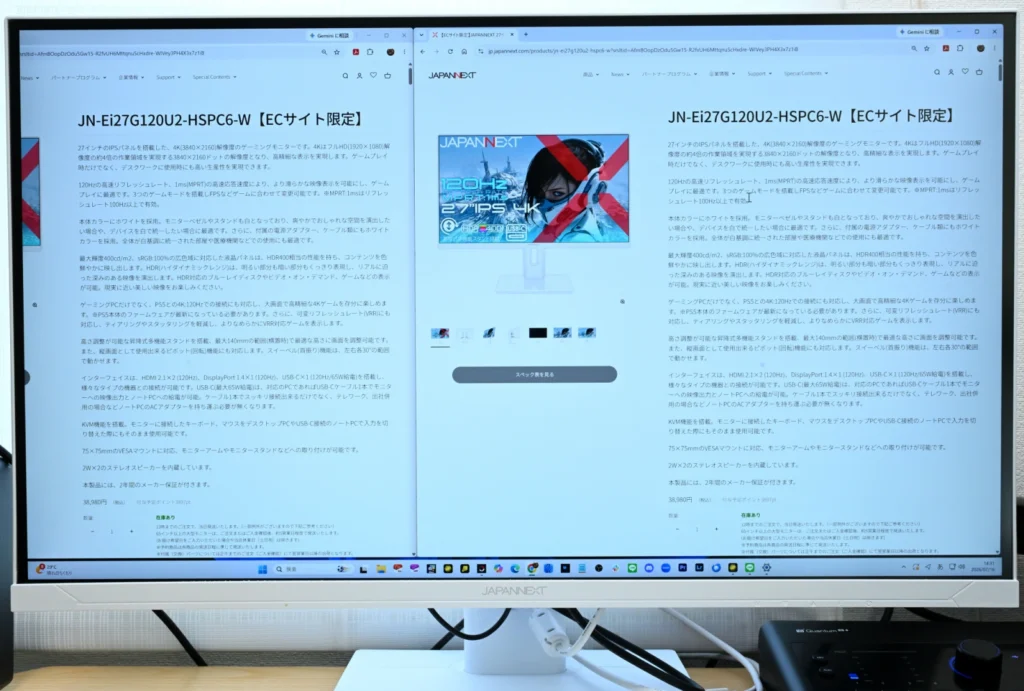
150%なら作業領域は2560×1440相当。WQHDと同じ広さを、4Kのドット密度で表示する形になります。
文字は読みやすいまま、輪郭だけがなめらかになる。27インチの4Kは、この設定が使いやすいところです。
なお、スケーリングが変えるのは文字やアイコンの大きさだけで、ゲームや動画の表示解像度には影響しません。フルスクリーンのゲームは3840×2160のまま描画されます。
もちろん、表示スケールを100%に戻せば作業領域は一気に広がります。フルHDのモニターから乗り換えるなら、広さの違いははっきり体感できるはずです。
Switch 2の映像が、引き伸ばされずにそのまま映る
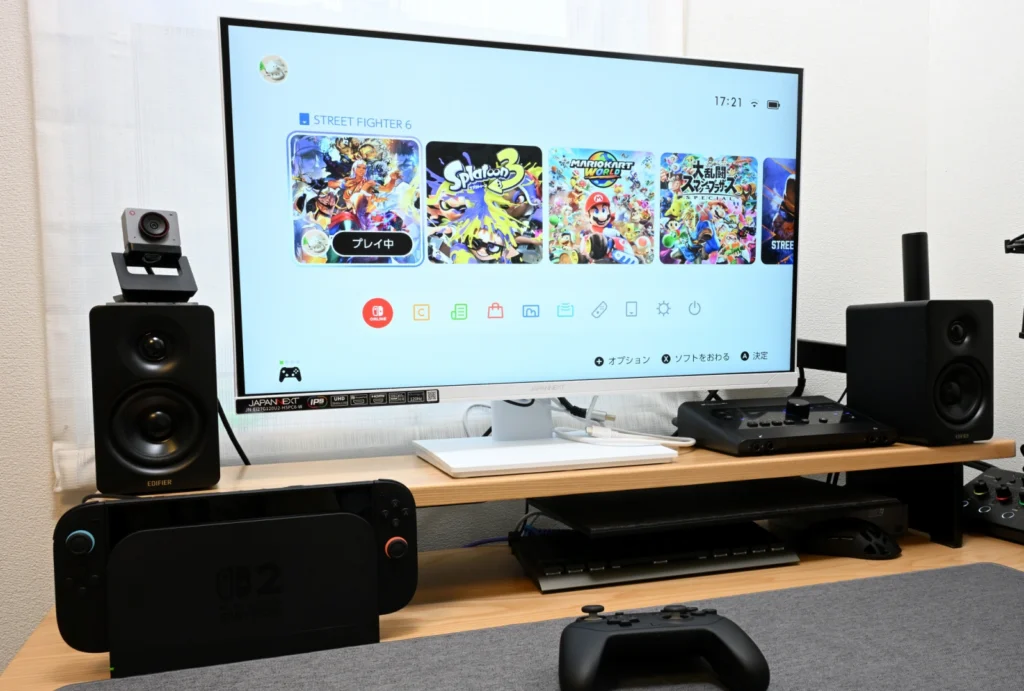
HDMI 2.1を2系統備えているので、Switch 2をドックごとつないだままにできます。私はSwitch 2を常時接続しプレイしています。
4Kのおかげで輪郭はシャープなまま。背景の細かいディテールや遠くの景色までくっきり見えるので、ゲーム内の視認性も上がります。
HDMI 2.1が2系統あるので、Switch 2以外にもPS5などのゲームコンソールを同時に挿したままにできます。入力の切り替えはOSDから行えるほか、本体下部のボタンにも割り当てられています。ゲーム機を差し替えるたびにケーブルを抜き差しする必要はありません。
PCとPS5では120Hzの滑らかさが活きる
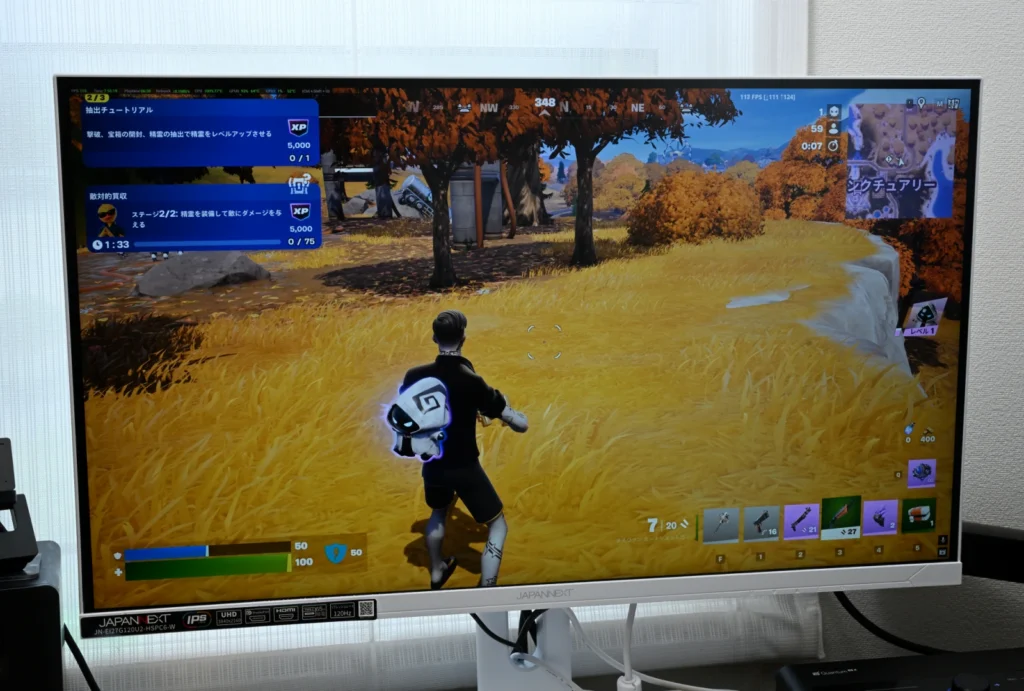
120Hzを4Kのまま使えるのは、PCとPS5です。
PCならHDMI 2.1・DisplayPort 1.4・USB-Cのどれでつないでも4K120Hzに対応します。PS5はHDMI 2.1接続で、4K:120HzとVRRに対応します(PS5本体のファームウェアが最新である必要あり)。
応答速度は1ms(MPRT)。100Hz以上で有効になる数値で、動きの速い場面での残像を抑えます。AdaptiveSync(FreeSync)とVRRにも対応しており、フレームレートが上下してもティアリングが出にくい構成です。
ただし、4Kで120fpsを出すにはPC側にそれなりのスペックが必要です。RTX 5070 Ti環境でフォートナイトを起動し、グラフィックプリセットを「中」まで下げて120fps前後。画質を上げれば、当然フレームレートは落ちます。
4K120Hzをフルに活かしたいなら、グラフィックボードへの投資も見ておいたほうがいいでしょう。
MacBookをケーブル1本でつなげる
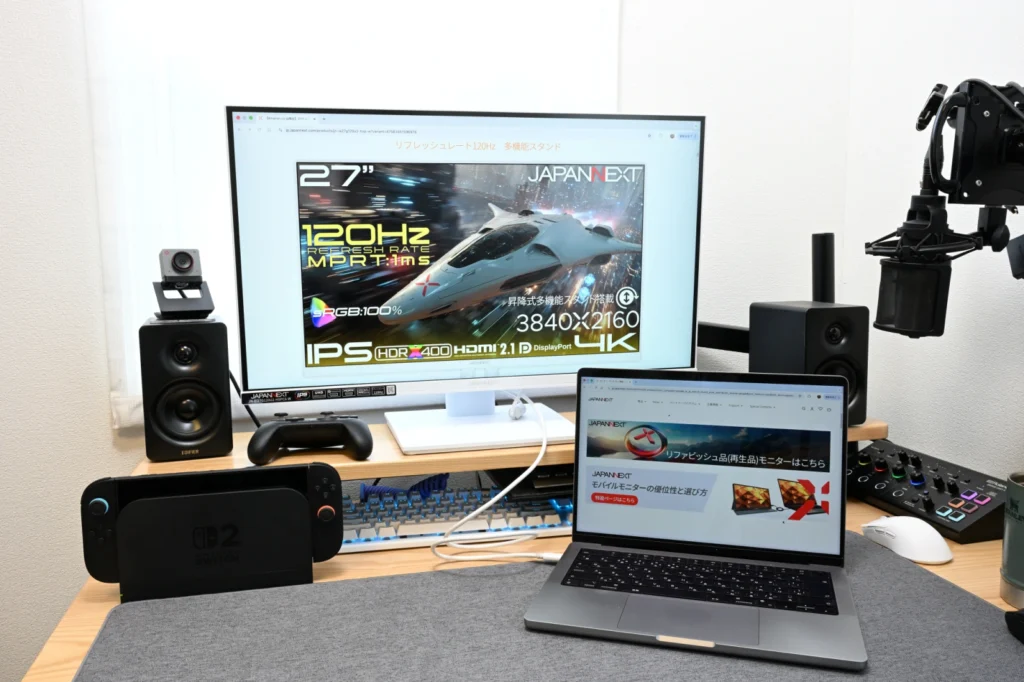
USB-Cポートは映像入力と給電を兼ねています。MacBookに直接つなぐと、画面を映しながら本体を充電できます。給電は最大65W。ケーブル1本を挿すだけで、外部モニターとしても電源としても使えます。
さらにUSB-BポートとUSB-Aポートを使えば、KVMとしても機能します。モニターにキーボードとマウスをつないでおけば、入力機器を共有できる仕組みです。切り替えはOSDから自動・Type-C・PCの3つで指定できます。
USB-Aポートは2つあり、規格はUSB 3.0。キーボードとマウスを挿しっぱなしにしておけます。デスクトップPCとノートPCを並行して使う環境なら、モニターがそのままドックの役割を担います。
写真も動画も、拡大せずに細部を確認できる
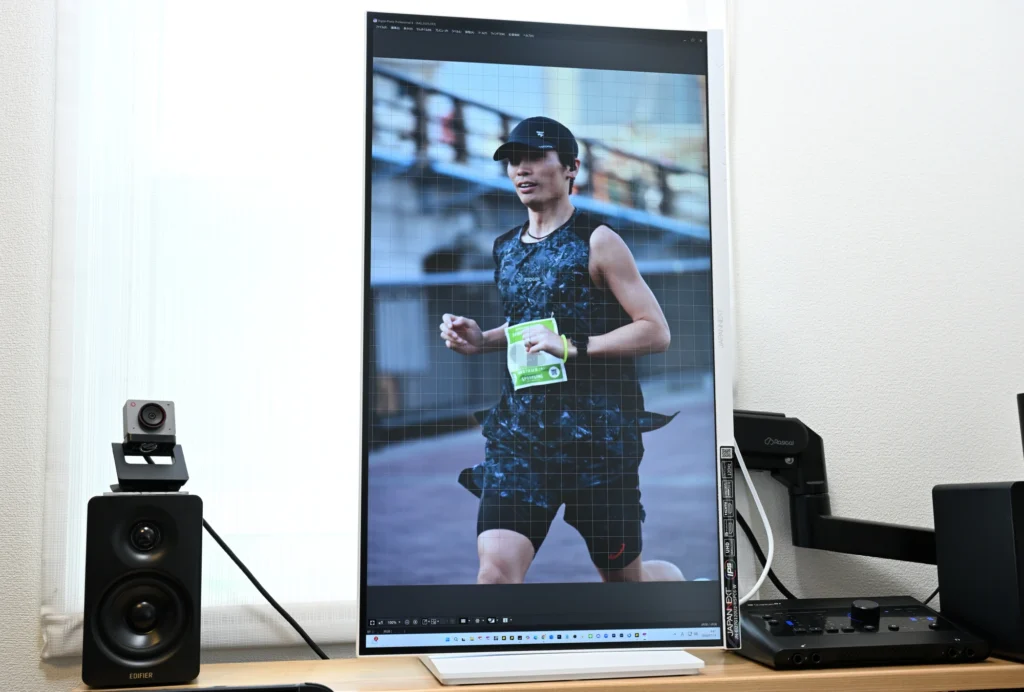
写真や動画の編集用途にも申し分ありません。
等倍まで拡大しなくても、ピントの山や微細なディテール、ノイズの乗り方が把握できます。
色域はsRGB 100%。Webで写真を公開するときの標準的な色空間をカバーしているので、加工した色がそのままブラウザ上でも再現されます。OSDから色域をsRGB・DCI-P3・Adobeで切り替えることもできます。
パネルはIPSで、視野角は上下左右178°。少し斜めから見ても、色合いや明るさが変わりません。
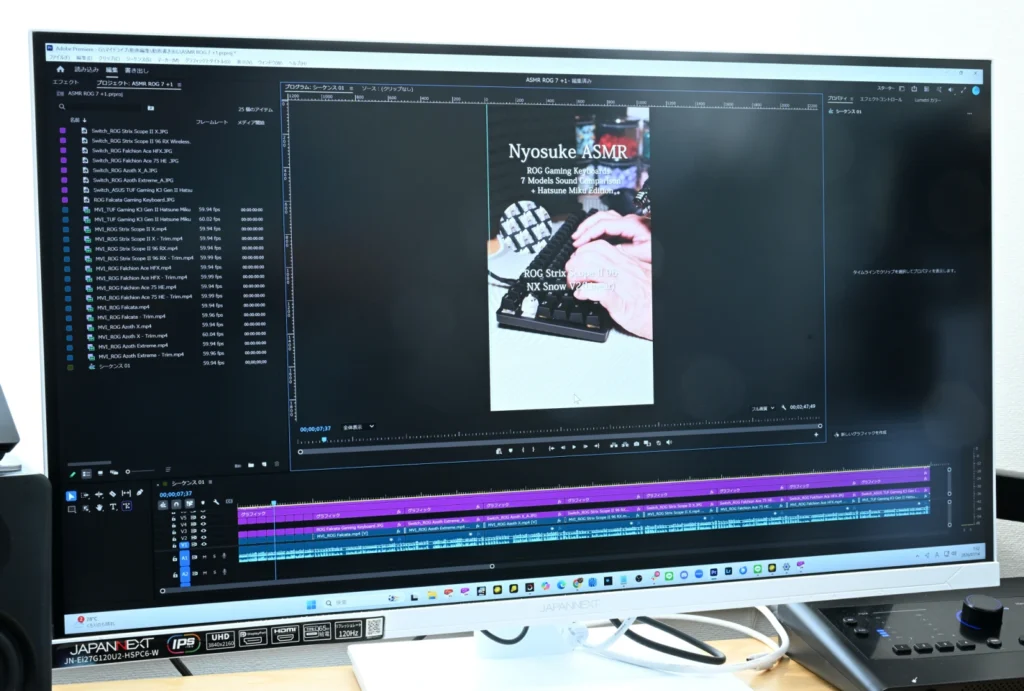
動画編集では、細かいタイムコードやUIの文字表示がはっきり読めます。
プロジェクトパネル・プレビュー・タイムラインの3つを同時に広げても窮屈になりません。
長いタイムラインを開いても全体を一覧できるので、フルHDの画面ではズームインとズームアウトを何度も繰り返していた作業が、その回数ごと減りました。
背面LEDと、ケーブルまで白い外観
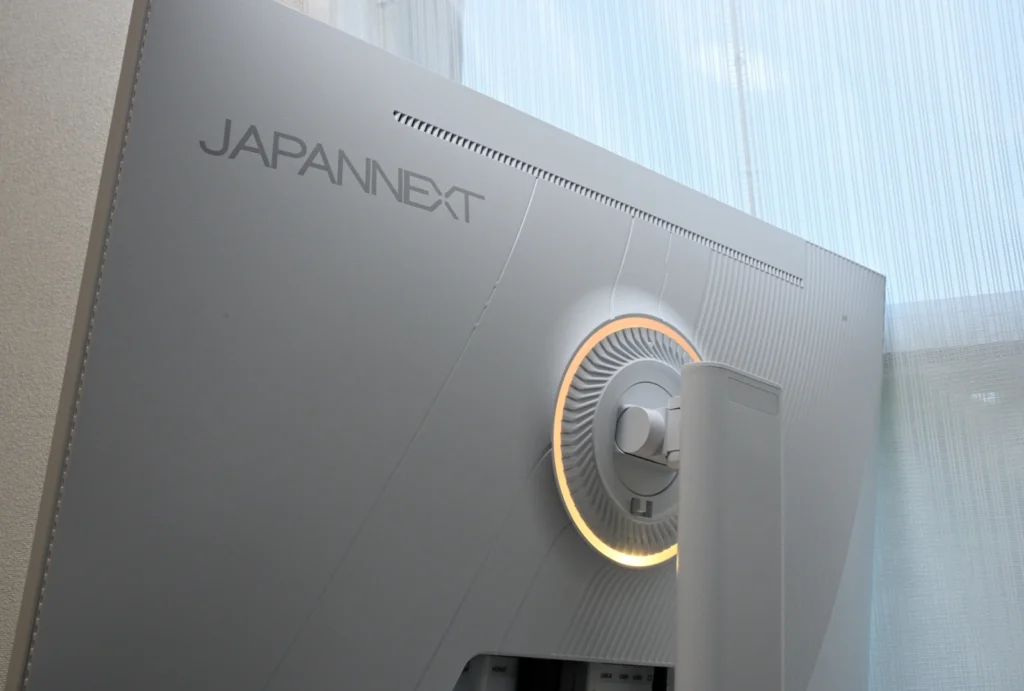
本体・スタンド・ACアダプター・ケーブル類まで、すべてホワイトで統一されています。白いデスクを組んでいる人にとって、ここまで色がそろう製品はそう多くありません。
背面のスタンド接続部にはLEDのリングが入っており、カラーグラデーションで点灯します。淡い雰囲気のライトアップで、これが気に入っています。派手に自己主張せず、壁に色が乗るくらいの明るさ。
光っているのは背面なので、座っている側から直接見えるわけではありません。壁との距離があるほど、反射した光がぼんやり広がります。
ただし調整はオンとオフのみで、単色での固定はできません。色を指定して光らせたい人には物足りない仕様ですが、光らせたくない場合はOSDから切ってしまえます。
なお、ベゼル幅は上と左右が1.5mm。映像が表示されない領域を含めても6mmに収まります。画面の縁が細いぶん、モニターを2枚並べたときも境目が目立ちません。
縦にも回せる昇降式スタンド
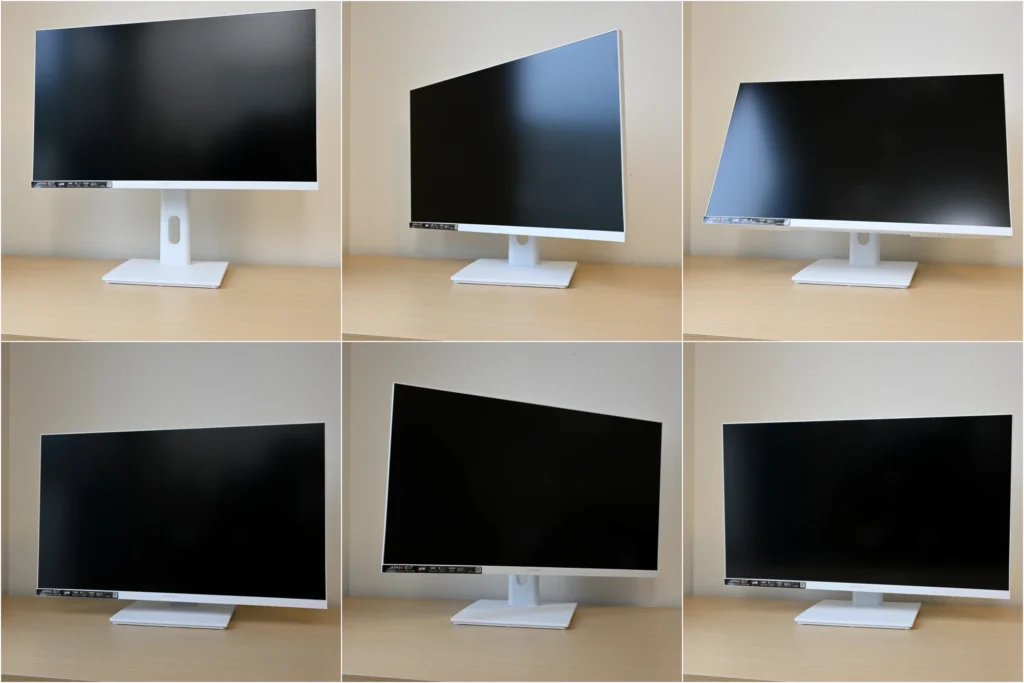
スタンドは昇降140mm、チルト-5〜+15°、スイーベル左右各30°、そしてピボットに対応します。3万円台のモニターで、可動域がひと通りそろうのは強みです。
ピボットは左右どちらにも90°回せるので、机の配置に合わせて回す方向を選べます。縦にすれば、縦位置の写真やコード、SNSのタイムラインといった縦に長いコンテンツを一度に表示できます。
VESAマウント(75×75mm)にも対応しているので、モニターアームに載せ替えることも可能です。
JN-Ei27G120U2-HSPC6-Wの気になる点をレビュー
ここまで、良いところについてレビューしてきました。4Kの解像度と価格のバランスが取れた1台ですが、購入前に知っておきたい気になる点もあります。
65W給電では足りないノートPCもある
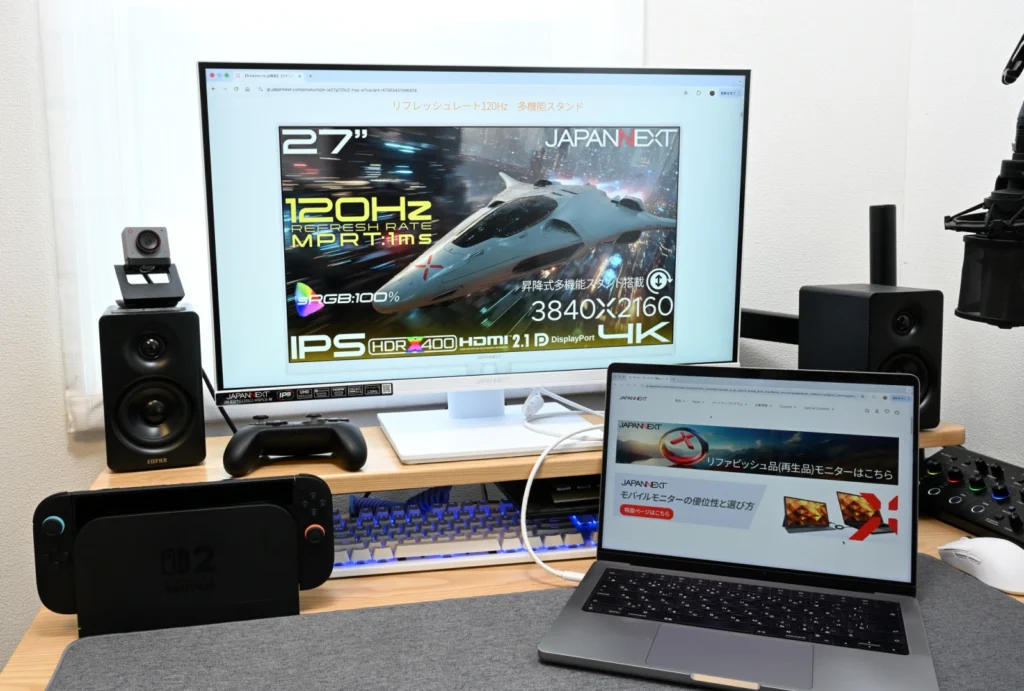
USB-Cケーブル1本で映像も電源もまかなえるのは便利ですが、給電の上限は65Wです。MacBookクラスであればこの範囲に収まります。ただ、高性能なGPUを積んだノートPCや、負荷の高い作業を続ける場面では、65Wでは充電が追いつかない可能性があります。
購入前に、手持ちのノートPCの純正アダプターが何W出力なのかを確認しておくと安心です。65Wを超えるものが付属しているなら、給電はそちらに任せる運用になります。
その場合でも、USB-C 1本での映像入力は使えます。純正アダプターを併用すれば、ケーブルが1本増えるだけ。画面が映らなくなるわけではありません。
内蔵スピーカーは音が出るところまで
本機は2W×2のスピーカーを内蔵していますが、正直良い音とは言えません。
私も最初に音が出るかどうかの確認が済んだ後は、外部スピーカーへつなぎ替えました。
音質を期待して選ぶ部分ではありません。届いたその日にとりあえず音を出したい、ゲーム機をつないで一時的に音を鳴らしたい。そういう用途には足りますが、常用するなら別途スピーカーかヘッドホンを用意することをお勧めします。
4Kゲーミングモニターとして最高スペックではない
本機は4Kゲーミングモニターの最上位ではありません。
2026年時点の上位機種は、有機ELパネルで4K・240Hzに対応しています。さらに、4K・240HzとフルHD・480Hzを用途で切り替えるデュアルモード機も出てきました。じっくり遊ぶゲームは4K、勝負にこだわるゲームはフルHDの高リフレッシュレート、といった使い分けができます。
ただし、そのクラスは実売15万〜20万円台。4Kで240fpsを出し続けるには、PC側にもそれなりの投資が必要になります。
38,980円という価格で4K・120Hzを揃え、USB-C給電もKVMも昇降スタンドも載せる。本機のポジションは、安価で4Kの環境を整えることにあります。
JN-Ei27G120U2-HSPC6-Wのまとめ
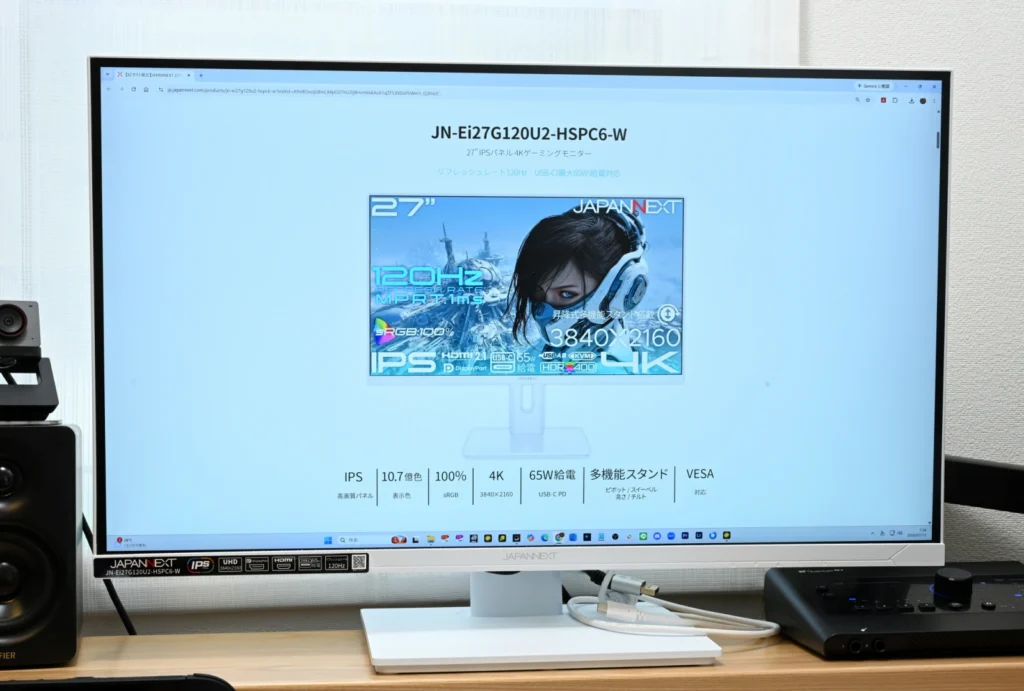
本記事では、JN-Ei27G120U2-HSPC6-Wの良いところと気になる点についてレビューしてきました。
JN-Ei27G120U2-HSPC6-Wは、27インチのIPSパネルに4K・120Hzを収めたゲーミングモニターです。色味も奇麗なためゲームだけでなく写真や動画の編集用としても申し分ありません。
USB-Cの65W給電とKVM、昇降・チルト・スイーベル・ピボットに対応したスタンド。本体からケーブル類までホワイトで統一された外観も含めて、38,980円という価格設定。
65W給電では足りないノートPCもあり、内蔵スピーカーは音の確認までと割り切りたいところ。最高スペックの1台ではありませんが、4Kの環境をひととおり整えるには十分な内容です。
そんなJN-Ei27G120U2-HSPC6-Wは、以下のような方におすすめです。
- 4万円以下で4K・120Hzのモニターを手に入れたい方
- 4Kモニターが欲しいけど、32インチクラスのスペースが確保できない方
- デスクトップPC・ノートPC・ゲーム機を1枚のモニターで兼用したい方
- デスクを白で統一している方
- ゲームだけでなく、写真や映像の編集にも使いたい方
初めて4Kモニターを導入する方には、おすすめのゲーミングモニターだと言えます。