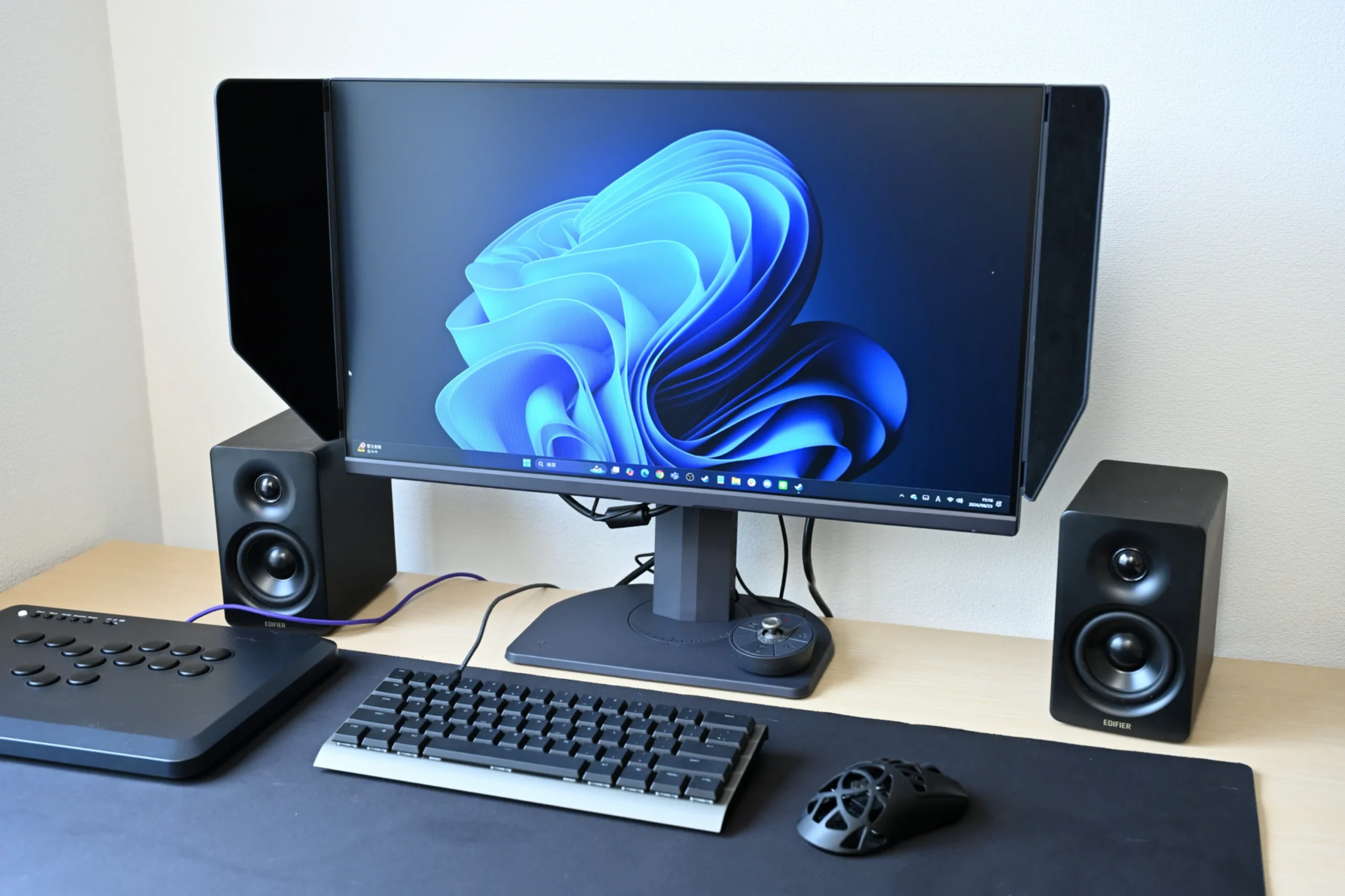
KTC 25M2 Proは、24.5インチのフルHDで360Hzに対応したゲーミングモニターです。
パネルはFast IPSで、応答速度は0.5ms(MPRT)。着脱式の遮光フードと、手元でOSDを操作する専用コントローラーが標準で付属しており価格は44,980円(税込)です。
FPS競技ユーザーに特化したスペックで、設定により400Hzにも対応。
本記事では、25M2 Proの良いところと気になる点をレビューしていくので、ぜひご参照ください。


 ポチップ
ポチップ
クーポンコード
9/30までAmazon及びKTC公式サイトにて10%OFFが適用されます。ぜひご活用ください!
コード:10GEMUBA
本レビューはKTC様より製品をご提供いただき、レビューしています
KTC 25M2 Proの基本的な仕様
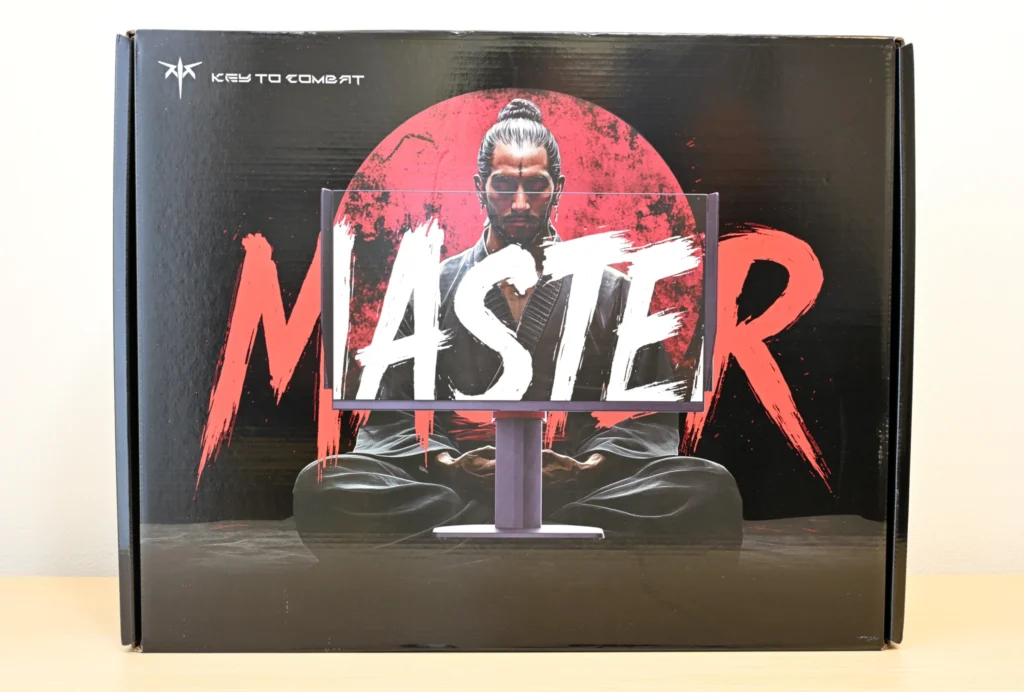
スペックと特徴
| 項目 | 内容 |
|---|---|
| 画面サイズ・解像度・パネル | 24.5インチ/1920×1080(フルHD)/Fast IPS |
| リフレッシュレート | 360Hz(オーバークロック時400Hz) |
| 応答速度 | 0.5ms(MPRT) |
| 色域・色精度 | DCI-P3 96%/sRGB 99%(sRGB色域容積126%)/sRGBモードでΔE<2 |
| 輝度・コントラスト比 | 400cd/m²/1000:1 |
| 映像入力 | HDMI 2.0×2(240Hz)/DisplayPort 1.4×2(オーバークロック時400Hz) |
| 付属品・保証 | 遮光フード、専用コントローラー/3年保証+12ヶ月交換サービス |
- 360Hz駆動に対応し、OSDの設定で400Hzまで引き上げられる
- 着脱式の遮光フードを装備
- Fast IPSパネルを採用し、応答速度は0.5ms(MPRT)
- ハードウェアローブルーライトとDC調光に対応
- 暗部を持ち上げるブラックイコライザと、6色を100段階で動かす6+1軸彩度調整を搭載
- Adaptive Sync対応(AMD FreeSync/NVIDIA G-SYNC Compatible)
- 高さ150mm、チルト、スイベル、ピボットに対応し、VESA 100×100mmで固定できる
同梱品
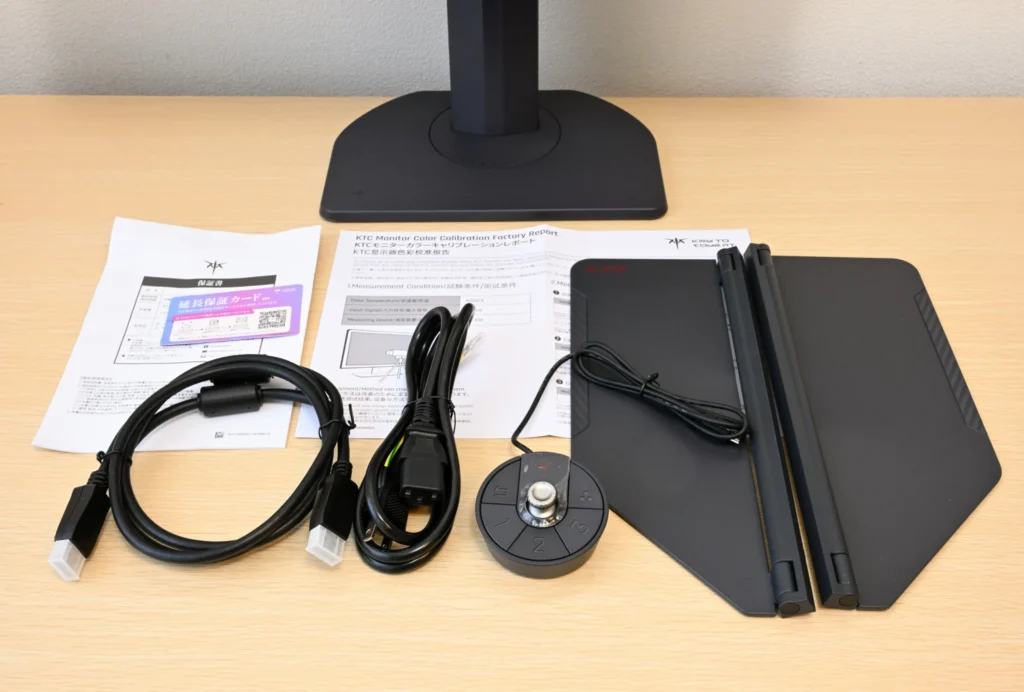
- モニター本体
- スタンド(支柱・台座)
- 遮光フード(左右2枚)
- 専用コントローラー
- DisplayPortケーブル
- 電源ケーブル
- ドライバー、取付ネジ
- カラーキャリブレーションレポート
- 延長保証カード
- 説明書・保証書
映像ケーブルにはDisplayPortが同梱されています。360Hzや400Hzで表示できるのはDisplayPort接続なので、PCとつなぐぶんには問題になることはありません。
一方、HDMIケーブルは入っていません。PS5などのゲーム機をHDMIでつなぐ場合は、手持ちのケーブルを用意する必要があります。
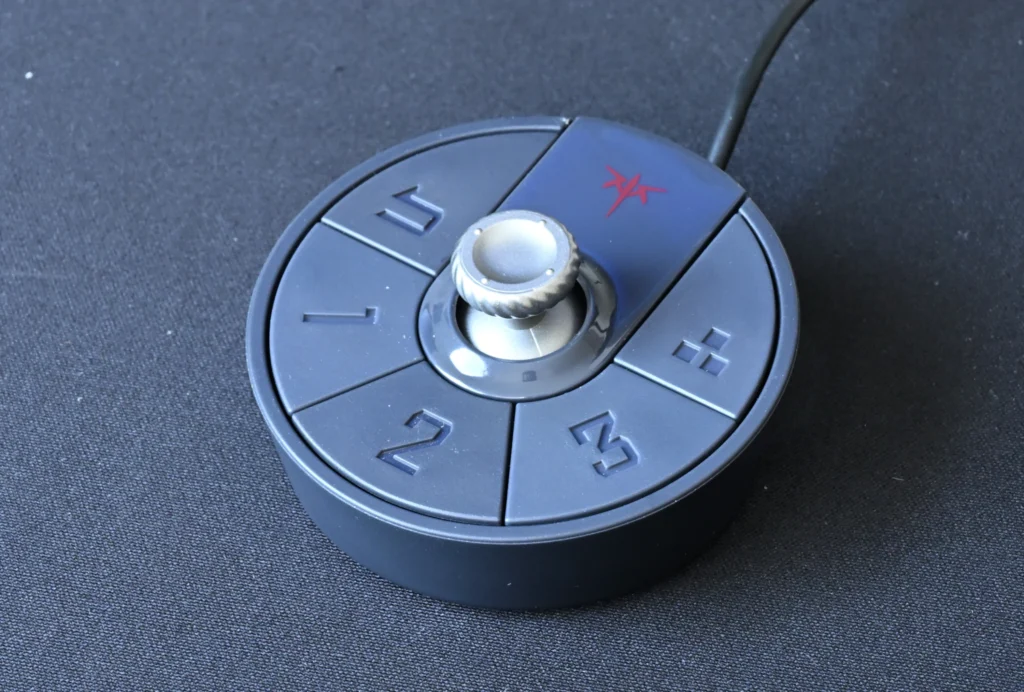
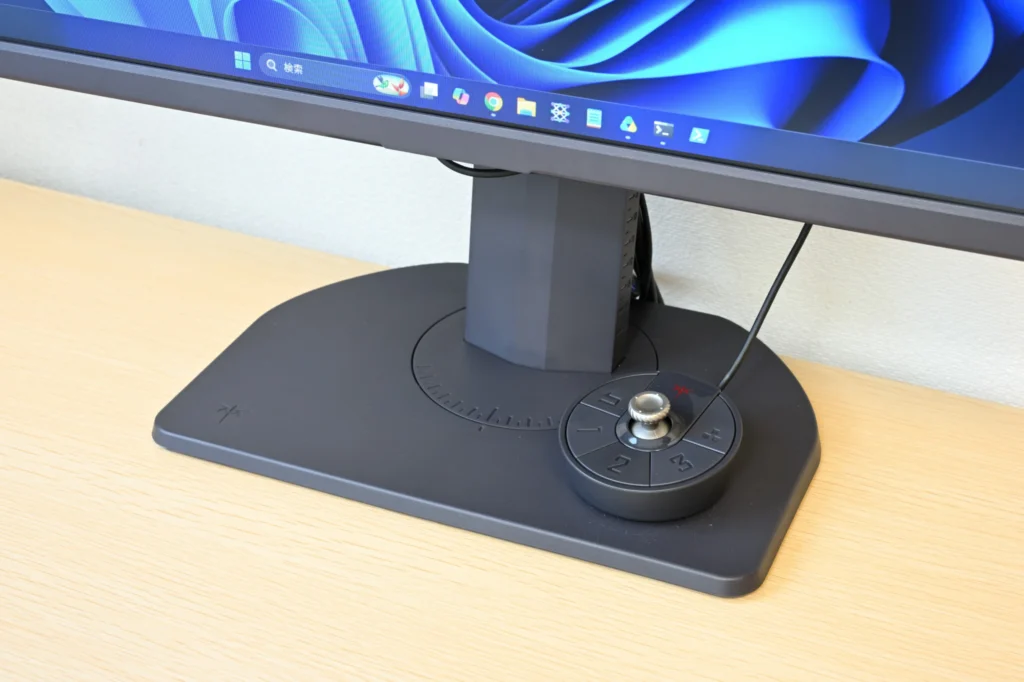
こちらは専用コントローラー。円盤型のパネル型のコントローラーで、中央のジョイスティックと周囲にボタンで各種の設定・調整が可能です。
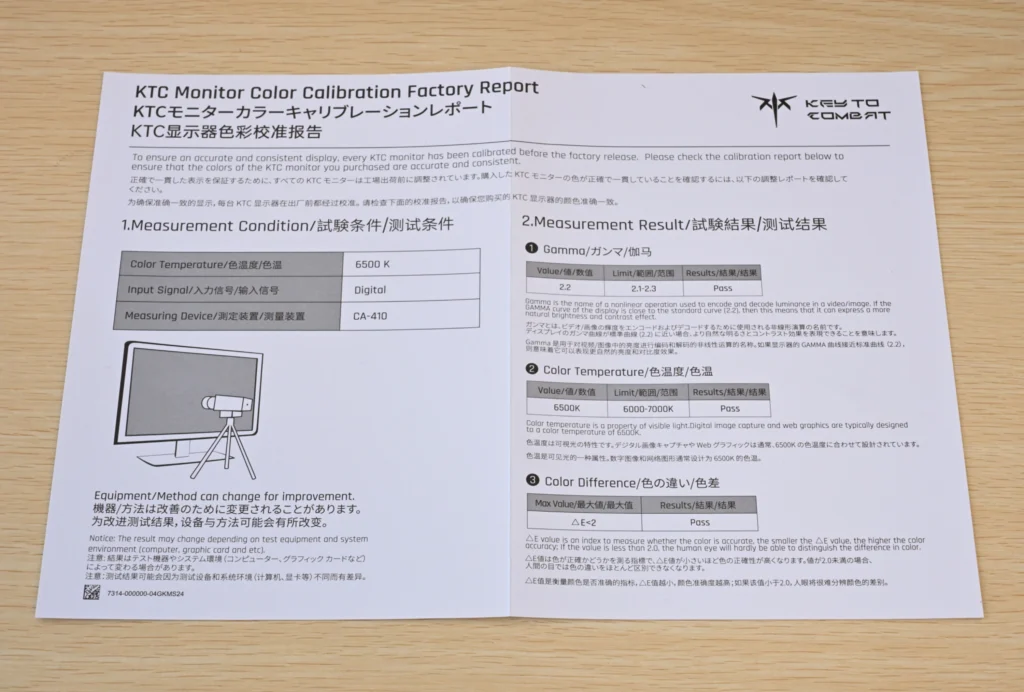
このほか、この個体を測ったカラーキャリブレーションレポートが同梱されています。
クリエイティブ系のモニターではキャリブレーションレポートが含まれている事が多いですが、ゲーミングモニターでこのようなレポートが含まれているのは珍しいです。
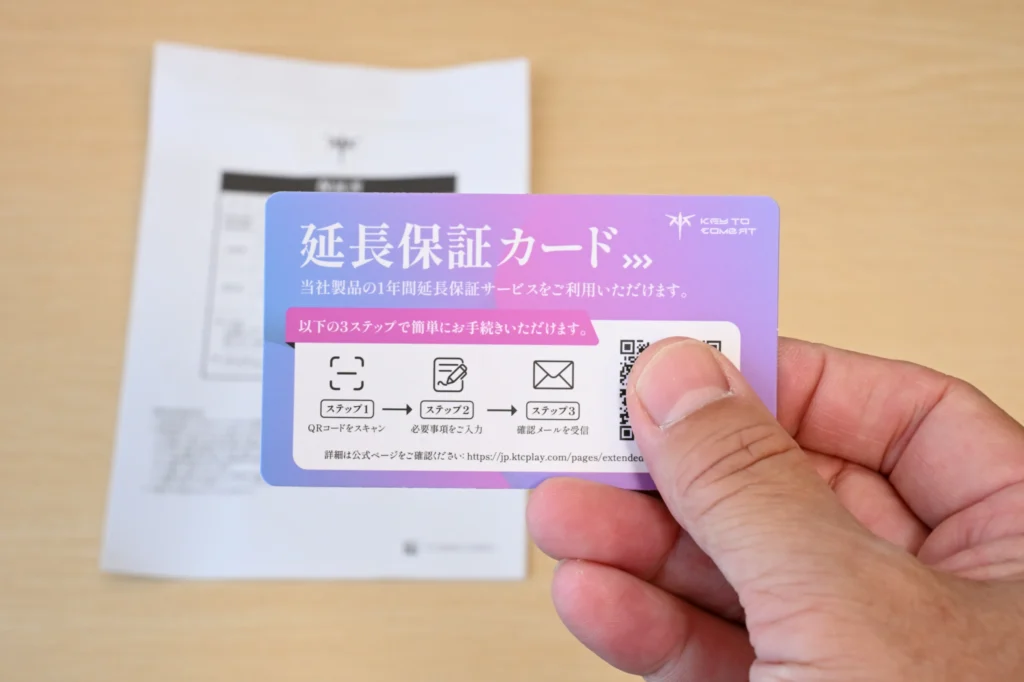
併せて1年間の延長保証を申し込むカードが入っています。購入の際は手続きを行っておくことをおすすめします。
デザイン
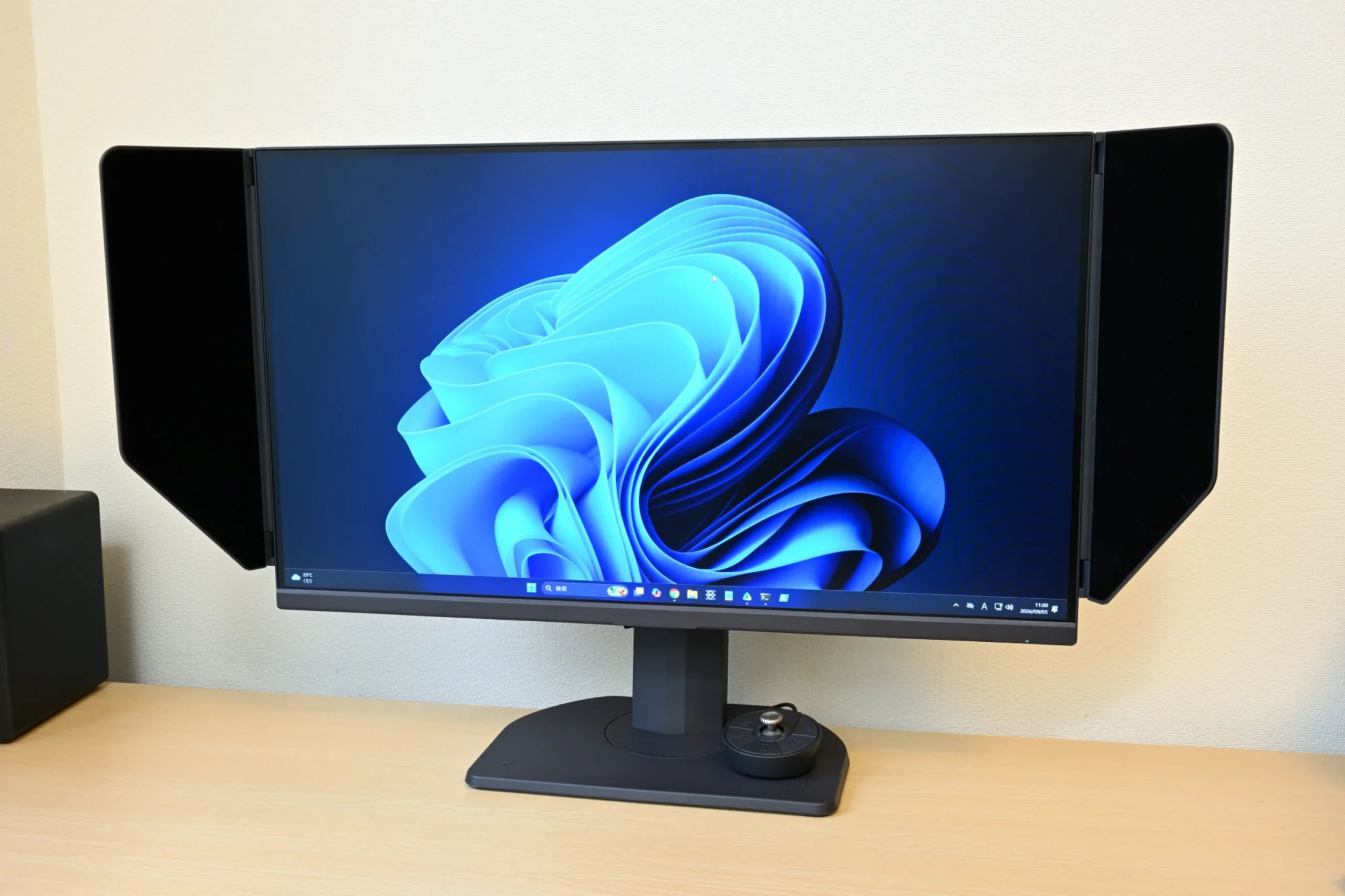
正面から見ると、黒いフードが画面の左右を挟んでいます。フードを含めた幅は582mm、重さは5.1kgになります。設置に必要な横幅は600mm弱です。
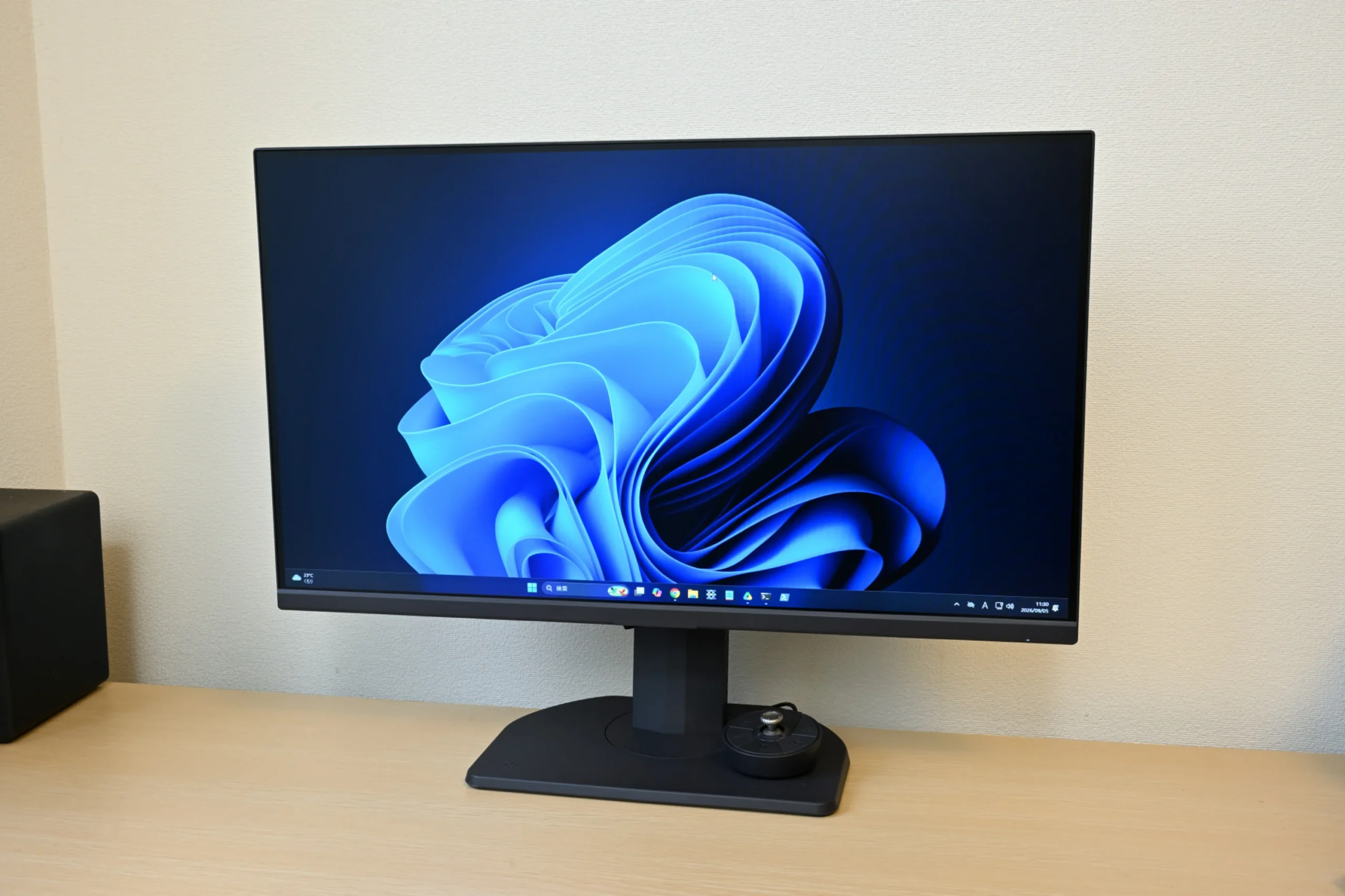
フードは取り外すことも出来ます。

少し上斜めからの見たKTC 25M2 Pro
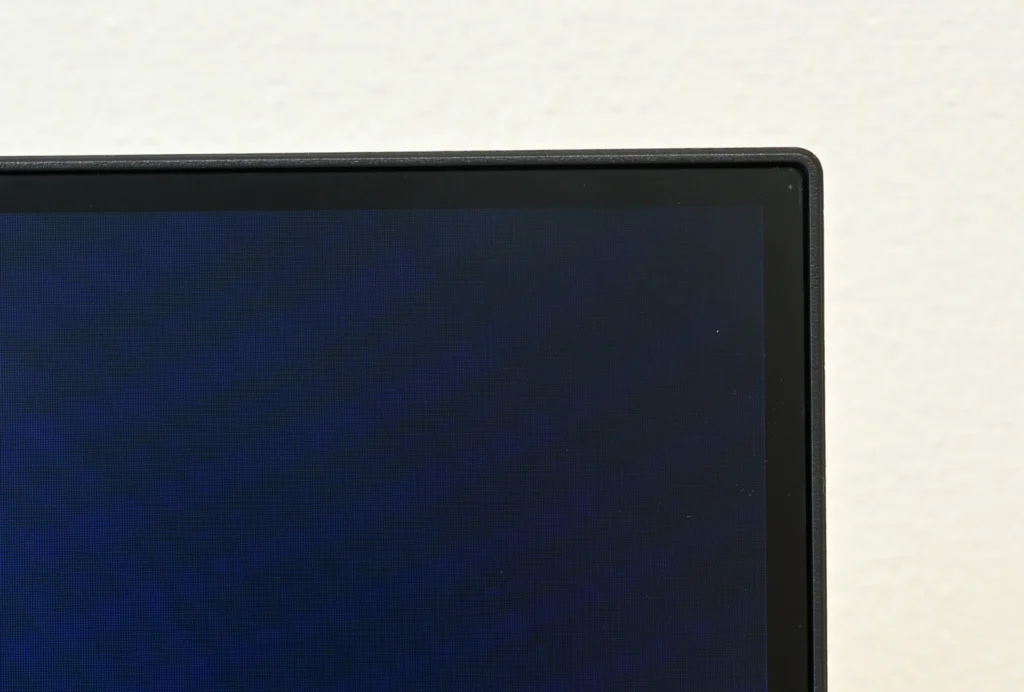
ベゼル。
パネル側は上と左右のベゼルが細く、下辺だけ幅のある形。ベゼル回りにロゴや印字など視界を邪魔するものはありません。
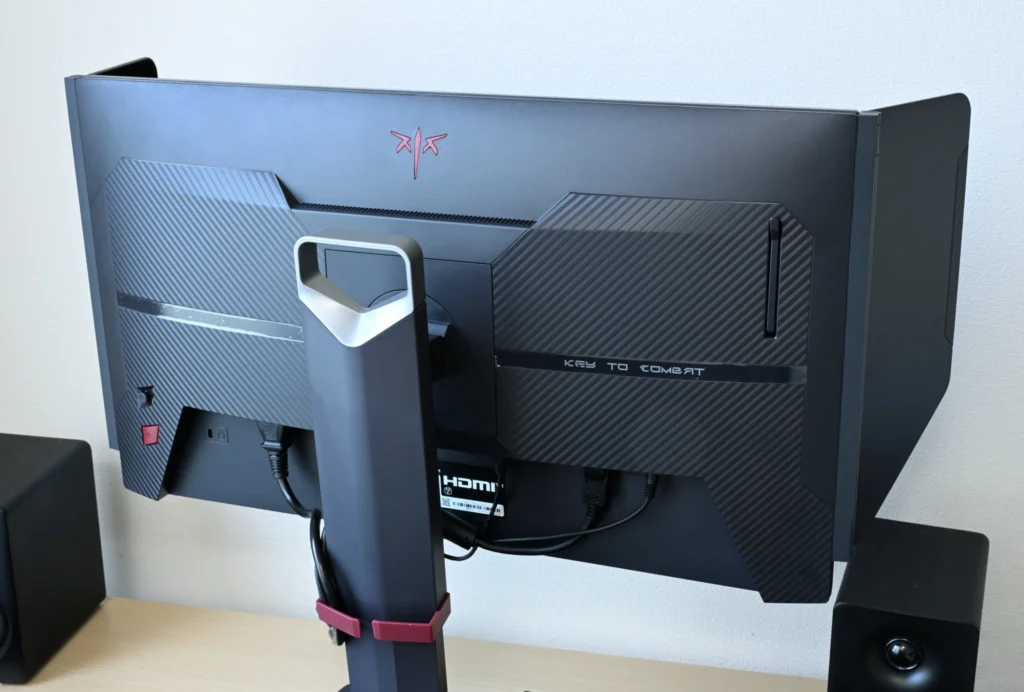
背面のには、斜めのストライプが入った面があり、右側中間に「KEY TO COMBAT」の印字があります。
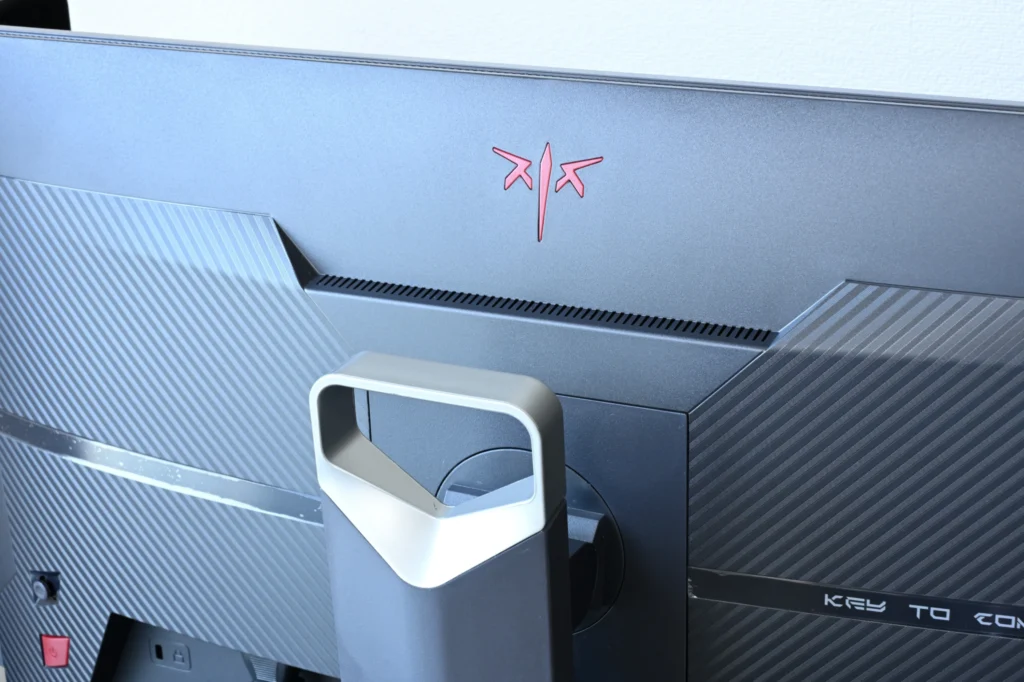
上辺には通気用のスリットが並び、中央に赤いブランドロゴがあります。
支柱の上端には、指をかけられる穴が空いています。本体を持ち上げるときの取っ手として使えます。
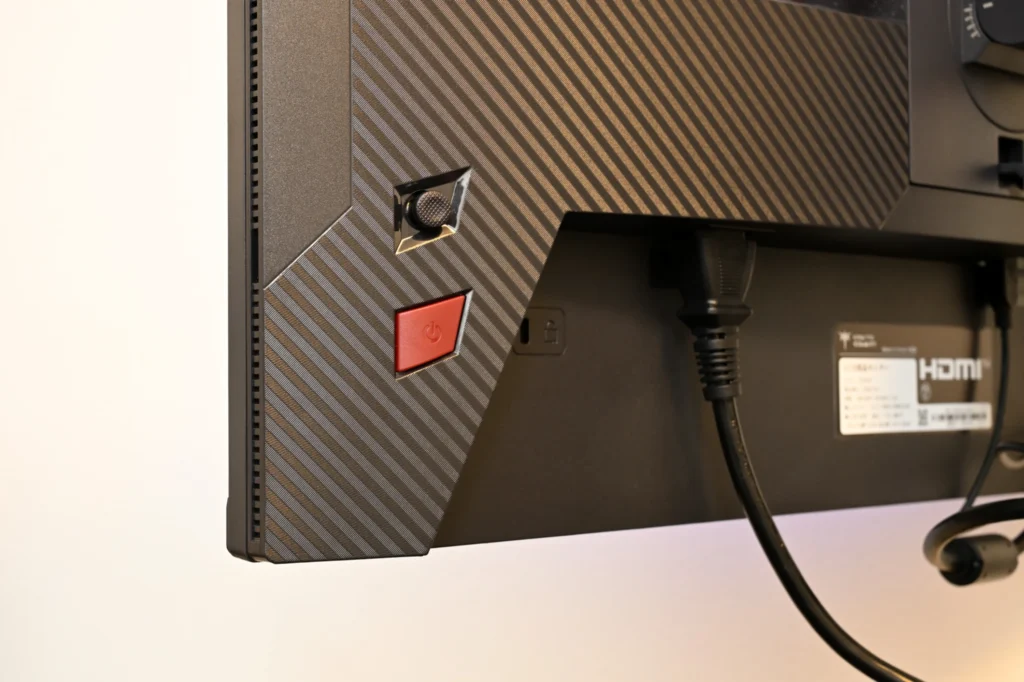
左下は赤い電源ボタンと、OSD操作用のジョイスティックです。
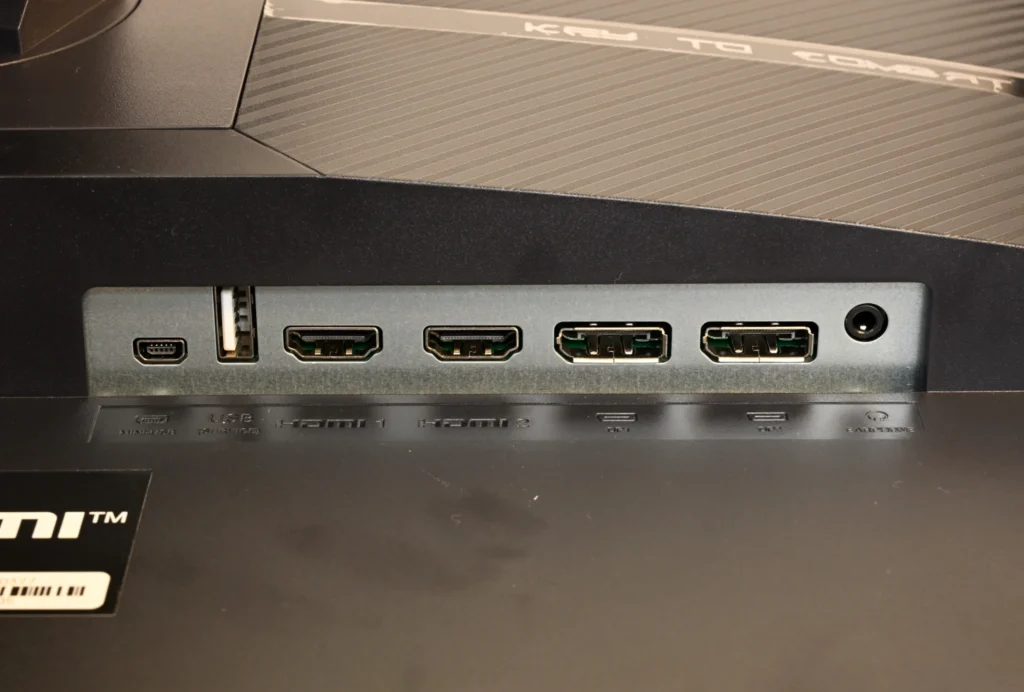
端子は下向きに一列で、左からmini-USB、USB、HDMI 1、HDMI 2、DP 1、DP 2、イヤホン出力の順に並びます。mini-USBは専用コントローラー用、USBはサービス用の端子です。
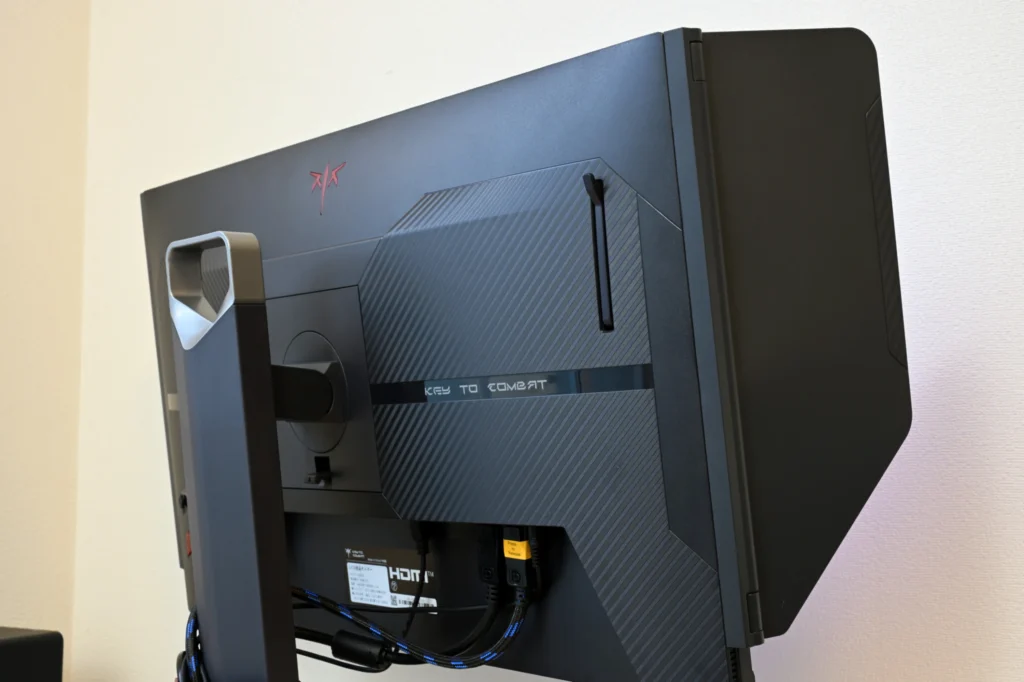
背面の右側には、ヘッドセットフックが収納されています。
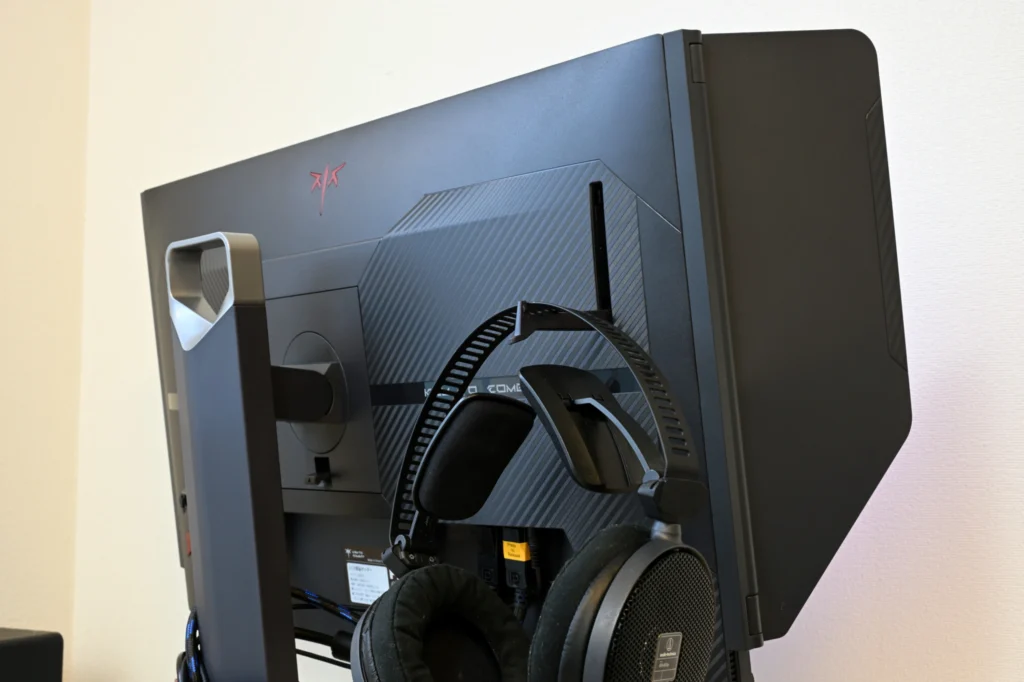
引き出すとヘッドセットを本体の脇に掛けられ、使わないときは押し込んで戻す形です。
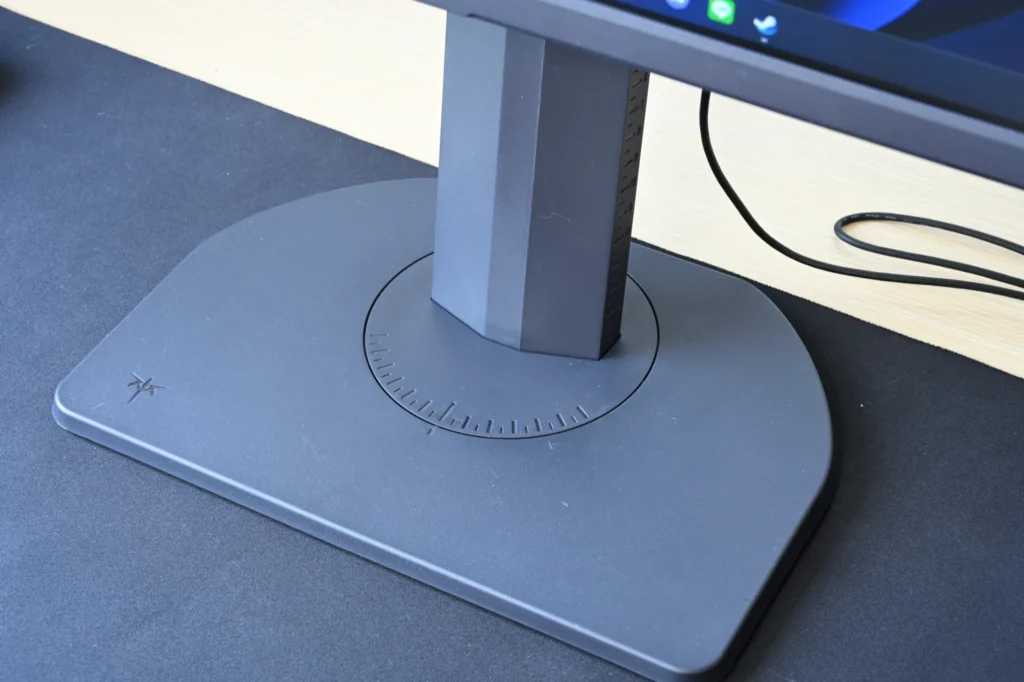
台座は前が広く、後ろがすぼまった形状でバランスを取っています。支柱の根元にスイベルの目盛り、支柱側に高さの目盛り掘られています。動かしたあとで同じ位置に戻すときや微調整に便利です。
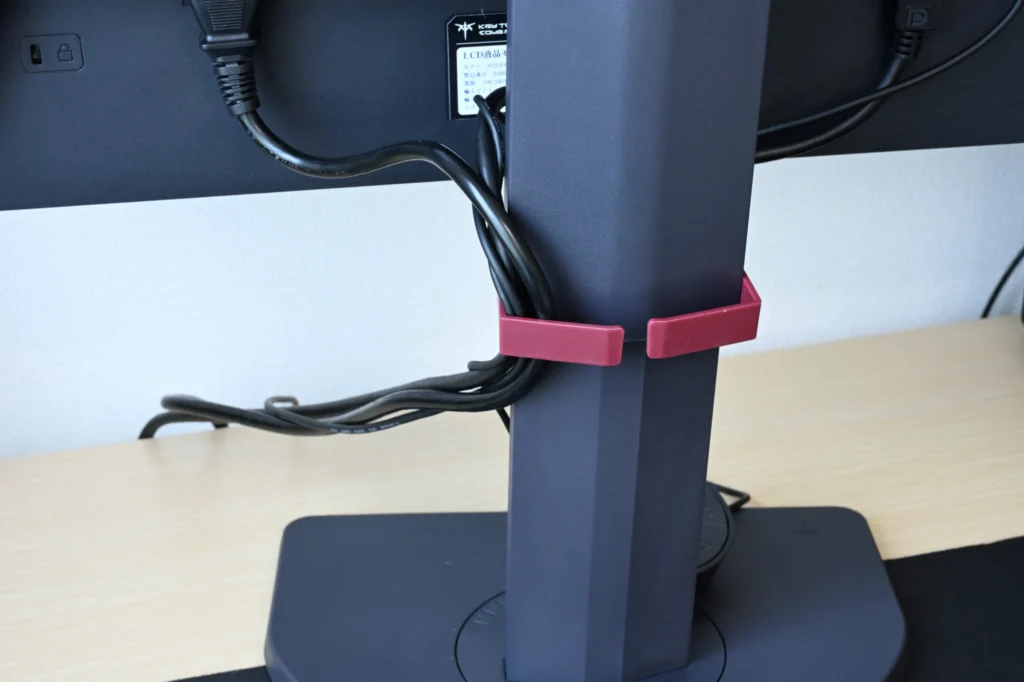
支柱の途中には、赤いケーブルホルダーがあります。電源ケーブル・DisplayPortケーブルなどをここに通せば、台座の後ろで1本にまとめられます。
各種設定
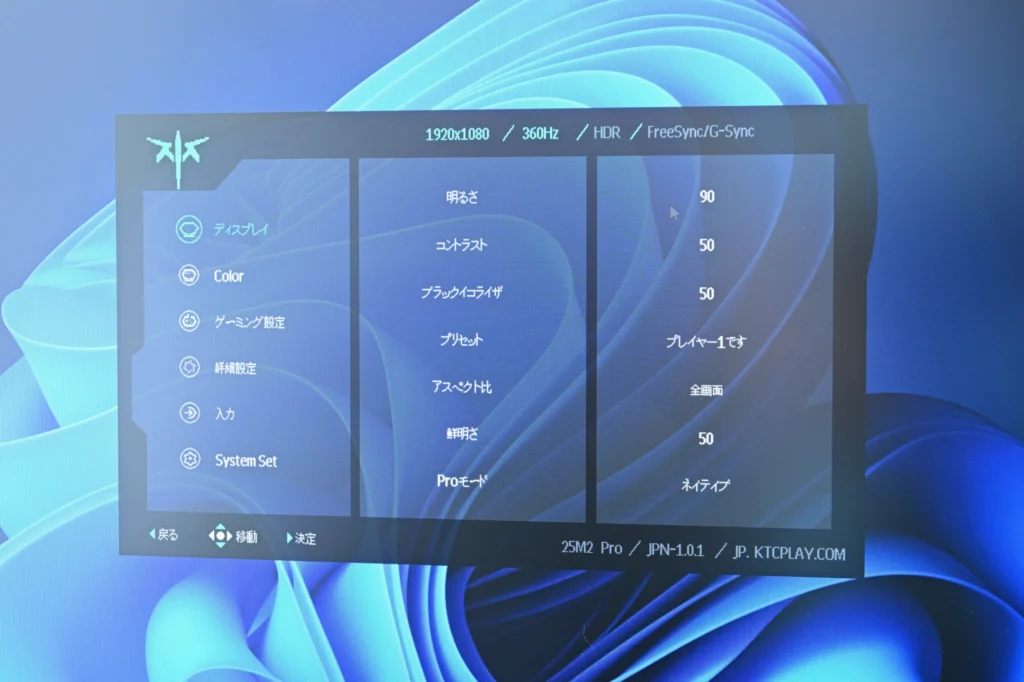
設定は背面左下のジョイスティック、または付属の専用コントローラーから開きます。メニューは日本語で、階層は6つです。
- ディスプレイ:明るさ、コントラスト、ブラックイコライザ、プリセット、アスペクト比、鮮明さ、Proモード
- Color:色温度、ガンマ値、色相、彩度、六軸彩度、ブルーライトフィルター、HDMIの色の範囲
- ゲーミング設定:FreeSync/G-Sync、応答時間、ゲームアシスト、DCR、DAC
- 詳細設定:HDR、DDC/CI、OSDスタイル、Over clock、保存、自動電源オフ、コントローラのカスタム機能
- 入力:Auto、DP 2、DP 1、HDMI 2、HDMI 1
- System Set:言語、OSD設定、LED Indicator、Audio、ホットキー、ナビゲーションメニュー、ソフトウェア更新
400Hzで動かすには、詳細設定のOver clockをオンにします。
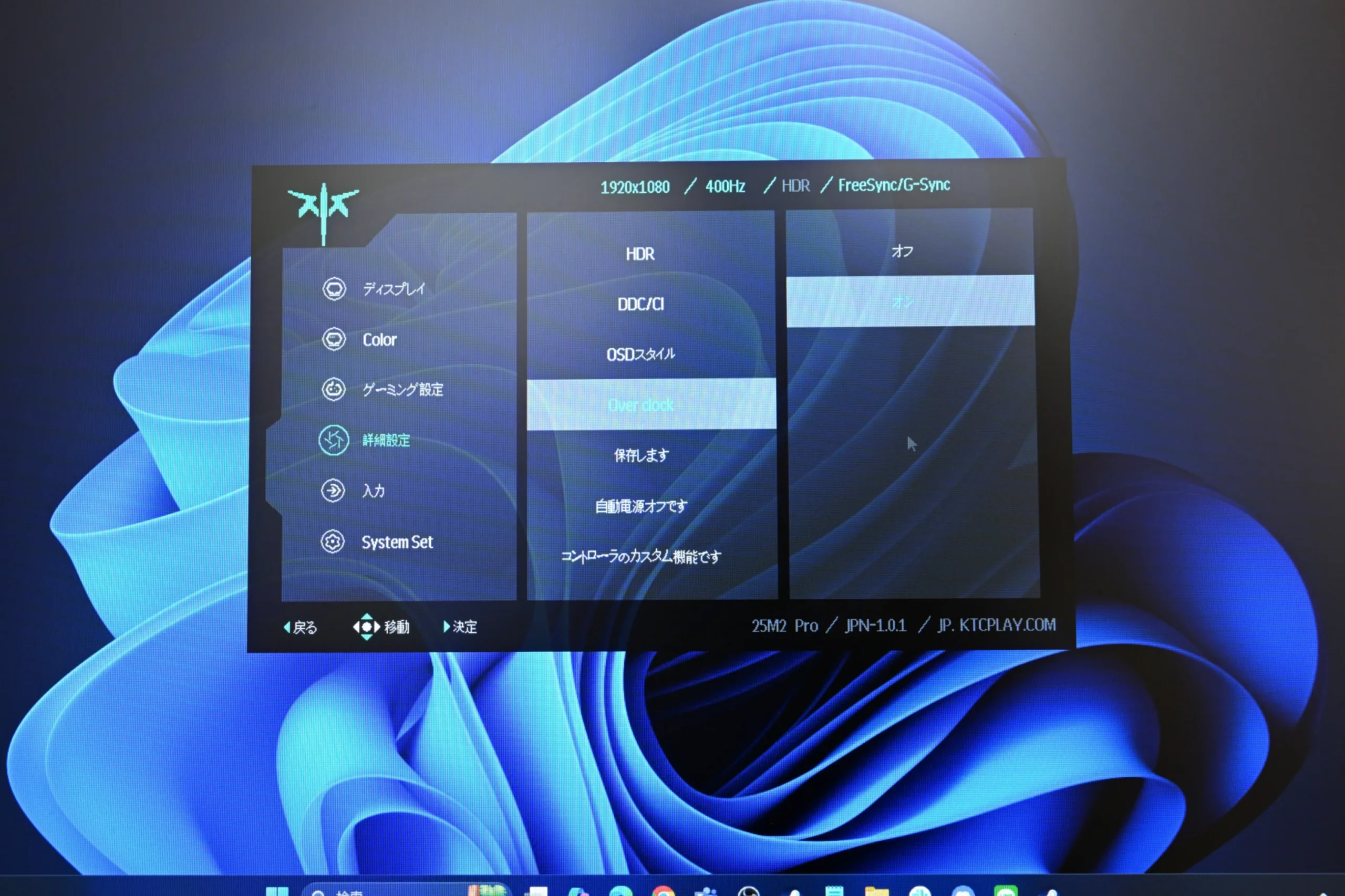
DisplayPortでつないだ状態で切り替えると、メニュー上部の表示が360Hzから400Hzに変わりました。
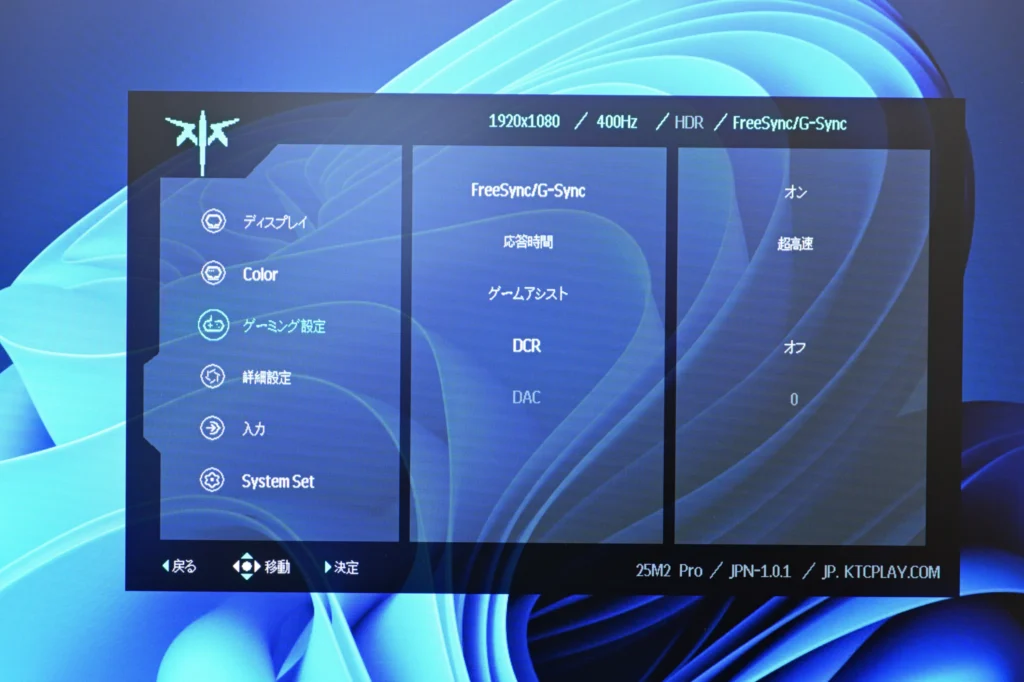
ゲーミング設定に並ぶのは、FreeSync/G-Sync、応答時間、ゲームアシスト、DCR、DACの5項目。残像対策は、このうち応答時間の設定で行います。
KTCについて
KTCは、1995年に設立された深圳KTC科技有限公司のゲーミングブランドです。2022年に深圳証券取引所へ上場し、従業員は6,000名以上、うち研究開発エンジニアが1,000名以上と発表しています。
深圳と恵州に生産拠点を持ち、同社の説明ではNEC・Samsung・ViewSonicなど他社ブランド向けのディスプレイ生産を長く手がけてきました。自社ブランドのKey To Combatを立ち上げたのが2021年、日本市場への本格参入が2024年8月です。
国内の窓口がKTC科技日本株式会社(東京都文京区湯島)。国内拠点があることでサポート体制も安心です。
保証はメーカー3年に、12ヶ月の交換サービス。同梱のカードから、1年間の延長保証も申し込めます。
KTC 25M2 Proの良いところをレビュー
ここからは、実際に使用して感じた25M2 Proの良いところを挙げていきます。
遮光フードで没入感が高まる
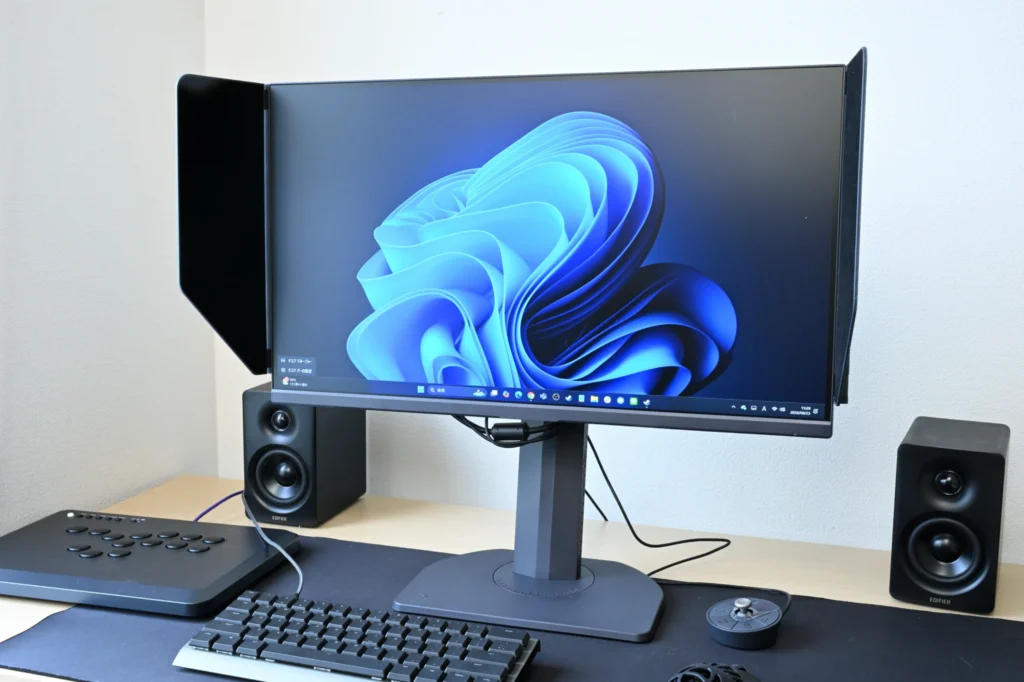
フードは左右に1枚ずつ、パネルの縁から前へ斜めに伸びます。取り付けた状態で画面を見ると、机の左右に置いたスピーカーや壁、外からの彩光が目に入りづらくなります。
画面の周りが暗く落ち着くぶん、ゲームへの没入感が高まります。
なお、上面をふさぐパネルはないため、天井の照明そのものを遮る作りではありません。
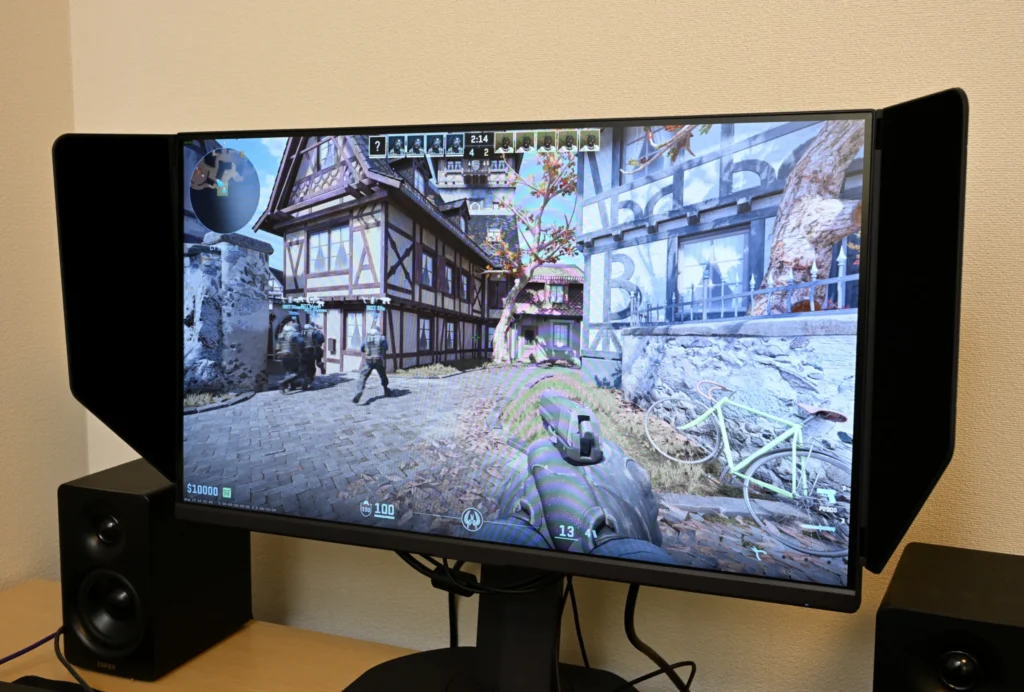
FPS系ゲームでは画面の端のミニマップと中央を何度も見比べます。フードを付けていると、その往復のあいだに机の周りが目に入りません。
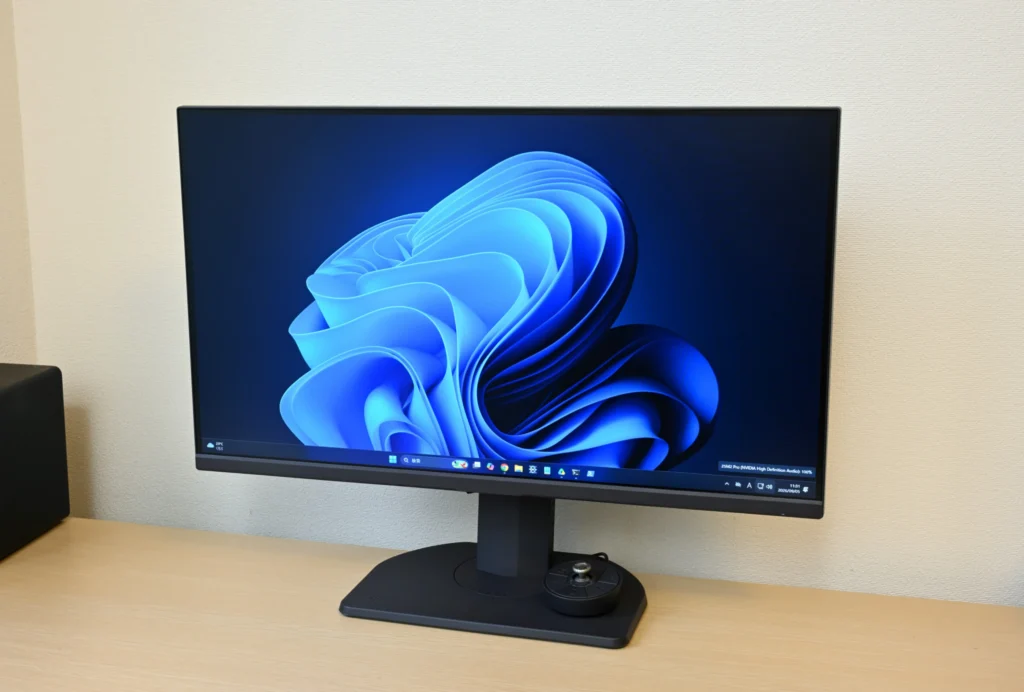
フードは着脱式なので、外せば普通の24.5インチモニターとして使えます。
OSDで360Hzから400Hzに上げられる
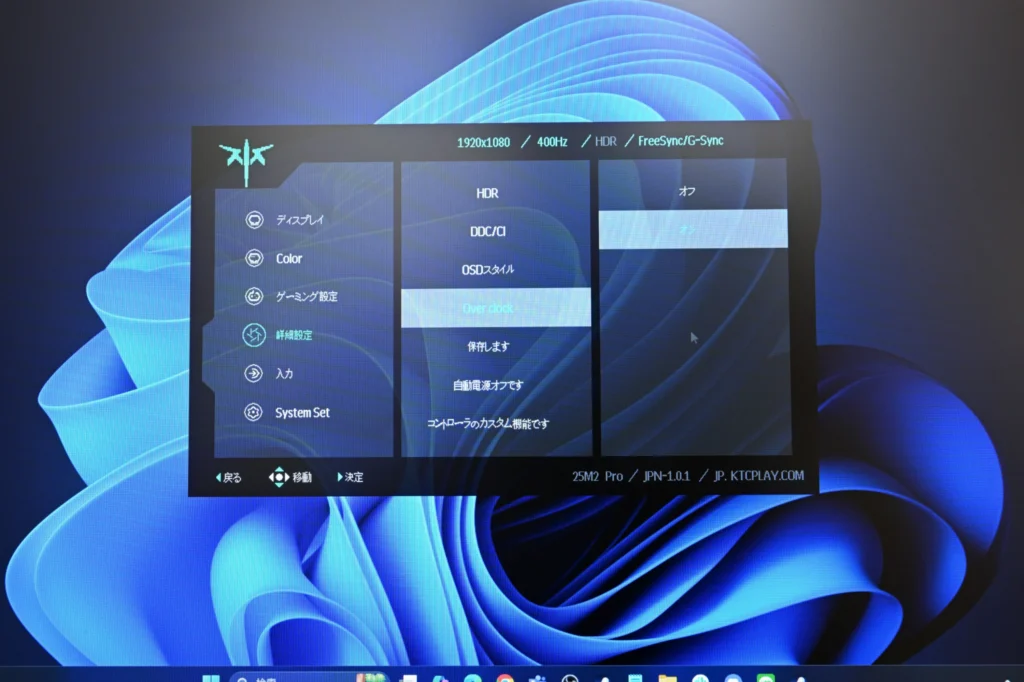
DisplayPortでつなぐと、初期状態は360Hzです。詳細設定のOver clockをオンにすると、OSDの表示が400Hzに変わりました。
1フレームの表示間隔は、360Hzで約2.78ms、400Hzで約2.5msです。240Hzでは約4.17msなので、1.6msほど短くなります。
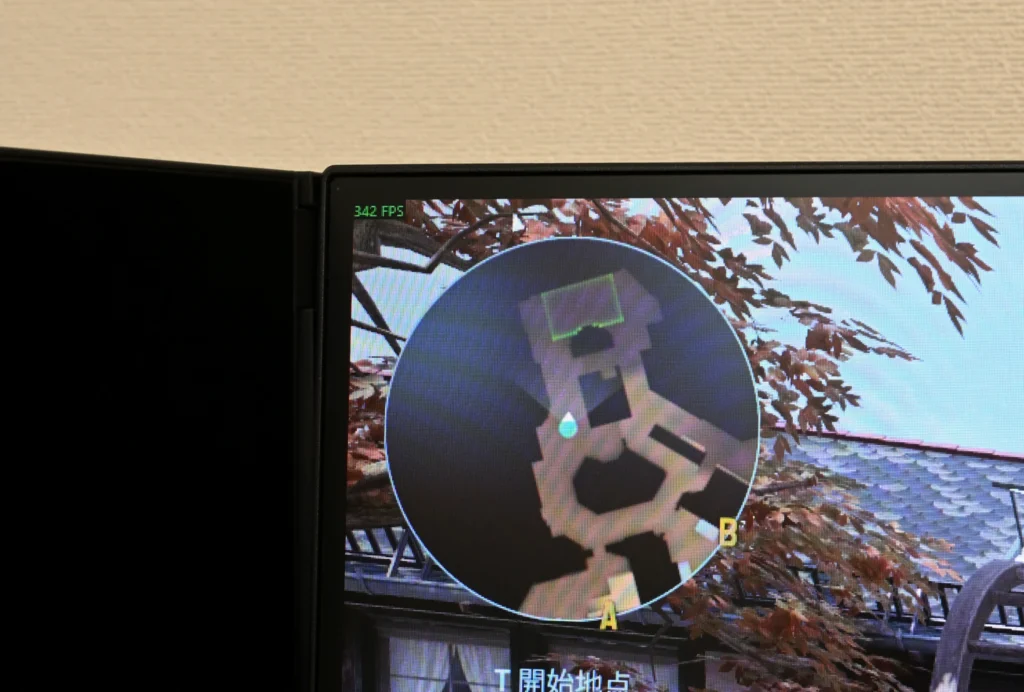
RTX 3080TiのPCで動かしたCS2は、場面によっては350FPS前後まで出ていました。
専用コントローラーで、設定を手元から変えられる
本モニターにはmini-USB端子で本体とつなぐ円盤型のパネル型のコントローラーが付属しています。コントローラーには中央にジョイスティック、周囲にボタンが並びます。
本体側の操作系は、背面左下のジョイスティック1つです。コントローラーを手元に置いておくと、明るさやブラックイコライザを変えるたびに画面の裏へ手を回す必要がなくなり、便利です。
スタンドの調整範囲が広く、目線に合わせやすい
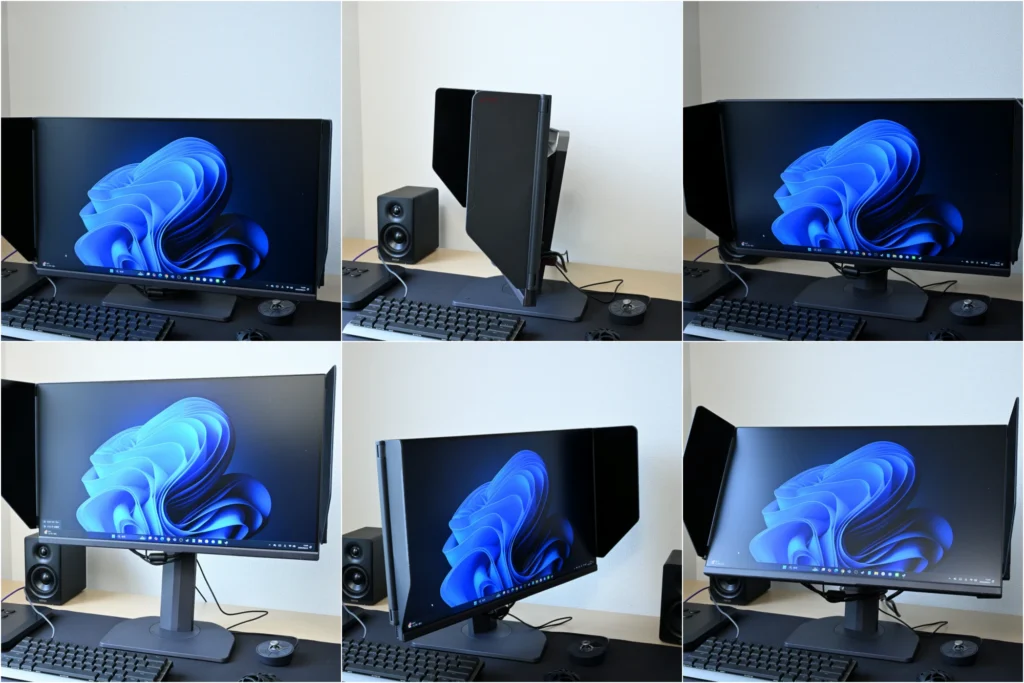
スタンドは高さ150mm、チルト-5〜+35度、スイベル左右60度、ピボット90度まで動きます。上下に150mmの幅があるため、座る位置を変えても目線の高さに合わせられる範囲です。
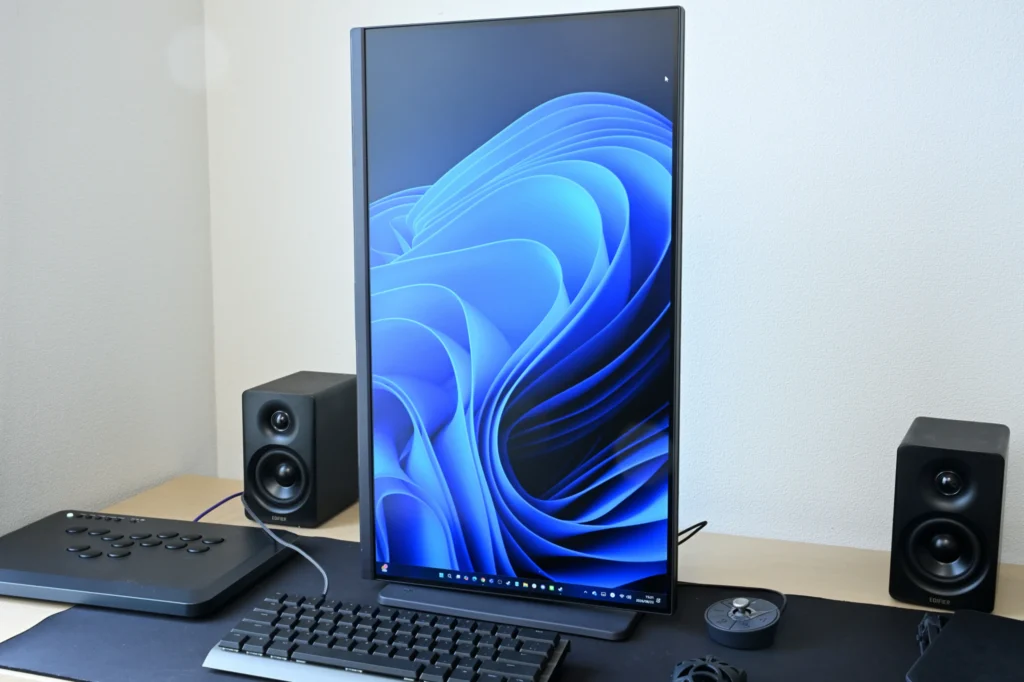
画面は90度回すと、縦位置でも使えます。スタンドはクイックリリース式で、VESA 100×100mmのアームにも付け替えられる作りです。
このモニターを縦で使用するケースは少ないと思いますが、サブモニターとして使いたいケースがあれば重宝するかもしれません。
総じて、スタンドの調整範囲が広いので、モニターアームを足さなくても高さと角度を決められます。
カラーキャリブレーションレポートが付く
箱には、この個体を測った結果を載せたカラーキャリブレーションレポートが入っています。測定機はCA-410、記載はガンマ2.2・色温度6500K・色差ΔE<2で、いずれも基準内です。
個体ごとの測定レポートは、色の正確さを求めるクリエイター向けモニターでよく付いてきます。これまでゲーミングモニターを何台も扱ってきましたが、同じ紙が箱に入っていた例は記憶にありません。
公称の色性能がきちんと出ているかどうかを、買った時点で確かめられるのは嬉しいところです。
KTC 25M2 Proの気になる点をレビュー
良いところを挙げてきましたが、買う前に知っておきたい点もあります。割り切りが要るのは、解像度と音、それに接続の3つです。
フルHDは、作業用の画面としては狭い
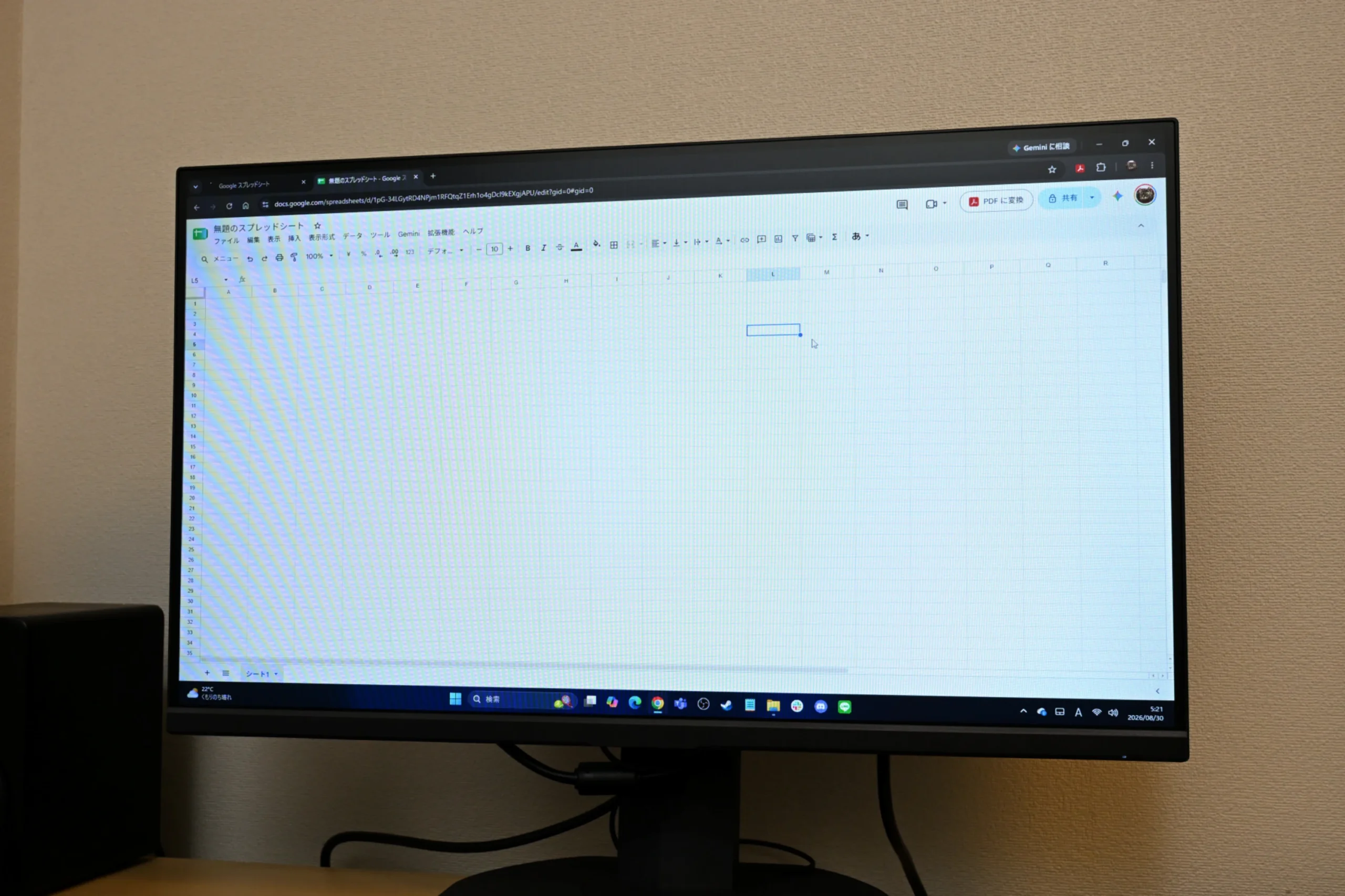
解像度は1920×1080で、24.5インチのフルHDです。普段WQHDや4Kを使っていると、ブラウザや表計算を並べる作業では表示領域の狭さが気になります。
価格帯としては、同じ4万円台でWQHDや4Kのモニターも選べる時期です。ゲームと作業を1台で兼ねたいなら、解像度の高いモニターを先に検討したほうが合っています。
ゲーム専用の1台と割り切れるなら、この解像度で困る場面はありません。24.5インチのフルHDは、競技FPSの定番サイズとされています。
スピーカーは非搭載
本体にスピーカーは搭載されていません。音を出すには、背面のイヤホン出力にヘッドセットやスピーカーをつなぐ必要があります。
FPSで足音を聞き分けるなら、どのみちヘッドセットを使うことになります。
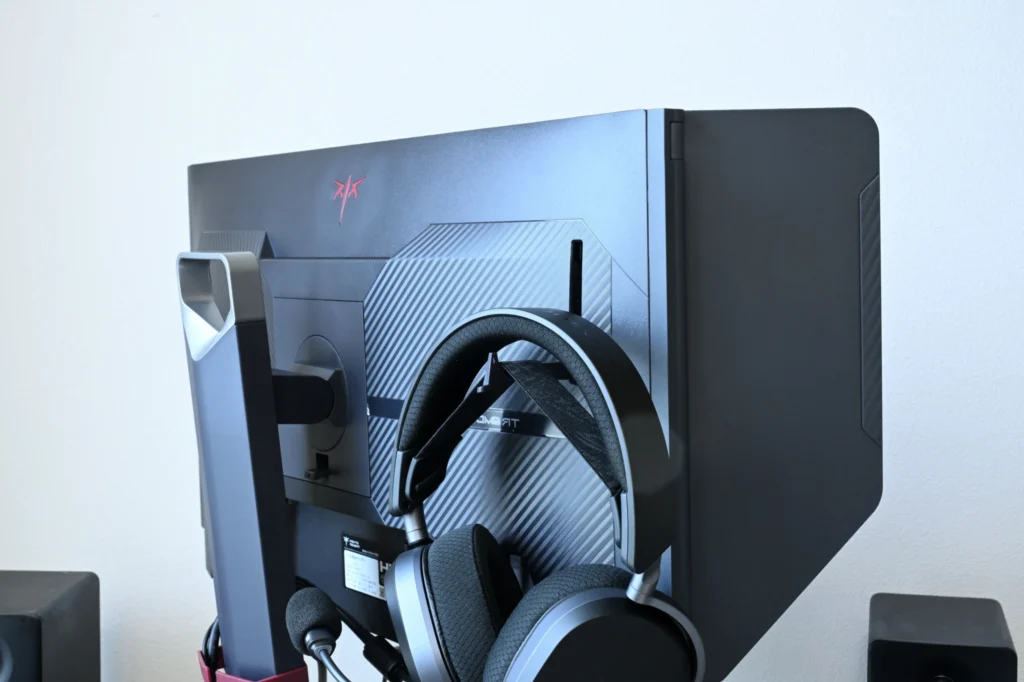
背面のフックに掛けておけるので、ヘッドセット前提の環境で困ることはありません。
400Hzを使い切るにはPC環境を選ぶ
400Hzが出るのは、DisplayPort 1.4でつないだときだけです。HDMI 2.0は240Hzまでなので、ゲーム機をHDMIでつないだ場合の上限もそこになります。
併せて400FPSを安定して出せるかどうかは、PC側の性能しだい。今回のRTX 3080Ti環境でも、CS2は270〜350FPSの範囲で動いており、400FPSは出せませんでした。
400Hzという数字を使い切るなら、ゲームや設定にもよりますが、少なくとも3080Tiクラス以上の以上のPCが必要になります。
まとめ
ここまで、25M2 Proについて紹介してきました。
25M2 Proは、24.5インチのフルHDで360Hzに対応し、Over clockで400Hzまで上げられるゲーミングモニターです。遮光フードと専用コントローラーが標準で付き、スタンドの調整範囲も広く取られています。
フルHDのため作業用の画面としては狭く、400Hzを出せるかどうかもPCの性能しだいです。それでも、ゲーム専用と割り切れるなら、44,980円で360Hzの表示が手に入ります。
25M2 Proは、以下のような方におすすめです。
- 240Hz以下のモニターから乗り換えて、表示の上限をもう一段上げたい方
- 高いフレームレートを出せるPCがあり、モニター側の上限を上げたい方
- FPSで勝ちにいく環境を、予算を抑えて整えたい方
- 画面の周りを暗くして、ゲームに集中したい方
- ゲーム専用のモニターを、作業用とは別に置きたい方
高リフレッシュレートを活かせるPCがあり、FPSで勝ちにいきたい・その上で価格も抑えたいなら、25M2 Proはおすすめです。
ポチップ
クーポンコード
9/30までAmazon及びKTC公式サイトにて10%OFFが適用されます。ぜひご活用ください!
コード:10GEMUBA