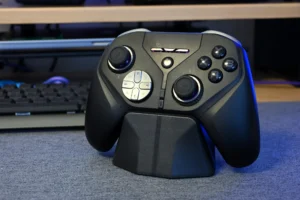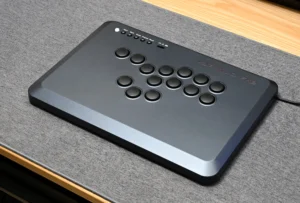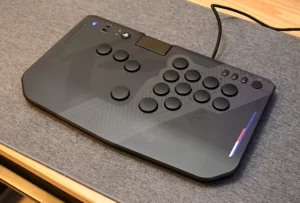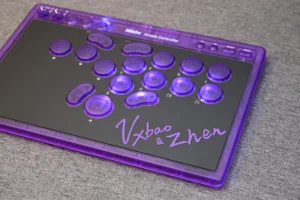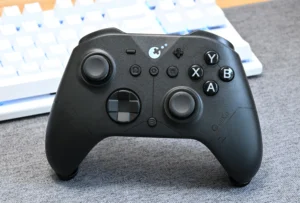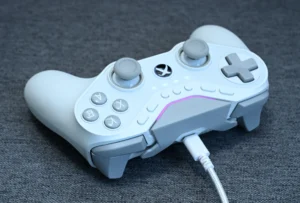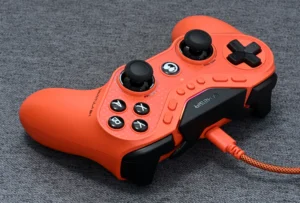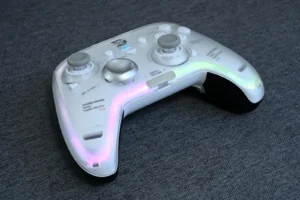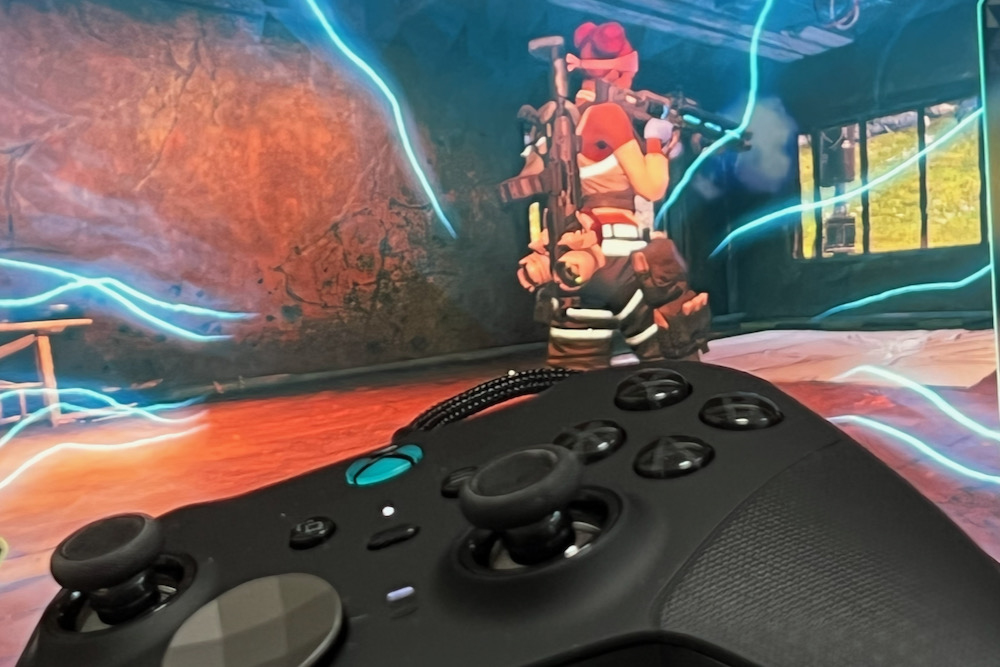
FPSをプレイするうえで、コントローラーを使うかキーボード&マウス(キーマウ)を使うかは、多くのプレイヤーが一度は悩むポイント。マウスを使ったエイムは精度の高さで人気ですが、近年はFPSでコントローラーを使うプロゲーマーも増えており、十分に通用する選択肢として認知されてきました。
そのうえ、現代のゲーミングコントローラーは、TMRスティックやホール効果センサーなど、ドリフト現象を起こしにくい高耐久な仕組みを採用したモデルが主流になっています。ハイエンドモデルから1万円前後のコスパモデルまで、選択肢の幅もぐっと広がっています。
本記事では、FPSにおすすめのコントローラー9選と、コントローラーを使う際のメリット・デメリット、選び方、エイムが難しいときの対処法について解説していくので、ぜひご参照ください。
FPSにおすすめのコントローラー9選
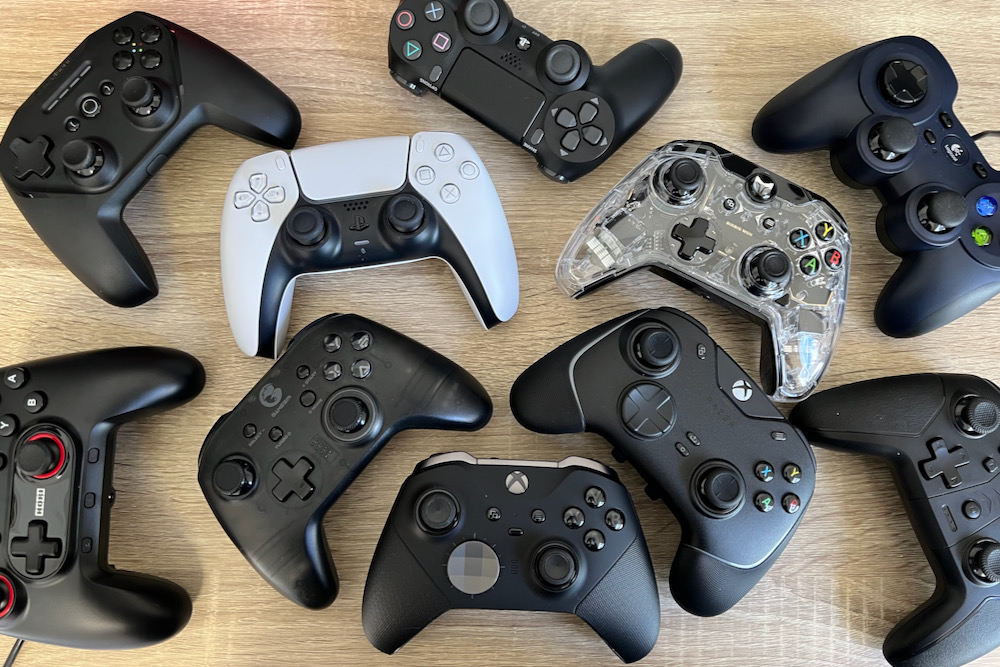
ここからは、FPSにおすすめのコントローラーを9機種紹介していきます。価格帯や対応機種、スティック方式などが幅広く異なるので、自分のプレイ環境に合った1台を見つける参考にしてください。
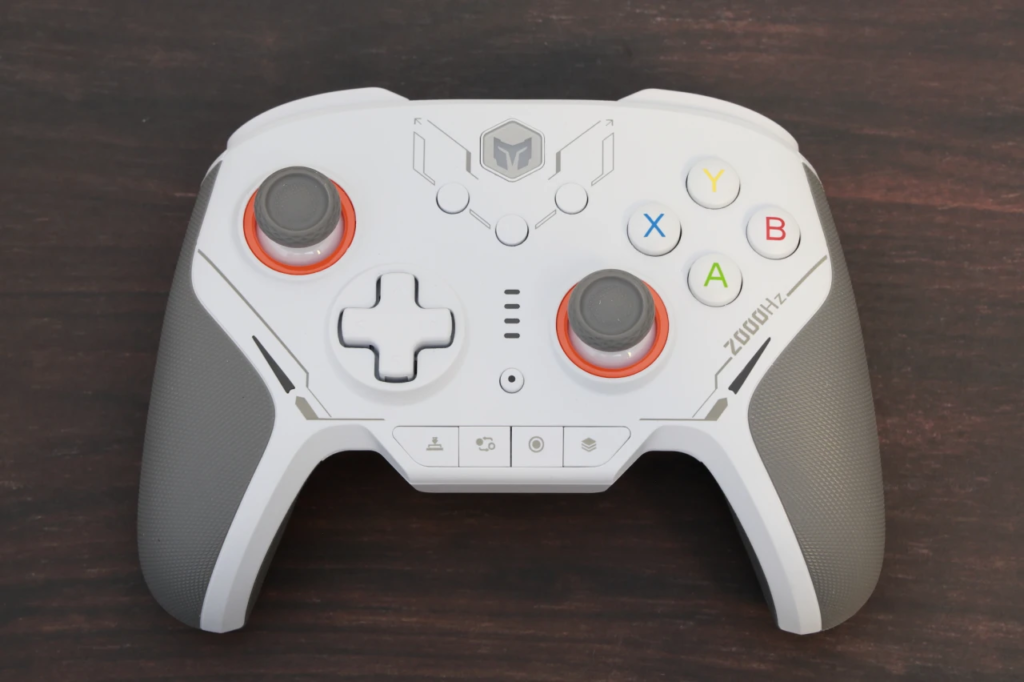
1. MOJHON BLITZ 2【高コスパ無線2000Hz】
- 接続方式:有線(USB Type-C)/2.4GHz USBドングル/Bluetooth
- 対応機種:PC(Windows)/Switch
- スティック:TMR または ALPS(モデル選択)
- ポーリングレート:2,000Hz(有線・無線とも)
- 応答遅延:0.0005秒
- ボタン:フルメカニカル/エクストラボタン4個(背面2+上部2)
- ジャイロ機能:あり(1,000Hz)
- バッテリー:約15時間
- 重量:約237g
- 価格:約9,000円〜
MOJHON BLITZ 2は、無線接続でもポーリングレート2,000Hzに対応した、業界でも珍しい仕様のコントローラーです。
ポーリングレートというのは、1秒間に何回入力情報を送信するかを表した数値のこと。単位はHzで、数値が大きいほど入力が素早く反映されます。無線で2,000Hzに対応するモデルは現状でもまだ少なく、有線並みの応答速度をワイヤレスで実現できるのがBLITZ 2の最大の強みです。
ジョイスティックはTMR方式とALPS方式から選択でき、TMRはドリフトしにくさを重視する方向け、ALPSは中心点復帰の精度を重視する方に向いています。FPSで求められるエイムの精度は、どちらのスティックでも申し分ありません。
エクストラボタンは背面2個+上部2個の合計4個で、背面に4個並べる一般的な設計よりも操作ミスが起きにくい配置になっています。1万円以下でこの性能と機能を盛り込んだ高コスパ機だと言えます。


 ポチップ
ポチップ
▼詳細レビューはこちら MOJHON BLITZ 2をレビュー!高性能・高機能・高コスパの神コントローラー
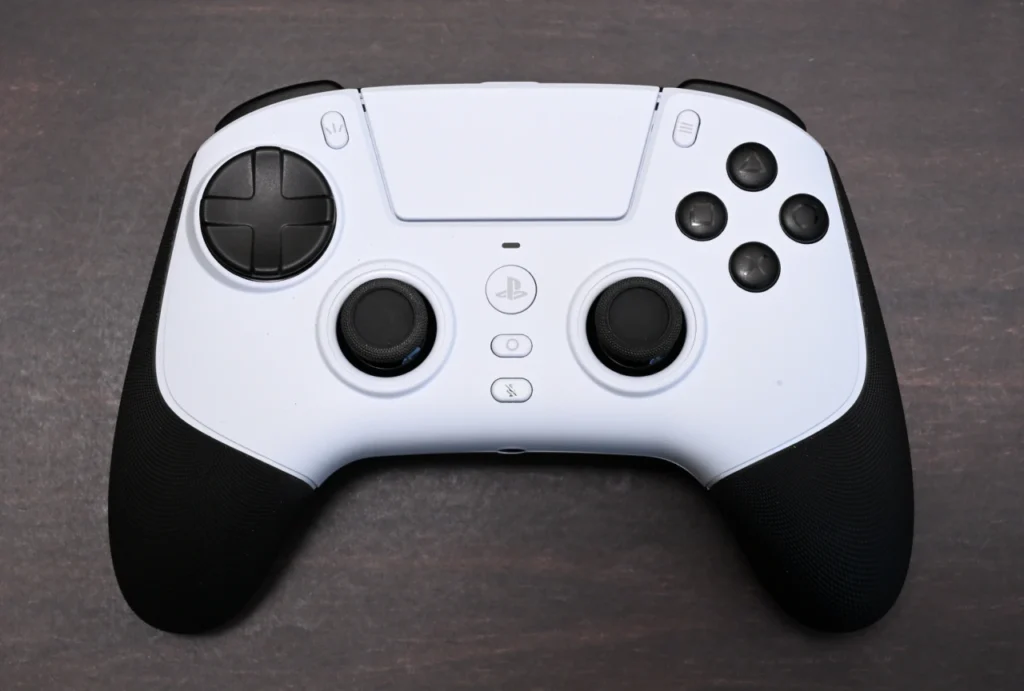
2. Razer Raiju V3 Pro【PS5/PC最高峰】
- 接続方式:有線(USB-C)/2.4GHz Razer HyperSpeed Wireless
- 対応機種:PlayStation 5/PC(Windows)
- スティック:左右対称TMRサムスティック
- ポーリングレート:有線2,000Hz/無線500Hz(PC)/無線250Hz(PS5)
- ボタン:Razer Mecha-Tactile PBT Action Button(マウスクリック感)
- 追加ボタン:背面4個(着脱式)+上側面2個(クローグリップバンパー)
- バッテリー:約36時間
- 重量:約258g
- 価格:32,980円(税込)
Razer Raiju V3 Proは、Razerの「Raiju」シリーズが約6年ぶりに復活したPS5公式ライセンス取得のハイエンドモデルです。
ボタンにはRazer Mecha-Tactile PBT Action Buttonを採用しています。Razer Mecha-Tactile PBT Action Buttonというのは、マイクロスイッチのようなクリック感とラバーメンブレンのクッション性を組み合わせたボタンのこと。マウスクリックに近い手応えがあり、押した感覚がしっかり指先に返ってきます。
トリガーはRazer Pro HyperTriggersを採用しており、本体背面のスイッチでアナログモードとマウスクリックのようなボタンモードを物理的に切り替え可能。FPSの素早い射撃にはボタンモード、レースゲームの繊細な踏力調整にはアナログモードと、ジャンルに応じた使い分けができます。
着脱式の背面ボタンが4個+上側面のクローグリップバンパー2個で、合計6個のマルチファンクションボタンを搭載。背面ボタンは付属の専用ドライバーで取り外しでき、不要な場合は化粧キャップで塞げる仕様です。PS5とPC両対応で、本気のFPSプレイをしたい方に向けたフラッグシップモデルだと言えます。
 ポチップ
ポチップ
▼詳細レビューはこちら Razer Raiju V3 Pro レビュー|TMRスティック×クリッキーな押し心地のPS5/PC対応ワイヤレスコントローラー
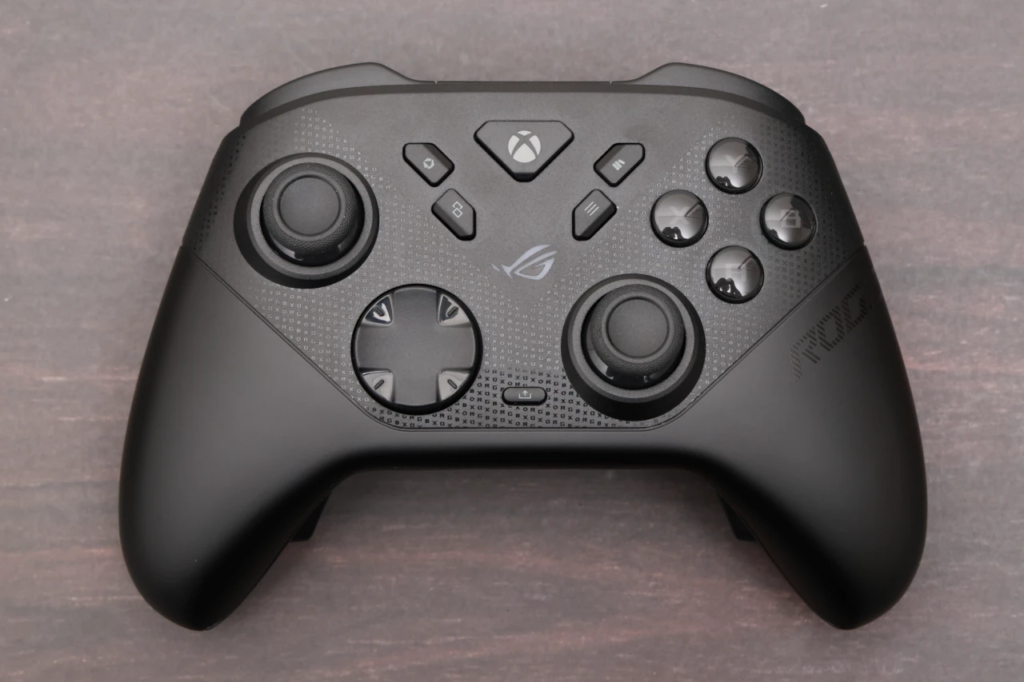
3. ROG Raikiri II Xbox Wireless Controller【Xbox/PC最高峰】
- 接続方式:有線(USB-C)/2.4GHz RF/Bluetooth 5.0
- 対応機種:Xbox Series X|S/Xbox One/Windows 11/ROG Xbox Ally
- スティック:TMRジョイスティック
- ポーリングレート:PC 1,000Hz/Xbox 250Hz
- ボタン:ABXY・D-Pad・バンパー・背面4ボタン すべてマイクロスイッチ
- トリガー:デュアルモード(TMRセンサー/マイクロスイッチ切替式)
- バッテリー:最大50時間
- 重量:約254.5g(実測)
- 価格:29,550円(税込)
ROG Raikiri II Xbox Wireless Controllerは、ASUSのROGブランドが手がけるXbox/PC向けのハイエンドコントローラーです。
最大の特長は、ABXY・D-Pad・バンパー・背面4ボタンの全てにマイクロスイッチを採用していることです。マイクロスイッチというのは、ゲーミングマウスのクリックに使われるスイッチと同じ種類で、カチッとした明確なクリック感を持ちます。一般的なメンブレンスイッチと比べて、押した時のフィードバックが指先に明確に返ってきます。
トリガーはデュアルモードに対応しており、本体側面のスイッチでマイクロスイッチモード(短ストローク)とTMRセンサーモード(フルアナログ)を物理的に切替可能。FPSではマイクロスイッチモードで素早い射撃、レースゲームではTMRセンサーモードでアナログ操作と、ジャンルに応じて使い分けられます。
ROG Xbox Ally Xとの組み合わせで真価を発揮するモデルでもあり、専用のライブラリボタンを使えばAlly Xのゲームライブラリへコントローラーだけでアクセスできます。携帯用充電ケースや充電スタンドが標準付属しており、価格相応の充実した内容です。
 ポチップ
ポチップ
▼詳細レビューはこちら ROG Raikiri II Xbox Wireless Controllerレビュー!TMRスティック&全ボタンマイクロスイッチの本格派コントローラー
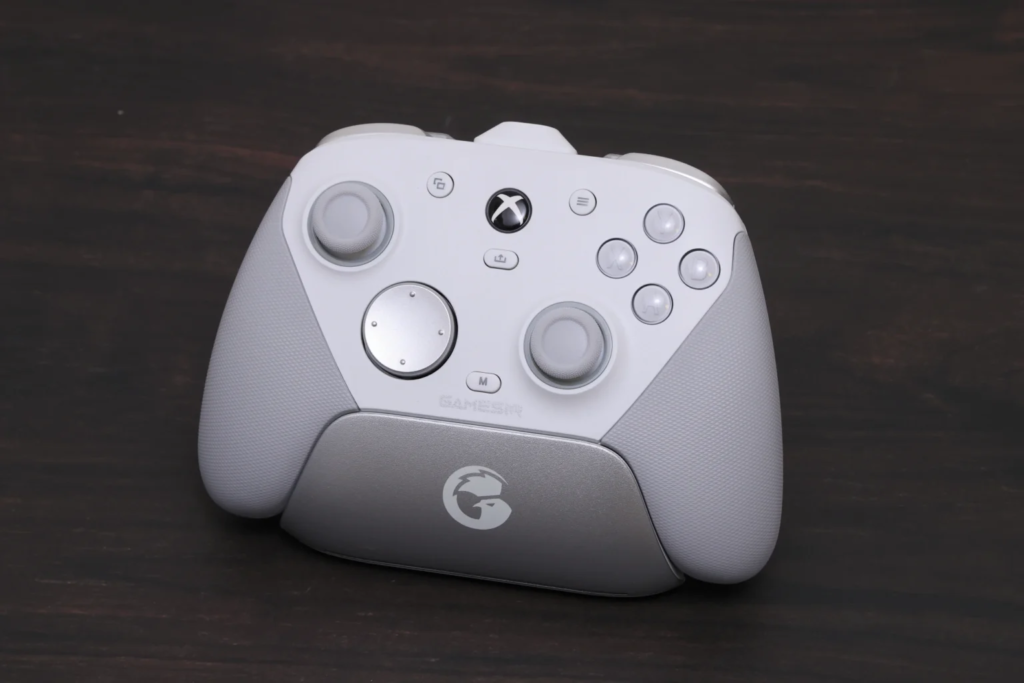
4. GameSir G7 Pro【高コスパ高機能】
- 接続方式:有線(USB-C)/2.4GHz USBドングル/Bluetooth 5.3
- 対応機種:Xbox Series X|S/Xbox One/PC(Windows)/Android
- スティック:TMRジョイスティック
- ポーリングレート:1,000Hz(PCのみ)
- ボタン:光学式マイクロスイッチ(ABXY)/メカニカルマイクロスイッチ(Dパッド・交換可能)
- トリガー:ホール効果アナログトリガー(トリガーストップ搭載)
- 追加ボタン:背面2個+前面(バンパー横)2個=合計4個
- 重量:約272g
- 価格:約13,000円
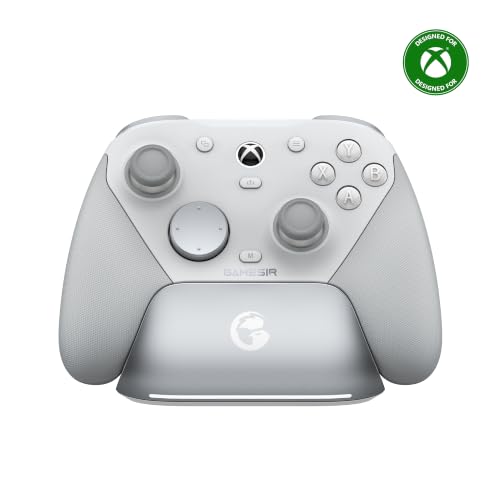
GameSir G7 Proは、GameSirのフラッグシップながら約13,000円という抜群のコスパを誇るコントローラーです。
ハイエンドコントローラーは2万円〜3万円台が主流のなか、TMRスティック・光学式マイクロスイッチ・ホール効果トリガーといった現代的な仕様を1万円台前半でまとめあげているのが本機の強みです。
ABXYボタンには光学式マイクロスイッチを採用しており、押下信号を光で検知する仕組みのため摩耗による劣化が起きにくい設計になっています。Dパッドは3種類(円形・円形+十字・十字)から交換可能で、ゲームのジャンルや好みに応じて使い分けられるのも嬉しい仕様です。
追加ボタンは背面2個(L4/R4)+前面のバンパー横2個(L5/R5)の計4個で、L4/R4はグリップを握ったときに中指が当たる位置に配置されており、誤爆ロック機能も搭載されています。充電スタンドが標準付属しているのも嬉しいポイントで、スタンド底面のUSBポートにドングルを接続すればワイヤレスレシーバーにもなります。
なお、PS5・Switch・iOSには対応していないため、Xbox/PC環境で使うことを前提に検討するのがおすすめです。
 ポチップ
ポチップ
▼詳細レビューはこちら GameSir G7 Proレビュー!高性能&高機能で高コスパなゲーミングコントローラー
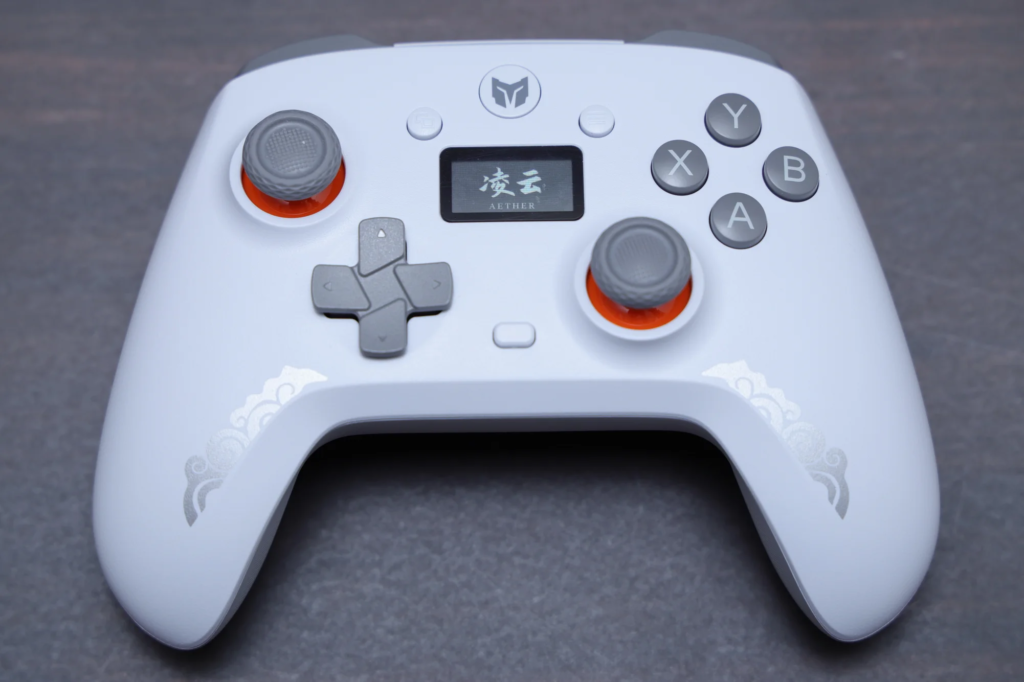
5. MOJHON AETHER【超高コスパエントリー】
- 接続方式:有線(USB Type-C)/2.4GHz USBドングル/Bluetooth
- 対応機種:PC(Windows)/Switch/iOS/Android
- スティック:ホールエフェクトジョイスティック
- ポーリングレート:1,000Hz(有線・無線とも)
- トリガー:ホール効果アナログトリガー(リニア/クイックモード切替)
- 追加ボタン:背面2個(マクロ非対応)
- LCDディスプレイ:搭載(本体だけで設定変更可能)
- バッテリー:最大14時間
- 重量:約214.5g(実測)
- 価格:約3,980円
MOJHON AETHERは、約4,000円という驚きの低価格でホール効果スティック・トリガーを搭載したコスパ怪物モデルです。
ホール効果センサーというのは、磁場の変化を検知してスティックの入力を読み取るセンサーのこと。物理的な接触がないため摩耗しにくく、長期間使ってもドリフト現象が発生しにくい構造です。1万円以下でホール効果スティックを搭載したモデルは少なく、本機のコスパは群を抜いています。
中央にはLCDディスプレイが搭載されており、デッドゾーン設定や背面ボタンへのキー割当などをコントローラー本体だけで変更可能。一般的なコントローラーは設定変更にPC用ソフトウェアが必要ですが、AETHERはディスプレイ上で視覚的に確認しながら設定できるのが便利です。
ポーリングレートは有線・無線とも1,000Hzで、低価格帯としては十分な性能です。ただし、PS5には対応しておらず、背面ボタンのマクロ機能も非搭載なので、その点は留意が必要です。FPS入門者や予算重視の方の最初の1台としておすすめできるモデルだと言えます。
 ポチップ
ポチップ
▼詳細レビューはこちら MOJHON AETHERレビュー!圧倒的価格破壊の液晶搭載コントローラー
6. Xbox Elite ワイヤレスコントローラー シリーズ 2【定番ハイエンド】
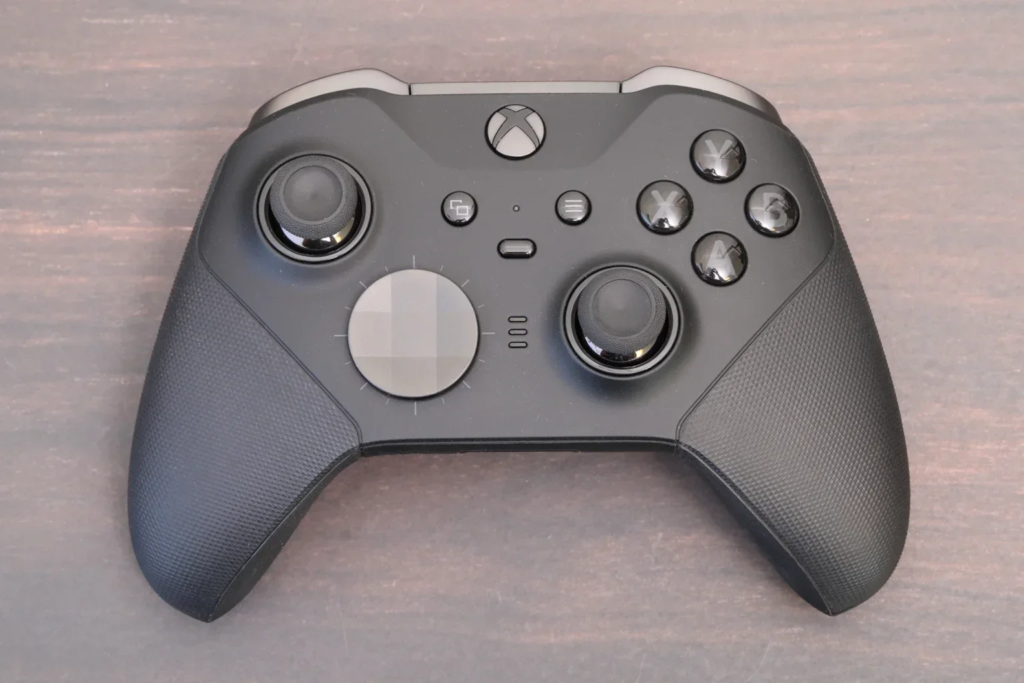
- 接続方式:有線(USB-C)/Xbox Wireless/Bluetooth
- 対応機種:Xbox Series X|S/Xbox One/PC(Windows 10以降)/Android/iOS
- バッテリー:最大40時間
- ボタン:標準(メンブレン)
- 追加ボタン:背面パドル4個(着脱式)
- スティック:着脱式・カバー交換可能
- 重量:約345g
- 価格:27,500円(公式)
Xbox Elite ワイヤレスコントローラー シリーズ 2は、通称「エリコン2」と呼ばれ、PCゲーマーに長年親しまれているマイクロソフト純正のハイエンドモデルです。
XboxシリーズはWindowsでドライバーを別途インストールせず自動認識される利便性があり、PCとXboxで同じコントローラーを使い分けたい方に向いています。
スティックには3種類の交換用キャップが付属し、背面には4つのパドル(着脱式)を搭載。専用のXbox Accessoriesアプリでスティック感度・ボタン割当・トリガー作動ポイントなどを細かくカスタマイズできます。
操作感の安定性とビルドクオリティの高さは長年にわたって支持されており、コントローラーで本気のFPSプレイをしたい方の定番選択肢として今も第一候補に挙がる1台です。新世代のTMR・マイクロスイッチ採用モデルと比べるとボタンの押し感はやや柔らかめですが、グリップの質感や手のフィット感では依然として高い評価を受けています。

7. SCUF REFLEX FPS【プロ機材代表】
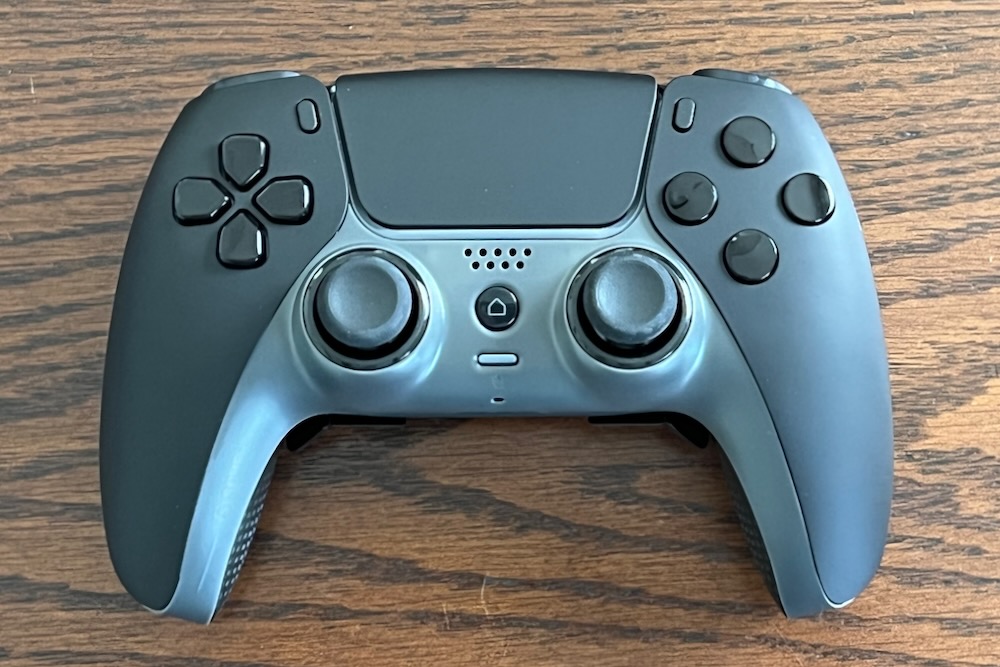
- 接続方式:Bluetooth/有線(USB-C)
- 対応機種:PlayStation 5/PC
- スティック:交換可能サムスティック
- グリップ:SCUF独自の高性能グリップ加工
- トリガー:インスタントトリガー
- バンパー:インスタントバンパー
- 追加ボタン:背面パドル4個(割当自由)
- 振動機能:非搭載(軽量化のため)
- 消音ボタン:搭載
- 重量:約236g
- 価格:約49,800円〜(並行輸入品)
SCUF REFLEX FPSは、プロゲーマーの間で支持を集めるSCUFが手がけるFPS特化モデルです。
SCUFはコンソール系のプロFPSシーンで標準的に使われているコントローラーブランドで、業界では「ゲーミングコントローラーの王」とも呼ばれています。REFLEX FPSは、PS5純正DualSenseをベースに、FPSでの瞬間的な判断と精密なエイムをサポートする方向にチューニングされたモデルです。
最大の特長は、トリガーとバンパーをマウスクリックのような感覚で押し込めるインスタントトリガー。深い押し込みなしに反応するため、銃を撃ちたい瞬間に最速で入力を反映できます。また、振動機能をあえて非搭載にすることで本体重量を約236gに抑えており、長時間プレイでも手の疲労を軽減できる設計です。
背面の4つのパドルは自由に割り当て可能で、ジャンプや武器切替を背面に置くことで親指をスティックから離さずに済む構成が組めるのも嬉しいところ。グリップ部分にはSCUF独自の高性能グリップ加工が施されており、手にしっかり吸い付くような感覚で長時間プレイでも安定したホールド感を維持します。
価格は約5万円のハイエンド帯ですが、プロ仕様の操作感を求める方にとっては候補から外せない1台だと言えます。
 ポチップ
ポチップ
8. Xboxワイヤレスコントローラー【純正エントリー】
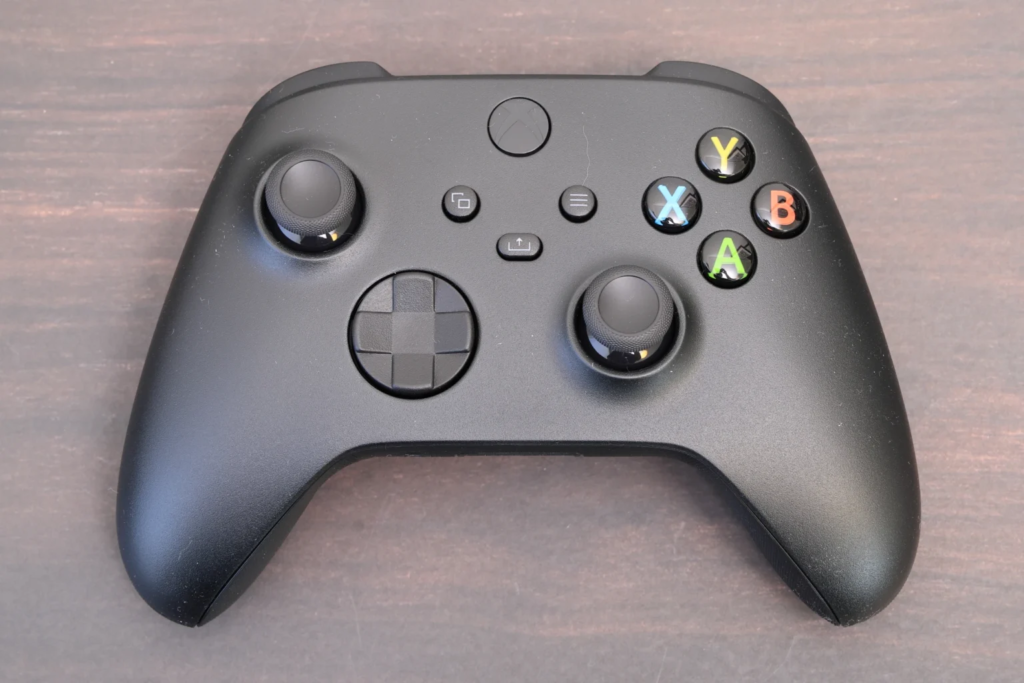
- 接続方式:有線(USB-C)/Xbox Wireless/Bluetooth
- 対応機種:Xbox Series X|S/Xbox One/PC(Windows 10以降)/Android/iOS
- バッテリー:最大40時間(単3電池2本)
- ケーブル長:約2.7m(USB-C)
- 重量:約290g(電池含む)
- 価格:8,910円〜(Microsoft Store公式)
Xboxワイヤレスコントローラーは、マイクロソフト純正のスタンダードモデルで、PCゲーマーから長年親しまれている定番コントローラーです。
Windowsで自動認識されるため、ドライバーや設定の手間なくすぐに使い始められるのが大きな利点です。Steamの「Big Picture」機能とも相性が良く、PCゲームをコントローラーで遊ぶ際の事実上の標準コントローラーとして広く使われています。
スティック・トリガー・ボタンの操作感のバランスが良く、グリップやトリガーには滑り止め加工が施されています。長時間のプレイでも手が疲れにくく、夏場の汗ばむ手でも安定してホールドできるつくりです。
注意点としては、PCでワイヤレス接続する場合は別途「Xboxワイヤレスアダプター for Windows」を購入する必要があること。Bluetooth経由なら追加機器なしでつながりますが、Xbox Wirelessの低遅延接続を活用したい場合はアダプターが必要です。
価格は約8,910円とハイエンド帯と比べてかなり手の届きやすい設定で、純正の安心感とコスパを両立した定番中の定番だと言えます。

9. ロジクールF310r【最安】
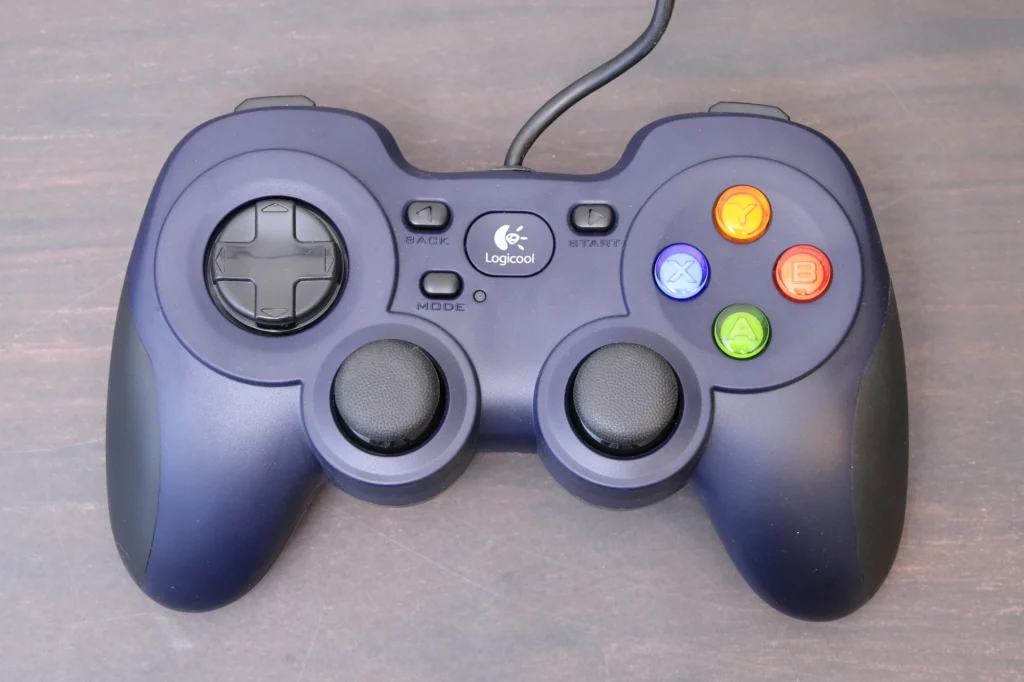
- 接続方式:有線(USB Type-A)
- ケーブル長:約1.8m
- 対応機種:PC(Windows)
- ドライバー:インストール不要
- 採用方式:DirectInput/XInput切替可能
- ボタン数:13ボタン
- 重量:約210g
- 価格:約2,860円(公式)
ロジクールF310rは、約2,860円という低価格で買える、ロジクール製の有線コントローラーです。
家電量販店でも安定的に在庫があり、Amazonなどでも常に手に入りやすいのが強み。「とりあえずPCゲームをコントローラーで試してみたい」という用途には十分な性能で、PCゲーマーの初コントローラーとしての定番でもあります。
スティックの操作感は飛び抜けて良いわけではないものの、FPSで使えないというほどでもなく、価格を考えれば及第点。エイムアシストが効くタイトルなら、十分に戦える性能です。
XInputモードに対応しており、Steamを含む多くのPCゲームで自動認識されます。背面ボタンやマクロ機能はなく、TMRやホール効果といった最新の仕組みも搭載していません。とはいえ、3,000円以下という価格を考えれば妥協できる範囲で、本格的なコントローラーを買う前のお試しや、サブ機・予備機として持っておくのに向いています。
無線対応モデルがほしい場合は、上位機種のF710も選択肢に入ります。
 ポチップ
ポチップ
FPSでコントローラーを使うメリットとデメリット
ここからは、FPSでコントローラーを使うメリットとデメリットについて整理していきます。キーマウとの比較も気になる方は、ぜひ参考にしてください。
コントローラーのメリット
- コンシューマー機からの移行勢が扱いやすい
- PCとコンシューマー機の両方で使い回せる
- エイムアシストが効くタイトルがある
- デスク周りのスペースを取りにくい
FPS・TPSタイトルの多くは、PS5/Xbox/Switchなどのコンシューマー機にも展開されています。コンシューマー機からPCへ移行するプレイヤーにとっては、慣れ親しんだコントローラーをそのまま使えるのが大きなメリットです。キーマウへ一気に切り替えると操作感の違いに戸惑うケースが多いので、まずはコントローラーから始めるのが現実的な選択肢になります。
そのうえ、コントローラーはPCとコンシューマー機の両方で使い回せるので、デバイスの導入コストが抑えられます。ゲーミングキーボードとマウスを揃えると2〜3万円以上かかるケースも多いですが、コントローラー1台なら1万円前後で実用レベルのものが手に入ります。
APEX Legendsやフォートナイトなど、エイムアシストが効くタイトルではコントローラーが有利になる場面もあります。エイムアシストは、敵を画面中央付近に捉えたときに自動でわずかに照準を補正してくれる仕組みのこと。マウスの自由度の高さとはまた別軸の優位性として機能するので、コントローラーを使うこと自体が立派な選択肢として認知されてきました。
また、デスク周りのスペースを取りにくいのも見逃せないポイント。マウスを快適に振り回すには大きめのマウスパッドが必要ですが、コントローラーなら膝の上やソファでもプレイできます。デスク環境がコンパクトな方や、リビングでくつろぎながら遊びたい方に向いています。
コントローラーのデメリット
- キーボードよりボタン数が少ない
- 視点移動の精度はマウスに譲る
- チャットの入力がしにくい
ボタン数の制約は、コントローラーの宿命とも言えるデメリットです。一般的なコントローラーは標準ボタンが13〜16個ほどで、フルキーボードの100キー以上と比べると圧倒的に少ないです。背面ボタンや追加ボタン搭載モデルを選ぶことで、ある程度はカバーできます。
視点移動の精度は、マウスに譲る場面が多いです。マウスは腕全体を使った大きな動きで素早い視点移動ができますが、スティックは親指1本での操作なので可動範囲がどうしても狭くなります。とはいえ、エイムアシストが効くタイトルなら、この差は埋まりやすいです。
チャット入力のしにくさは、ボイスチャット中心のプレイに切り替えれば回避できます。テキストチャットを使う頻度が高い方は、左手にキーボードを置いておくハイブリッド構成も選択肢です。
FPS向けコントローラーの選び方
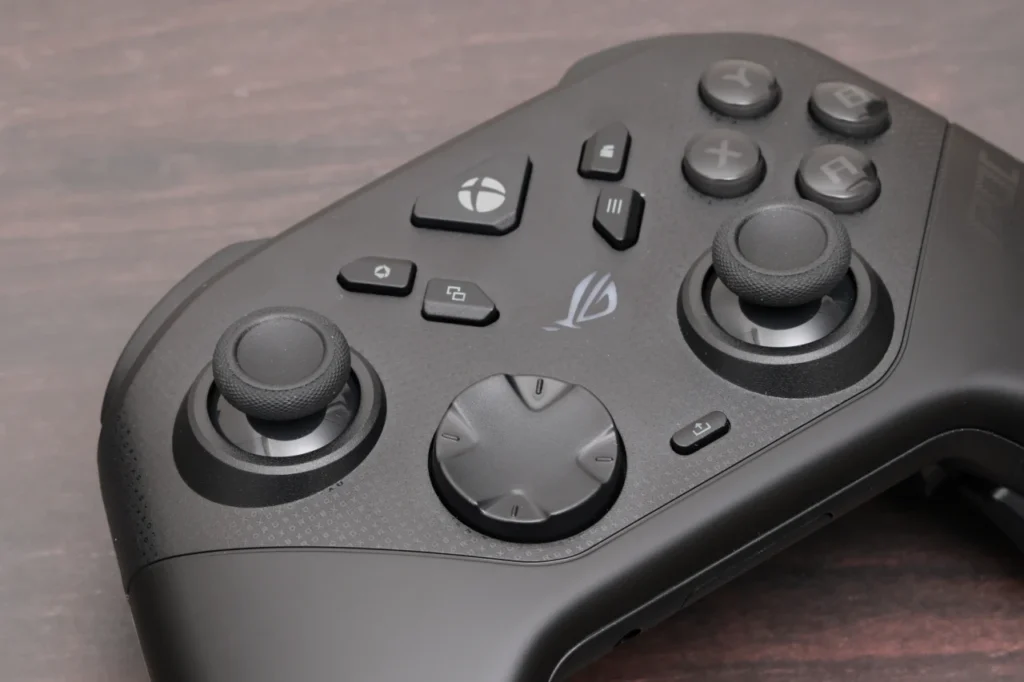
FPS向けコントローラーを選ぶときに押さえておきたいのが、スティック方式・接続方式・追加ボタン・トリガー方式の4つ。それぞれ詳しく見ていきましょう。
スティックの方式で選ぶ
近年のゲーミングコントローラーで主流になっているのが、TMRスティックとホール効果スティックです。
TMRスティックというのは、トンネル磁気抵抗効果(Tunnel Magneto Resistance)を利用したセンサー方式のこと。ホール効果センサーよりも精度が高く、省電力なのが特徴です。物理的な接点を持たないため、長期間使ってもスティックドリフト(入力していないのに勝手に方向入力が入る不具合)が発生しにくい構造になっています。
ホール効果スティックは、磁場の変化を検知してスティックの入力を読み取る仕組み。TMRと同じく非接触型で、摩擦による劣化が起きにくい設計です。TMRと比べるとセンサー精度はやや劣るものの、現在は1万円以下の低価格帯にも採用が広がっており、コスパ面で大きなメリットがあります。
一方、従来のポテンショメータ式(一般的なゲーム機の純正スティックなど)は安価で扱いやすい反面、内部の接点が摩耗するため、長期間の使用でドリフトが発生しやすい弱点があります。
FPSで本気のプレイを目指すなら、TMRかホール効果のどちらかを選ぶのが現代の最適解です。
接続方式・ポーリングレートで選ぶ
コントローラーには有線・2.4GHz無線・Bluetoothの3種類の接続方式があり、FPSで重要なのは入力遅延の少なさになります。
最も遅延が少ないのが、有線接続。プロゲーマーが有線を選ぶ理由はここにあります。次に2.4GHz無線で、専用ドングルを使う方式なので有線に近い応答速度が得られます。Bluetoothは手軽な反面、わずかながら遅延があるので、FPSでは2.4GHz無線か有線を選ぶのが無難です。
ポーリングレートも重要な指標です。これは1秒間に何回入力情報を送信するかを表した数値で、単位はHzで表されます。一般的なコントローラーは125Hz〜250Hz程度ですが、ゲーミングコントローラーは1,000Hz以上が標準。最近では2,000Hz・8,000Hzに対応したモデルも登場しており、無線でも遅延を体感しないレベルまで進化しています。
背面ボタン・追加ボタンで選ぶ
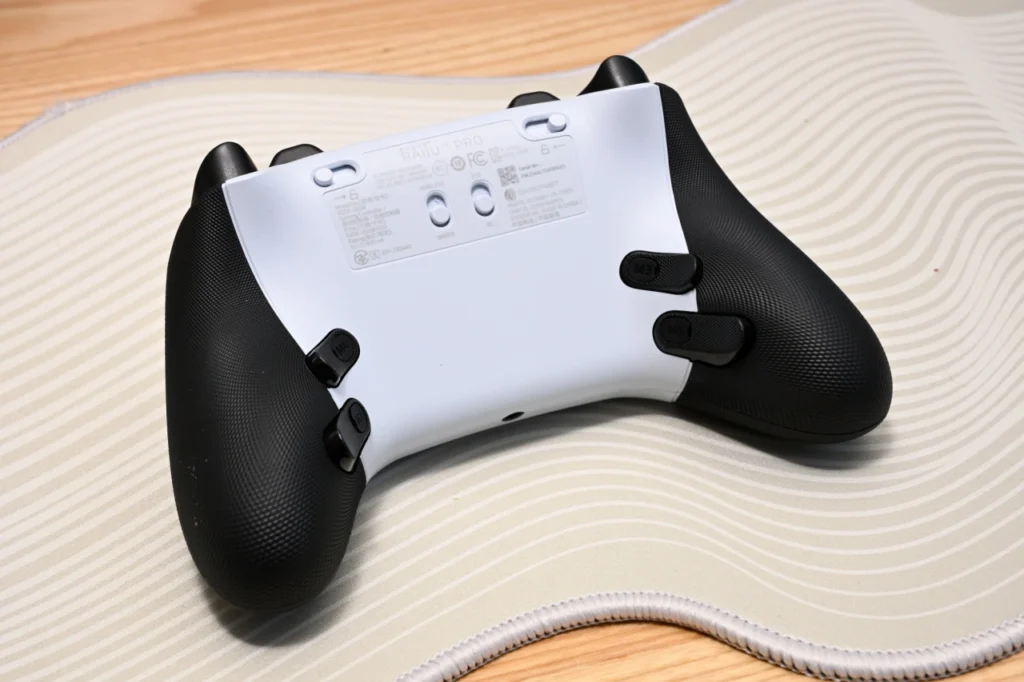
コントローラーの弱点であるボタン数の少なさをカバーしてくれるのが、背面ボタンや追加ボタンです。
ジャンプや武器切替など、頻繁に使う操作を背面ボタンに割り当てることで、親指をスティックから離さずに済みます。これがFPSの操作の幅を一気に広げてくれるので、ハイエンドコントローラーには標準搭載されている機能になっています。
追加ボタンの数や配置はモデルによって異なります。背面に2個搭載するシンプルなものから、背面4個+上側面2個で計6個搭載するハイエンドモデルまで幅広いです。マクロ機能(複数ボタンの組み合わせを1つに登録できる機能)に対応していると、複雑なキャラコンも一発で再現できます。
トリガー方式で選ぶ
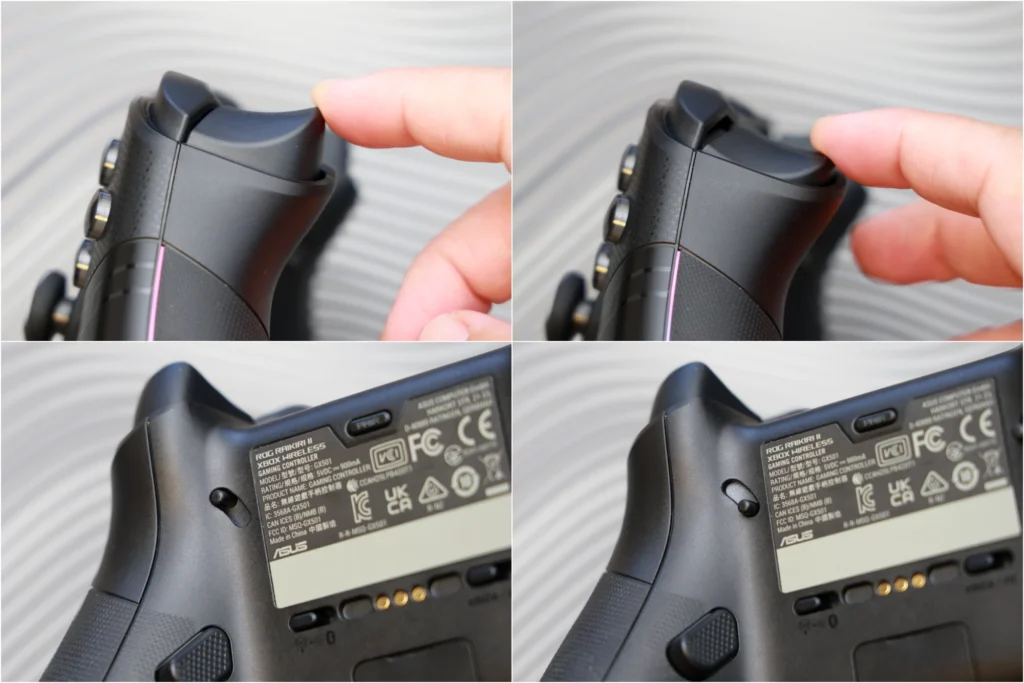
トリガーは引き心地によって操作感が大きく変わるパーツで、FPS向けのトリガー方式には大きく分けて3種類あります。
マイクロスイッチ式トリガーは、マウスクリックのような感覚で押し込めるタイプです。深い押し込みなしに反応するため、銃を撃ちたい瞬間に最速で入力を反映できます。
ホール効果アナログトリガーは、ホール効果センサーで踏み込み量を検出する方式。摩耗しにくく、レースゲームのアクセル操作のような繊細なアナログ入力にも対応します。
トリガーストップ機能を備えたモデルは、トリガーのストロークを物理的に短くできる仕組みです。FPSでは短いストロークの方が連射しやすいので、機能の有無は1つの判断材料になります。
コントローラーでエイムが難しいときの対処法
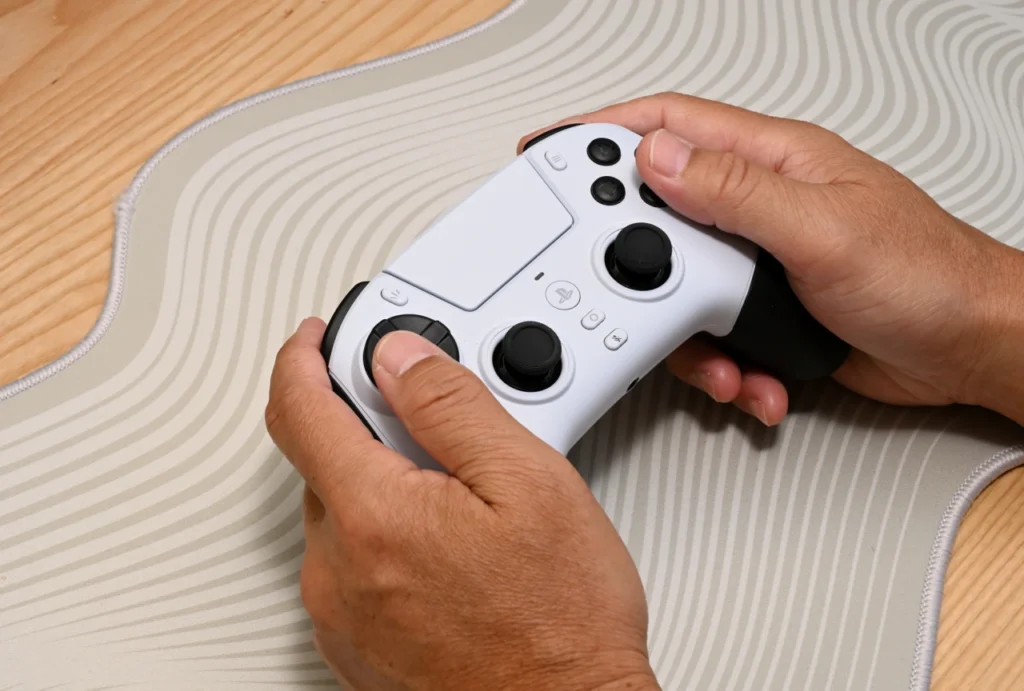
コントローラーを使っていてエイムが思うようにいかないときは、いくつかの対処法があります。製品を買い替える前に試してほしいポイントを紹介していきます。
持ち方を模索してみる
コントローラーの持ち方は、エイムの精度に直結します。代表的な持ち方には、普通持ち・モンハン持ち・ハーフクロウの3つがあります。
普通持ちは、人差し指をLR、中指をトリガー、親指をスティックに置く一般的な持ち方です。手が疲れにくい反面、ジャンプ中のエイム調整がしにくい場面があります。
モンハン持ちは、左手人差し指を十字キー、右手人差し指をABXYに置く持ち方。指をボタンから離さずに全ボタンを押せる強みがあり、合う人にとっては最強の持ち方になります。
ハーフクロウは、右手人差し指をABXY、中指をRボタン、薬指をトリガーに置く変則的な持ち方です。慣れるまで大変ですが、エイムしながらABXYを押せるのでFPSに最適な構造になっています。モンハン持ちが合わなかった方も、ハーフクロウなら馴染むケースがあります。
スティック感度を調整してみる
スティック感度は、コントローラー側のソフトウェアやゲーム内設定の両方で調整できます。
低感度はエイムが安定しやすく、精密な照準合わせに向いています。高感度は素早い振り向きや視点移動が得意ですが、慣れるまで操作が暴発しやすいです。
エイムが合わないときは、いったん感度を1段階下げてみるのが有効。「思ったより敵に当たる」と感じる方も多いはずです。逆に振り向きが遅いと感じるなら、少しずつ上げて自分に合うポイントを探っていきます。
少しのズレは移動で調整
スティックでわずかに照準が合わないときは、スティックで微調整するよりも、自キャラを左右に少し動かして合わせるほうが早いです。
スティックの繊細な操作は親指の感覚に依存するため、ピクセル単位の合わせ込みは難しいもの。むしろ自分の位置を動かして、敵を画面中央に持ってくる発想に切り替えると、エイムのストレスが一気に減ります。
あとは練習あるのみ
最終的には、練習量がエイムの精度を決めます。
ほとんどのFPSタイトルにはトレーニングモードや射撃場が用意されているので、ゲーム本編の合間にエイム練習を挟むのがおすすめです。コントローラーを買い替えたタイミングや感度設定を変えたタイミングでも、最初に練習を入れることで操作感を体に馴染ませやすくなります。
まとめ|FPSはコントローラーでも快適に遊べる
本記事では、FPSにおすすめのコントローラー9選と、コントローラーを使うメリット・デメリット、選び方、エイム対処法について紹介してきました。
TMRスティックやホール効果センサー、マイクロスイッチ式ボタンなど、ゲーミングコントローラーは年々進化しています。1万円前後の価格帯でもハイエンド級の機能を備えたモデルが手に入る時代になり、FPSをコントローラーでプレイする選択肢はかなり現実的なものになりました。
PS5環境ならRazer Raiju V3 Pro、Xbox環境ならROG Raikiri II、コスパ重視ならMOJHON BLITZ 2やGameSir G7 Pro、入門用にはMOJHON AETHERといったように、用途と予算に応じて最適な1台を選べます。
自分のプレイスタイルに合うコントローラーを見つけて、FPSをより快適に楽しんでみてください。
ポチップ
ポチップ