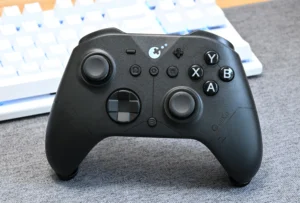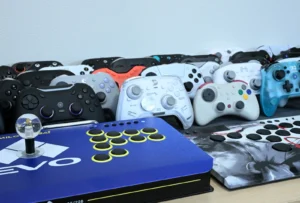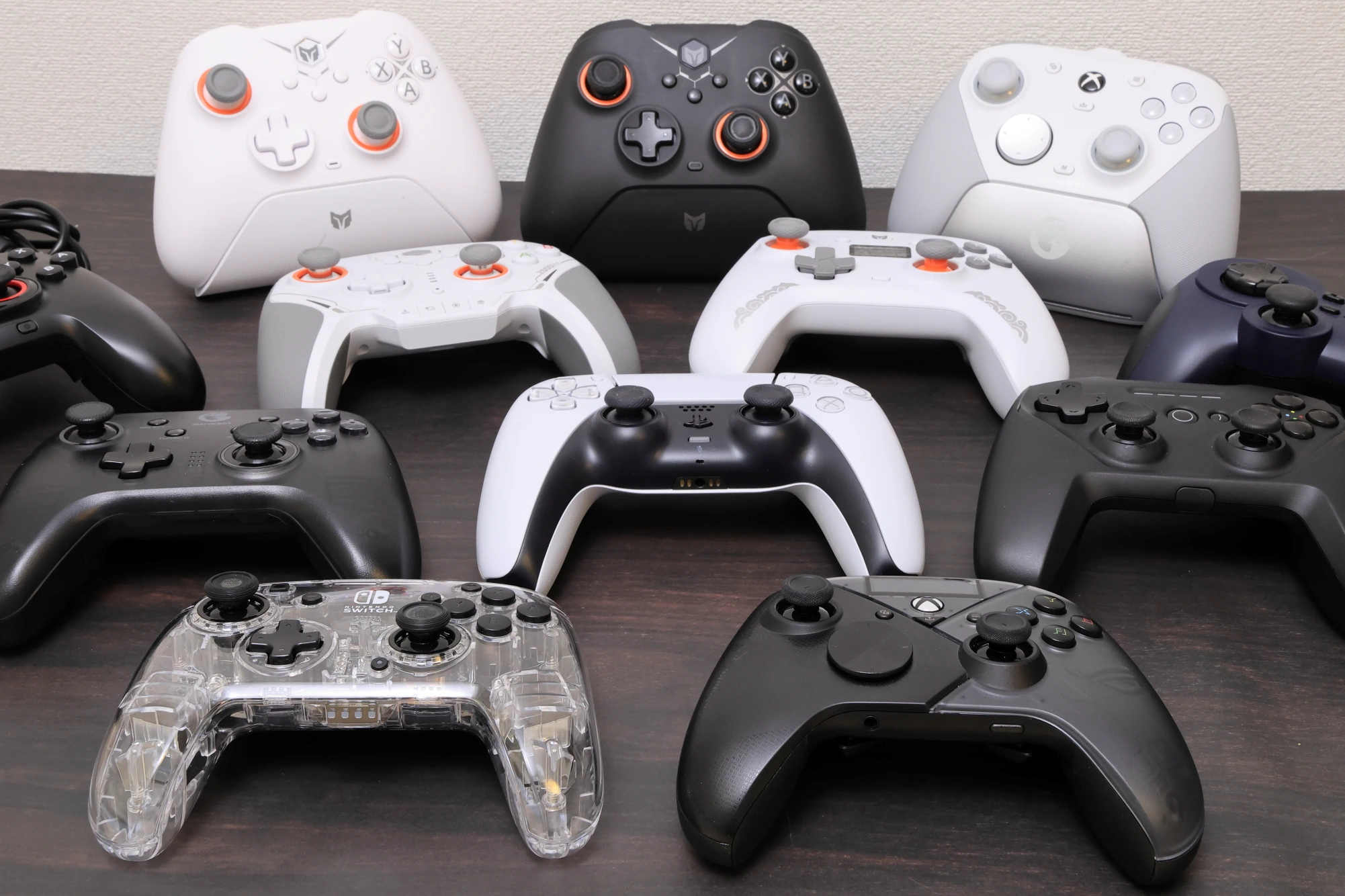
PC/Steamゲームを快適にプレイするには、用途に合うコントローラーを選ぶことが大切です。
PCゲームのなかには、キーマウよりもコントローラーのほうが遊びやすいタイトルが多くあります。アクションゲーム、レースゲーム、2Dインディーゲーム、MMORPGなどが代表例で、コンシューマー機から移ってきた方なら、使い慣れた操作感のままPCゲームを始められます。
ただ、ひとくちにPC用コントローラーといっても、3,000円台から3万円台まで価格に開きがあり、載っている機能もかなり違います。背面ボタンの有無、TMRやホール効果といったスティック方式、有線・無線の接続方式——このあたりで使い勝手が変わってきます。
本記事では、PC用コントローラーのおすすめを万能・コスパ・ハイスペ・純正の4タイプに分けて紹介します。後半では選び方と、つながらないときの対処法もまとめました。
本記事で紹介する製品の一部は、GuliKit・MOJHON・GameSir・Void Gaming・Razer・ASUS・LEADJOY・ふもっふのおみせの各社様より製品を提供・貸与いただいています。
PC/Steam用コントローラーおすすめ26選
ここからは、PC/Steamゲームにおすすめのコントローラーを紹介していきます。万能・コスパ・ハイスペ・純正の4タイプに分けて、それぞれの特徴に触れながら紹介するので、自分のプレイスタイルに合う1台を見つけてみてください。
紹介する機種は、万能型・コスパ型・ハイスペック・純正の4タイプに分類しています。
- 万能型:幅広いジャンルをバランスよく遊べるモデル
- コスパ型:価格を抑えつつ必要な機能を備えたモデル
- ハイスペック:競技志向や最上位の性能を求める方向けのモデル
- 純正:各プラットフォーム公式の、安心して使えるモデル
各製品の主なスペックを、以下の一覧で比較できます。
| 製品名 | カテゴリ | スティック方式 | 接続 | ポーリングレート | 背面・追加ボタン | 重量 | 価格 |
|---|---|---|---|---|---|---|---|
| MOJHON STORM | 万能 | TMR | 有線・2.4G・BT | 2,000Hz | 背面4個 | 242.0g | 12,999円 |
| GameSir Tarantula Pro for Xbox | 万能 | Mag-Res TMR(磁気) | 有線USB-C | PC 1,000Hz | 追加9個 | 235.7g | 12,999円 |
| GuliKit TT MAX | 万能 | TMR | 有線・BT・専用無線 | 1,000Hz(有線) | 背面4個 | 268.5g | 12,399円 |
| BEITONG Kunpeng40 | 万能 | TMR | 有線・2.4G・BT | 1,000Hz | 背面2個 | 241.5g | 11,980円 |
| LEADJOY Xeno Plus | 万能 | TMR | 有線・2.4G・BT | 1,000Hz | 背面4個 | 234.0g | 9,350円 |
| GameSir G7 Pro | 万能 | TMR | 有線・2.4G・BT | 1,000Hz(PC) | 背面2+上面2 | 272g | 約13,000円 |
| GameSir Tarantula 8K PC | 特化 | Gen-2 Mag-Res TMR | 有線USB-C | 8,000Hz | 追加9個 | 182g | 12,999円 |
| Void GENESIS | 特化 | TMR | 2.4G・BT・有線 | 最大2,000Hz | 追加10個 | 197.5g | 12,980円 |
| MOJHON BLITZ 2 | 特化 | TMR/ALPS | 有線・2.4G・BT | 2,000Hz | 追加4個 | 約237g | 約9,000円 |
| LEADJOY Saber Plus | コスパ | JS13 Pro TMR | 有線・2.4G・BT | 1,000Hz | 背面2+上面2 | 229.5g | 8,780円 |
| 8BitDo Ultimate 2 Wireless | コスパ | TMR | 2.4G・有線・BT | 1,000Hz | 追加4個 | 248.0g | 8,999円 |
| GuliKit ES Pro | コスパ | TMR | 有線・BT | 1,000Hz(有線) | なし | 225.0g | 5,000円前後 |
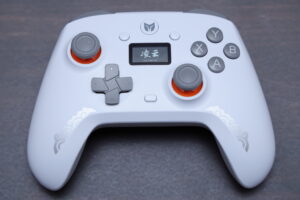
| MOJHON AETHER | コスパ | ホール効果 | 有線・2.4G・BT | 1,000Hz | 背面2個 | 約214.5g | 3,980円 |
| GameSir Tegenaria Lite | コスパ | ホール効果 | 有線 | 1,000Hz | 背面2個 | 192.5g | 3,299円 |
| ZD Ultimate Legend | ハイスペ | GinFull TMR | 有線/2.4GHz/BT | 8,000Hz | 追加8個 | 305.5g | 14,980円 |
| Razer Wolverine V3 Pro 8K PC | ハイスペ | TMR | 有線・2.4G | 8,000Hz | 追加6個 | 218.5g | 28,980円 |
| GameSir G7 Pro 8K | ハイスペ | TMR | 有線・2.4G・BT | 8,000Hz | 背面2+上面2 | 268.0g | 15,999円 |
| GameSir G7 Pro 8K Royal2 Edition | ハイスペ | TMR | 有線・2.4G・BT | 8,000Hz | 背面2+上面2 | 270.5g | 15,999円 |
| ROG Raikiri II | ハイスペ | TMR | 有線・2.4G・BT | 1,000Hz(PC) | 背面4個 | 254.5g | 30,000円前後 |
| Razer Raiju V3 Pro | ハイスペ | TMR | 有線・2.4G | 2,000Hz(有線) | 追加6個 | 約258g | 32,980円 |
| Steam Controller | 純正 | TMR | 有線・2.4G・BT | — | 背面4個 | 293.5g | 17,800円 |
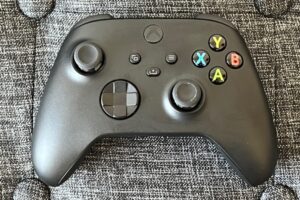
| Xboxワイヤレスコントローラー | 純正 | アナログ | BT・有線・Xbox無線 | — | なし | 約290g | 8,910円 |
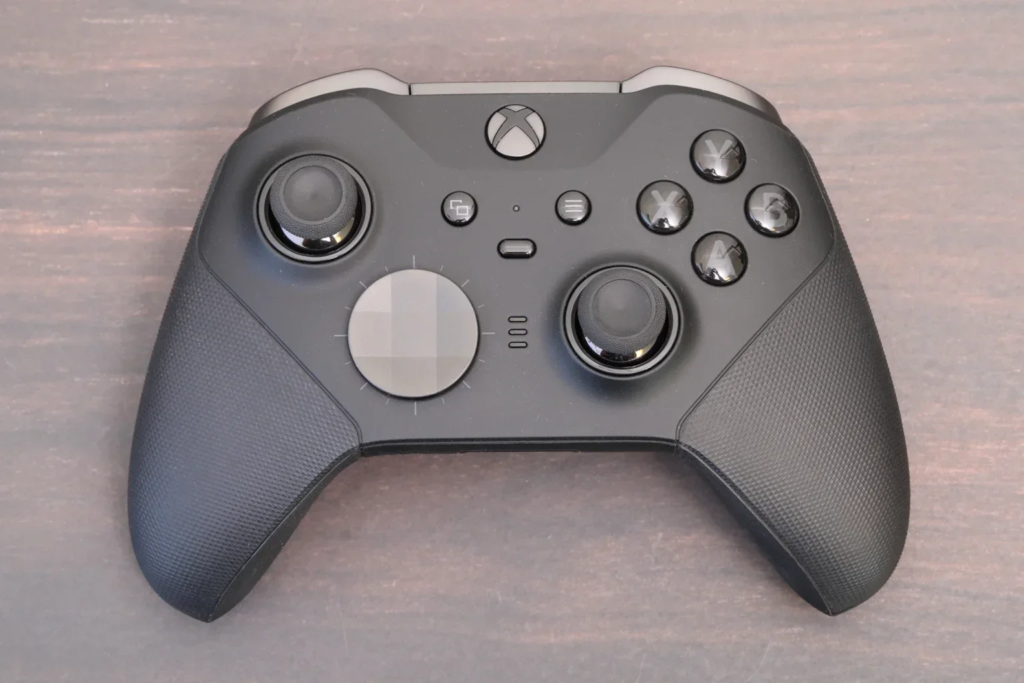
| Xbox Elite Series 2 | 純正 | アナログ | BT・USB-C・Xbox無線 | — | 背面4個 | 約345g | 27,500円 |
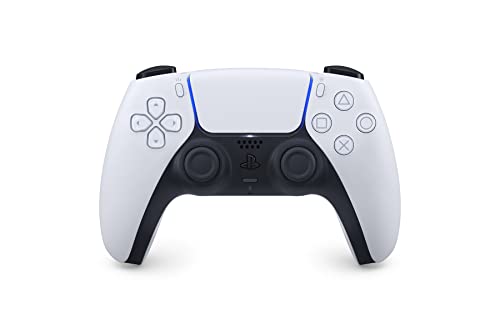
| DualSense | 純正 | アナログ | BT・有線 | — | なし | 約280g | 9,980円〜 |
| Nintendo Switch 2 Pro | 純正 | — | USB有線/BT(PCは有線のみ) | — | 背面2 | 238.0g | 9,980円 |
| Switch純正プロコン | 純正 | アナログ | BT・有線・NFC | — | なし | 約246g | 7,678円 |
※価格は2026年時点(オープンプライス品は変動あり)。重量は実測値が取れたものは実測値、それ以外は公称値。「—」は公式・レビューで数値が確認できない項目です。
【万能】MOJHON STORM

| 項目 | 内容 |
|---|---|
| 接続方式 | USB-C有線/2.4GHz/Bluetooth |
| 対応機種 | PC/Switch/Switch 2/iOS/Android |
| スティック | カスタムTMR |
| トリガー | 2段階切替(ホール効果+マイクロスイッチ) |
| ポーリングレート | 有線・2.4GHz 2,000Hz |
| ボタン | 16個(メカニカル) |
| 背面ボタン | 4個(M1・M2マイクロ/M3・M4メカニカル) |
| ジャイロ | 6軸 |
| バッテリー | 1,000mAh |
| 充電ドック | 付属 |
| 重量 | 実測242.0g |
| 価格 | 12,999円(税込) |
MOJHON STORMは、MOJHONの新作フラッグシップとして登場したワイヤレスコントローラーです。前作のGale Hallはホール効果センサーでしたが、本機ではTMRスティックに変わりました。有線・2.4GHzのどちらでも、2,000Hzのポーリングレートで動作します。
トリガーは、ホール効果とマイクロスイッチを物理スイッチで切り替える2段階式。ボタンは16個すべてメカニカルで、背面にも4個を備えます。トリガーの性格を切り替えながら、FPSからレース、アクションまで1台で回せる構成です。
グリップは樹脂にダイヤカット加工を施した仕上げのため、ラバー巻きのモデルで起こりがちな加水分解とは無縁です。付属の充電ドックに立てれば充電できます。実測242.0gは、背面4ボタンと充電ドックまで備えたモデルとしては標準的な範囲に収まっています。


 ポチップ
ポチップ
レビュー記事
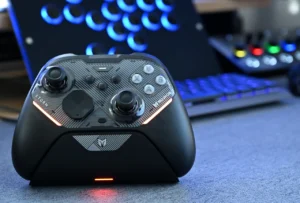
【万能】GameSir Tarantula Pro for Xbox
| 項目 | 内容 |
|---|---|
| 接続方式 | 有線USB-C(着脱式ケーブル3m) |
| 対応機種 | Xbox Series X|S/Xbox One/PC(Windows 10・11/Steam) |
| スティック | Mag-Res TMR(磁気式) |
| ポーリングレート | PC 1,000Hz/Xbox 250Hz |
| トリガー | 2段階切替(ホール効果+マイクロスイッチ) |
| ボタン | ABXY マイクロスイッチ/十字キー タクトスイッチ |
| 追加ボタン | 9個(背面・上部・前面) |
| 振動 | 4モーター(グリップ+トリガー) |
| ジャイロ | 6軸(PCモード) |
| 重量 | 実測235.7g |
| 価格 | 12,999円(税込) |
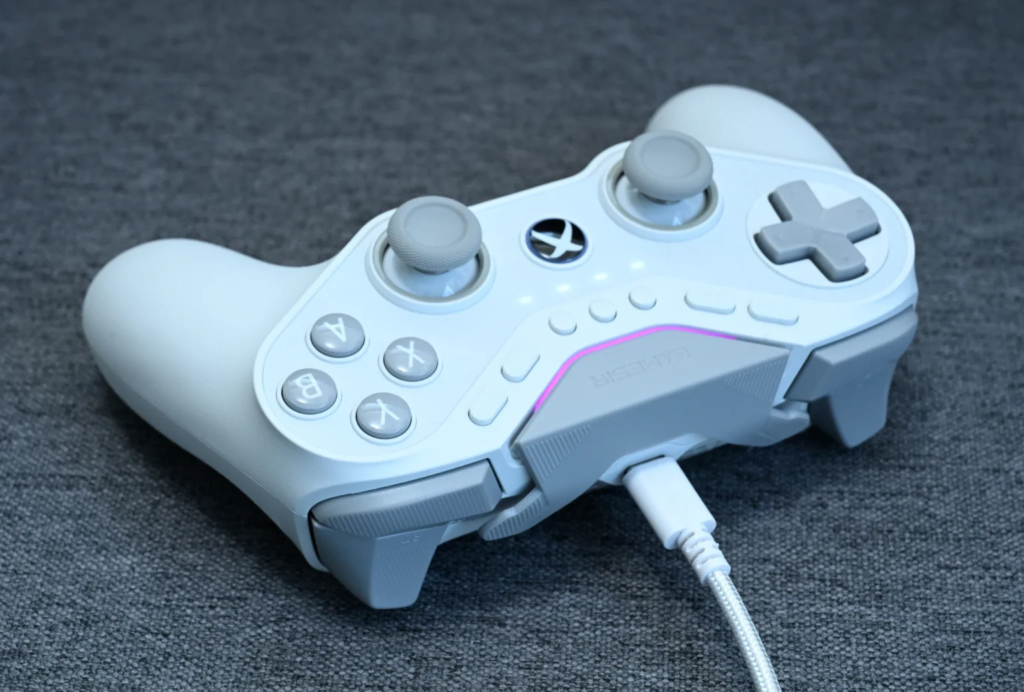
GameSir Tarantula Pro for Xboxは、Xbox実機とPCの両方に対応した有線コントローラーです。スティックは磁気式のMag-Res TMRで、こすれる接点がないぶん、長く使ってもドリフトが起きにくい構造になっています。ポーリングレートはPCで1,000Hz、Xboxで250Hzです。
ABXYにはマイクロスイッチ、十字キーには反応の速いタクトスイッチを採用しており、この十字キーは格闘ゲームのコマンド入力とも相性のよい方式です。追加ボタンは背面2個・上部2個を含めて計9個あります。
振動はグリップとトリガーに分かれた4モーター式で、レースゲームではアクセルを踏み込む指にも振動が伝わります。着脱式の3mケーブルと6軸ジャイロ(PCモード)も装備。有線専用という割り切りはありますが、そのぶん機能は幅広くそろっています。
 ポチップ
ポチップ
レビュー記事
【万能】GuliKit TT MAX

| 項目 | 内容 |
|---|---|
| 接続方式 | USB-C有線/Bluetooth/Hyperlink 2無線(付属ドングル) |
| 対応機種 | PC/Switch/Switch 2/Android/iOS |
| スティック | TMR(4,000段階・720°テンション調整) |
| トリガー | ホール効果(256段階)/マイクロスイッチ切替 |
| ポーリングレート | 有線1,000Hz/Bluetooth 730Hz |
| 背面ボタン | 金属パドル4個 |
| 十字キー | 2種交換式(4方向/8方向切替) |
| 重量 | 実測268.5g |
| 価格 | 12,399円(税込) |
GuliKit TT MAXは、スティックの硬さや反応を自分好みに調整できるGuliKitの上位コントローラーです。4,000段階のTMRスティックは720°の無段階でテンションを変えられるため、軽く倒したいのか、しっかり抵抗が欲しいのかを、ゲームや好みに合わせて詰められます。
トリガーは、256段階のホール効果とマイクロスイッチの切替式。背面には金属製のパドルを4個備えます。十字キーも2種類が交換式で、4方向と8方向を切り替えられます。
接続は有線・Bluetooth・付属ドングル経由のHyperlink 2無線の3系統。PCを中心に、Switch/Switch 2・iOS・Androidまで5つのプラットフォームをカバーします。上位機の機能をひと通り押さえながら12,399円に収まっているのが、本機の立ち位置です。
 ポチップ
ポチップ
レビュー記事
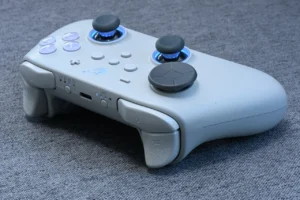
【万能】BEITONG Kunpeng40

| 項目 | 内容 |
|---|---|
| 接続方式 | USB-C有線/2.4GHz/Bluetooth 5.3 |
| 対応機種 | PC/Switch/Switch 2/iOS/Android/TV/Tesla |
| スティック | TMR(30〜90gf硬さ調整) |
| トリガー | TMR(8mm/2mmストローク切替) |
| ボタン(ABXY) | 光学式(0.3mmストローク) |
| ポーリングレート | 有線・2.4GHz 1,000Hz/Bluetooth 125Hz |
| 背面ボタン | 2個(M1・M2) |
| 重量 | 公称約245g/実測241.5g |
| 価格 | 11,980円(税込) |
BEITONG Kunpeng40は、スティック・トリガー・ボタンで検出方式を使い分けているワイヤレスコントローラーです。スティックとトリガーにはTMR、ABXYには0.3mmの浅いストロークで反応する光学式を採用しています。
スティックは根元のダイヤルで、硬さを30〜90gfの範囲で変更可能。トリガーのストロークも8mmと2mmを物理スイッチで切り替えられます。長いストロークならレースのアクセルやブレーキを細かく踏み分けられ、短いストロークならFPSの射撃を素早く繰り返せます。
接続は有線・2.4GHz・Bluetoothの3モードで、対応機種にはTVやTeslaまで並び、計7つのプラットフォームで動きます。操作感を詰めたい人が、複数の機器で1台を共用する用途に噛み合うモデルです。
ふもっふのおみせ BEITONG Kunpeng40 紹介ページ
レビュー記事
【万能】LEADJOY Xeno Plus
| 項目 | 内容 |
|---|---|
| 接続方式 | USB-C有線/2.4GHz/Bluetooth |
| 対応機種 | Windows/Switch/Switch 2/iOS/Android |
| スティック | JS13 Pro TMR(ラバーキャップ着脱式) |
| トリガー | デュアルモード(ホール/マイクロスイッチ切替) |
| ボタン(ABXY) | メカニカルマイクロスイッチ |
| ポーリングレート | 1,000Hz(有線・2.4GHz) |
| 背面ボタン | 4個(L4/L5/R4/R5・リマップ/マクロ対応) |
| ジャイロ | 6軸 |
| バッテリー | 1,000mAh(最大約30時間) |
| 充電ドック | 付属 |
| 重量 | 実測234.0g |
| 価格 | 9,350円(税込) |
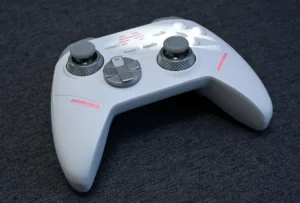
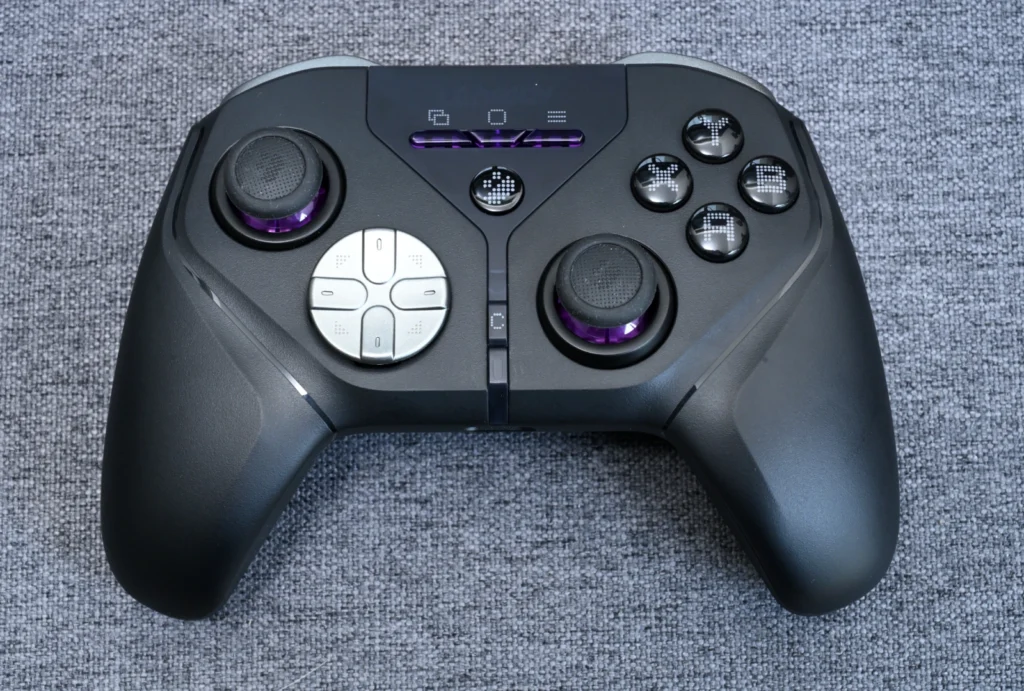
LEADJOY Xeno Plusは、高精度なJS13 Pro TMRスティックを搭載したマルチプラットフォーム対応機です。Windows・Switch・Switch 2・スマホまでつながり、TMR、デュアルモードトリガー、背面4ボタンと、上位機で見かける装備をひと通り備えています。
トリガーはホールとマイクロスイッチの切替式で、レースの繊細なアクセル操作とFPSの素早い連射を使い分けられます。ABXYはメカニカルマイクロスイッチのため、押し込むとはっきりしたクリック感があります。背面4ボタンはリマップとマクロに対応するので、よく使う操作をまとめて移せます。
これで9,350円、しかも充電ドック付きです。同等の装備を持つ万能型が12,000円前後に並ぶなかでは、価格が大きな武器になっています。
 ポチップ
ポチップ
レビュー記事

【万能】GameSir G7 Pro

| 項目 | 内容 |
|---|---|
| 接続方式 | USB-C有線/2.4GHz/Bluetooth |
| 対応機種 | Xbox Series X|S/Xbox One/PC/Android |
| スティック | TMR |
| トリガー | ホール効果アナログ+トリガーストップ |
| ポーリングレート | 1,000Hz(PC接続時) |
| 追加ボタン | 4個(背面2+上側面2) |
| 振動 | あり |
| 重量 | 約272g |
| 価格 | 約13,000円(税込) |
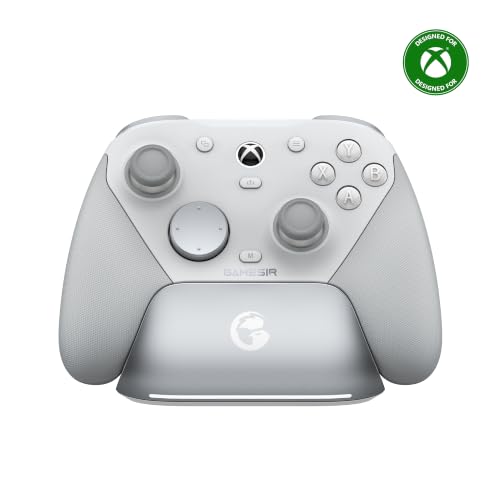
GameSir G7 Proは、Xbox公式ライセンスを取得した万能型です。スティックはTMR、トリガーはホール効果のアナログ式。トリガーストップを効かせれば短いストロークでの連射に、アナログモードに戻せばレースの微妙なアクセル調整に対応します。
接続は有線・2.4GHz・Bluetoothの3種類で、PCとAndroidスマホで共用できます。追加ボタンは背面2個と上側面2個の計4個。ジャンプや武器切替を移しておける位置にあります。
ジャイロと1,000Hzのポーリングレートが有効になるのは、PC接続時です。裏を返せば、PCを主戦場にしつつXboxやAndroidでも使いたいという条件には、過不足のない構成といえます。
 ポチップ
ポチップ
レビュー記事
【特化】GameSir Tarantula 8K PC
| 項目 | 内容 |
|---|---|
| 接続方式 | 有線USB-C(着脱式ケーブル1.8m) |
| 対応機種 | PC専用 |
| スティック | Gen-2 Mag-Res TMR(磁気式) |
| ポーリングレート | 最大8,000Hz(250/1,000/4,000/8,000Hz切替・最小0.25ms) |
| トリガー | 2段階切替(ホール効果+マイクロスイッチ) |
| ボタン | ABXY マイクロスイッチ/十字キー タクトスイッチ |
| 追加ボタン | 9個 |
| マクロ | 最大32ステップ/ターボ機能 |
| ジャイロ | 6軸 |
| 重量 | 実測182g(公称180g) |
| 価格 | 12,999円(税込) |
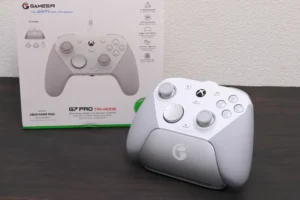
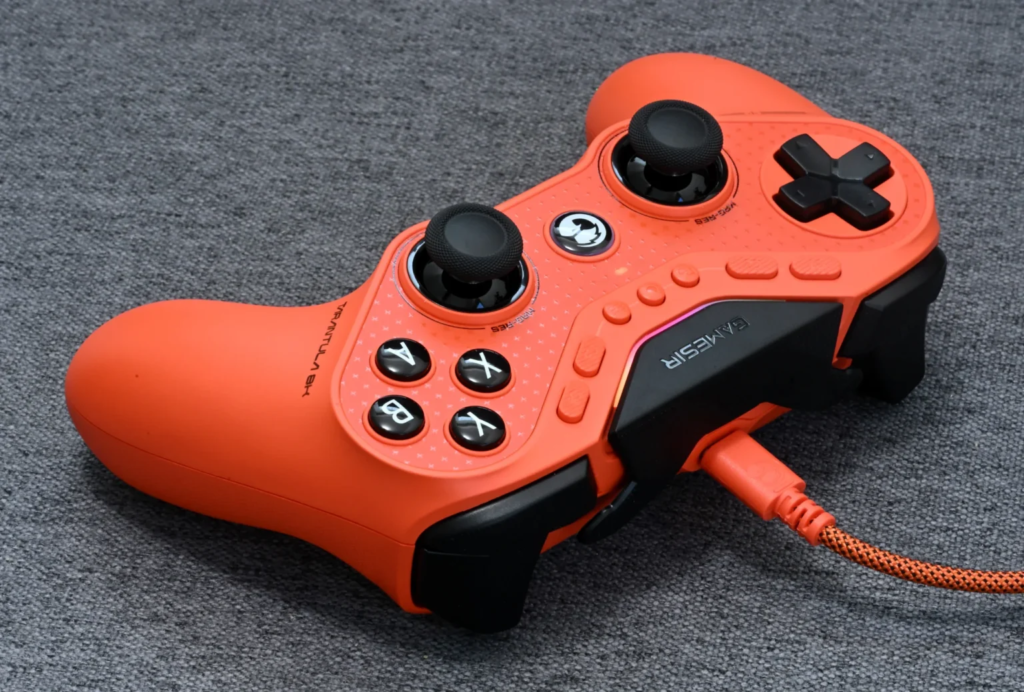
GameSir Tarantula 8K PCは、軽さと低遅延に振り切ったPC専用の有線コントローラーです。実測182gは、本記事で取り上げた26機種のなかで最軽量。ポーリングレートは最大8,000Hzで、250・1,000・4,000・8,000Hzの4段階から選べます。
スティックは第2世代のMag-Res TMRで、磁気式のため使い込んでもドリフトが起きにくい方式です。トリガーはホール効果とマイクロスイッチの切替に対応し、ABXYにはマイクロスイッチ、十字キーにはタクトスイッチを採用。追加ボタンは背面・上部・前面に計9個で、親指を主要キーから離さずに押せる位置へ振り分けられています。
最大32ステップのマクロ、ターボ機能、6軸ジャイロと、競技寄りの装備も入っています。接続は有線のみでバッテリーを持たないため、充電を管理する対象がひとつ減るのも実利です。無線を諦められるなら、軽さでは有力な候補になります。
 ポチップ
ポチップ
レビュー記事
【特化】Void GENESIS

| 項目 | 内容 |
|---|---|
| 接続方式 | 2.4GHz/Bluetooth/USB-C有線 |
| 対応機種 | PC/Switch/Android/iOS |
| スティック | TMR |
| トリガー | ホール効果+マイクロスイッチ(デジタル・アナログ切替) |
| ポーリングレート | 最大2,000Hz |
| 追加ボタン | 10個(F1〜F4/CZ×2/背面M1・M2/M3・M4) |
| 重量 | 公称198g/実測197.5g |
| 価格 | 12,980円(税込) |
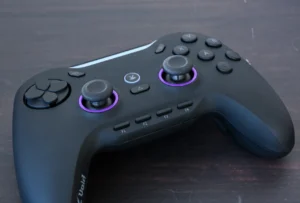
Void GENESISは、Void Gamingが2026年5月に一般販売を開始したワイヤレスコントローラーです。持ち味は追加ボタンの数で、ABXYの下にCZボタンを並べた前面6ボタン配置に、背面のM1・M2とM3・M4を加えて計10個。本記事のなかでは最多の構成です。
これだけボタンを載せながら、重量は実測197.5gと200gを切ります。振動機能を省いたぶんを軽さに回した設計です。スティックには、摩耗による誤作動が起きにくいTMR方式を採用しています。
2.4GHz接続でも最大2,000Hzのポーリングレートに対応するため、無線でも応答は速い部類です。押せるボタンを増やして操作を組み立てたい人ほど、この構成が効いてきます。
 ポチップ
ポチップ
レビュー記事
【特化】MOJHON BLITZ 2
| 項目 | 内容 |
|---|---|
| 接続方式 | USB-C有線/2.4GHz/Bluetooth |
| 対応機種 | PC/Switch |
| スティック | TMR/ALPS(選択可) |
| ポーリングレート | 2,000Hz |
| 応答遅延 | 0.0005秒 |
| ボタン | 16メカニカルスイッチ |
| 追加ボタン | 4個(背面2+上部2) |
| ジャイロ | 1,000Hz |
| バッテリー | 1,000mAh(約15時間) |
| 重量 | 約237g |
| 価格 | 約9,000円〜(税込) |
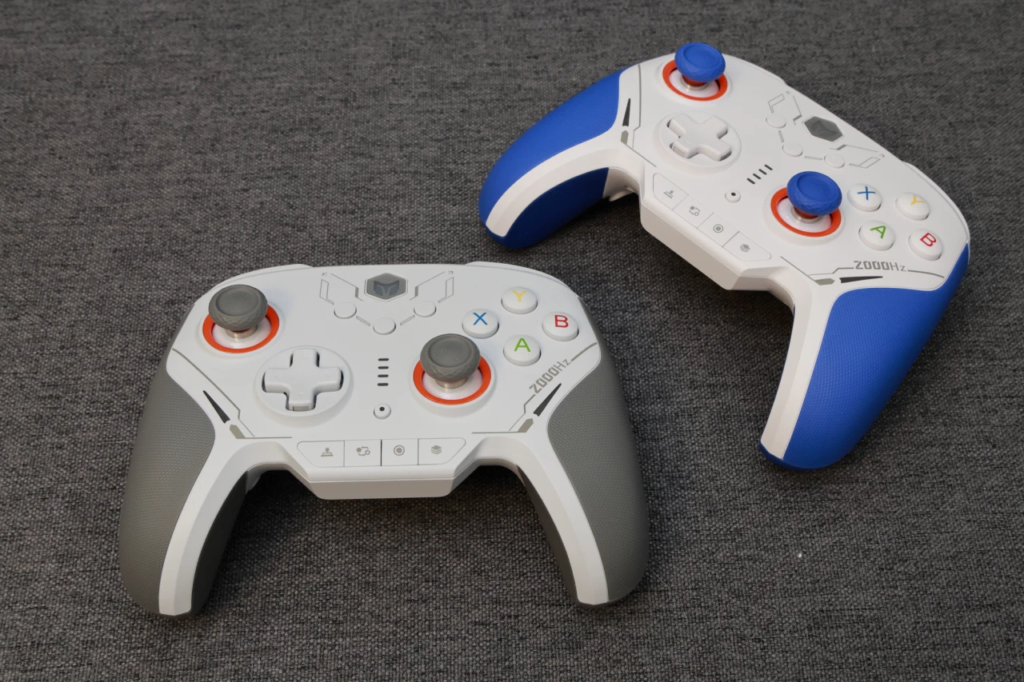
MOJHON BLITZ 2は、2,000Hz・0.0005秒の低遅延とフルメカニカルボタンで、入力の速さに振った特化型です。珍しいのはスティックを購入時にTMRとALPSから選べる点で、ドリフトのしにくさならTMR、中心点への復帰精度ならALPSという住み分けになります。
追加ボタンは背面2個と上部2個の計4個。背面に4個並べる設計と違い、上部にも分けたことで操作中のミスタッチが起きにくい配置です。低遅延と合わせて、FPSやアクションでの取りこぼしを減らす方向にまとめられています。
この構成で1万円を切ります。価格を抑えつつ反応速度を優先したいときの、現実的な選択肢といえるでしょう。
 ポチップ
ポチップ
 ポチップ
ポチップ
レビュー記事
【コスパ】LEADJOY Saber Plus
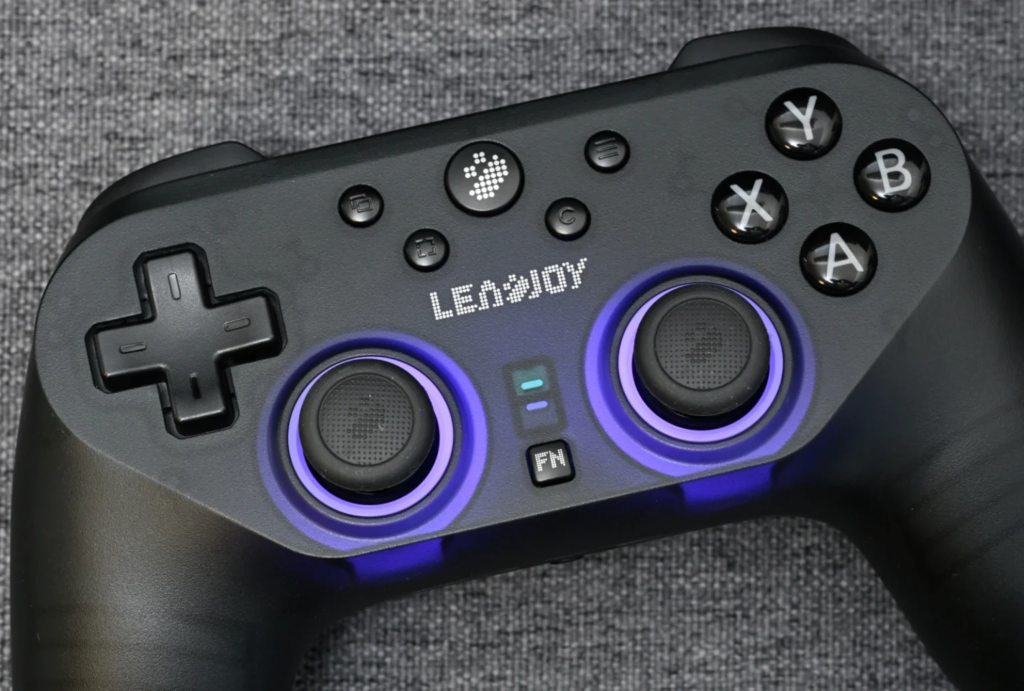
| 項目 | 内容 |
|---|---|
| 接続方式 | 有線USB-C/2.4GHz(ドングル)/Bluetooth 5.3 |
| 対応機種 | Windows/Switch/iOS/Android ※PS4・PS5実機非対応 |
| スティック | JS13 Pro TMR(磁気式・キャップ着脱可) |
| ポーリングレート | 有線・2.4GHz 1,000Hz(8K非対応) |
| トリガー | デュアルモード(リニア/メカニカル切替) |
| ボタン | 二層構造メカニカルABXY/マイクロスイッチ計10個 |
| 追加ボタン | 背面L5・R5/上面L4・R4(計4個) |
| ジャイロ | 6軸 |
| ライティング | VIBE RGB(24個LED) |
| バッテリー | 1,000mAh(約12時間・RGB点灯時) |
| 重量 | 実測229.5g |
| 価格 | 8,780円(税込) |
LEADJOY Saber Plusは、上位機に載ることの多い装備を8,780円にまとめたコントローラーです。スティックは磁気式のJS13 Pro TMR。こすれる接点がないため、使い込んでもドリフトが起きにくい方式です。
配列は左右対称で、PS配列に慣れた方なら同じ指の動きで扱えます。トリガーはリニアとメカニカルの切替式。追加ボタンは背面のL5・R5と上面のL4・R4で計4個です。24個のLEDによるRGBライティングも備え、見た目にも手を入れられます。
接続は有線・2.4GHz・Bluetooth 5.3の3通り。上位機に迫る仕様を8,000円台で収めているコスパの高い一台です。
 ポチップ
ポチップ
レビュー記事
【コスパ】8BitDo Ultimate 2 Wireless

| 項目 | 内容 |
|---|---|
| 接続方式 | 2.4GHz(USBアダプター)/USB-C有線/Bluetooth |
| 対応機種 | Windows/macOS/Android/iOS |
| ボタン配列 | Xbox配列(XInput) |
| スティック | TMR |
| トリガー | ホール効果/タクタイル切替 |
| ポーリングレート | 1,000Hz(有線・2.4GHz) |
| 追加ボタン | 4個(背面パドル2+L4/R4ファストバンパー) |
| 振動 | あり |
| バッテリー | 1,000mAh(約20時間) |
| 充電ドック | 付属 |
| 重量 | 公称246g/実測248.0g |
| 価格 | 8,999円(税込) |
8BitDo Ultimate 2 Wirelessは、TMRスティックと切り替え式トリガーを備えて実売8,999円という高コスパ機です。トリガーはホール効果とタクタイルを物理スイッチで切り替えられ、繊細なアナログ操作と、押し込み感のある連射を使い分けられます。
追加ボタンは背面パドル2個に、L4/R4のファストバンパー2個を加えた計4個。置くだけで充電できるドックも付属します。
対応はWindows・macOS・Android・iOSで、配列はXbox(XInput)です。Switchには対応しないので、そこだけは購入前に確認しておきたいところ。PC中心の使い方であれば、価格以上の装備がそろっています。
 ポチップ
ポチップ
レビュー記事

【コスパ】GuliKit ES Pro

| 項目 | 内容 |
|---|---|
| 接続方式 | USB-C有線/Bluetooth |
| 対応機種 | PC/Switch/Switch 2/Android/iOS/macOS/SteamOS |
| スティック | TMR |
| トリガー | ホール効果(256段階) |
| ポーリングレート | 有線1,000Hz/Bluetooth 730Hz |
| 背面ボタン | なし |
| ジャイロ | 6軸 |
| バッテリー | 約30時間 |
| 重量 | 実測225.0g |
| 価格 | 5,000円前後(税込) |
GuliKit ES Proは、5,000円前後でTMRスティックを搭載したワイヤレスコントローラーです。摩耗による誤作動が起きにくいTMRが、この価格帯まで降りてきたこと自体が本機の値打ちといえます。
Bluetooth接続でも遅延は小さめで、有線では1,000Hzのポーリングレートに対応します。バッテリーは約30時間と長め。重量は実測225.0gです。
背面ボタンはなく、機能を絞ったシンプルな構成です。複雑なキャラコンを組む用途には物足りませんが、まず1台そろえたいライトゲーマーや、サブ機を探している人には手堅い買い物になります。
 ポチップ
ポチップ
レビュー記事
【コスパ】MOJHON AETHER

| 項目 | 内容 |
|---|---|
| 接続方式 | USB-C有線/2.4GHz/Bluetooth |
| 対応機種 | PC/Switch/iOS/Android |
| スティック | ホール効果 |
| トリガー | ホール効果(256段階) |
| ポーリングレート | 1,000Hz(有線・無線とも) |
| 背面ボタン | 2個 |
| ディスプレイ | LCDディスプレイ搭載 |
| バッテリー | 約14時間 |
| 重量 | 実測約214.5g |
| 価格 | 3,980円(税込) |
MOJHON AETHERは、3,980円という価格に対して機能が明らかに過積載なコントローラーです。スティックとトリガーの両方にホール効果センサーを採用しており、この価格帯で心配になりがちなスティックドリフトのリスクを下げています。
LCDディスプレイを載せているのも珍しい点です。デッドゾーン調整やボタンマッピングを、PC側のソフトを使わず本体だけで設定できます。背面ボタンも2個あり、よく使う操作を割り当てられます。
4,000円以下でここまでの機能が載る例は多くありません。コントローラー初心者の1台目にも、メイン機のサブとしても収まりのよい価格です。
 ポチップ
ポチップ
レビュー記事
【コスパ】GameSir Tegenaria Lite
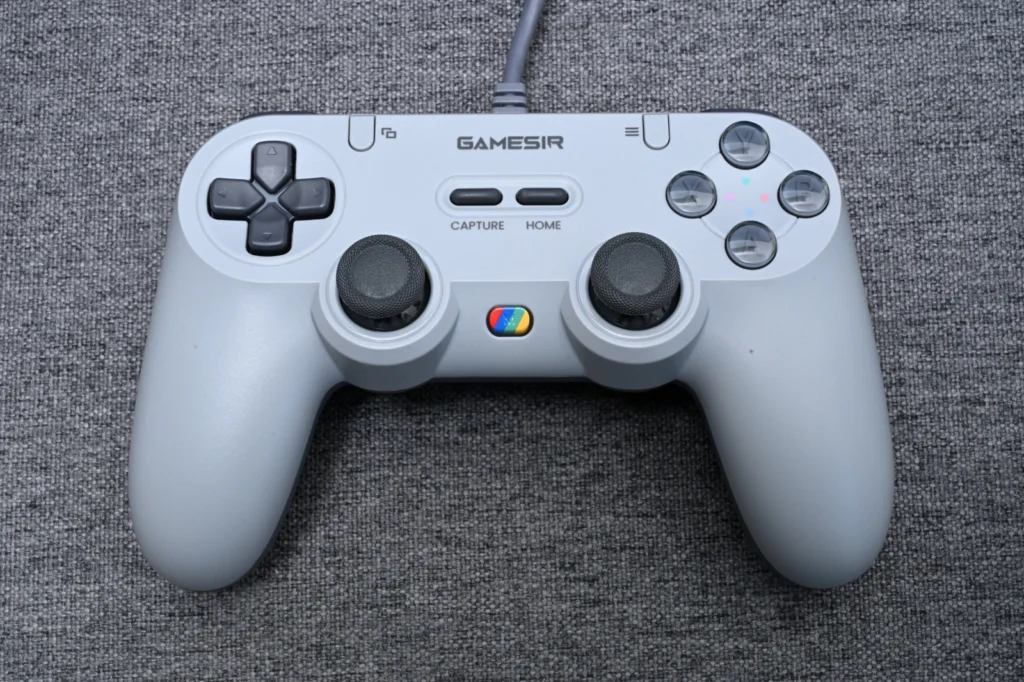
| 項目 | 内容 |
|---|---|
| 接続方式 | 有線USB |
| 対応機種 | PC/Switch/スマホ |
| スティック | ホール効果(左右対称・PS配置) |
| ポーリングレート | 1,000Hz |
| 背面ボタン | 2個(L4/R4) |
| 重量 | 実測192.5g |
| 価格 | 3,299円(税込) |
GameSir Tegenaria Liteは、本記事で最も安い3,299円ながら、ドリフトに強いホールエフェクトスティックと1,000Hzのポーリングレートを備えた有線機です。スティックは左右対称のPS配置で、プレイステーション系の純正パッドと同じ持ち方で扱えます。
この価格帯では省かれがちな背面ボタンを、L4/R4の2つ搭載しています。Mボタンとの組み合わせで機能を割り当てられるため、前面のボタンから指を離さずに操作を足せます。ケーブルを除いた重量は実測192.5gです。
PC・Switch・スマホに対応し、設定は専用ソフトなしで本体だけで完結します。PS配置とホールエフェクトを試してみたいときの入口として、手を出しやすい1台でしょう。
 ポチップ
ポチップ
レビュー記事
【ハイスペ】ZD Ultimate Legend
| 項目 | 内容 |
|---|---|
| 接続方式 | 有線USB-C/2.4GHz/Bluetooth |
| 対応機種 | PC/Switch/Switch 2/Android/iOS |
| スティック | GinFull TMR(磁気式・モジュール交換式) |
| ポーリングレート | 有線8,000Hz/2.4GHz 1,000Hz/Bluetooth 250Hz |
| トリガー | デュアルモード(ホール/マイクロスイッチ切替) |
| ボタン | ABXY マイクロスイッチ(Switch/Xbox配列 物理入替)/十字キー マイクロスイッチ |
| 追加ボタン | 8個(背面・側面) |
| 振動 | 6モーター |
| ジャイロ | 6軸 |
| バッテリー | 1,500mAh(8〜15時間) |
| 重量 | 実測305.5g |
| 価格 | 14,980円(税込) |
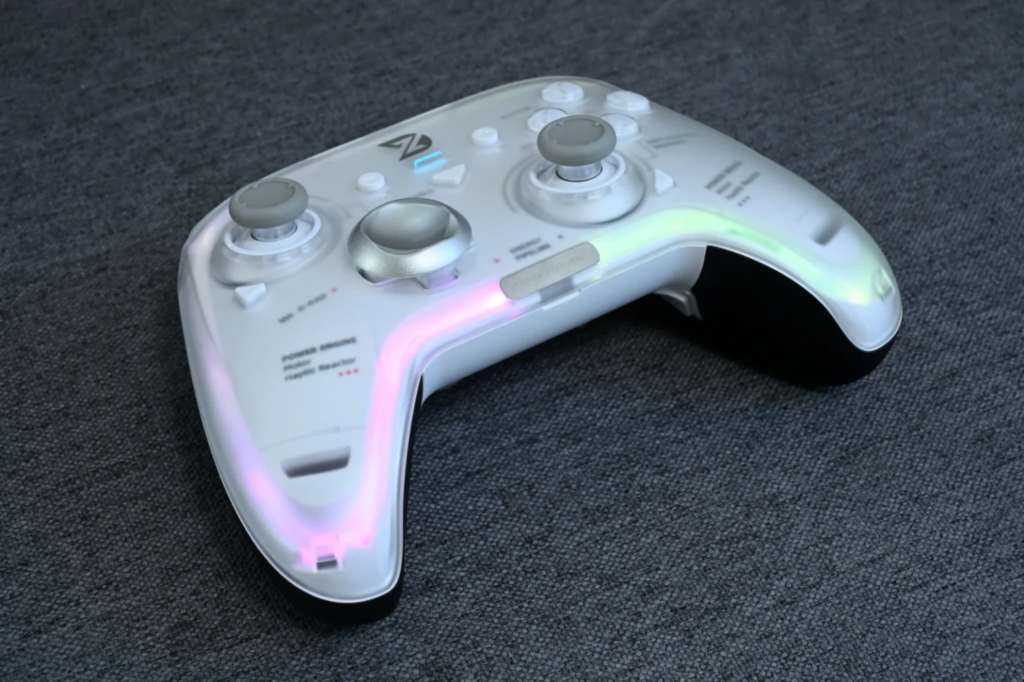
ZD Ultimate Legendは、競技向けに求められる装備をひと通り詰め込んだ多機能コントローラーです。有線で最大8,000Hz、2.4GHzで1,000Hzのポーリングレートに対応し、スティックにはモジュールごと交換できるGinFull TMRを採用しています。
D-PadやABXYのキャップは同梱パーツから選んで付け替え可能。ABXYはSwitch配列とXbox配列を物理的に入れ替えられ、トリガーはホール効果とマイクロスイッチのデュアルモードです。ボタン類もマイクロスイッチで、押し込んだ瞬間に切り替わる手応えがあります。
追加ボタンは背面・側面に計8個、振動は6モーター、ジャイロは6軸。そのぶん実測305.5gと重量級で、本記事ではXbox Elite Series 2に次ぐ重さです。軽さより組み替えの自由度を取る人に向いた設計といえます。
ふもっふのおみせ ZD Gaming Ultimate Legend Wireless Gaming Controller White 紹介ページ
レビュー記事
【ハイスペ】Razer Wolverine V3 Pro 8K PC
| 項目 | 内容 |
|---|---|
| 接続方式 | USB-C有線/2.4GHz |
| 対応機種 | PC専用 |
| スティック | TMR |
| トリガー | Pro HyperTrigger(反応点切替) |
| ポーリングレート | 8,000Hz(有線・ワイヤレス) |
| 追加ボタン | 6個(背面パドル4+クローグリップバンパー2) |
| 振動 | 非搭載 |
| 重量 | 実測218.5g |
| 価格 | 28,980円(税込) |
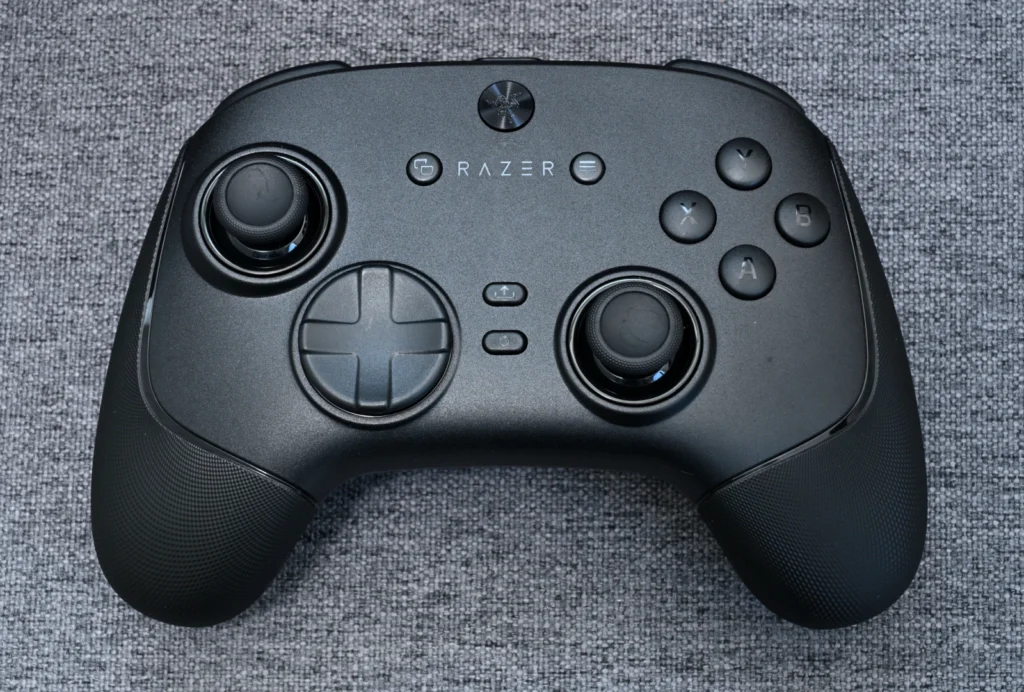
Razer Wolverine V3 Pro 8K PCは、有線・ワイヤレスのどちらでも8,000Hzで動作するPC専用のeスポーツコントローラーです。ドリフトに強いTMRスティック、反応点を切り替えられるPro HyperTrigger、リマップできる6つの追加ボタンを備えています。
振動モーターとRGBを省いた結果、重量は実測218.5g。無線で8,000Hzに対応するモデルとしては軽い部類に入ります。背面パドル4つとクローグリップバンパー2つは握った指のすぐそばにあり、スティックから親指を離さずに操作を足せます。トリガーは短いストロークのマウスクリック感と、踏み込み量を読み取るアナログ動作を使い分け可能です。
28,980円はハイエンドの価格帯です。PC以外で使う予定がなく、軽さと応答速度を最優先するのであれば、価格に見合う構成が用意されています。
 ポチップ
ポチップ
レビュー記事
【ハイスペ】GameSir G7 Pro 8K

| 項目 | 内容 |
|---|---|
| 接続方式 | USB-C有線/2.4GHz/Bluetooth |
| 対応機種 | PC |
| スティック | TMR(第2世代Mag-Res・4,096段階) |
| トリガー | ホール効果+マイクロスイッチ切替(デュアルトリガーストップ) |
| ポーリングレート | 8,000Hz(有線・2.4GHz) |
| ABXY | 光学式 |
| 背面ボタン | 4個 |
| 振動 | あり |
| ジャイロ | あり |
| 重量 | 実測268.0g |
| 価格 | 15,999円(税込) |
GameSir G7 Pro 8Kは、エイム練習ソフトAimlabsとコラボしたPC向けのワイヤレスコントローラーです。有線と2.4GHzのどちらでも8,000Hzに対応し、入力の読み取り回数は一般的な1,000Hz機の8倍にあたります。
スティックは第2世代のMag-Res TMRで、4,096段階の入力を拾います。トリガーはホール効果とマイクロスイッチを切り替えるデュアルトリガーストップ式、ABXYには光学式を採用。背面には4個の追加ボタンが並びます。
無印のG7 Proと違い、対応機種はPCだけです。そのぶん8,000Hzを常用でき、エイムの精度を突き詰めたい人にとっては選ぶ理由がはっきりしています。
 ポチップ
ポチップ
レビュー記事
【ハイスペ】GameSir G7 Pro 8K Royal2 Edition
| 項目 | 内容 |
|---|---|
| 接続方式 | USB-C有線/2.4GHz/Bluetooth |
| 対応機種 | PC |
| スティック | Mag-Res TMR Gen2(通常版と同じ) |
| トリガー | デュアルモード(通常版と同じ) |
| ポーリングレート | 8,000Hz |
| その他 | 交換用D-Pad2種・充電スタンド付属 |
| 重量 | 実測270.5g |
| 価格 | 15,999円(税込) |
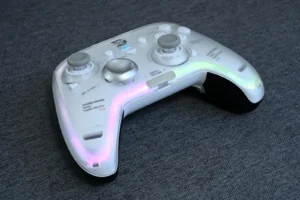
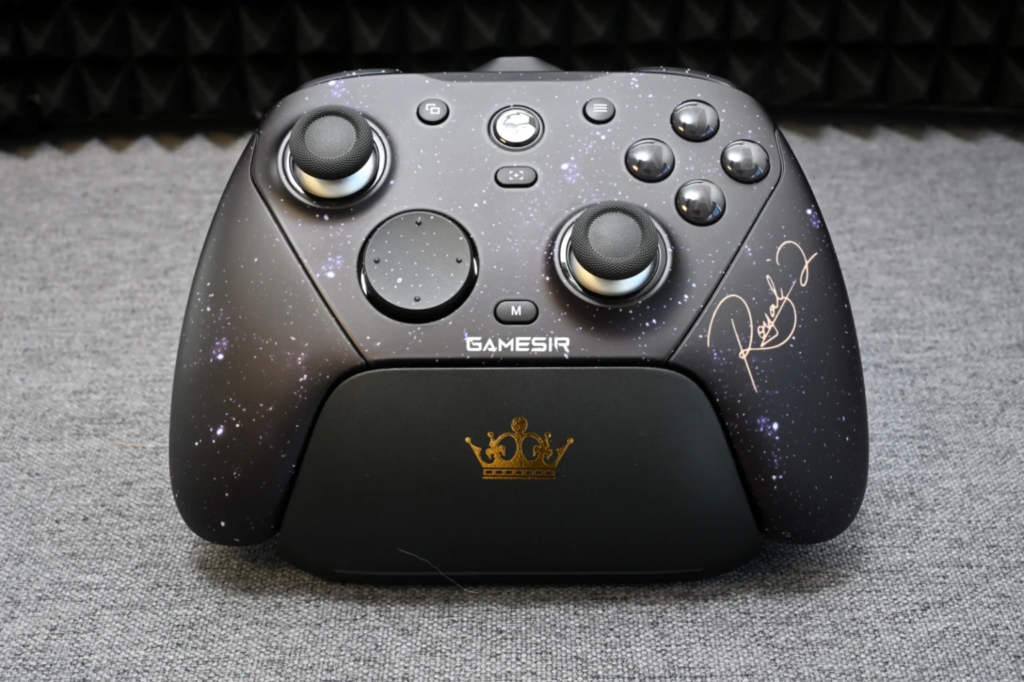
GameSir G7 Pro 8K Royal2 Editionは、G7 Pro 8Kのデザイン違いモデルです。8,000HzポーリングもMag-Res TMR Gen2スティックもデュアルモードのトリガーも通常版と共通で、変わるのは外観と付属品になります。
深いブラックに星屑を散りばめた配色で、右グリップにはRoyal2の金のサインが入ります。付属するのは金の王冠ロゴを入れた充電スタンドと、黒地に金を織り込んだケーブル。交換用のD-Padは2種類が同梱されます。
価格は通常版と同じ15,999円です。性能面で選ぶ理由はないため、この外観と付属品を気に入るかどうかが判断の分かれ目になります。
 ポチップ
ポチップ
レビュー記事
【ハイスペ】ROG Raikiri II
| 項目 | 内容 |
|---|---|
| 接続方式 | USB-C有線/2.4GHz/Bluetooth |
| 対応機種 | Xbox Series X|S/Xbox One/PC |
| スティック | TMR |
| ボタン | 全ボタンマイクロスイッチ(ABXY・十字キー・背面ボタン・バンパー) |
| トリガー | デュアルモード切替(TMRセンサー/マイクロスイッチ) |
| ポーリングレート | PC 1,000Hz/Xbox 250Hz |
| 入力遅延 | 3.5ms |
| バッテリー | 最大50時間 |
| 充電ケース | 付属 |
| 重量 | 実測254.5g |
| 価格 | 30,000円前後(税込) |
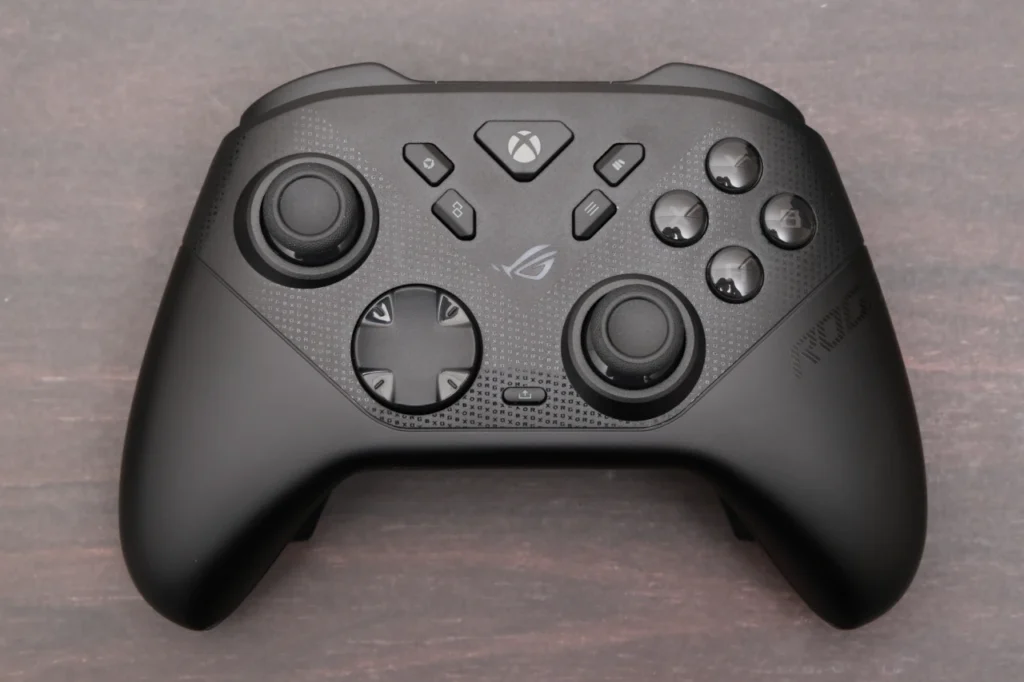
ROG Raikiri IIは、ASUSのROGブランドが手がけるハイエンドコントローラーです。TMRスティックに加えて、ABXY・十字キー・背面ボタン・バンパーまですべてマイクロスイッチで統一しているのが最大の特長。押し込みが浅く、マウスのクリックに近い感触で入力できます。
トリガーはTMRセンサーとマイクロスイッチのデュアルモードで、レースのアクセル操作とFPSの射撃を切り替えて扱えます。接続は2.4GHz・Bluetooth・有線USB-Cの3種類に対応し、環境に応じて選べます。
バッテリーは最大50時間と、本記事のワイヤレス機のなかでは長い部類です。30,000円前後という価格に見合うかどうかは、全ボタンマイクロスイッチという一点をどこまで評価するかで決まります。
 ポチップ
ポチップ
レビュー記事
【ハイスペ】Razer Raiju V3 Pro
| 項目 | 内容 |
|---|---|
| 接続方式 | USB-C有線/2.4GHz(HyperSpeed Wireless) |
| 対応機種 | PlayStation 5/PC |
| スティック | 左右対称TMR |
| トリガー | ホール効果アナログ+マウスクリック式トリガーストップ |
| ポーリングレート | 有線2,000Hz/PS5・PC無線250Hz |
| アクションボタン | メカタクタイル(PBT・クリッキー) |
| マルチファンクションボタン | 6個(背面4+上側2) |
| バッテリー | 最大36時間(PS5無線時) |
| 重量 | 約258g |
| 価格 | 32,980円(税込) |
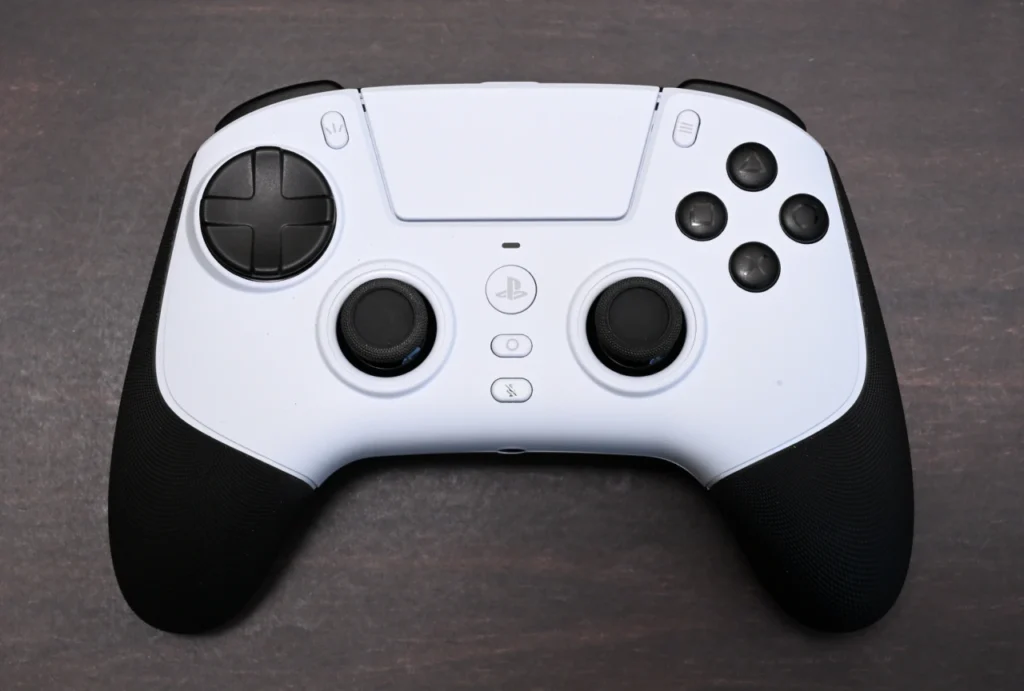
Razer Raiju V3 Proは、PS5とPCの両方で使えるRazerの上位ワイヤレスコントローラーです。TMRスティックに加え、独自のメカタクタイルPBTアクションボタンを搭載しています。カチッとした明確なクリック感があり、押したかどうかが手元で分かる作りです。
追加ボタンは、背面のマウスクリック式4個(M3〜M6)と、上側面のクローグリップ用2個(M1・M2)で計6個。ポーリングレートは有線で2,000Hz、PC・PS5の無線では250Hzです。無線はHyperSpeed Wirelessで、PS5でもPCでもドングル1つでつながります。
32,980円は本記事で最も高い価格です。ただしPS5とPCを1台で兼ねられるので、両方で別々にパッドを用意する場合と比べれば、差は縮まります。
 ポチップ
ポチップ
レビュー記事
【純正】Steam Controller

| 項目 | 内容 |
|---|---|
| 接続方式 | USB-C有線/2.4GHz(付属Puck経由)/Bluetooth |
| 対応機種 | PC(Steam) |
| スティック | TMR磁気スティック(左右対称) |
| トラックパッド | デュアル(直径34.5mm・ハプティクス内蔵) |
| センサー | 6軸ジャイロ+グリップセンサー |
| 背面ボタン | 4個(L4/L5/R4/R5) |
| バッテリー | 約35時間 |
| その他 | Steam Input完全統合 |
| 重量 | 実測293.5g |
| 価格 | 17,800円(税込) |
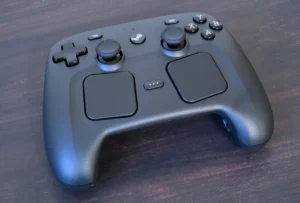
Steam Controllerは、Valveが2026年5月に発売したPCゲーマー向けのコントローラーです。およそ11年ぶりの新型で、左右対称のTMR磁気スティックに、ハプティクスを内蔵したデュアルトラックパッドを組み合わせています。
トラックパッドは指の動きを細かく拾うため、マウス操作が前提のストラテジーやFPSも、コントローラーを握ったまま操作できます。背面のL4/L5・R4/R5、6軸ジャイロ、グリップセンサーも搭載しており、これらはすべてSteam Input経由で細かく設定可能です。
強みは、Steamのゲームを純正環境でそのまま動かせること。トラックパッドを絡めた操作や自由なボタン割り当てを試したいなら、いまのところ代わりのきかない1台です。
レビュー記事
【純正】Xboxワイヤレスコントローラー
| 項目 | 内容 |
|---|---|
| 接続方式 | Bluetooth/USB-C有線/Xbox Wireless(要専用アダプター・別売) |
| 対応機種 | Xbox Series X|S/Xbox One/Windows 10/11/Android/iOS |
| 方向パッド | ハイブリッド |
| その他 | シェアボタン搭載 |
| バッテリー | 単3電池2本で最大40時間 |
| 重量 | 約290g(電池含む) |
| 価格 | 8,910円(税込) |
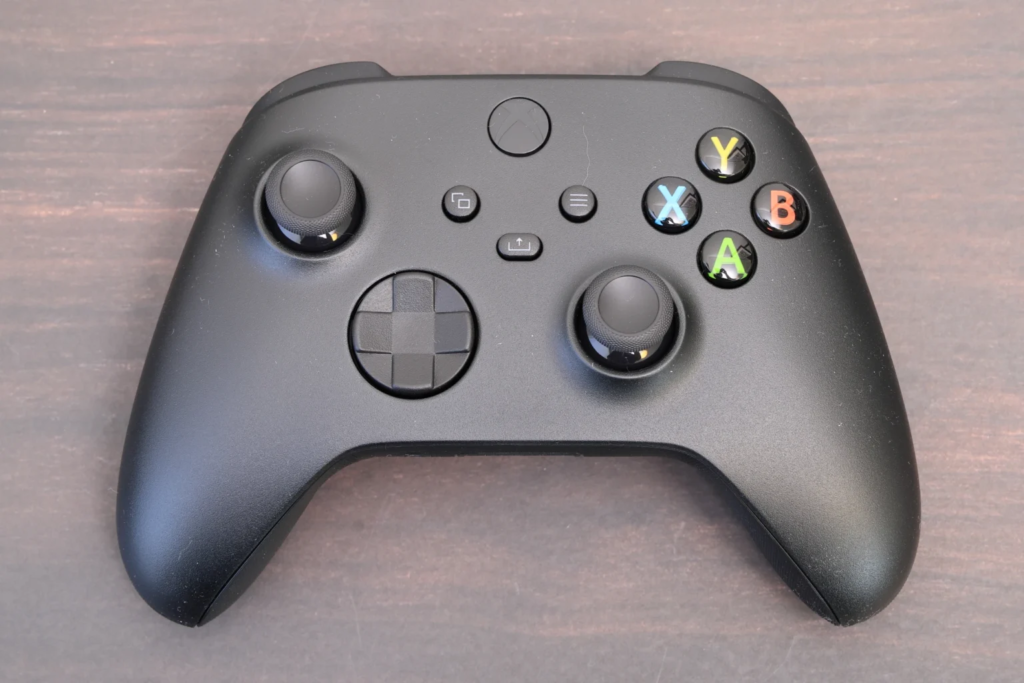
Xboxワイヤレスコントローラーは、マイクロソフト純正のスタンダードモデルです。PCゲームの多くがXboxコントローラーを基準にキー配置を設計しているため、つなげば設定なしで動きますし、ゲーム内のボタン表示とも一致します。
スティック・トリガー・ボタンには、これといったクセがありません。最初の1台として操作感の基準を作るには向いた作りです。電源は単3電池2本で、予備さえ用意しておけば充電待ちが発生しない点も、内蔵バッテリー機との違いになります。
8,910円という価格は、純正モデルのなかでは手に取りやすい部類です。1台目としても、来客用に置いておくサブ機としても収まります。

レビュー記事
【純正】Xbox Elite Series 2
| 項目 | 内容 |
|---|---|
| 接続方式 | Bluetooth/USB-C/Xbox Wireless(要専用アダプター・別売) |
| 対応機種 | Xbox Series X|S/Xbox One/PC/Android/iOS |
| 背面パドル | 4個(取り外し可) |
| スティック・方向パッド | 交換式 |
| サムスティックのテンション調整 | 3段階 |
| トリガー | トリガーストップ機能 |
| バッテリー | 最大40時間 |
| 重量 | 約345g(パドル装着時) |
| 価格 | 27,500円(税込) |
Xbox Elite Series 2は、通称「エリコン2」で知られるマイクロソフト純正のハイエンドモデルです。背面に4個のパドルを備え、好きなボタンを割り当てられるほか、使わないパドルだけ取り外せます。
サムスティックと方向パッドも交換式です。FPSにはドーム型、アクションには標準型といった具合に、遊ぶタイトルに合わせて組み替えられます。サムスティックのテンションは3段階で調整でき、エイムの微調整もしやすくなります。
重量は約345gと本記事で最も重く、軽さを求める人の選択肢からは外れます。それでも定番であり続けているのは、パーツを組み替えて自分の形に近づけられる自由度があるからでしょう。

レビュー記事
https://gaming-pad.com/controller/review-xbox-elite-wireless-controller-series2
【純正】DualSense

| 項目 | 内容 |
|---|---|
| 接続方式 | Bluetooth/USB-C有線 |
| 対応機種 | PlayStation 5/PC(Bluetooth・USB) |
| スティック | アナログ |
| トリガー | アダプティブトリガー |
| その他 | ハプティックフィードバック/内蔵マイク・スピーカー/3.5mmヘッドセット端子/モーションセンサー(ジャイロ・加速度)/タッチパッド |
| バッテリー | 1,560mAh(約6〜10時間) |
| 重量 | 約280g |
| 価格 | 9,980円(税込)〜 |
DualSenseは、PS5に付属するソニーのワイヤレスコントローラーです。引き金の抵抗が変わるアダプティブトリガーと、細かな振動で手応えを伝えるハプティックフィードバックを備えており、対応ゲームでは引き金の重さや振動の変化が操作中に伝わってきます。
PCではBluetoothかUSBで接続でき、Steam Input経由でそのまま使えます。ただし、アダプティブトリガーとハプティックフィードバックは対応ゲームや接続方法によって挙動が変わるため、PCでは機能の一部が使えないケースもあります。
内蔵マイク、タッチパッド、モーションセンサーまで載った多機能な構成です。PS5と兼用する前提なら、同じ操作感をそのままPCに持ち込めるのが利点になります。
レビュー記事
【純正】Nintendo Switch 2 Proコントローラー
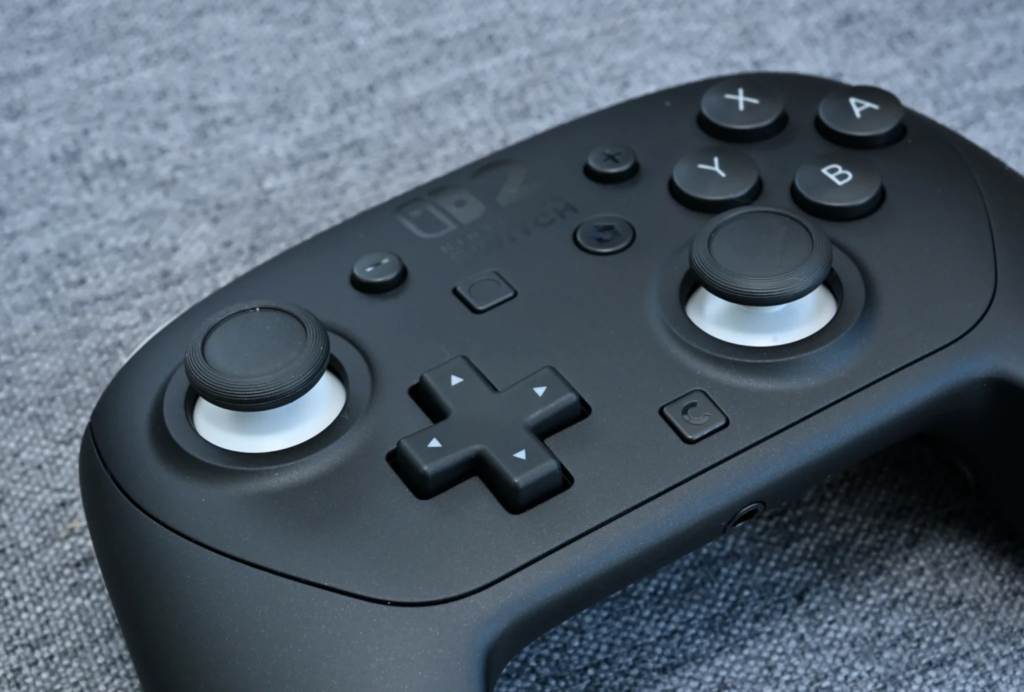
| 項目 | 内容 |
|---|---|
| 接続方式 | Bluetooth/有線USB-C |
| 対応機種 | Nintendo Switch 2/PC |
| トリガー | デジタル方式 |
| ボタン | Cボタン(ゲームチャット)/背面GL・GR(割り当て可) |
| ジャイロ | 加速度・ジャイロ |
| 振動 | HD振動2 |
| 音声端子 | 3.5mmヘッドホンマイク端子(底面) |
| バッテリー | 1,070mAh(約40時間/充電約3時間) |
| 重量 | 約235g(実測238.0g) |
| サイズ | 105×148×60.2mm |
| 価格 | 9,980円(税込) |
Nintendo Switch 2 Proコントローラーは、Joy-Con 2からのステップアップ先として最有力になる、任天堂純正のフルサイズワイヤレスパッドです。初代Proコントローラーの基本設計を受け継ぎつつ、背面のGL・GRボタンや、ゲームチャット用のCボタンといったSwitch 2世代の機能を加えています。
PCではUSBの有線接続でSteam Inputに対応し、ジャイロを使ったエイム操作も割り当てられます。ここで注意したいのが、Steam Inputはグローバル設定とゲームごとの設定の両方をオンにする必要がある点です。片方だけでは標準的なパッドとして認識されません。また、BluetoothワイヤレスはWindows側の制約で認識されないため、PCで使うなら有線が前提になります。
バッテリーは約40時間と長く、底面には3.5mmのヘッドホンマイク端子を備えます。重量は実測238.0gで、フルサイズとしては標準的な範囲です。PC側の接続に条件は付きますが、Switch 2と1台を共用したいなら第一候補になるでしょう。

レビュー記事
【純正】Switch純正プロコン
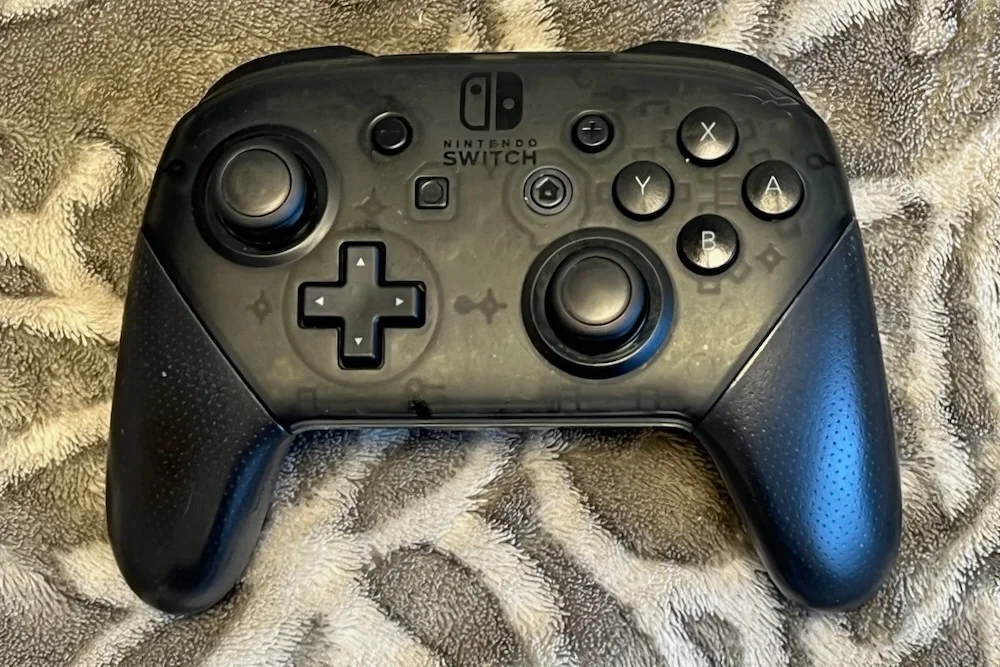
| 項目 | 内容 |
|---|---|
| 接続方式 | Bluetooth/USB-C有線/NFC(amiibo) |
| 対応機種 | Nintendo Switch/PC(Steam Input経由) |
| スティック | アナログ |
| センサー | 加速度・ジャイロ |
| 振動 | HD振動 |
| バッテリー | 1,300mAh(約40時間) |
| その他 | amiibo読み書き対応 |
| 重量 | 約246g |
| 価格 | 希望小売7,678円/実勢 約6,750円(税込) |
Switch純正プロコンは、任天堂が長く販売している定番のワイヤレスコントローラーです。グリップ型の握りやすい形状に、ジャイロセンサー、HD振動、amiibo読み取り用のNFCまで備えています。
PCではSteam Input経由で接続でき、ジャイロを使ったエイム操作にも対応します。スティックは従来のアナログ式なので、ドリフト対策を最優先するならTMRやホール効果を積んだ他機のほうが分があります。
実勢価格は約6,750円と、純正モデルのなかでは手頃な部類です。Switchと兼用しながら、PCでも使い慣れた操作感で遊びたいという用途に素直に応えてくれます。

レビュー記事
PC用コントローラーの選び方
ここまで、PC用コントローラーのおすすめ製品を紹介してきました。ここからは、自分に合う1台を選ぶためのポイントを解説していきます。どこを重視すればよいか迷っている方は、参考にしてみてください。
スティックの方式で選ぶ
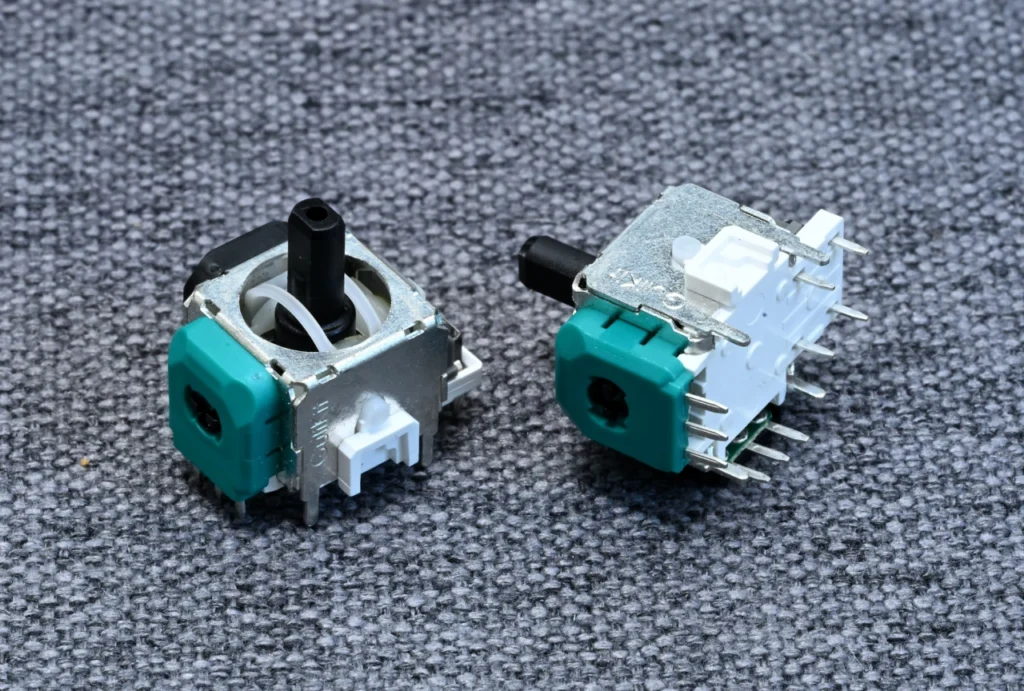
スティックの方式は、操作の精度と寿命に直結する大切なポイントです。現在の主流は、次の3種類に分かれます。
- TMR:磁気式で物理的な接点がなく、ドリフトに強い。感度が高く、本記事の上位モデルに多い
- ホール効果:磁気式で接点がなくドリフトに強い。手頃な価格帯から採用が広がっている
- アナログ(可変抵抗):純正モデルに多い定番方式。慣れた操作感が強みで、長期使用では摩耗の可能性もある
TMRは、磁気の変化を高い感度で読み取るトンネル磁気抵抗方式です。物理的な接点がないため、スティックが勝手に入力される「ドリフト」が起きにくいのが特長。Void GENESISやGuliKit TT MAX、Steam Controllerなど、本記事の上位モデルの多くが採用しています。
ホール効果は、磁石の動きを磁気センサーで読み取る方式です。TMRと同じく物理的な接点がないためドリフトに強く、MOJHON AETHERのように手頃な価格帯まで採用が広がっています。両者の違いは感度で、TMRのほうがより細かな入力まで読み取れます。
従来のアナログは、可変抵抗と呼ばれる部品でスティックの傾きを電気の変化として読み取ります。長年の実績がある定番方式で、DualSenseやSwitch純正プロコン、Xboxの純正モデルなどが採用しており、上位機のXbox Elite Series 2も同じです。接点を使うぶん、長く使うと摩耗でドリフトが出る場合もありますが、慣れ親しんだ素直な操作感が強みといえます。
長く使ってドリフトを避けたいならTMRかホール効果、慣れた操作感を取るならアナログ。この二択で考えると、候補はかなり絞り込めます。
接続方式で選ぶ
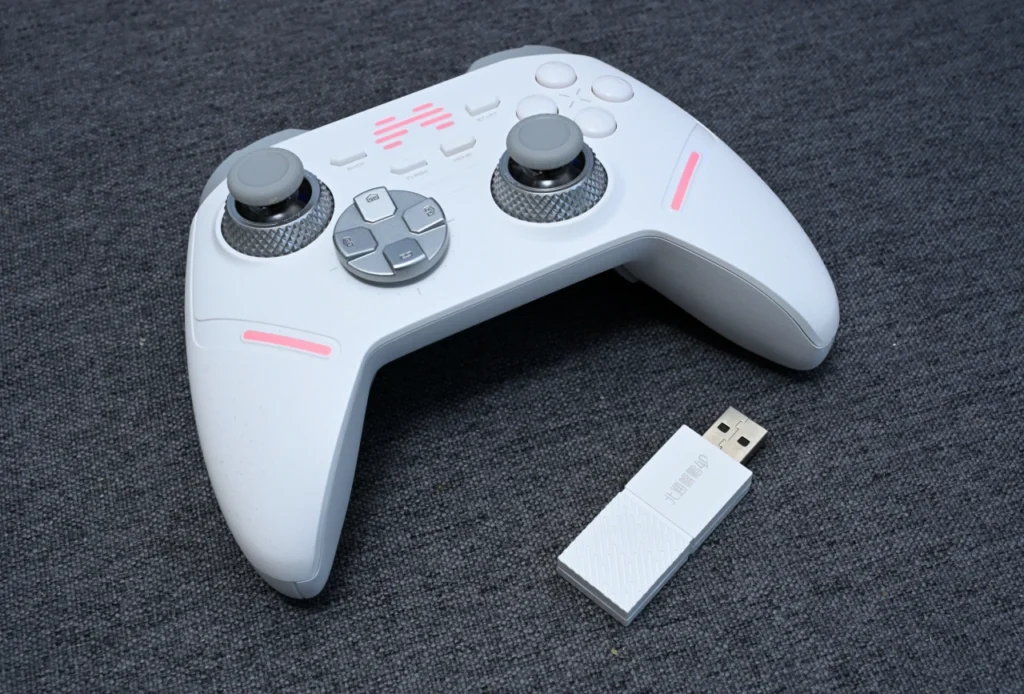
接続方式は、有線・2.4GHzワイヤレス・Bluetoothの3種類が基本です。本記事で紹介したモデルの多くは、この3種類すべてに対応しています。
- 有線:遅延が小さく安定。競技性の高いFPSに向く
- 2.4GHzワイヤレス:付属のUSBドングルで接続。有線に近い低遅延と無線の取り回しを両立
- Bluetooth:ドングル不要で、スマホやタブレットとも手軽につながる
迷ったときは、有線と2.4GHzの両方に対応したモデルを選んでおくと安全です。普段は無線で気軽に、勝ちにいくときは有線で安定させる、という使い分けができます。
背面ボタンの有無で選ぶ
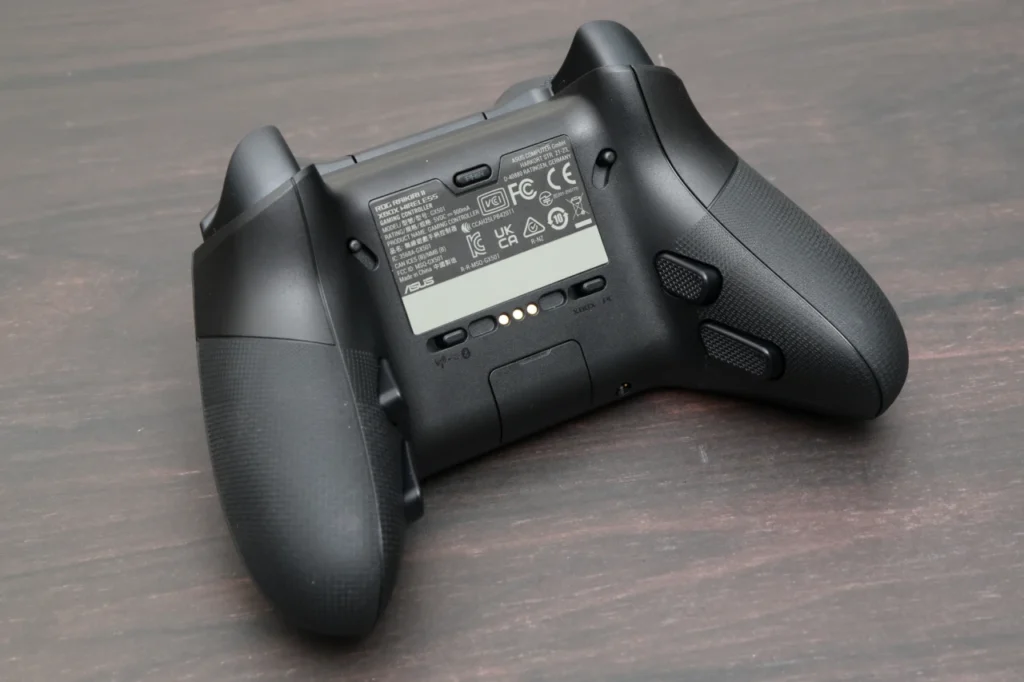
背面ボタンは、コントローラーの裏側に配置された追加ボタンです。スティックから親指を離さずに、ジャンプやしゃがみ、リロードなどの操作を割り当てられます。
- 背面ボタンあり:指をスティックに置いたまま操作を増やせる(FPS・アクション向き)
- 背面ボタンなし:構成がシンプルで扱いやすい(最初の1台・ライトな用途向き)
FPSやアクションで一歩進んだ操作を狙うなら、背面ボタン付きが有利です。本記事のなかでは、Void GENESISが前面と背面を合わせて10個、MOJHON STORMやROG Raikiri IIが4個の追加ボタンを備えています。
一方、GuliKit ES Proのように背面ボタンを省いたモデルは、そのぶん構成が分かりやすくなります。まず1台そろえたい場合や、複雑な操作を必要としない場合は、あえて省いた機種を選ぶ手もあります。
トリガー機能で選ぶ
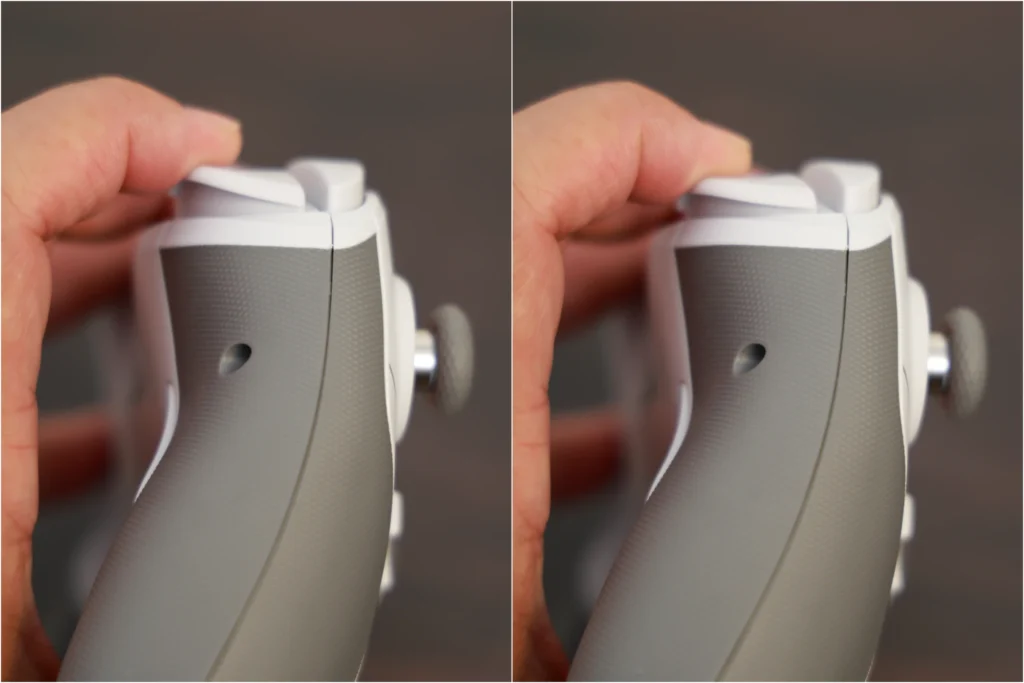
トリガーは、L2・R2にあたる引き金部分のこと。ゲームジャンルによって、求められる仕様が変わります。
- アナログトリガー:踏み込み量を細かく読み取る(レースゲーム向き)
- トリガーストップ:ストロークを短く固定して素早く連射(FPS向き)
- 切替式:物理スイッチでアナログとデジタルを使い分け(1台で両対応)
レースゲームでアクセルやブレーキを繊細に操作するなら、踏み込み量を細かく読み取るアナログトリガーが向いています。逆に、FPSで素早く連射したいなら、ストロークを短く固定するトリガーストップ機能が効いてきます。
どちらも捨てがたいなら、BEITONG Kunpeng40やGameSir G7 Pro 8Kのように物理スイッチで切り替えられるモデルを選べば、1台で両方をまかなえます。
PC用コントローラーで困ったときの対処法
PC用コントローラーでは、ゲームやドライバーの状況によって、正しく認識されない、ボタンが反応しないといったトラブルが起きることがあります。よくある3つのケースについて、確認する順番をまとめました。
コントローラーがPCに認識されない
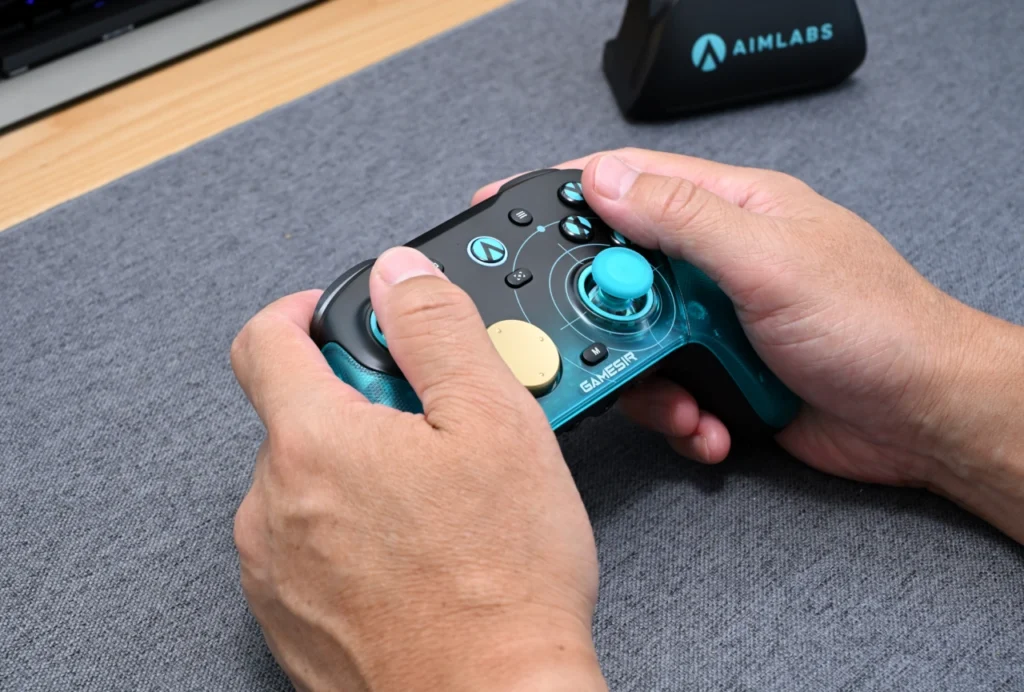
PCにコントローラーを接続しても、Windowsやゲームで認識されないケースがあります。まず確認するのは、接続の見直しです。
- USBケーブルを別のポートに差し替える
- ワイヤレス接続の場合、ペアリングをやり直す
- 2.4GHzドングルが正しく挿さっているか確認する
- コントローラー本体のスイッチがオンになっているか確認
接続を見直しても認識されない場合は、Windows側の設定をチェックします。「設定」→「Bluetooth とデバイス」→「デバイス」を開き、コントローラーが一覧に出ているかを確認しましょう。表示されていなければ、まだペアリングが成立していません。
ここまで試して改善しない場合は、メーカー公式サイトから最新のドライバー・ファームウェアを入手して適用すると、解決することがあります。
ゲーム内でコントローラーが反応しない
PCでは認識されているのに、ゲーム内だけ反応しないというケースです。ゲーム側の対応状況や入力方式が原因になっていることが多くあります。
- Steamのゲームの場合:「Steam」→「設定」→「コントローラー」でコントローラーサポートを有効にする
- ゲーム個別の設定:ゲーム内のコントローラー設定で、使用するデバイスを選択する
- 古いゲームの場合:DirectInput非対応のコントローラーで動かないケースがある
Steam経由でプレイしているなら、Steamのコントローラー設定を見直すだけで解決することが少なくありません。設定内には「Xboxコントローラーサポート」「PlayStationコントローラーサポート」「汎用ゲームパッドコントローラーサポート」といった項目があるので、使っている機種に合うものを有効にします。
コントローラーから音が出ない
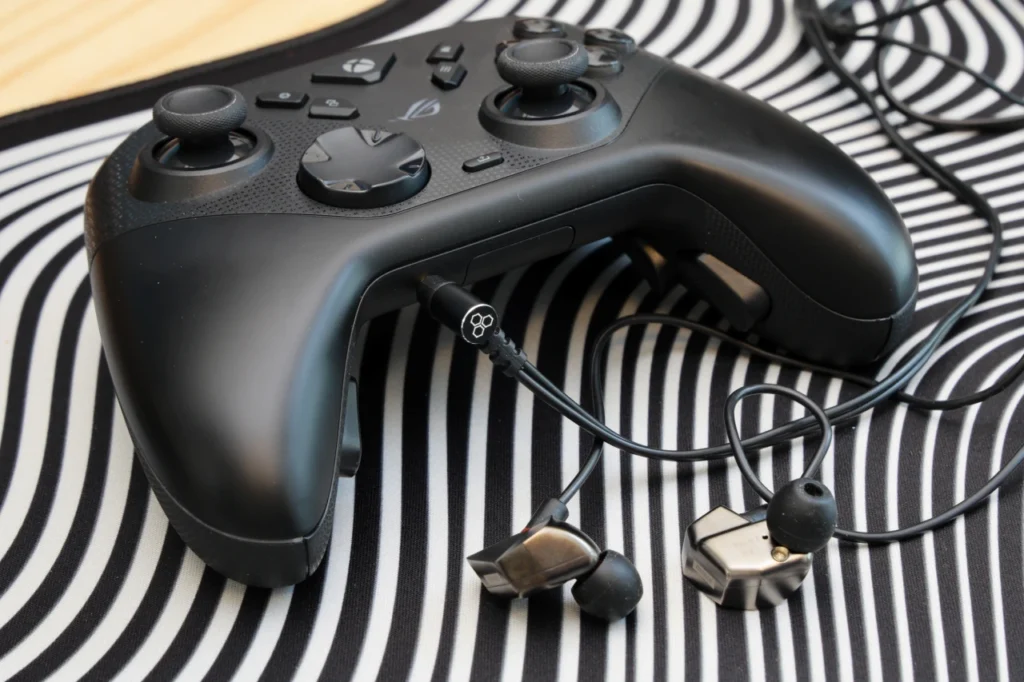
オーディオジャック付きのコントローラー(ROG Raikiri初代やXbox Elite Series 2など)をPCにつないだのに、イヤホンから音が出ないというケースです。
原因は、Windows側の優先オーディオデバイスが切り替わっていないことにあります。「設定」→「システム」→「サウンド」を開き、「出力デバイス」をコントローラーのオーディオデバイスに変更すれば音が出ます。
タスクバーのスピーカーアイコンからも同じ切り替えができるので、音が出ないときはまずここを見てみてください。
XInputとDirectInputの違い
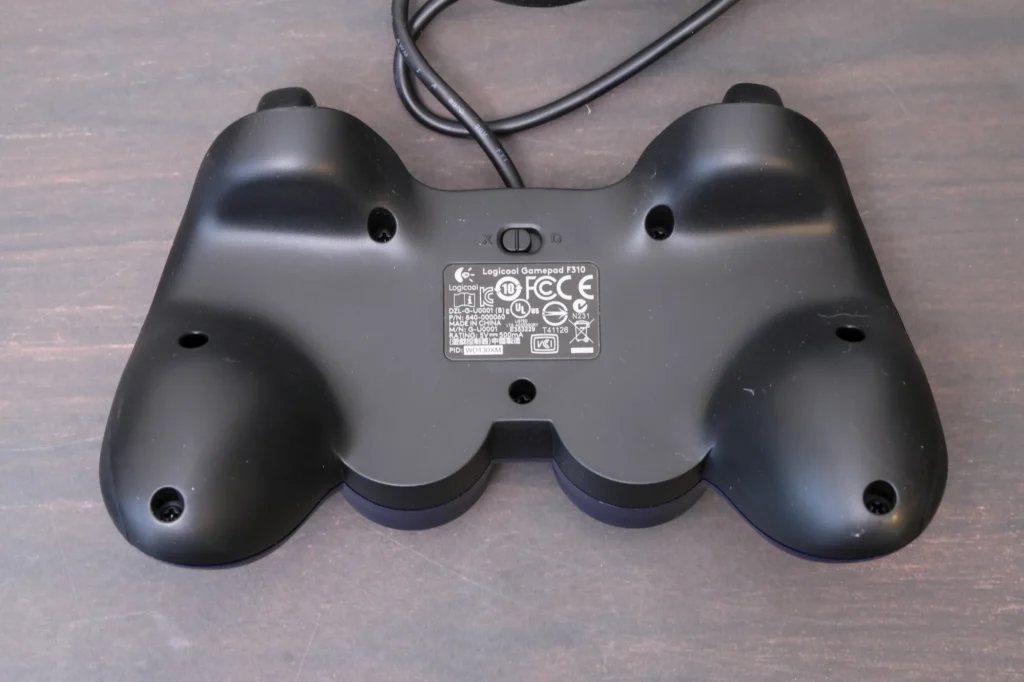
PCゲームのコントローラー入力方式には、主にXInputとDirectInputの2つがあります。
- XInput:Xboxコントローラー向けの新しい入力方式
- DirectInput:古い入力方式
最近のPCゲームはほとんどXInputに対応しているため、Xbox互換またはXboxレイアウトのコントローラーを選んでおけば、そもそもトラブルを避けられます。本記事で紹介した機種も、ほぼすべてXInputで動作します。
DirectInputが必要な古いゲームを遊ぶ場合は、JoyToKeyのようなキーマッピングソフトでDirectInput入力をキーボード入力に変換する、という回避策もあります。
まとめ|自分のプレイスタイルに合うPC/Steam用コントローラーを選ぼう

本記事では、PC/Steam用コントローラーのおすすめを万能・コスパ・ハイスペ・純正の4タイプに分けて紹介しました。
ジャンルを問わず1台でまかないたいなら万能型、予算を優先するならコスパ型、応答速度やカスタマイズ性を突き詰めたいならハイスペック、環境をそろえて確実に動かしたいなら純正、という見方をすると選びやすくなります。
そのうえで、スティック方式・接続方式・背面ボタン・トリガーの4点を確認すれば、候補はかなり絞り込めるはずです。
TMRやホール効果スティックの普及によって、ドリフトを気にせず長く使えるモデルが、手頃な価格帯にも増えてきました。用途にも価格にも幅がありますので、本記事を参考に1台を選んでみてください。