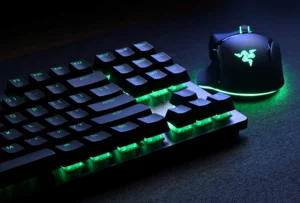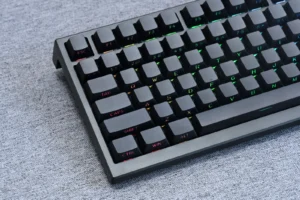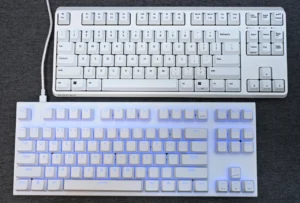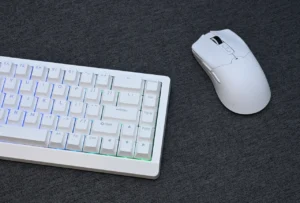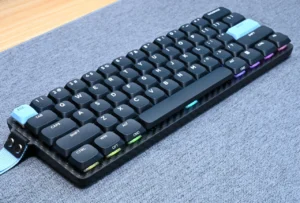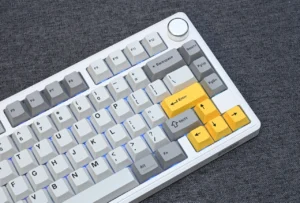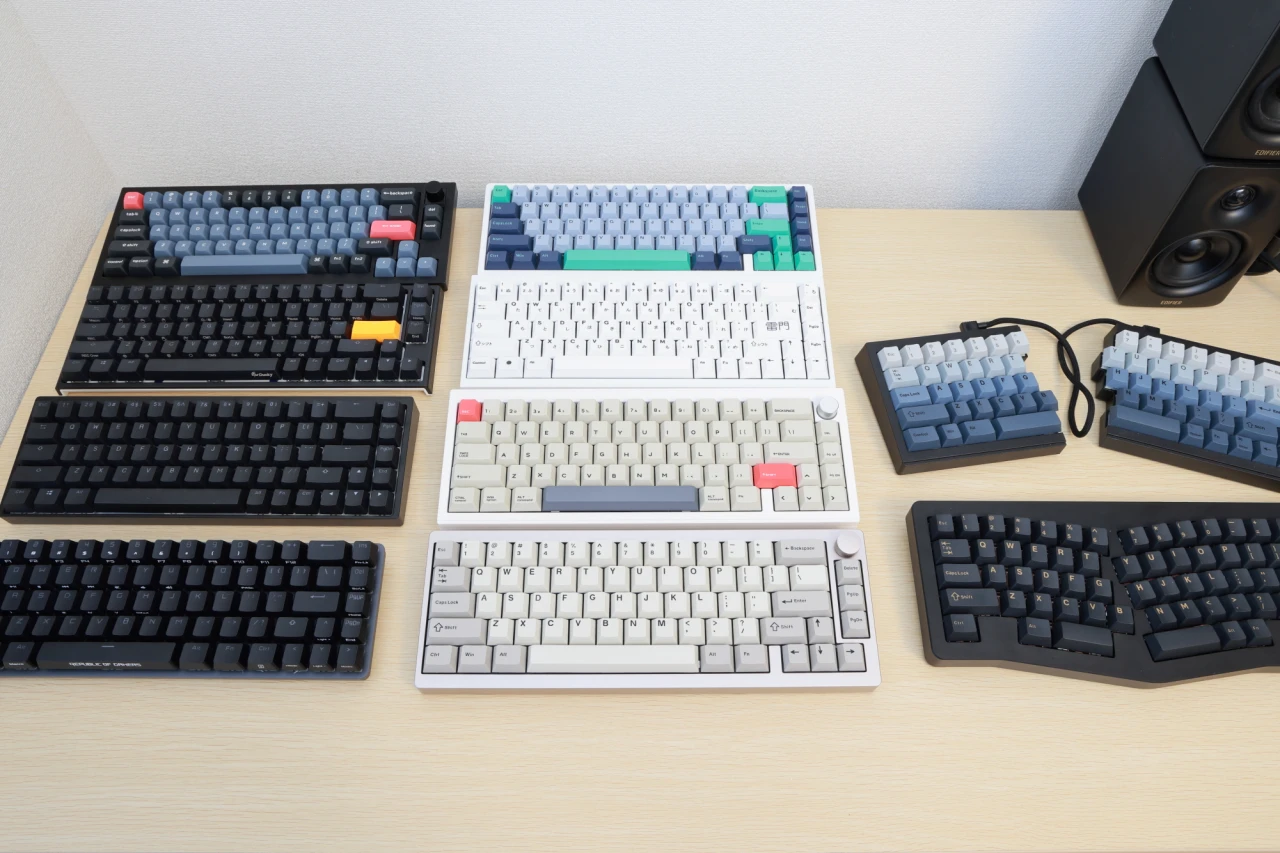
65%キーボードは、コンパクトさと操作性を高いレベルで両立したサイズのキーボードです。
60%キーボードに矢印キーやDeleteキーなどを追加しているため、ゲーミングだけでなく普段使いにも対応しやすいのがポイント。
本記事では、そんな65%キーボードの選び方と、実際に使用したおすすめモデルを9つ紹介していくので、ぜひご参照ください。
65%キーボードとは
まずは、65%キーボードがどのようなキーボードなのかを紹介していきます。 他のサイズとの違いやメリット・デメリットが気になる方は、ぜひ読み進めてください。
65%キーボードの特徴
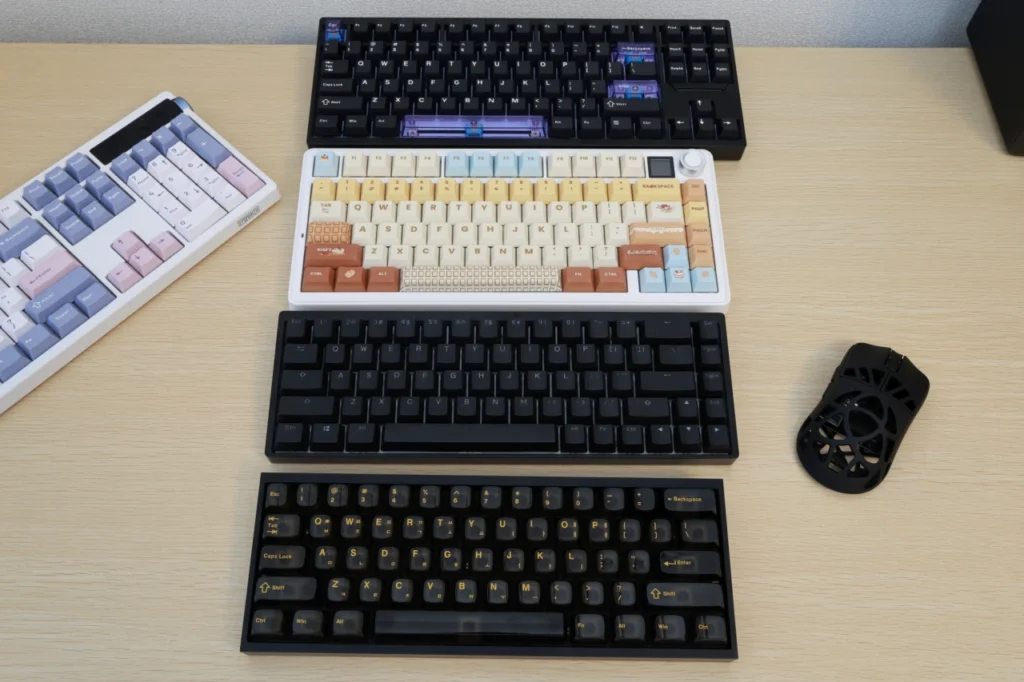
65%キーボードは、60%キーボードのキー配列をベースに、右側にもう1列キーを追加した構成。 Enterキーの右側に矢印キー・Deleteキー・PageUp・PageDownなどが配置されており、60%で省略されがちなキーを使えるのが特徴です。
以下に、60%・65%・75%・80%(TKL)のサイズ比較をまとめました。
| 項目 | 60% | 65% | 75% | 80%(TKL) |
|---|---|---|---|---|
| キー数(目安) | 61キー | 67〜70キー | 82〜84キー | 87〜88キー |
| 矢印キー | なし | あり | あり | あり |
| ファンクションキー | なし | なし | あり | あり |
| ナビゲーションキー群 | なし | 一部あり | 一部あり | あり |
| 横幅(目安) | 約290mm | 約310mm | 約320mm | 約360mm |
60%と比べてわずか20mm程度しか幅が広がらないのに、矢印キーが使えるようになるのは大きなメリットです。 75%になるとファンクションキーが加わり、80%(TKL)ではナビゲーションキー群も独立して配置されるため、さらに横幅が広がります。
65%キーボードのメリット
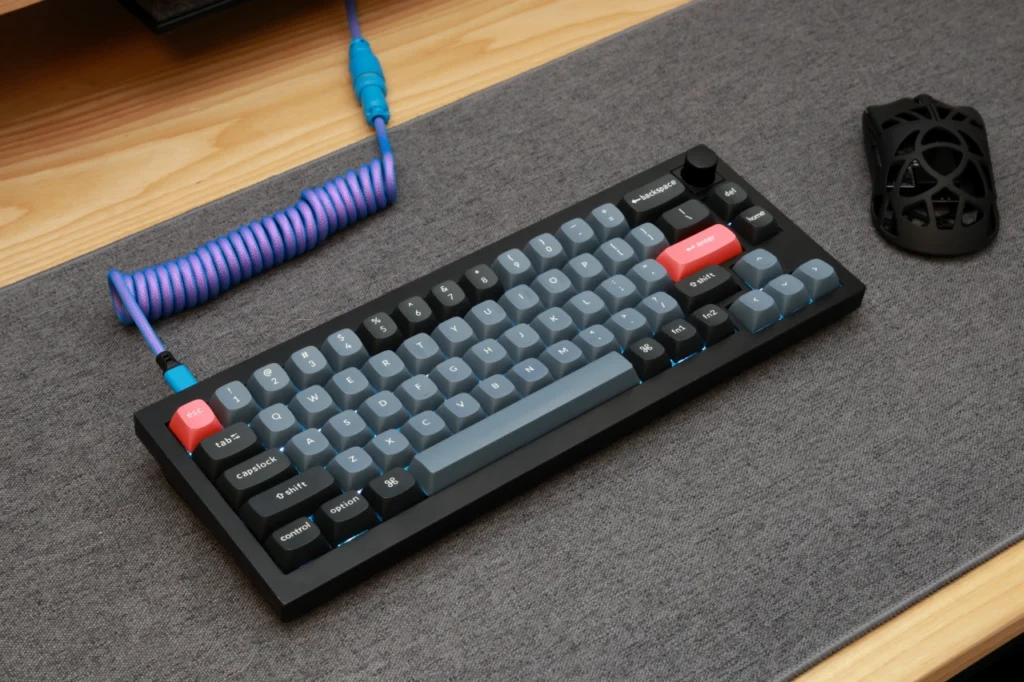
65%キーボードには、以下のようなメリットがあります。
- マウス操作スペースを確保しつつ、矢印キーが使える
- 60%に近いコンパクトさで、デスクを広く使える
- 持ち運びがしやすいサイズ感
- ゲーミングと普段使いを1台で兼用しやすい
- スイッチ交換時に必要な数が少なくて済む
60%キーボードはコンパクトさでは優れているものの、矢印キーがないため文章作成やブラウジングで不便に感じる場面があります。 65%はその課題を解消しつつ、コンパクトさも維持しているバランスの良いサイズです。
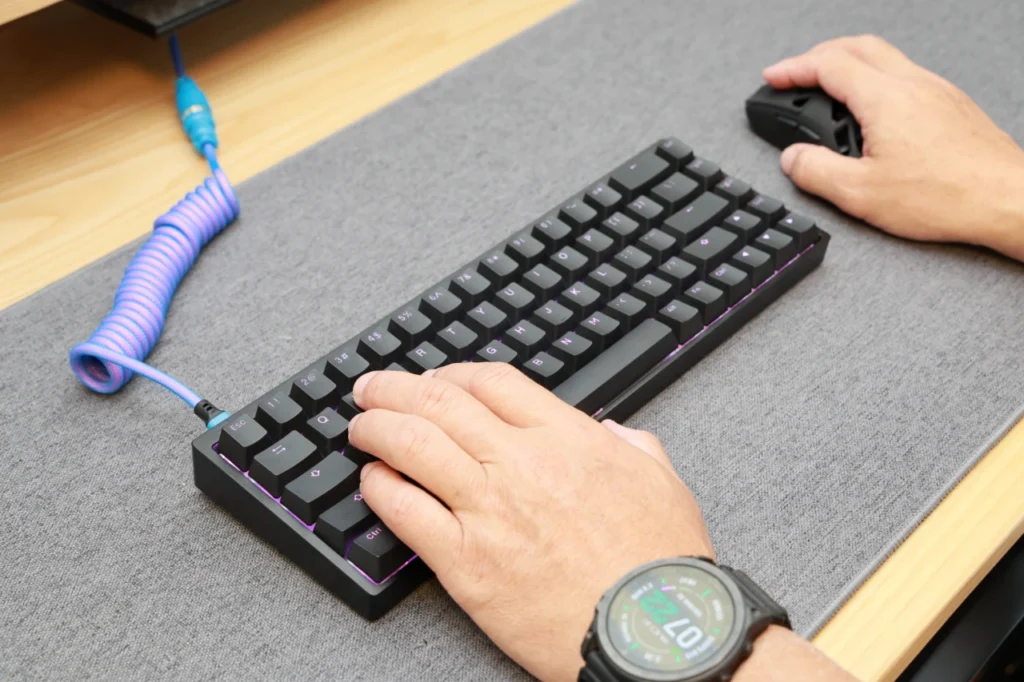
FPSやTPSなどのゲームではマウスを大きく振る必要があるため、キーボードが小さいほどマウスの操作スペースを確保できます。 65%は矢印キーを残しながらもその恩恵を受けられるサイズだと言えます。
さらに、ホットスワップ対応モデルでスイッチを交換する際、67〜70キー分のスイッチで済むのも地味に嬉しいポイントです。 フルサイズの100キー以上やTKLの87キーと比べると、スイッチの購入費用を抑えられます。
65%キーボードのデメリット・注意点
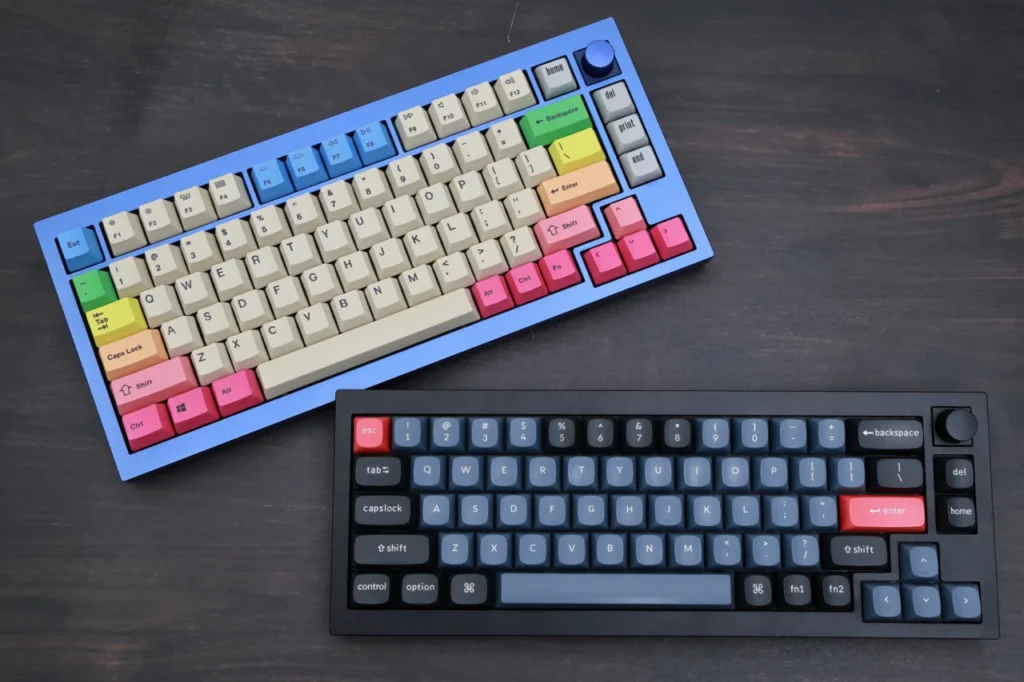
一方で、以下のような注意点もあります。
- ファンクションキーがなく、Fn+数字キーで代用する必要がある
- 右列のキー配置がメーカーごとに異なるため、慣れが必要なことがある
- テンキーがないため、数値入力が多い方には向かない
ファンクションキーについては、Fn+数字キーで対応できます。 ただ、1〜2週間ほど使い込めば自然と手が覚えるため、慣れの問題であることがほとんどです。
右列のキー配置はメーカーによって異なるため、購入前にキーマップを確認しておくと安心。 特にEnterキー右側のキーの間隔や、矢印キー周辺のレイアウトは製品ごとに差があります。
65%キーボードの選び方
ここからは、65%キーボードを選ぶ際に意識したいポイントを紹介していきます。
形状で選ぶ — ストレート・分割・Alice配列
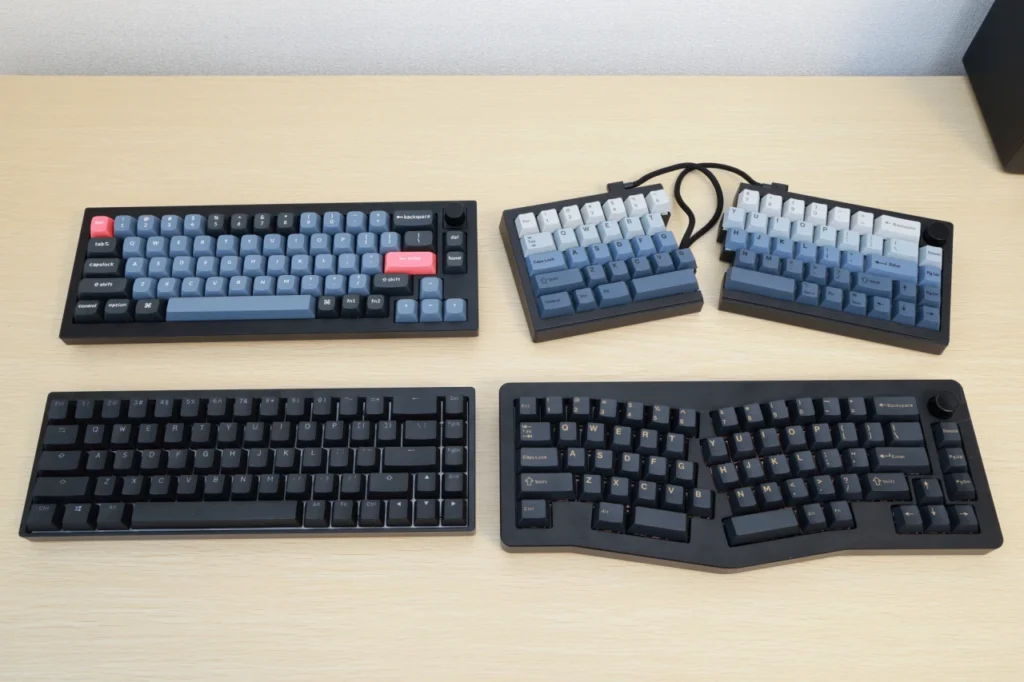
65%キーボードには、大きく分けて4つの形状があります。
ストレート配列(余白ありタイプ)
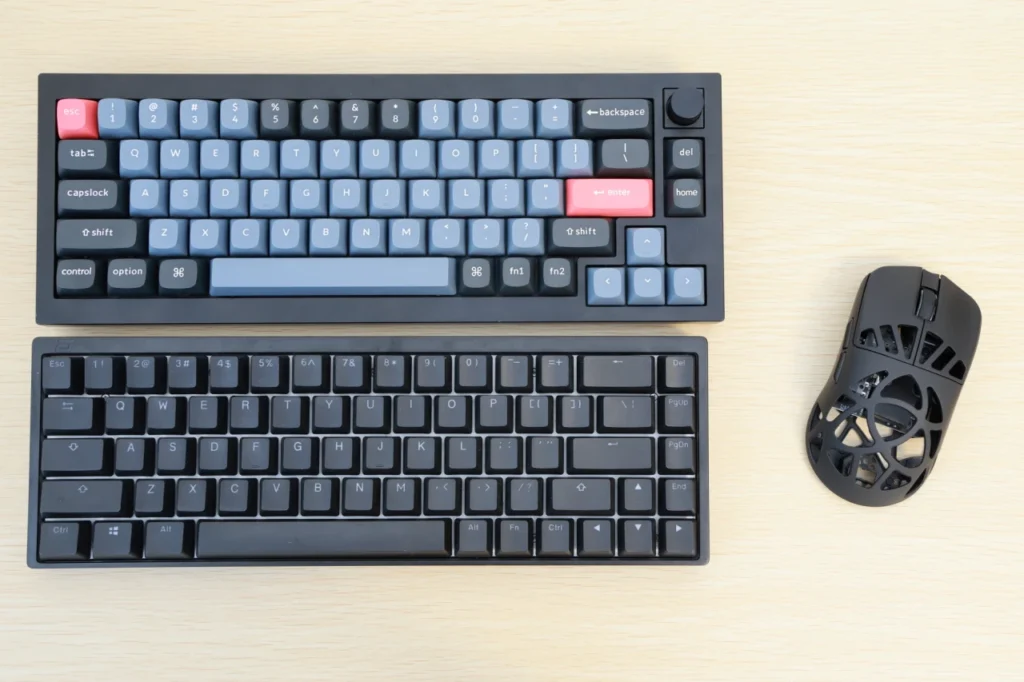
Enterキーの右側と右列キーとの間にスペースを設けたオーソドックスな形状。 タイプミスが減りやすく、普段使いとの併用を考えている方に向いています。 Keychron Q2やTofu65 2.0がこのタイプです。
ストレート配列(余白なしタイプ) 右列のキーがEnterキーに密着した、よりコンパクトな形状。 キーボード全体の横幅が抑えられるため、マウスの操作スペースを最大限確保できます。 ゲーミング中心で使いたい方にはこのタイプがおすすめ。 KB65HEやCIDOO V65がこのタイプにあたります。
分割型
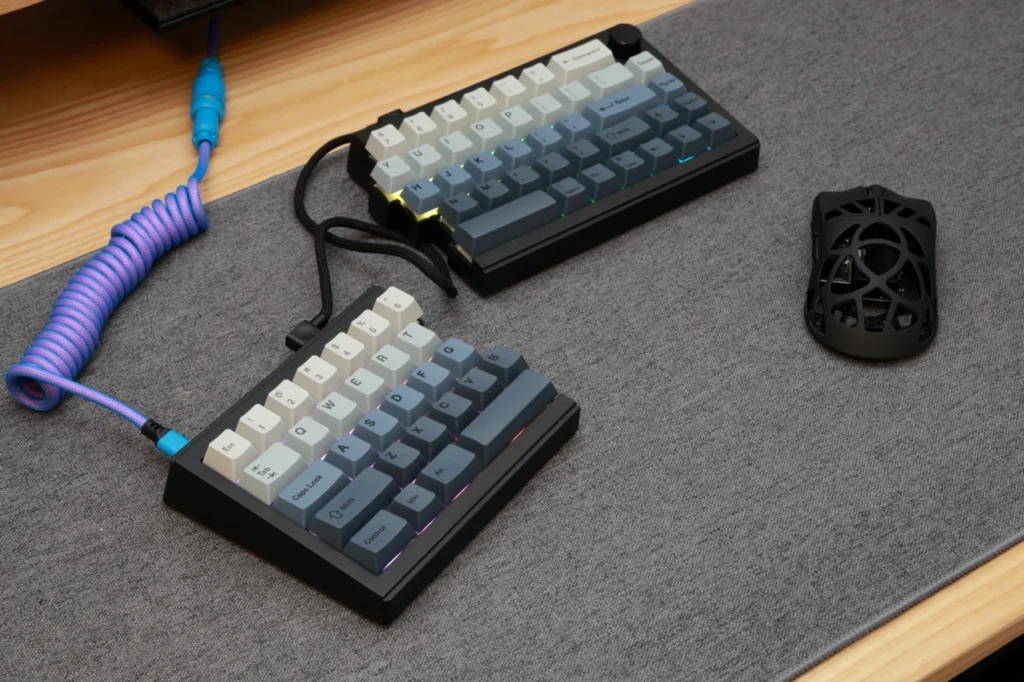
キーボードが左右に分かれる形状で、肩幅に合わせてポジションを調整できます。 長時間のタイピングで肩こりが気になる方にメリットが大きいです。 EPOMAKER Split 65がこのタイプで、マグネットでくっつけて通常の65%としても使えます。ゲームプレイ時は左側のキーボードだけを使用する為30%サイズで使用することも可能です。
Alice配列
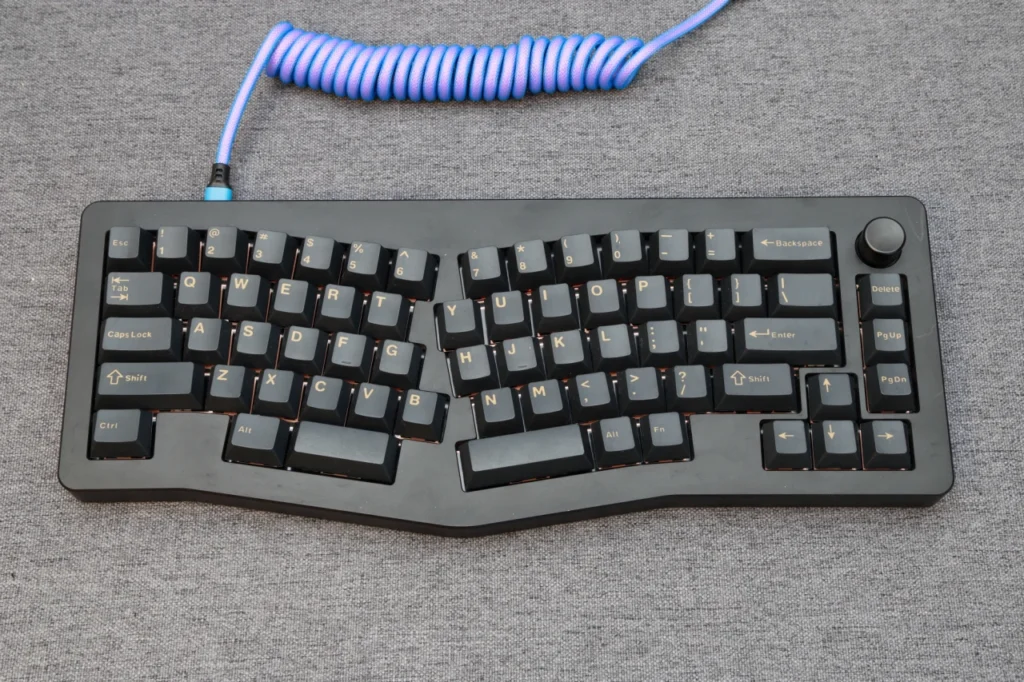
キーが左右にハの字型に開いた、エルゴノミクス形状。 手首を自然な角度に保ったままタイピングできるため、分割型に近い姿勢改善効果があります。 1枚の筐体で完結するため、分割型よりもデスク上の取り回しがしやすいのがポイントです。 EPOMAKER Tide Aliceがこのタイプにあたります。
接続方式で選ぶ — 有線・2.4GHz・Bluetooth
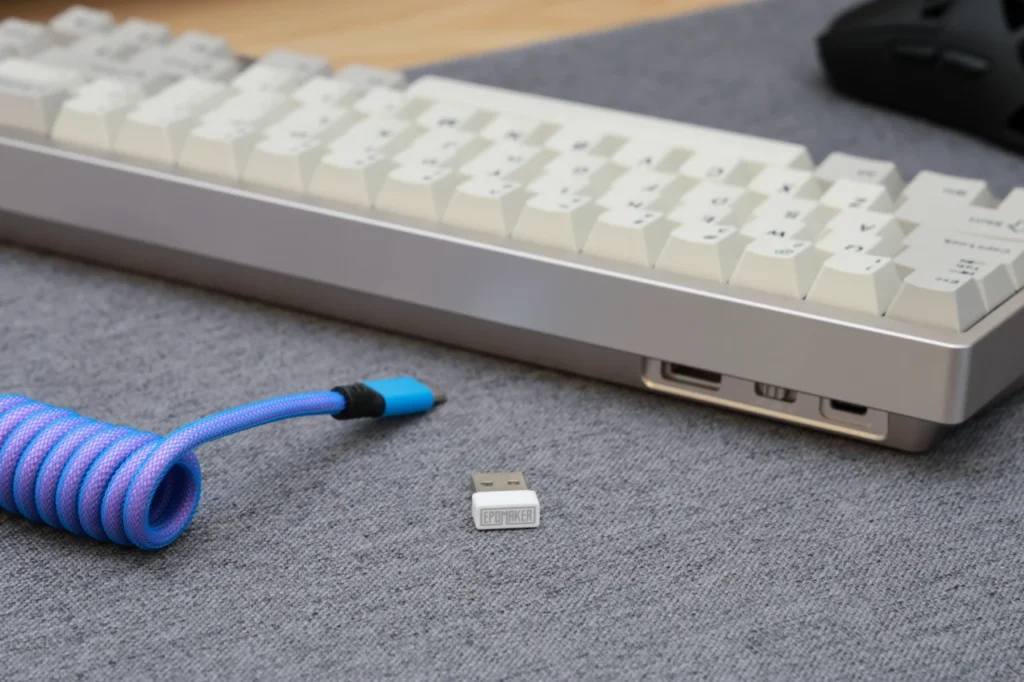
接続方式は大きく分けて、有線・2.4GHzワイヤレス・Bluetoothの3種類。 最近はこの3つすべてに対応した「トライモード」のモデルも増えています。
無線で選ぶのであればゲーミングがメインの場合は、遅延がほぼない有線か2.4GHzワイヤレスがおすすめです。 Bluetoothは複数デバイスへの接続切り替えに便利ですが、ゲーム用途では遅延が気になる場合があります。
個人的にはバッテリー切れストレスが無く、ケーブルを選ぶ楽しみが増える有線が好きです。
配列で選ぶ — 英語配列と日本語配列
65%キーボードは英語配列が主流ですが、最近は日本語配列のモデルも増加傾向にあります。
ゲーミングがメインであれば、英語配列でもさほど違和感なく使用できます。 スペースキーが大きく、キーの間隔も均一なため、ゲーム中の操作がしやすいのも英語配列の特徴です。
今後さまざまなキーボードを試してみたいと考えている方には、英語配列を選ぶことをおすすめします。 魅力的なキーボードの多くは英語配列のみで発売されるケースが多く、日本語配列では選択肢が限られてしまうためです。
普段使いも兼用する場合は、日本語配列のモデルも検討する価値がありますが、英語配列に慣れてしまえば選べるキーボードの幅が大きく広がります。
スイッチのタイプで選ぶ — メカニカルと磁気スイッチ
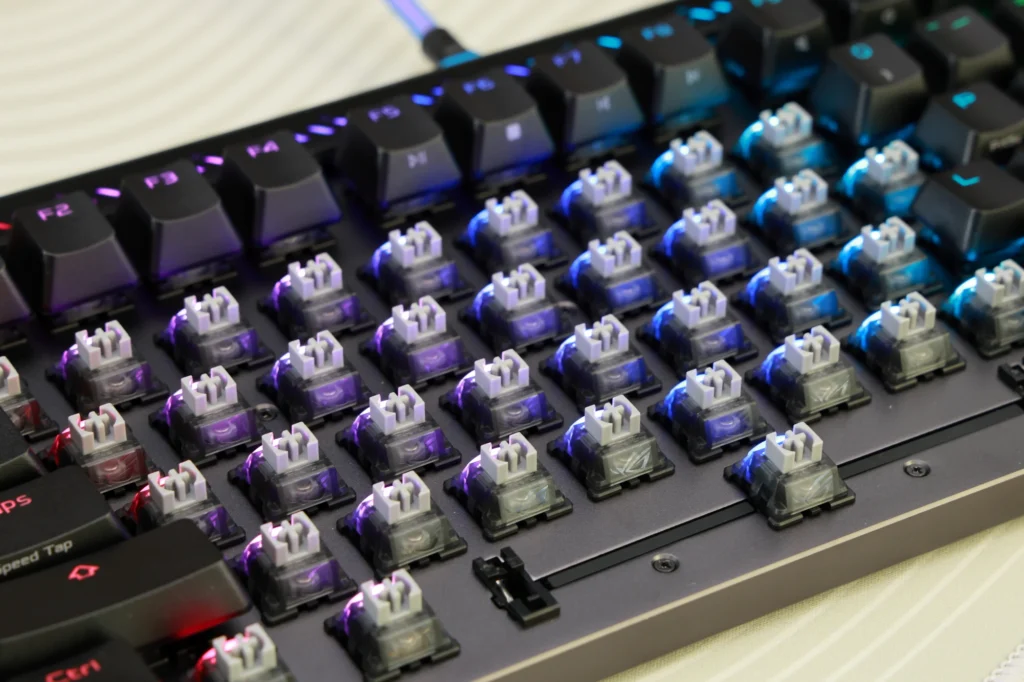
65%キーボードに搭載されるスイッチは、大きく分けて従来のメカニカルスイッチと、磁気スイッチ(ホールエフェクト)の2種類。
メカニカルスイッチは、赤軸・青軸・茶軸などの種類があり、打鍵感のバリエーションが豊富。 キーボードの打鍵音や押し心地にこだわりたい方に向いています。
磁気スイッチは、磁力でキーの押し込み量を検知する仕組みで、ラピッドトリガーやアクチュエーションポイントの調整に対応しているのが特徴です。 FPSなどの競技系ゲームで有利に立ちたい方には、磁気スイッチ搭載モデルが現在のトレンドになっています。
普段使いメインならメカニカルスイッチ、ゲーミング性能を重視するなら磁気スイッチを基準に選ぶと失敗しにくいです。
打鍵音の方向性で選ぶ — 本体選びから始まる
キーボードの打鍵音は、スイッチを交換すれば変わると思われがちですが、実はケースや内部構造による影響がかなり大きいです。
たとえば、CNCアルミケースにガスケットマウントを組み合わせたモデルは、落ち着いた「コトコト」系の打鍵音になりやすい傾向があります。 プラスチック筐体のモデルは「カタカタ」「ガシャガシャ」系の音になりやすく、吸音フォームの有無や厚みでも大きく変化します。
同じスイッチを搭載していても、本体が違えば打鍵音はまったく異なります。 打鍵音にこだわりたい方は、スイッチ選びの前に、まず本体の構造や素材から検討するのがおすすめです。
とは言いつつ、スイッチによる違いが最も大きいです。下の動画は65%キーボードではありませんが、一つのキーボードに様々なスイッチを付け替えて打鍵音をチェックしたものです。あわせてご覧ください。
構造・素材で選ぶ — ガスケットマウント・CNC・プラスチック
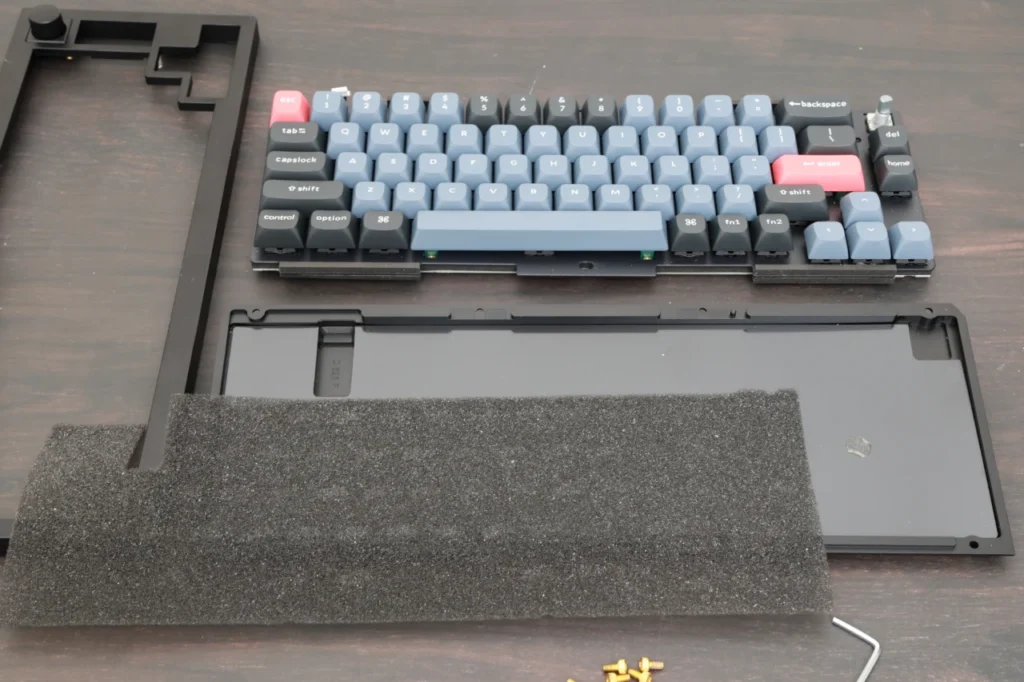
キーボードの打鍵感は、スイッチだけでなくケースの素材や内部構造にも大きく影響されます。
ガスケットマウントは、プレートをシリコンやフォームで挟み込む構造で、柔らかく心地よい打鍵感が得られます。 CNCアルミケースは重厚感があり、打鍵時の安定性が高いのが魅力的。 プラスチック筐体は軽量で安価なため、入門向けに適しています。
さらに、ホットスワップに対応しているかどうかも重要なポイントです。 ホットスワップ対応であれば、はんだ付け不要でスイッチを交換できるため、後から好みのスイッチに変更できます。
価格帯の目安
65%キーボードの価格帯は、おおよそ以下のように分かれます。
- 5,000〜10,000円:入門クラス。プラスチック筐体が中心
- 10,000〜20,000円:中価格帯。ホットスワップやワイヤレス対応が増える
- 20,000〜40,000円:ハイエンド。CNCアルミ・ガスケットマウントが標準
- 40,000円〜:プレミアム。ブランドモデルやラピッドトリガー搭載機
ゲーミング用途であれば、10,000〜20,000円の価格帯で十分な性能のモデルが見つかります。 打鍵感や素材にこだわりたい場合は、20,000円以上のモデルを検討すると満足度が高いです。
おすすめ65%キーボード9選
ここからは、実際に使用したおすすめの65%キーボードを紹介していきます。 すべて実機でタイピング・ゲーミングを試した上で選んでいます。
【CNCアルミ・ハイエンド】KBDfans Tofu65 2.0 E-White
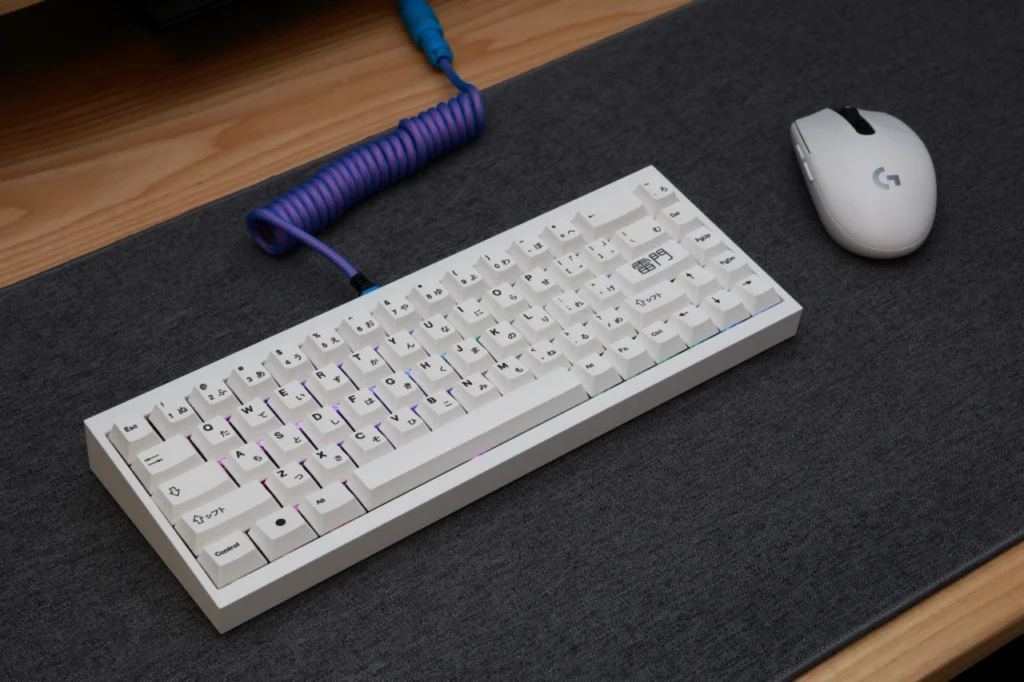
カスタムキーボードの定番ブランドKBDfansが手がける65%キーボード。 6063アルミニウムをCNC加工した筐体は、手に取った瞬間に伝わる重厚感があります。
ガスケットマウント構造を採用しており、プレートがシリコンパッドで支えられているため、底打ち時の衝撃が吸収されて柔らかい打鍵感が得られます。 ホットスワップにも対応しているため、スイッチ交換でさまざまな打鍵感を試せるのも良いところです。
キーキャップやスイッチを自分好みにカスタマイズしていく楽しさがあり、65%キーボードの打鍵感を突き詰めたい方におすすめできます。
Tofu65 2.0 E-Whiteの打鍵音
| 項目 | 内容 |
|---|---|
| スイッチ | 別途購入(ホットスワップ対応) |
| 接続方式 | 有線(USB-C) |
| 配列 | 英語(ANSI) |
| マウント方式 | トップマウント / シリコンソック / シリコンボウル(3種切り替え) |
| ホットスワップ | 対応(1.2mmフレックスカットPCB) |
| ケース素材 | CNCアルミニウム(6063) |
| ウェイト | 真鍮ウェイト |
| 対応ソフトウェア | QMK / VIA |
| 重量 | 約1,400g(組立前) |
| 価格 | キット$133+PCB $55(計$188 USD・約¥28,000〜)※キーキャップ・スイッチ別途 |
【万能・高コスパ】Keychron Q2
CNCアルミケース・ダブルガスケットマウント・QMK/VIA対応という充実したスペックを、2万円台で実現している65%キーボード。 Windows・Mac両対応で、本体側面のスイッチで切り替えられるのも便利です。
ダブルガスケット構造により、トップケースとボトムケースの間にもシリコンパッドが挿入されているため、金属同士の共鳴音が抑えられています。 打鍵音はクリーンで、ケース内の反響が少ないのが特徴的。
ノブ付きバージョンを選べば、音量調整やズームなどをロータリーエンコーダで直感的に操作できます。 ゲーミングから作業用まで、1台で幅広く使いたい方に適したモデルです。
Keychron Q2の打鍵音
| 項目 | 内容 |
|---|---|
| スイッチ | Gateron G Pro(赤軸/青軸/茶軸から選択、ホットスワップ対応) |
| 接続方式 | 有線(USB-C) |
| 配列 | 英語(ANSI)66キー / 日本語(JIS)70キー |
| マウント方式 | ダブルガスケット |
| ホットスワップ | 対応 |
| ケース素材 | CNCアルミニウム(6063) |
| キーキャップ | OSA Double Shot PBT(US)/ OSA ABS レーザー刻印(JIS) |
| 重量 | 約1,645g |
| 対応ソフトウェア | QMK / VIA |
| 価格 | SUPER KOPEK定価¥33,990(JIS ノブ版)。 |


 ポチップ
ポチップ
【分割型・エルゴノミクス】EPOMAKER Split 65
左右分割型の65%キーボードという、他にはないユニークなモデル。 左右を離して配置できるため、肩幅に合わせたポジションでタイピングできます。
長時間のゲーミングや作業で肩こりが気になる方にとって、分割型のメリットは大きいです。 左右の間にマウスやペンタブレットを置くなど、デスクレイアウトの自由度も広がります。
さらに、分割型ならではの使い方として、ゲーミング時には左手側だけを使うことで、実質30%サイズのコンパクトなキーボードとして扱えるのもポイントです。 65%サイズなので、普段使いでは左右を合わせて矢印キーやDeleteキーもしっかり使えます。
EPOMAKER Split 65の打鍵音
| 項目 | 内容 |
|---|---|
| スイッチ | Wisteria / Flamingo(選択可能、ホットスワップ対応) |
| 接続方式 | 有線(USB-C)/ Bluetooth 5.0 / 2.4GHz |
| 配列 | 英語(ANSI)66キー |
| マウント方式 | ガスケットマウント(4層吸音材) |
| ホットスワップ | 対応 |
| ケース素材 | ABS(トップ)+スチール(ボトム) |
| 対応ソフトウェア | QMK / VIA |
| サイズ | 124 × 319mm(片側) |
| 価格 | EPOMAKER JP公式定価¥18,800(税込) |
 ポチップ
ポチップ
レビュー記事もご覧ください
Epomaker Split 65&Split70をレビュー!分割キーボード初心者におすすめな2台を比較紹介
【入門〜中級】EPOMAKER P65
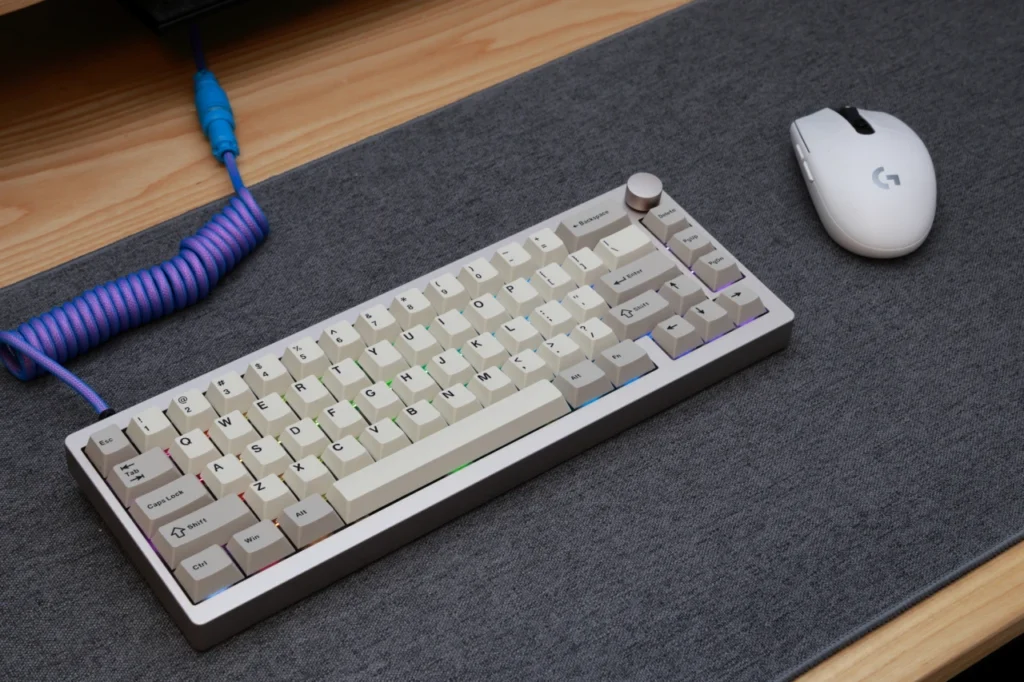
アルミケースを採用したEPOMAKERの65%キーボードで、硬質でしっかりとした打鍵感が特徴的。 キーを底打ちしたときの「カッ」とした剛性感は、プラスチック筐体のモデルでは味わえないものがあります。
ホットスワップに対応しているため、スイッチを交換して打鍵感を自分好みに調整できるのもポイントです。 アルミケースの硬質な打鍵感をベースに、スイッチの組み合わせで好みの方向性に仕上げていく楽しさがあります。
価格帯もアルミケース搭載モデルとしては手が出しやすく、打鍵感にこだわりたい方におすすめの1台です。
EPOMAKER P65の打鍵音
| 項目 | 内容 |
|---|---|
| スイッチ | 選択可能(ホットスワップ対応) |
| 接続方式 | 有線(USB-C)/ Bluetooth / 2.4GHz |
| 配列 | 英語(ANSI) |
| ホットスワップ | 対応 |
| ケース素材 | アルミニウム |
| 対応ソフトウェア | QMK / VIA |
| 価格 | EPOMAKER JP公式定価¥20,200 |
 ポチップ
ポチップ
Epomaker P65レビュー! 5層吸音フォームとガスケットによる優秀な打鍵感と打鍵音
【コスパ最強・コトコト打鍵】CIDOO V65
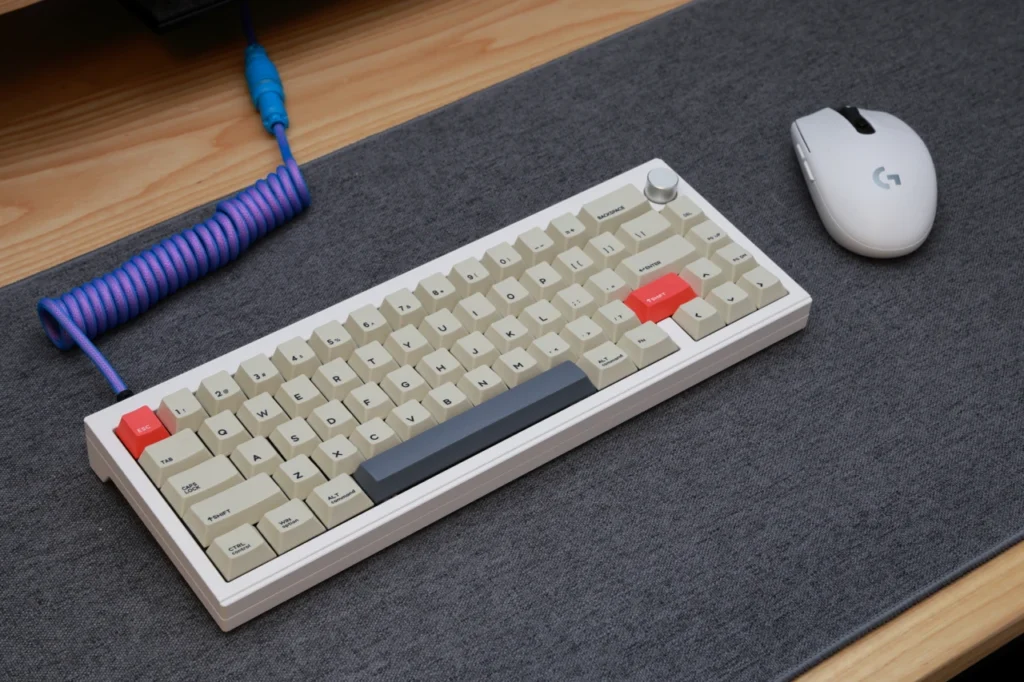
CNCアルミケース・ガスケットマウント・Poronフォーム搭載という、価格帯を超えたスペックを詰め込んだ65%キーボード。 15,000〜20,000円台でこの構成が手に入るのは、コストパフォーマンスという言葉では足りないレベルです。
ガスケットマウント構造とPoron衝撃吸収フォームの組み合わせにより、打鍵時の振動がしっかり吸収されます。 その結果生まれる「コトコト」系の打鍵音が、このキーボードの最大の魅力。 アルミケースなのに金属的な反響音がほとんどなく、心地よいコトコト感だけが残ります。
ロータリーノブ付きで音量調整やメディア操作も直感的に操作可能。 VIA対応でキーマップのカスタマイズもできるため、打鍵感・打鍵音・カスタマイズ性のすべてを高いレベルで満たしています。
Bluetooth接続にも対応しており、最大3台のデバイスと接続可能。 ホットスワップ対応なので、スイッチを交換してさらに好みの打鍵感に追い込むこともできます。
CIDOO V65の打鍵音
| 項目 | 内容 |
|---|---|
| スイッチ | Quake Matte Linear Switch(押下圧47gf、ホットスワップ対応) |
| 接続方式 | 有線(USB-C)/ Bluetooth(3台まで) |
| 配列 | 英語(ANSI)66キー |
| マウント方式 | ガスケットマウント |
| ホットスワップ | 対応 |
| ケース素材 | CNCアルミニウム |
| 内部構造 | Poronフォーム+IXPE+PETフィルム+ボトムフォーム |
| ノブ | ロータリーノブ搭載 |
| バッテリー | 3,000mAh |
| 対応ソフトウェア | VIA |
| 価格 | EPOMAKER JP公式定価¥19,600。 Amazonでは¥15,000〜¥19,780程度で販売 |
 ポチップ
ポチップ
【Alice配列・個性派】EPOMAKER Tide Alice
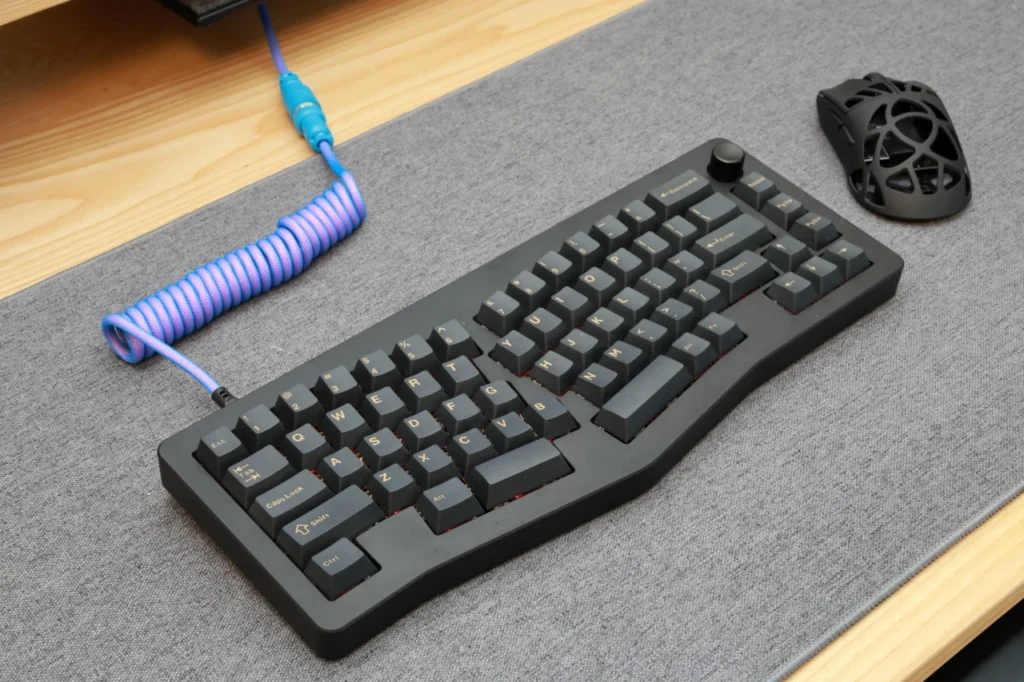
通常のストレート配列とは異なる、Alice配列を採用した65%キーボード。 キーが左右にハの字型に開いた配列で、手首を自然な角度に保ったままタイピングできます。
通常の65%とはキー配列が大きく異なるため、慣れるまでに少し時間がかかる点は注意が必要です。 とはいえ、1週間ほど使い込めば手が配列を覚え、通常配列に戻れなくなるという方もいます。
肩や手首への負担を減らしたい方、他の人とは違う個性的なキーボードを使いたい方に向いています。
EPOMAKER Tide Aliceの打鍵音
| 項目 | 内容 |
|---|---|
| スイッチ | Zebra Switch(選択可能、ホットスワップ対応) |
| 接続方式 | 有線(USB-C)/ Bluetooth 5.0 / 2.4GHz |
| 配列 | 英語(ANSI)Alice配列 66キー |
| マウント方式 | ガスケットマウント(FR4プレート) |
| ホットスワップ | 対応 |
| ケース素材 | CNCアルミニウム(6063) |
| 内部構造 | 5層吸音(Poron+IXPE+PET+Poronケースフォーム+PET絶縁パッド) |
| ノブ | ロータリーノブ搭載 |
| バッテリー | 4,000mAh |
| 対応ソフトウェア | VIA |
| サイズ | 139 × 345mm |
| 価格 | EPOMAKER公式$129.99(日本国内では約¥20,000前後) |
【自作入門・遊舎工房】SW Eave65 Plus
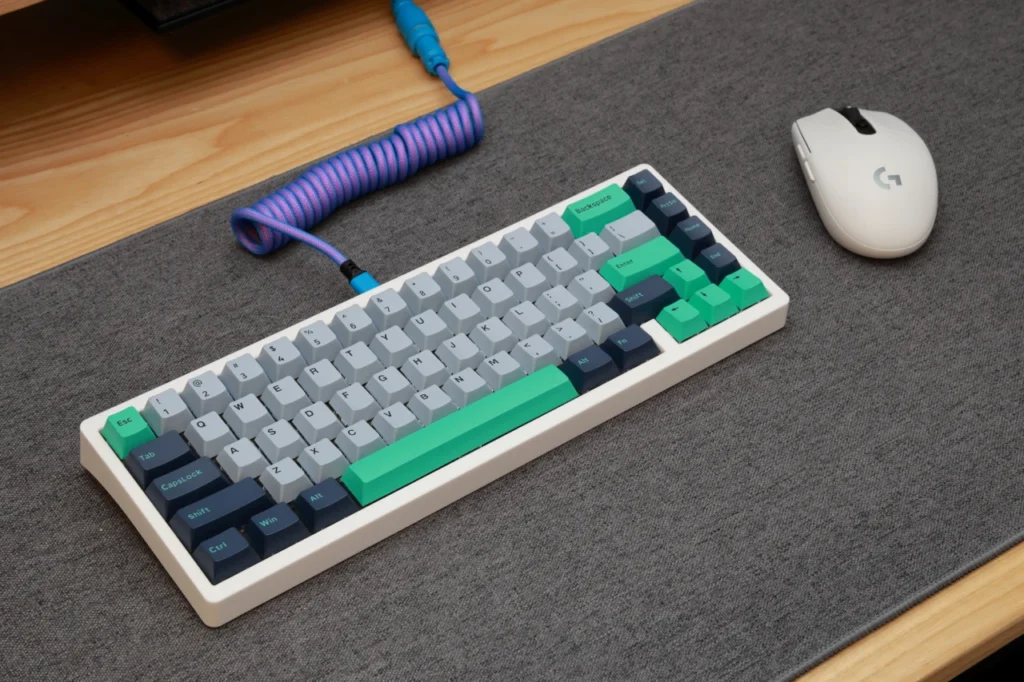
韓国のSwagkeysが手がける65%キーボードキットで、遊舎工房(秋葉原)で購入可能。 ベアボーンキットのため、キーキャップ・キースイッチ・スタビライザーは別途用意する必要があります。
「自分でパーツを選んで組み立てる」という、カスタムキーボードの楽しさを味わえるのがこのキーボードの最大の魅力です。 ポリカーボネートの射出成型ケースは透明感があり、内蔵のアンダーグローRGBが半透明のケースから漏れる光が美しいです。
シリコンガスケットマウントを採用しており、フォームの有無で打鍵音の方向性を変えられます。 フォームを入れれば柔らかく落ち着いた打鍵音に、フォームなしなら荒々しく響く打鍵音に仕上がります。
キット本体は¥8,250と手が出しやすい価格ですが、スイッチ・キーキャップ・スタビライザーを合わせると合計¥25,000前後になる点は把握しておく必要があります。
とはいえ、パーツ選びから組み立てまで自分の手でできる体験は、完成品では得られないものがあります。
SW Eave65 Plusの打鍵音
| 項目 | 内容 |
|---|---|
| スイッチ | 別途購入(ホットスワップ対応) |
| 接続方式 | 有線(USB-C) |
| 配列 | 英語(ANSI)67キー |
| マウント方式 | シリコンガスケットマウント |
| ホットスワップ | 対応(1.2mm PCB) |
| ケース素材 | ポリカーボネート(PC・射出成型) |
| プレート | ポリカーボネート |
| LED | アンダーグローRGB |
| 対応ソフトウェア | VIA |
| 価格 | 遊舎工房定価¥8,250(税込・キットのみ)。スイッチ・キーキャップ・スタビ別途で合計約¥25,000前後 |
【ラピッドトリガー・磁気スイッチ】Endgame Gear KB65HE
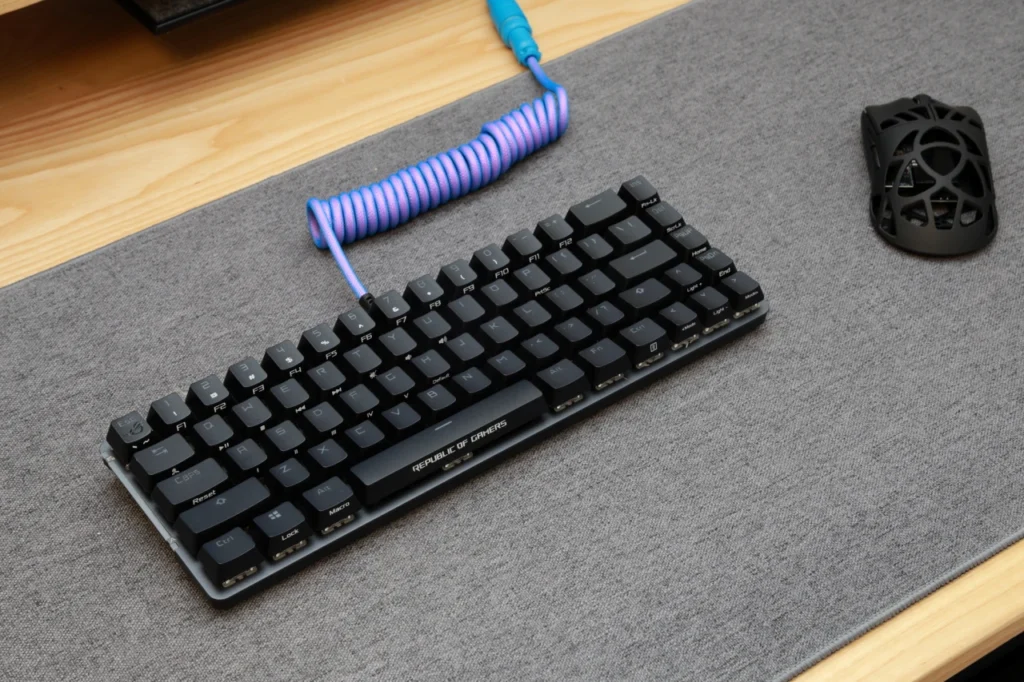
ドイツのゲーミングデバイスメーカーEndgame Gearが初めてリリースしたキーボード。 磁気ホールエフェクトスイッチを搭載し、ラピッドトリガーに対応した65%モデルです。
ラピッドトリガーというのは、キーの押し込み・戻しの両方で入力のON/OFFが即座に切り替わる機能のこと。 FPSゲームのストッピング(移動キーを離して即停止する操作)で大きなアドバンテージを得られます。
アクチュエーションポイントは0.1〜4.0mmの範囲でキーごとに設定可能。 CNCアルミ削り出しのケースは約1,050gと重量感があり、激しいゲーミング中もデスク上で一切ズレません。
キーキャップはDuckyとのコラボレーションによるPBTダブルショット仕様で、質感も上々です。
実際に使ってみると、スイッチの押下圧が30gとかなり軽く、アクチュエーションポイントも浅めに設定されているため、普段使いでは誤入力が発生しやすいと感じました。
打鍵音は空洞感とバネ音がやや目立つ印象。 ただし、ゲーミング用途に振り切った設計であることを考えると、トレードオフとして受け入れられる部分です。
普段使いと兼用する場合は、アクチュエーションポイントを深めに設定するなどの工夫をおすすめします。
Endgame Gear KB65HEの打鍵音
| 項目 | 内容 |
|---|---|
| スイッチ | Gateron KS-37B(磁気ホールエフェクト) |
| 接続方式 | 有線(USB-C、着脱式) |
| 配列 | 英語(ANSI) |
| ラピッドトリガー | 対応(0.1〜4.0mm) |
| アクチュエーションポイント | 0.1〜4.0mm(キーごとに設定可能) |
| ホットスワップ | 対応(磁気スイッチのみ) |
| ケース素材 | CNCアルミニウム |
| キーキャップ | Ducky製 PBTダブルショット |
| 重量 | 約1,050g |
| ポーリングレート | 1,000Hz |
| 価格帯 | 19,000〜20,000円 |
 ポチップ
ポチップ
Endgame Gear KB65HE レビュー|CNCアルミ×ラピッドトリガーの65%HEキーボード
【ラピッドトリガー・8000Hz】ASUS ROG Falchion Ace HFX
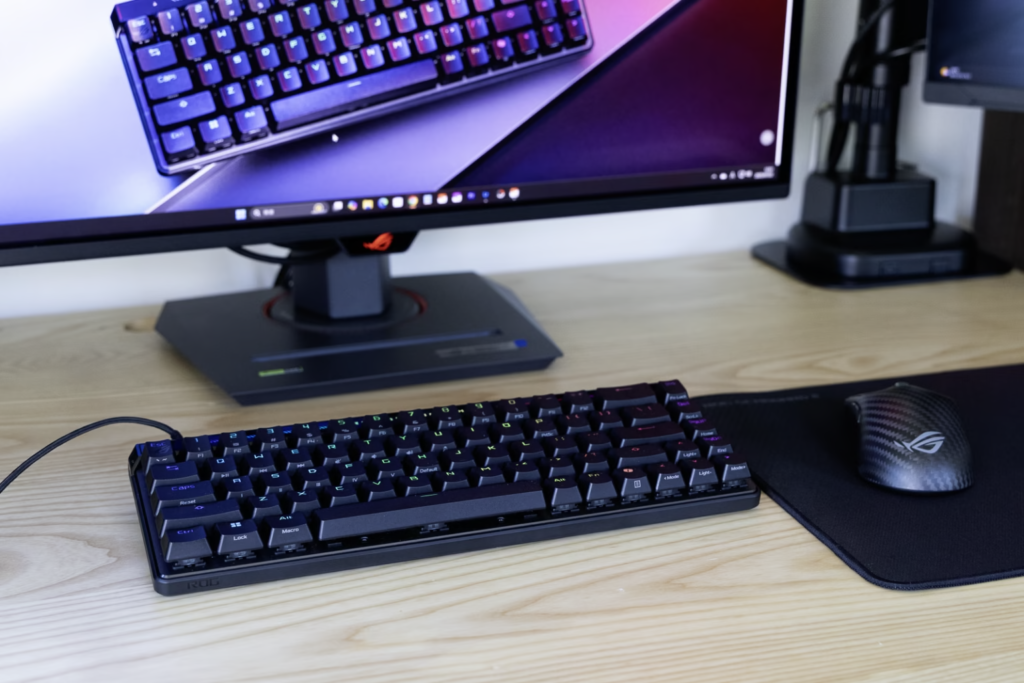
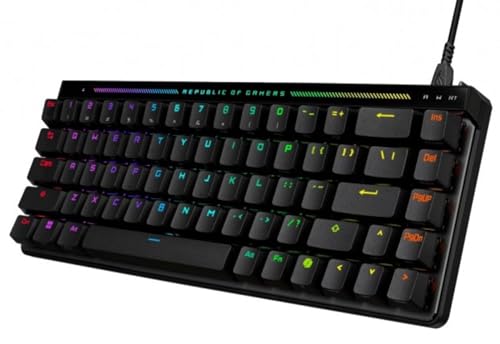
ASUSのゲーミングブランドROGから発売されている、ラピッドトリガー搭載の65%キーボード。 ポーリングレート8,000Hzに対応しており、入力遅延はわずか0.125msという高速レスポンスが特徴的。
ROGオリジナルの磁気スイッチは、リニアタイプで押下圧40g/底打ち55gという設定。 軽すぎず重すぎず、一般的なメカニカルスイッチに近い感覚で操作できます。
ガスケットマウント構造と5層の吸音フォームにより、打鍵感と打鍵音の両方にこだわった設計。 さらにスライド式タッチセンサーやキーボードカバーが付属するなど、ROGらしい充実した付加価値があります。
VALORANTやCS2など、ストッピング精度が勝敗に直結するFPSタイトルで使いたい方におすすめのモデルです。
ASUS ROG Falchion Ace HFXの打鍵音
| 項目 | 内容 |
|---|---|
| スイッチ | ROG HFX Magnetic Switch(磁気式リニア) |
| 接続方式 | 有線(USB-C) |
| 配列 | 英語(ANSI) |
| ラピッドトリガー | 対応(キーごとにON/OFF設定可能) |
| アクチュエーションポイント | 0.1〜4.0mm(キーごとに設定可能) |
| ホットスワップ | — |
| ケース素材 | 金属トッププレート+プラスチックボトムケース |
| マウント方式 | ガスケットマウント |
| キーキャップ | PBTダブルショット |
| 重量 | 約643g |
| ポーリングレート | 最大8,000Hz |
| 価格帯 | 28,000〜33,000円 |
 ポチップ
ポチップ
ROG Falchion Ace HFXをレビュー! 打鍵感が良好なラピトリ採用磁気キーボード
紹介した65%キーボードの比較
ここまで紹介した9台の65%キーボードを比較表にまとめました。 用途や予算に合わせて、自分に合ったモデルを見つける参考にしてみてください。
| 製品名 | 価格(税込) | 接続 | マウント | ケース素材 | ラピトリ | おすすめ用途 |
|---|---|---|---|---|---|---|
| Tofu65 2.0 | $188〜(約¥28,000〜)※キット | 有線 | 3種切替 | CNCアルミ | × | 打鍵感追求 |
| Keychron Q2 | ¥33,990(KOPEK定価) | 有線 | Wガスケット | CNCアルミ | × | 万能・Mac/Win |
| Split 65 | ¥18,800 | 有線/BT/2.4G | ガスケット | ABS+スチール | × | 分割・姿勢改善 |
| P65 | ¥20,200 | 有線/BT/2.4G | — | アルミ | × | 硬質打鍵感 |
| CIDOO V65 | ¥19,600(Amazon¥15,000〜) | 有線/BT | ガスケット | CNCアルミ | × | コトコト打鍵・コスパ |
| Tide Alice | 約¥20,000 | 有線/BT/2.4G | ガスケット | CNCアルミ | × | Alice配列・エルゴ |
| SW Eave65 Plus | ¥8,250(キット)合計約¥25,000 | 有線 | シリコンガスケット | PC(ポリカ) | × | 自作入門 |
| KB65HE | ¥29,680(Amazon¥15,000〜) | 有線 | — | CNCアルミ | ○ | FPSゲーミング |
| ROG Falchion Ace HFX | ¥30,509 | 有線 | ガスケット | 金属+プラ | ○ | FPS競技向け |
以前使用していた65%キーボード
今回のおすすめ9選には含めていませんが、以前使用していた65%キーボードも紹介しておきます。
Ducky One 2 SF RGB 65%
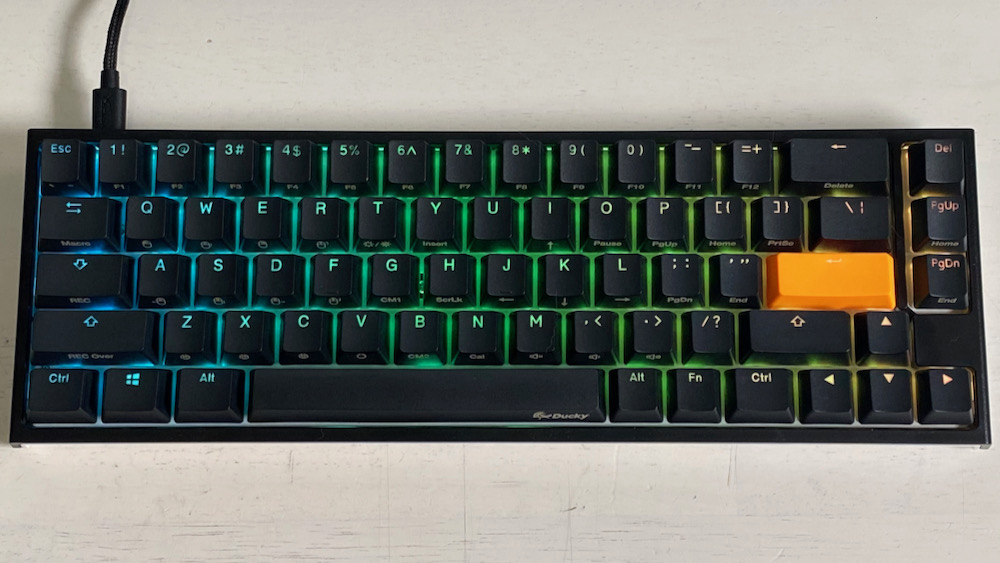
Enterキー右側にスペースを設けた独自のキー配置が特徴の有線キーボード。 Fn操作の自由度が高く、ホームポジションから手を動かさずにさまざまな操作ができます。
 ポチップ
ポチップ
レビュー記事
Ducky One 2 SF RGB 65%レビュー・タイプミスが起きづらい操作性に優れた65%ゲーミングキーボード
Razer BlackWidow V3 Mini HyperSpeed
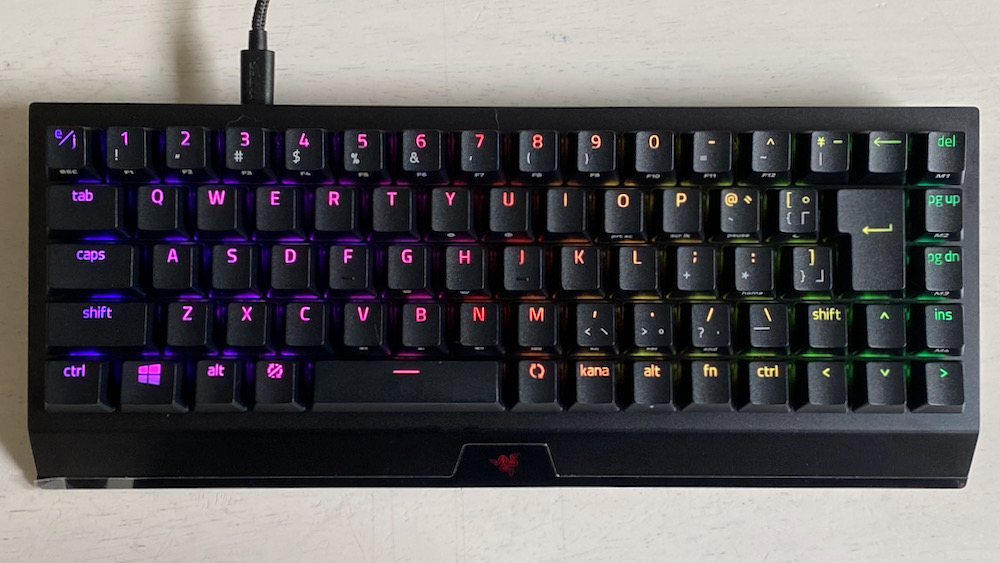
HyperSpeedワイヤレスとBluetooth接続に対応した65%キーボード。 日本語配列が選べる数少ない65%モデルでした。
 ポチップ
ポチップ
レビュー記事
Razer BlackWidow V3 Mini HyperSpeed 65%サイズのゲーミングキーボードレビュー
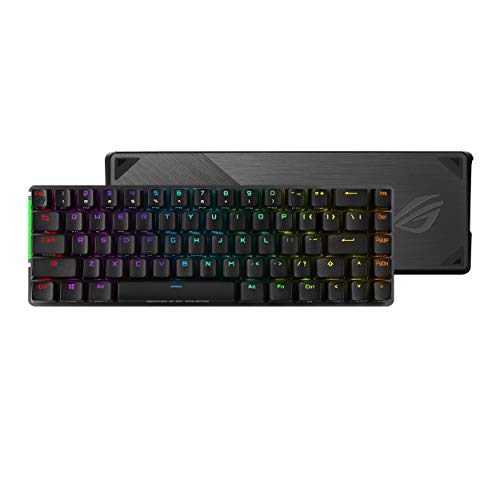
ASUS ROG Falchion
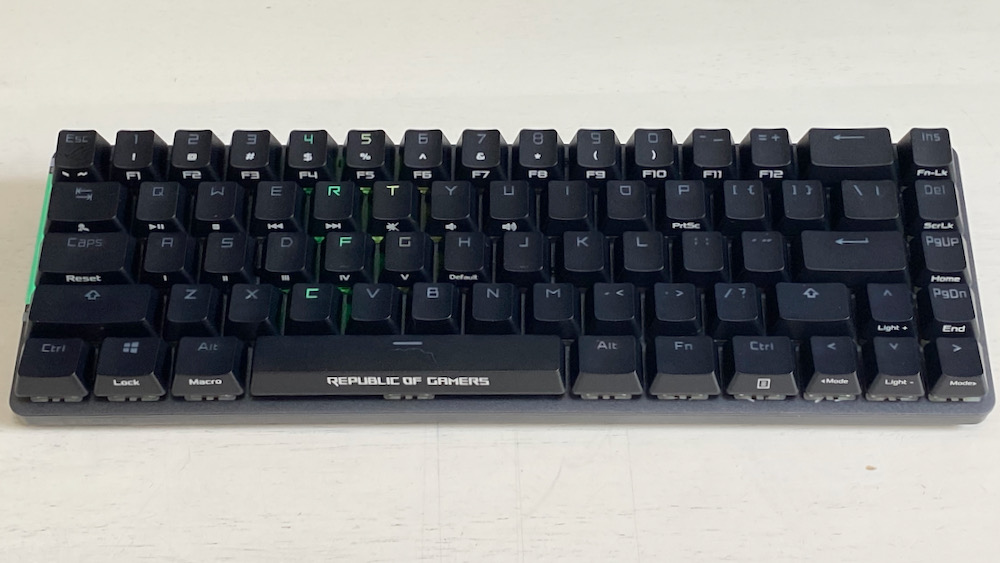
タッチバーとケースカバーが付属した、機能性重視の65%キーボード。 約528gと軽量で、持ち運びに適したモデルです。
 ポチップ
ポチップ
レビュー記事
ASUS ROG Falchion 65%レビュー・ゲーマーの心が躍るコンパクトサイズの多機能ゲーミングキーボード
よくある質問
65%キーボードに関して、よくある質問に回答していきます。
65%キーボードと60%キーボードの違いは何ですか?
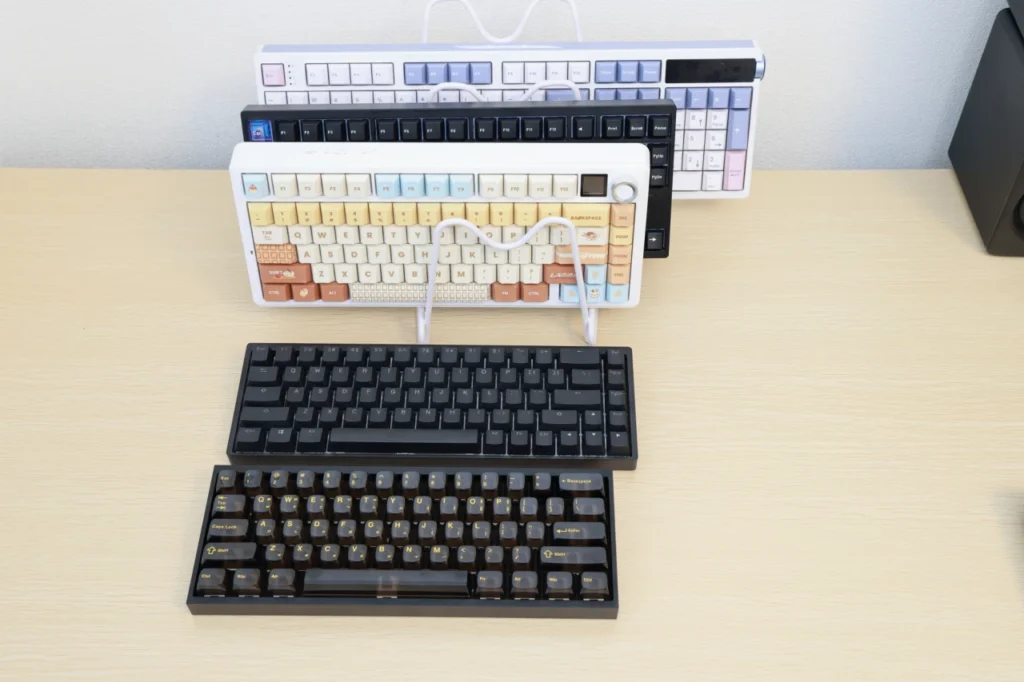
最大の違いは、矢印キーやDeleteキーなどのナビゲーションキーの有無です。
60%キーボードはこれらのキーが省略されているため、Fnキーとの組み合わせで操作する必要があります。 65%キーボードはEnterキーの右側に1列追加されており、矢印キー・Deleteキー・PageUp・PageDownなどが独立して配置されています。
ゲーミングだけでなく、文章作成やブラウジングにも使う場合は、65%のほうが操作性に優れています。
65%キーボードのメリットは?
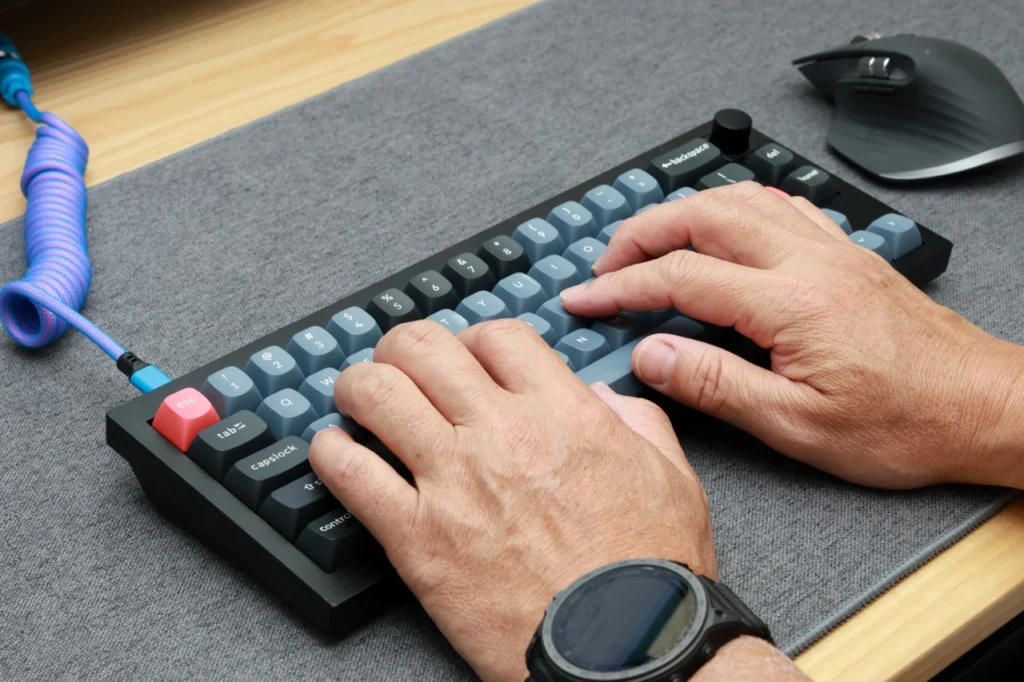
コンパクトさと操作性のバランスが良いことが最大のメリットです。 60%に近いサイズ感でマウス操作スペースを確保しつつ、矢印キーが使えるため普段使いにも対応できます。 持ち運びやすさと実用性を兼ね備えたサイズだと言えます。
65%タイプと75%タイプの違いは何ですか?
ファンクションキー(F1〜F12)の有無が最大の違いです。 75%キーボードはファンクションキーが独立して配置されているため、ショートカット操作が多い方には便利です。 65%はファンクションキーがない分、さらにコンパクトで、マウスの操作スペースをより広く取れます。
ファンクションキーを頻繁に使う方は75%、コンパクトさを重視する方は65%を選ぶのがおすすめです。
65%キーボードはゲーミングに向いていますか?
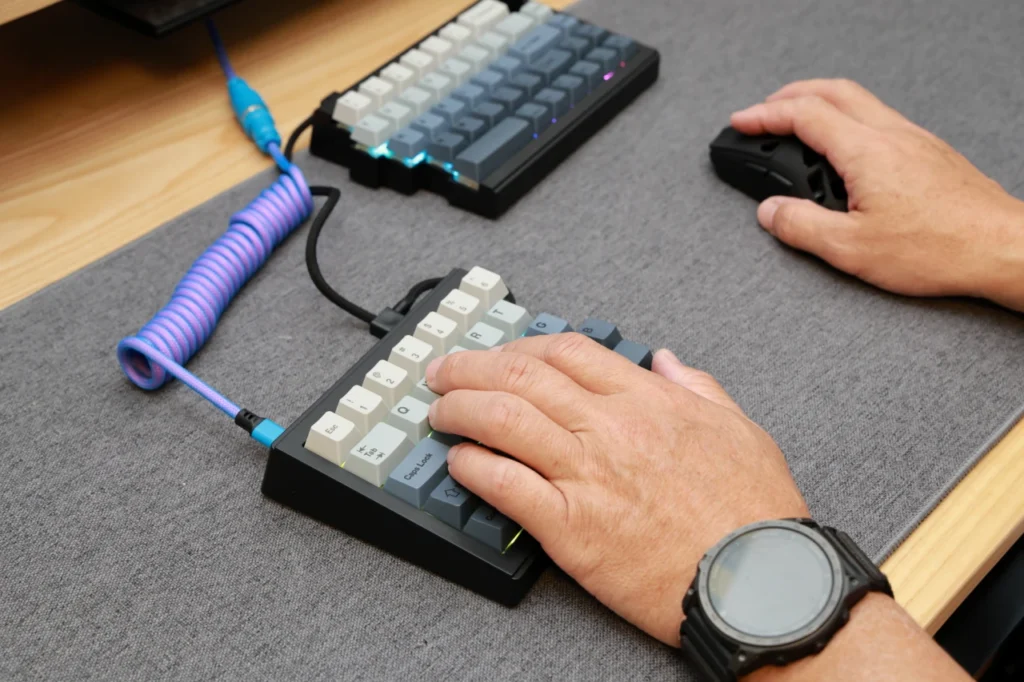
ゲーミングに十分向いています。 FPS・TPS・アクションゲームでは、WASDキーを中心とした左手操作がメインになるため、右側のキーが少なくても操作に支障はありません。 むしろ、キーボードがコンパクトになることでマウスとの距離が近くなり、腕の動きが安定するメリットがあります。
さらに、ラピッドトリガー対応の磁気スイッチ搭載モデル(KB65HEやROG Falchion Ace HFXなど)を選べば、FPSでのストッピング精度を高めることも可能です。
キーボードのスイッチはどう選べばいい?
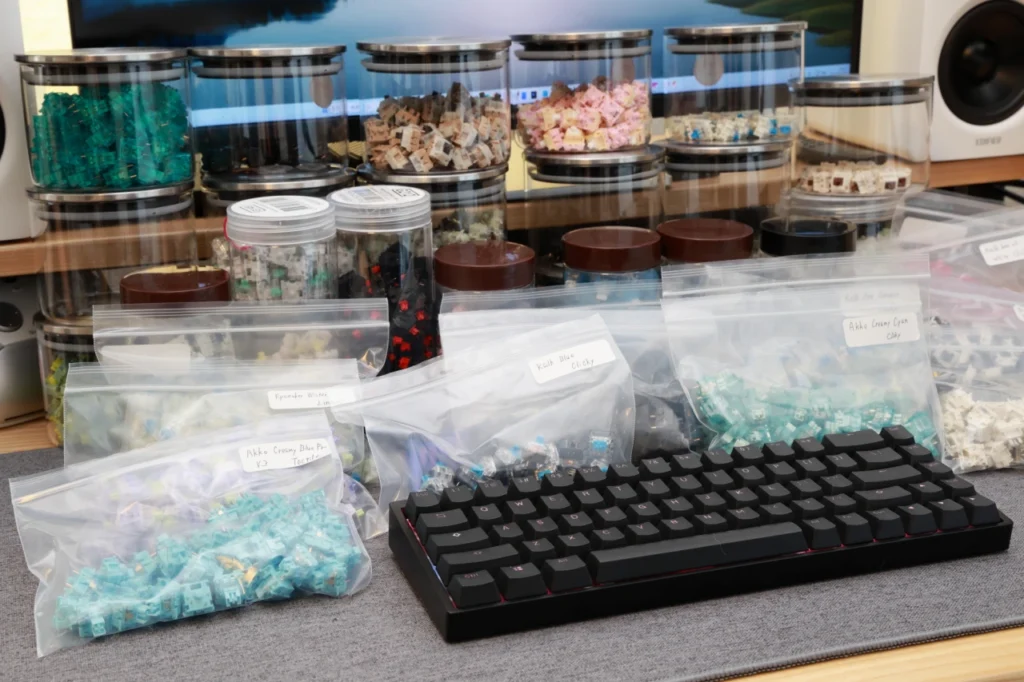
メカニカルキーボードのスイッチは、大きく分けてリニア・タクタイル・クリッキーの3種類があります。
リニア(赤軸・シルバー軸など)は、押し始めから底打ちまで引っかかりがなくスムーズに沈むタイプ。 キーが軽いため長時間の使用でも疲れにくく、ゲーミングや静かな環境での作業に向いています。 特にシルバー軸(銀軸)はアクチュエーションポイントが浅く、ゲーミングに特化した設計です。
タクタイル(茶軸など)は、押し込む途中で「コクッ」という軽い抵抗感があるタイプ。 入力したかどうかが指先でわかるため、タイピングの正確性を重視する方に好まれます。 迷ったらまず茶軸を試してみるのがおすすめです。
クリッキー(青軸など)は、押したときに「カチッ」というクリック音が鳴るタイプ。 打鍵感と打鍵音の心地よさを楽しめますが、音が大きいためボイスチャットや配信中にはマイクが拾ってしまう場合があります。 使用環境を選ぶスイッチだと言えます。
有線と無線はどちらを選ぶべき?
ゲーミングがメインであれば、有線接続がもっとも確実です。 遅延がなく、充電切れの心配もないため、安定した環境でプレイできます。
無線(ワイヤレス)は、大きく分けて2.4GHzワイヤレスとBluetoothの2種類。 2.4GHzワイヤレスはUSBレシーバーを使って接続する方式で、有線とほぼ変わらない低遅延を実現しています。 ケーブルがないためデスクがすっきりするのが良いところです。
Bluetoothは複数のデバイスとペアリングできるため、PCとタブレットを切り替えて使いたい方には便利。 ただし、ゲーム用途では遅延が気になる場合があるため、ゲーミング用としてはあまりおすすめしません。
最近は有線・2.4GHz・Bluetoothの3つすべてに対応した「トライモード」のモデルも増えており、用途に合わせて接続を使い分けられます。
なお、有線モデルは無線モデルと比べて価格が安い傾向があります。 予算を抑えたい場合は有線モデルから選ぶのも手です。
キーボードの重さはどう影響しますか?
キーボードの重さは、使い方によってメリットにもデメリットにもなります。
重いキーボード(800g〜1,000g以上)は、デスク上でズレにくく、激しいタイピングやゲーミング中でも安定感があります。 CNCアルミケースを採用したモデルは重量が増えますが、その分だけ打鍵時の安定性と高級感が得られます。
軽いキーボード(500〜700g程度)は、持ち運びがしやすいのがメリット。 外出先やイベントにキーボードを持っていきたい方には、軽量モデルが適しています。
自宅のデスクに据え置きで使うなら重めのモデル、持ち運びの頻度が高いなら軽めのモデルを選ぶと満足度が高いです。
まとめ
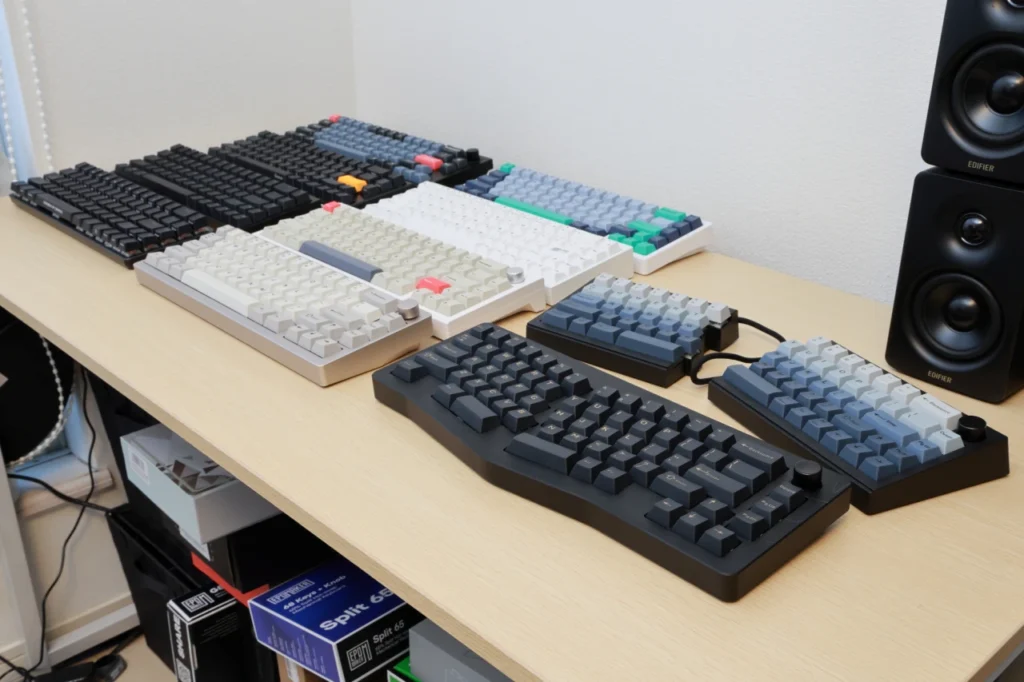
本記事では、65%キーボードの選び方と実際に使ったキーボードの中からおすすめの65%キーボードを9つ紹介してきました。
65%キーボードは、60%のコンパクトさに矢印キーやDeleteキーを追加したバランスの良いサイズです。 ゲーミング用途ではマウス操作スペースを確保でき、普段使いでも矢印キーがあるため快適に操作できます。
CNCアルミの高級感を楽しみたい方にはTofu65 2.0やKeychron Q2、コトコト系の打鍵音とコスパを両立したいならCIDOO V65、FPSで本格的に戦いたい方にはKB65HEやROG Falchion Ace HFXが適しています。
コンパクトさと操作性を両立したい方におすすめのサイズだと言えます。