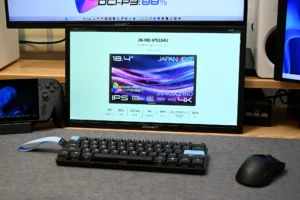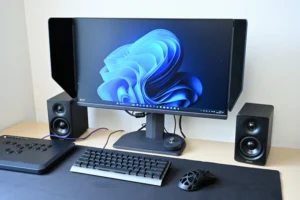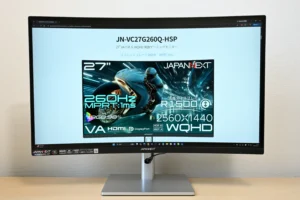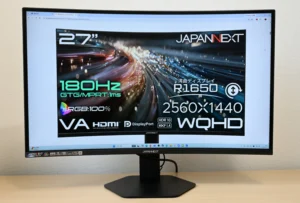
JN-i27G180Q-ARM-MKは、27インチWQHD・180HzのIPSゲーミングモニターです。ゲーミングモニターの実機レビューで知られるモニ研さんが監修しました。
これまでJAPANNEXTのモニターを何台も使ってきましたが、スタンドを省いて専用のモニターアームを同梱したモデルは、ほかに記憶がありません。クランプ式とグロメット式の両方に対応するアームが、最初から箱に入っています。
色もモニ研さんが調整したものが標準設定に入っていて、FPSでは敵を見つけやすく、映像重視のゲームではきれいに見えるように仕上げているとのこと。
価格は29,980円(税込)。モニターアームを含めた製品と考えると、27インチWQHD・180Hzとしては安価です。
本記事では、実際に使って感じた良いところと気になる点をまとめましたので、ぜひご参照ください。


 ポチップ
ポチップ
※本レビューはJAPANNEXT様より製品をお貸しいただきレビューしてます。
JN-i27G180Q-ARM-MKの基本的な仕様
JN-i27G180Q-ARM-MKの基本的な仕様として、スペックと特徴・同梱品・デザイン・各種設定・JAPANNEXTについて、順に紹介していきます。
スペックと特徴
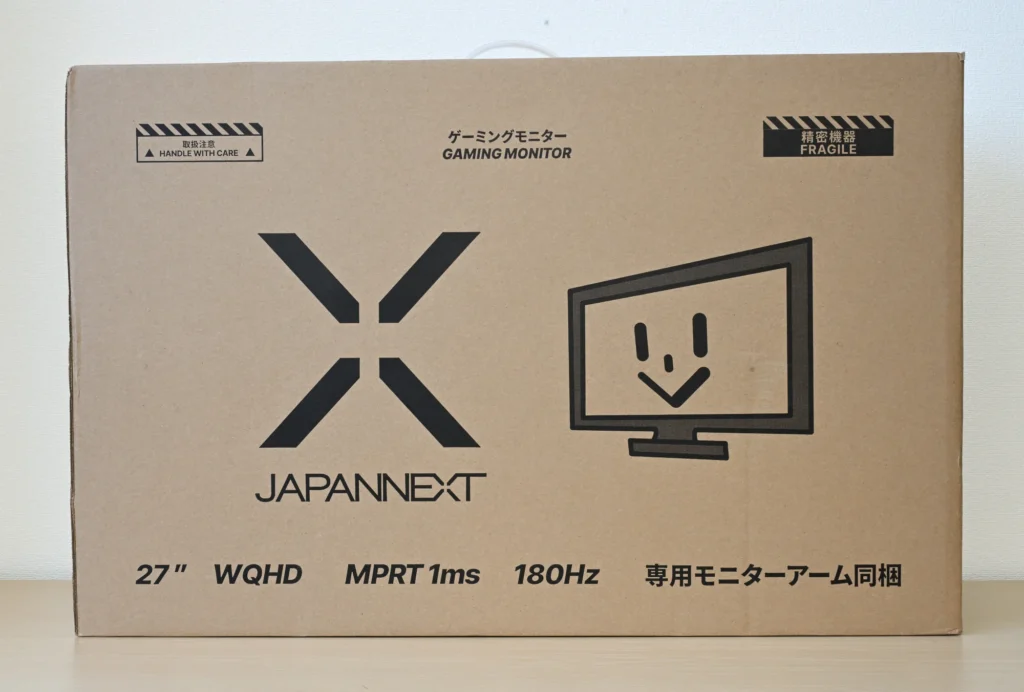
| 項目 | 内容 |
|---|---|
| パネル | 27型 IPS(ADS)・非光沢 |
| 解像度 | WQHD(2560×1440) |
| リフレッシュレート | 180Hz(DisplayPort接続時) |
| 応答速度 | 1ms(MPRT)/3ms(GtoG・OD時) |
| 色域 | sRGB 100%/DCI-P3 95% |
| 輝度/コントラスト比 | 500cd/m²/1000:1 |
| HDR | HDR400相当 |
| 可変リフレッシュレート | AdaptiveSync(FreeSync)対応 |
| 入力端子 | DisplayPort1.2×2/HDMI2.0×2/イヤホン出力 |
| スピーカー | 2W×2 |
| VESAマウント | 75×75mm |
| 付属スタンド | なし(専用モニターアームを同梱) |
| 本体寸法(アーム除く) | 高さ364×幅614×奥行60mm |
| 本体重量 | 約5.6kg |
| 保証 | 2年 |
| 価格 | 29,980円(税込) |
主な特徴は、以下の通りです。
- モニ研さん監修のカラーを、出荷時の標準設定として搭載
- 通常のスタンドではなく、専用のモニターアームを同梱
- WQHD・180Hzで、ゲームにも普段の作業にも対応
- sRGB 100%・DCI-P3 95%の色域と、HDR400相当の表示に対応
- DisplayPortケーブルを付属
パネルとリフレッシュレートの構成自体は、現在3万円前後ではよく見かける構成です。この価格帯で差がつくのは、そこにアームと監修カラーが付いてくる点です。
同梱品
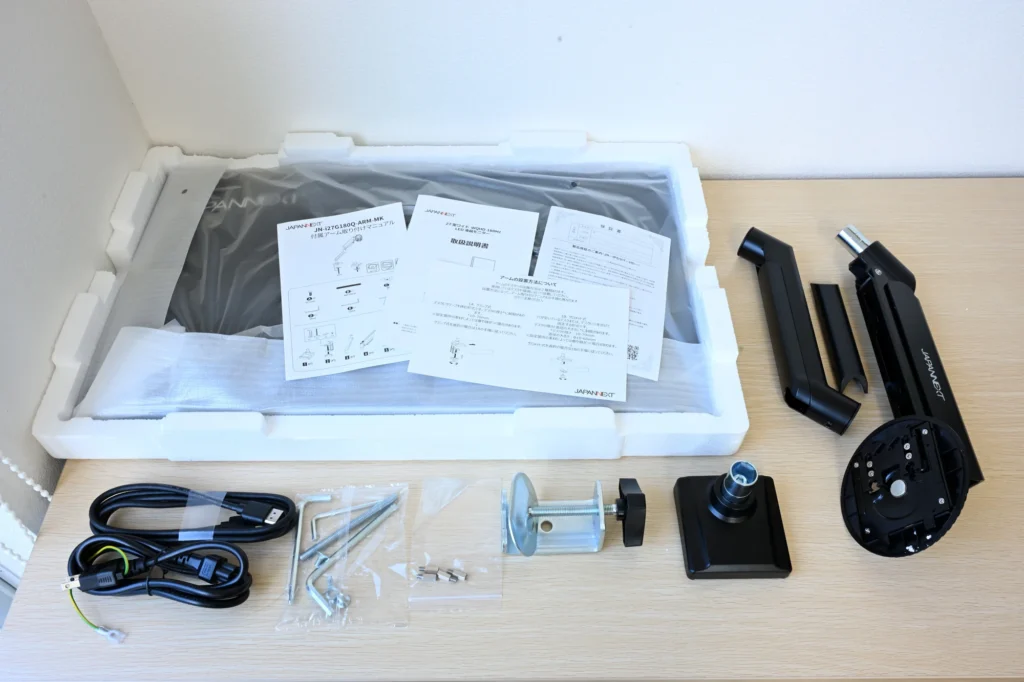
箱の中身は次の通りです。
- モニターアーム本体(支柱・ベース・アーム)
- クランプ式/グロメット式の取り付けパーツ
- VESAマウント延長スペーサー
- 電源ケーブル
- DisplayPortケーブル
- マニュアル類、保証書
ケーブルはDisplayPortのみで、HDMIケーブルは入っていません。DisplayPort出力のあるPCなら問題ありませんが、HDMIしかないPCやPS5につなぐなら、別に用意する必要があります。
デザイン
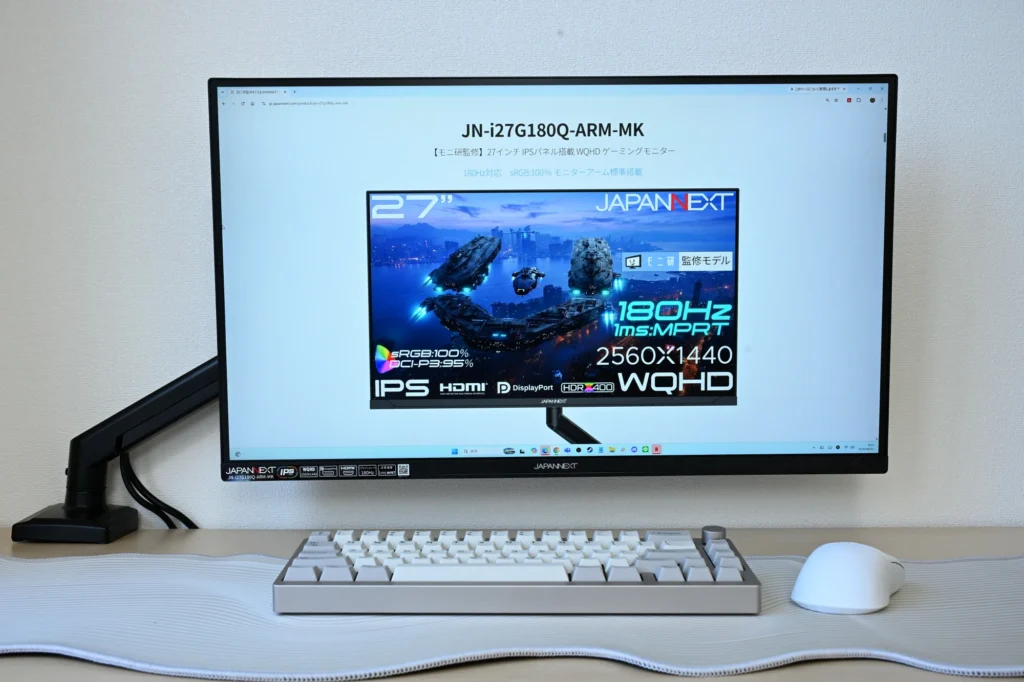
枠は上と左右の3辺が細く、フレームレスに近い見た目です。表面が非光沢なので、蛍光灯や窓の映り込みは抑えられています。
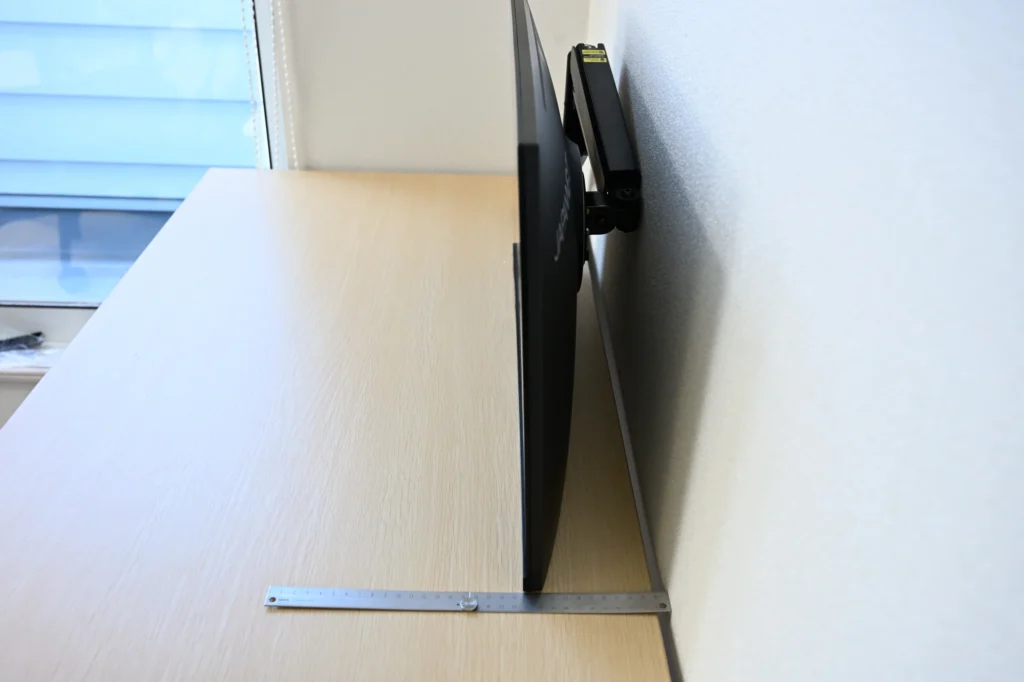
パネル部分の奥行きは60mm程度。付属のアームで壁ぎりぎりまで寄せたところ、壁からの出っ張りは約11cmでした。奥行きの狭い机でも、手前の作業スペースを削らずに置けます。
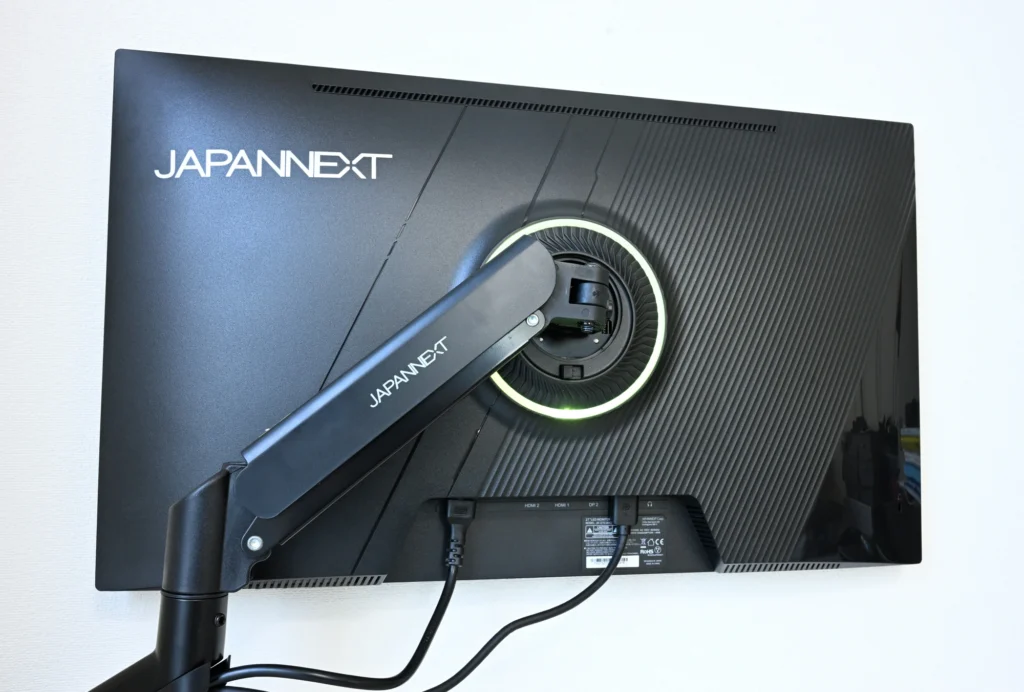
背面にはJAPANNEXTのロゴが入っています。アームの取り付け部のまわりにLEDがあり、暗い部屋で点灯させると壁側が明るくなります。
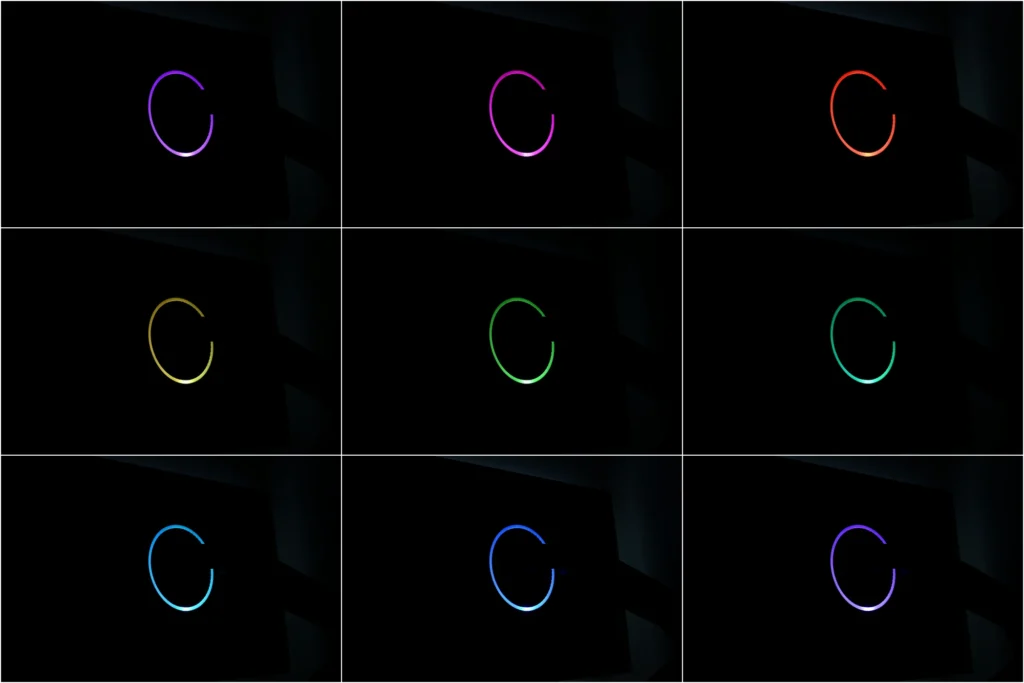
RGBは少しずつ色が変わっていく仕様。また、RGBはOSDの設定でOFFにすることも可能です。
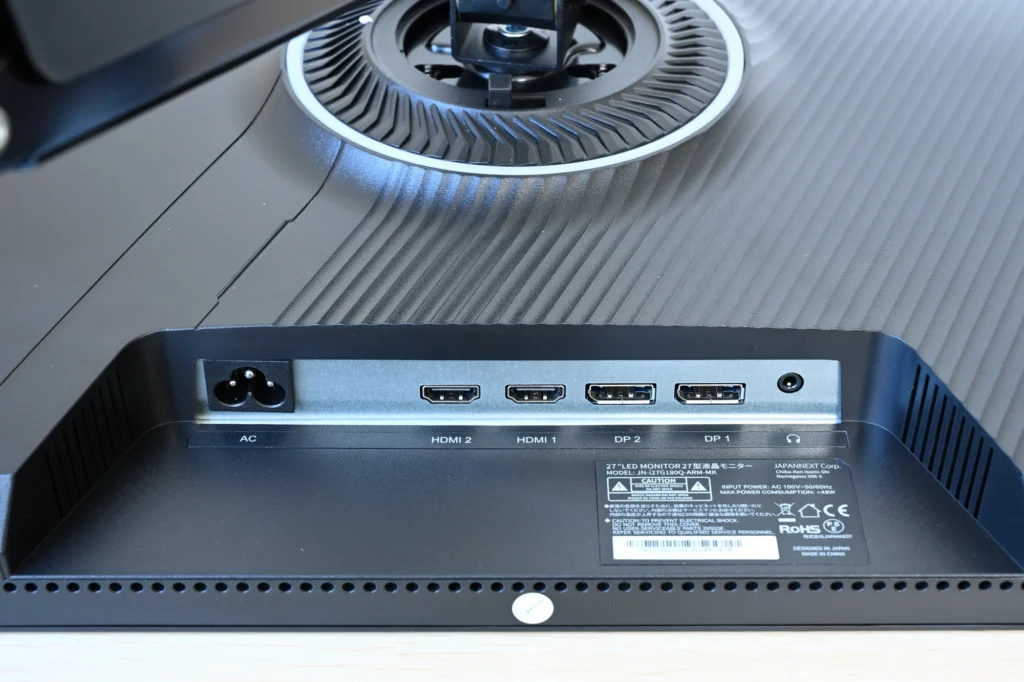
端子は裏側の底面に下向きで並んでおり、左からAC、HDMIが2基、DisplayPortが2基、イヤホン出力の順です。
各種設定
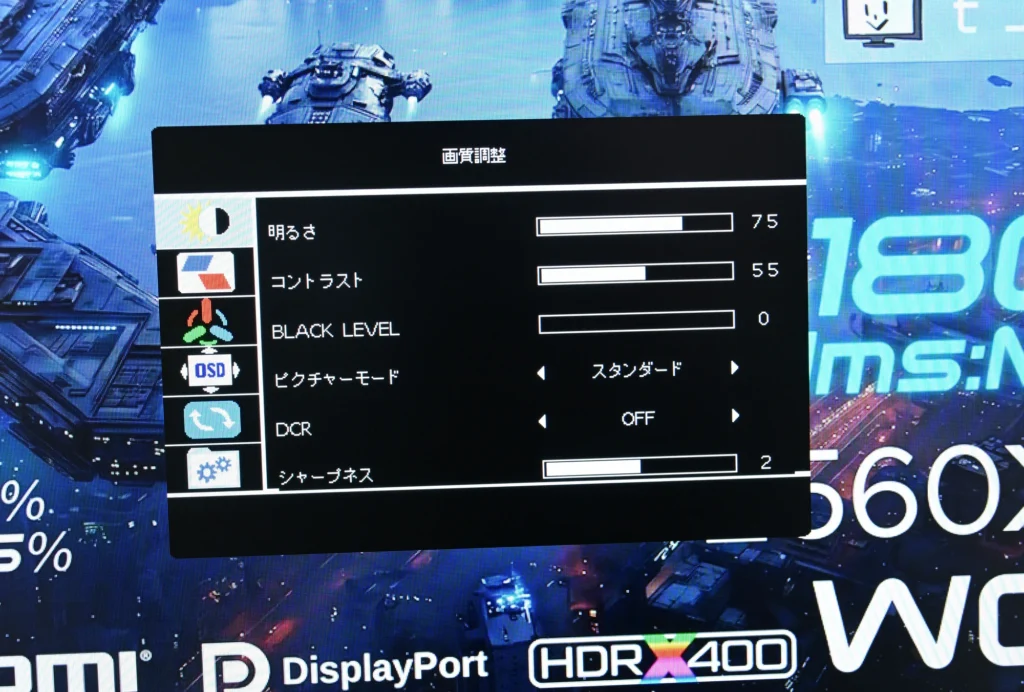
画面の調整は、本体底面のボタンで呼び出すOSDメニューから行います。調整できる主な項目は次の通り。
- 明るさ・コントラスト・Black Level
- ピクチャーモード(スタンダード/ムービー/テキスト/Night Mode/Care Eyes Mode/RTS/FPS/ゲーム)
- HDR・DCR・アスペクト比
- 応答速度・MPRT・AdaptiveSync/VRR
- Game Crosshair(クロスヘア表示・4種類)
- 色温度・色域(sRGB/DCI-P3/Adobe)・ガンマ・Low Blue Light
- Hotkey設定(3つのボタンに機能を割り当て)
- 入力・音量・省エネ・RGB Light(背面LED)
ピクチャーモードにはFPSやRTS向けのプリセットがあり、画面中央のクロスヘアも4種類から選べます。ゲーム側にクロスヘアがないタイトルでも、モニター側で照準の目安を出せる仕組みです。
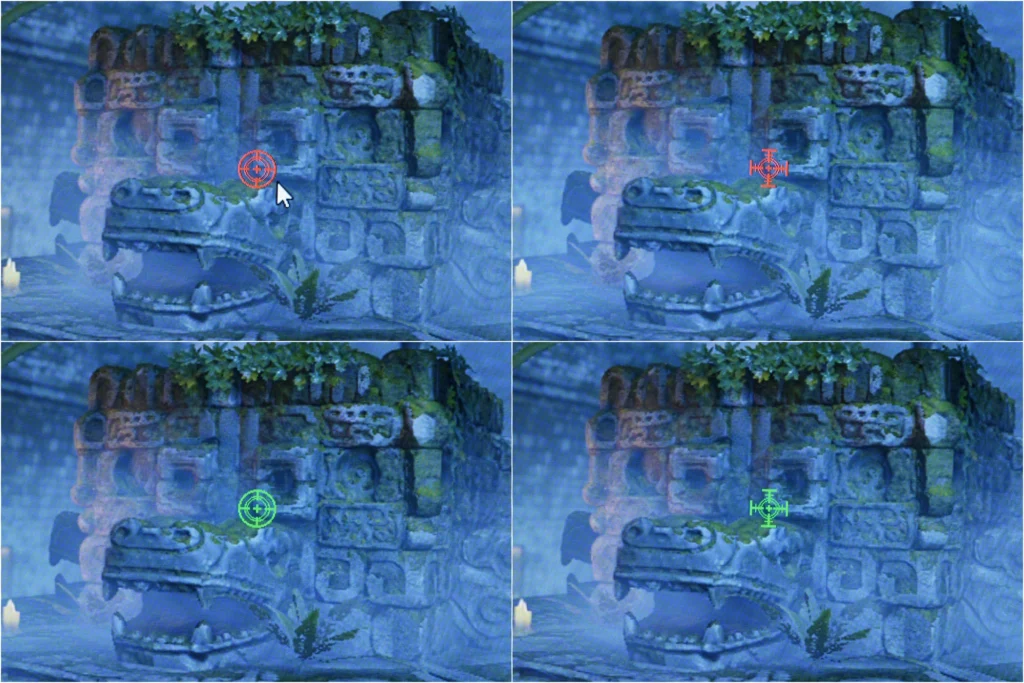
こちらが4種類のクロスヘア。赤とグリーンでそれぞれ2種類から選択可能です。
JAPANNEXTについて
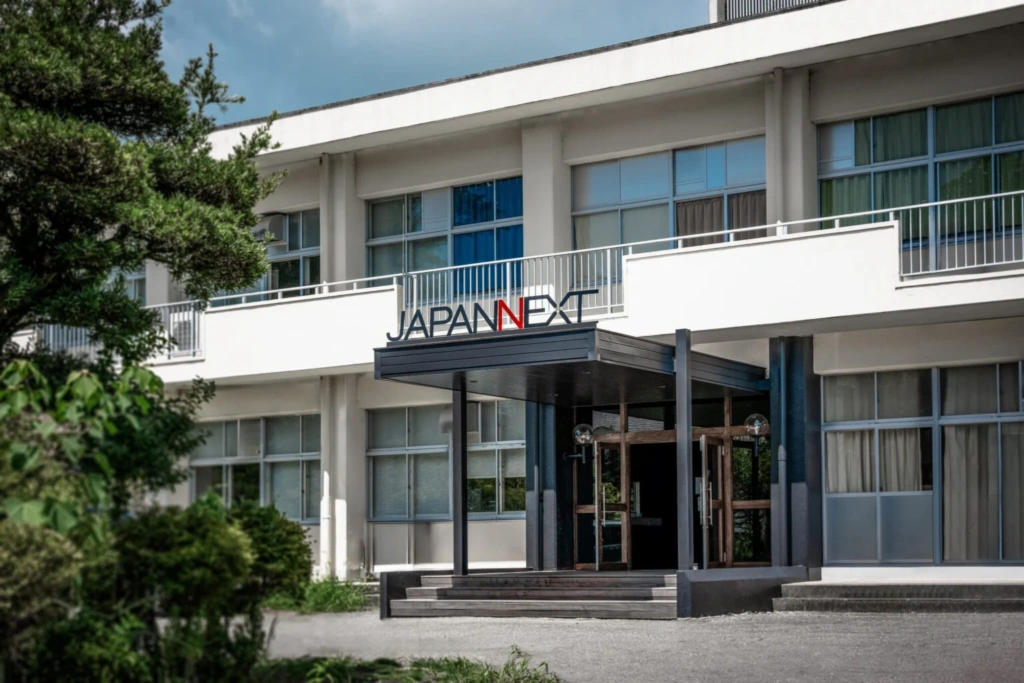
JAPANNEXTは、千葉県いすみ市に本社を置く日本の液晶モニターメーカーです。
代表はベッカー・サムエル氏で、フランス出身ながら日本に長く住み、2016年にJAPANNEXTを創業。ゲーミングモニター・モバイルモニター・ウルトラワイドモニター・4Kモニターなど、幅広い液晶モニターを開発・販売しています。
本社は、廃校になった小学校をリノベーションして活用しており、地域貢献にも力を入れているのが特徴的。最寄り駅の駅名にネーミングライツを購入し、いすみ鉄道「JAPANNEXT上総中川駅」として運用しています。
製造は中国・台湾の工場で行われていますが、設計開発は千葉の本社で行われており、クオリティを維持できる体制が整っています。
詳しくはこちらの記事もご覧ください。
「モニ研」さんについて
モニ研さんは、ゲーミングモニターを中心にデバイスの実機レビューを発信するメディア「Monitor lab.」の運営者です。運営元のKraber LLCは、登録者10万人を超えるチャンネルを複数手がけています。
新製品のレビューや選び方の解説に定評があり、これまでに多くの企業との協力実績も。本機は、そのモニ研さんが画面の色を監修したモデルです。
JN-i27G180Q-ARM-MKの良いところをレビュー
ここからは、実際に使って良かったところを順に挙げていきます。
アームが最初から付いて、モニター配置の自由度が高い
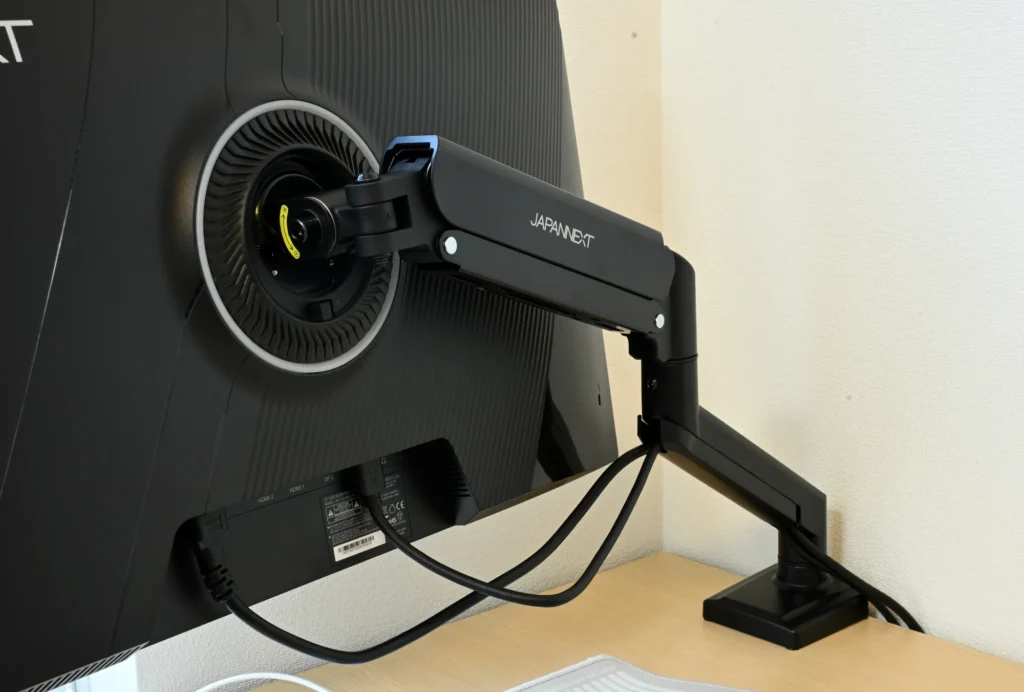
本機はモニターアームでの運用を前提とした製品です。
アームは普段から使っていますが、モニター側に付属してくる例はまず見ません。VESA対応のモニターを買い、アームは別に選んで、耐荷重とVESA規格を確認して組む。それが通常の手順です。本機はその工程を丸ごと省けます。
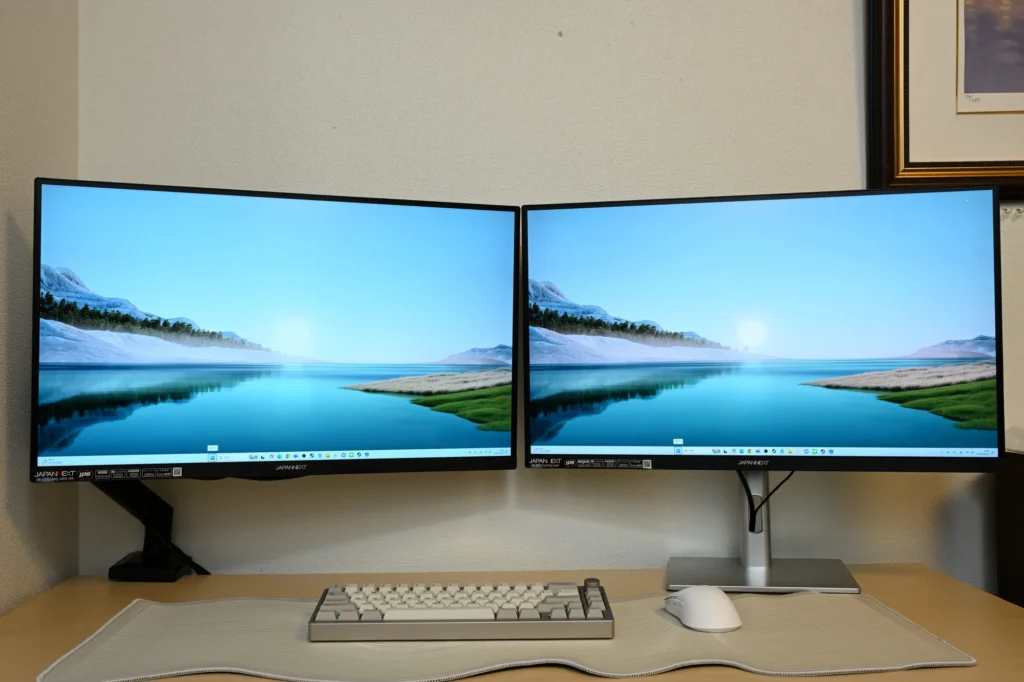
写真の左が本機、右は同社のスタンド式です。台座があるかないかで、机の使える面積がこれだけ変わります。画面の真下がまるごと空くので、キーボードとマウスを奥まで収納できますし、小型のPCも設置可能です。
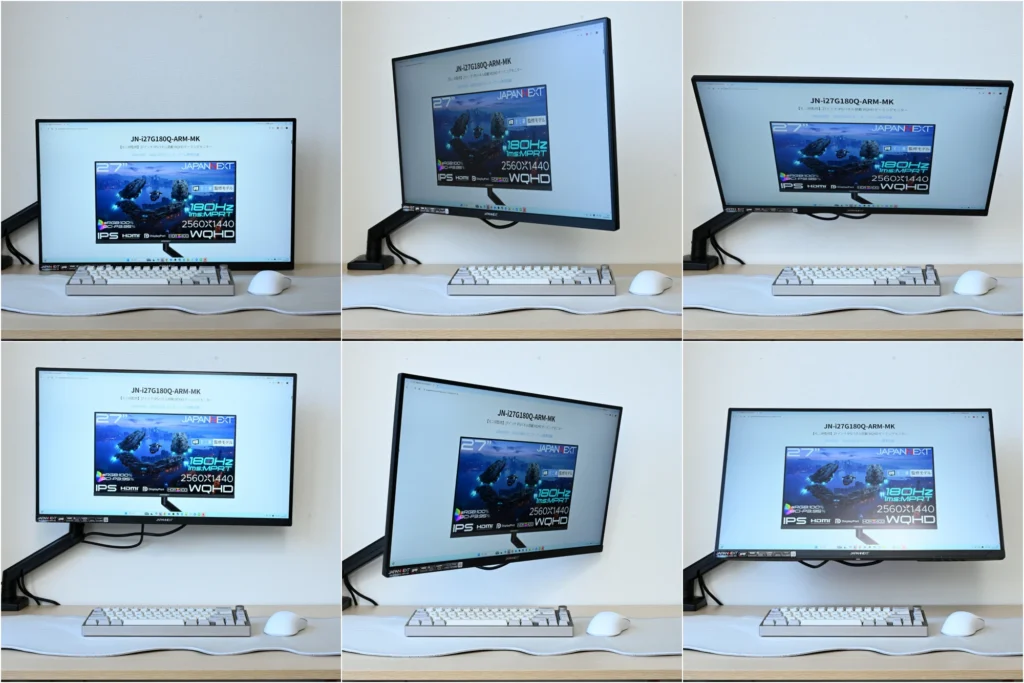
可動方向は上下・前後・左右、そして縦にも可動します。
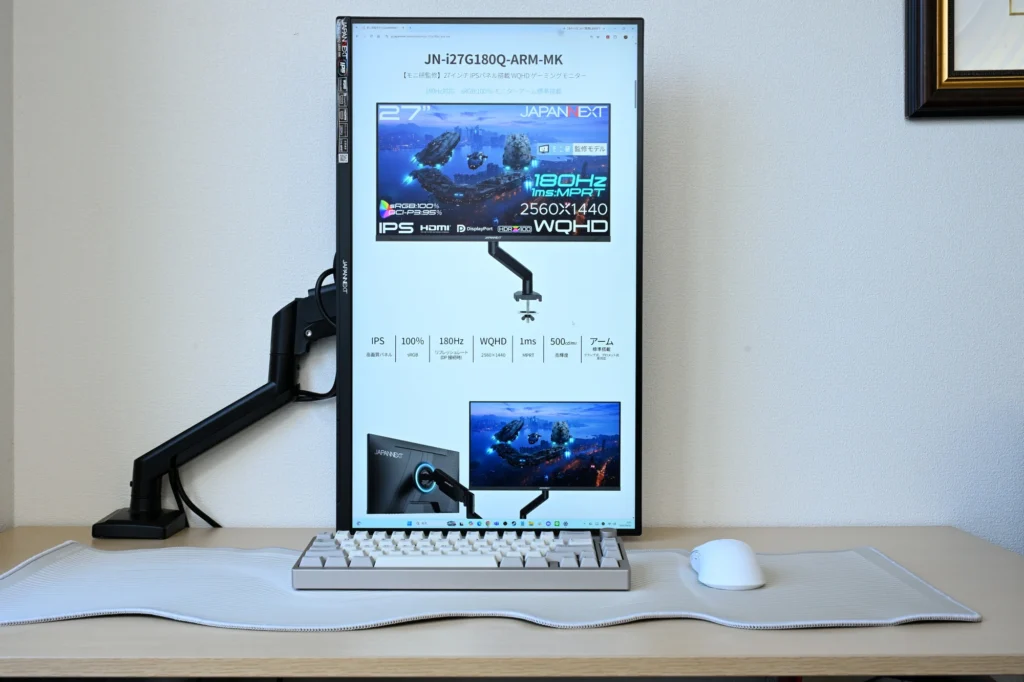
一般的なスタンドにおける調整機能(スイーベル、チルト、ピボット、高さ調整)が、より広い幅・角度で調整できるとイメージすれば分かりやすいかもしれません。
なお、個人的にアームを使う際に気に入っているのは、机に向かうときとゲームをする際で、画面の位置を変えて使えることです。
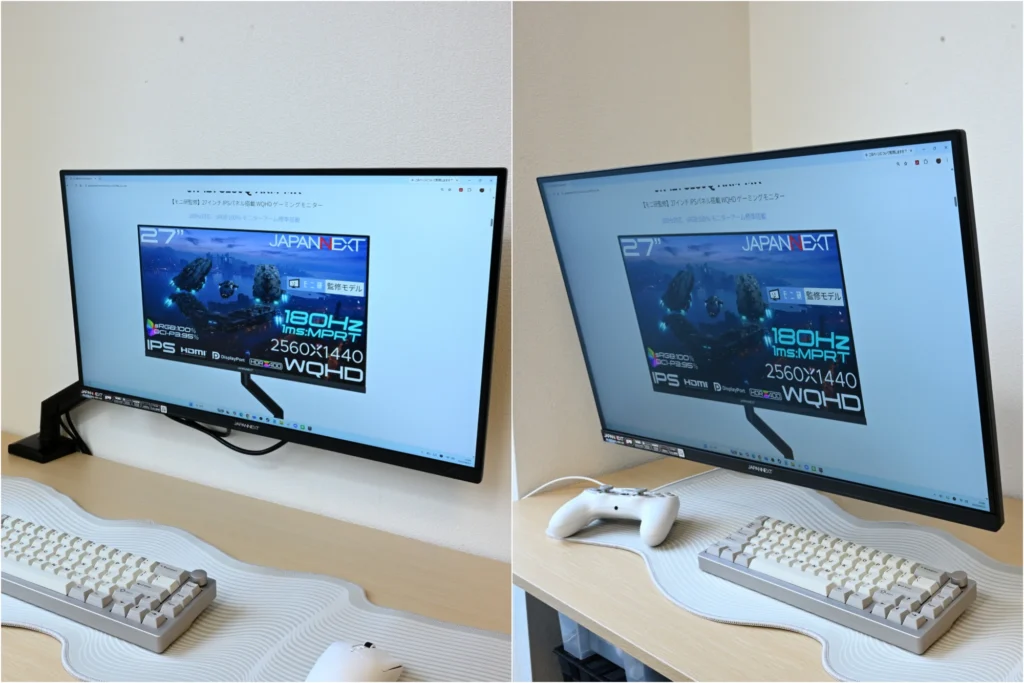
作業時キーボードで文字を打つときは奥へ寄せ、ゲームパッドを持つときは手前に引き出す。椅子に深くもたれた姿勢でも、画面が近くにあるので楽な姿勢でゲームプレイができます。
設定いらずで、監修済みのカラーがそのまま使える
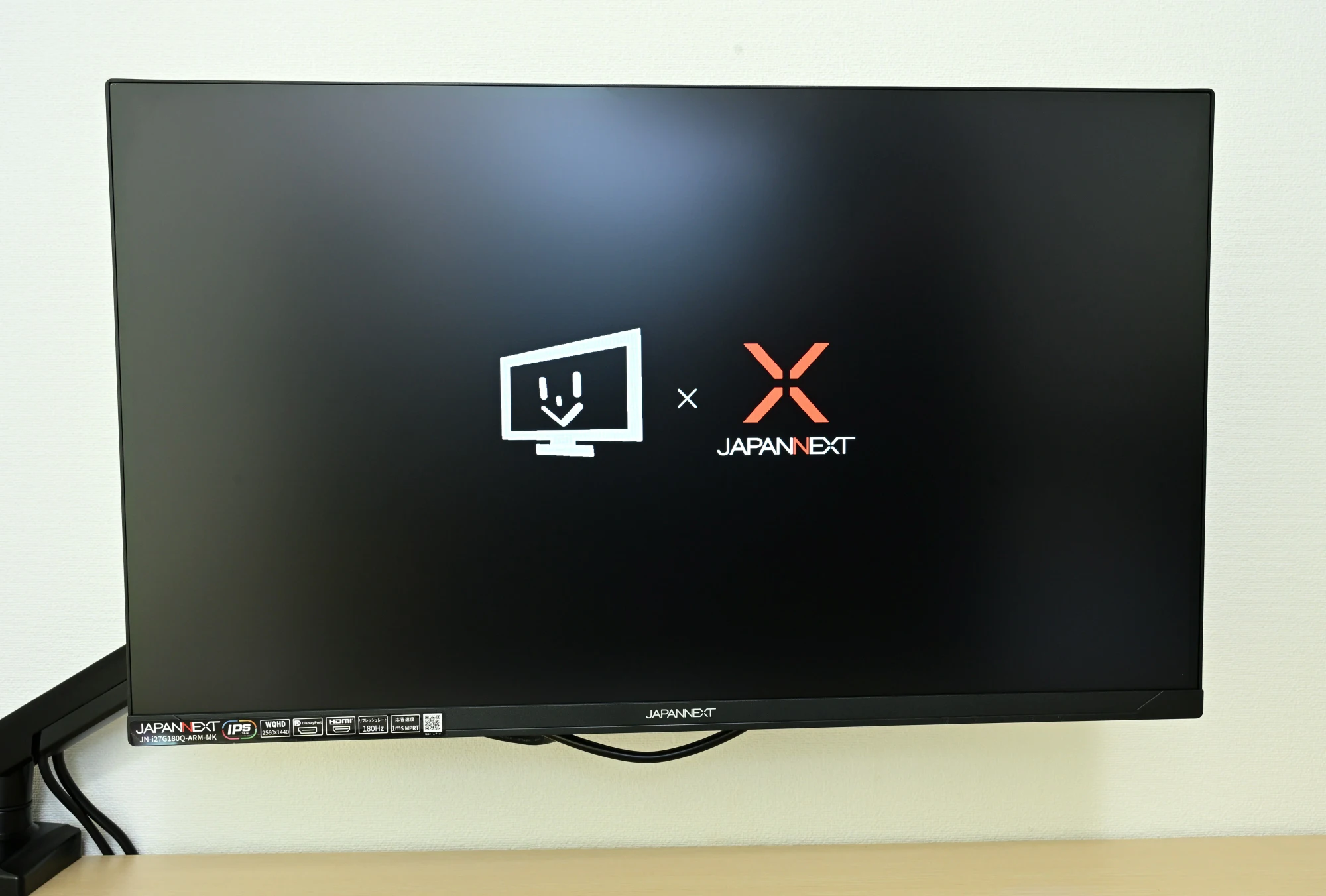
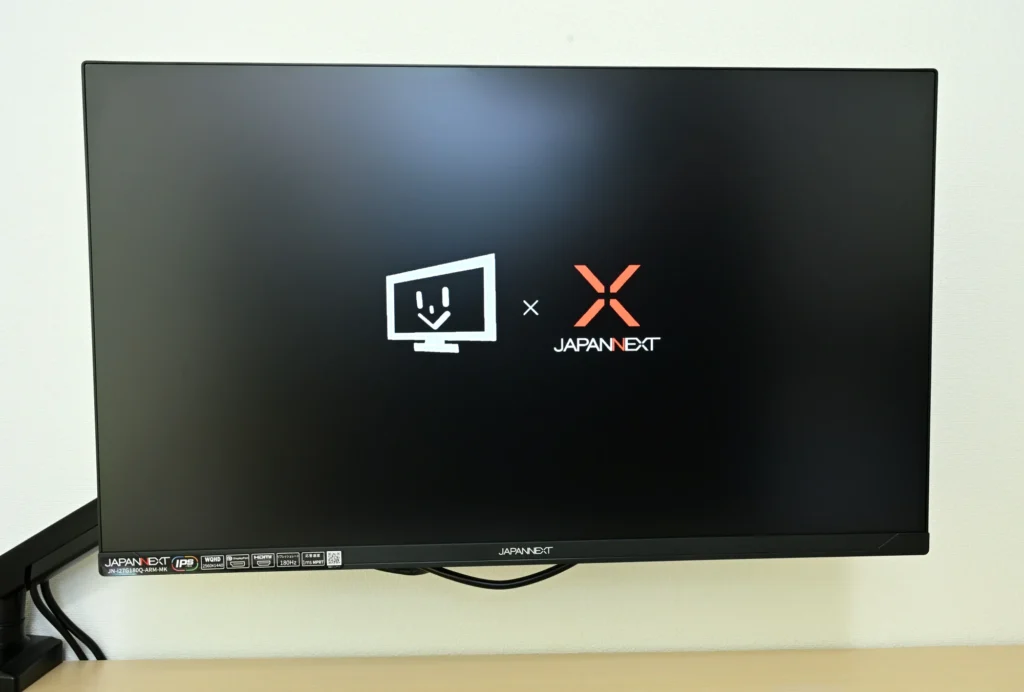
電源を入れると、モニ研さんとJAPANNEXTのロゴが表示されます。
監修されたカラーは、ピクチャーモードを選ばなくても最初から入っており、ケーブルを繋いだ時点で、すでに調整済みの状態です。
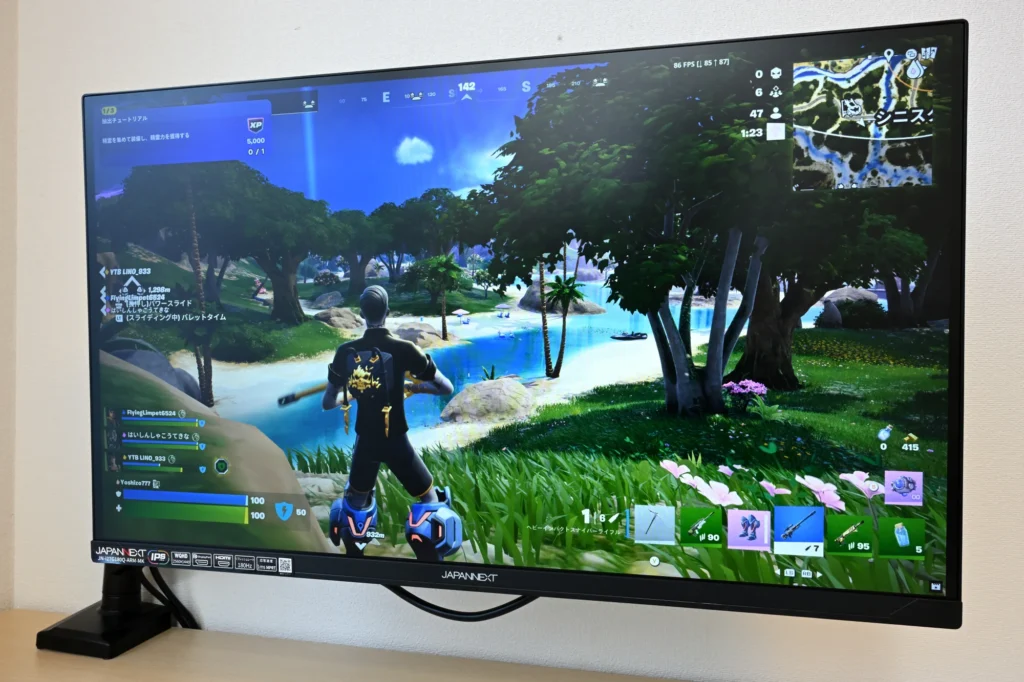
ただ、監修と言われても何がどう違うのかは、並べてみないと判断できません。そこで同社のJN-IPS27G300Q-HSPを隣に置き、同じ画像を同時に映しました。どちらもOSDは初期設定のままで、輝度も触っていません。
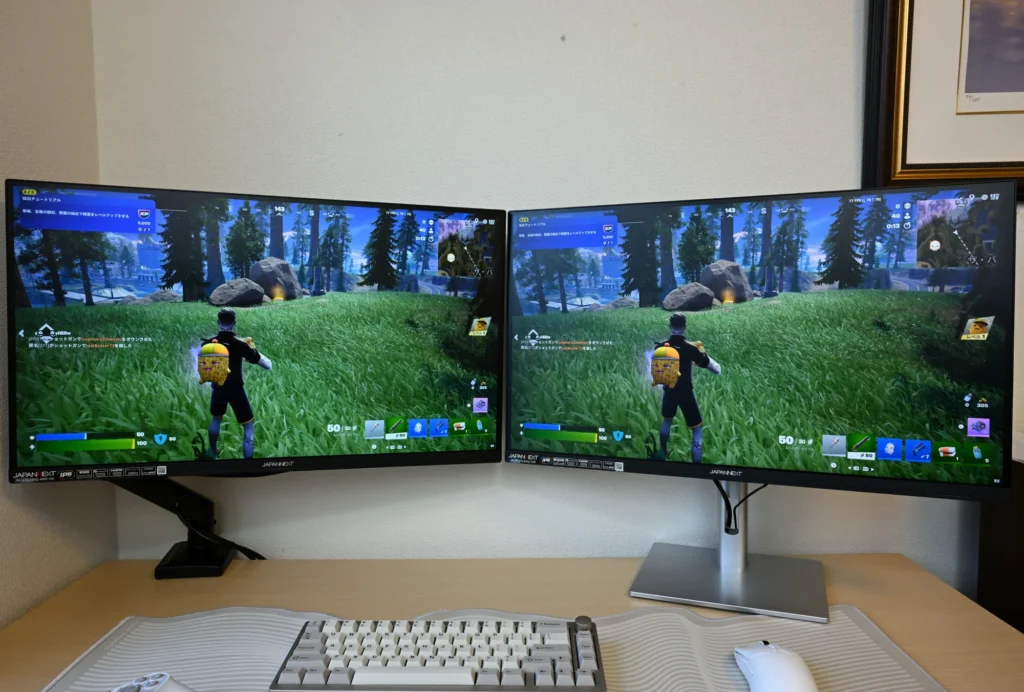
違いが出たのは青と緑です。本機のほうが、青はやや青く、緑はやや濃く出ます。空や海、草木が入ったシーンを並べると、言われれば分かる程度の差はありました。
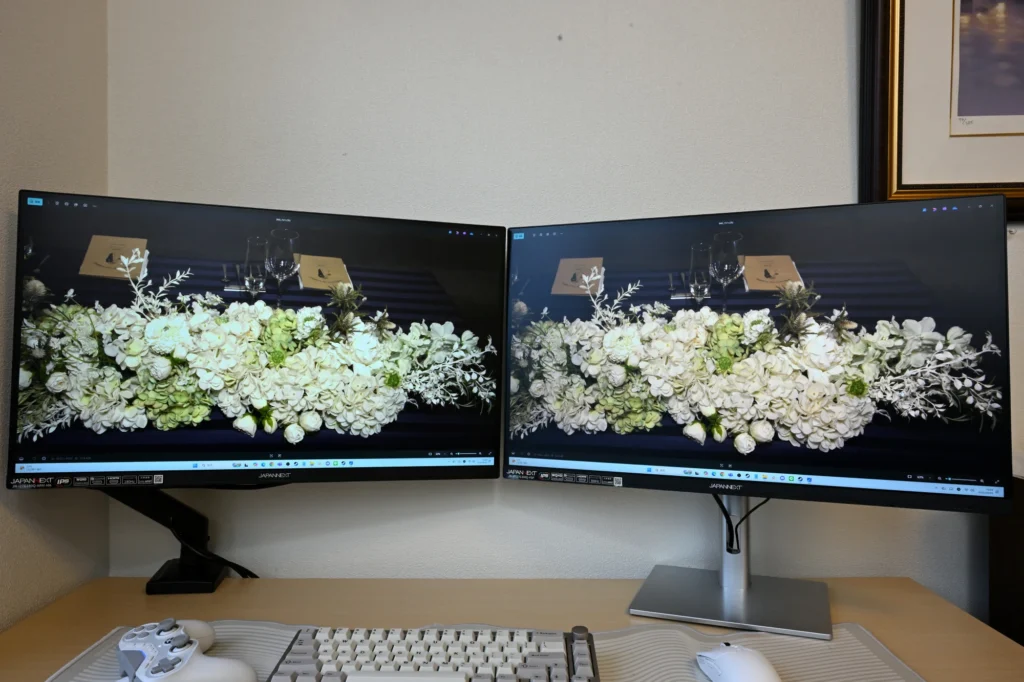
もうひとつ違ったのは、明るい部分の見え方。白い花の写真を並べたとき、隣のモニターでは花びらの白がやや飛びぎみになりましたが、本機は陰影と、花びらに残る緑がかった部分まで出ていました。
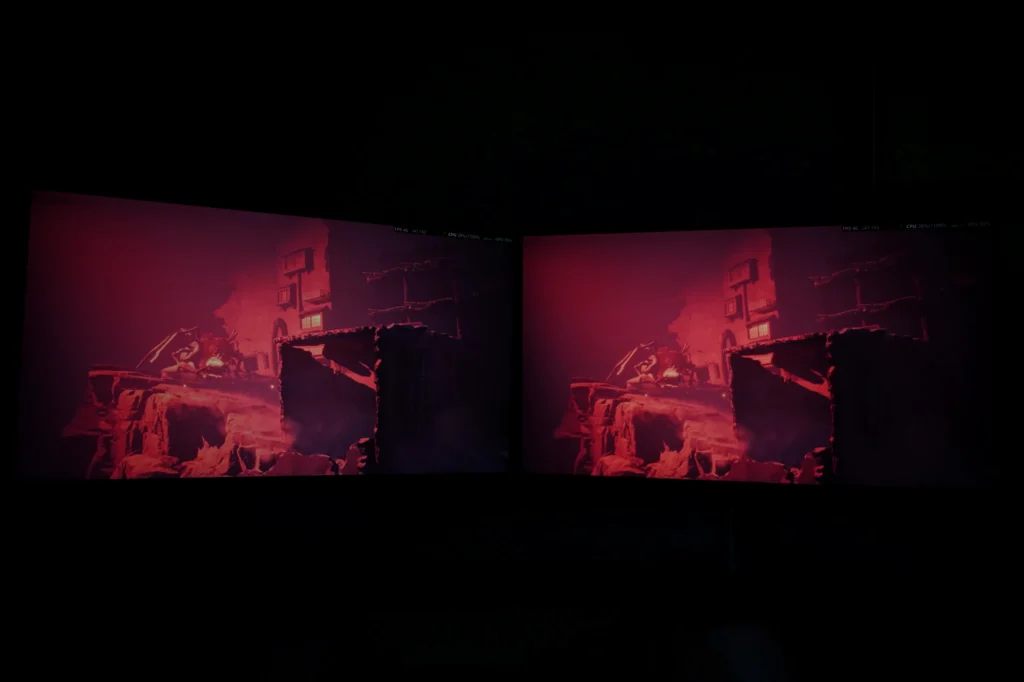
こちらは暗いシーンでの比較。私の感覚では、本機のほうが黒がわずかに沈んで見えました。とはいえIPSなので、暗部が締まるタイプのパネルではありません。
正直なところ、この差は写真では伝わりにくく、実物でも大きなものではありません。2台を並べたから分かる違いで、単体で見ればどちらも普通にきれいです。色味がまるで違う、という期待はしないでください。
それでも良かった点に入れたのは、色の優劣ではなく、届いた時点で調整が済んでいることです。OSDを開いて色温度やガンマを追い込む人は、実際にはそう多くありません。箱から出してつないだ状態が、モニターを見慣れた人の手で整えられた色になっている。派手な長所ではありませんが、設定をいじらない人が安心して使える状態で届く、という価値だと思います。
なお、色の正確さが必要な作業をするなら、OSDから色域をsRGBやDCI-P3に切り替えられます。写真や動画を扱うときはそちら、ゲームのときは初期設定、という使い分けができます。
180Hzで足りるかどうかは、モニターよりPC側で決まる
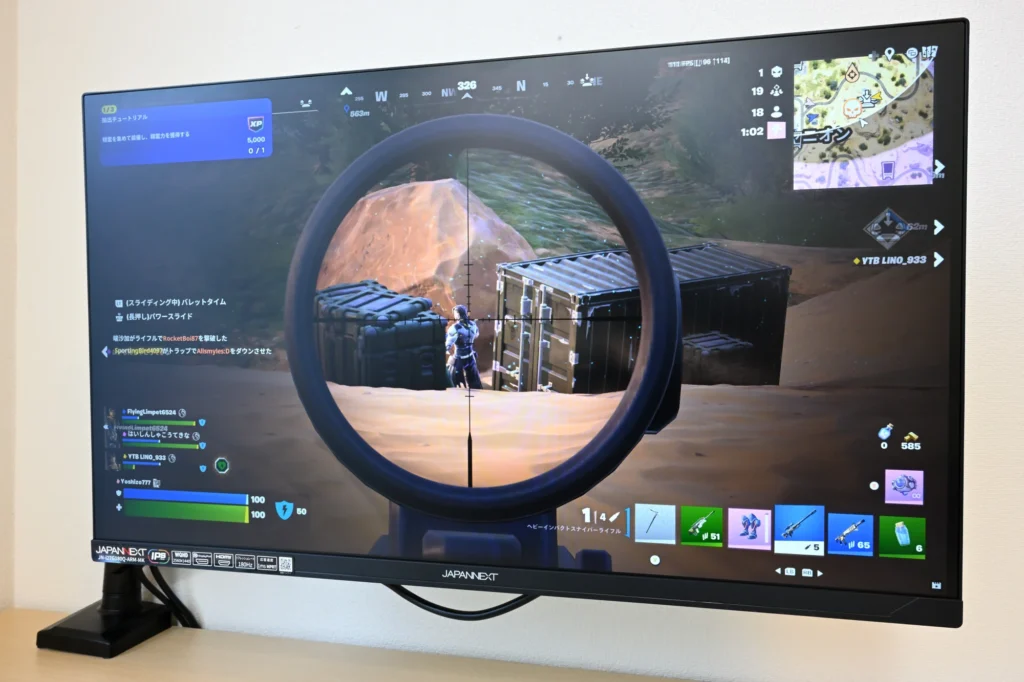
リフレッシュレートは最大180Hzで、DisplayPort接続時のみです。HDMI(2.0)ではWQHD 144Hzまでになります。付属ケーブルがDisplayPortなので、そのまま繋げば180Hzで動きます。
180Hzという数字は、いまのゲーミングモニターの中では中位です。240Hzも360Hzも試してきましたが、正直なところ、私には180Hzとの違いを見抜くことは難しいです。競技として上を目指す人にとって大きな差ですが、大半のカジュアルゲーマーであれば180Hzで十分だと感じます。
あわせて数字より、実際に何fps出るかで考えたほうが現実的です。
今回モニターに接続したPCはCore i9-12900とRTX 3080Tiで、二世代前のハイエンドPC。フォートナイトをWQHDで動かすと中設定で107fps、低まで落としても138fpsでした。二世代前とはいえハイエンドのGPUで、設定を下げてなお180fpsには届きません。
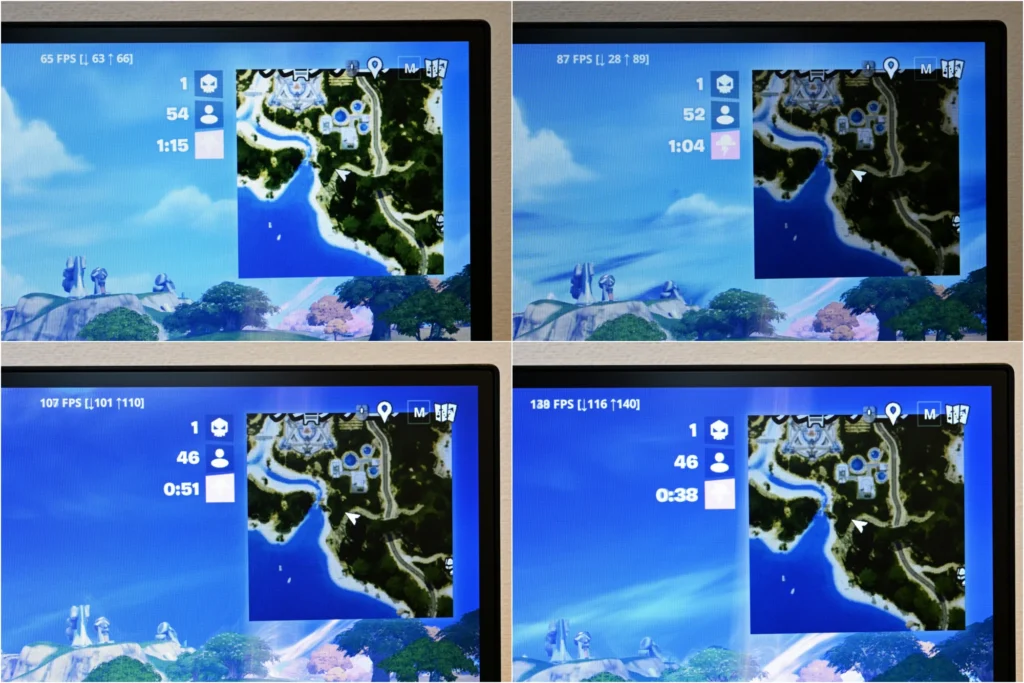
これは物足りないという話ではなく、180Hzあればしばらくは、モニターよりPCが先に頭打ちになるという意味です。240Hz以上が活きるのは、CS2のような軽いタイトルを回すときか、最新のハイエンドGPUを積んでいるときに限られます。
なお、60Hzや75Hzのモニターから乗り換えるケースでは、差ははっきりと分かります。
初めてゲーミングモニターを買う人にとって、180Hzは十分なスペック。それ以上を求めるかどうかは、モニターより先にPCの話になります。
JN-i27G180Q-ARM-MKの気になる点をレビュー
アームと設置の自由度が魅力の本機ですが、買う前に知っておきたい点もあります。
通常のスタンドが付かないので、置き場所は選ぶ
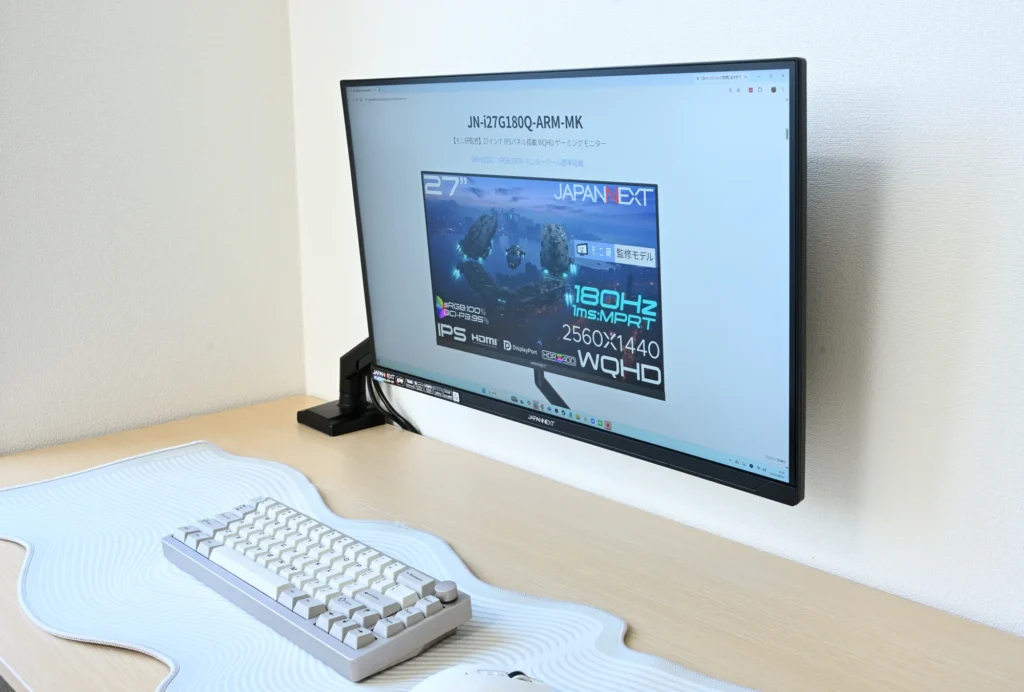
本機にはスタンドが付属しないため、アームを固定できない場所では使えません。これまで見てきたモニターの中でも、設置環境の条件がここまではっきりしている製品は珍しいです。
壁据え付けのデスクだとクランプの奥側が入らないことがありますし、縁を挟めない形状の天板や、厚すぎる・薄すぎる天板も同様です。対応する厚みは10〜70mmなので幅はありますが、買う前に自分の机で挟める場所があるかを確認してください。
アームの角度は、水平・垂直をきっちり出しにくい
アームは自由に動く反面、角度を決めるのに手間取りました。目視で水平を合わせても、わずかな傾きが残ります。気になるなら、水準器を当てながら締めるのが早いです。
単体で売られているアームでも、上位機種でなければ同じ傾向があります。本機のアームだけの問題ではありませんが、スタンドのように置くだけで水平が出るものと比べると、最初にひと手間かかります。
内蔵スピーカーは、音の確認向け
2W×2のスピーカーは、音量も低音も控えめです。音が鳴っているかを確かめるくらいなら、これで足ります。
足音で敵の位置を取るような対戦ゲームや、音をじっくり聴きたいときは、イヤホン端子からヘッドセットやスピーカーを使用することをおすすめします。
まとめ
本記事では、JN-i27G180Q-ARM-MKの良いところと気になる点をレビューしてきました。
本機は、スペックで推すタイプの製品ではありません。27インチWQHD・180HzのIPSという構成は、現在3万円前後では珍しくない為です。
ただ、モニターアームは別売りで購入すると、少なくとも5,000円程度は必要となります。(JAPANNEXT製の一番安いモニターアーム N-GC12V が4,980円)
魅力の大きさで言えば、モニターアームが最初から入っていることが8割。残りが、色を自分で追い込まなくてもそのまま使える点です。そのうえで、本機が向いているのは次のような方です。
- モニターアームを別で買う手間や出費を省きたい方
- 机を広く使いたい、または画面の位置を自由に変えたい方
- WQHDと180Hzで、ゲームも普段の作業も1台でこなしたい方
- 色にこだわりがなく、設定をいじらずそのまま使いたい方
- 初めてゲーミングモニターを買う、または60Hzのモニターから乗り換える方
逆に、240Hz以上を活かせるハイスペックなPCをすでに持っている方や、机の形の都合でアームを付けられない環境の方は、別のモデルを検討することをおすすめします。
アームを別に買う予定だった方には、素直にコスパの高い一台です。逆にすでにアームを持っている方は、その5,000円ぶんの魅力が消えるので、同価格帯の他機種と比べることをおすすめします。
ポチップ