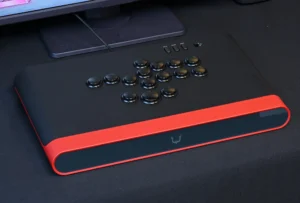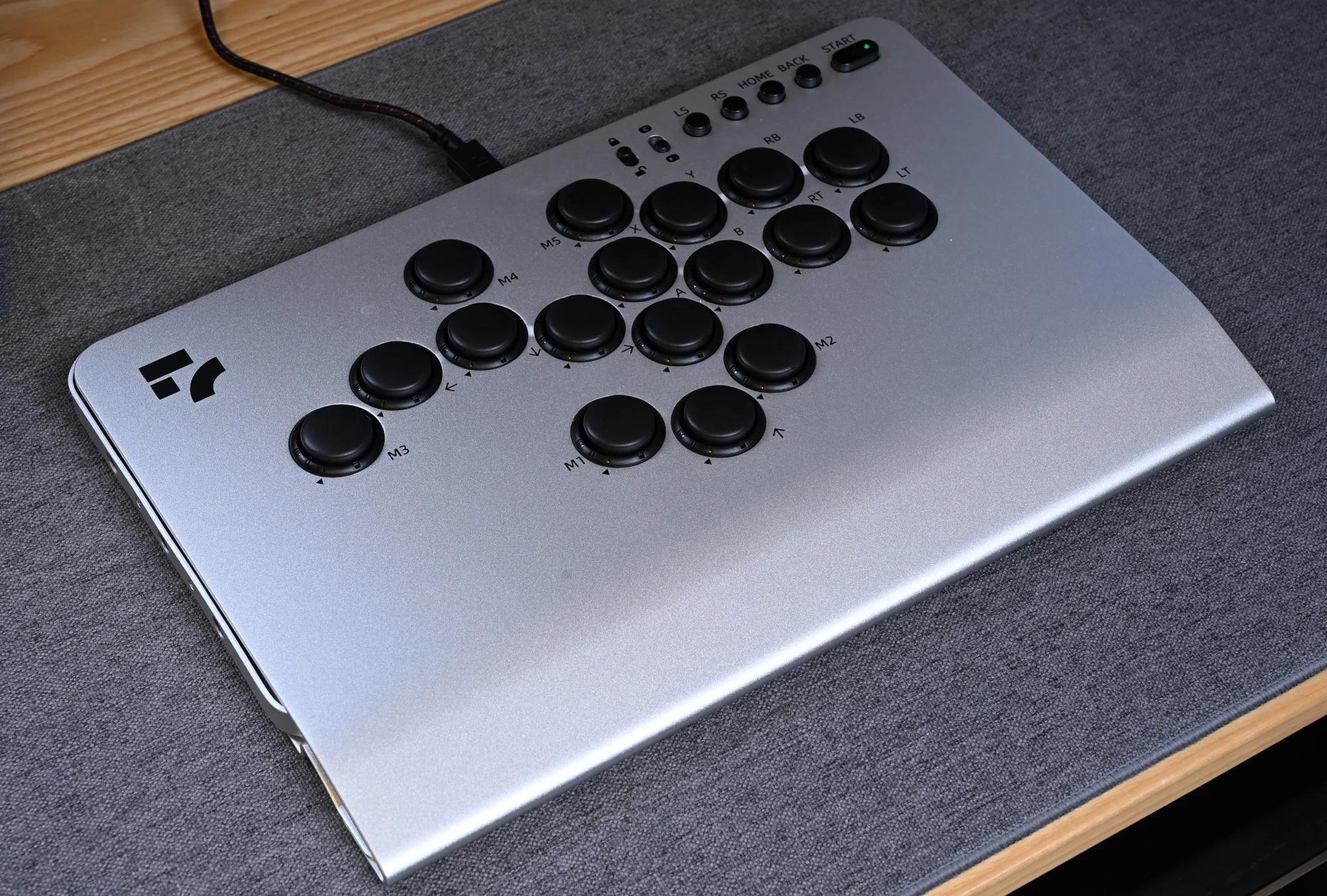
RED FERRUM MOUNTAIN-Hは、磁気スイッチを搭載した、PC・Nintendo Switch対応の有線レバーレスコントローラーです。
ラピッドトリガーで反応点を細かく決められるうえ、ボタンを押し込める深さそのものを3段階から切り替えられるのが特徴。筐体はアルミ合金で、触れたときの質感が高い1台に仕上がっています。
日本ではMakuakeのクラウドファンディングで販売が始まり、通常販売価格は29,800円(税込)です。
本記事では、MOUNTAIN-Hを実際に使って分かった良いところと気になる点を取り上げていくので、ぜひご参照ください。
Makuake クラウドファンディングページ
https://www.makuake.com/project/mountain-h
※本レビューはRED FERRUM(合同会社陶熹)様より製品を提供いただきレビューしてます。
RED FERRUM MOUNTAIN-Hの基本的な仕様
スペックと特徴
| 項目 | 内容 |
|---|---|
| 価格(税込) | 29,800円(Makuakeの最安リターンは24,900円) |
| 対応機種 | PC/Steam/Nintendo Switch/Switch 2/PlayStation(別途認証アダプターが必要) |
| 接続 | 有線/ポーリングレート最大8,000Hz |
| スイッチ | Taishan磁気スイッチ/押下圧 初動32gf・底打ち40gf |
| ラピッドトリガー | 0.05〜3.30mm(0.05mm刻み) |
| キーストローク | 1.5/2.5/3.5mm(付属アジャスターで3段階に切替) |
| ボタン | 17個(うちカスタムボタン5個)/32mmピッチ |
| サイズ・重量 | 330×220×22mm(ボタンを除く)/約1.7kg(実測1709g) |
MOUNTAIN-Hの主な特徴は、以下の通りです。
- ボタンを押し込める深さを1.5/2.5/3.5mmの3段階から選べる
- 作動点とラピッドトリガーを、ボタンごとに0.05mm刻みで設定できる
- 短い入力を次の読み取りまで保持する独自の入力処理「Accurate Command」を搭載
- 割り当てを自由に変えられるカスタムボタンをM1〜M5の5個備える
- スイッチは付属のプラーで引き抜いて交換でき、予備のスイッチが2個付属
- 設定はブラウザで開くWebコンフィグレーターで行い、専用ソフトのインストールが不要
- トーナメントロック、ケーブルロック、左右3か所ずつの1/4インチネジ穴を装備
同梱品
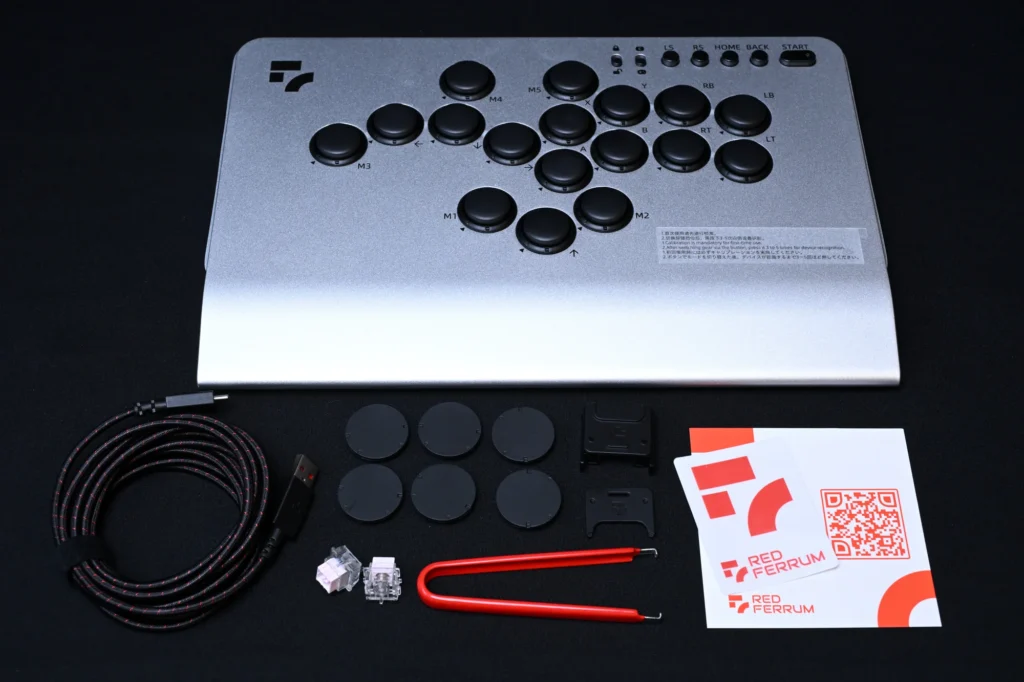
MOUNTAIN-Hの同梱品は、以下の通りです。
- 本体
- USBケーブル(USB Type-A to Type-C・編組・約3m)
- ケーブルロック
- キーストローク調整用のアジャスター
- 目隠しキャップ 6個
- 予備スイッチ 2個
- スイッチプラー
- ステッカー
- QRコード付きのカード
ボタンの深さを変えるアジャスターに加えて、予備のスイッチとスイッチプラーまで入っています。スイッチを入れ替えるための道具を、別に用意する必要はありません。
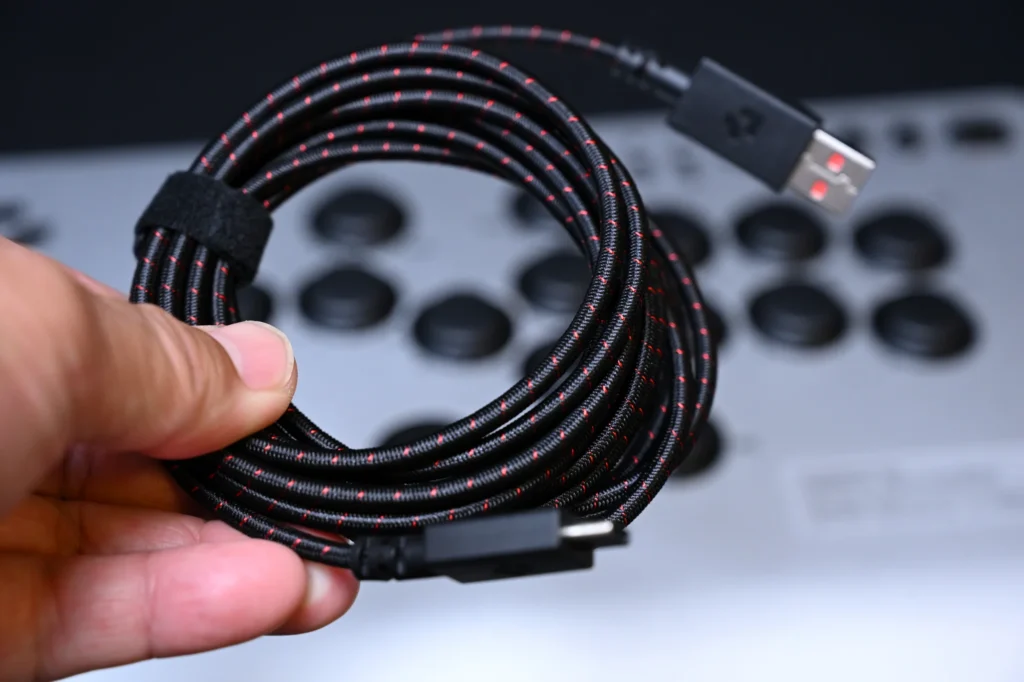
ケーブルは黒地に赤の糸が入った編組タイプでしっかりとしたつくり。まとめておくための面ファスナーのケーブルタイが付いています。
デザイン
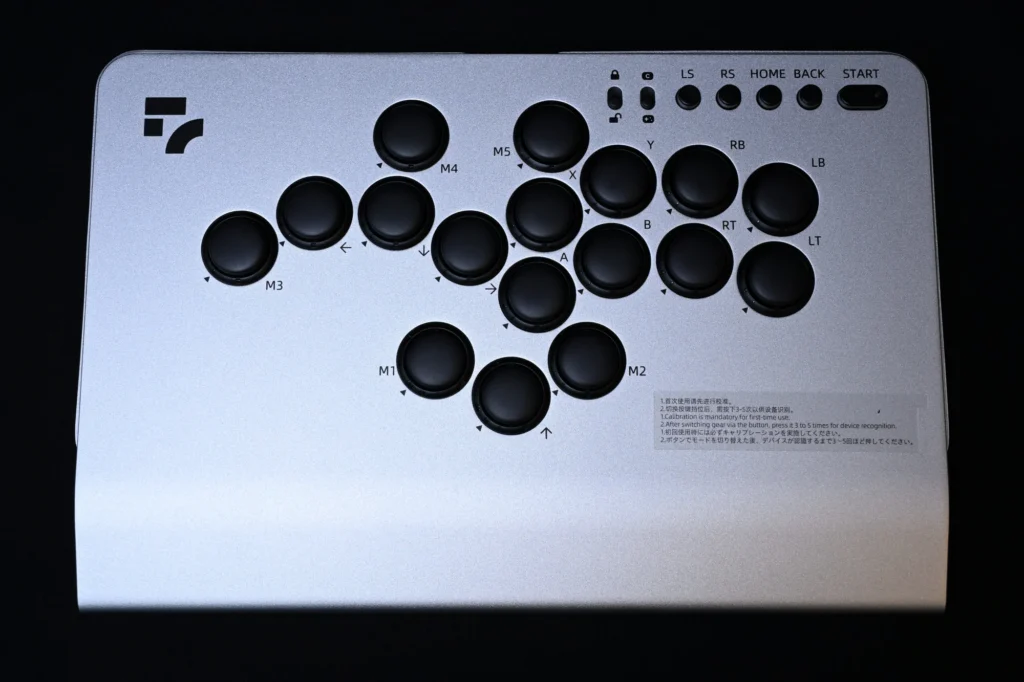
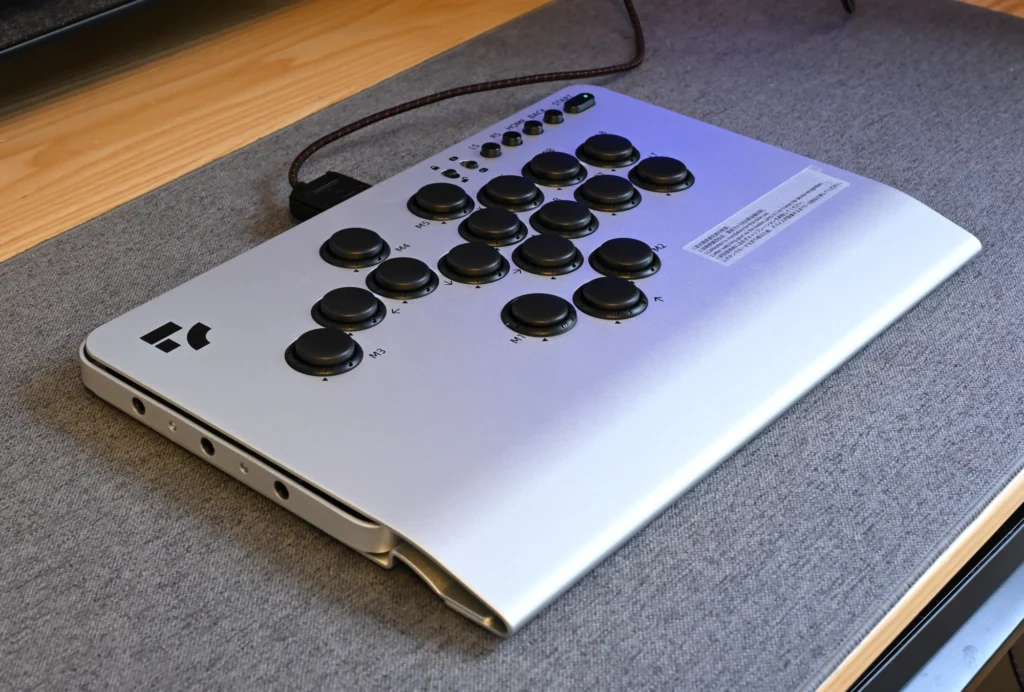
天面には、17個のボタンが32mmピッチで並びます。
左手側は←・↓・→の移動ボタンが横に並び、その左にM3、上にM4を配置。手前の中央、親指の位置に↑があり、その左右がM1とM2です。
右手側にはX・Y・RB・LBとA・B・RT・LTの攻撃ボタン8個が2段に並び、その左上にM5が付く配置。
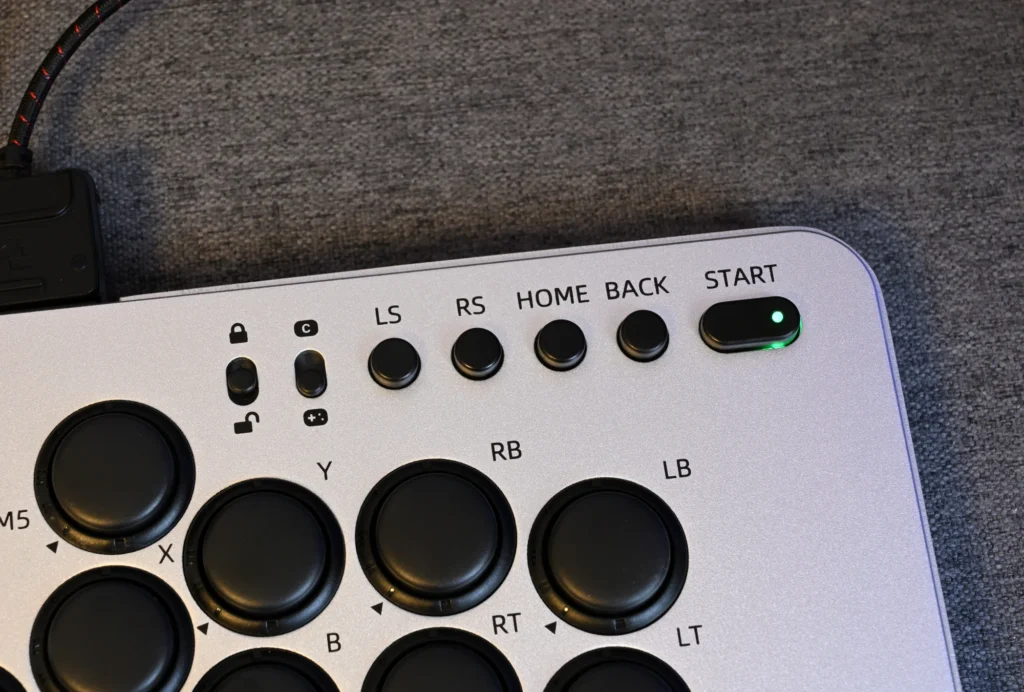
天面の右上には、鍵マークのスライドスイッチと、「C」とゲームパッドの絵柄が付いたスライドスイッチが並びます。その右にはLS・RS・HOME・BACK・STARTのボタン。鍵マークのスイッチが、機能キーの誤操作を防ぐトーナメントロックです。
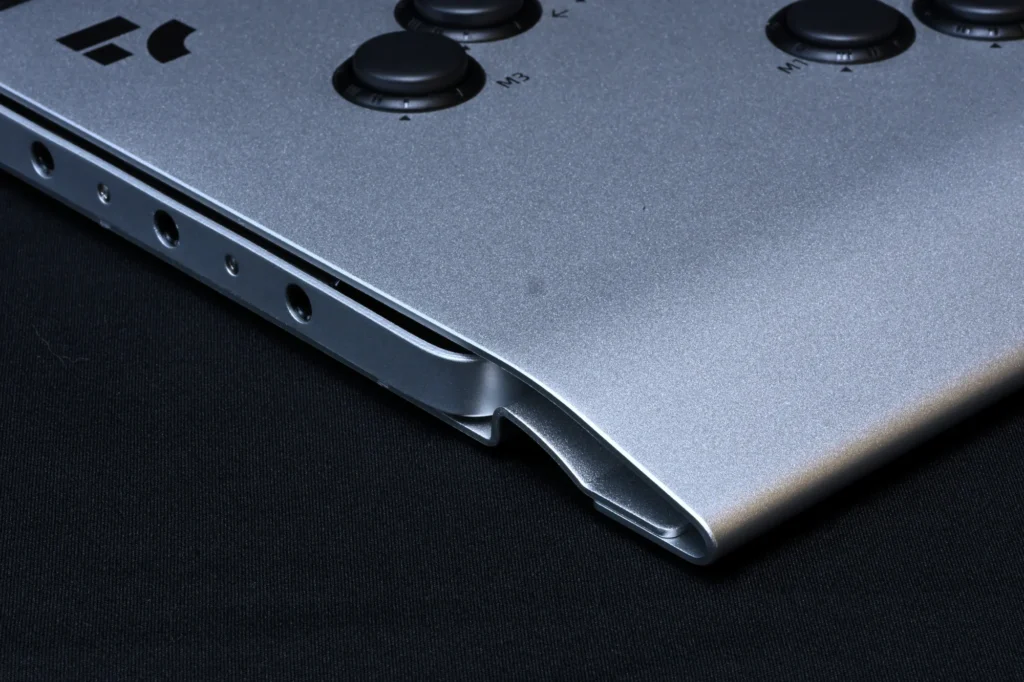
天面の板はボタンの手前まで大きく伸び、手前側へなだらかに下がって折り返しています。この傾斜した部分に手のひらを置いて操作する形です。
筐体は陽極酸化仕上げのアルミ合金で、厚みはボタンを除いて22mm。
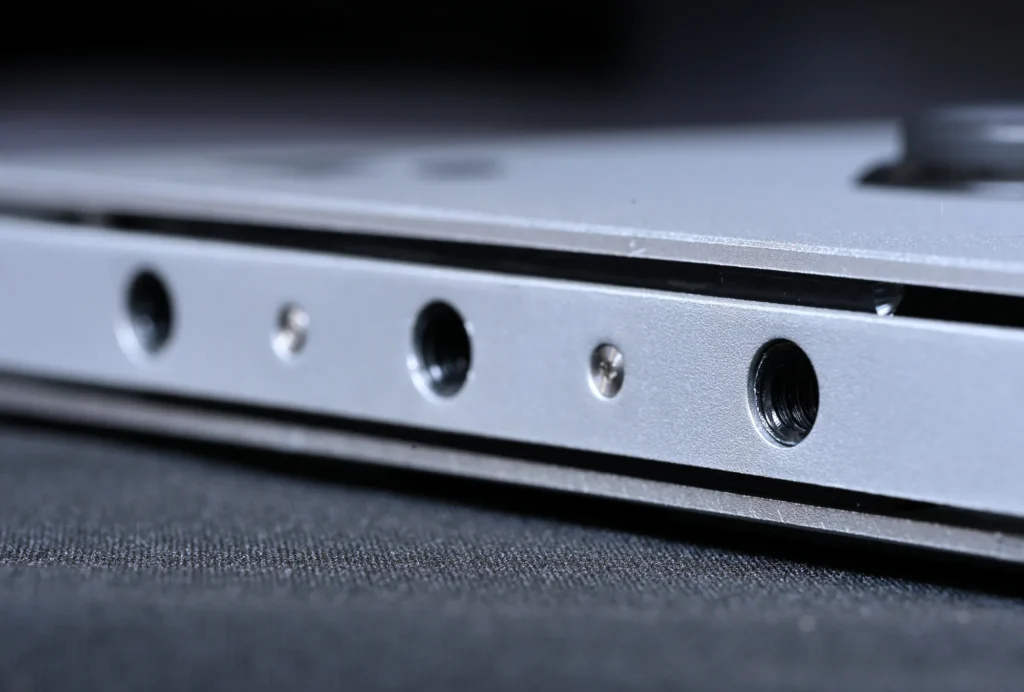
左右の側面には、カメラの三脚穴と同じ1/4インチ規格のネジ穴が3か所ずつあります。
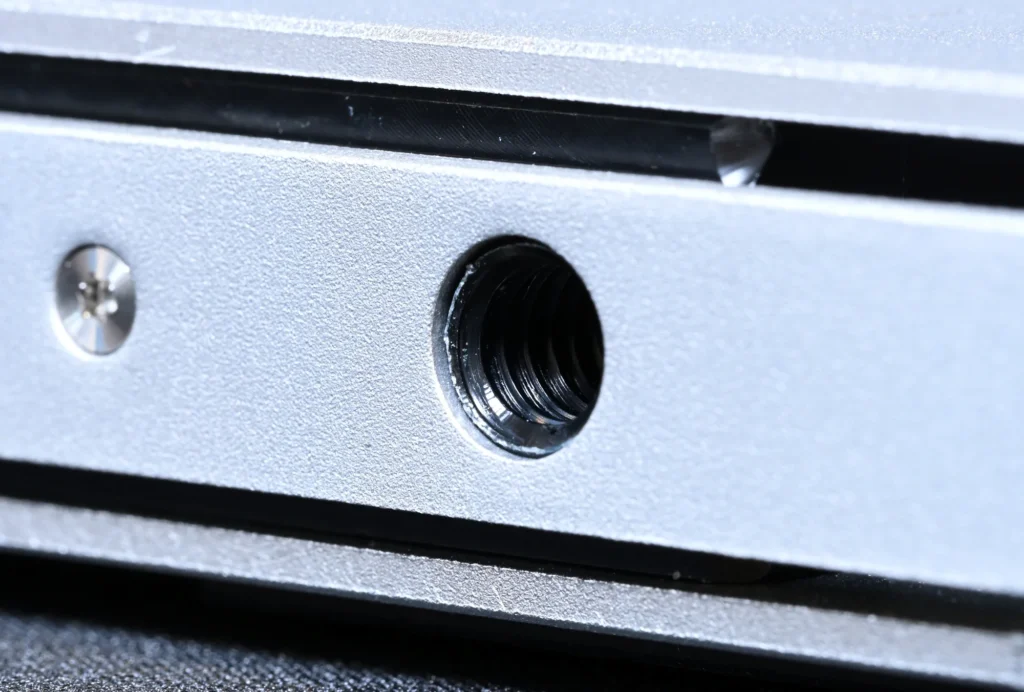
カメラやスマホを取り付けた使い方は、後述の良いところで紹介する通りです。
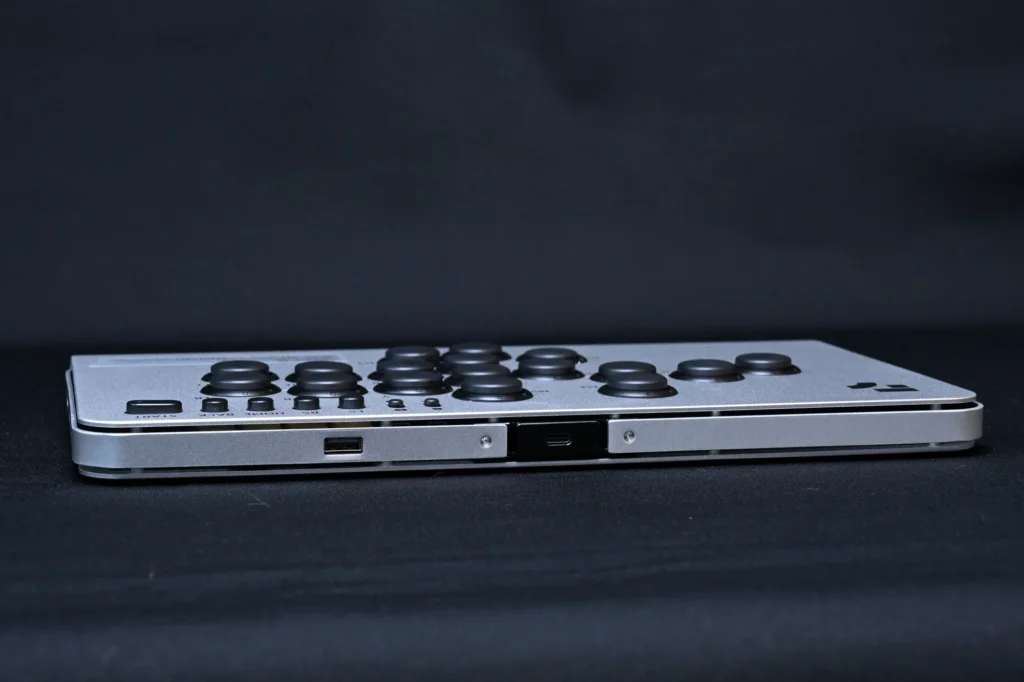
背面の中央はくぼんでいて、その奥にUSB Type-C端子があります。くぼみの左には、USB Type-A端子も1つ。
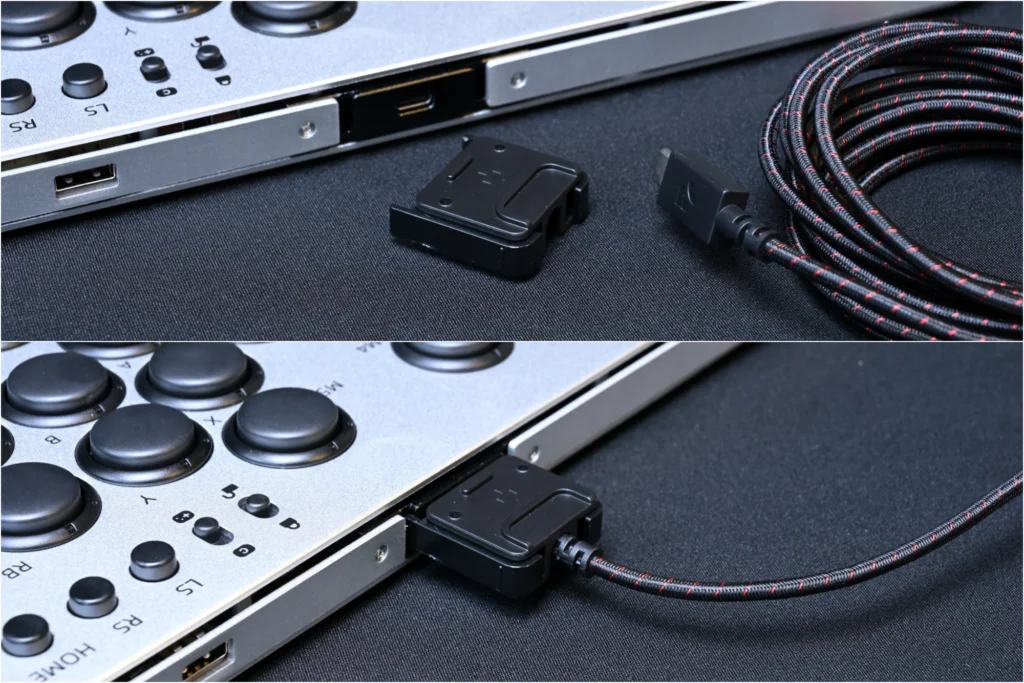
ケーブルロックは、ケーブルの端子にかぶせて背面のくぼみにはめ込むブロックです。はめ込むとケーブルが本体に固定され、対戦中に引っ張っても抜けにくくなります。
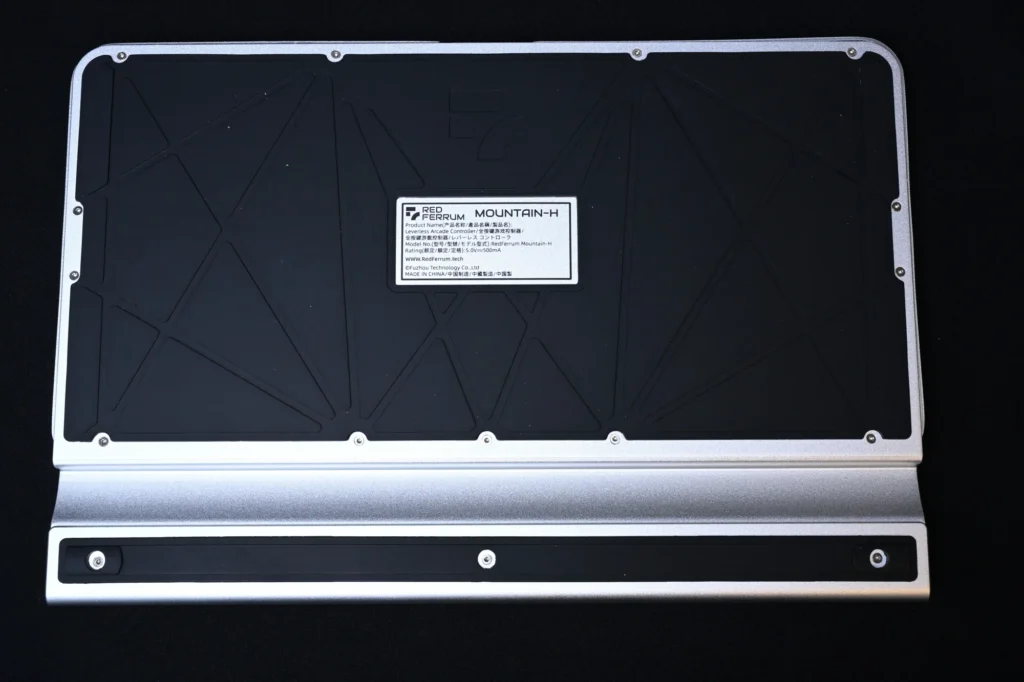
底面は全体がシリコン製の滑り止めになっています。
他の主要レバーレスとの重量比較
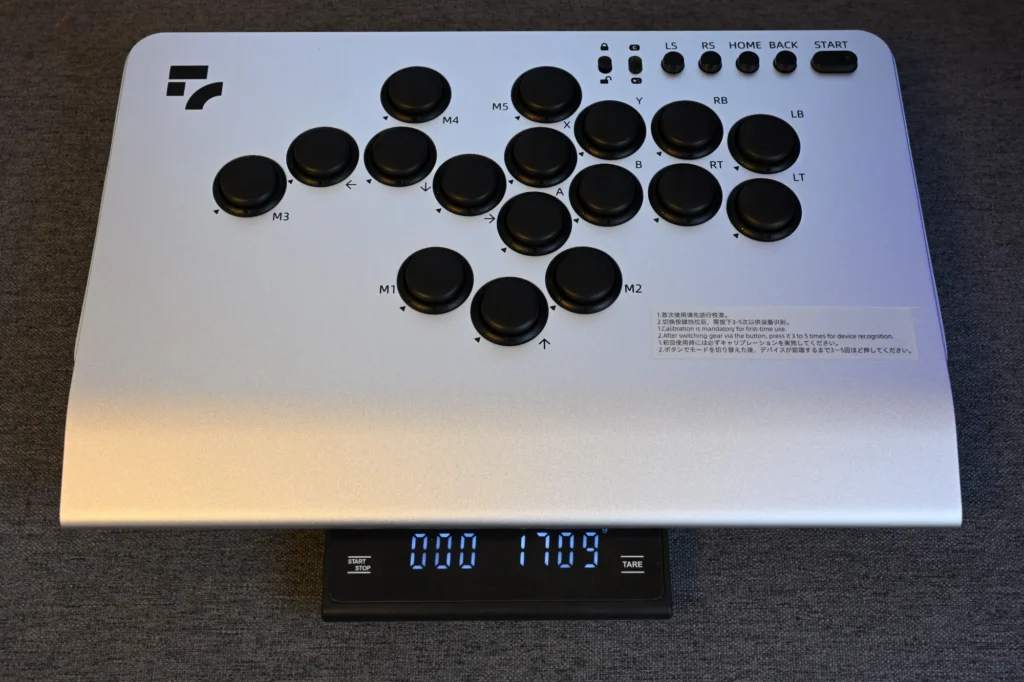
MOUNTAIN-Hの重さは、実測で1709gありました。げむぱでレビューしてきたレバーレスと並べると、以下の通りです。
| 機種 | サイズ(横幅×奥行×厚み) | 重量 |
|---|---|---|
| RED FERRUM MOUNTAIN-H | 330×220×22mm(ボタンを除く) | 実測1709g |
| 闘将(Fight Master) | 299×218.5×14.75mm | 実測1496g |
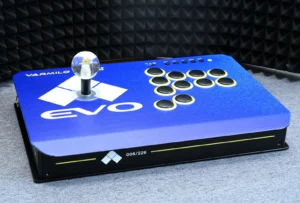
| VARMILO FK2 | 329.23×224.22×26.80mm | 1404.2g |
| 8BitDo Arcade Controller シグネチャーエディション | 301×201×22mm | 実測1100g |
| ZENAIM ARCADE CONTROLLER LEVERLESS | 362×230×39.25mm | 1000g |
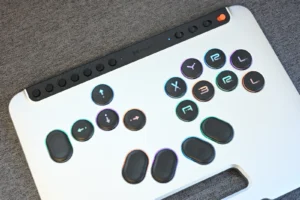
| Haute42 T16 Pro | 296×196×12.5mm | 930g |
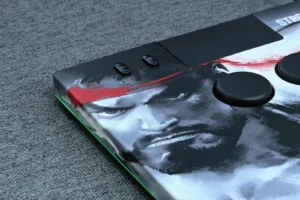
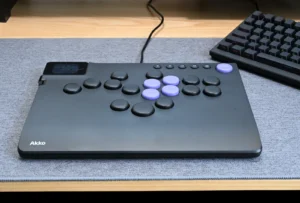
| Akko FUNBOX | 305×225×28mm | 実測858g |
| Razer Kitsune Ryu Edition | 296×210×19.2mm | 実測818.5g |
| HORI NOLVA Reactor | 約35×21×3cm | 約720g |
9機種のなかでは、MOUNTAIN-Hがいちばんの重量級。これまで最重量だった闘将より約210g重く、最軽量のNOLVA Reactorとは1kg近い差があります。
一方で横幅と奥行はFK2とほぼ同じで、厚みは8BitDoと同じ22mm。大きさは標準的なレバーレスと変わらず、重さの多くはアルミ合金の筐体から来ています。
各種設定
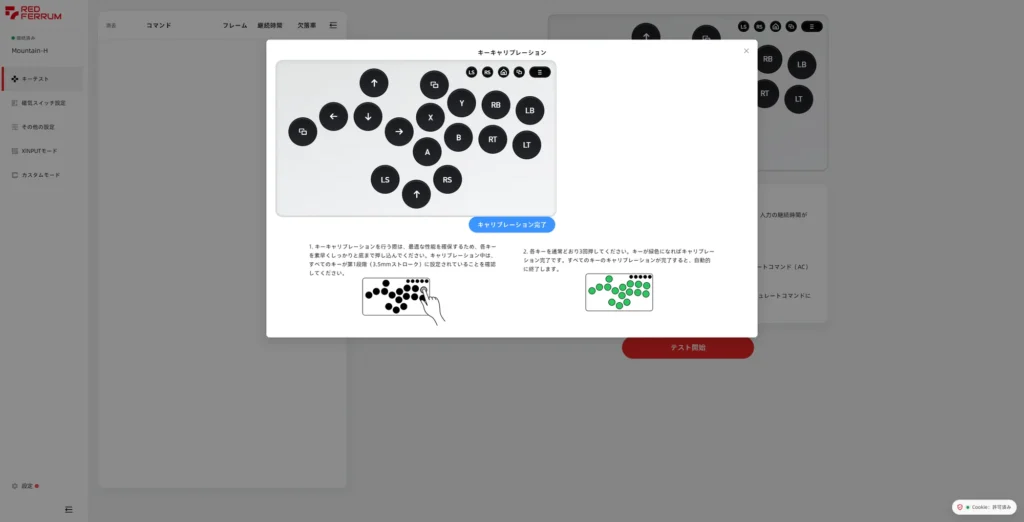
MOUNTAIN-Hの設定は、本体をPCにつなぎ、ブラウザでWebコンフィグレーター(redferrum.tech)を開いて行います。専用ソフトをインストールする必要はありません。
Webコンフィグレーターのメニューは、以下の5つ。
- キーテスト:入力の確認と、コマンドの取りこぼしを調べるコマンドテスト
- 磁気スイッチ設定:ボタンごとの作動点・ラピッドトリガー・下限不感帯、深さの表示、キャリブレーション
- その他の設定:SOCD、自動キャリブレーション、Accurate Command、ポーリングレート
- XINPUTモード:ゲームパッドとして使うときのボタンの割り当て
- カスタムモード:キーボード/Nintendo Switch/PlayStationの配列での割り当て
最初に使うときは、キャリブレーションから始めます。すべてのボタンを3.5mmの深さにした状態で、各ボタンを底までしっかり3回ずつ押し込む手順。押し終えたボタンは画面上で緑に変わり、全部が緑になると完了です。使用中にボタンの状態を読み取って補正し続ける、自動キャリブレーションの設定もあります。
ボタンの深さの切り替えは、ブラウザではなく本体側の作業です。付属のアジャスターをボタン外周のキーリングに掛けて回し、深さを合わせる方式。
切り替えたあとにそのボタンを底まで5回押し込むと、磁気スイッチ設定の画面で、ボタンごとの深さの表示が新しい値に変わります。
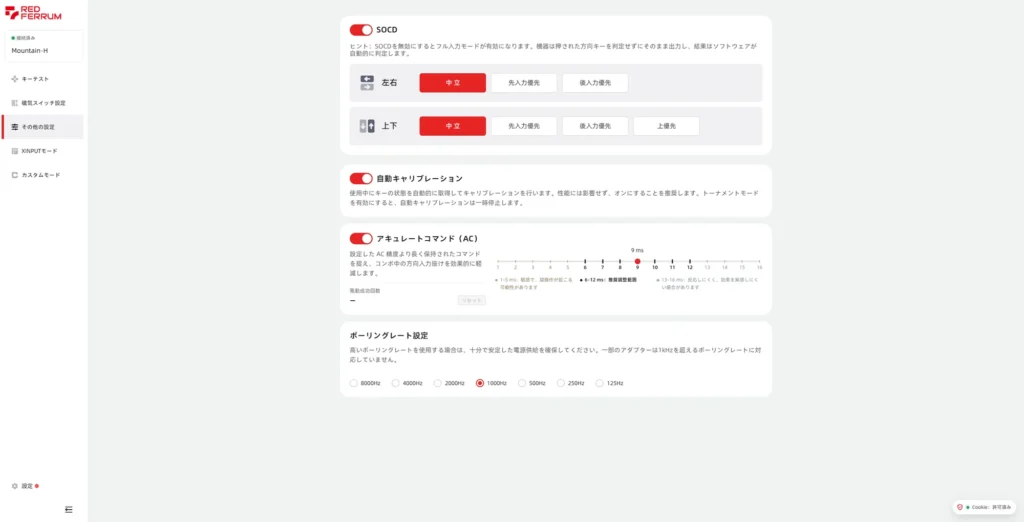
ポーリングレートは、125Hzから8,000Hzまでの7段階から選択可能。画面には、高いレートを使うときは安定した電源を確保すること、一部のアダプターは1,000Hzを超えるレートに対応しないことが注意書きとして載っています。
キーテストのコマンドテストは、手元の個体ではファームウェアの更新を求める表示が出ました。使うときは、ファームウェアを最新にしておきましょう。
RED FERRUMについて
RED FERRUMは、MOUNTAIN-Hを手がけるゲーミングデバイスブランドです。
公式サイトでは、制御ファームウェアを既存の汎用ファームウェアの改良ではなく、一式を自社でゼロから開発したと説明しています。入力の読み取りから処理、各種設定まで、MOUNTAIN-Hのために最適化したファームウェアとのこと。後述のAccurate Commandも、このファームウェアの機能です。
日本での展開は合同会社陶熹が担当し、販売はMakuakeのクラウドファンディングから始まります。
RED FERRUM MOUNTAIN-Hの良いところをレビュー
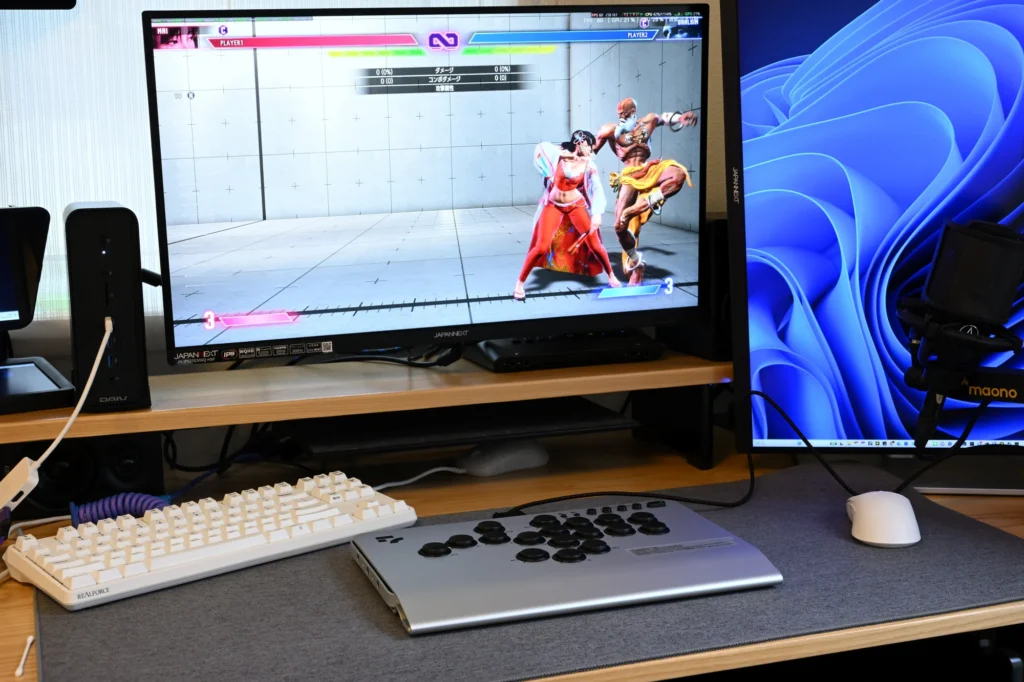
ここからは、PCにつないでストリートファイター6を遊び、膝の上と机の上の両方で使って感じた良いところを挙げていきます。
ボタンの深さを3段階から選べ、遊びのある3.5mmなら操作ミスを減らせる
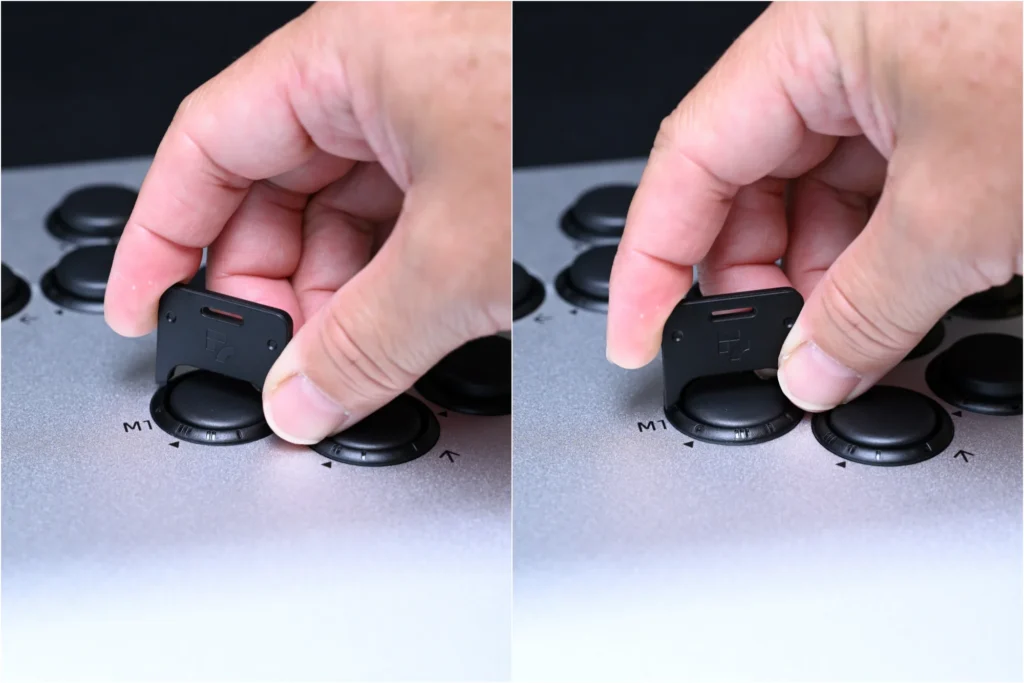
MOUNTAIN-Hのボタンは、押し込める深さを1.5/2.5/3.5mmの3段階から選べます。付属のアジャスターをキーリングに掛けて回せば切り替えは完了です。
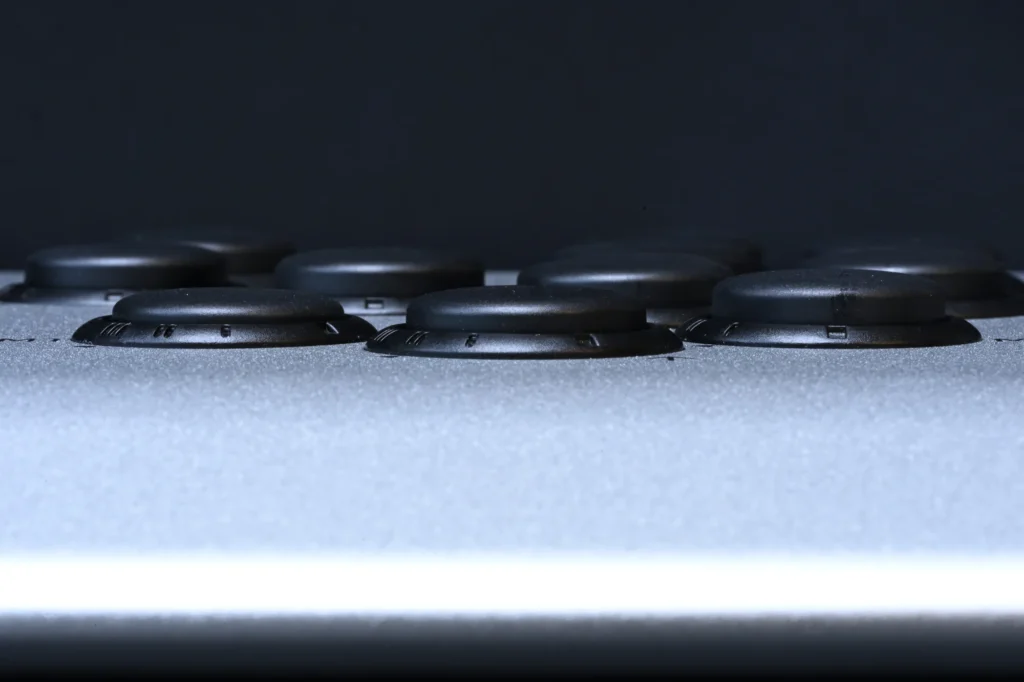
磁気スイッチのレバーレスは、反応点を浅くして入力を速くする使い方が主流です。ただ、これまで使ってきたレバーレスはどれも深さが固定で、底打ちまでの距離そのものを変えられる機種はありませんでした。
このスイッチの深さを調整できるのが、本機の強みです。
いろいろ試した結果、いちばん気に入ったのは最も深い3.5mmです。指を置いてから底に着くまでに多少の遊びがあり、操作ミスが少なくなりました。
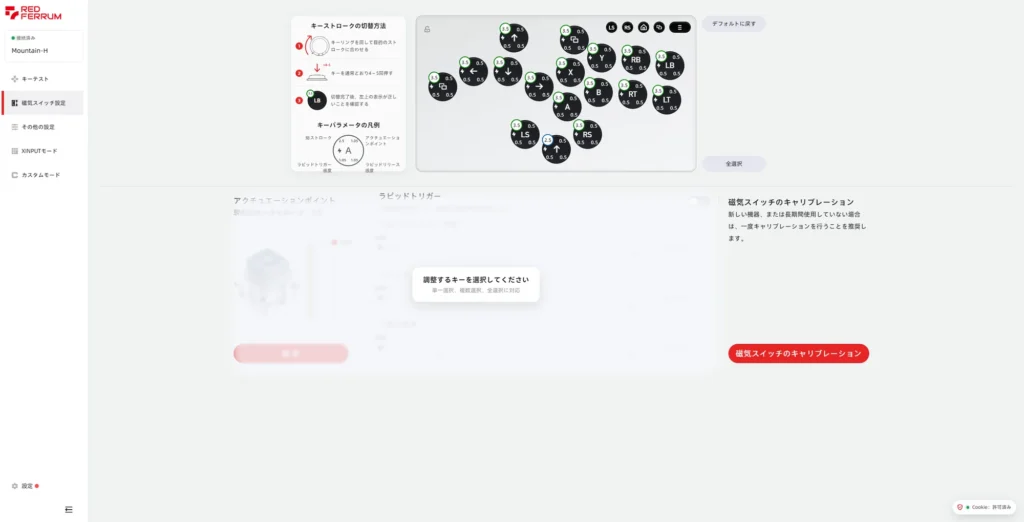
切り替えた深さは、設定画面のボタンごとの表示で確かめられます。ボタン単位で変えられるので、上だけ浅く、攻撃ボタンは深く、といった組み合わせも可能です。
速さを詰めたいなら1.5mm、まずはミスなく技を出したいなら3.5mmと、遊び方に合わせて深さを決められます。反応点の細かい設定を詰めるより、ボタンの深さで押し心地を変える方が、手軽に自分に合う感触へ近づけられました。
手に触れる部分がすべてアルミで、質感が高い
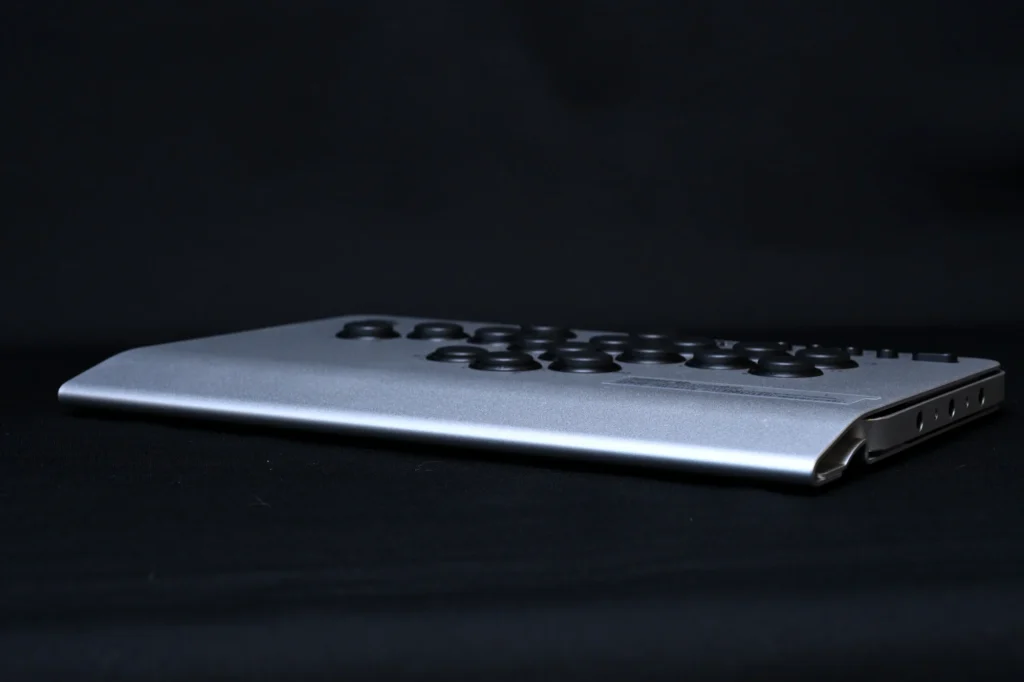
MOUNTAIN-Hの筐体は、陽極酸化仕上げのアルミ合金です。
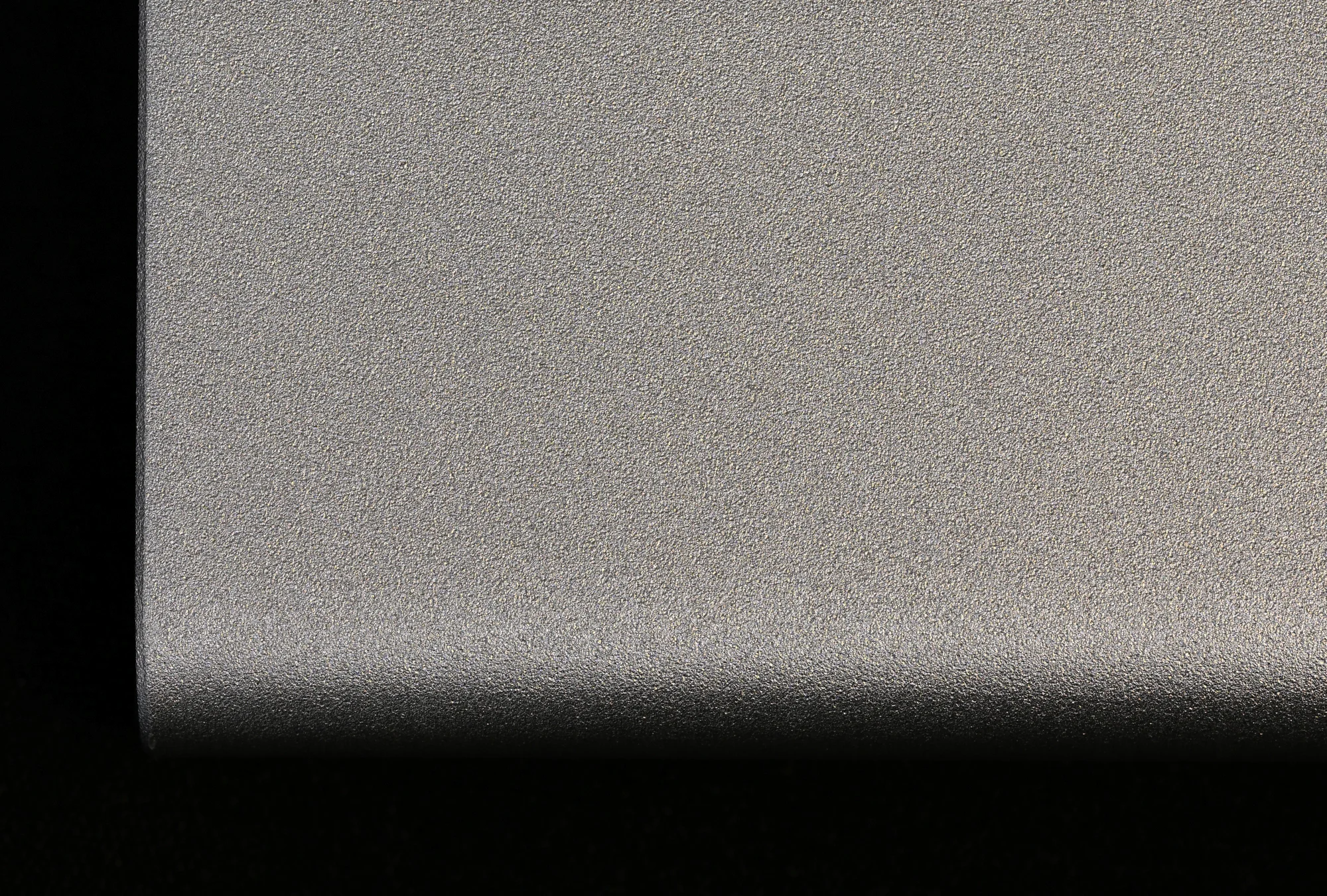
表面には細かな粒状の凹凸があり、光沢を抑えたマットな仕上がり。手に触れる部分がすべて金属なので、手を置いた瞬間から質感の高さが伝わってきます。
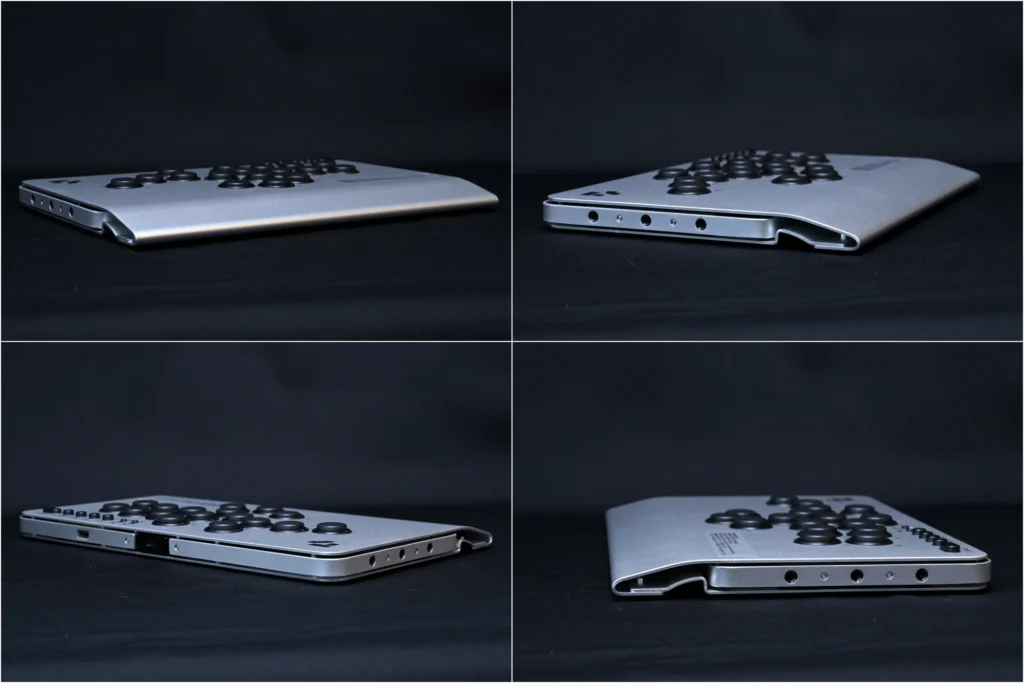
手前の傾斜は角度がゆるやかで、手のひらを置いたときにしっくりきます。
約1.7kgの重さとシリコンの滑り止めで、膝の上でも動かない
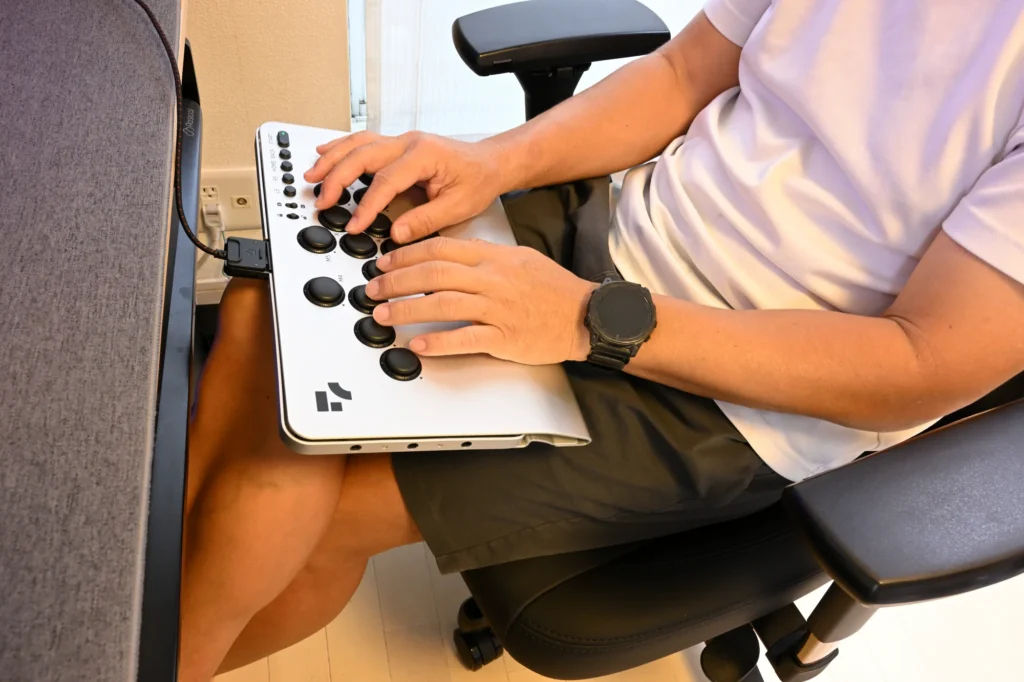
実測1709gは、持ち上げるとずっしりくる重さです。
ただ、膝の上に載せてプレイすると、この重さがそのまま安定感につながりました。
底面はシリコンの滑り止めで覆われていて、膝の上でも机の上でも滑ることはありません。膝置きで遊ぶ方には、重さが安定につながる1台です。
天面にボタン名が書いてあり、レバーレスが初めてでも迷いにくい
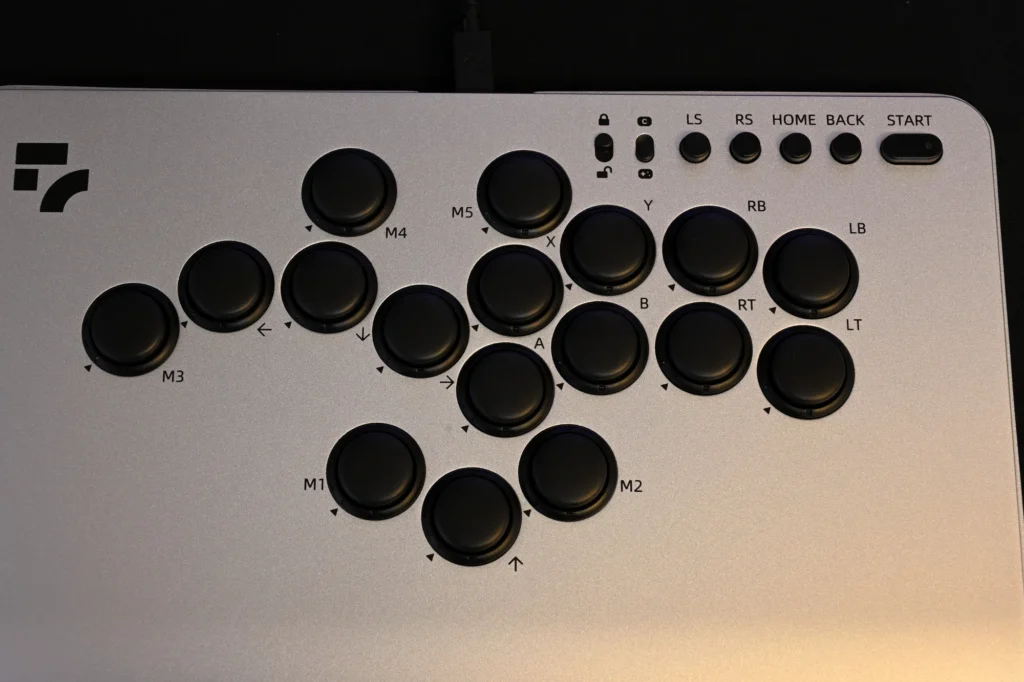
MOUNTAIN-Hの天面には、ボタンごとに名前が印字されています。移動ボタンには矢印、攻撃ボタンにはゲームパッドと同じボタン名、カスタムボタンにはM1〜M5の表記。
レバーレスは親指の位置に↑があるなど、ボタンの並びがレバー付きのアケコンとは大きく違います。手持ちのレバーレスには天面に表記がない機種もあり、慣れるまではどれがどのボタンか確かめながら使うことになります。
表記があれば、Webコンフィグレーターで割り当てを変えるときも、ゲーム内のボタン設定を見るときも、手元と画面を見比べるだけで済みます。
表記はXbox系のボタン名なので、SwitchやPlayStationにつないだときは画面上の名前と一致しない点だけ覚えておきましょう。
M1〜M5のカスタムボタンに、キーボードのキーまで割り当てられる
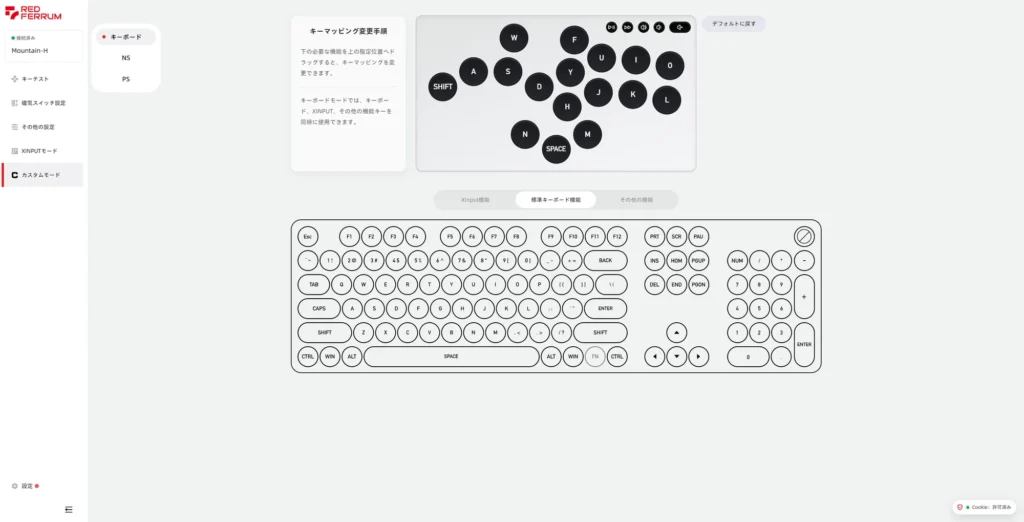
MOUNTAIN-Hには、割り当てを自由に変えられるカスタムボタンがM1〜M5の5個あります。左手側のM3とM4、親指で押せるM1とM2、右手側のM5と、左右の手と親指に分かれた配置です。
割り当ては、Webコンフィグレーターでボタンをドラッグして変える方式。XINPUTモードではゲームパッドのボタンやスティックの方向を、カスタムモードではキーボードのキーや音量・再生などの操作まで割り当てられます。カスタムモードにはNintendo SwitchとPlayStationの配列も用意され、接続先に合わせたボタン名で割り当てを組めるのも便利です。
同時押しが要る操作をまとめたり、よく使うボタンを押しやすい位置に寄せたりと、自分好みに詰められる範囲はかなり深め。この1台をメインに据えるなら、割り当てまでしっかり作り込みたくなります。
反応点をボタンごとに詰められ、浅い設定での斜め抜けも本体で抑える
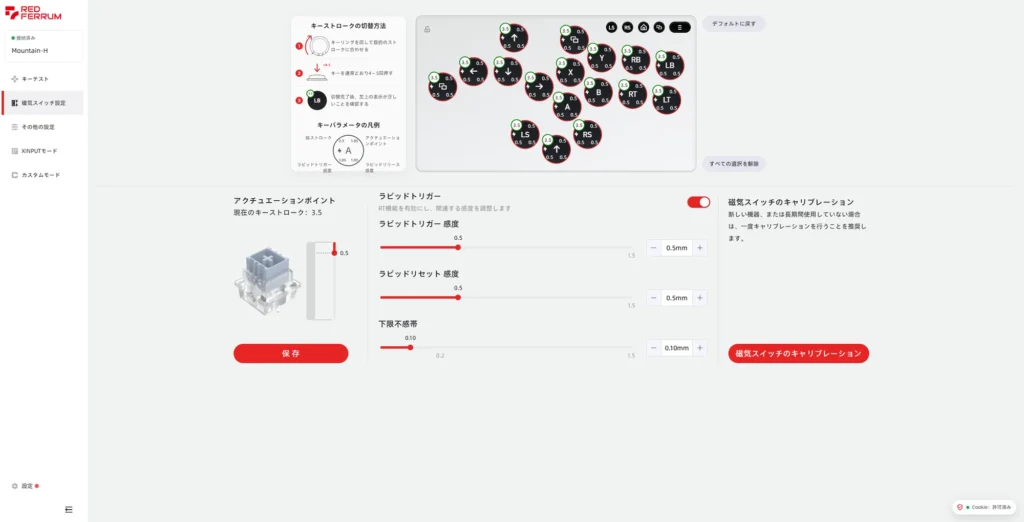
磁気スイッチ設定では、作動点、ラピッドトリガー感度、ラピッドリセット感度、下限不感帯をボタンごとに設定できます。押し込む側と戻す側の感度を別々に決められ、1つずつでも、複数まとめてでも、全ボタン一括でも変更が可能です。
ラピッドトリガーは、ボタンを離し始めた位置で入力を切る仕組みのこと。ボタンが戻りきる前に次の入力へ移れるので、歩きからガードへの切り替えなどが速くなります。
反応点を浅くすると速くなる一方、斜め入力が抜けやすくなるのが悩みどころ。60fpsのゲームは約16.7msごとに入力を読み取っていて、指を速く動かすと、斜めが2回の読み取りの間に終わってゲームに届かないことがあります。
これを抑えるのが、RED FERRUMの独自機能「Accurate Command」です。一定時間以上続いた入力を次の読み取りまで保持するので、読み取りの隙間に落ちた斜めも、次の読み取りでゲームに届きます。
判定のしきい値は、最新のファームウェアで1〜16msの間で調整でき、初期値は9msです。設定画面では6〜12msが推奨範囲とされ、短くしすぎると誤操作が起こる可能性、長くすると効果を感じにくくなる場合があると説明されています。
発動した回数も画面に表示される仕組み。
設定画面の説明によると、キーテストのコマンドテストでは、Accurate Commandを切った状態でコマンドがどれくらい欠けたかを欠落率として表示できます。手元の個体ではファームウェアの更新が必要と表示されたため、この機能は試せていません。
スイッチを付属のプラーで交換でき、予備も2個付いている
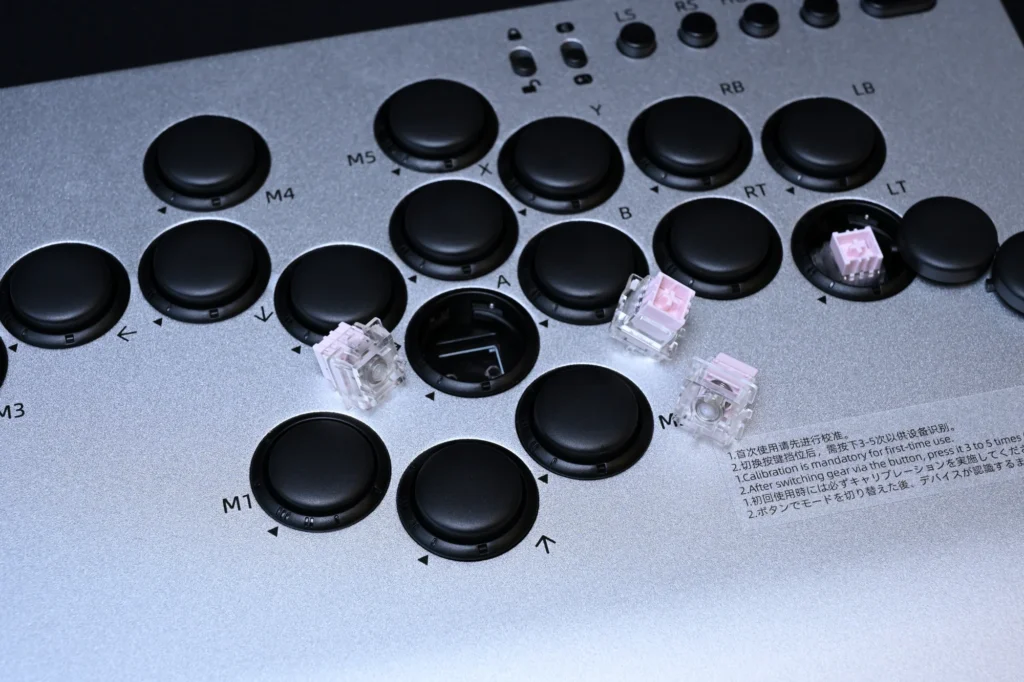
MOUNTAIN-Hのスイッチは、ボタンのキャップを外して、付属のスイッチプラーで引き抜けます。抜いたあとのソケットは2穴の差し込み式で、はんだ付けは要りません。
同梱品には、本体に付いているものと同じピンクの軸のスイッチが、予備として2個入っています。特定のボタンの調子が悪くなったときも、そのボタンだけスイッチを差し替えられるので安心です。
交換したあとは、磁気スイッチ設定の画面からキャリブレーションをやり直せます。
大会に持ち込むための装備が最初から付いている
MOUNTAIN-Hは、大会で使うための機能が標準で揃った構成です。
- トーナメントロック:天面右上のスライドスイッチで、機能キーの誤操作を防ぐ
- ケーブルロック:端子にかぶせてはめ込み、対戦中のケーブル抜けを抑える
- 目隠しキャップ:使わないボタン穴をふさぐ。6個付属
SOCDは左右と上下を別々に設定でき、左右は中立・先入力優先・後入力優先、上下はさらに上優先を加えた4種類から選べます。初期設定は左右・上下とも中立で、上下・左右の同時押しを打ち消す処理です。
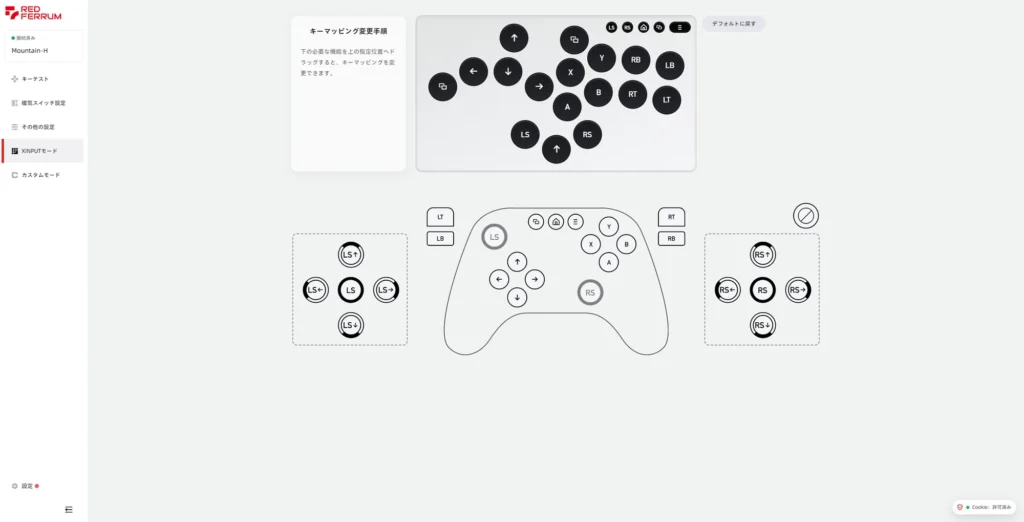
注意したいのは、初期状態ではM4にも上が割り当てられている点。CAPCOM Pro Tourのように、同じ方向を複数のボタンに割り当てることを禁じている大会では、M4の割り当てを変えてから持ち込む必要があります。
側面のネジ穴にカメラやスマホを付けて、手元を撮影できる
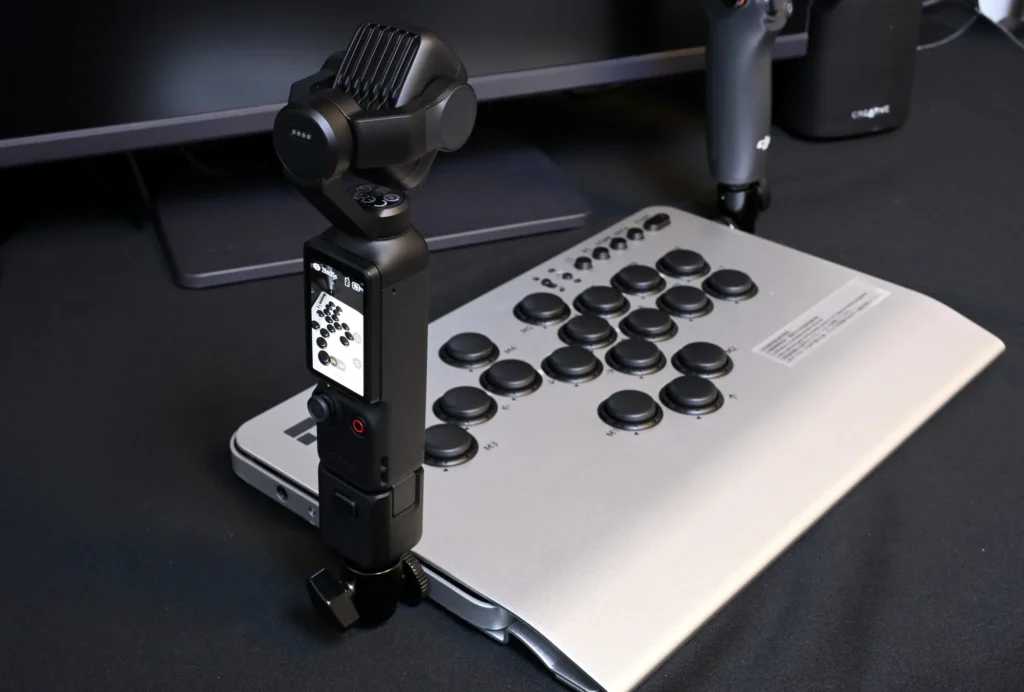
側面のネジ穴はカメラの三脚穴と同じ規格なので、カメラ用のアクセサリーがそのまま付きます。
実際に、小型のアダプターをネジ穴にねじ込み、DJIのジンバルカメラを左側面に取り付けてみました。カメラはコントローラーのすぐ横に立ち、画面には上から見下ろした手元が映ります。
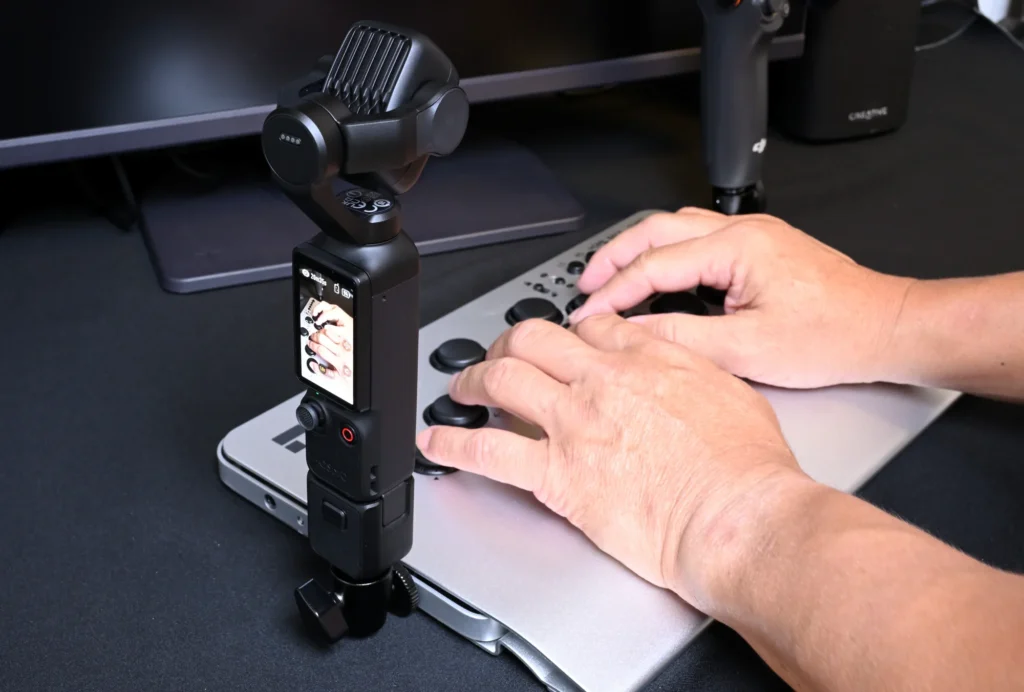
カメラ用の三脚を別に立てなくても、コントローラーとカメラを机の上にまとめて置けるのが便利なところ。配信で手元を映したいときや、練習中の入力を録画して見返したいときに使えます。
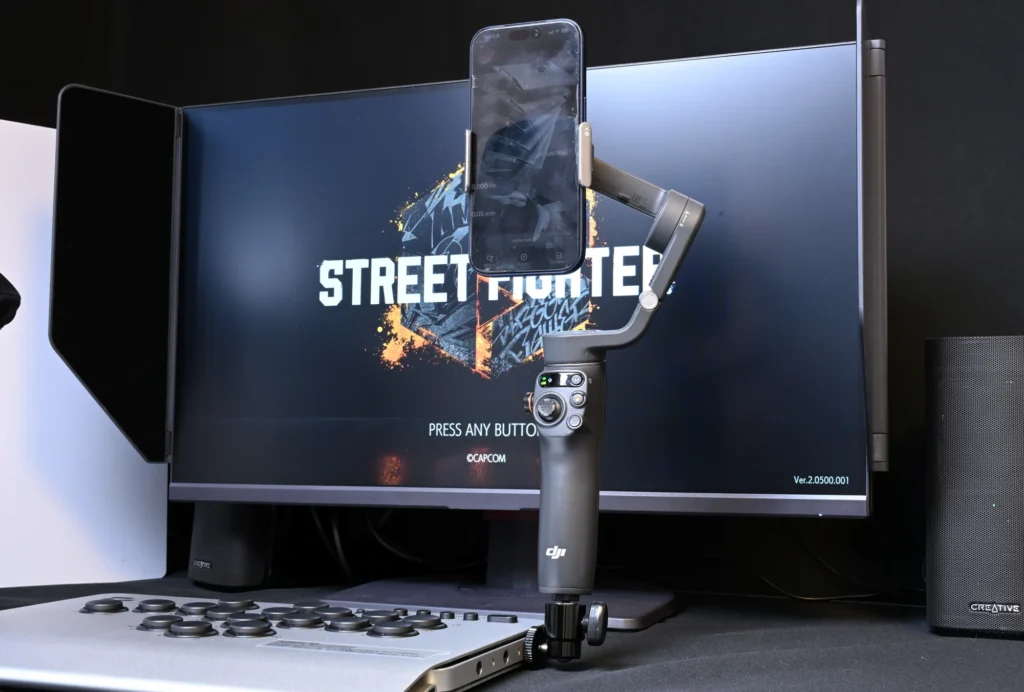
反対側の側面には、スマホを載せたジンバルも同じアダプターで取り付けられました。約1.7kgの本体が土台になるので、スマホを載せた状態でも本体ごと傾くことはありません。
このほかにも、ネジ穴には次のような使い方が考えられます。
- スマホホルダーを付けて、コンボ表やフレーム表を見ながら練習する
- 小型のLEDライトを付けて、配信や撮影で手元を明るく映す
- 手元を隠すカバーを付けて、対戦会で隣の相手から入力を見えにくくする
いずれも本記事では試していない使い方ですが、カメラ用の汎用規格なので、市販のアクセサリーから選べる幅は広めです。
RED FERRUM MOUNTAIN-Hの気になる点をレビュー
質感と調整の幅が魅力の1台ですが、実際に使ってみて気になった点もありました。
机の上では、汗をかくと手前の傾斜で手が滑りやすい
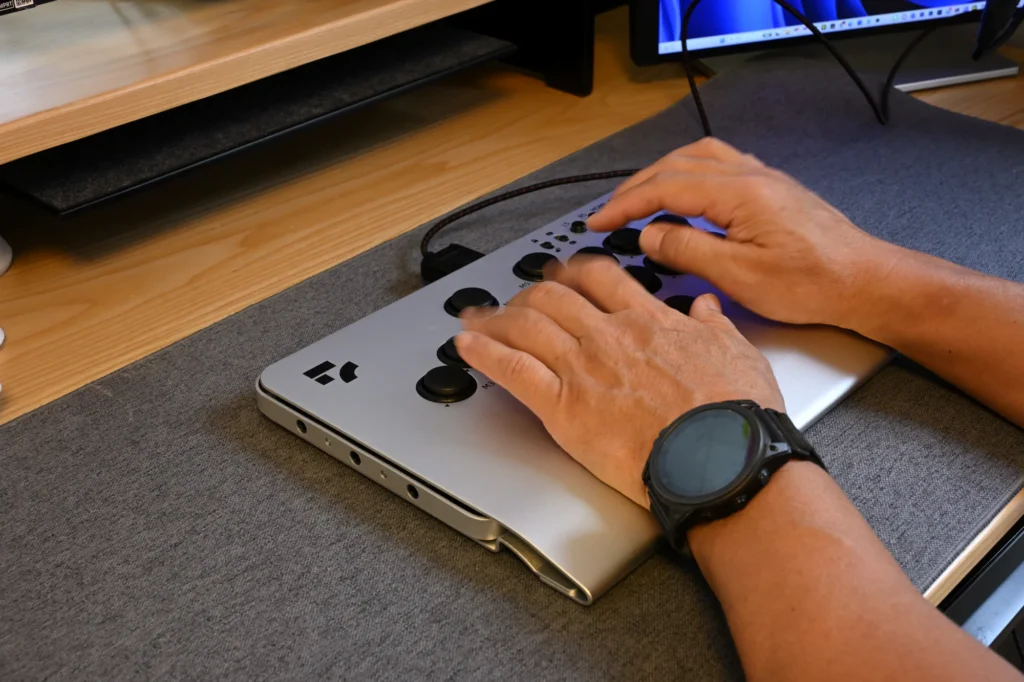
机の上に置いてプレイしていると、汗をかき始めたあたりから、手前の傾斜に置いた手が滑り落ちるような感覚がありました。手を置く部分がアルミで、傾斜も付いていることが関係していそうです。
この感覚は、椅子の高さを微調整して、手を載せる角度を変えることで解消できました。
机に置いて長く遊ぶ方は、椅子の高さを少し変えながら、手が滑らない角度を探すのがおすすめです。
ボタン同士の間隔は狭め
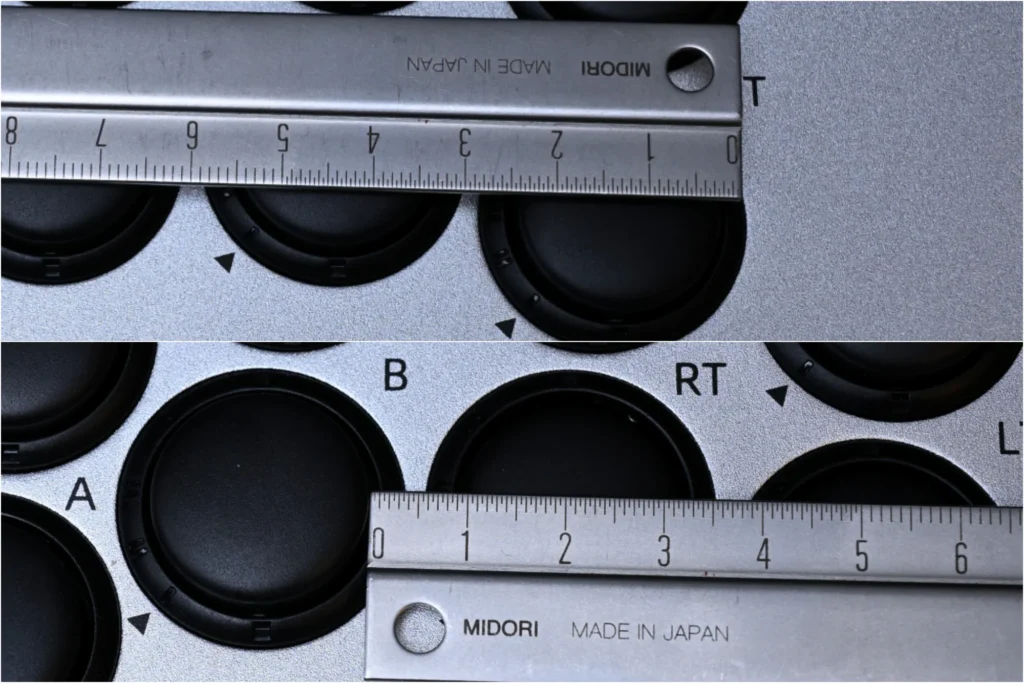
ボタンの直径は実測で約2.4cm、隣り合うボタンの間の余白は8mmから9mm前後でした。使ってみると、ボタンとボタンの間は狭めに感じます。
指の太い方や、ボタンの間隔が広いレバーレスから持ち替える方は、最初は隣のボタンを押してしまうことがあるかもしれません。
とはいえ、隣のボタンまでの指の移動は短く済む配置です。使わないボタンに付属の目隠しキャップを付ければ、押し間違える候補を減らすこともできます。
約1.7kgは、持ち運ぶ使い方には重い
膝の上での安定感につながる重さも、持ち運ぶとなると話は別です。実測1709gは、げむぱでレビューしてきたレバーレスのなかで最も重い数値でした。
自宅の机や膝の上で使う分には、この重さは安定につながる要素です。大会や対戦会に毎回持ち込むなら、カバンに入れたときの重さを考えておく必要があります。
PS5で使うには、別途認証アダプターが必要
MOUNTAIN-Hの対応機種は、PC・Steam・Nintendo Switch・Switch 2です。PlayStationで使うには、別売りの認証アダプターを用意する必要があります。
設定画面の注意書きによると、アダプターによっては1,000Hzを超えるポーリングレートに対応しないとのこと。アダプター経由で使うときは、レートを1,000Hz以下に下げておくと安心です。
PCでストリートファイター6を遊ぶなら、この点は問題になりません。PS5で使いたい方は、アダプターの費用も本体価格に足して考えておいてください。
まとめ
ここまで、RED FERRUM MOUNTAIN-Hを実際に使った感触をもとに、良いところと気になる点を挙げてきました。
MOUNTAIN-Hは、磁気スイッチの反応点調整に、ボタンの深さを物理的に変える3段階のキーストロークを足したレバーレスです。
アルミ合金の筐体は触れるたびに質感の高さが伝わり、M1〜M5のカスタムボタンやスイッチ交換、カメラを付けられる側面のネジ穴、大会向けの装備まで揃えた構成。
汗をかいたときの手の滑りや、狭めのボタン間隔、約1.7kgの重さといった注意点はあるものの、速さだけでなくミスの少なさも自分で選べる、作りの良いレバーレスに仕上がっています。
そんなMOUNTAIN-Hは、以下のような方におすすめです。
- 反応点に加えて、ボタンを押し込む深さまで自分の指に合わせたい方
- 速さを詰めるより、遊びのある押し心地で操作ミスを減らしたい方
- 樹脂の筐体では物足りず、質感の高いアルミのレバーレスを手元に置きたい方
- 膝の上に載せても動かない、安定したレバーレスを探している方
- コマンドの取りこぼしを数字で確かめながら、設定を詰めていきたい方
- 配信や練習の振り返りで、手元をカメラで撮りたい方
Makuakeでは、通常販売価格の29,800円(税込)より4,900円安い、24,900円(税込)のリターンが用意されています。深さを選べるボタンとアルミの質感を、クラウドファンディングの期間中に手に入れてみてください。
Makuake クラウドファンディングページ