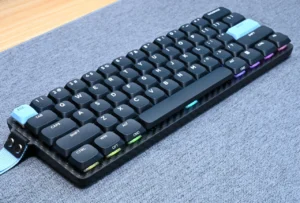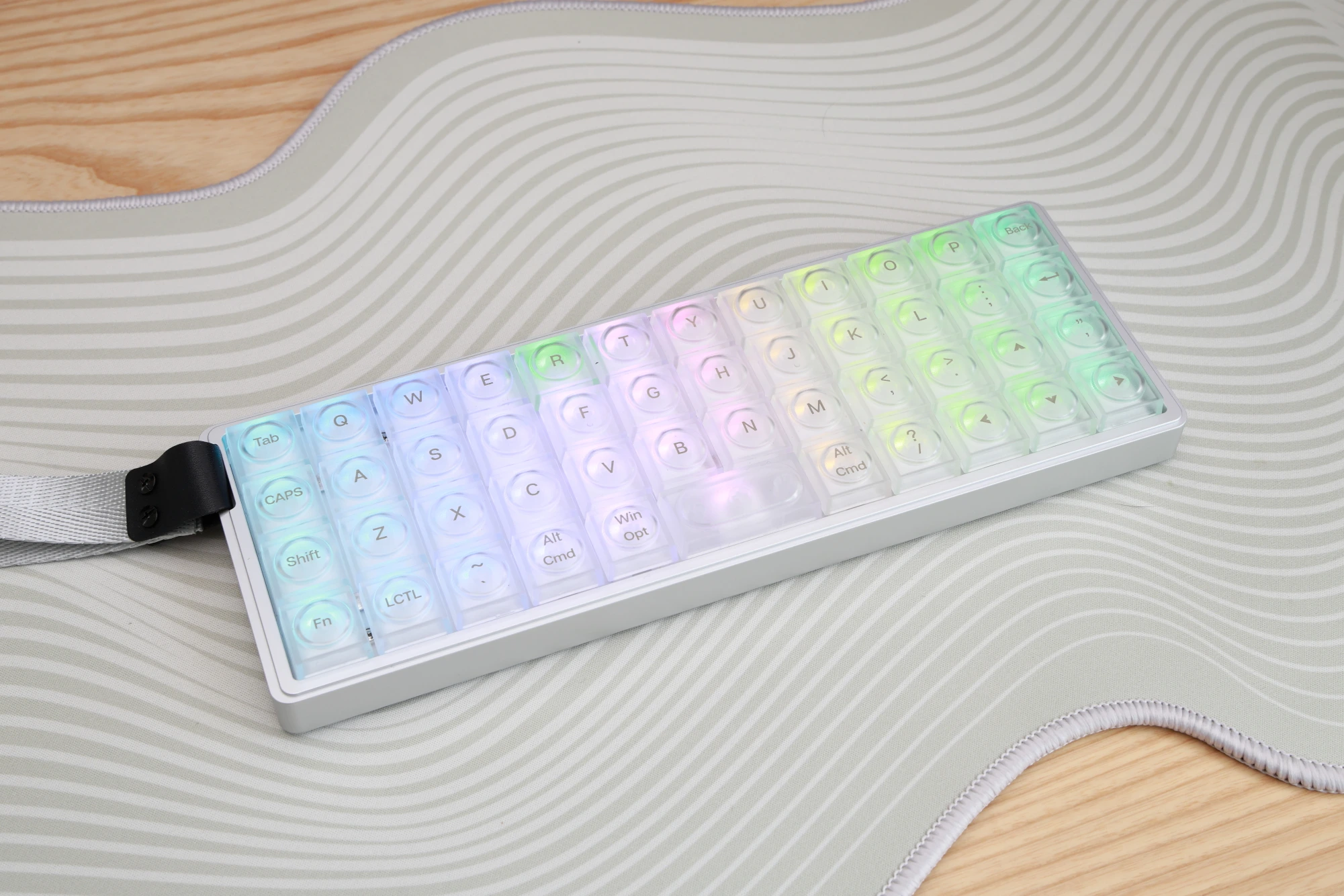
EPOMAKER LUMA40は、47キーのオーソリニア配列を採用した40%ロープロファイルメカニカルキーボードです。
CNCアルミケースと透明PCキーキャップの組み合わせによる美しい外観と、VIA/QMK対応による高いカスタマイズ性が特徴的。オーソリニア配列×40%×ロープロファイルという3つの個性を掛け合わせた、キーボード好きにはたまらない1台です。
本記事では、そんなEPOMAKER LUMA40の良いところと気になる点についてレビューしていくので、ぜひご参照ください。


 ポチップ
ポチップ
本レビューはEPOMAKER様より製品を提供いただきレビューしてます
EPOMAKER LUMA40の基本的な仕様を紹介
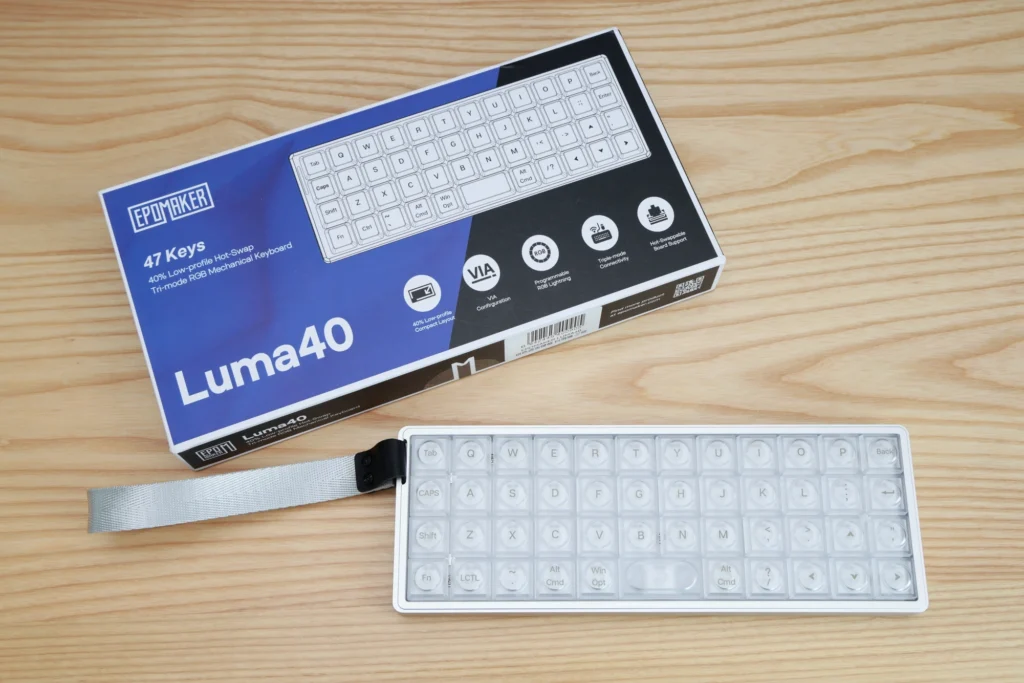
まずは、EPOMAKER LUMA40の基本的な仕様について紹介していきます。
EPOMAKER LUMA40のスペック
- 配列:英語配列(US)/ オーソリニア(Ortholinear)
- サイズ:40%(47キー)
- スイッチ:Kailh White Rainロープロファイルスイッチ(リニア、押下圧50gf、トラベル2.8mm)
- 接続方式:2.4GHz / Bluetooth 5.0 / USB有線(Type-C)
- バッテリー容量:1,450mAh
- バッテリー駆動時間:約7時間(RGB ON)/ 約75時間(RGB OFF)
- 対応OS:Mac / Win / Android
- ケース素材:CNCアルミニウム
- プレート素材:PCプレート
- マウント構造:トレイマウント(クッション材入り)
- サウンドダンピング:スイッチパッド+底面スポンジ
- キーキャップ素材:透明PC(LAKロープロファイル、シルクスクリーン印字)
- ホットスワップ:対応(Kailhロープロファイル5ピン)
- スタビライザー:なし(デュアル2Uスペースバー)
- LED:北向きRGB(Per-Key)
- ファームウェア:VIA / QMK対応
- Bluetoothデバイス記憶:最大5台
- 重量:約410g
- サイズ:240×87×20.8mm
- フロント高:20.8mm(タイピング角度:フラット)
- 価格:19,000円
以上が、EPOMAKER LUMA40のスペックです。
オーソリニア配列というのは、キーが格子状にまっすぐ並んでいるレイアウトのこと。一般的なキーボードはキーが行ごとにずれているスタッガード配列ですが、LUMA40ではすべてのキーが縦横に整列しています。タイプライターの時代から続くスタッガード配列とは指の動きが異なるため、慣れが必要です。
そして、40%レイアウトというのは、数字キーやファンクションキーを省略した超コンパクトな配列のこと。省略されたキーは、Fnキーを押しながらの「レイヤー切り替え」で入力します。
さらに、搭載スイッチはKailh White Rainロープロファイルスイッチです。ロープロファイルスイッチというのは、通常のメカニカルスイッチの約半分の高さに設計されたスイッチのこと。キーボード全体の厚みが抑えられるため、手首を自然な角度に保ちやすいのが特徴です。
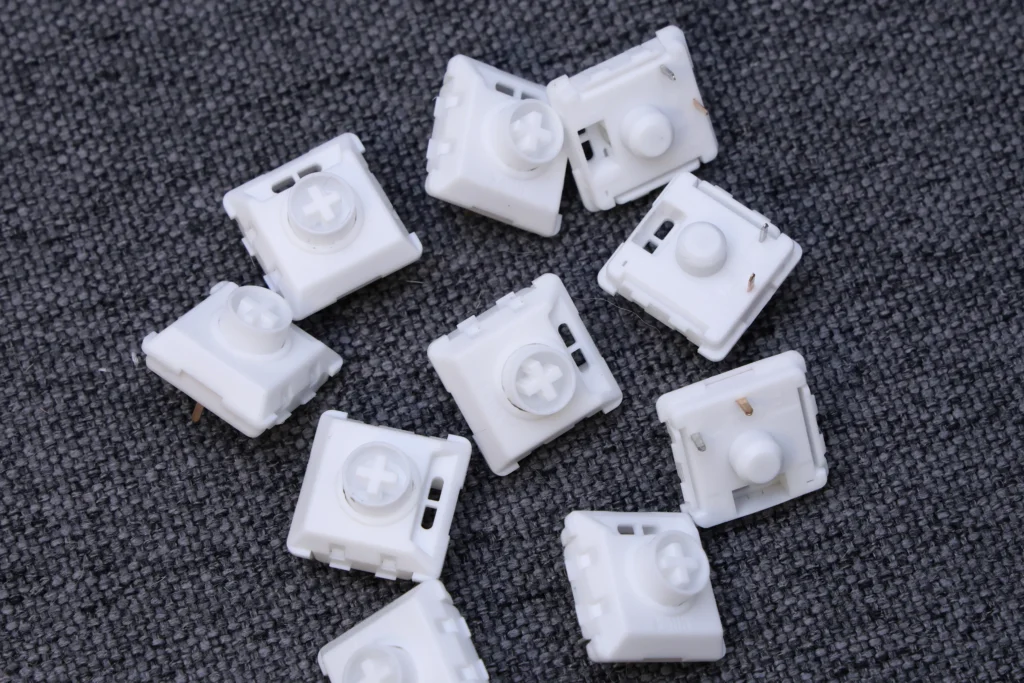
Kailh White Rainは押下圧50gfのリニアスイッチで、POM素材のフル構造を採用しています。トラベルは2.8mmと短めですが、しっかりとした打鍵感があります。
そのうえ、VIA/QMKファームウェアに対応しているのが魅力的。VIAというのは、キーボードのキーマップをブラウザ上で自由にカスタマイズできるツールのことです。40%キーボードはレイヤー活用が前提なので、VIA対応はとても重要なポイントです。
EPOMAKER LUMA40の同梱品
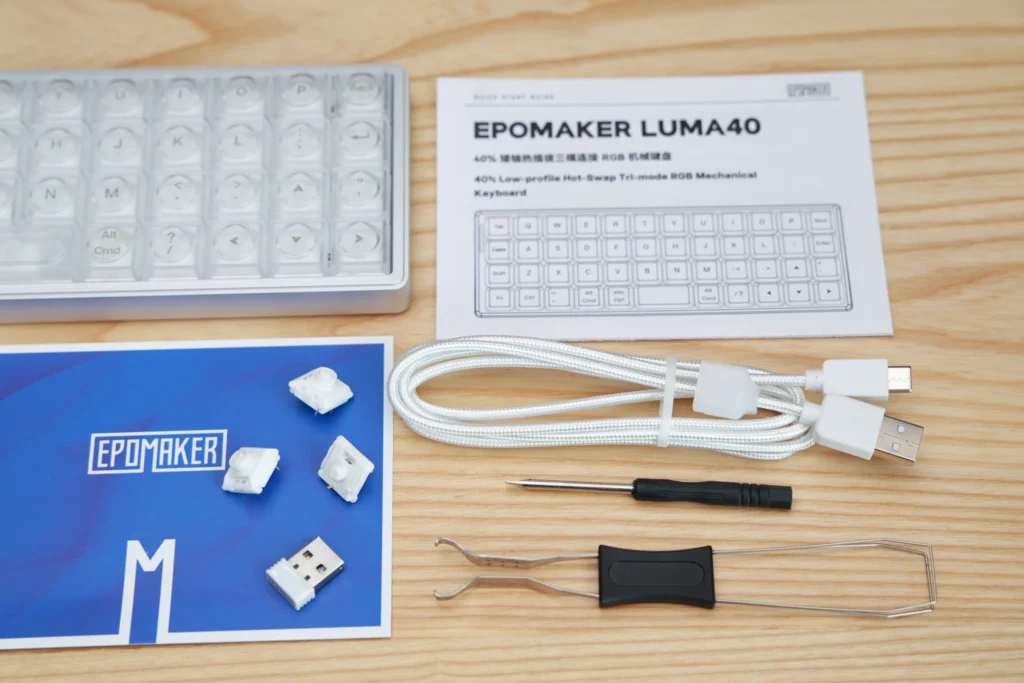
- キーボード本体
- USB A-to-Cケーブル(編み込み)
- 2.4GHzワイヤレスレシーバー(付属ケーブルのUSB-A端子に付属)
- 2-in-1キーキャップ&スイッチプーラー
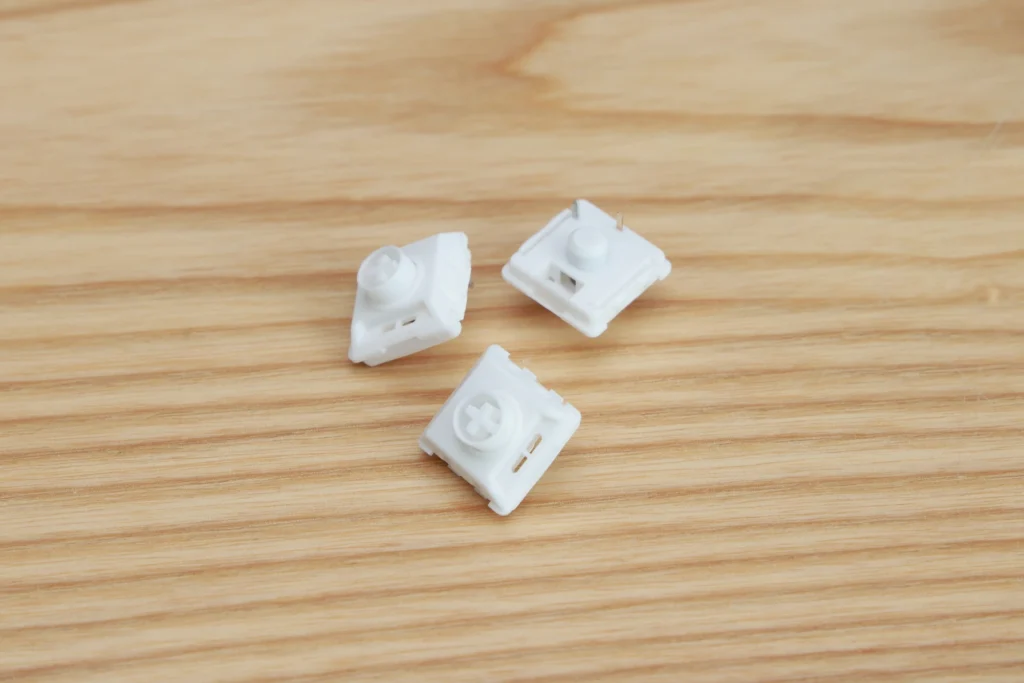
- 交換用スイッチ(3個)
- ストラップ+取り付け工具
- マニュアル
- クイックスタートカード
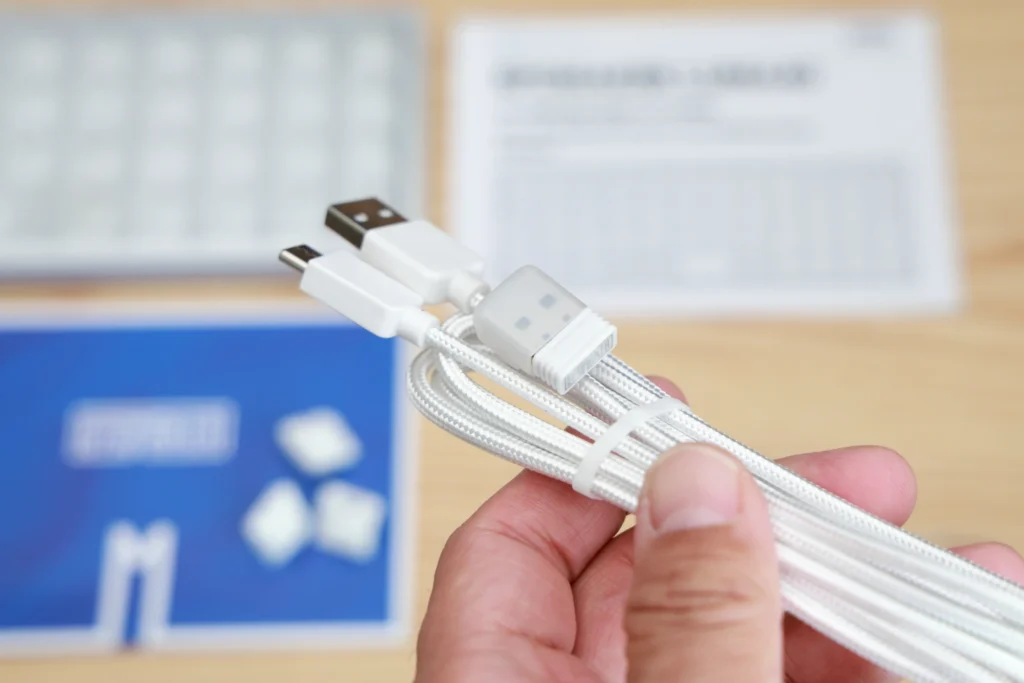
同梱品は必要十分な内容です。ストラップが付属しているのが嬉しいポイント。取り付け工具も同梱されているので、届いてすぐにストラップを装着できます。
ただ、2.4GHzドングルの場所には注意が必要です。ドングルは付属のUSBケーブルのUSB-A端子側に取り付けられています。いつも使い慣れたケーブルでそのまま接続して、付属ケーブルを箱から出さない方は見落としやすいポイントです。
EPOMAKER LUMA40のデザイン
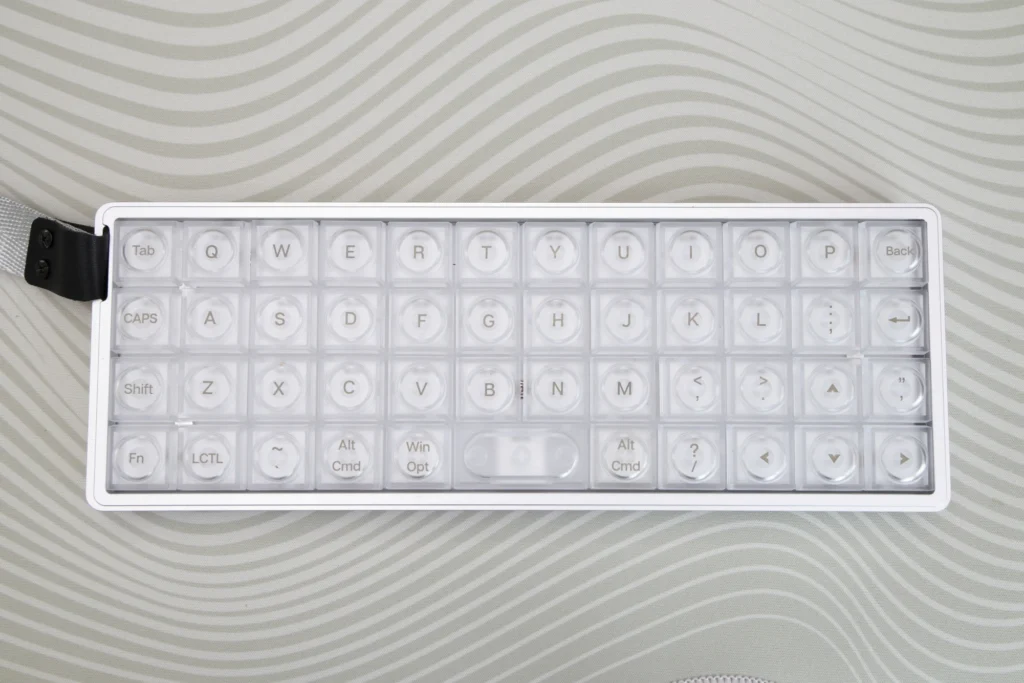
EPOMAKER LUMA40のデザインは、ミニマルで上品な印象です。CNCアルミニウムケースのシルバー仕上げに、透明PCキーキャップが組み合わさっています。
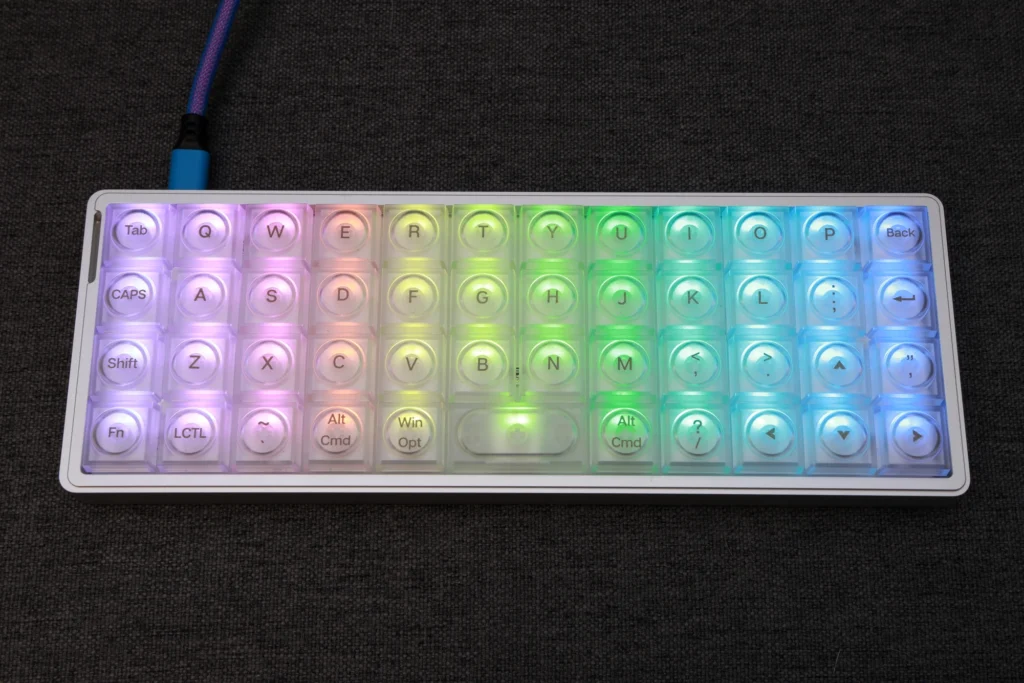
透明キーキャップの内側にはシルクスクリーン印字が施されており、RGBバックライトを点灯させると印字がくっきり浮かび上がります。Mac/Win両対応の刻印が施されているので、どちらのOSでも使いやすいです。
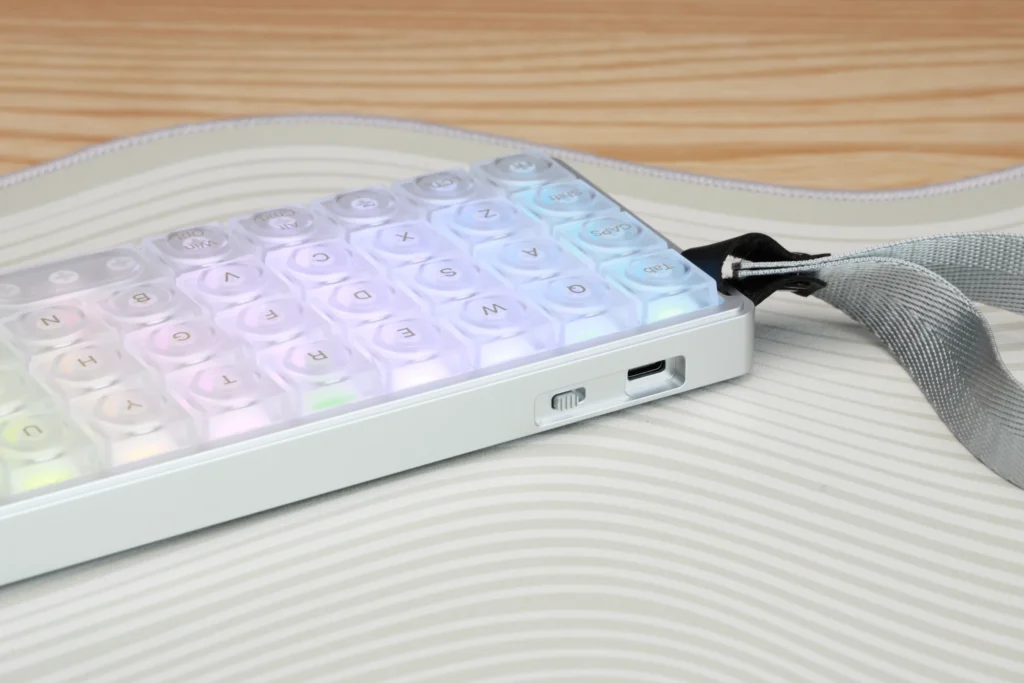
本体左側面にはUSB Type-Cポートとワイヤレス切替スイッチが配置されています。左上にはストラップの取り付け部があり、持ち運びを想定したデザインです。
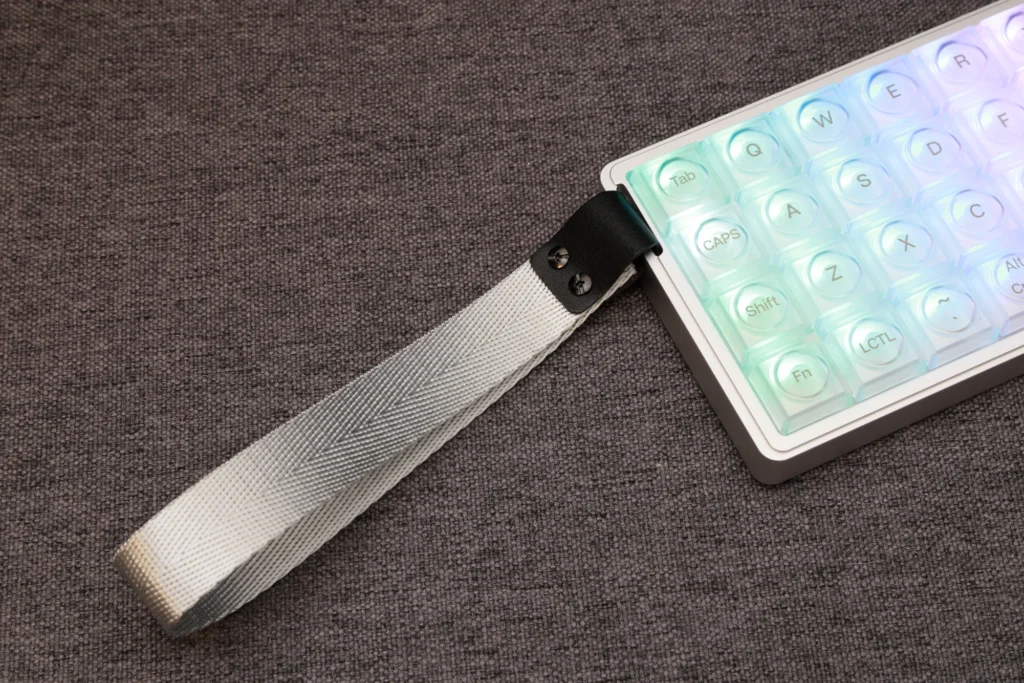
ストラップはメッシュ素材で、黒いレザーパーツを介してネジ留めする構造。見た目もスタイリッシュで、カメラストラップのような雰囲気があります。
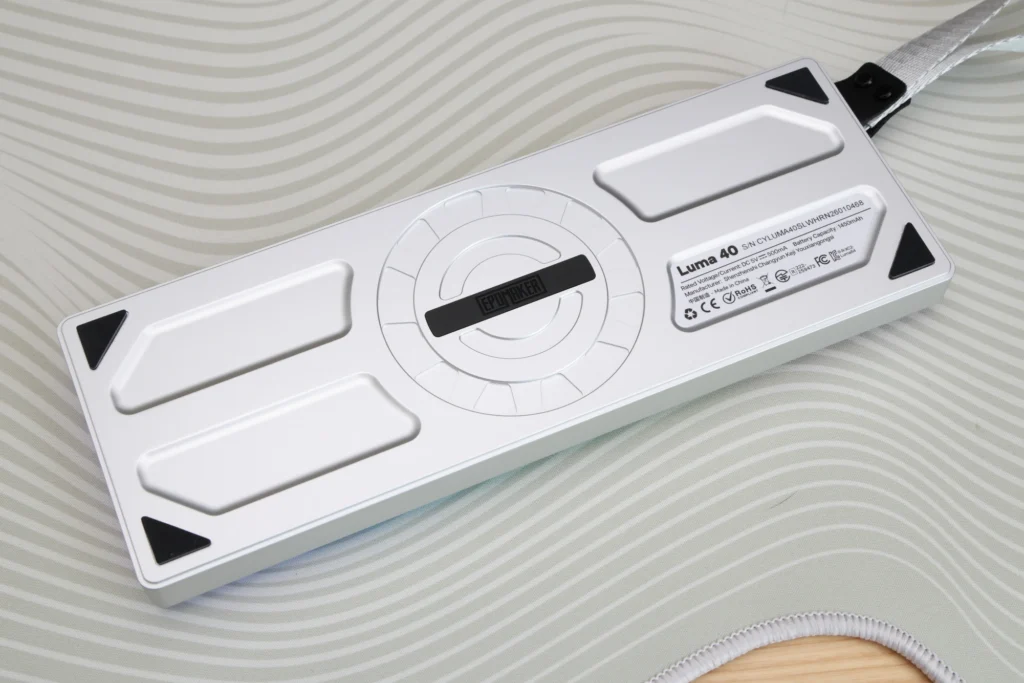
背面にはEPOMAKERのロゴバッジが中央に配置されており、三角形の滑り止めゴム足が4隅に付いています。デスク上でのズレを防ぎつつ、デザインのアクセントにもなっています。
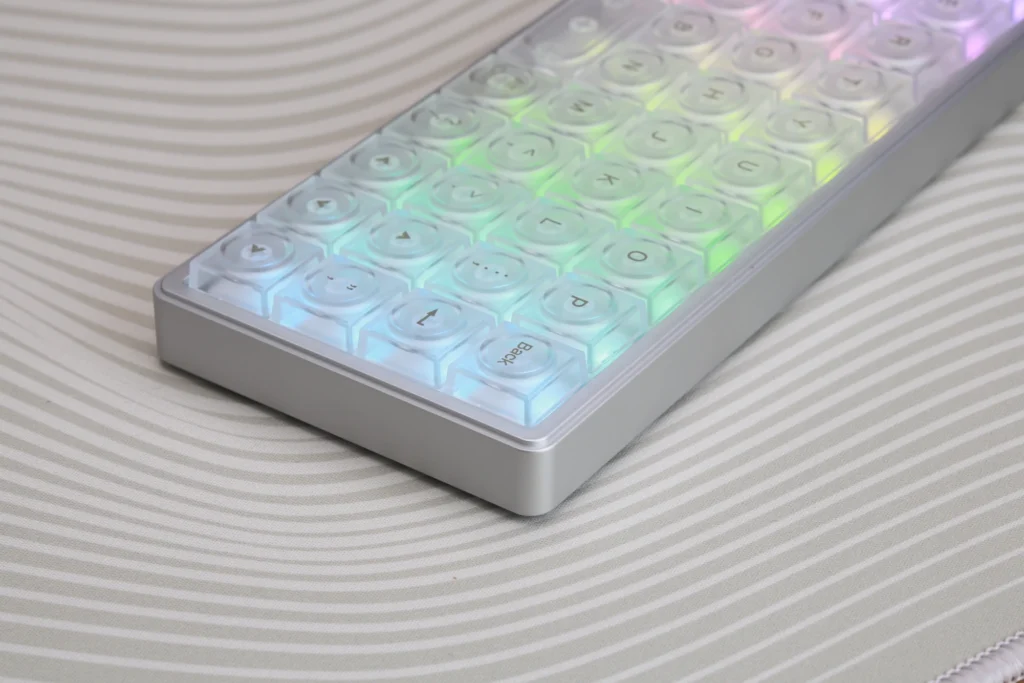
フロント高は20.8mmとかなり薄いのが特徴的。一般的なメカニカルキーボードと比べてかなり低いため、リストレストなしでも手首への負担が少ないです。
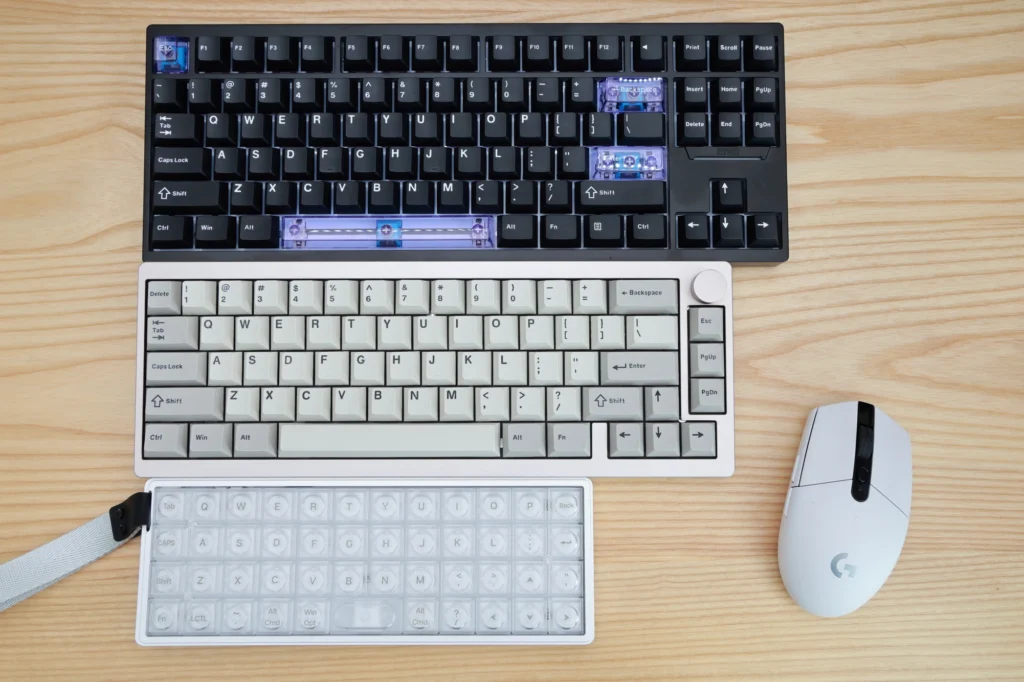
他のサイズのキーボードと並べると、LUMA40のコンパクトさがよくわかります。TKL(テンキーレス)、60%、40%(LUMA40)の3台を並べた写真では、LUMA40がいかに省スペースかが一目瞭然です。マウスとの距離が近くなるぶん、ゲームでもマウスを広く振りやすくなります。(ゲームをやり易いかは別)
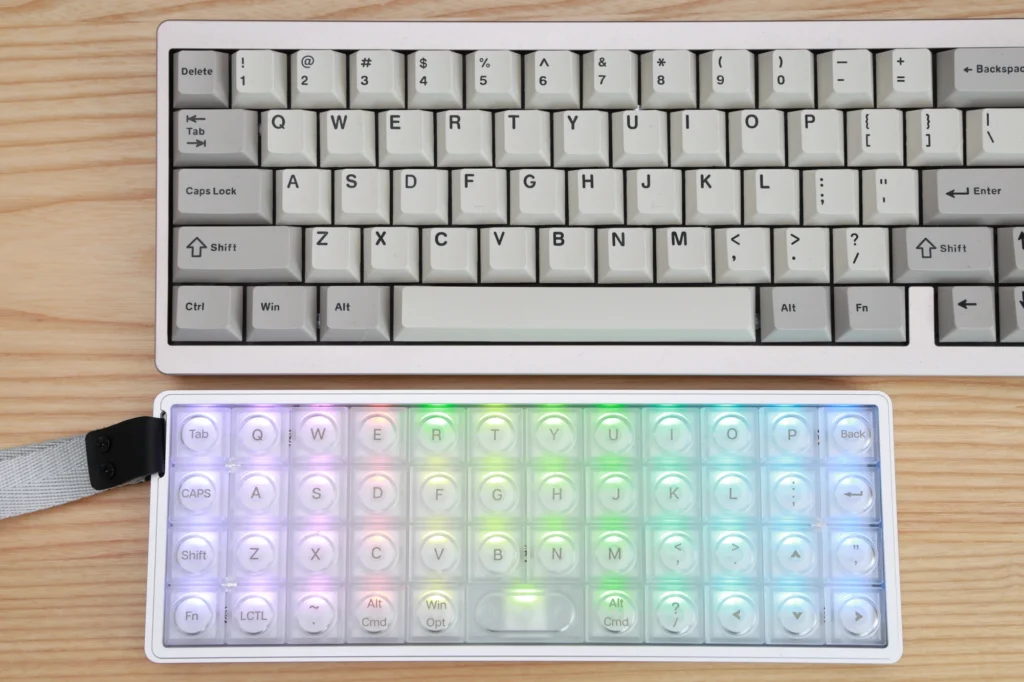
さらに、60%キーボード(スタッガード配列)とLUMA40(オーソリニア配列)を並べると、キー配列の違いが明確にわかります。スタッガード配列はキーが行ごとにずれていますが、LUMA40はすべてのキーが格子状に整列しています。
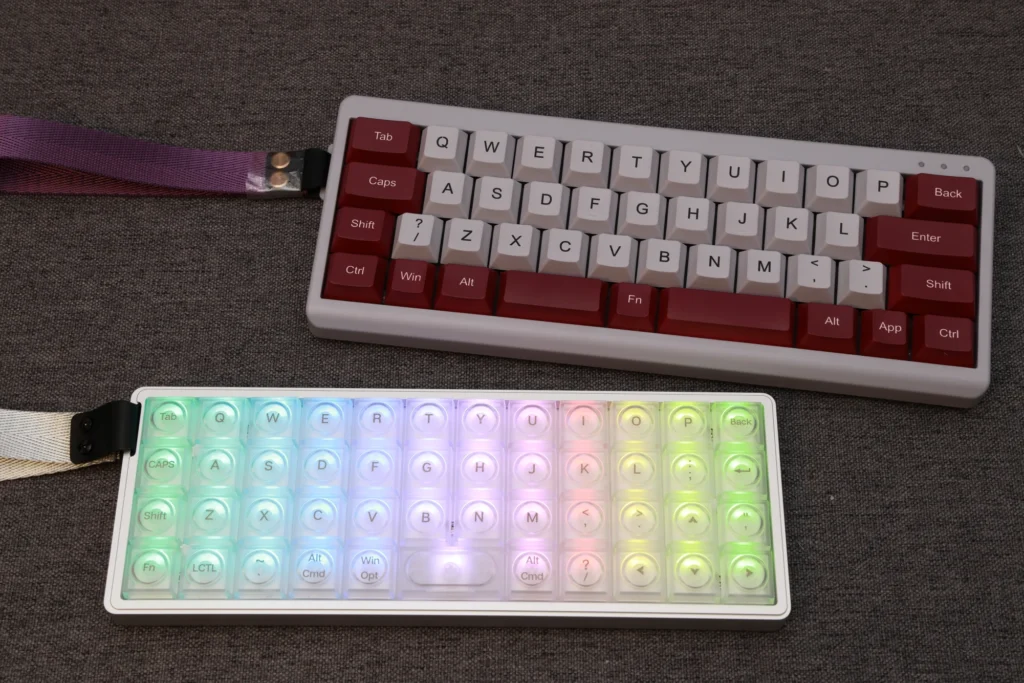
同じEPOMAKERの40%キーボードであるTH40(スタッガード配列)とも比較。同じ40%レイアウトでも、スタッガードとオーソリニアではキーの並び方がまったく異なります。
EPOMAKER LUMA40の良いところをレビュー
EPOMAKER LUMA40のスペックなどについて、紹介してきました。ここからは、実際に使ってみて感じた良いところをレビューしていきます。
透明キーキャップとRGBの組み合わせがとにかく美しい
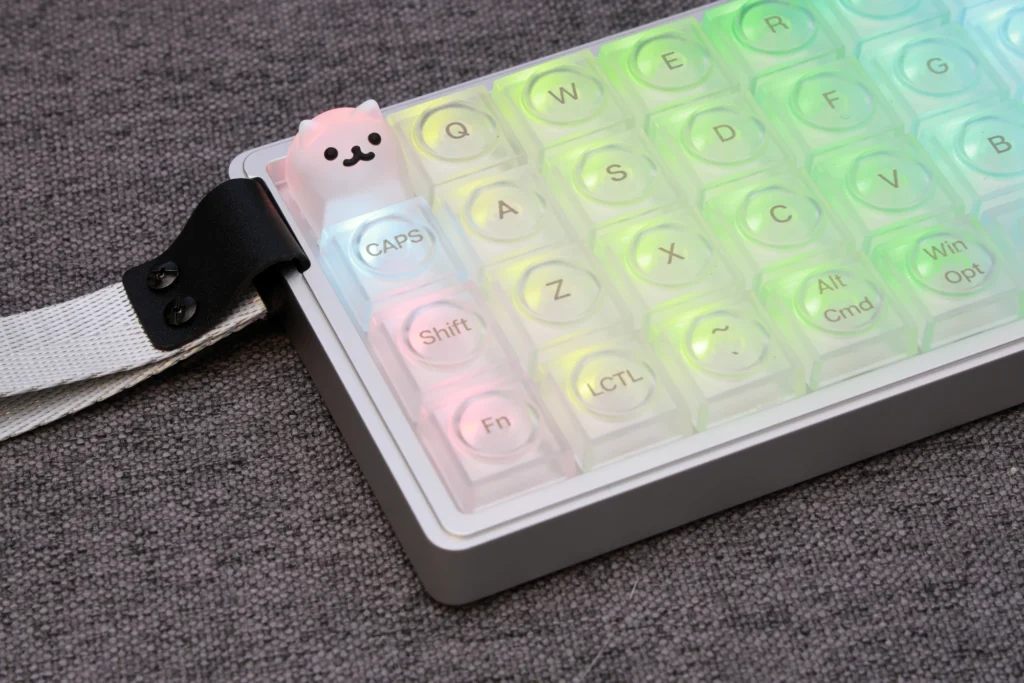
EPOMAKER LUMA40の最大の魅力は、透明PCキーキャップとRGBバックライトの組み合わせによる美しさです。
キーキャップが透明素材なので、北向きに配置されたRGB LEDの光がキー全体にやわらかく拡散されます。キーボード全体が宝石箱のように光る様子は、見ているだけで楽しくなるのが良いところです。
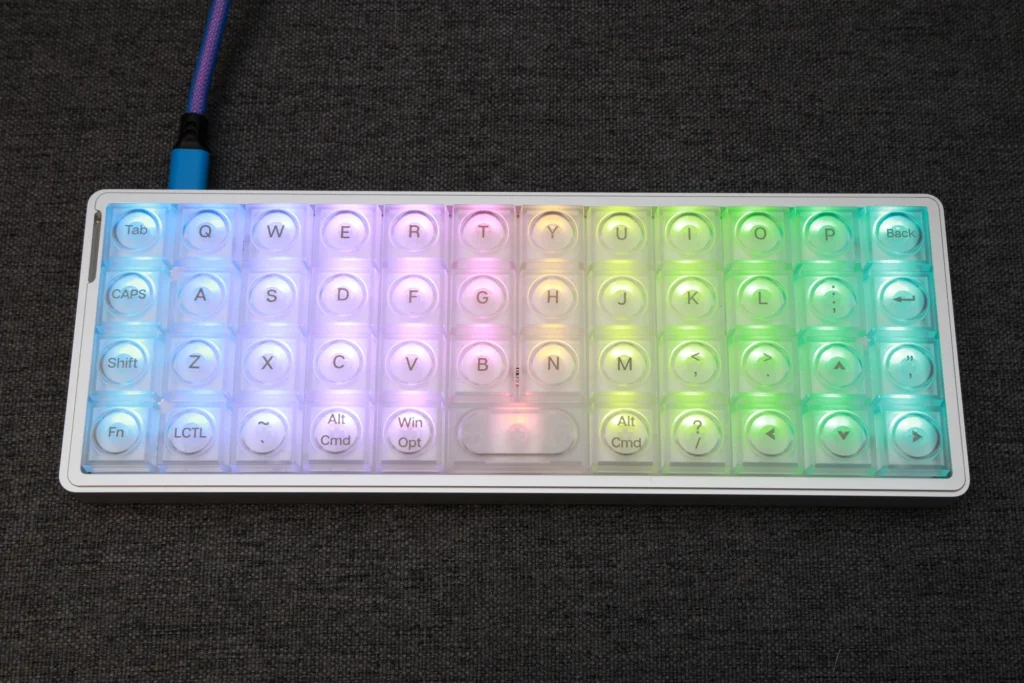
さらに、RGBのカラーパターンはVIAからカスタマイズ可能。色相、彩度、明るさ、速度などを自由に調整できます。デスクの雰囲気に合わせて光り方を変えられるので、飽きがきません。
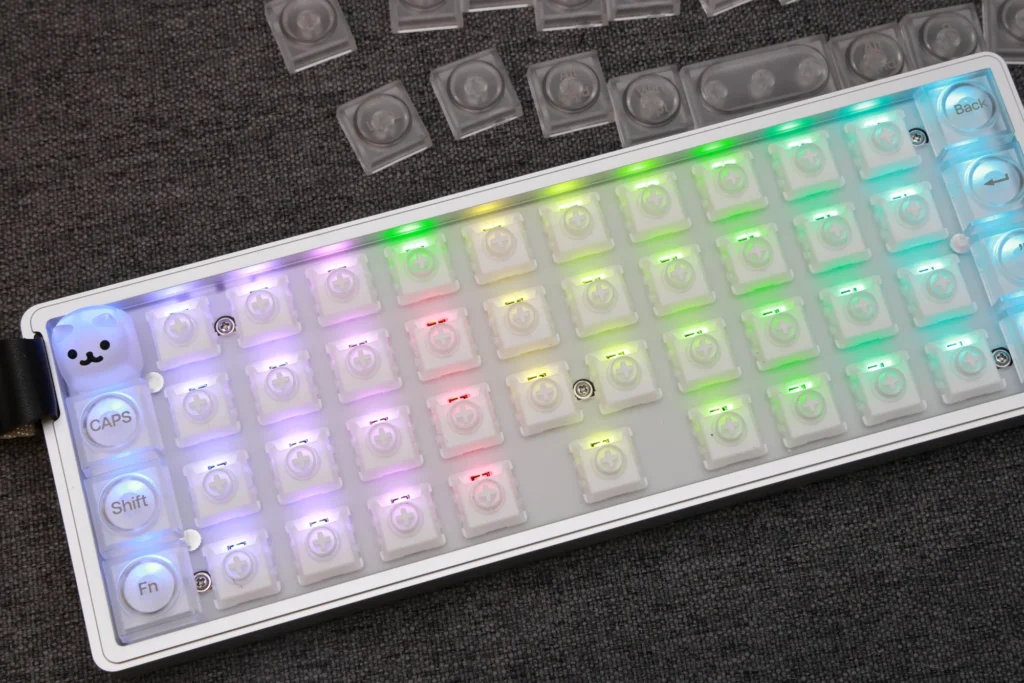
キーキャップを外した状態で光らせると、北向きLEDの配置とスイッチの構造がよくわかります。透明キーキャップがスイッチ全体の光を拡散する仕組みで、均一で美しい発光が実現されています。
CNCアルミケースによる高い質感と剛性
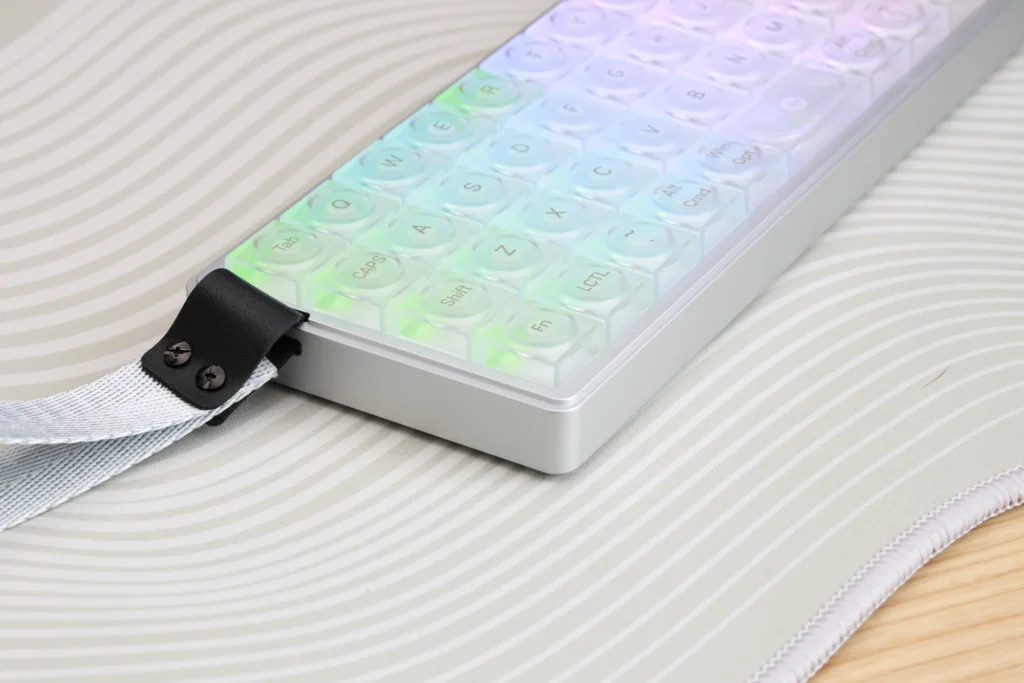
EPOMAKER LUMA40のケースは、CNC切削のアルミニウム製です。410gとコンパクトながら、手に持つとしっかりとした重量感があります。
表面は滑らかなシルバー仕上げで、プラスチックケースとは一線を画す高級感が魅力的。アルミの冷たく硬質な手触りは、所有欲を満たしてくれます。
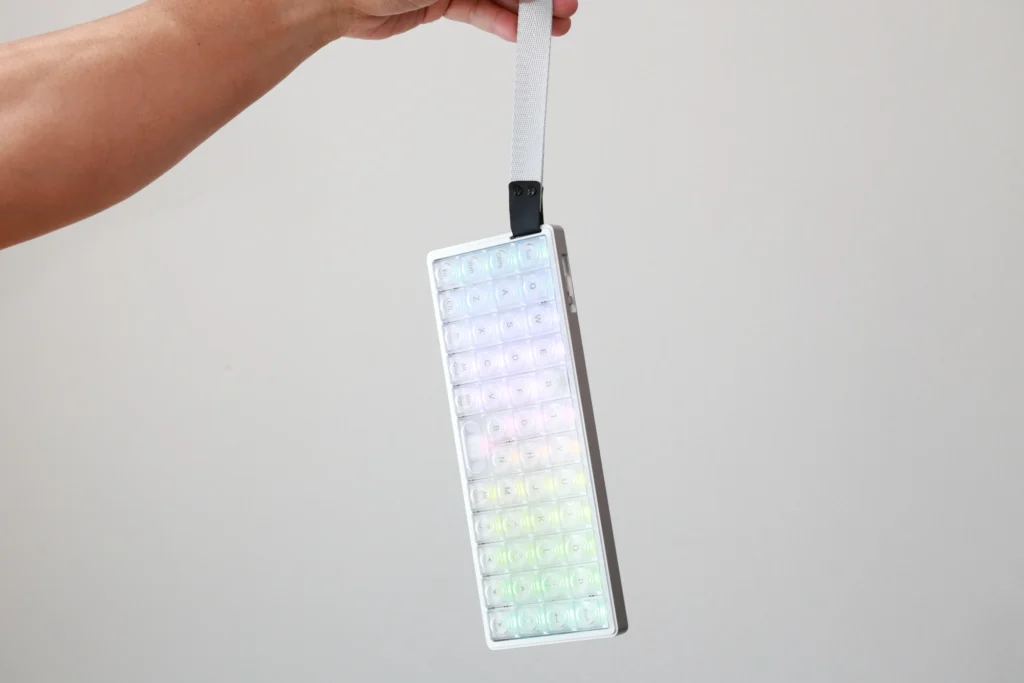
さらに、ストラップと組み合わせることで、持ち運び時の利便性とスタイリッシュさを両立しています。手首にかけたりバッグに吊るしたりと、さまざまな持ち方ができます。
ロープロファイルでフラットな打鍵姿勢が快適
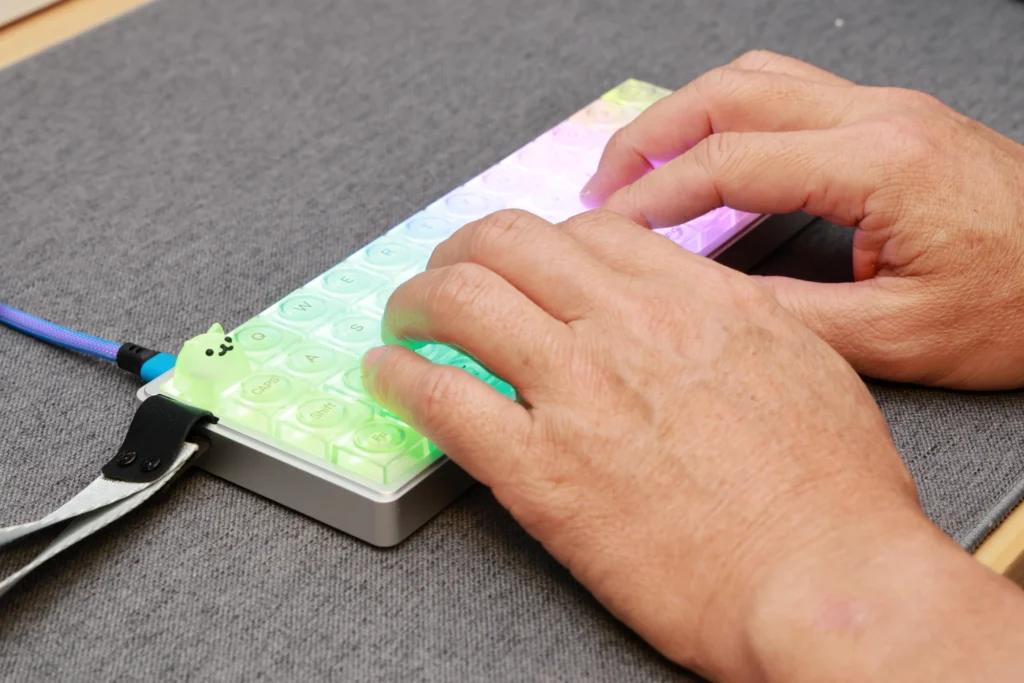
Kailh White Rainロープロファイルスイッチを搭載しているため、キーボード全体の厚みがとても薄いです。フロント高20.8mmのフラットな設計で、リストレストなしでも手首を自然な角度に保てます。
一般的なメカニカルキーボードでは手首が反り返るような姿勢になりがちですが、LUMA40では机に手を置く感覚に近いです。長時間のタイピングでも手首への負担が少ないのが嬉しいところ。
ただ、打鍵感はやや重めという印象があります。押下圧50gfのリニアスイッチで、軽快にスパスパ打つというよりは、しっかり押し込む感覚。打鍵音はペチペチとした独特の音で、好みが分かれるポイントです。
VIA対応で自由自在にキーマップをカスタマイズできる
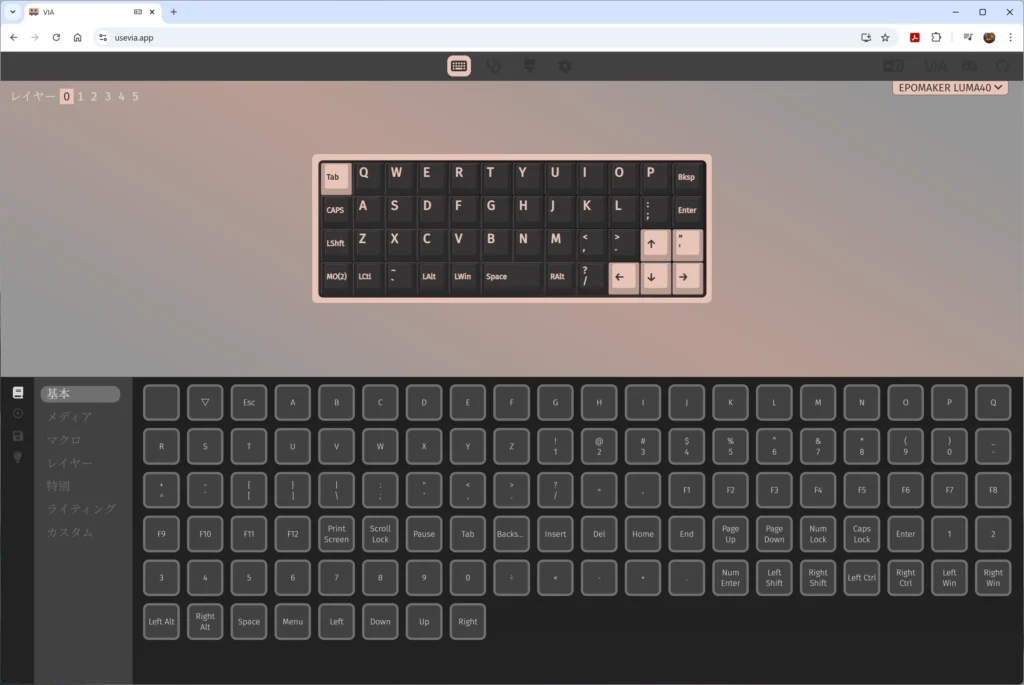
EPOMAKER LUMA40は、VIA/QMKファームウェアに対応しています。VIAを使えば、ブラウザ上でキーマップを自由にカスタマイズ可能です。
40%キーボードは数字キーやファンクションキーが物理的に存在しないため、レイヤー切り替えが前提の設計。Fnキーを押しながら別のキーを押すことで、数字や記号、ファンクションキーなどを入力します。
実際に使い始めてみると、最初は「?」すら入力方法がわからず、日本語IMEの「はてな変換」で凌ぐ場面もありました。VIAでキーマップを確認してみると、「?/」キーはレイヤー0の最下段右側にあり、Shift+「?/」キーで「?」が入力できることがわかりました。
さらに、数字入力はFn+上段キー、記号入力はFn+Shift+上段キーの3キー同時押しが必要です。ここで便利なのがVIAのカスタマイズ。デフォルトではレイヤー2の最上段にBluetooth/RGB制御キーが割り当てられていますが、ここに記号キー(!, @, #など)を直接割り当てれば、Fn+上段キーだけで記号を入力できるようになります。
このように、デフォルトのキーマップを自分好みに育てていけるのが、VIA対応キーボードの醍醐味です。
40%なのに矢印キーが独立しているのが便利
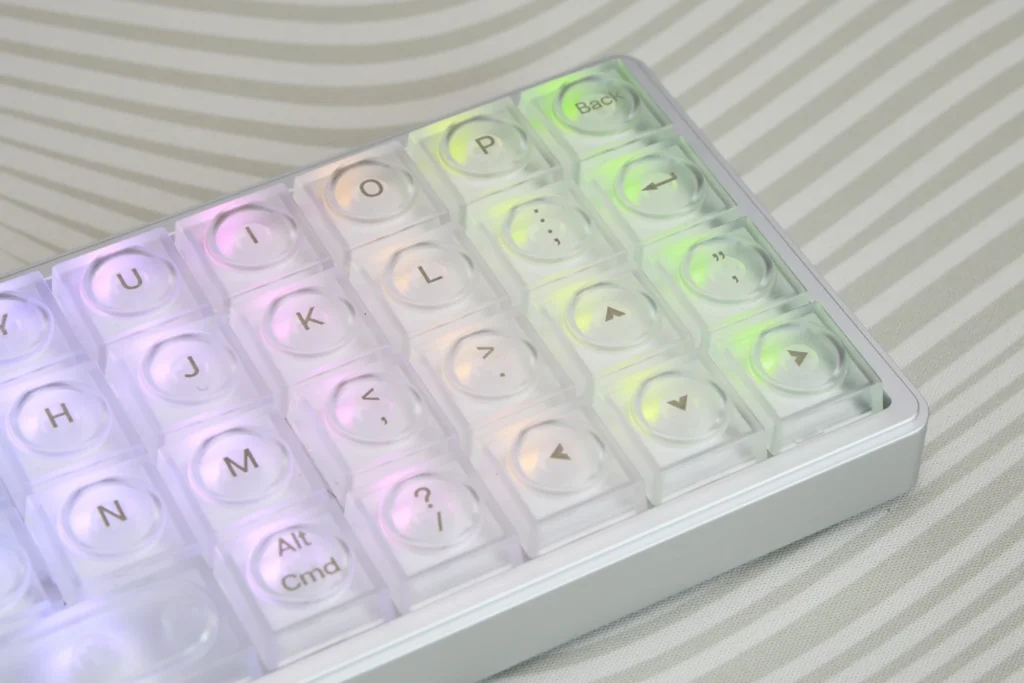
40%キーボードでは矢印キーが省略されることも珍しくありませんが、EPOMAKER LUMA40では右下に矢印キーが4つ独立して配置されています。
テキスト入力中のカーソル移動や、ゲームのメニュー操作、Webブラウジング時のスクロールなど、矢印キーを使う場面は意外と多いです。レイヤー切り替えなしで矢印キーが使えるのは、40%キーボードとしてはかなり便利だと言えます。
ストラップ付きで持ち運びに便利なコンパクト設計
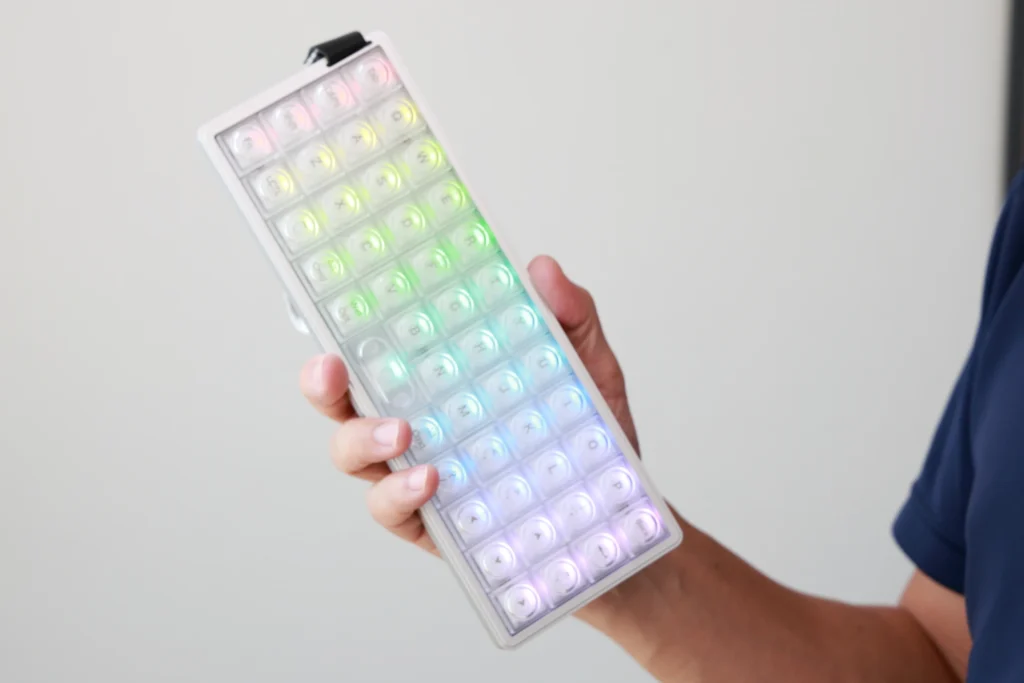
EPOMAKER LUMA40のサイズは240×87mmで、大きめのスマートフォンとほぼ同じ程度のコンパクトさです。重量も410gと軽量なので、バッグに入れて気軽に持ち運べます。
Bluetooth 5.0で最大5台のデバイスを記憶できるため、デスクのPCとタブレット、スマートフォンなど複数のデバイスを切り替えながら使えます。カフェや外出先でタブレットと組み合わせてテキスト入力するといった使い方にも最適です。
さらに、付属のストラップを装着すれば、手首にかけて持ち運んだり、バッグの外に吊るしたりもできます。キーボードを「持ち歩くガジェット」として使える、LUMA40ならではの楽しさがあります。
EPOMAKER LUMA40の気になる点をレビュー
ここまで、EPOMAKER LUMA40の良いところについて、レビューしてきました。CNCアルミケースの質感やRGBの美しさ、VIAカスタマイズの自由度など、とても魅力的なキーボードですが、一部には気になる点もあります。
オーソリニア配列×40%の学習コストが高い
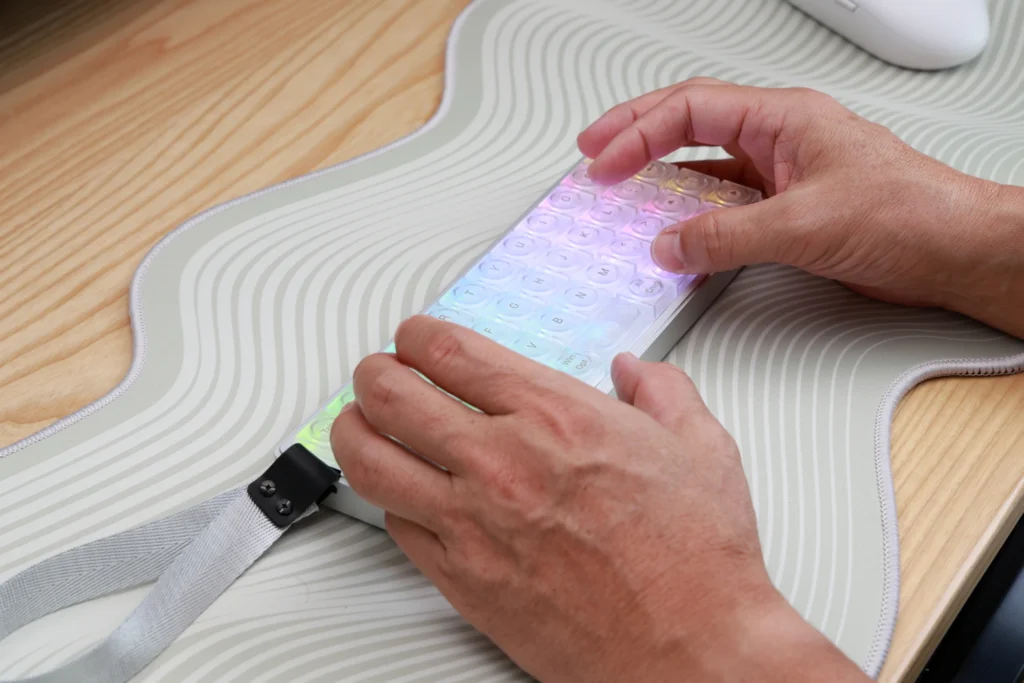
EPOMAKER LUMA40を使い始めて最初にぶつかる壁は、オーソリニア配列と40%レイアウトへの慣れです。
スタッガード配列に慣れた手には、キーが格子状に並んでいるだけで指が迷います。実際に使い始めた直後は、「?」の入力方法すらわからず、日本語IMEの「はてな変換」で対処していました。記号入力はFn+Shift+キーの3キー同時押しが必要で、最初のうちはVIAのキーマップ画面を片隅に表示させながら打鍵していました。
とはいえ、慣れのスピードは想像より早いです。数日間メインで使い続けると、それなりに打てるようになってきます。1週間もすると、普通にタイピングできるようになりました。この「自分好みに育てていく過程」こそが、40%キーボードの醍醐味だと言えます。
ゲームで使うならVIAでのキー配置換えが必要
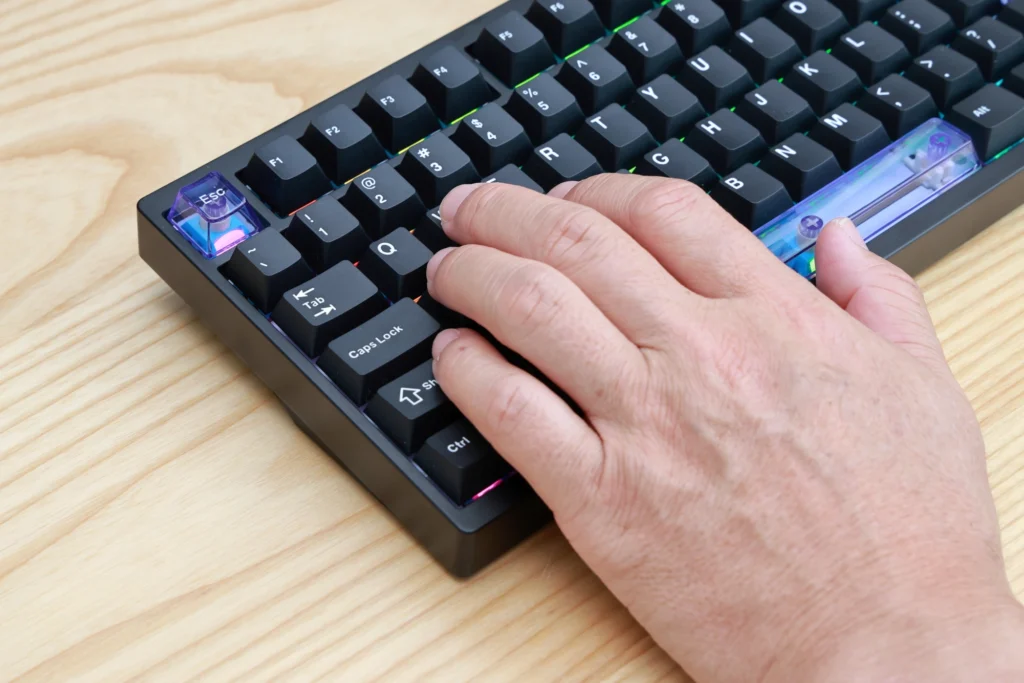
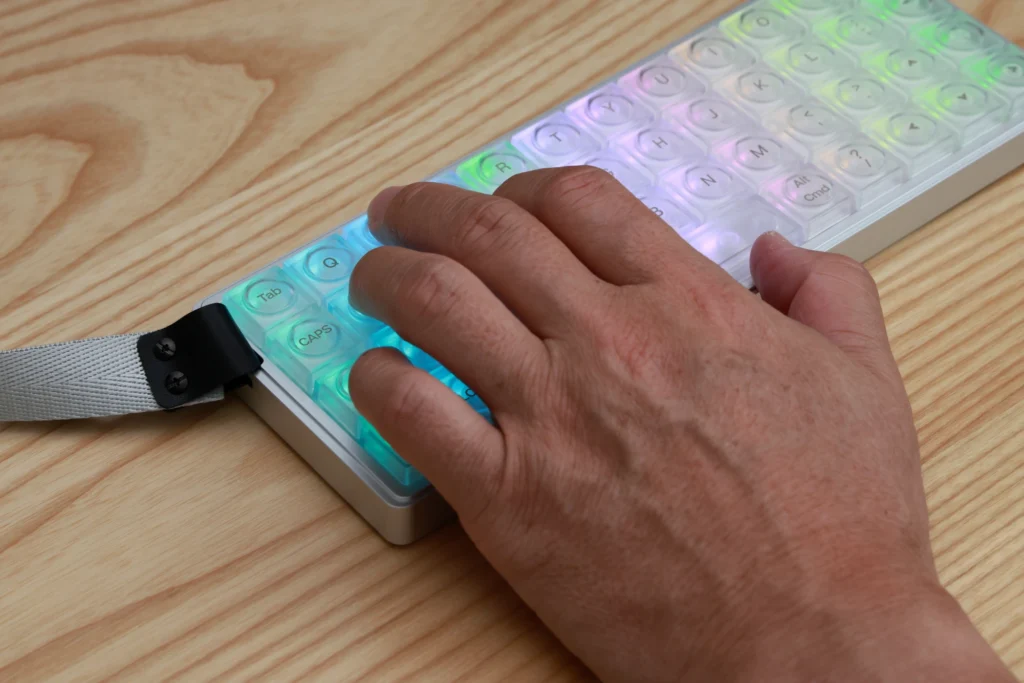
EPOMAKER LUMA40をゲームで使う場合、WASDキーが格子状に整列しているため、慣れればスタッガード配列よりも操作しやすいかもしれないと感じました。スタッガード配列ではWASDのキーが互い違いにずれていますが、オーソリニア配列では縦にまっすぐ並んでいるため、指の動きが直線的になります。
ただ、実際に使ってみるとWキーからSキーへの移動がやや難しいという感覚がありました。スタッガード配列ではWとSが微妙にずれているため、指を下ろすだけで自然にSに届きますが、オーソリニアでは真下にまっすぐ下ろす必要があり、ここに慣れが要ります。
そのうえ、デフォルトでは左下がFnキーになっており、Ctrlキーが1つ右にずれています。ゲームではCtrlキーをしゃがみや伏せに割り当てることが多いため、VIAでFnキーとCtrlキーの位置を入れ替えるなど、ゲーム向けのカスタマイズが必要です。
また、数字キーの入力にもFn操作が必要なため、アイテムスロットの切り替えなど数字キーを多用するゲームでは操作が煩雑になります。打鍵感もやや重めなので、FPSなど瞬時の反応が求められるジャンルには不向きです。正直なところ、ゲームでの使用には限界を感じる部分があります。とはいえ、VIAで工夫すればRPGやシミュレーションなど、操作のテンポがゆったりしたゲームであれば十分使えます。
シルクスクリーン印字は長期使用で摩耗の可能性がある
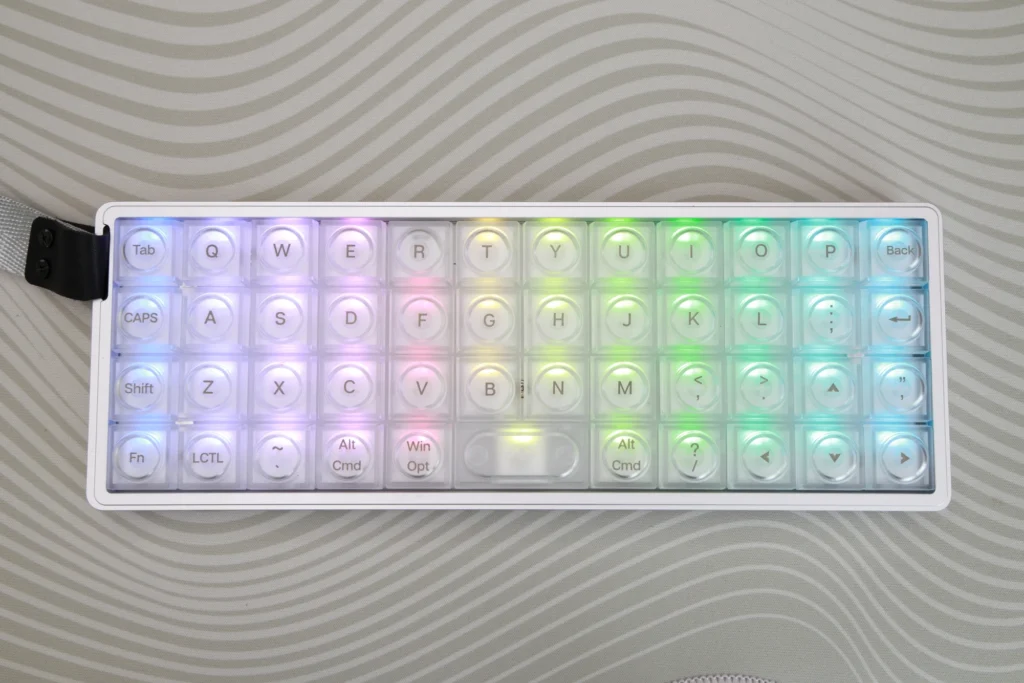
透明PCキーキャップの印字はシルクスクリーン方式を採用しています。PBTダブルショットと比較すると、長期間の使用で印字が薄くなる可能性があります。
これは透明素材でRGBバックライトを美しく透過させるためのトレードオフと考える必要があります。RGBを光らせた状態では印字がくっきり浮かび上がるので、多少摩耗しても視認性に大きな問題はありません。
ポチップ
EPOMAKER LUMA40はこんな方におすすめ!

ここまで、EPOMAKER LUMA40の良いところと気になる点について、レビューしてきました。今度は、EPOMAKER LUMA40がどんな方におすすめなのかを紹介していきます。
EPOMAKER LUMA40は、以下のような方々におすすめです。
- オーソリニア配列に興味があり、初めて試したい方
- コンパクトなキーボードを外出先でも使いたい方
- デスクのインテリアとして映えるRGBキーボードを探している方
- VIAでキーマップを自由にカスタマイズしたい方
- ロープロファイルで手首に優しいキーボードを求めている方
- ゲーム用のサブキーボードやマクロパッドとして活用したい方
まず、オーソリニア配列に興味がある方にとって、LUMA40は良い入門機です。VIA対応でキーマップを自由にカスタマイズできるため、自分のペースで慣れていくことができます。ハンダ付け不要のホットスワップ対応なので、気軽にスイッチを交換して好みの打鍵感を探れるのもポイントです。
そして、コンパクトなキーボードを持ち運びたい方にもおすすめ。240×87mmのコンパクトサイズにストラップ付きのデザインは、モバイル用途に最適です。Bluetooth 5.0で最大5台のデバイスを記憶できるため、複数デバイスを使い分ける方にも便利です。
さらに、デスクの見た目にこだわる方にもおすすめ。透明キーキャップとRGBの組み合わせによる光り方はとても美しく、デスクのインテリアとしても存在感を発揮します。CNCアルミケースの質感も高級感があり、所有欲を満たしてくれます。
また、ゲーム用途としてはメインキーボードの横に置いてマクロパッドとして活用するのも一つの手です。VIAで各キーにマクロを割り当てれば、ゲーム内の複雑な操作をワンキーで実行できます。
まとめ
本記事では、EPOMAKER LUMA40の良いところと気になる点について、レビューしてきました。
CNCアルミケースの高い質感、透明キーキャップとRGBバックライトによる美しい外観、VIA/QMK対応による自由度の高いカスタマイズ性など、LUMA40はキーボード好きの心をくすぐる魅力が詰まった1台です。オーソリニア配列×40%×ロープロファイルという個性的な組み合わせは、他のキーボードでは得られない体験を提供してくれます。
一方で、オーソリニア配列と40%レイアウトへの慣れには時間が必要です。ただ、VIAでキーマップを確認しながら少しずつ慣れていく過程自体が楽しく、1週間もあれば普通に打鍵できるようになります。自分好みに育てていく楽しさを求める方や、コンパクトで持ち運べるキーボードを探している方にもおすすめのキーボードだと言えます。
ポチップ
関連記事
EPOMAKERのキーボードが気になる方は、以下のレビュー記事もあわせてご参照ください。