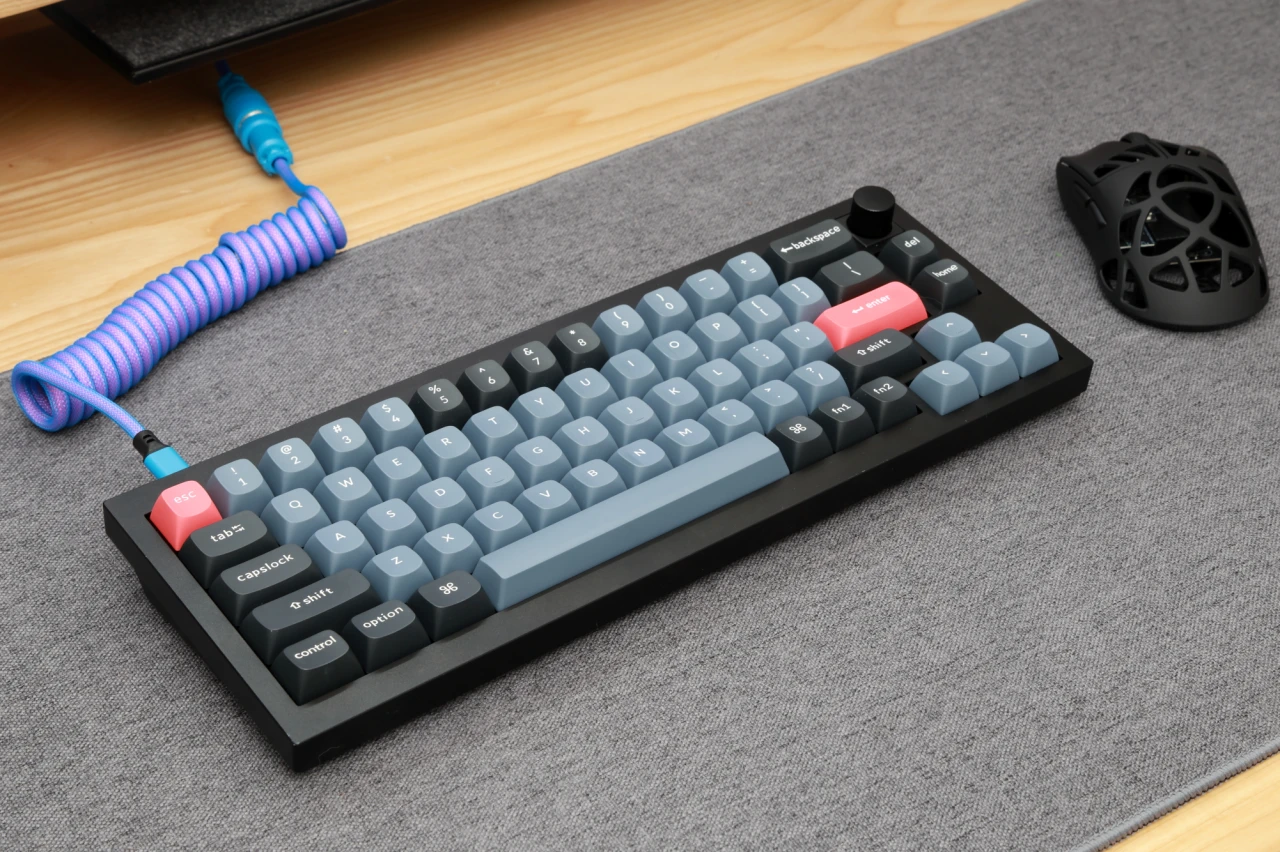
Keychron Q2は、コンパクトな65%レイアウトにフルアルミボディを採用したカスタムメカニカルキーボードです。
約1.6kgの金属筐体が生む安定感のある打鍵感と、ダブルガスケット構造による共振を抑えた打鍵音が持ち味。
スイッチ、キーキャップ、プレート、フォームまで自分好みに組み替えられるフルカスタマイズ仕様で、購入した組立済みモデルにはスイッチプラーや六角レンチなどの工具も同梱されています。
本記事では、そんなKeychron Q2の良いところと気になる点についてレビューしていくので、ぜひご参照ください。


 ポチップ
ポチップ
Keychron Q2の基本情報
まずはKeychron Q2のスペックやデザイン、付属品、メーカーについて紹介していきます。
スペック
Keychron Q2の基本的な仕様は以下のとおりです。
| 項目 | 仕様 |
|---|---|
| レイアウト | 65%(68キー) |
| 接続方式 | 有線(USB Type-C) |
| ケース素材 | 6063アルミニウム CNC加工 |
| プレート素材 | スチール |
| キーキャップ | ダブルショットPBT(OSAプロファイル) |
| スイッチ | Gateron G Pro(ホットスワップ対応) |
| マウント方式 | ダブルガスケットマウント |
| バックライト | RGB(22パターン) |
| 対応OS | Windows / macOS(切替スイッチあり) |
| ファームウェア | QMK / VIA対応 |
| サイズ | 327.5 × 121 × 45.6mm |
| 重量 | 約1,645g ± 10g |
| ノブ | ロータリーエンコーダー(音量調整等) |
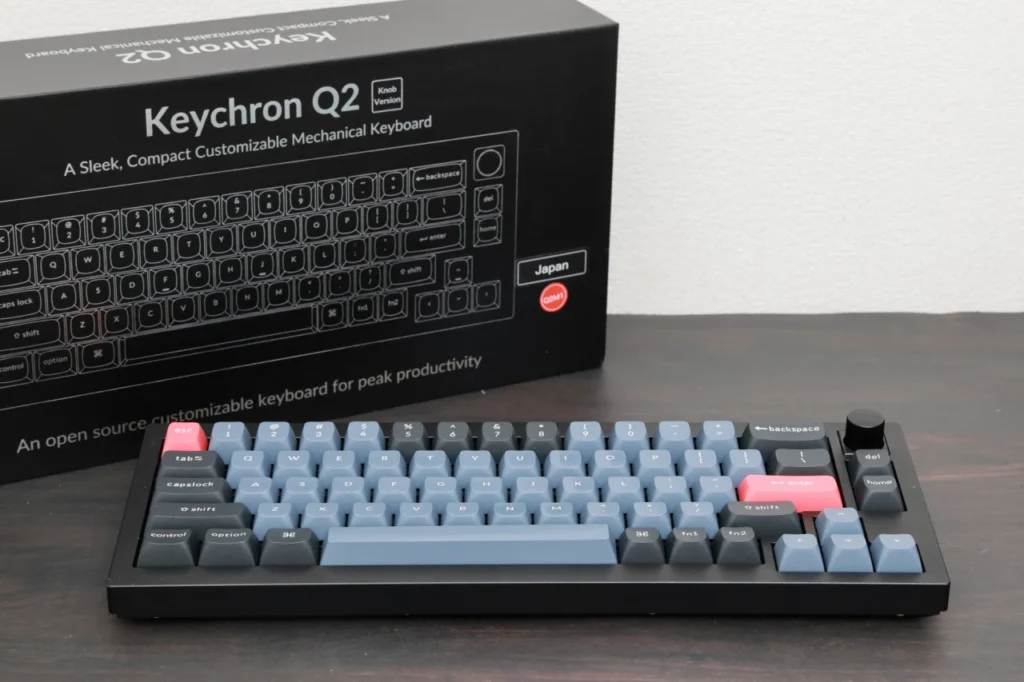
65%レイアウトというのは、一般的なフルサイズキーボードからテンキーとファンクションキー行を省いた配列のこと。 矢印キーは残っているため、コンパクトでありながら操作性はしっかり確保されています。
ダブルガスケットマウントというのは、プレートとケースの間にガスケット(シリコン製のクッション)を挟み込む構造のことです。 さらにトップケースとボトムケースの間にもシリコンパッドを追加することで、金属同士の反響音を抑えています。
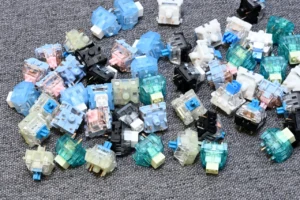
ホットスワップというのは、はんだ付けなしでスイッチを抜き差しできる機構のこと。 Cherry MX互換の3ピン・5ピンスイッチに対応しており、好みのスイッチに手軽に交換できます。
QMK/VIAというのは、キーボードのキー配置やマクロをカスタマイズするためのオープンソースファームウェアとソフトウェアのこと。 VIAを使えば、ブラウザ上でキーの割り当てを変更し、設定をキーボード本体に保存できます。
OSAプロファイルというのは、OEMプロファイルと同程度の高さで、SAプロファイルのような球面形状を持つKeychron独自のキーキャップ形状のことです。
デザイン
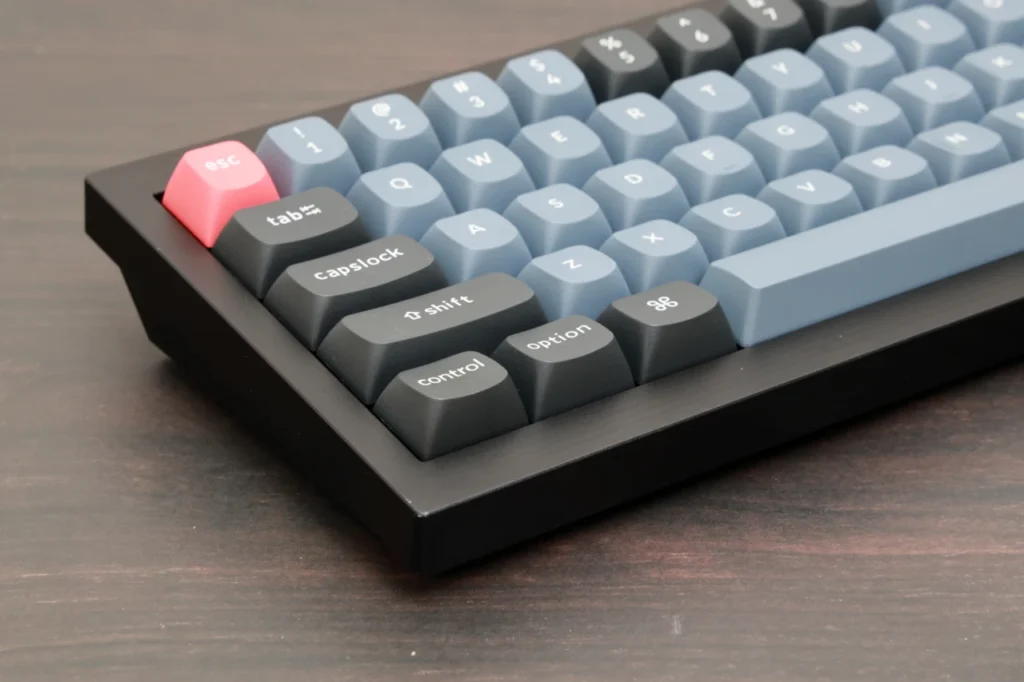
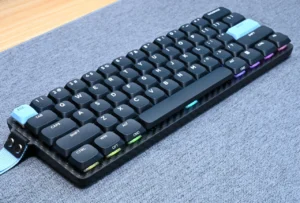
カーボンブラックのフルアルミボディは、サンドブラスト加工とアルマイト仕上げが施されています。 表面はさらりとした手触りで、指紋が目立ちにくいのも嬉しいところ。
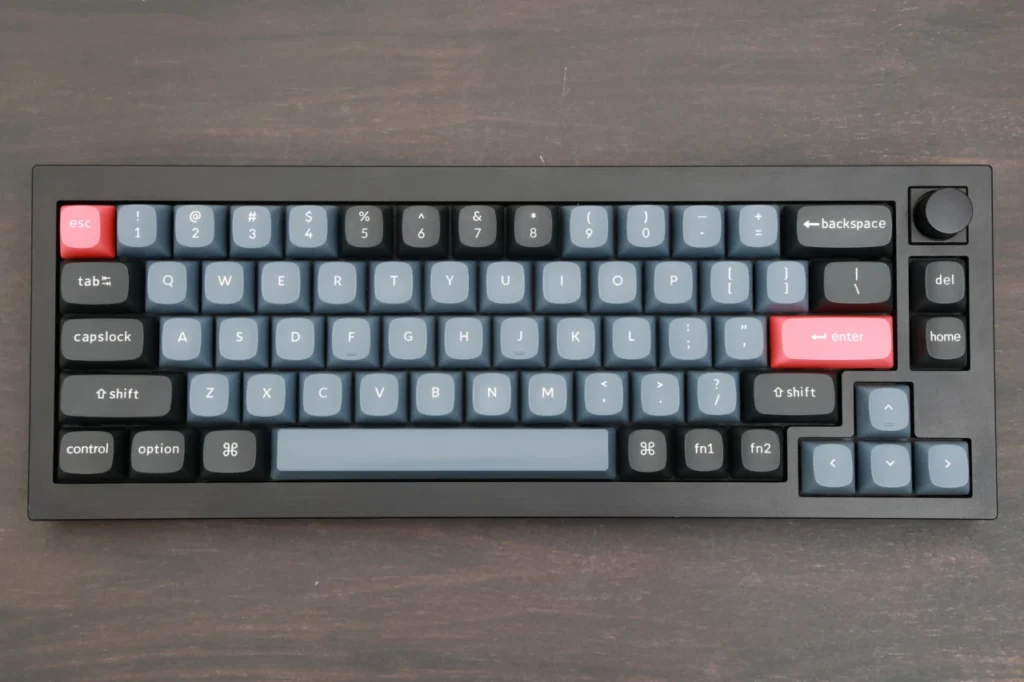
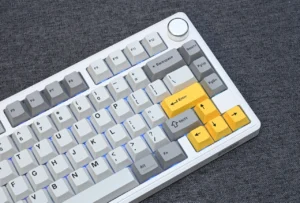
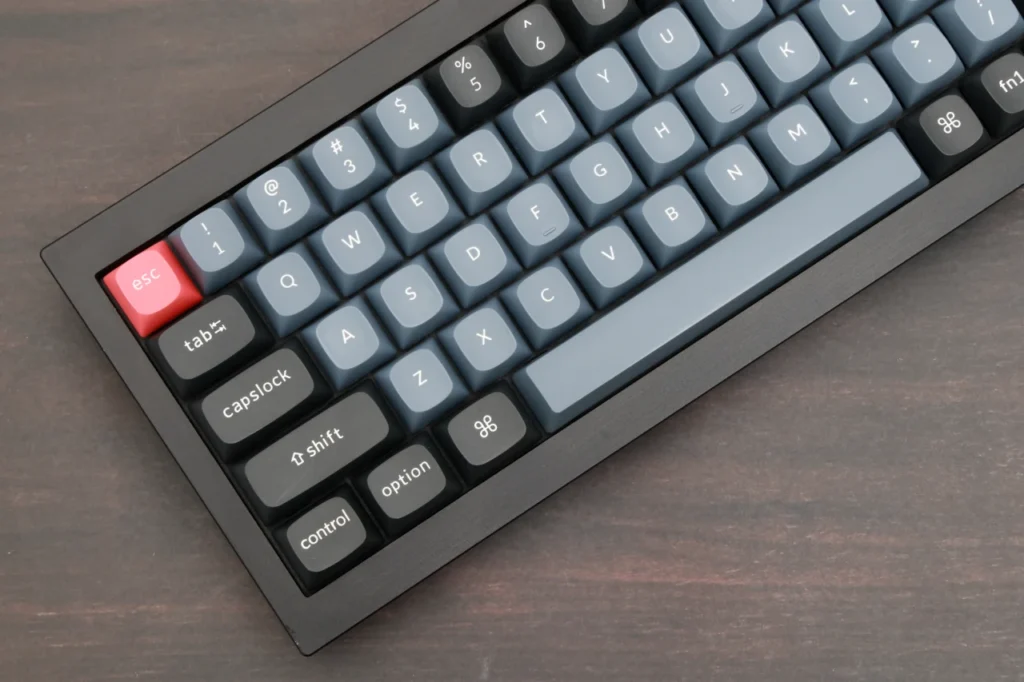
キーキャップはブルーグレーとダークグレーの2トーン配色で、EscキーとEnterキーにピンクのアクセントが入った構成。 落ち着いた色合いの中にピンクが映えるデザインで、デスクの上に置いたときの存在感があります。
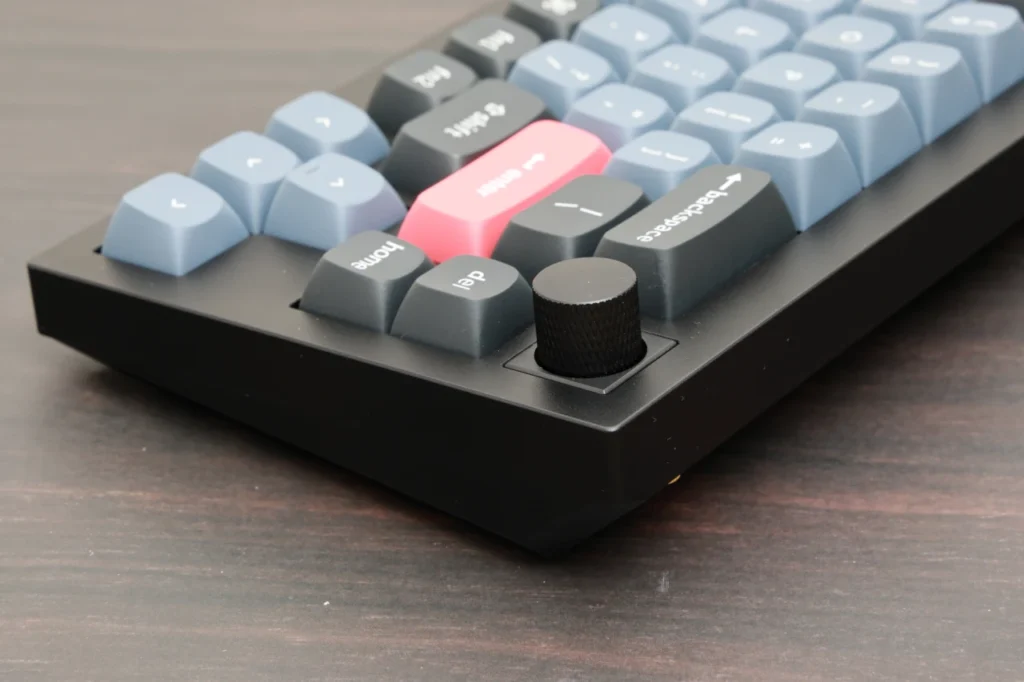
ノブにはローレット加工(細かい溝の滑り止め)が施されており、操作時の指がかりが良好です。 底面を見ると、金色のネジが等間隔に並んでいるのが確認できます。 この「裏側まで手を抜かない」作りが、カスタムキーボードとしての品位を感じさせてくれる部分。
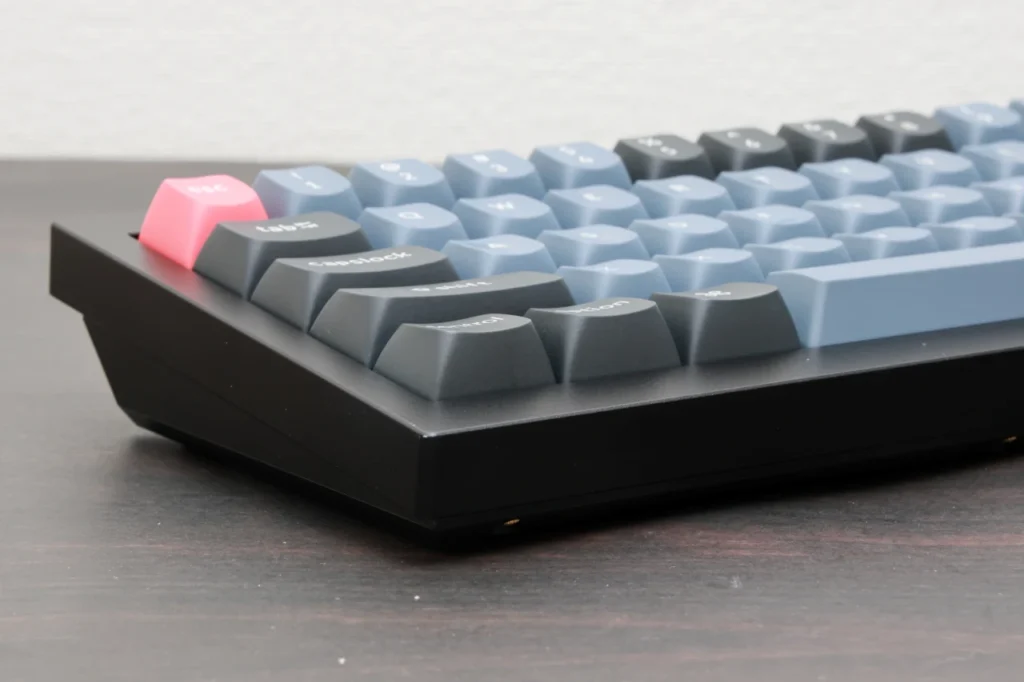
ケースの角には丁寧な面取りが施されており、側面から見たときのシルエットも美しい仕上がり。 「道具」というよりも、デスク上の「作品」と呼びたくなるキーボードです。
付属品
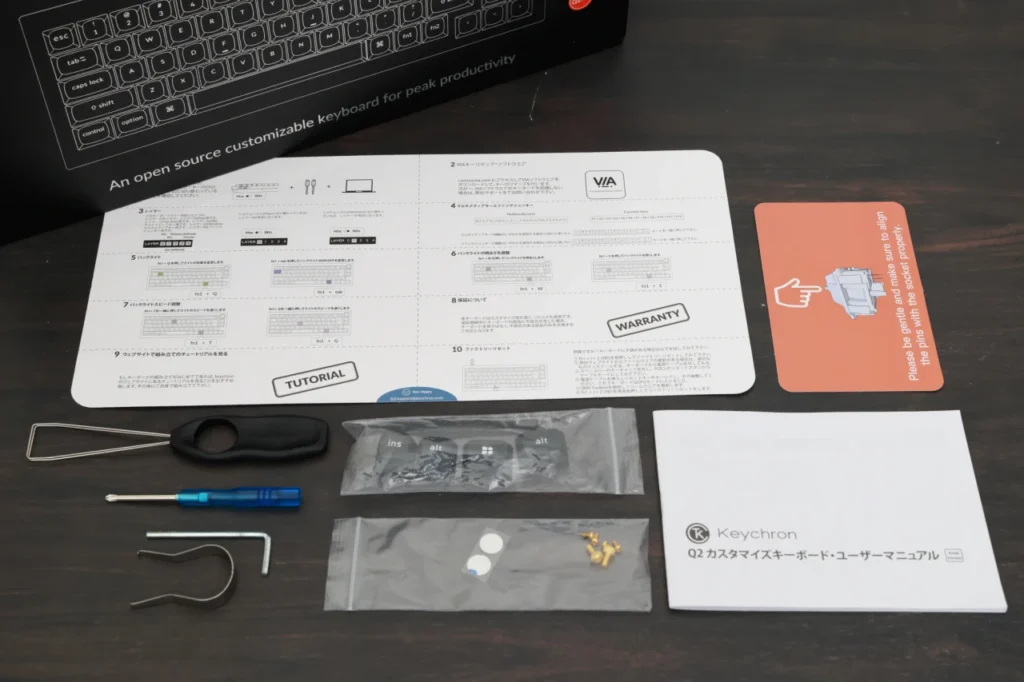
Keychron Q2の付属品は以下のとおりです。
- USB Type-C to Type-Cケーブル × 1
- Type-A to Type-Cアダプター × 1
- スイッチプラー × 1
- キーキャッププラー × 1
- ドライバー × 1
- 六角レンチ × 1
- Windows用交換キーキャップ(Alt、Ins等)
- 予備ネジ・ガスケット
- ユーザーマニュアル(日本語対応)
※ケーブルは紛失しており写真には掲載していません
スイッチプラーやキーキャッププラーだけでなく、ドライバー、六角レンチといった分解・カスタマイズ用の工具が最初から同梱されている点が面白く、カスタマイズ前提な設計思想が伝わってきます。
メーカーについて
Keychronは香港発のキーボードメーカーで、50以上の国でグローバルに展開しています。 Mac対応メカニカルキーボードの先駆け的な存在として知られており、カスタムキーボード市場でも高い評価を得ているメーカーです。
Qシリーズは、Keychronのラインナップの中でもカスタム志向のフラッグシップにあたるライン。 日本ではコペックジャパンが正規代理店として販売を行っています。
Keychron Q2の良いところをレビュー
Keychron Q2の魅力について、レビューしていきます。 カスタムキーボードの入門機として気になっている方は、ぜひ参考にしてみてください。
約1.6kgのフルアルミボディが生む安定した打鍵感
6063アルミニウムをCNC加工で削り出したフルメタルボディ。 約1.6kgという重量は、デスクの上でまったく動かない安定感を生んでいます。
実際にタイピングしていても、キーボードがズレたり浮いたりする気配はゼロです。 ゲーム中に激しくキーを叩いても位置がブレないのは、この重量ならではの恩恵だと言えます。
プレミアムさという面では、正直なところ他の高級キーボードと比較して突出しているわけではありません。 ただ、この価格帯でフルアルミの安定感が手に入るという点では、コスパの良さを感じています。
ダブルガスケット構造がもたらす打鍵感は「沼の入口」にちょうど良い
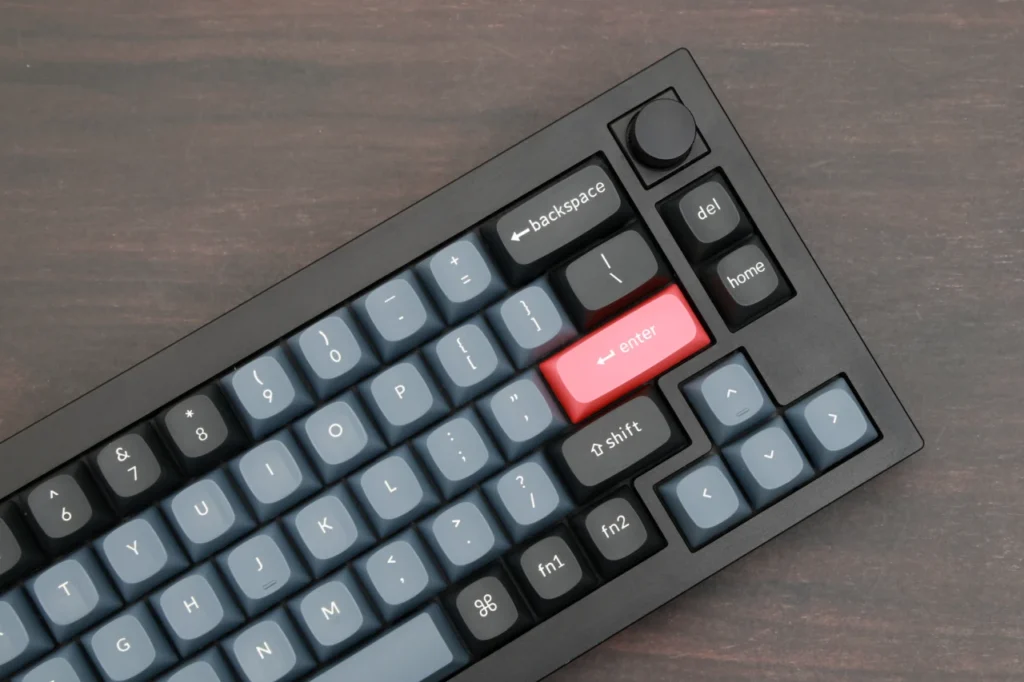
正直に書くと、30台以上のキーボードを触ってきた私の感覚では、Keychron Q2の打鍵感が最高かと言われると、そこまでではありません。 上を見ればもっと打鍵感に優れたキーボードは存在します。
ただ、これまでメンブレンキーボードや一般的なメカニカルキーボードしか使ったことがない方がQ2の打鍵感を体験したら、間違いなく感動するレベルです。
ダブルガスケット構造というのは、プレートとケースの間にシリコンガスケットを挟み、さらにトップケースとボトムケースの間にもシリコンパッドを追加した構造のこと。
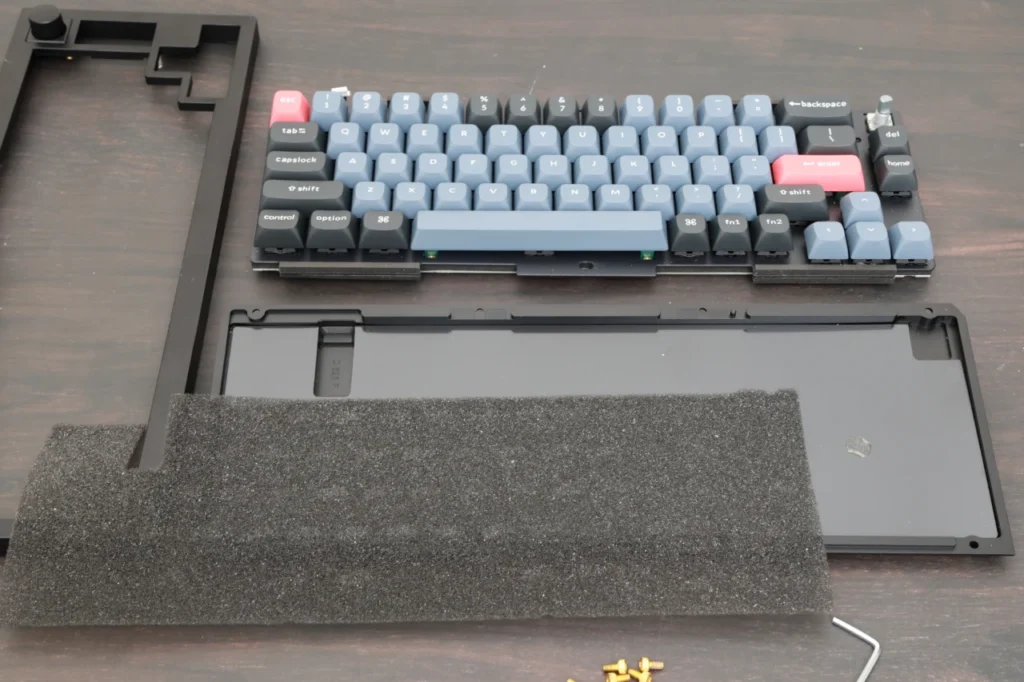
この2段階のクッションが金属同士の接触による共振を吸収し、内部の吸音フォームとあわせて心地良い打鍵音を生み出しています。
「カスタムキーボードってこんなに違うのか」と実感できる1台として、沼の入口にしてほしいキーボードです。
ホットスワップ対応でスイッチ交換が自由自在
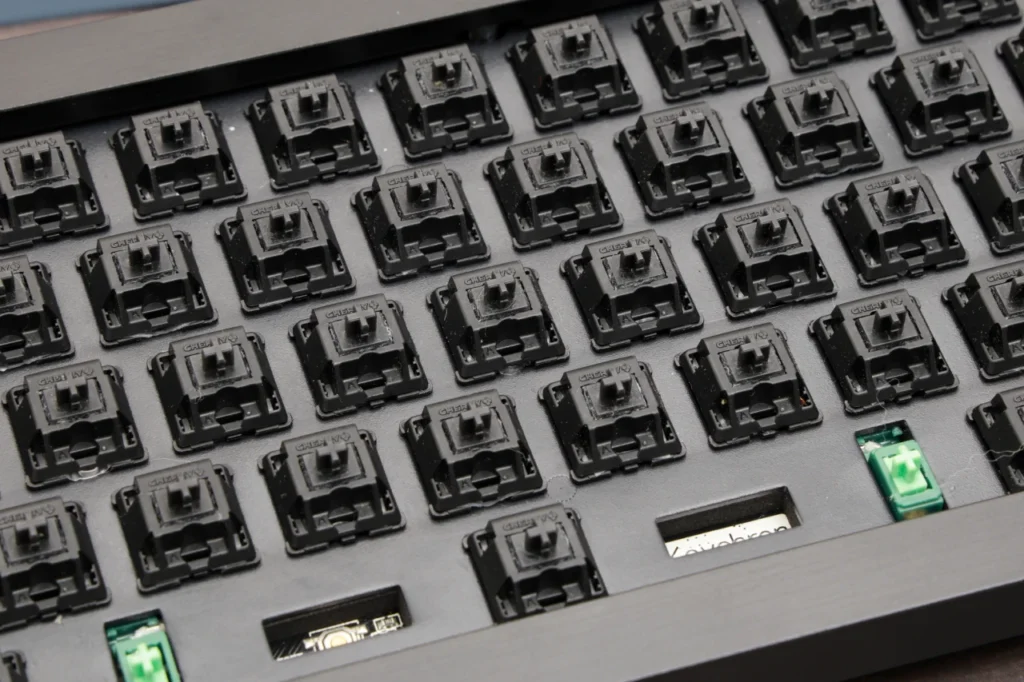
Keychron Q2のホットスワップソケットは、Cherry MX互換の3ピン・5ピンスイッチに対応。 付属のスイッチプラーでスイッチを引き抜き、別のスイッチを差し込むだけで交換が完了します。
私の場合、デフォルトのGateron G ProスイッチからCherry MX Black Hyperglideに換装して使っています。
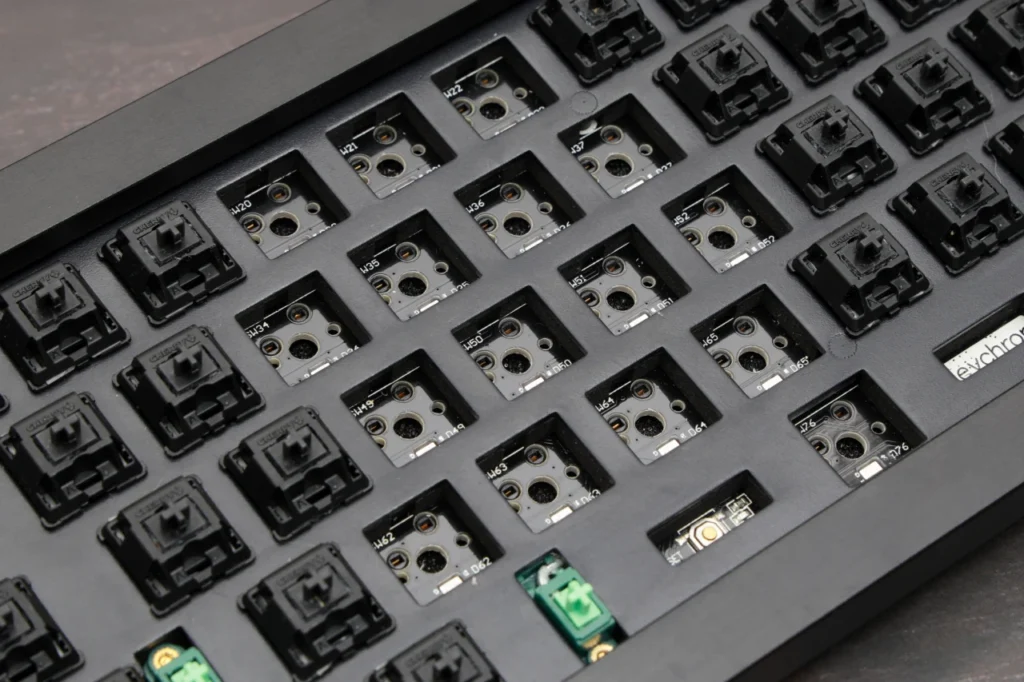
スイッチを交換するだけで打鍵感がガラッと変わるので、「次はどのスイッチを試そうか」と考える楽しさがあります。
こちらの動画はQ2に様々なスイッチを付け替えて打鍵音を確認したものです。ぜひご覧ください。
65%レイアウトで省スペースと実用性を両立
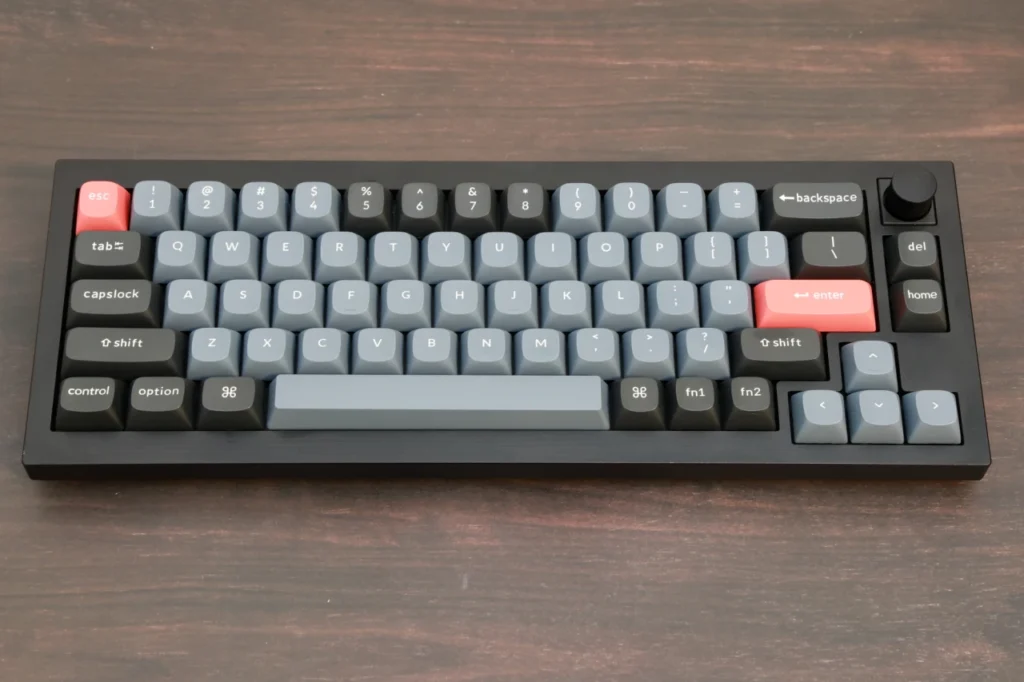
ファンクションキー行がない分、テンキーレス(80%)よりもさらにコンパクトな設計。 それでいて矢印キーは独立して残っているため、テキスト編集やブラウジングで困る場面はほとんどありません。
ゲーム用途では、キーボードの横幅が短くなることでマウスを振るスペースを確保しやすいのがポイント。 フォートナイトのように建築と射撃を素早く切り替える場面や、原神のようにカメラ操作とキャラ切り替えを同時に行う場面で、マウスの可動域が広いのは地味に効いてきます。
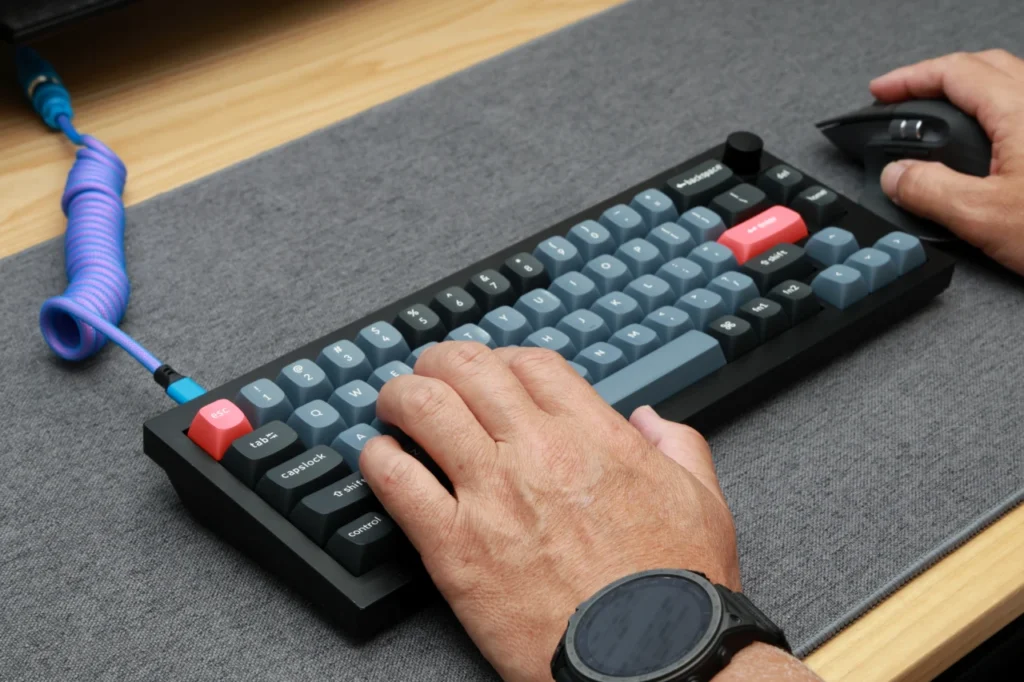
ただし、Q2はゲーミング特化のキーボードではありません。
反応速度を追い込みたい方は、銀軸への換装やラピッドトリガー対応の磁気スイッチキーボードも選択肢に入ってくるでしょう。 あくまで「ゲームにも使えるカスタムキーボード」という立ち位置です。
VIA対応でキーマップを自由にカスタマイズできる
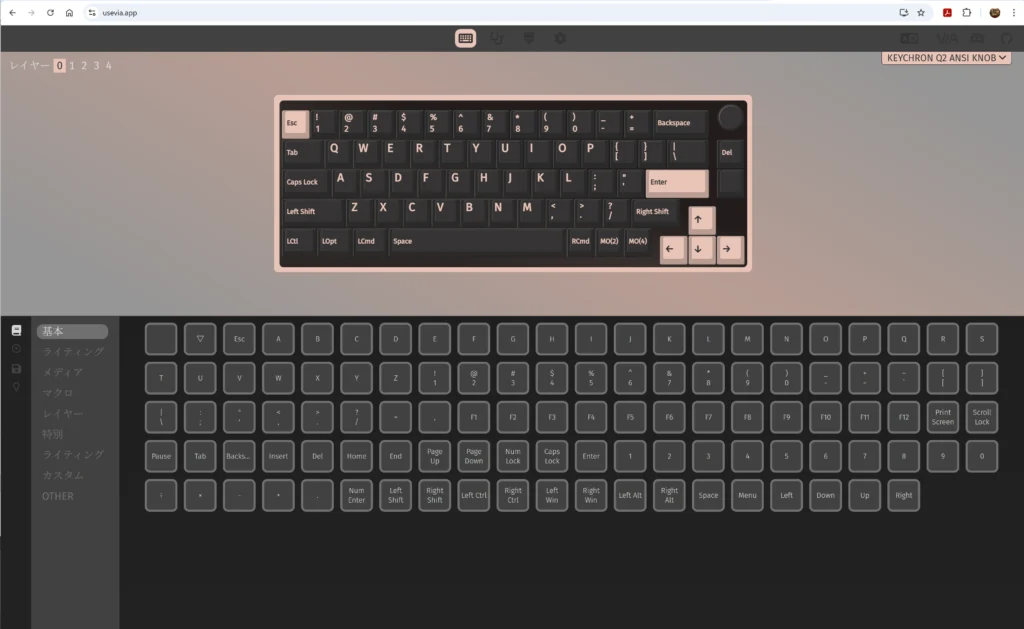
VIAを使えば、ブラウザ上でキーの割り当てをドラッグ&ドロップで変更できます。 設定はキーボード本体に保存されるため、別のPCに接続してもカスタマイズ内容がそのまま反映されるのが便利です。
Keychron Q2にはFn1キーとFn2キーが搭載されており、これを押している間だけ別のレイヤーに切り替わる仕組み。 たとえば、Fn1を押しながら数字キーを押すとF1〜F10として動作します。
65%レイアウトでは物理的に省かれたキーがいくつかありますが、レイヤー機能を活用すればほぼすべてのキーにアクセスできます。 ゲーム用とタイピング用でレイヤーを使い分けるといった運用も可能です。
分解を前提とした設計でカスタマイズの幅が広い
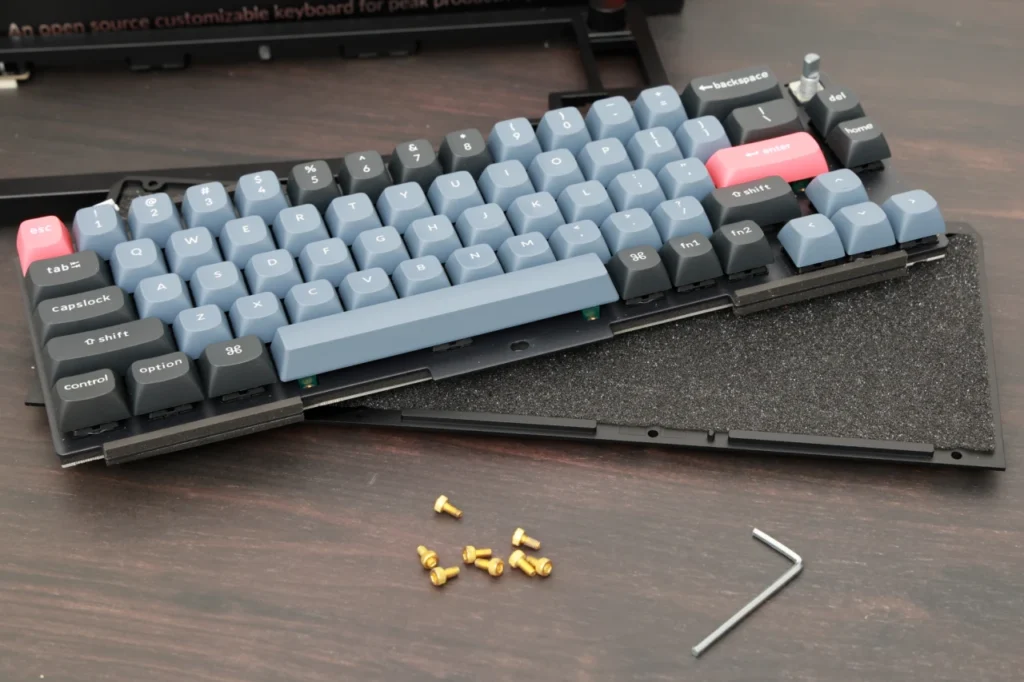
Keychron Q2は、付属の六角レンチとドライバーだけでトップケース、PCB、プレート、フォームに分解できます。
底面のネジを外してボトムケースを開けると、吸音フォームが現れます。 このフォームを別のものに交換したり、追加のフォームを挟み込むことで打鍵音の調整が可能。
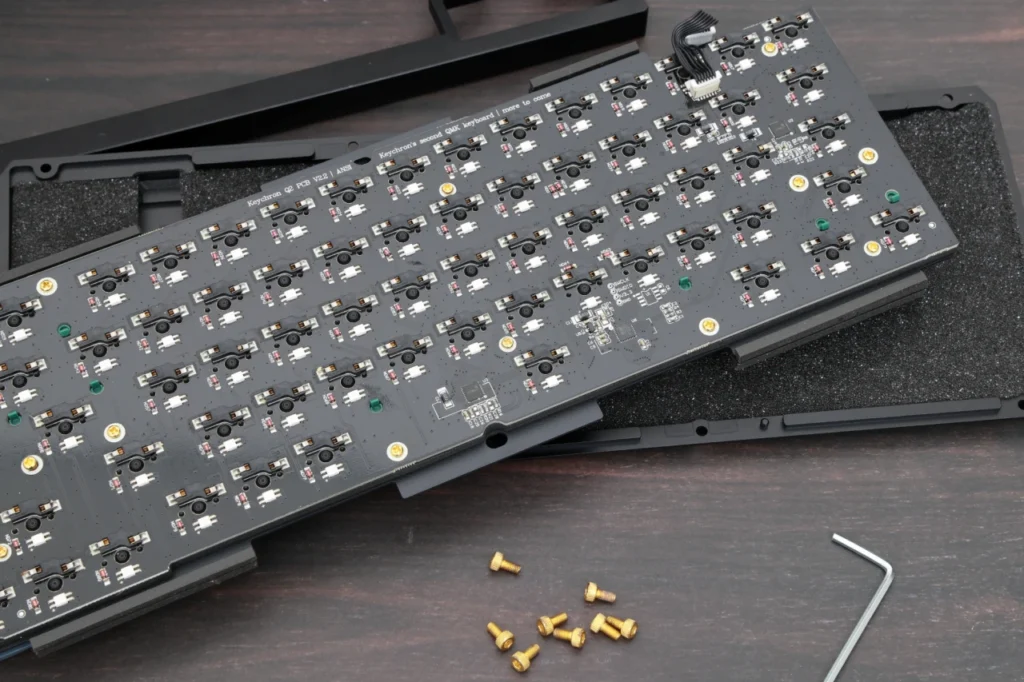
分解に必要な工具がすべて付属しているため、カスタムキーボード初心者でも気軽に取り組めます。
ノブ(ロータリーエンコーダー)が地味に便利
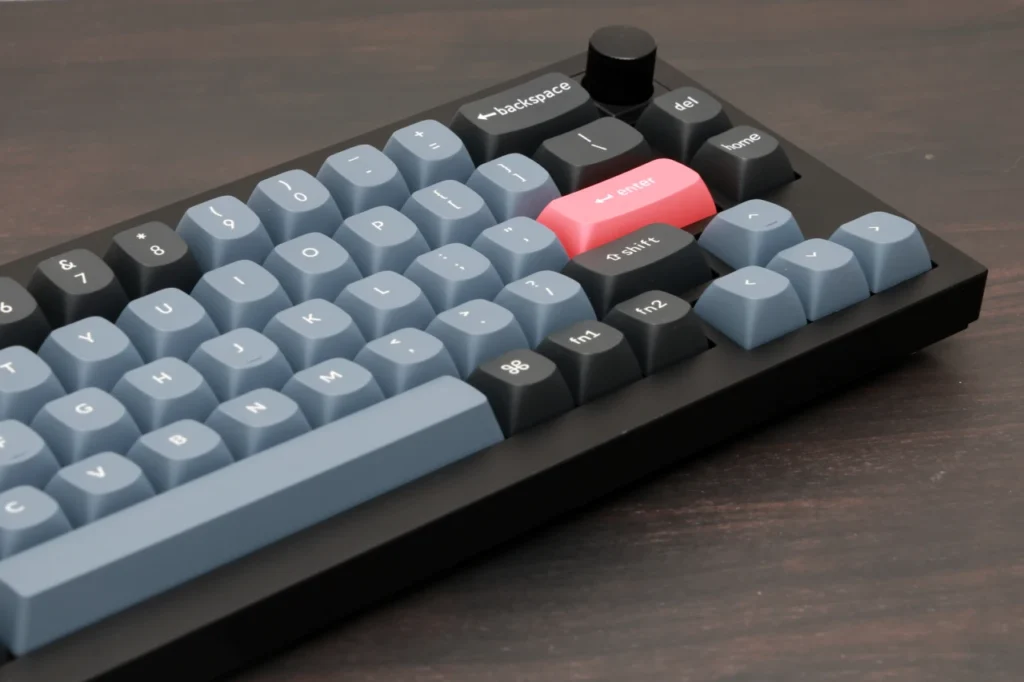
右上に搭載されたロータリーエンコーダーノブは、デフォルトではシステム音量の調整に割り当てられています。 ゲーム中にボイスチャットの音量をサッと調整したいとき、マウスから手を離さずにノブを回すだけで済むのが便利です。
VIAを使えば、ノブの回転方向ごとに別の機能を割り当てることもできます。 押し込みでミュートにするなど、直感的に操作できるのもポイントです。
Keychron Q2の気になる点をレビュー
ここまで、Keychron Q2の良いところについて、レビューしてきました。 カスタマイズ性に優れた魅力的なキーボードですが、一部には気になる点もあります。
Fキーがないため慣れるまで時間がかかる
65%レイアウトにはファンクションキー行がありません。 F1〜F12を使いたい場合は、Fn1キーを押しながら数字キーを押す操作が必要です。
最初は「Fキーどこだっけ」と戸惑う場面がありました。 ただ、VIAでFnキーを自分の押しやすい位置に配置してからは、すぐに慣れています。
慣れてしまえば、むしろコンパクトさのメリットの方が大きいと感じています。
一般的な65%キーボードよりも若干横幅がある
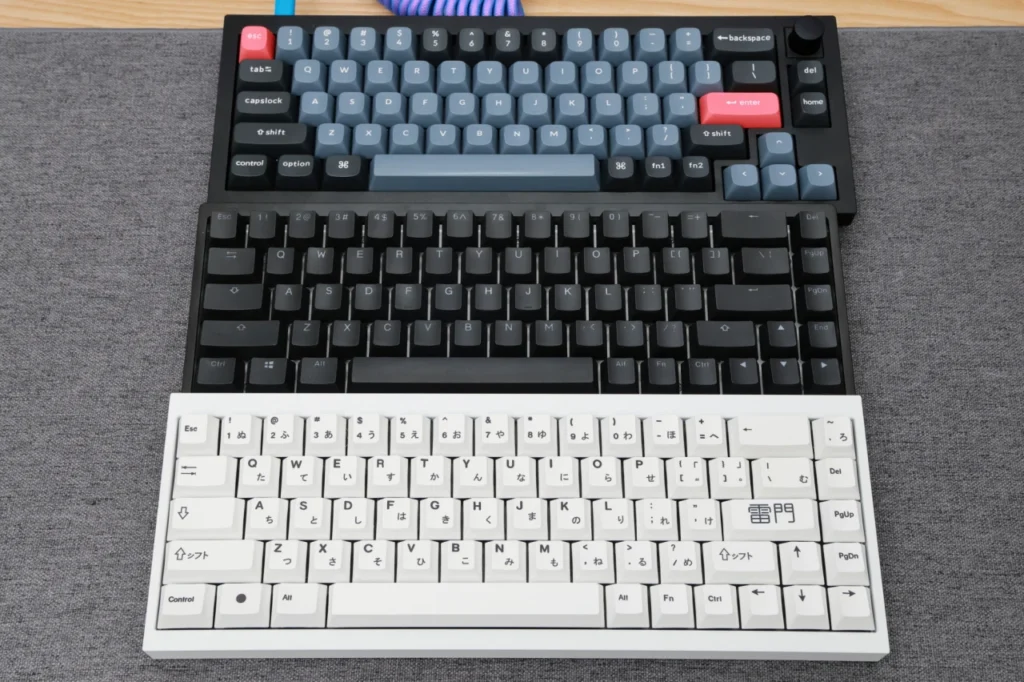
Keychron Q2は65%レイアウトですが、Enterキーの右側に若干のスペースがあるため、スペースのない65%キーボードと比較するとやや広めです。
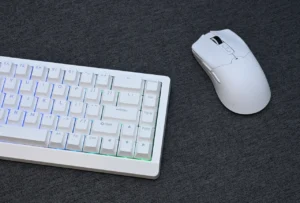
同じ65%レイアウトのTOFU65やEndgame Gear KB65HEと並べると、数センチですがQ2のほうが少しだけ横幅が広いのが確認できます。 ゲーム用途では、その分だけマウスを振れるスペースが狭くなる点は注意が必要です。
ただ、一般的なタイピング用途であれば、このゆとりのある設計はむしろ打ちやすさにつながります。
Enterキーの右側にスペースがあることで誤入力が起きにくく、ノブの操作もしやすい。 ゲーム特化の65%と比べるとトレードオフですが、日常使いとの両立を考えるならちょうど良いバランスだと言えます。
重すぎて持ち運びには向かない
約1.6kgの重量は、据え置きで使う分には安定感として強みになります。 一方、カバンに入れて持ち運ぶ用途にはまったく向きません。
とはいえ、Keychron Q2を外に持ち出すことを想定して買う方はほとんどいないと思います。 デスクに据え置いて「動かない安心感」を楽しむキーボードです。
落としたら確実に痛い重さなので、デスクの端に置くときだけは注意が必要です。
Keychron Q2はこんな方におすすめ!
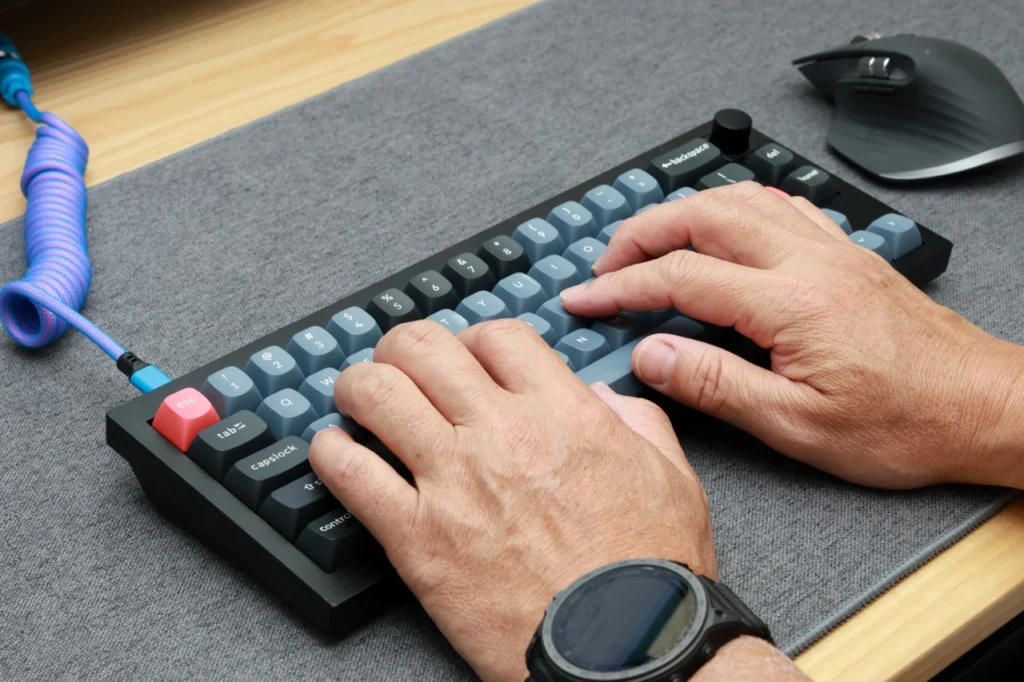
Keychron Q2は、以下のような方々におすすめです。
- カスタムメカニカルキーボードに初めて挑戦したい方
- デスクスペースを節約しつつ矢印キーは残したい方
- スイッチやキーキャップを自分好みに換装して楽しみたい方
- FPSやTPSでマウスとの距離を縮めたいゲーマーの方
- VIAでキーマップを自由に設定したい方
カスタムメカニカルキーボードは、組み立てや設定のハードルが高いイメージがあるかもしれません。 Keychron Q2は完成品として購入でき、そこから少しずつカスタマイズを広げていけるのが強みです。
65%レイアウトは、ゲームでのマウス操作スペースを確保しつつ、矢印キーで日常的な操作もカバーできるバランスの良いサイズ感になっています。 「フルサイズやテンキーレスから一段コンパクトにしたい」という方にとって、ちょうど良い選択肢になるはず。
VIA対応のおかげで、キーマップのカスタマイズに専門知識は不要です。 ブラウザ上でドラッグ&ドロップするだけで設定が完了するため、ソフトウェア面でも初心者に優しい設計だと言えます。
まとめ

本記事では、Keychron Q2の良いところと気になる点について、レビューしてきました。
フルアルミボディ、ダブルガスケットマウント、VIA対応、ホットスワップと、カスタムキーボードに求められる要素がひと通り揃った1台です。 デフォルトの状態では空洞感がありますが、スイッチ交換やフォーム追加で自分好みの打鍵感に仕上げていけるのが、Qシリーズの楽しみ方だと言えます。
65%レイアウトはゲーム用途との相性も良く、マウスとの距離を縮めたいFPS・TPSプレイヤーには特に嬉しいサイズ感です。 「カスタムキーボード沼の入口」として、初めての1台を探している方にもおすすめのキーボードだと言えます。
なお、同じQシリーズの75%モデル「Keychron Q1」のレビュー記事も公開しています。 75%と65%のどちらが自分に合うか迷っている方は、あわせて参考にしてみてください。
ポチップ