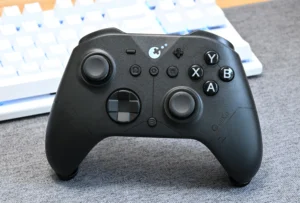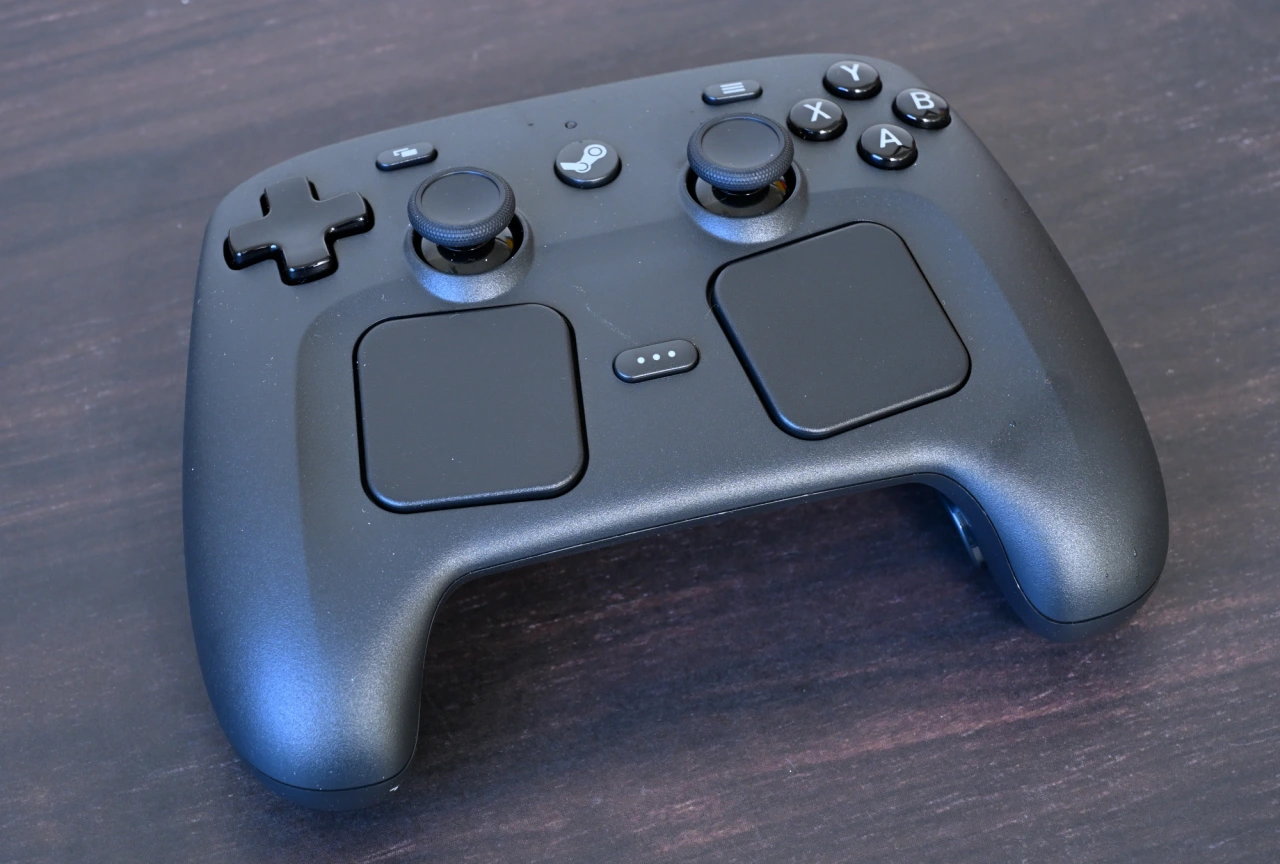
Steam Controllerは、2026年5月に発売された、PCゲーマー向けのValve純正コントローラーです。
TMR磁気スティック、デュアルトラックパッド、6軸ジャイロを全部盛りし、Valveがおよそ11年ぶりに送り出したモデル。
Steamとの相性の高さと、トラックパッドを活かしてマウス代わりのPC操作デバイスとしても使える応用力を兼ね備えています。
本記事では、そんなSteam Controllerの良いところと気になる点についてレビューしていくので、ぜひご参照ください。
Steam Controllerの基本的な仕様
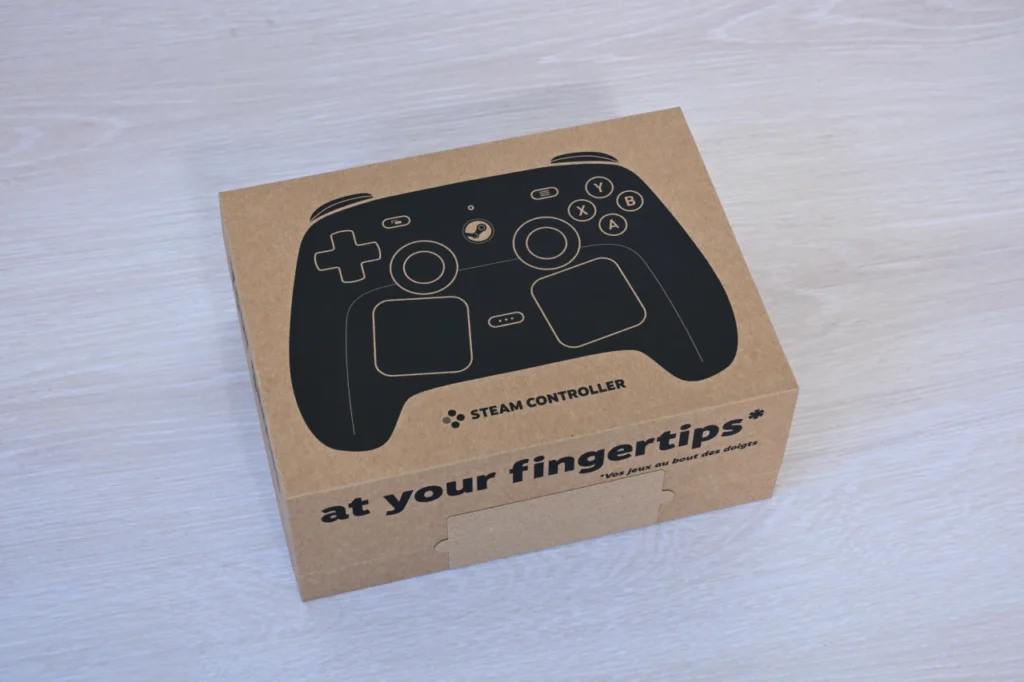
Steam Controllerの基本的な仕様として、スペックやデザイン、付属品、実機の動作を動画で紹介していきます。
スペック
Steam Controllerの主なスペックは以下の通りです。
| 項目 | 内容 |
|---|---|
| 製品名 | Steam Controller |
| 接続方式 | 2.4GHzワイヤレス(Puck経由)/Bluetooth/USB-C有線 |
| スティック | TMR磁気スティック(静電容量タッチ付き)×2、左右対称配置 |
| トラックパッド | 34.5mm正方形×2、ハプティクス内蔵 |
| ジャイロ | 6軸IMU+静電容量グリップセンサー |
| 背面ボタン | L4・L5・R4・R5の4個 |
| トリガー | アナログ |
| ハプティクス | LRAモーター4基 |
| 本体サイズ | 111×159×57mm |
| 本体重量 | 公称292g/実測293.5g |
| バッテリー | 8.39Wh Li-ion/約35時間 |
| 価格 | 17,800円(KOMODO STATION・2026年5月時点) |
Steam Controllerは、Steam特化型のコントローラーです。
性能面ではTMR磁気スティック・デュアルトラックパッド・6軸ジャイロ・グリップセンサー・LRAハプティクス4基という、ハイエンドコントローラーの主要機能の多くが1台に詰め込まれています。
トラックパッドはマウス操作のように繊細な入力ができ、ハプティクス内蔵により「トクトク」とした独特の操作感を持っています。
Puckと呼ばれるワイヤレス受信機が、2.4GHzワイヤレス通信と磁気充電を1台で兼ねている点も特徴。最大4台のSteam Controllerを同時接続できるため、ローカルマルチプレイにも対応します。
Steamを起動した瞬間に自動認識され、コミュニティが共有する数千タイトル分のカスタムレイアウトもそのまま流用できるSteam Inputとの完全統合は、Valve純正ならではの強みです。
デザイン
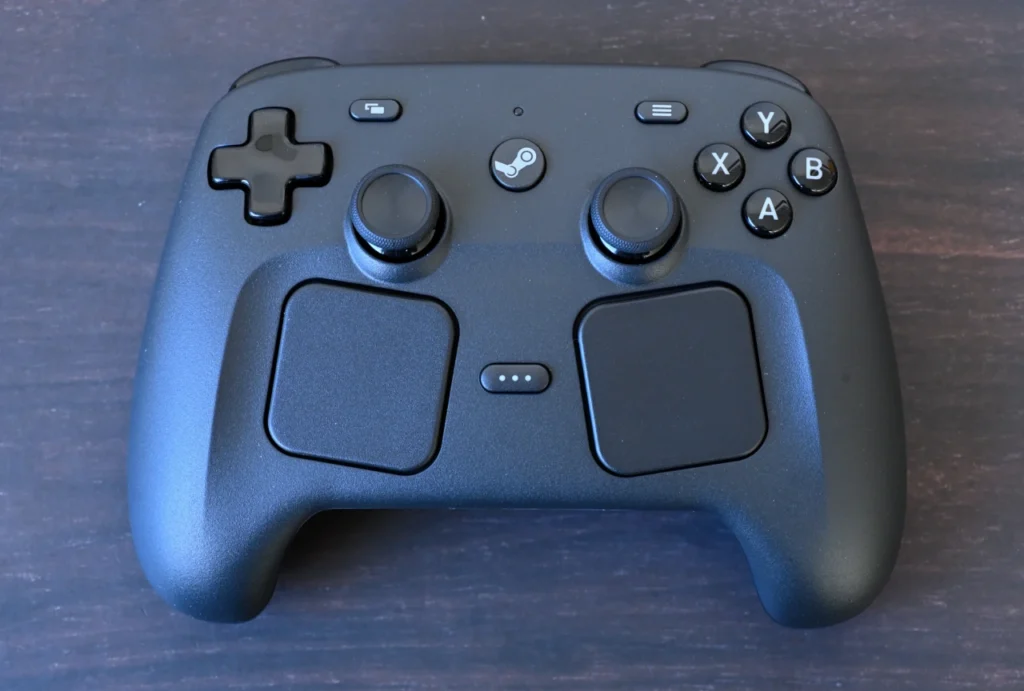
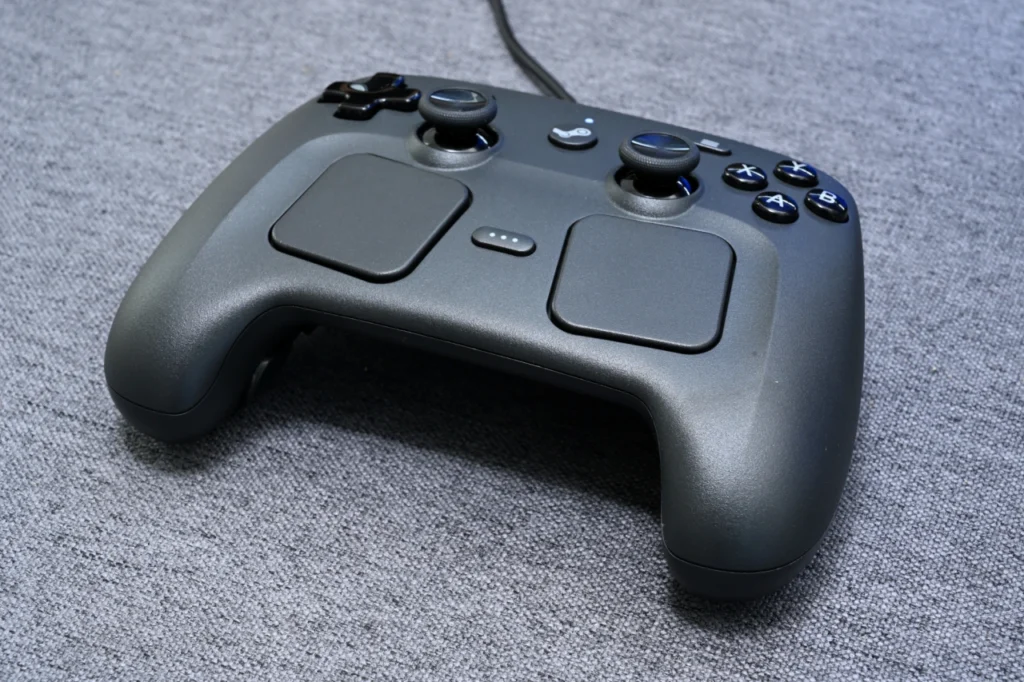
本体はマット仕上げのプラスチック筐体で、サラサラとした質感に仕上がっています。表面には微細な凹凸加工が施されており、指の腹に乾いた感触が伝わってきます。
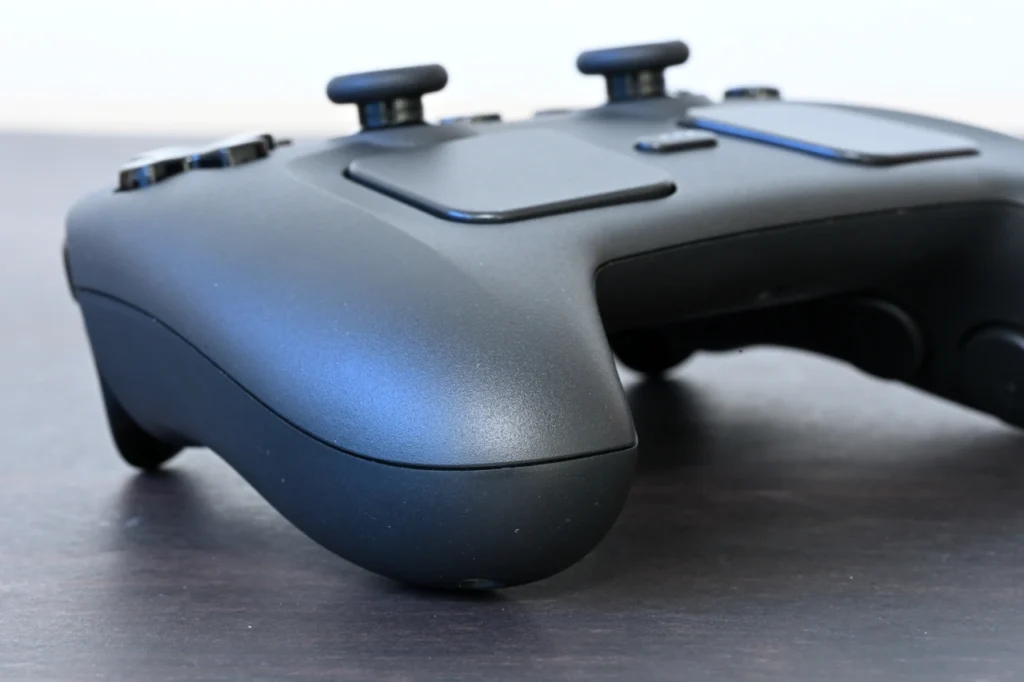
カラーは黒系のグレー単色。光の当たり方によってマットな印象とソリッドな印象が切り替わる、落ち着いた見た目です。
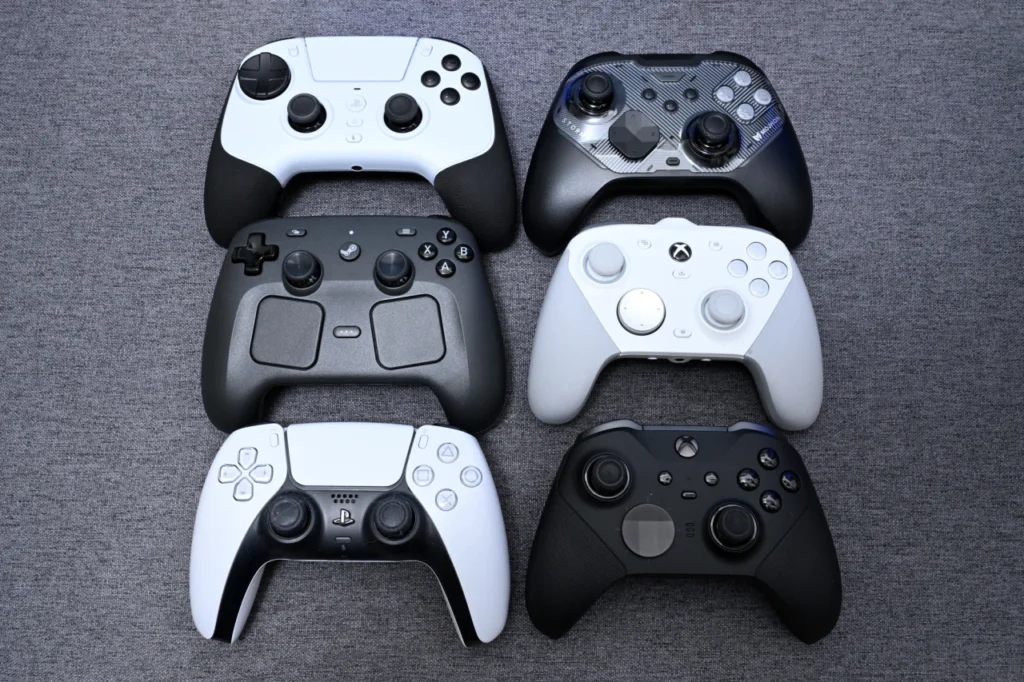
XboxやPSのコントローラーと並べると、トラックパッドが配置されている分だけ縦方向に大きいのを感じ取れます。横方向は他のコントローラーとそれほど変わらないものの、他のコントローラーと比較すると正方形に近い形状になっています。
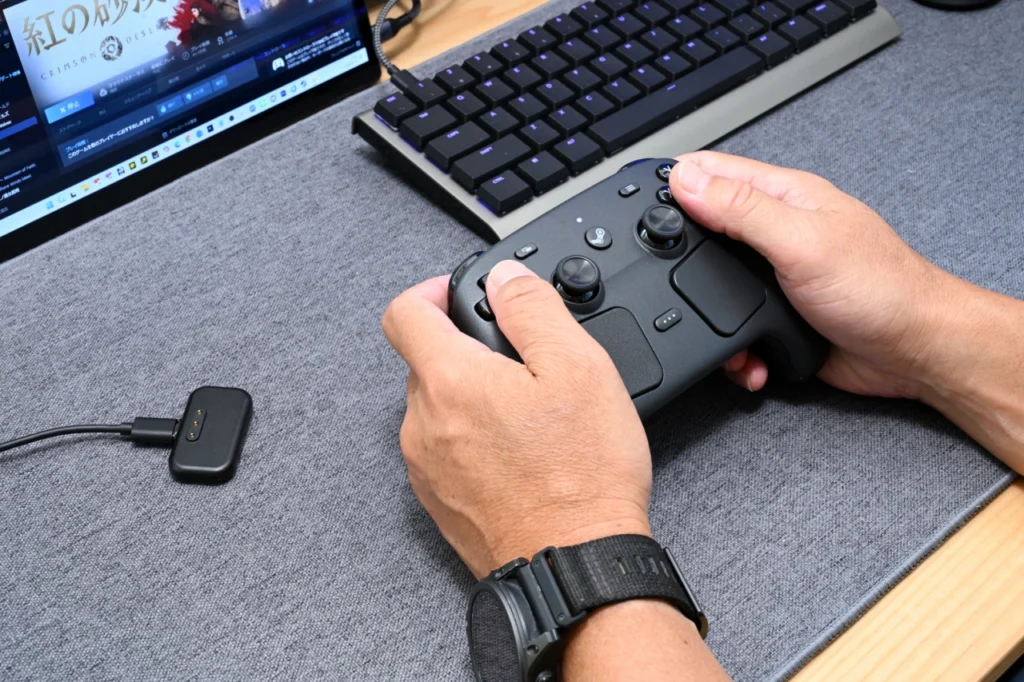
グリップ部分の握り心地に違いが生じる為、好みが分かれるポイントです。
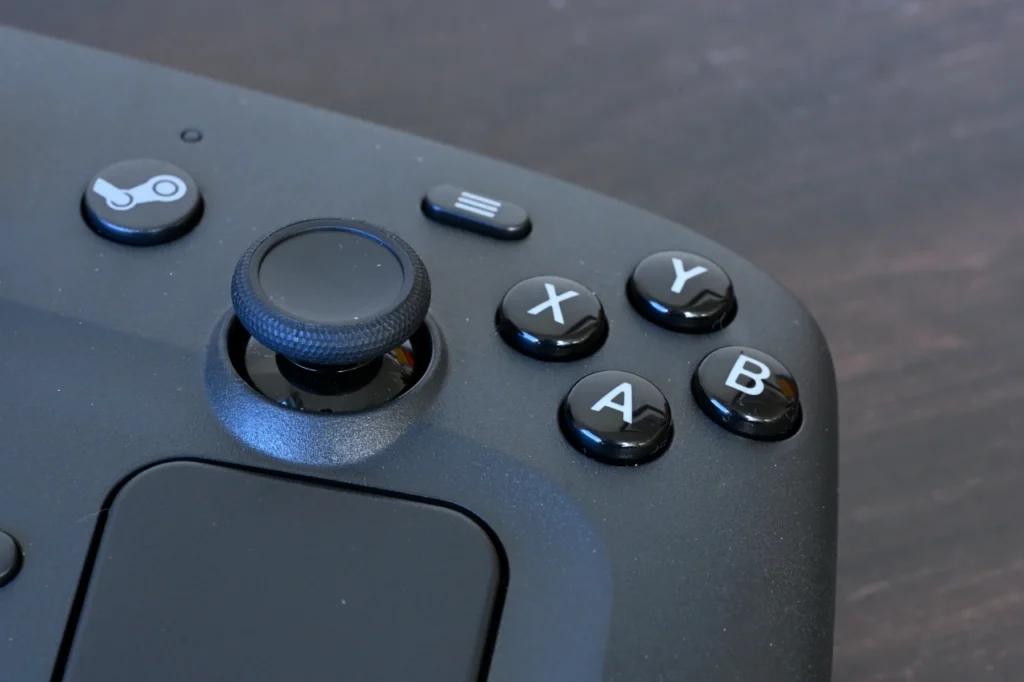
ABXYボタンは本体右上ではなく中央寄りに集約されたレイアウト。トラックパッドへの親指移動を最小化するための配置だと思われますが、他のコントローラーに慣れている方は最初に違和感を覚えるかもしれません。
付属品
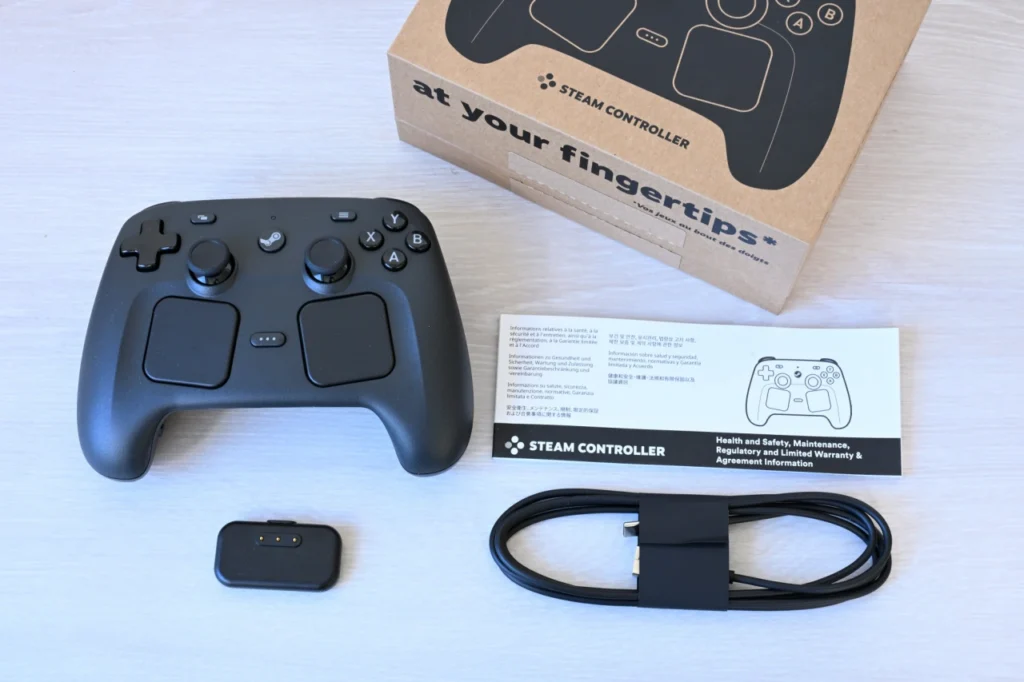
Steam Controllerの同梱品は以下のとおりです。
- Steam Controller本体
- Steam Controller Puck(ワイヤレス送信機+充電ドック)
- USB-Cケーブル(約1.5m)
- マニュアル
特徴的なのが、Puckと呼ばれる小型のアクセサリです。2.4GHzワイヤレス通信用のドングルと、磁気充電ドックを1台で兼ねている設計で、本体背面の磁気接点に近づけるだけでカチッと吸着して充電が始まります。
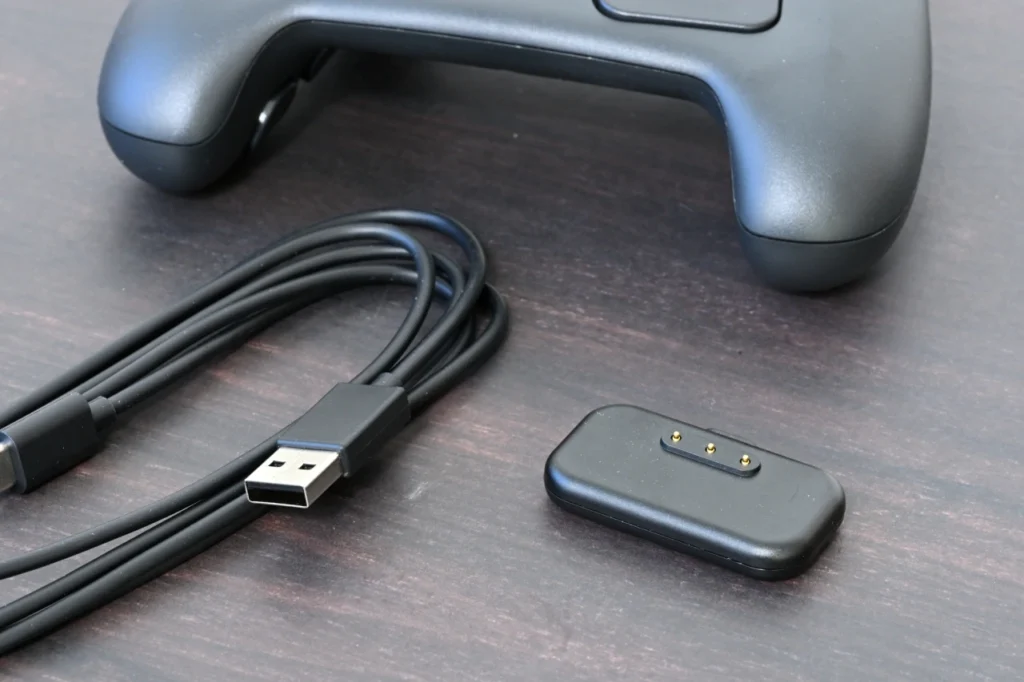
ケーブル長は約1.5mで、床に置いたデスクトップ型PCのUSB-Aポートに差し込んでデスクに置いておく長さとしてはちょうどよいです。
ソフトウェア(Steam Input)
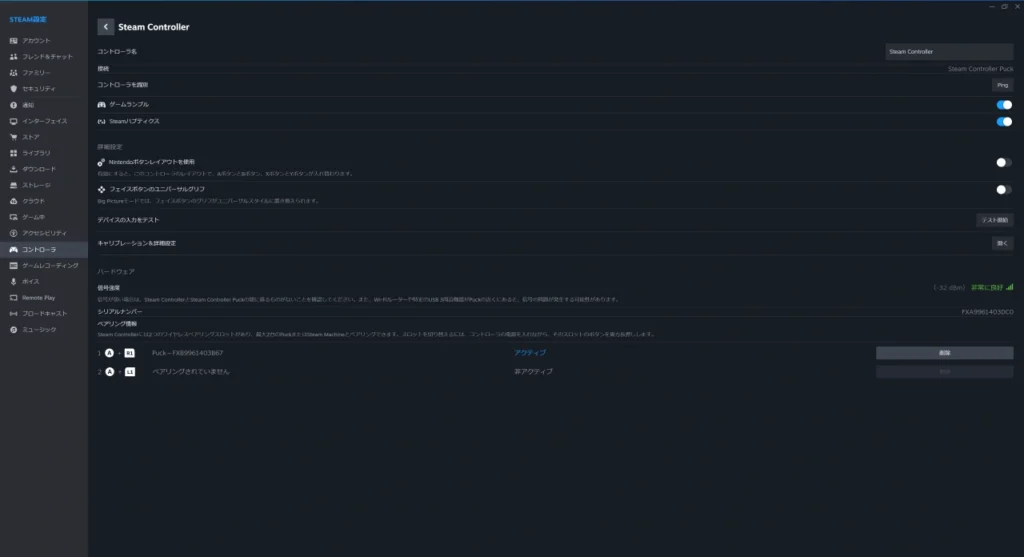
Steam Controllerのカスタマイズは、Steamクライアント本体に統合された「Steam Input」で行います。専用アプリを別途ダウンロードする必要がなく、Steamを起動するだけで設定画面にアクセスできる手軽さが良いです。
コントローラ名の変更、ハプティクス・ゲームランブルのオン/オフ、Nintendoレイアウト切替(A・BボタンとX・Yボタンを入れ替え)、フェイスボタンのユニバーサルグリフ表示など、本体全体の挙動を一画面で管理できます。接続中のPuckの信号強度や最大2台のペアリング情報もここで確認できます。
「デバイスの入力テスト」では、各ボタン・トリガー・トラックパッド・スティック・ジャイロの入力を視覚的に確認できる仕組み。コントローラーが正しく認識されているか、各部品が期待通りに動作しているかを、設定画面上で検証できます。
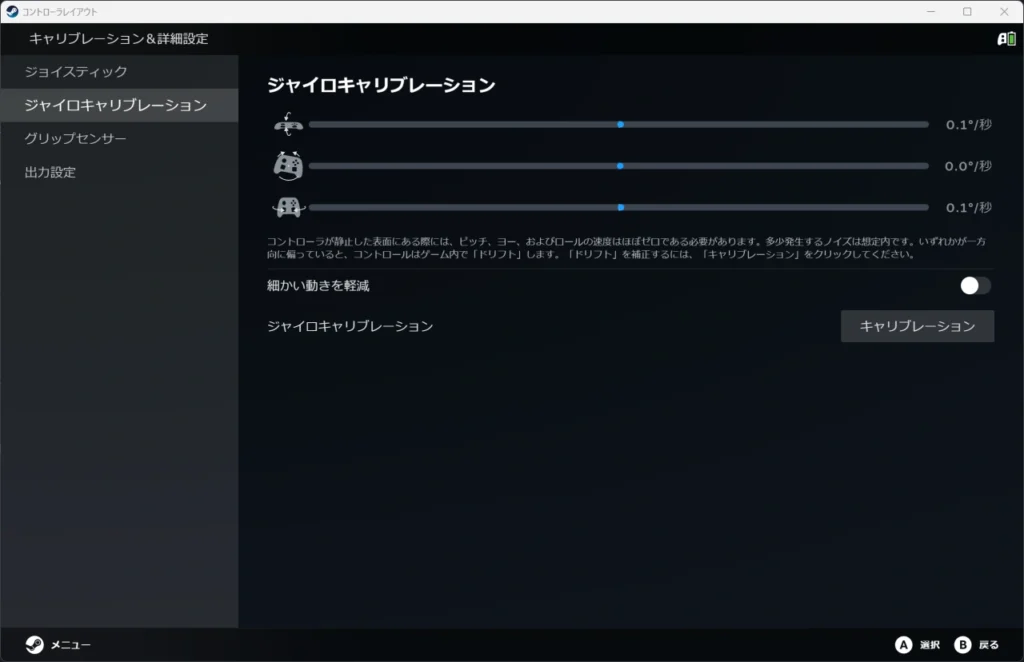
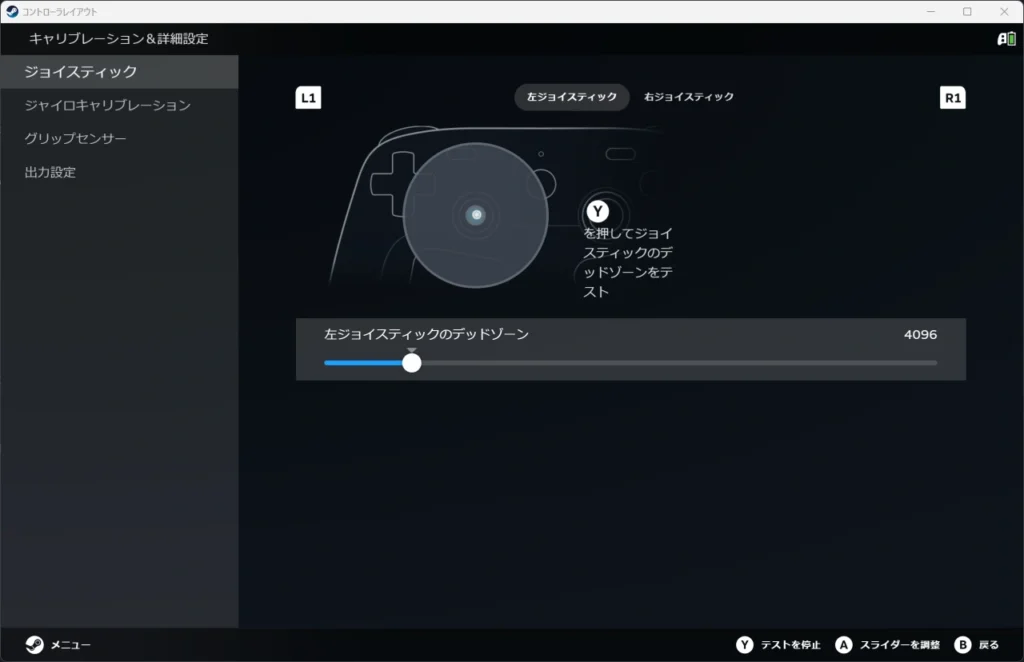
「キャリブレーション&詳細設定」では、ジョイスティックのデッドゾーン、ジャイロのピッチ・ヨー・ロール、グリップセンサーの感度、ハプティクスの強度まで、各部品の細かい挙動を1台ごとにチューニングできます。
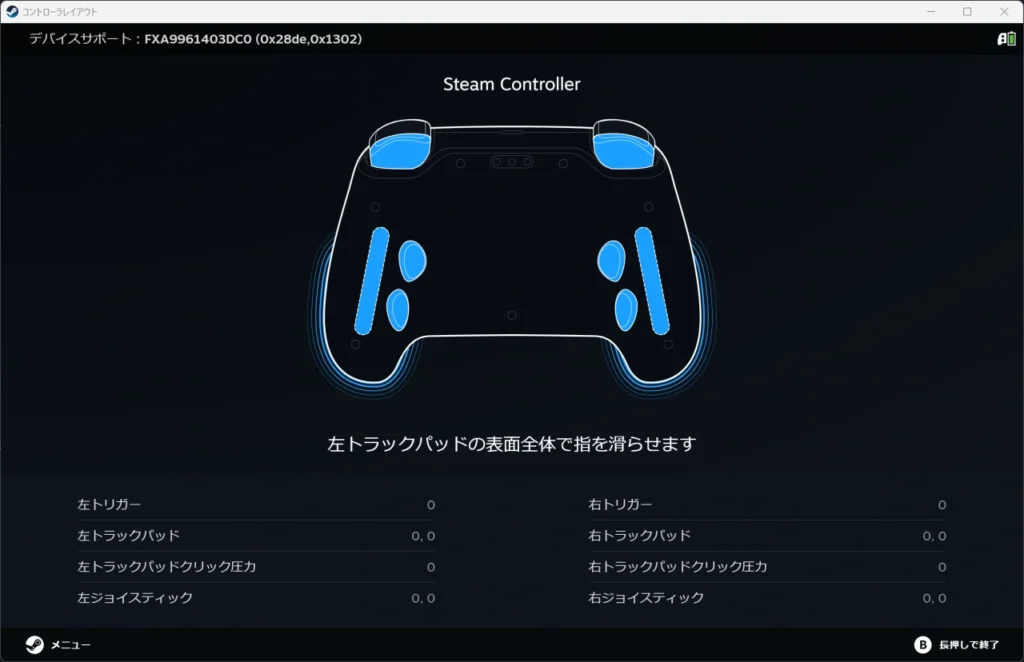
ボタンへの機能割り当ては、Steamで起動するゲームごとに「レイアウトを編集」から行います。タイトルごとに違う割り当てを設定し、ゲームを切り替えるたびに自動で適用される運用が可能です。
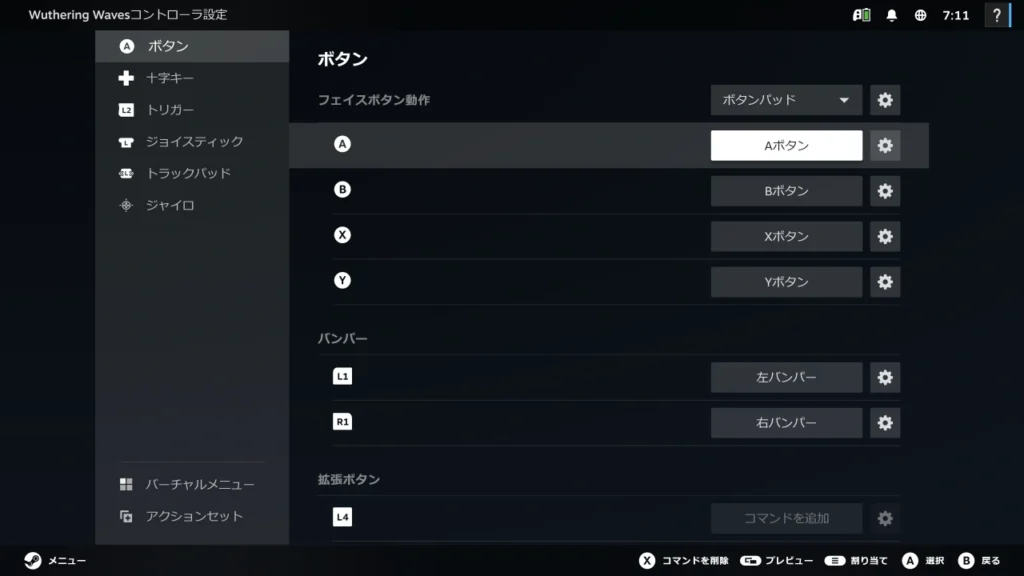
Steam Controllerの場合、コミュニティ製のカスタムレイアウトが数千タイトル分共有されており、トラックパッドやジャイロを活かしたプリセットをワンクリックで適用できる点が他のコントローラーにはない強みです。
実際の動作・操作感を動画で紹介
ここからは、Steam Controllerの実際の動作を3本の動画で紹介していきます。スペック表からは伝わりにくい操作感やボタンの音を、実機の動きでご確認ください。
トラックパッドの操作感
こちらは、Steam Controllerのトラックパッドの操作感をお伝えする動画です。トクトクとしたハプティクスとマウスのようなスムーズな動きを、あわせてご覧ください。
Puckへの磁気吸着
こちらは、Steam ControllerをPuckに近づけたときに磁気で吸着する様子をお伝えする動画です。
各ボタンのクリック音
こちらは、Steam Controllerの各ボタンのクリック音をお伝えする動画です。
Steam Controllerの良いところをレビュー
ここまで、Steam Controllerの基本的な仕様について紹介してきました。今度は、Steam Controllerの良いところについてレビューしていきます。
ハイエンドクラスの主要機能を1台に詰め込んだ全部盛り構成
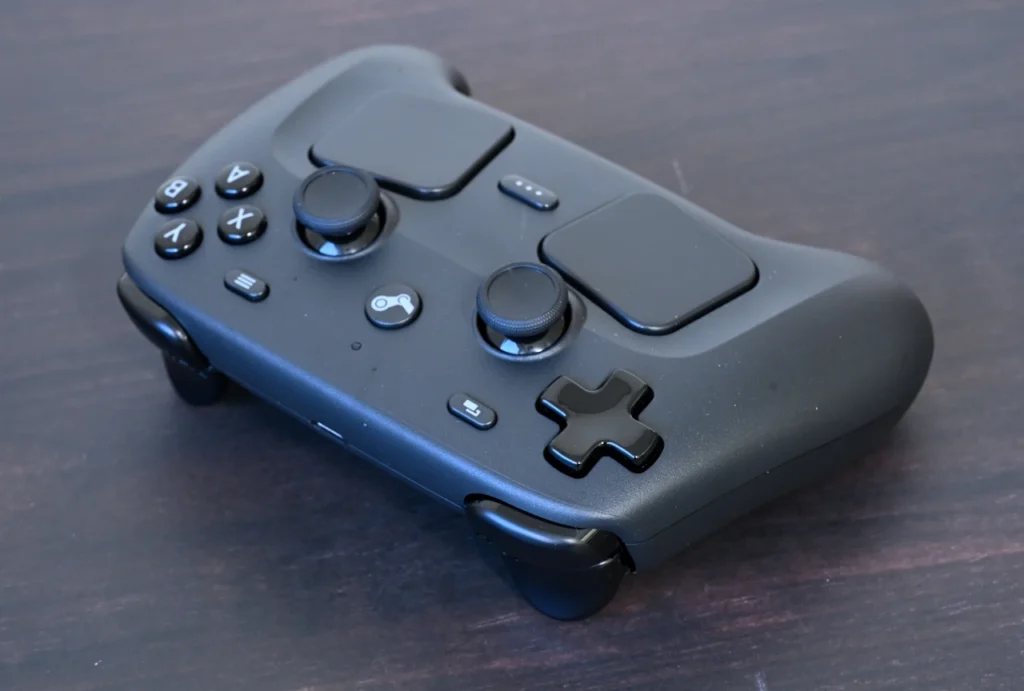
Steam Controllerは、ハイエンドコントローラーが搭載してきた主要機能の多くを詰め込んでいます。
TMR磁気スティックというのは、トンネル磁気抵抗効果を利用した非接触型の磁気センサーを使ったスティックのこと。物理的な接触による摩耗が起きにくく、長期間使ってもドリフト現象が出にくい構造です。
Steam Controllerでは静電容量タッチセンサーも組み合わせており、スティック表面に親指を触れているかどうかも入力として活用できます。
6軸ジャイロはコントローラー本体の傾きを検知して、マウスのような細かい照準調整に使える仕組み。グリップ部分には静電容量センサーが組み込まれており、コントローラーを握っているときだけジャイロが有効になる賢い設計です。
背面にはL4・L5・R4・R5の4個のプログラマブルボタン、内部にはLRAハプティクスが4基。ハプティクスというのは、振動で触感を表現する仕組みのことで、Steam Controllerではスティック・トラックパッド・本体それぞれに振動の方向性を持たせられます。
ハイエンドコントローラー1台分の価格で、TMR・トラックパッド・ジャイロ・背面ボタン・ハプティクスをまとめて手に入れられるのは、Steam Controllerならではの強みです。
Steamとの統合の完成度が高い
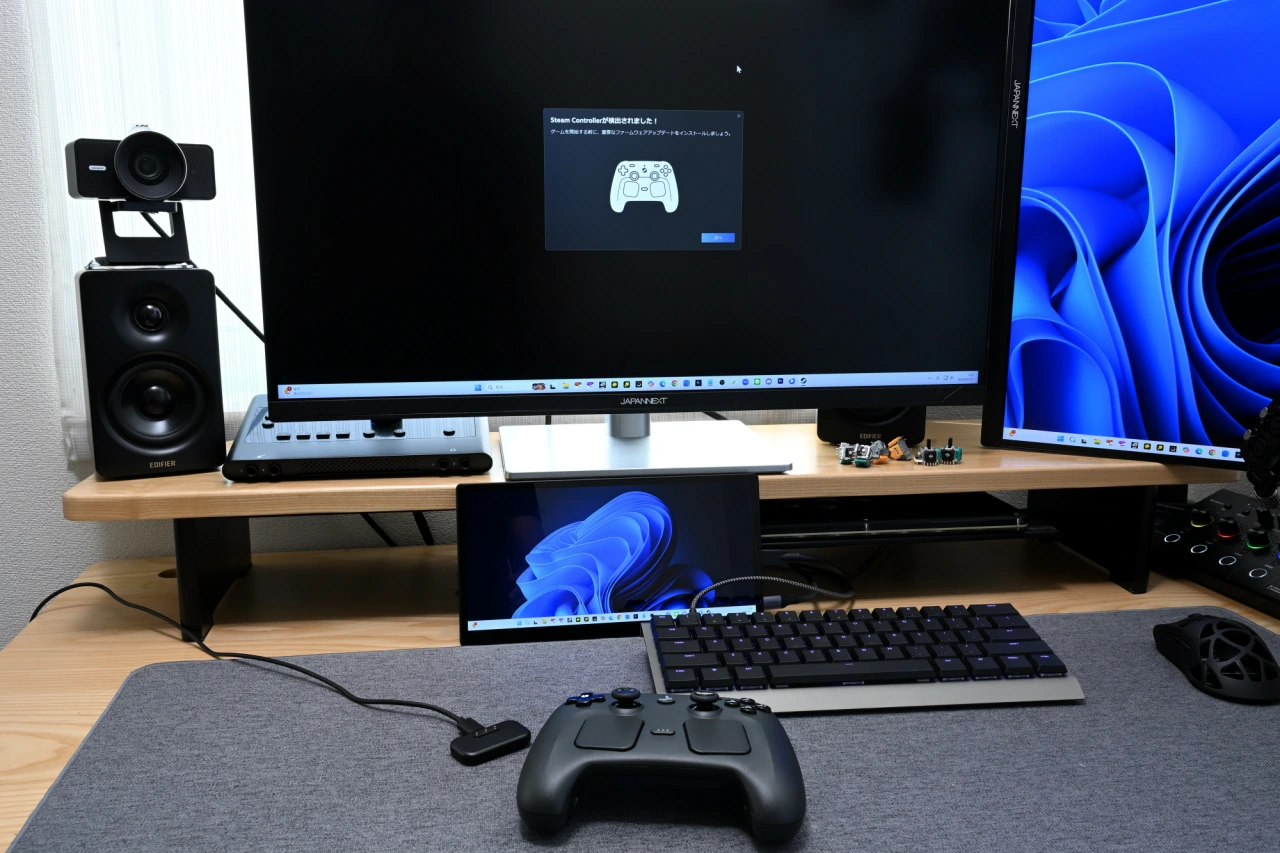
Steam ControllerをはじめてPCに接続すると、Steamが自動で「Steam Controllerが検出されました!」と表示し、ファームウェアアップデートまで自動で進めてくれます。設定アプリのダウンロードやペアリング操作は一切不要で、開封してすぐ使い始められる手軽さです。
Steam Inputというカスタマイズ機能を使えば、全ボタンに任意のキーボード入力やマウス操作を自由に割り当てられます。コミュニティが共有する数千タイトル分のカスタムレイアウトを選ぶだけで、好みの設定が整います。
Valve純正ならではの統合度合いは、サードパーティ製のコントローラーでは到達できない領域。Steam中心のプレイヤーにとって、これだけでも購入する価値があるポイントです。
トラックパッドのトクトク感が体験として面白い
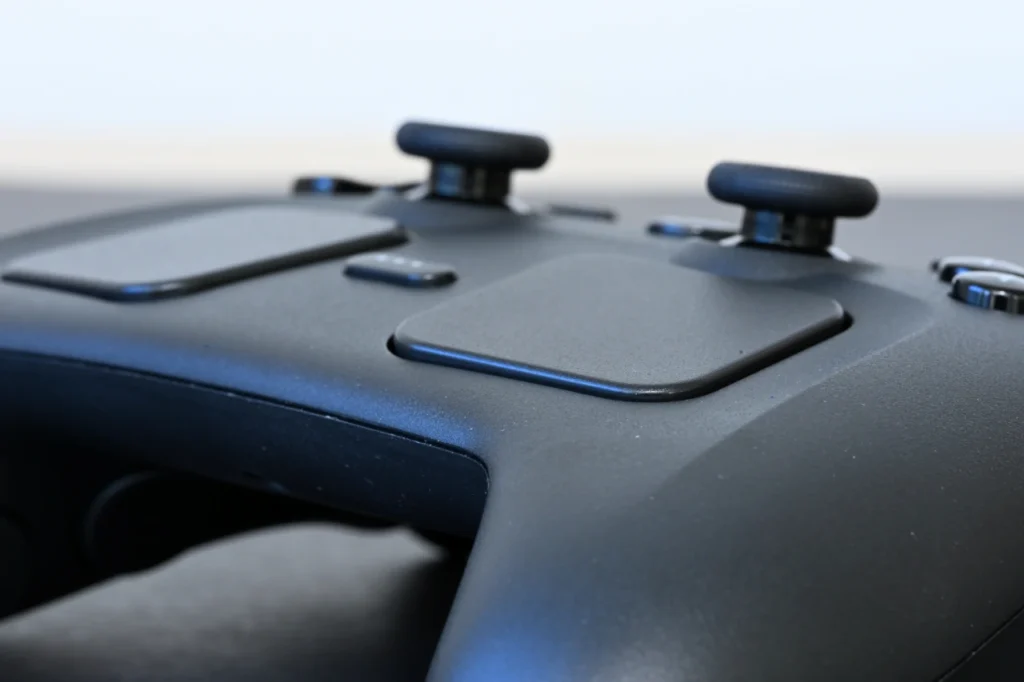
Steam Controllerには34.5mm正方形のトラックパッドが2基搭載されており、指でなぞるとハプティクスが反応して「トクトクトク」と返ってくる独特の操作感を味わえます。マウスのようなスムーズな動きと、コントローラーのような確かな反応の中間にある、これまでにない新感覚の入力デバイスです。
実際にWebブラウザのスクロールやSteamストアの閲覧で使ってみると、トラックパッドが指の動きに細かく追従し、マウスを動かしているような感覚で操作できます。指を離さなくても画面の端まで一気にスクロールできるため、長文ページや商品リストの閲覧でも親指の負担が少なくて済む使い心地です。
PC操作補助デバイスとしても使える応用力
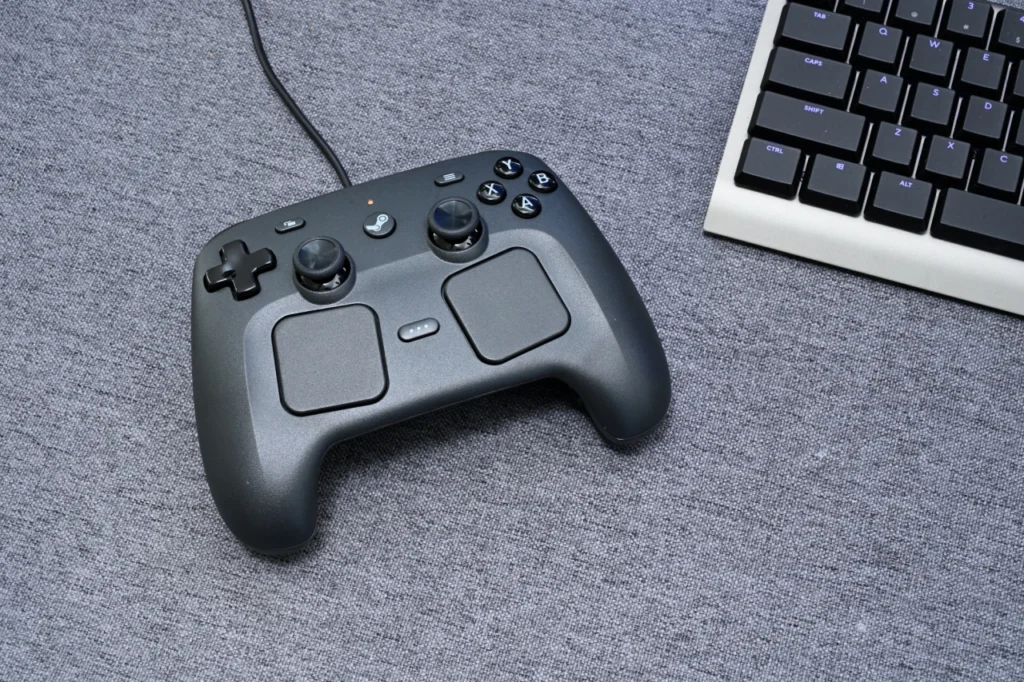
Steam Controllerは、Steamが「Desktop Configuration」という公式のデスクトップ用レイアウトを最初から用意しているのも特徴です。
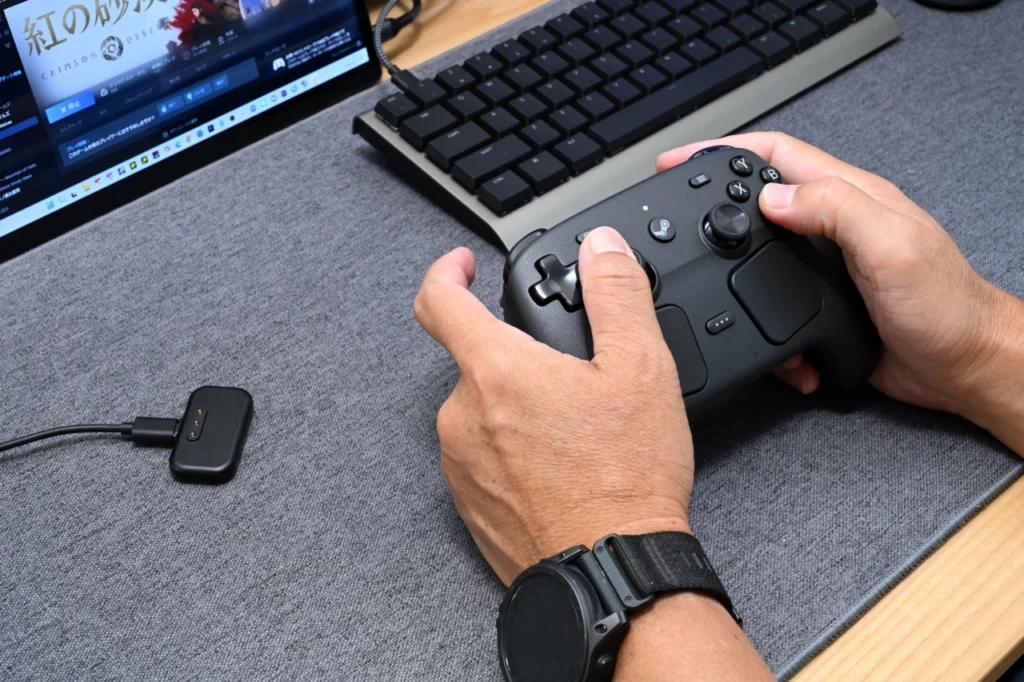
トラックパッドがマウスカーソルや画面のスライド機能として動き、背面ボタンにはスペース・仮想キーボード表示・ESC・Enterがデフォルト割り当て済み。
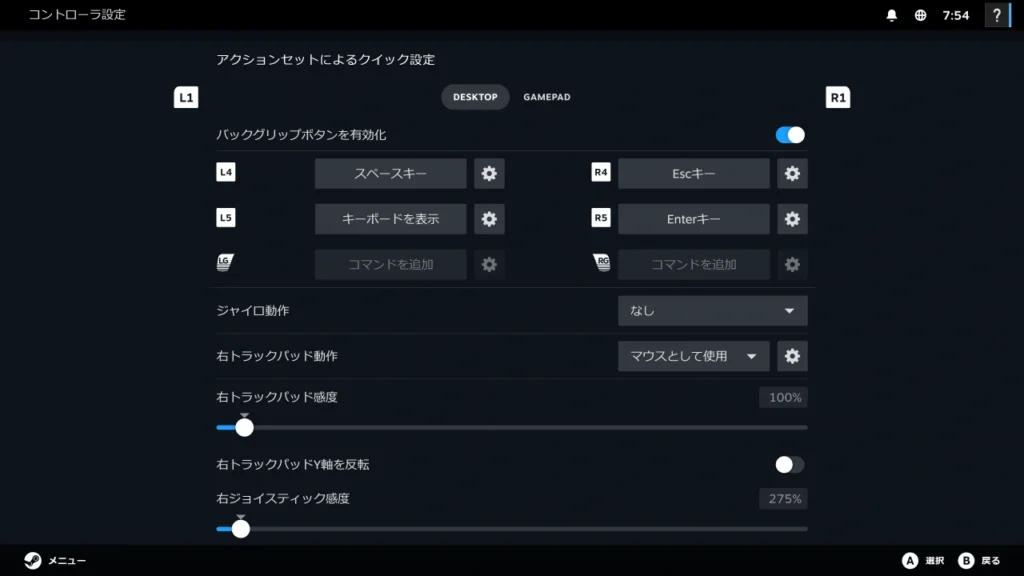
設定作業を一切行わなくても、左手でSteam Controllerを握って画面スクロール、右手はマウスで通常操作という、左手デバイス的な二刀流の運用がそのまま始められます。
各ボタンには、F1〜F12、QWERTY、テンキー、矢印キーまでフルキーボードの中から任意のキーをマッピング可能。「普通押し」「長押し」などで発動タイミングを使い分ける設定も入れ込めます。
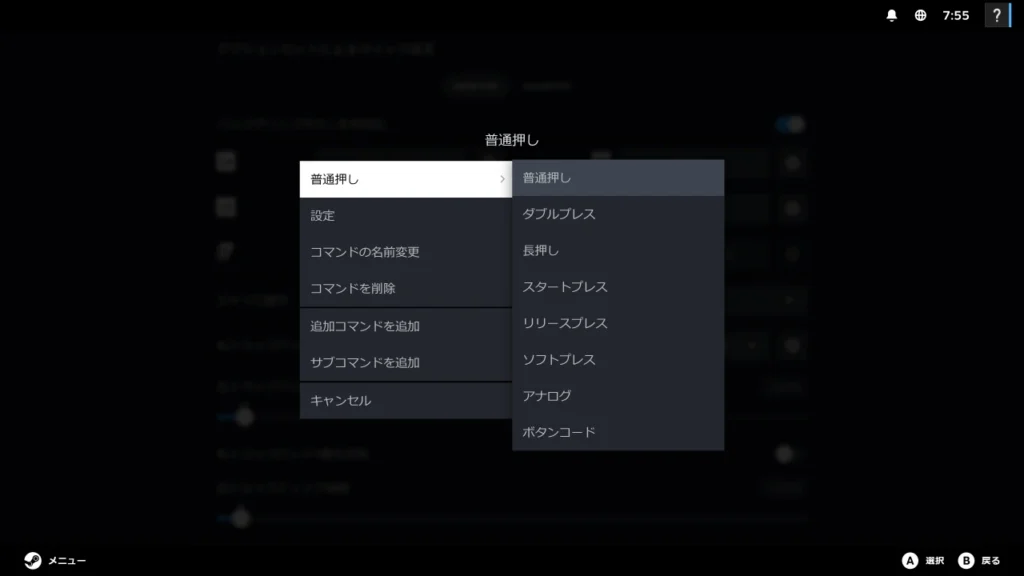
デフォルトの割り当てから自分の使い方に合わせてカスタマイズすれば、画像編集ソフトのショートカットや配信ツールの操作など、用途に応じた運用が可能。
すべての機能を使いこなすには時間がかかりますが、設定を自分好みに合わせていく過程そのものが楽しいコントローラーに仕上がっています。
Puckの磁気充電とローカルマルチ対応
Puckは、2.4GHzワイヤレス通信用のドングルと、磁気充電ドックを1台で兼ねたアクセサリです。本体背面の磁気接点に近づけるだけでカチッと吸着し、置いておくだけで充電が始まる仕組みになっています。
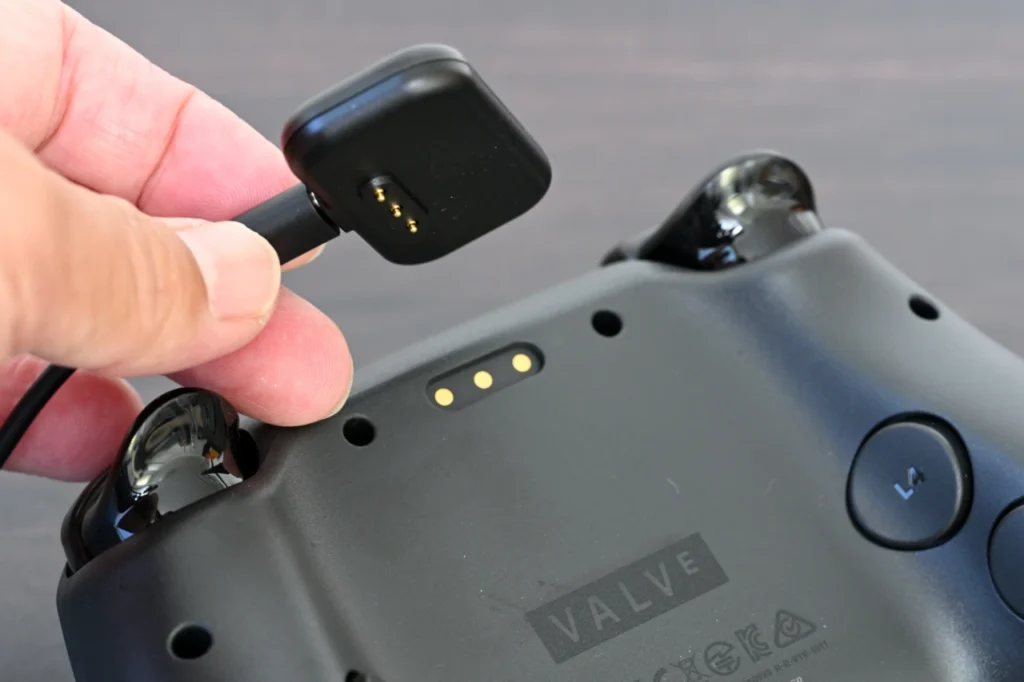
ケーブルの抜き差しが不要なので、ゲームを終えたあとに本体をPuckに近づけるだけで充電完了。デスク周りもすっきり保てます。
1つのPuckで最大4台のSteam Controllerを同時接続できる仕様も、Steam Controllerならではの特徴。ローカルマルチプレイをよくする方にとって、複数台のコントローラーを1つの受信機でまとめられるのは嬉しいポイントです。
Steam Controllerの気になる点をレビュー
ここまで、Steam Controllerの良いところについてレビューしてきました。独自機能を多数搭載した魅力的なコントローラーですが、一部には気になる点もあります。
縦方向に大きくボタン類の配置が他コントローラーと異なる
Steam Controllerは、トラックパッドが配置されている分だけ縦方向に明らかに大きく仕上がっています。XboxやPS純正のコントローラーと並べると、グリップから本体上部までの長さに差を感じます。
加えて、トラックパッドが配置されている影響でスティック・ABXY・D-Pad・ジャイロといった操作系統が本体の上の方に寄っており、これまでのコントローラーと配置が異なるため、グリップを握ったときに違和感を覚える場面があります。XboxやPSのコントローラーと持ち替えると、最初は手の感覚を合わせるのに時間がかかる仕様です。
本体の形状も、他コントローラーのような上が狭く下が広い台形ではなく、正方形に近い形状。グリップ間隔が縦方向にあまり絞られない構造のため、慣れるまでは「いつもと違うコントローラー」を握っている感覚が抜けません。
ABXYボタンが中央寄り集約・小ぶりなレイアウト
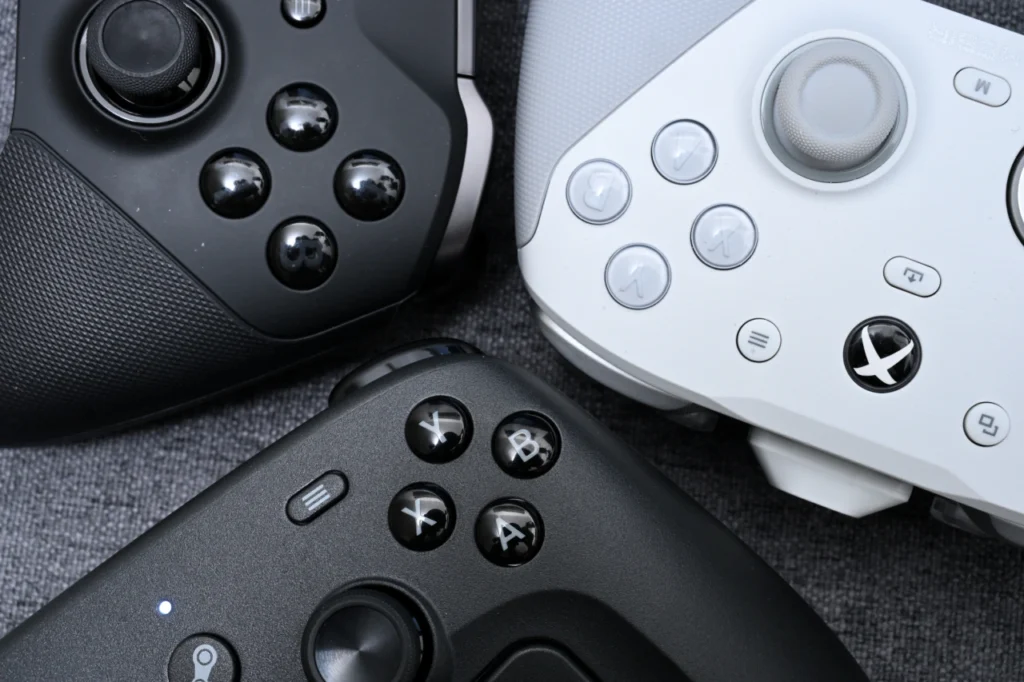
ABXYボタンは本体右上ではなく中央寄りに集約されており、ボタン1つあたりのサイズも他のコントローラーと比較して明らかに小ぶりです。
写真の通り、左上のXbox Elite Series 2、右上のGameSir G7 Proと比べると、Steam Controllerのボタン径は一回り小さく、配置自体も中央に寄っているのが見て取れます。トラックパッドへの親指移動を短くするための合理的な配置とはいえ、XboxやPSコントローラーに慣れている方は親指の感覚にズレが出ます。
Steam Controllerだけを使い続けるのであればよいですが、他のコントローラーと併用する場合は注意が必要です。
トリガーのソフトプル切り替えスイッチがない
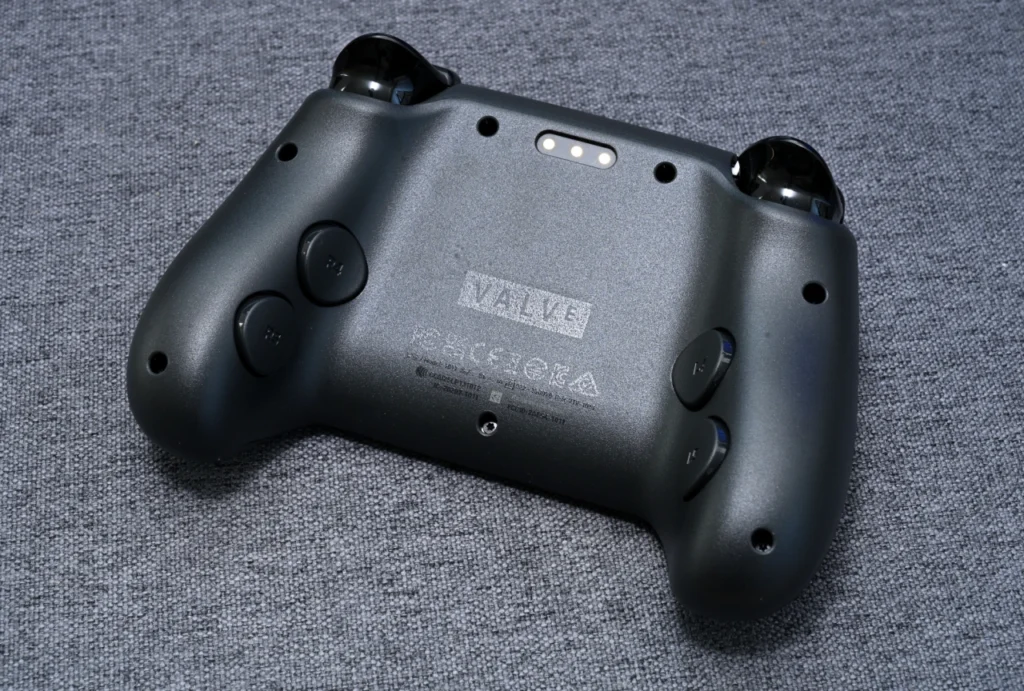
Steam ControllerのL2/R2トリガーはアナログ式で、ソフトプル(短いストロークでデジタル入力)とフルプル(アナログ入力)の切り替えはSteam Input上のソフトウェア設定で行う方式です。
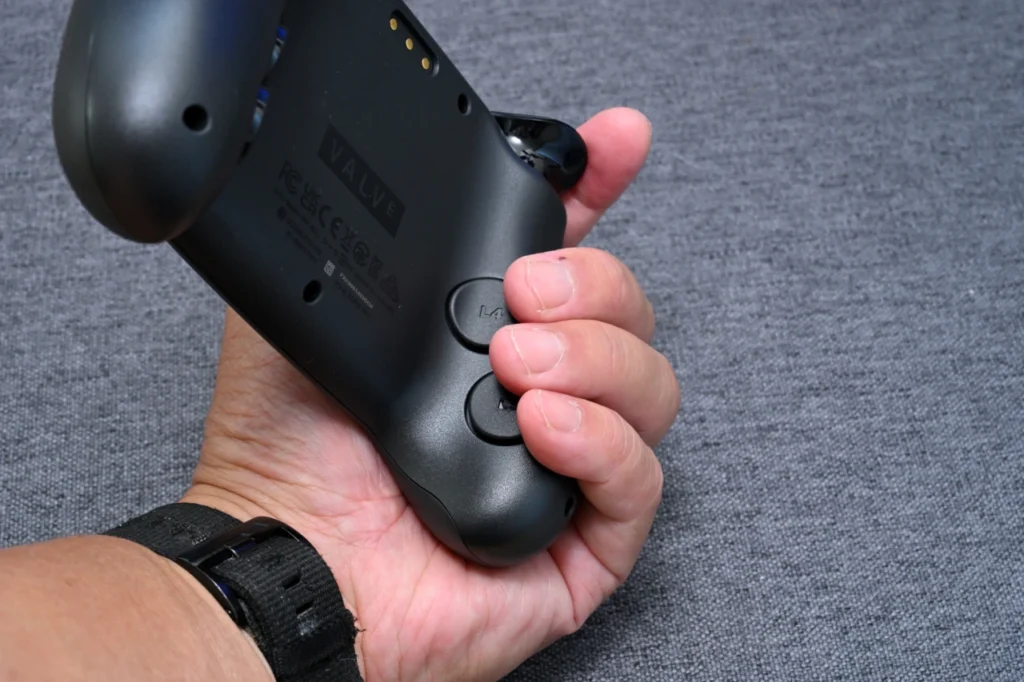
近年のハイエンドコントローラーは、物理スイッチでトリガーモードを瞬時に切り替えられる仕組みを備えているのが主流です。Steam Controllerにはこの物理スイッチがないため、トリガーの挙動を変えたいときはSteam Input上のソフトウェア設定で行う必要があります。
設定上では、様々な割り当てやカスタマイズが可能。ただ、FPSと格闘ゲーム、レースゲームを行き来する場面で、物理スイッチ式のように瞬時に切り替えられないのは惜しいポイントです。
各ボタンの打鍵感は価格相応とは言い難い
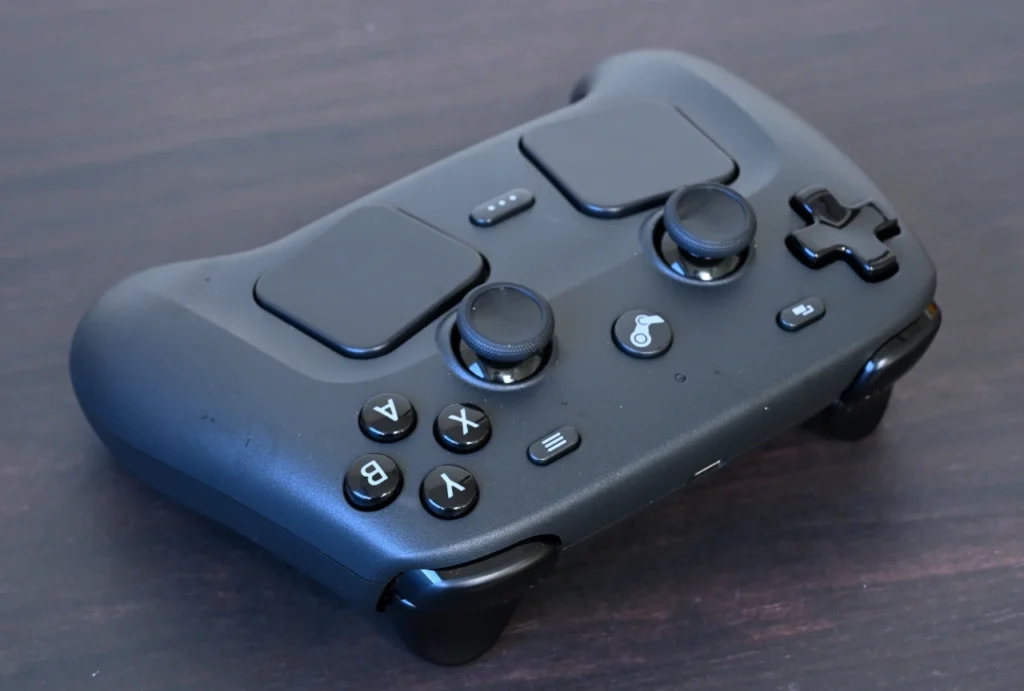
Steam ControllerのABXYボタンは軽めの押し心地で、カチッとした明確なクリック感は乏しい仕様。マイクロスイッチを採用したハイエンドコントローラーと比べると、入力が確定した瞬間の手応えは明らかに劣ります。
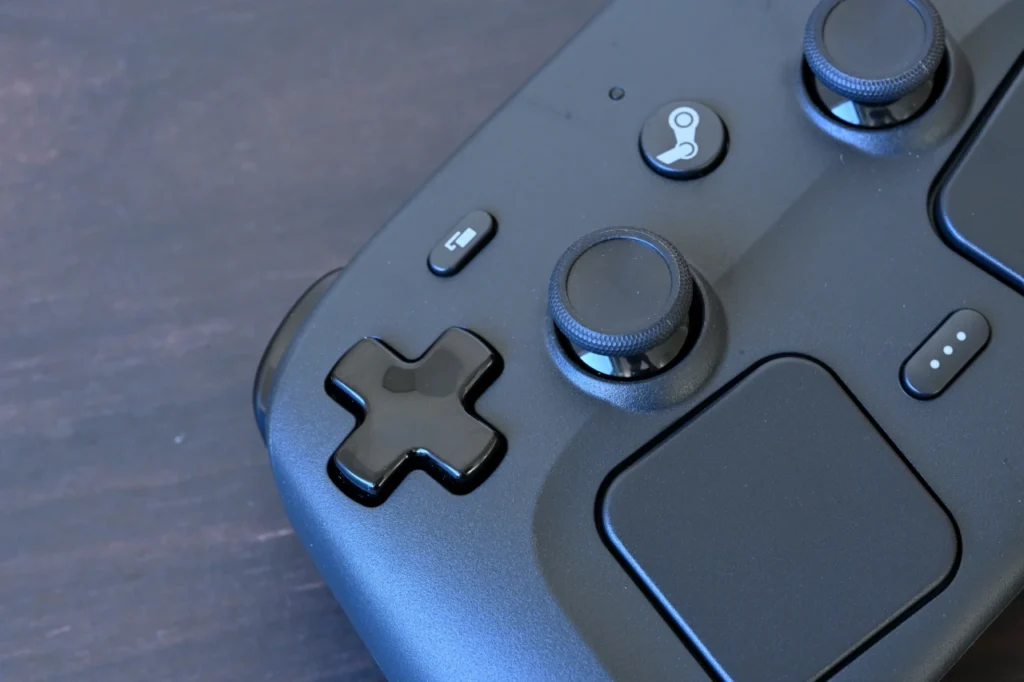
D-Padはツヤあり加工でクリッキーに動くものの、ストロークが浅く、斜め入力時に方向の判別が指先で取りにくい印象です。
バンパー・トリガーも標準的な押し心地で、特別な高級感はありません。 トラックパッドとジャイロが主役のコントローラーで、ABXYやD-Padは脇役という印象と捉えざるを得ません。
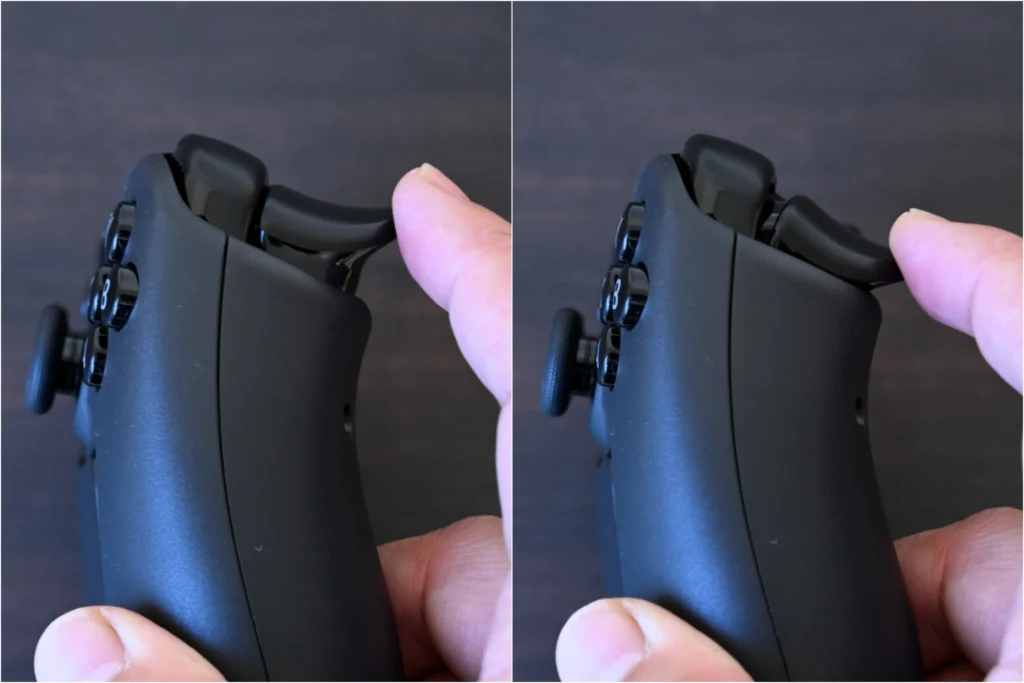
近年ではMOJHONやGameSirなど1万円台前半でハイスペックなコントローラーを手に入れられることを考えると、残念なポイントだと言えます。
ビルドクオリティは17,800円というイメージとは結びつきにくい
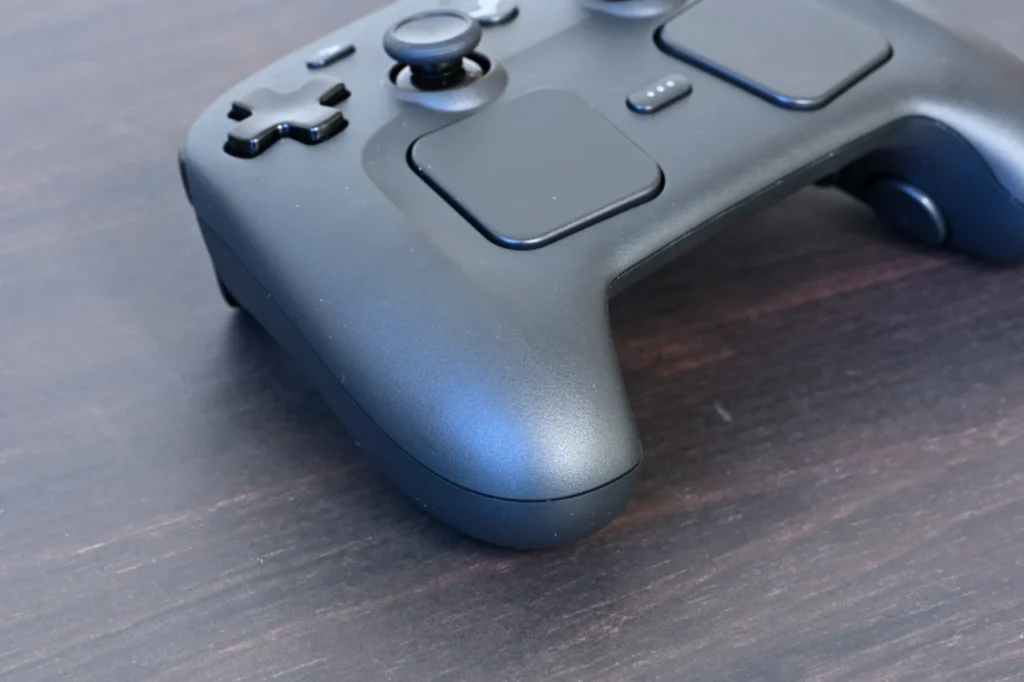
Steam Controller全体を見ると、17,800円という価格に見合う高級感は感じられません。マット仕上げのプラスチック筐体は実用的な作りですが、ハイエンド帯のコントローラーが持つ重厚感とは違う方向性に仕上がっています。
先に触れたボタンの打鍵感も含めて、質感だけで判断すると6,000〜8,000円クラスのコントローラーと並ぶ印象。素材の選び方やパーツの組み付け感に、価格に対するアドバンテージを見出すのは難しい仕上がりです。
17,800円という価格はTMRスティック・トラックパッド・ジャイロ・Steam Input統合といった「機能の総合力」に支払う金額。モノとしての満足感を求める方は、別のコントローラーを検討するのが現実的な判断になります。
Steam以外のサービスでは導線がややこしい
Steam ControllerはValve純正でSteam Inputと深く連携する仕組み上、Steam以外のゲームランチャーで使う場合に手順がややこしくなります。
たとえばEpic Games Storeのタイトルで試したところ、Epic Games Launcherから直接起動すると、コントローラーの基本機能とトラックパッドの機能が干渉してまともに操作できない状態でした。
Epicのゲームを「非Steamゲーム」としてSteamに追加して起動すれば回避できそうですが、毎回の起動経路で気を遣う必要があるのは事実。
Steamを中心に遊ぶプレイヤー向けに最適化されたコントローラーであることを、購入前に理解しておきたいです。
まとめ
本記事では、Steam Controllerの良いところと気になる点について、レビューしてきました。
TMR磁気スティック、デュアルトラックパッド、6軸ジャイロ、Puckによる磁気充電とローカルマルチ対応と、ハイエンドコントローラークラスの主要機能の多くを1台に詰め込んだ全部盛りパッケージ。Steam Inputとの完全統合により、Steamを起動するだけで全機能が自動認識される手軽さも、Valve純正ならではの強みです。
ABXYボタンの配置とサイズ、トリガーの物理スイッチ非搭載、ボタンの打鍵感、ビルドクオリティといった気になる点もありますが、これらは機能の充実度に振り切った設計のトレードオフだと考えると納得できる仕様です。

そんなSteam Controllerは、以下のような方々におすすめです。
- Steamでのゲームプレイがメインの方
- Steam Deckなどのハンドヘルドユーザー
- トラックパッドやジャイロでの新しい操作感を試してみたい方
- 左手デバイス・PC操作補助としても使いたい方
17,800円という価格はモノとしての高級感ではなく、TMR・トラックパッド・ジャイロ・Steam統合の総合力に支払う金額。
Steamを中心にプレイする方や、新しい入力デバイスを探している方には、購入を検討する価値が十分にあるコントローラーだと言えます。