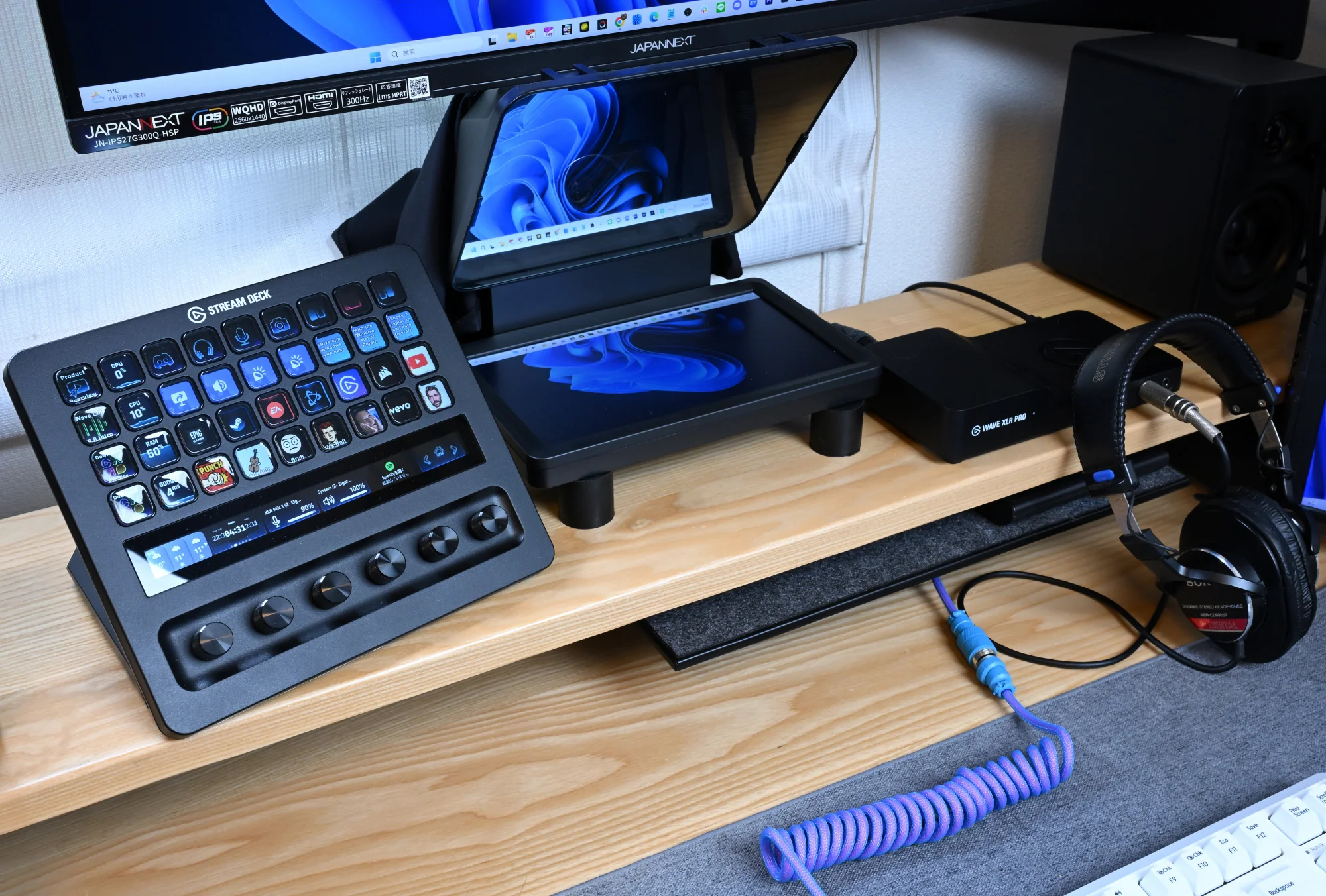
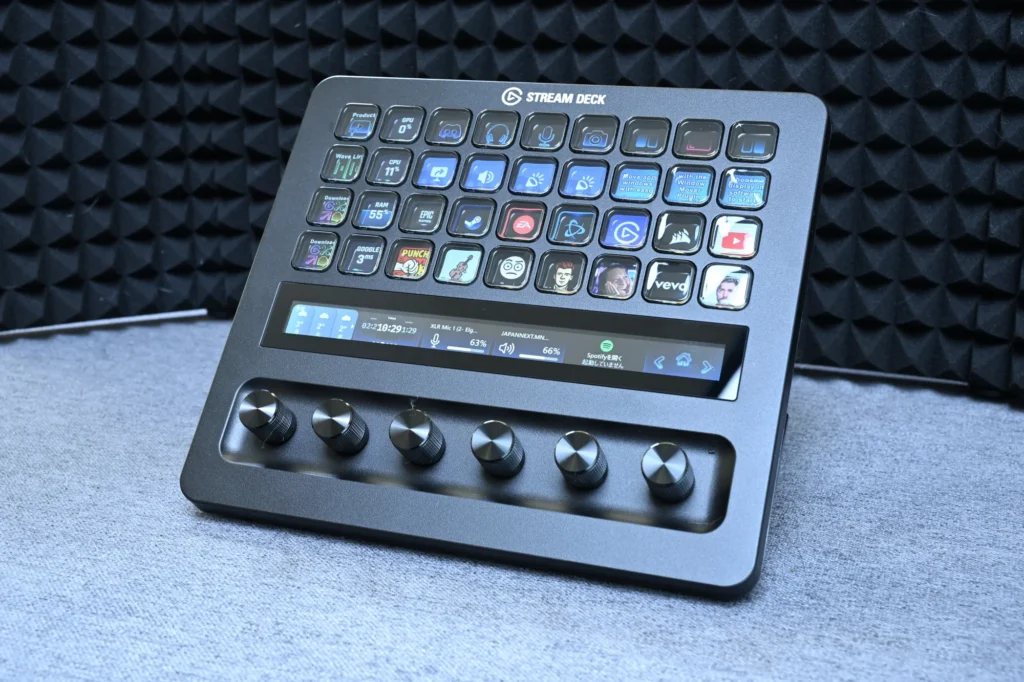
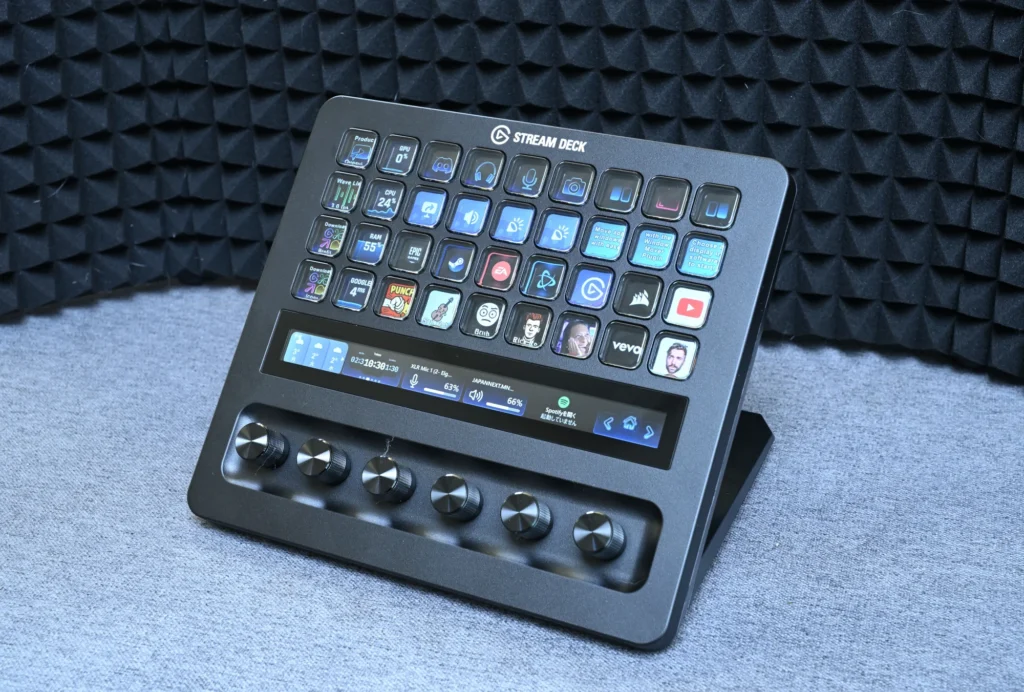
Stream Deck + XLは、36個のLCDキーと6つのダイヤル、タッチストリップを備えたコントローラーです。Stream Deckシリーズの中で最も大きいモデルで、配信や制作の操作を1台に集める設計になっています。
キーに割り当てられるのは、アプリの起動やショートカット、配信ソフトの操作。ダイヤルは音量のような段階的な調整に向いた入力で、タッチストリップには割り当てた機能の状態が表示される仕組みです。
本記事では、Stream Deck + XLの仕様や機能、Stream Deck +との違いに加えて、設置の実測やダイヤルの使用感もレビューしていくので、ぜひご参照ください。


 ポチップ
※本レビューはElgato様よりStream Deck + XLを提供いただきレビューしてます
Elgato Stream Deck + XLの基本情報
スペックと特徴
| 項目 | 仕様 |
|---|---|
| 価格 | 59,980円(SB C&S希望小売価格) |
| キー | LCDキー×36(Classicタイプ) |
| ダイヤル | 6基(360°エンコーダー・押し込み対応) |
| タッチストリップ | 161×14mm |
| 接続 | USB-C(USB 3.0)・ケーブル150cm |
| 対応OS | Windows 11以降・macOS 13以降 |
| サイズ・重量 | 205×147×175mm・1,085g(公式)/実測 約20.2×14.6×17cm・1,098g(ケーブルなし) |
主な特徴は、以下の通りです。
- 36個のLCDキーに、アイコン付きでアプリの起動やショートカットを割り当てられる
- 6つのダイヤルは回す・押すの操作に対応し、1つのダイヤルに複数のアクションを重ねられる
- タッチストリップに音量や再生状態を表示でき、背景の変更もできる
- プロファイル・ページ・フォルダーの3階層で、大量の操作を整理できる
- Marketplaceのプラグインやプロファイルで、対応するアプリや機能を増やせる
- 複数のStream Deckを同時につないで使うこともできる
外観
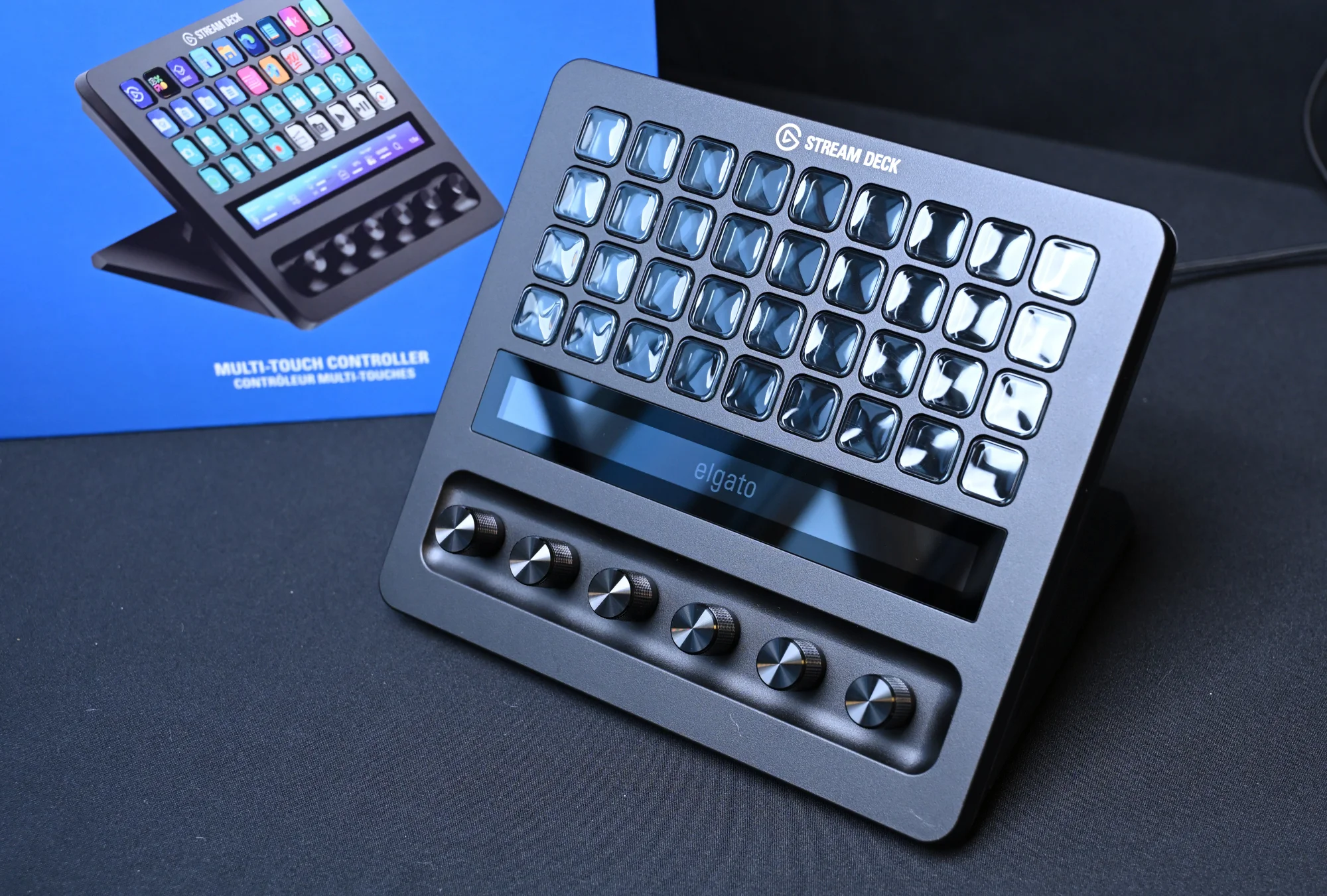
本体の上段にLCDキーが9列×4段で並び、下段にタッチストリップと6つのダイヤルが並ぶレイアウト。キーはClassicタイプと呼ばれるメンブレン式で、表面にアイコンを表示します。
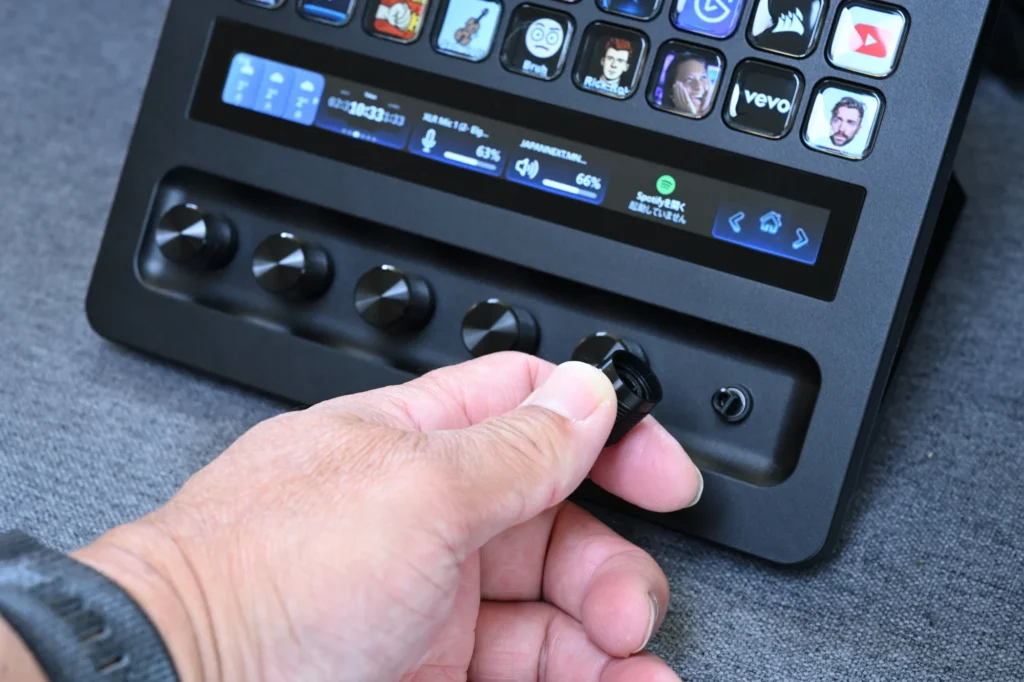
ダイヤルは引き抜いて交換できる構造。好みのダイヤルへの交換や、色の変更が可能です。
サイズは205×147×175mm(公式)で、シリーズ最大の大きさ。定規での実測は、幅約20.2cm・高さ約14.6cm・奥行き約17cmでした。
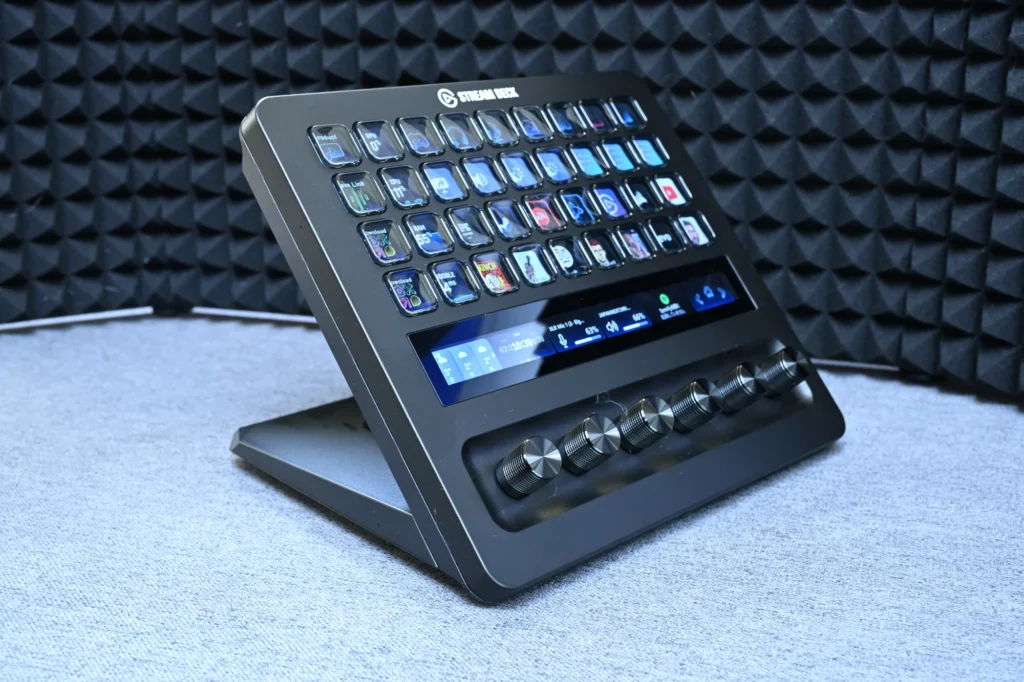
スタンドは一体型で、角度は固定の作りです。
同梱品
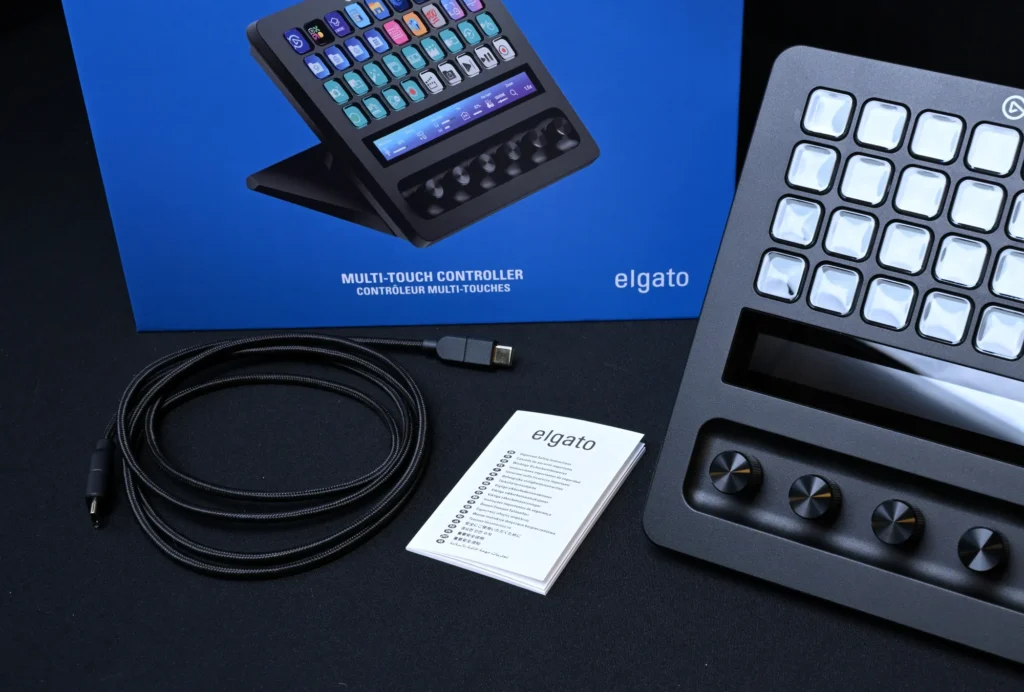
同梱品は、本体とUSB C-to-Cケーブル(150cm)の2点。
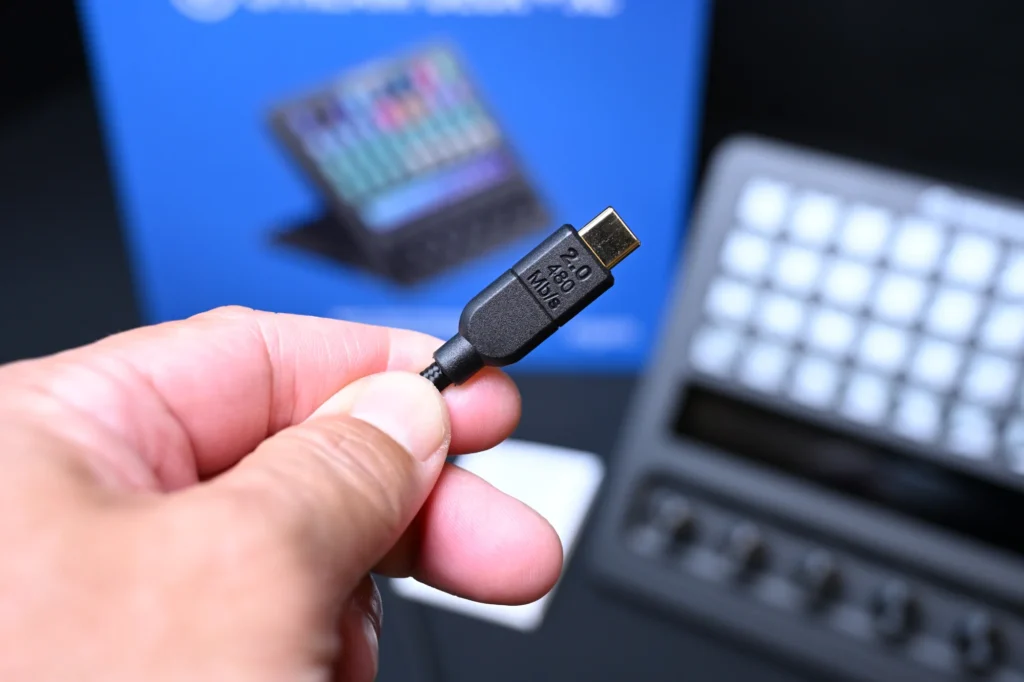
ケーブルは着脱式なので、手持ちのUSB-Cケーブルへの交換もできます。
Stream Deckアプリでの設定
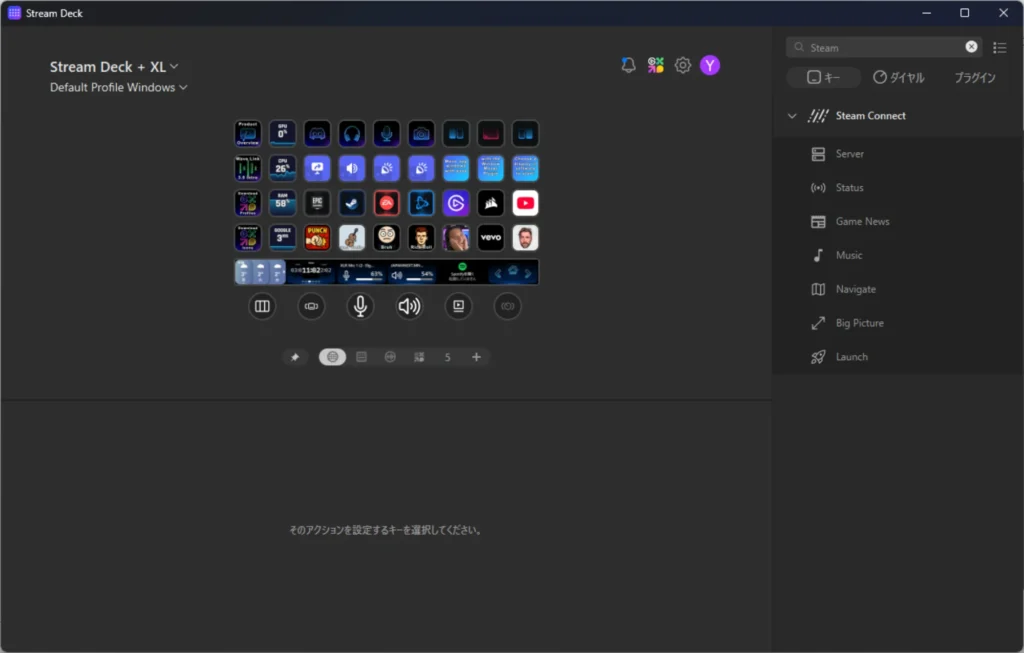
設定は、無料のPCアプリ「Stream Deck」で行う形です。キーやダイヤルへの割り当ては、アクションの一覧からドラッグ&ドロップで置くだけ。
1つのキーに複数の操作を続けて実行するMulti Actionsや、押す回数・長さで動作を変えるKey Logicも使えます。ダイヤルには、Dial StackやAction Wheelで複数のアクションを重ねる設定も可能。
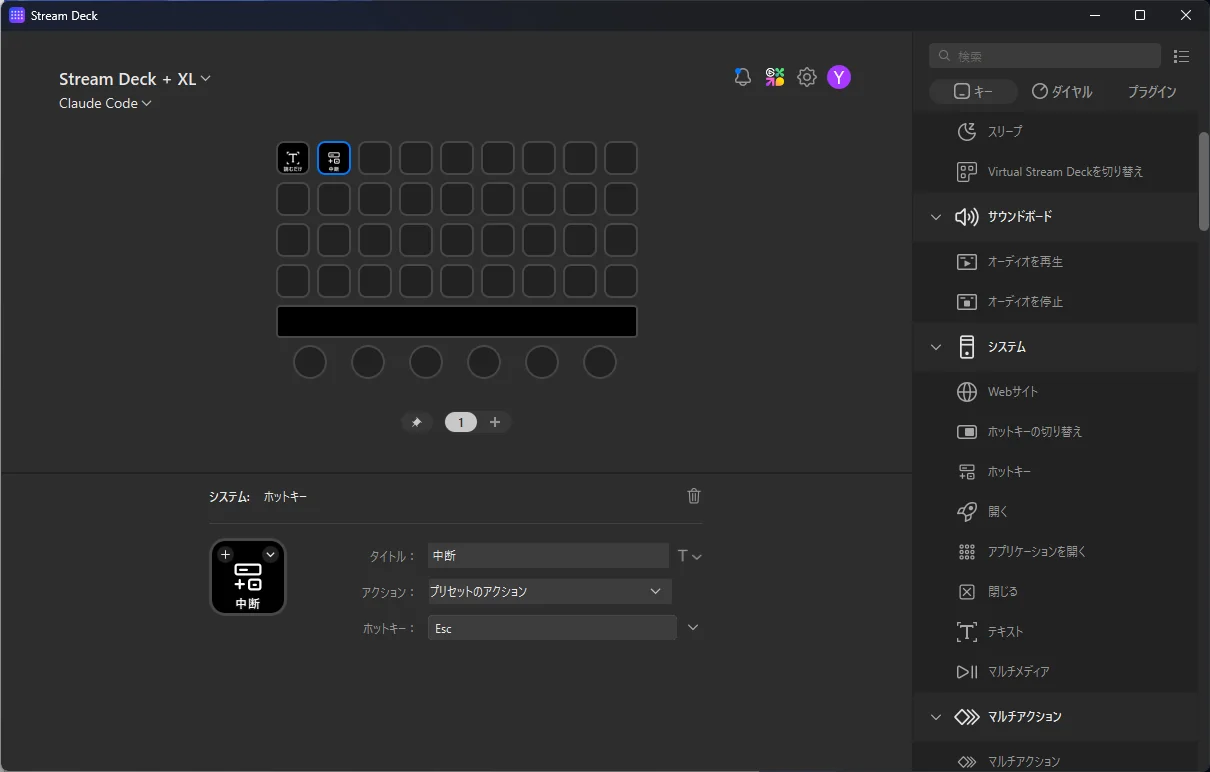
ホットキーの登録は、欄をクリックして、割り当てたいキーをキーボードで押せば完了です。試しにEscとShift+Tabを割り当ててメインPCのClaude Codeで押すと、EscでAIの答えが途中で止まり、Shift+Tabは4回押すとモードが1周しました。
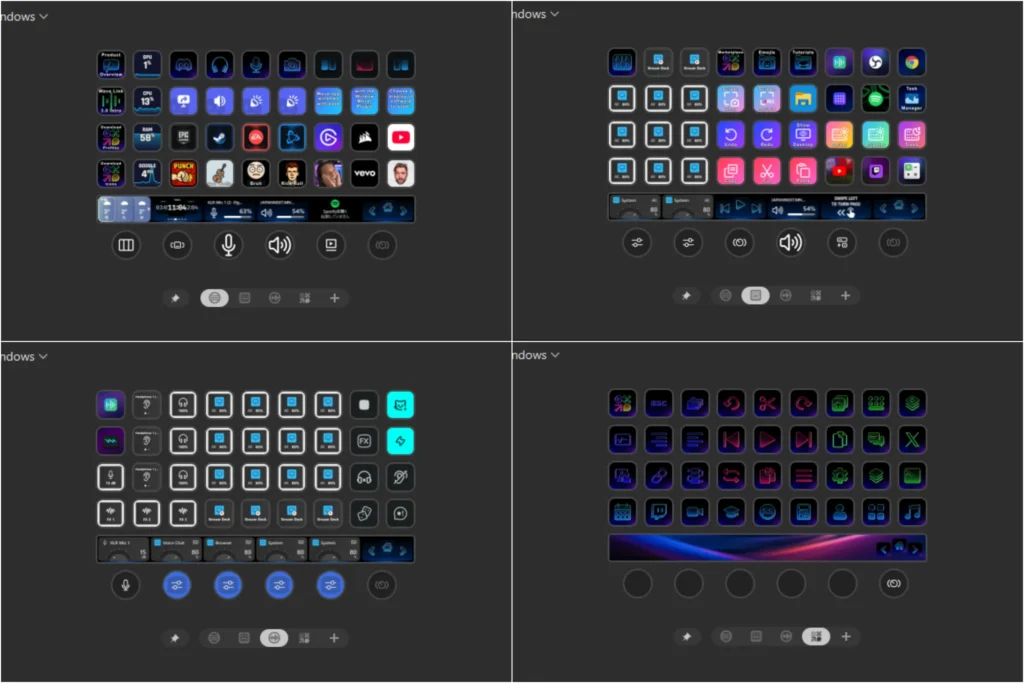
初期の「Default Profile Windows」は4ページ構成で、タッチストリップを指で払うとページが切り替わり、ダイヤルの役目もページごとに変わる仕組み。
アプリはバックグラウンドで動作し、Stream Deck本体はこのアプリとつながった状態で使う形です。プラグインやプロファイルの追加は、アプリから開けるMarketplaceで行う形になります。
公式の案内では導入にElgatoアカウントの登録が要るとされますが、無料のSteam Connectは登録しないまま入れられました。
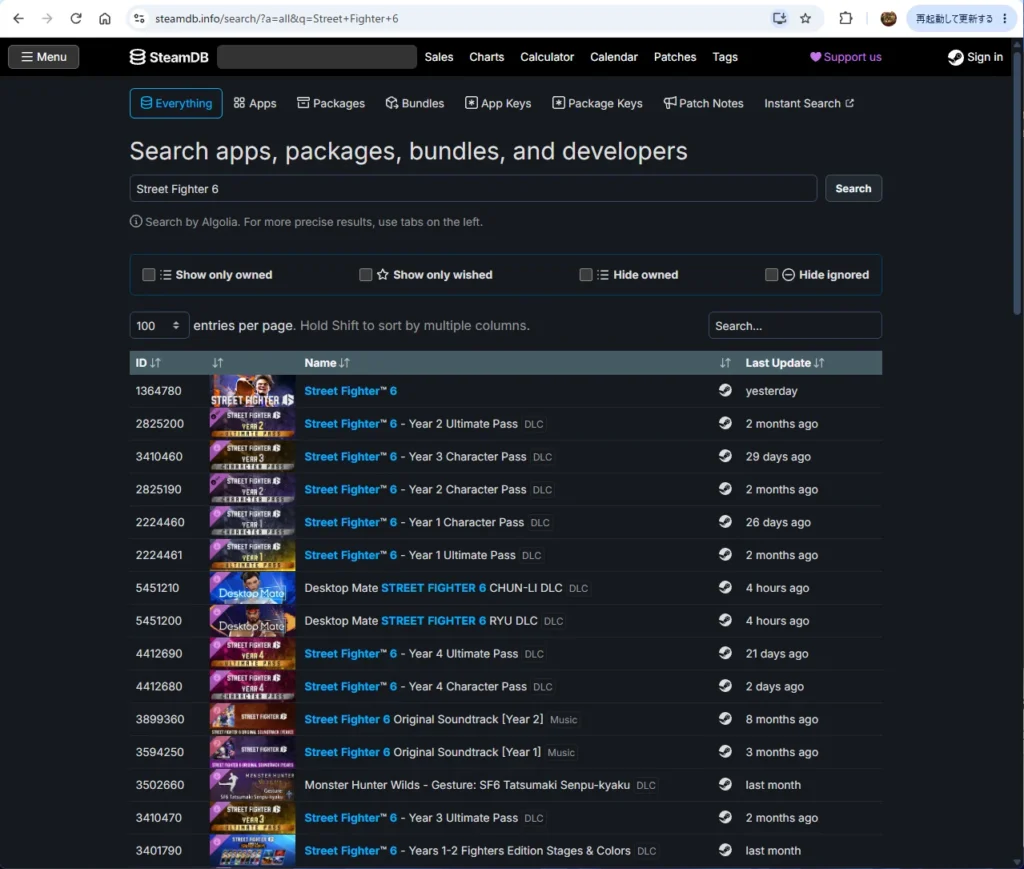
試しにLaunchのアクションにストリートファイター6の番号(1364780)を入れてキーを押すと、Steamが立ち上がって、そのままゲームまで起動する流れです。

Stream Deck + との比較
比べる相手は、ダイヤルとタッチストリップを持つ兄弟機のStream Deck +。比べたのは公式の仕様で、価格は2026年11月時点の税込価格をもとにしています。
| 項目 | Stream Deck + XL | Stream Deck + |
|---|---|---|
| 価格 | 59,980円 | 34,480円(Elgato公式ストア) |
| LCDキー | 36個 | 8個 |
| ダイヤル | 6基 | 4基 |
| タッチストリップ | あり(161×14mm) | あり |
違いは、キーの数とダイヤルの数、タッチストリップの広さです。Stream Deck +の8個で収まる使い方なら小さい方で足り、ページの切り替えを減らして1画面に並べたいなら + XLの36個が生きてきます。
ダイヤルが要らない場合は、32キーのStream Deck XLという選択肢もあり。キーの数だけならXL、ダイヤルとタッチストリップまで要るなら + XLという分け方です。
Elgato Stream Deck + XLの良いところをレビュー
36個のキーで、操作を1画面に並べられる
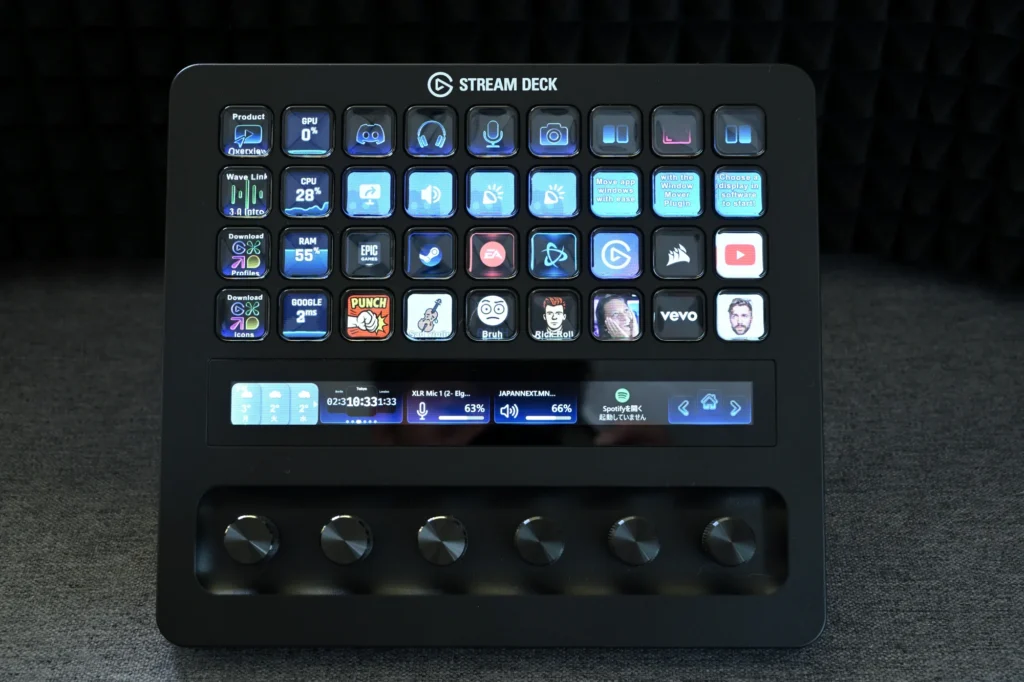
キーは36個あり、プロファイルの中にページやフォルダーを分けることもできます。よく使う操作を最初のページに集めておけば、ページを行き来する回数は減らせる構成です。
アイコンはキーごとに変えられるため、どのキーに何を割り当てたかは見た目で分かります。文字だけのショートカットキーと違い、探す操作が視覚的になる点がStream Deckの基本的な強みです。
ダイヤルに、複数のアクションを重ねられる
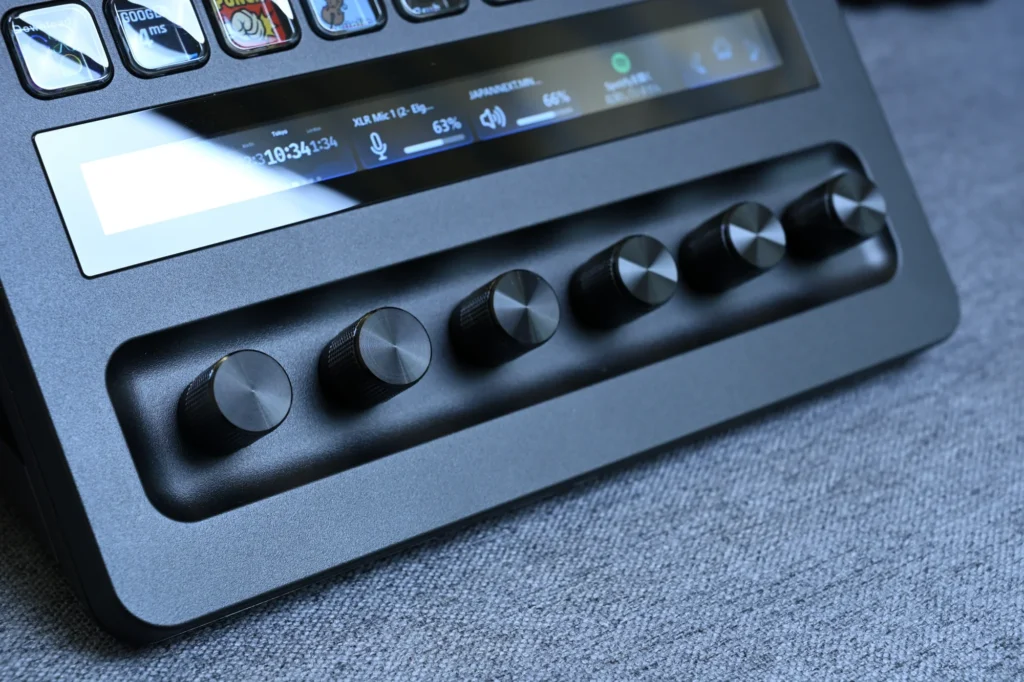
ダイヤルは、回す操作と押し込む操作の両方に対応します。回すと音はしませんが段が付いていて、数えてみると1周で50〜60段ほどの刻み。押すと柔らかい「パチッ」という音がして、少し押す力が要ります。音量のような段階調整を回す側に、ミュートのような切り替えを押す側に分ける割り当てが基本です。
Dial StackやAction Wheelを使えば、1つのダイヤルに複数のアクションを重ねて、切り替えながら使うこともできます。ダイヤル6基分の見た目以上に、持たせられる役割は多い作りです。
操作しても、本体が机の上で動かない
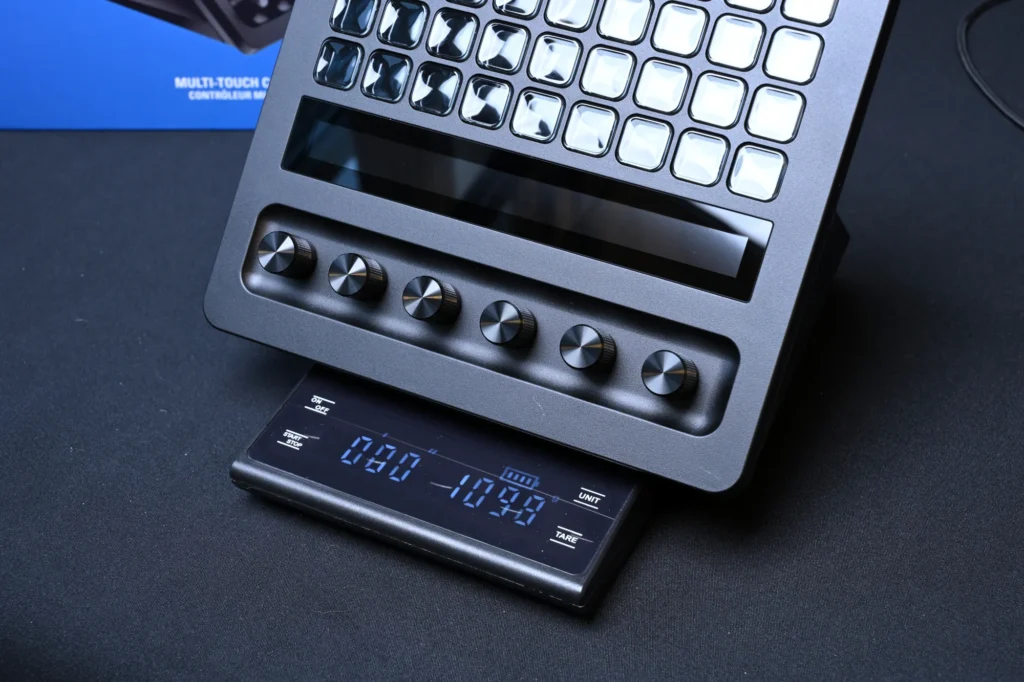
実測1,098gの重さがあり、スタンドは一体型の固定式。
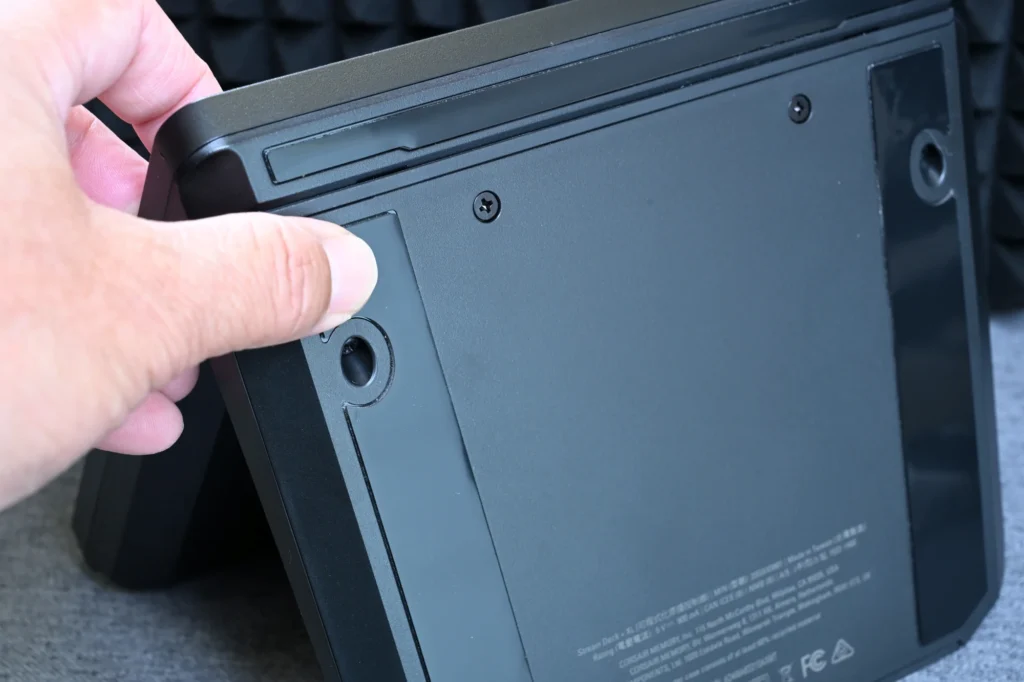
背面はラバーのすべり止めが付いています。
キーを押したりダイヤルを回したりしても、本体が机の上でずれることはありません。
タッチストリップに、状態を表示できる
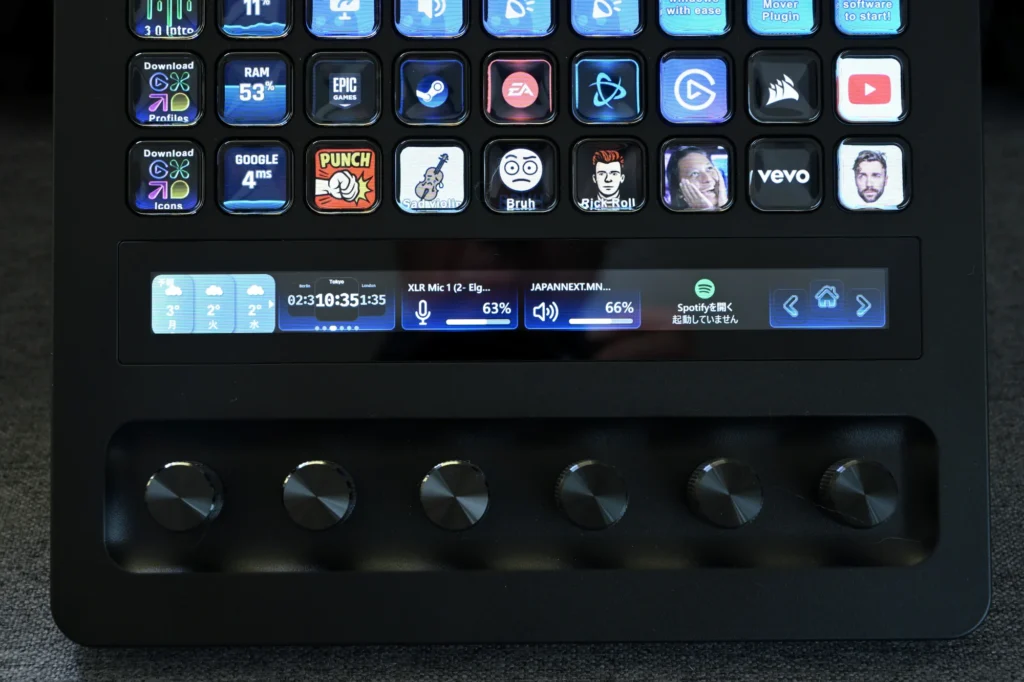
タッチストリップには、ダイヤルに割り当てた機能の現在の値や状態が表示されます。音量なら現在の音量、マイクならゲインやミュートの状態という形です。
表示があるため、PCの画面を開かなくても、いまの値がどうなっているかは手元で分かります。背景の画像を変えることもでき、プロファイルごとに変える使い方も可能です。
音量の区画を指でたたいても、ミュートになりました。
ゲーム中でも、画面が裏に回らずに音量を変えられる
ゲーム中に音量のダイヤルを回しても、ゲームの画面は裏に回らない作り。マウスで音量のスライダーを触る操作と違い、視線も画面もゲームに残したまま音だけを変えられるのが実用面の差です。
Wave Linkと組み合わせると、音まわりを手元で操作できる
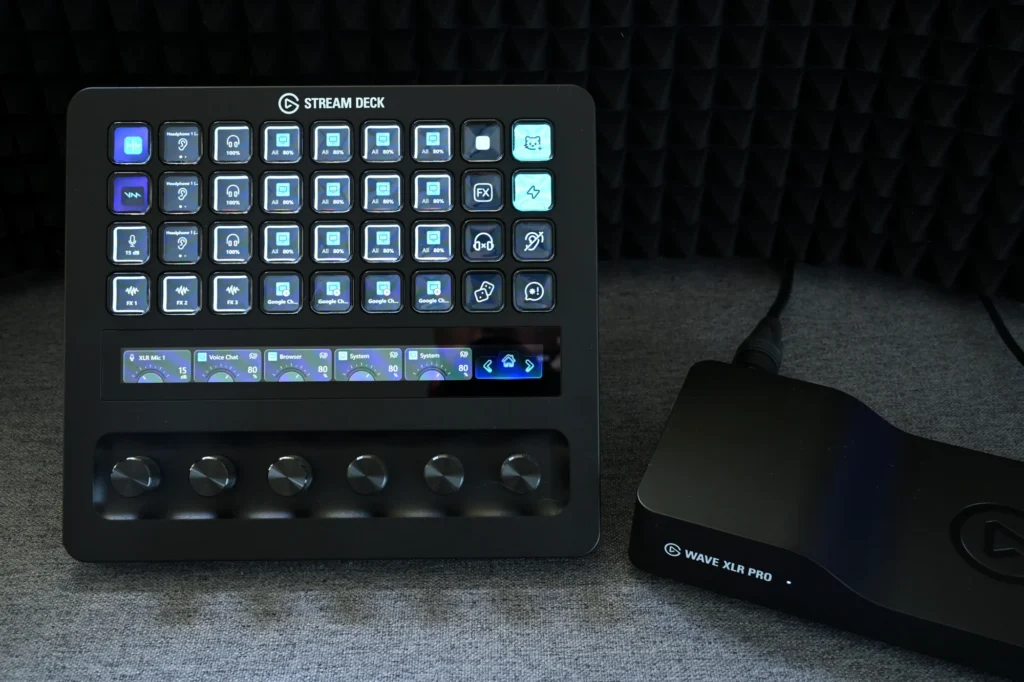
ElgatoのWave Linkとの組み合わせでは、音量やマイクの操作をStream Deck + XLのダイヤルへ集約可能。
Wave XLR Proのレビューでは、タッチストリップにXLR Mic 1とSystem(PCの音)の音量が表示され、下のダイヤルを回して調整できました。Wave Linkのページでマイクのダイヤルを回すと、ゲインは1段で5ずつ変動。押せば、アプリ側の表示でもミュートになります。
オーディオインターフェース側にノブがない機種でも、手元で音量とミュートを操作する組み方が作れるわけです。
Elgato Stream Deck + XLの気になる点をレビュー
キーの押し心地に、メカニカル感は無い
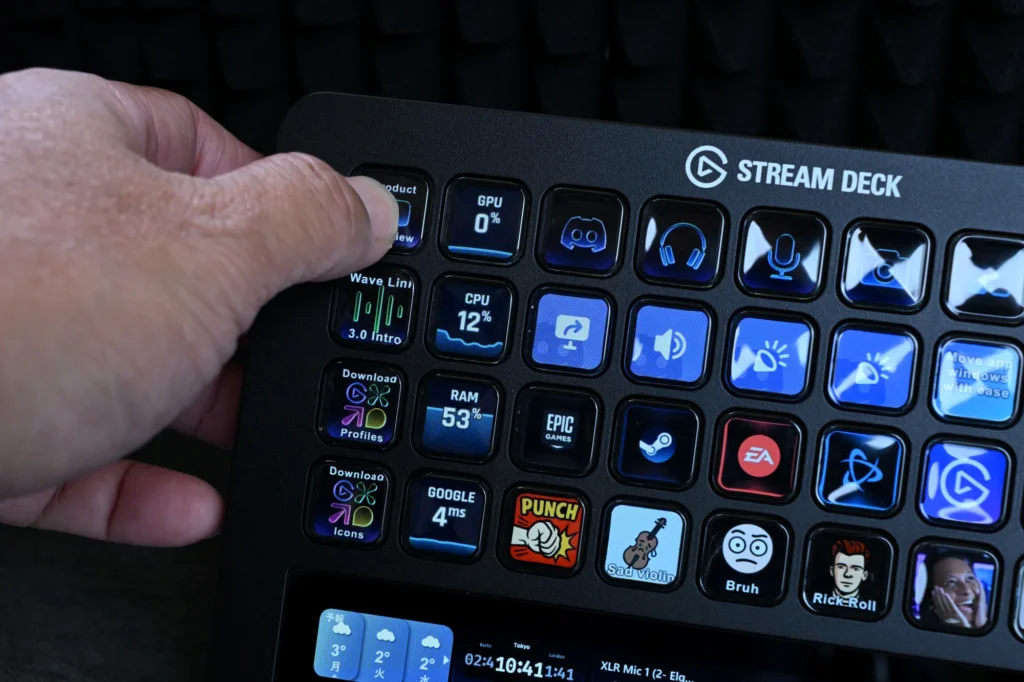
キーはClassicタイプと呼ばれるメンブレン式で、押し心地もメンブレンらしい感触。コントローラー好きとしては、メカニカル感があれば最高でした。
置き場所の確保が要る
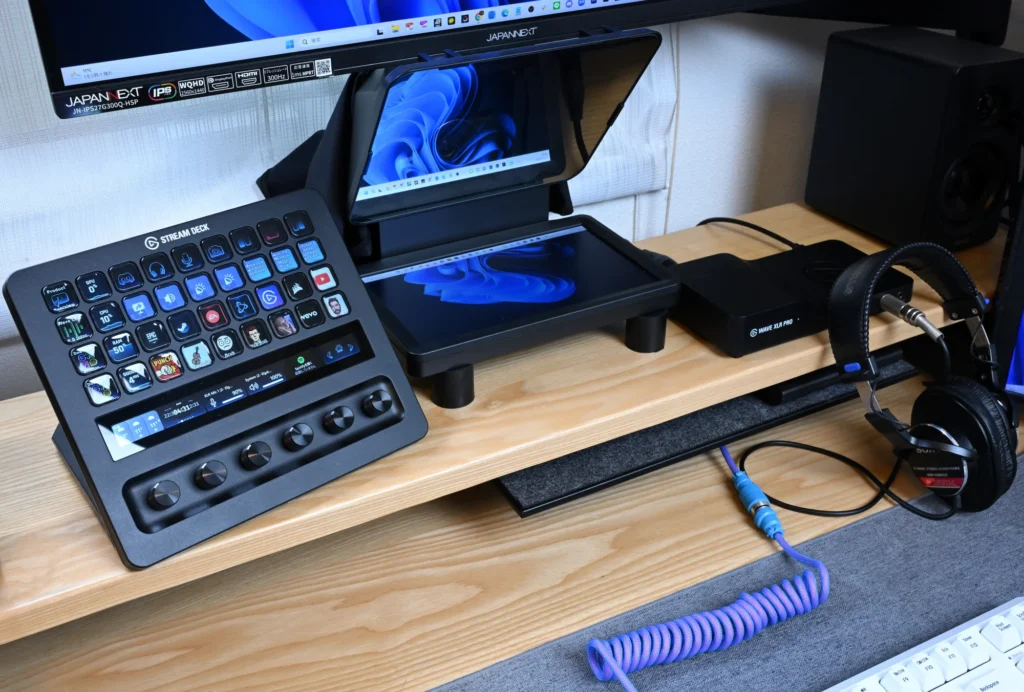
公式サイズは205×147×175mmで、重さは1,085g。シリーズで最も大きいモデルなので、机の上に常設する場所の確保が要ります。
モニターの脚やキーボードとの位置関係によっては、手前に置くと窮屈になる場合もあり。購入前に、置く場所の幅と奥行きを測っておいてください。
スタンドは一体型で、角度の調整はできない作り。置く高さと照明の向きによっては、キーに光が映り込んで見えにくくなる点も弱点です。
アプリの常駐が前提になる
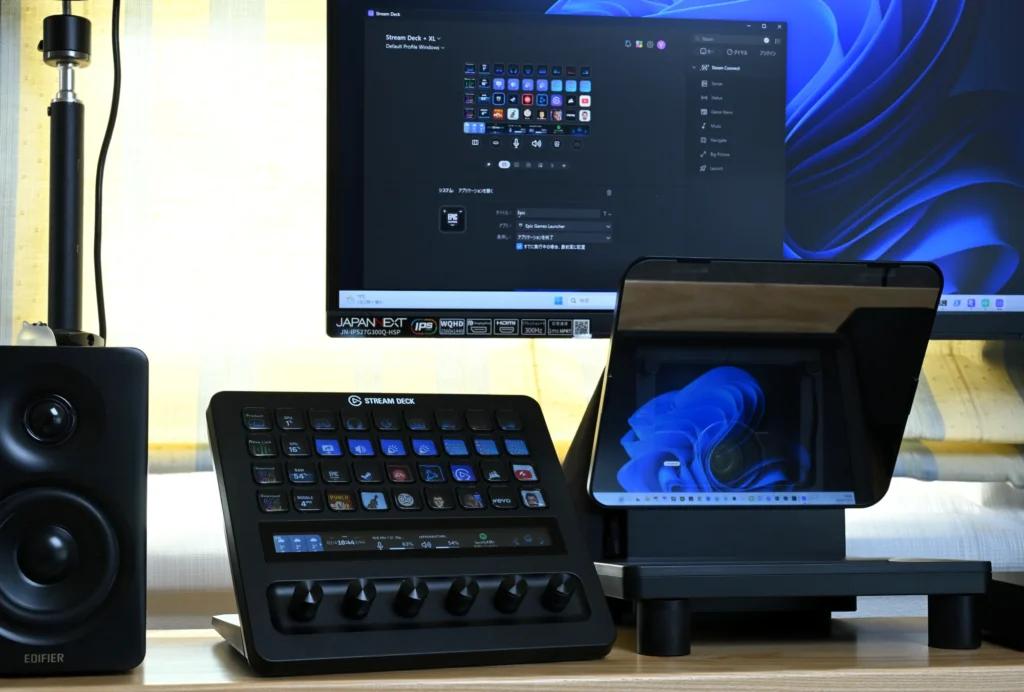
Stream Deck + XLは、PCのアプリ「Stream Deck」とつながった状態で使う機材。アプリが動いていないと、キーもダイヤルも働きません。
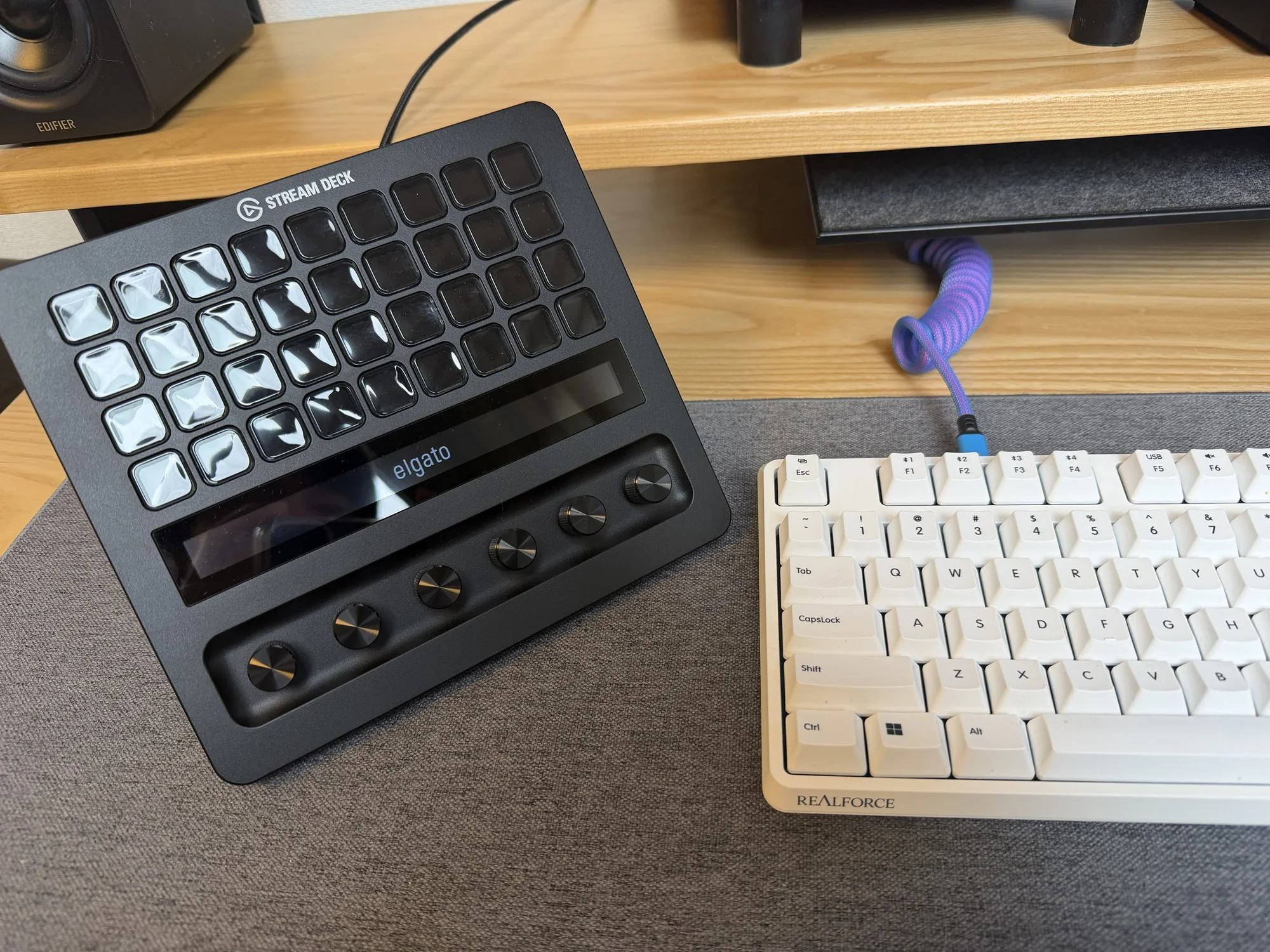
アプリを終了すると、キーは36個とも真っ暗になり、タッチストリップにはelgatoのロゴだけが残る状態。終了の確認画面にも「もう1度このAppを起動するまでキーを押しても何も起きません」と出る通りです。PCのスリープ中も全部真っ暗でしたが、スリープ中にキーを押すとPCが起きます。意図せず触れて起こしてしまう場面はありそうです。
アプリ自体はバックグラウンドで動く軽いものなので、PCの起動と合わせて立ち上がる前提で考える機材。PCなしで単体で使うことはできません。
Marketplaceは日本語で検索できない
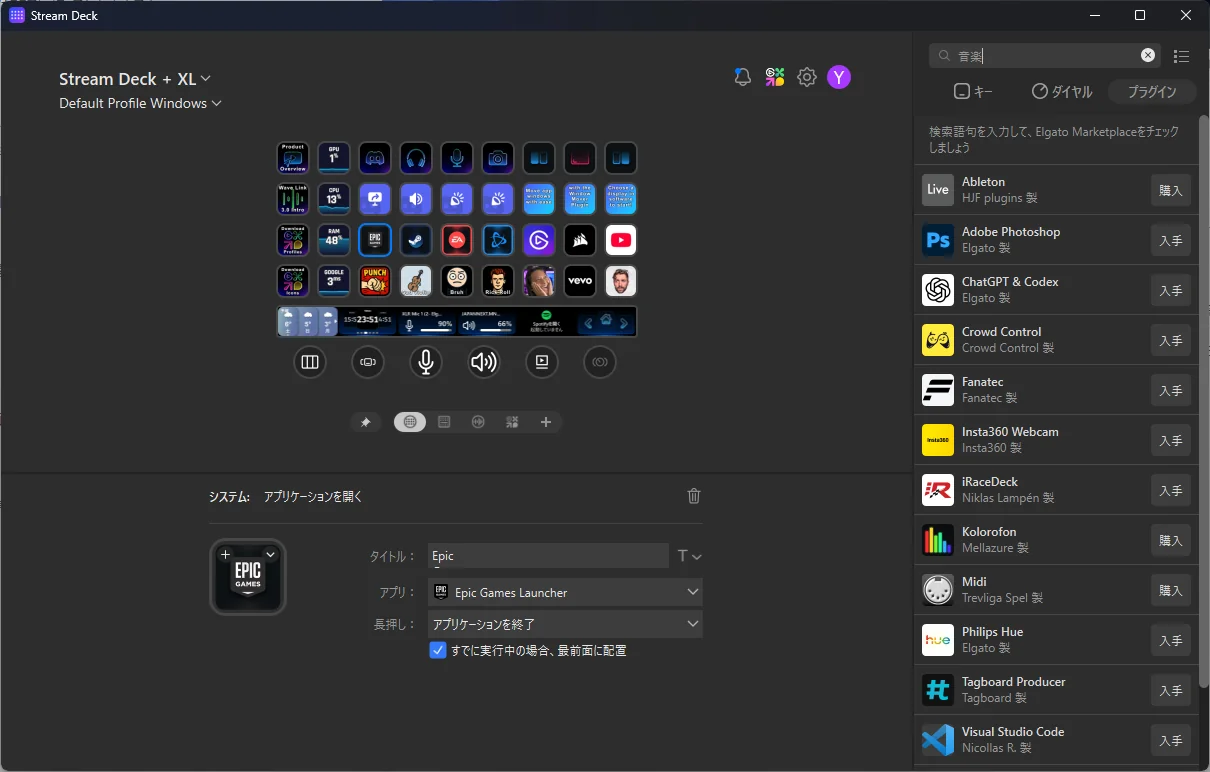
プラグインの検索は、英語でないと引っかからない仕様。「音楽」では結果が出ず、「music」なら出る状態です。入れる操作自体は簡単なので、探すときは英語の単語で検索する前提で考えてください。
初期プロファイルの起動キーは、そのままでは開かないことがある
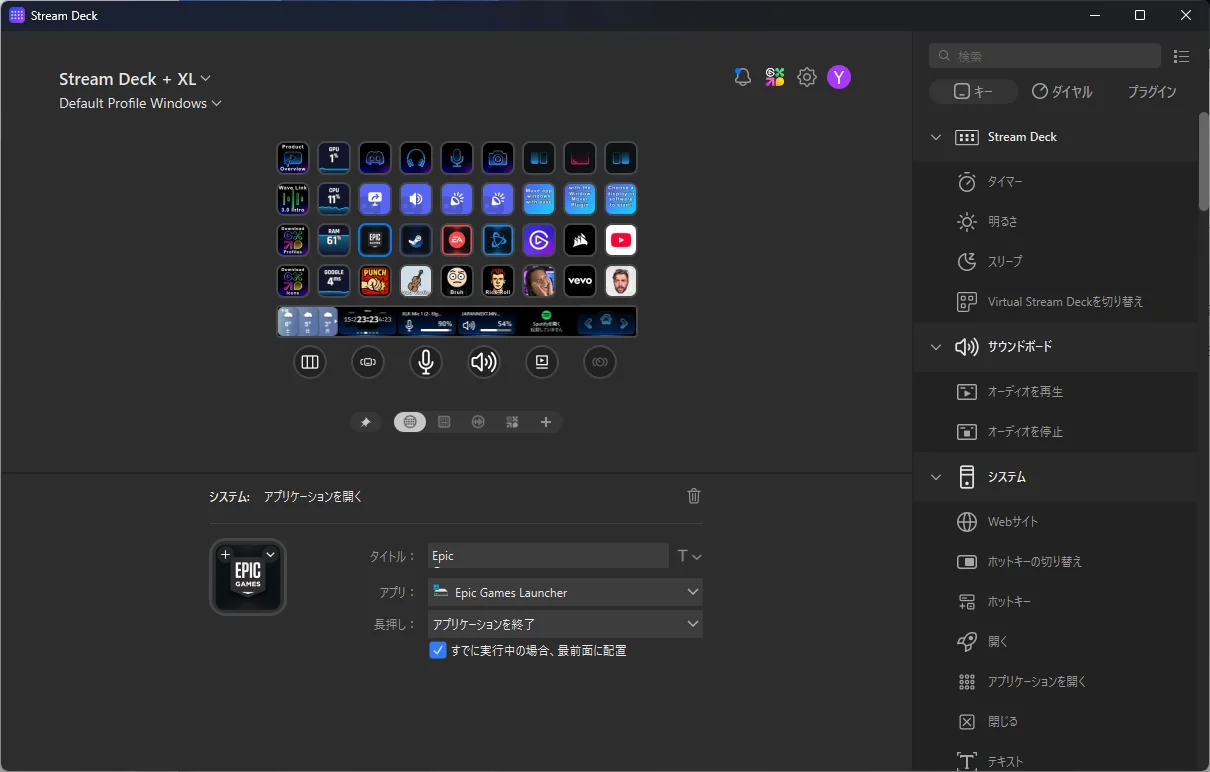
初期プロファイルに入っているEpic・Steam・EAを開くキーは、そのままでは開きませんでした。
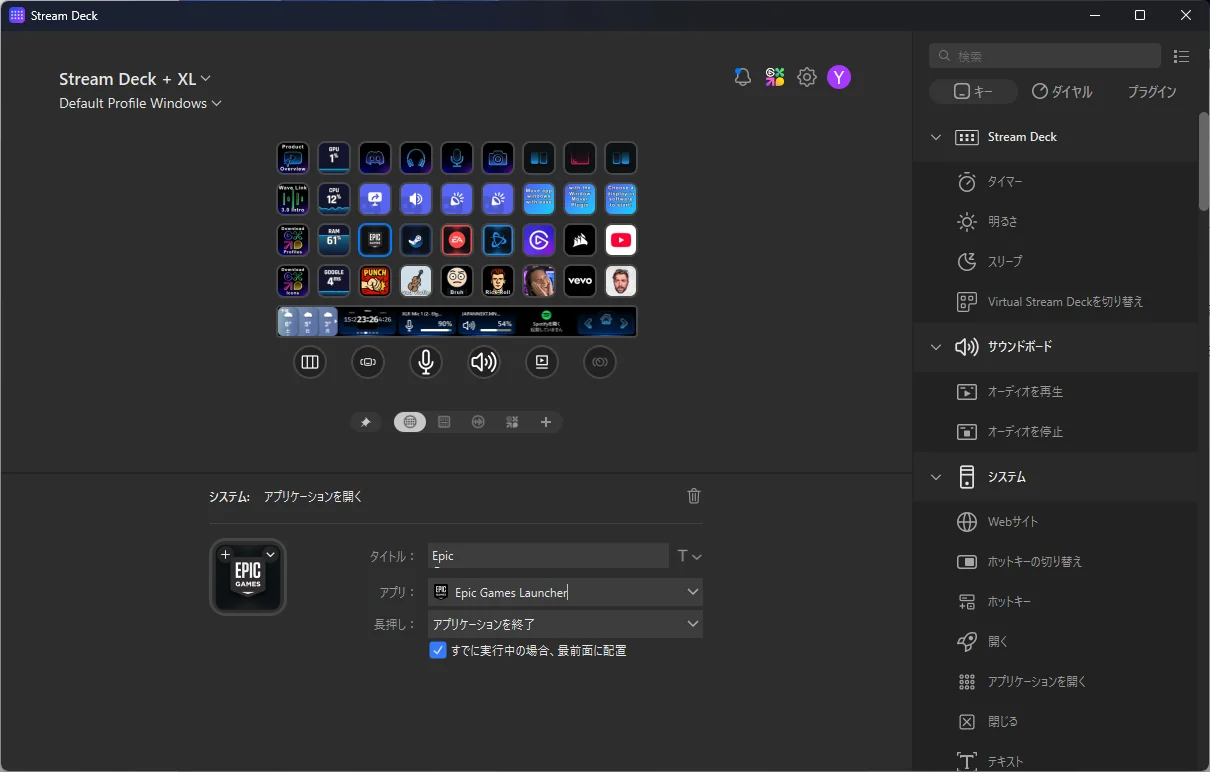
キーの設定でアプリを選び直すと、開くようになる仕組み。買ってすぐの状態で「キーが効かない」と感じたら、故障ではなく設定側の話です。最初に1回、起動キーの選び直しをしておく必要があります。
拡張には別売りのアクセサリーが要る
有線LANでつなぐ場合は、別売りのNetwork Dockが必要です。USB接続が基本で、ネットワーク経由の接続は標準ではできません。
Stream Deck +向けのXLR Dockは、+ XLには非対応。消費電力の違いが理由なので、アクセサリーの流用を考えている場合は対応表の確認が必要です。
まとめ
本記事では、Elgato Stream Deck + XLの仕様や機能、Stream Deck +との違いをレビューしてきました。
Stream Deck + XLは、36個のLCDキーと6つのダイヤル、タッチストリップで、配信と制作の操作を1台に集めるコントローラーです。シリーズ最大の画面数とダイヤルの数が、ほかのモデルとの違いになります。実際に使って実用的だったのは、Wave Linkと組み合わせた音まわりの操作と、ゲーム中に画面を切り替えずに音量を変えられる点です。
置き場所の確保と、アプリの常駐が前提になる点は、購入前に押さえておいてください。
そんなElgato Stream Deck + XLは、以下のような方におすすめです。
- 配信や制作の操作が多く、ページの切り替えを減らしたい方
- 音量やマイクのゲインを、ダイヤルで手元から調整したい方
- Stream Deck +のキー8個では足りなくなりそうな方
- 複数のアプリをまたいで、操作を1台にまとめたい方
ダイヤルが要らなければStream Deck XL、キーの数が少なくてよければStream Deck +も選択肢に入ります。
配信や制作などの操作を机の上の1台にまとめたい方は、ぜひStream Deck + XLを検討してみてください。
ポチップ