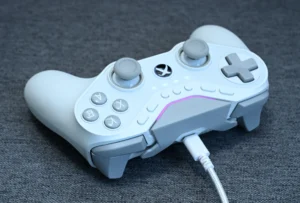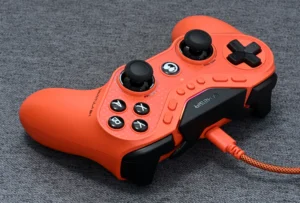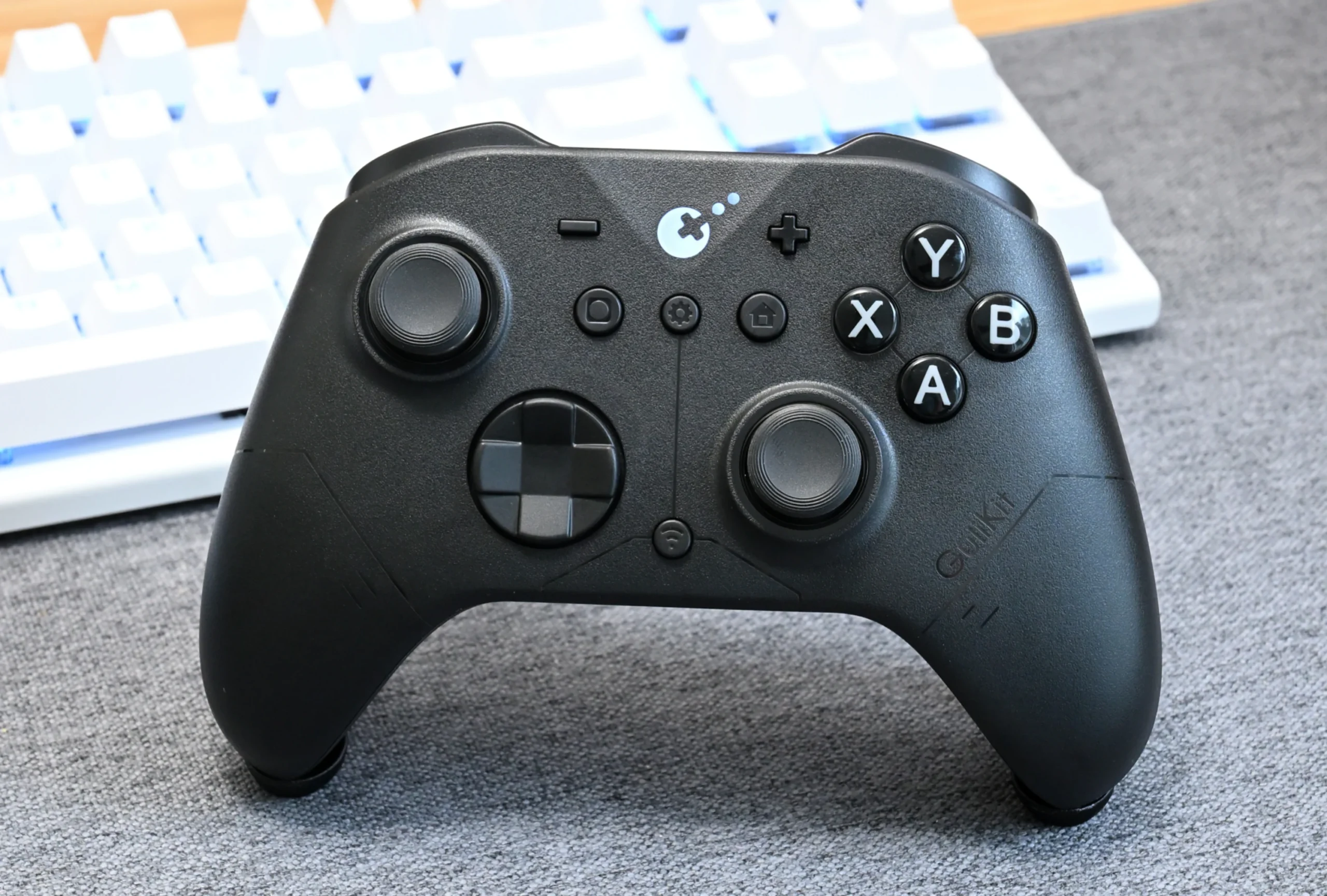
GuliKit ES MAXは、ESシリーズの最上位にあたるゲーミングコントローラーです。
スティックには、新開発の角度検知式TMRを採用しています。グリップの裏には、割り当てを変えられる背面ボタンが2基。トリガーはホール効果とデジタルの切り替え式で、十字キーは4方向と8方向を選べる仕様です。
PCとNintendo Switch 2の両方に対応し、無線用のHyperlink 2アダプターも付属します。
本記事では、GuliKit ES MAXを実機で試して分かった良いところと気になる点をレビューしていくので、ぜひご参照ください。


 ポチップ
ポチップ
※本レビューはGuliKit様より製品を提供いただきレビューしてます
GuliKit ES MAXの基本的な仕様
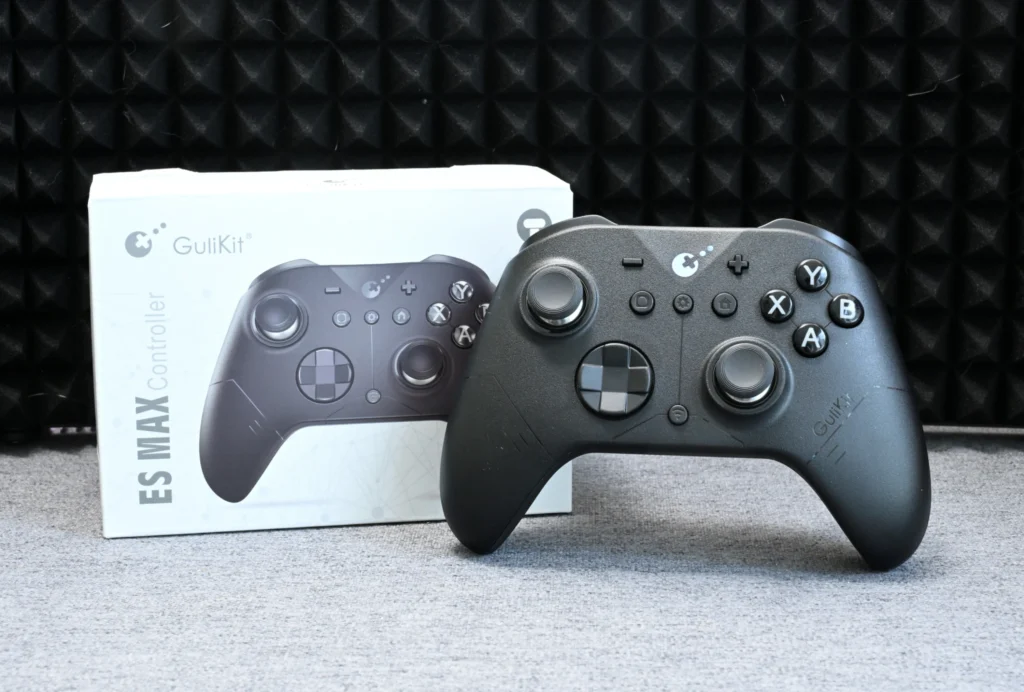
スペックと特徴
| 項目 | 仕様 |
|---|---|
| 対応機種 | Nintendo Switch・Switch 2/Windows PC/Android/iPhone・iPad |
| 接続方式 | USB有線/Bluetooth/Hyperlink 2 Bluetoothアダプター |
| ポーリングレート | 有線1000Hz(平均1.87ms)/Bluetooth 730Hz(平均3.25ms) |
| スティック | 角度検知式TMRスティック |
| トリガー | ホール効果/デジタルの切り替え式 |
| 背面ボタン | 2基(割り当て可能) |
| バッテリー | 950mAhリチウムポリマー・最大約30時間 |
| サイズ・重量 | 約155×103×65mm・約233g |
| 価格 | 7,999円(税込) |
- 新開発の角度検知式TMRスティックを搭載
- Bluetooth接続で平均3.25ms(730Hz)、USB有線接続で平均1.87ms(1000Hz)
- ホール効果とデジタルを切り替えられるデュアルモードトリガー
- 割り当てを変えられる背面ボタンを2基搭載
- Hyperlink 2 Bluetoothアダプターが付属
- Nintendo Switch/Nintendo Switch 2のスリープ解除に対応
- 6軸ジャイロセンサーとPCモーションエイムに対応
- 専用アプリ「GuliKit App」から設定とファームウェア更新が可能
- 着脱式スティックキャップとステンレス製のKK Ring
同梱品
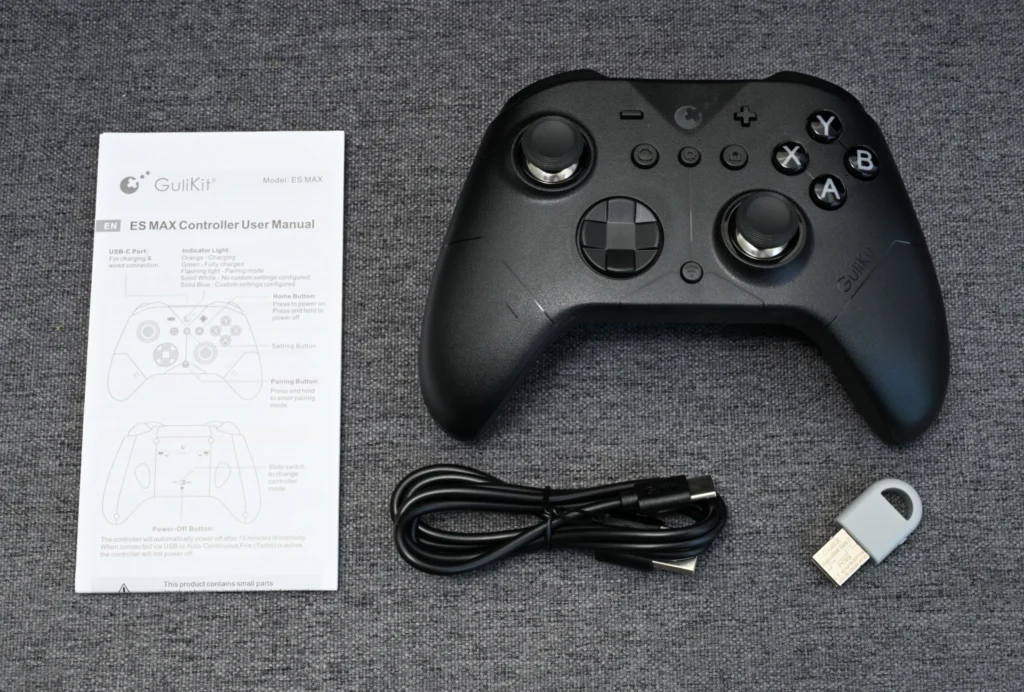
同梱品は以下の通りです。
- ES MAX本体
- Hyperlink 2 Bluetoothアダプター
- USB Type-A to Type-Cケーブル
- 取扱説明書
ケーブルはUSB Type-A to Type-Cの1本で、有線接続と充電を兼ねます。Hyperlink 2 Bluetoothアダプターは、GuliKitが開発したドングルです。
取扱説明書には日本語のページがあり、設定ボタンの組み合わせ一覧も載っています。
デザイン
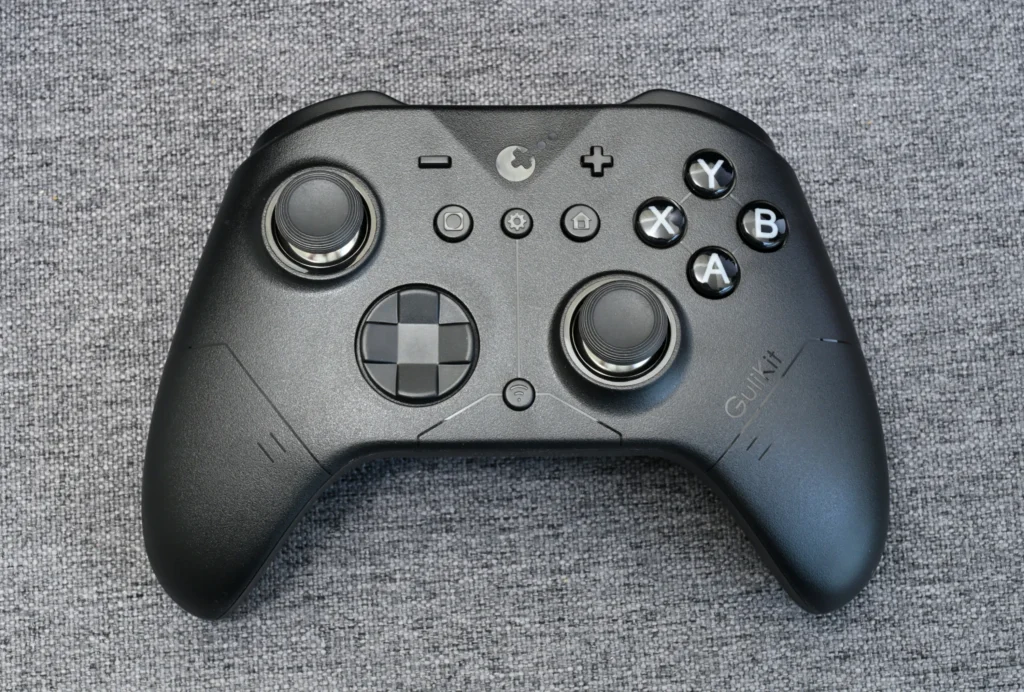
GuliKit ES MAXはいわゆるXbox配列のコントローラー。左上に左スティック、その下に十字キー、中央下に右スティック、右手側にABXYボタンが並びます。
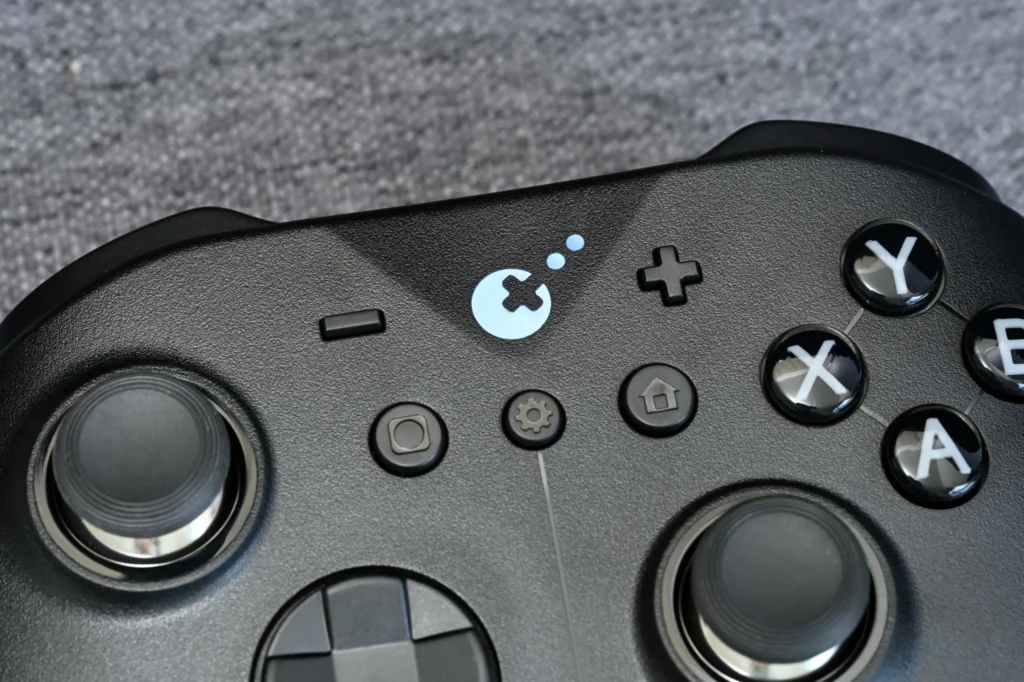
中央上部にはGuliKitのロゴが入り、その左右に「−」と「+」ボタンが配置。ロゴの下に並ぶ3つの丸いボタンは、左から□、歯車、家のマークです。歯車が設定ボタンで、本体だけで機能を切り替えるときに使用します。
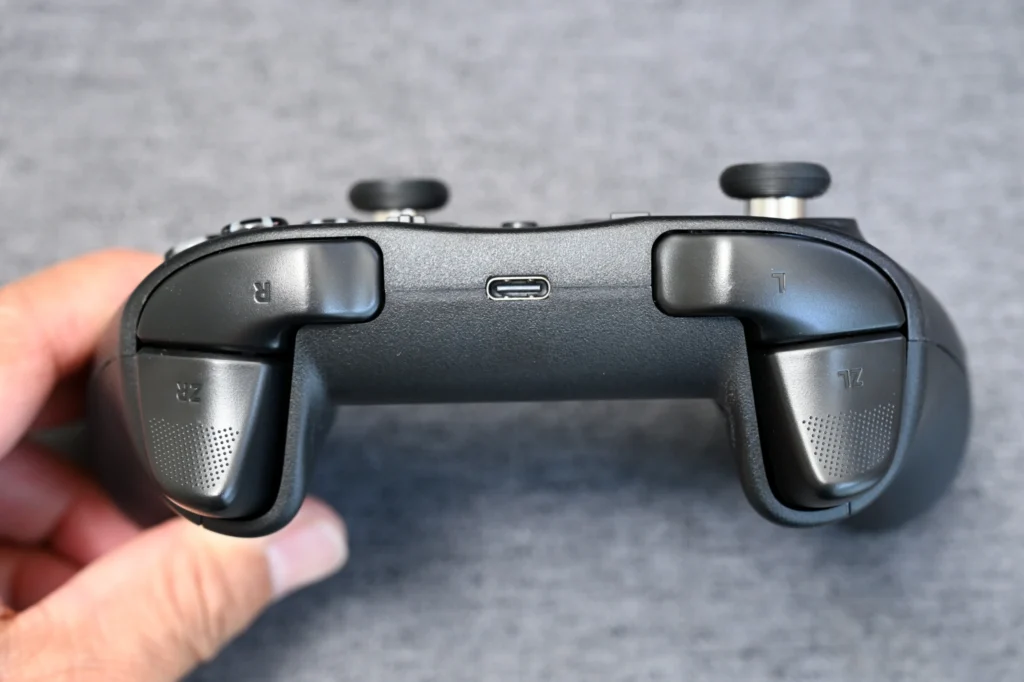
天面には、L・ZL・R・ZRの4つが配置。ZLとZRの表面には、細かいドット状の滑り止めが施されています。
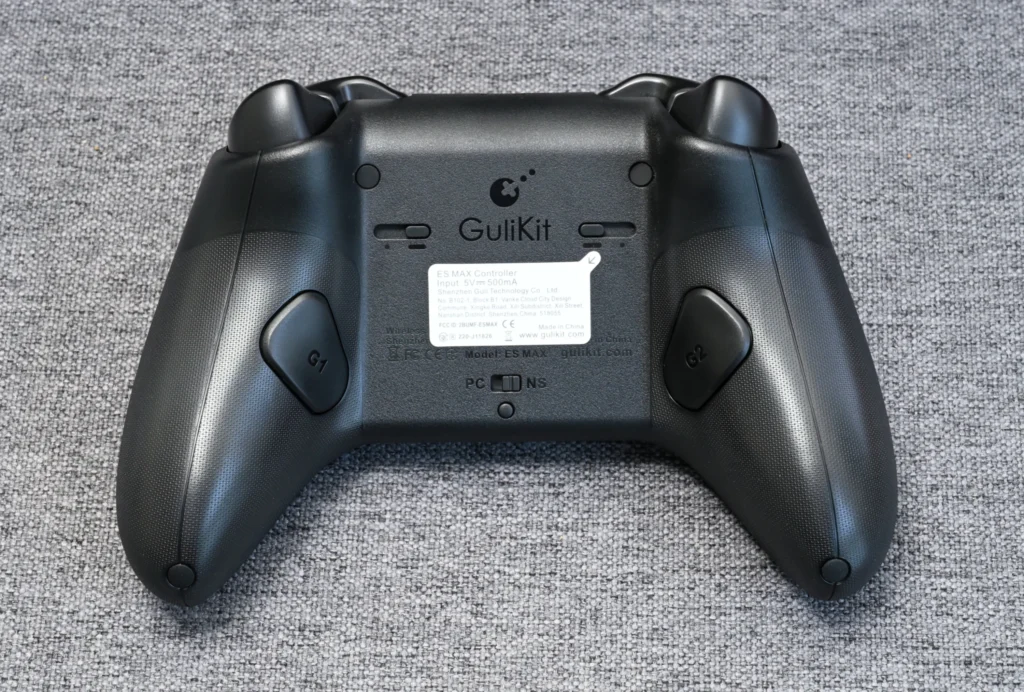
続いて背面です。
背面、定格ラベル上の左右には小さなスライドスイッチが左右に1つずつあり、これがZLとZRのトリガーモードを切り替えるスイッチです。
ラベルの下には、PCとNSを切り替えるスライドスイッチと、丸いOFFボタンが縦に並びます。
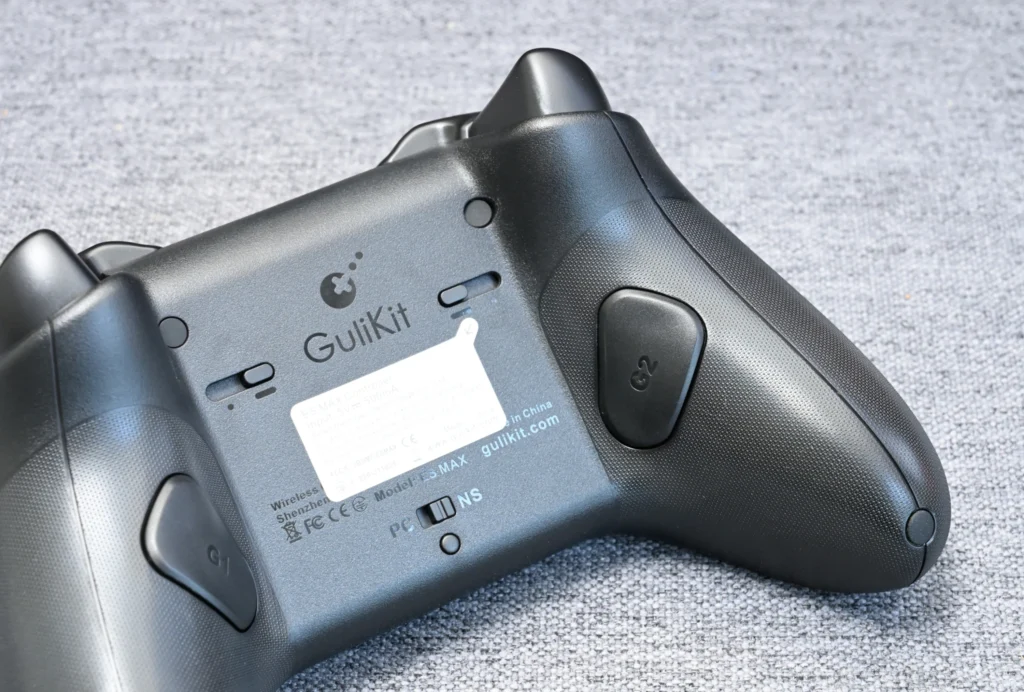
左右のグリップには、G1とG2の刻印が入った背面ボタンが1つずつ。角を丸めたひし形に近い形で、グリップの面から少し盛り上がった位置に出ています。
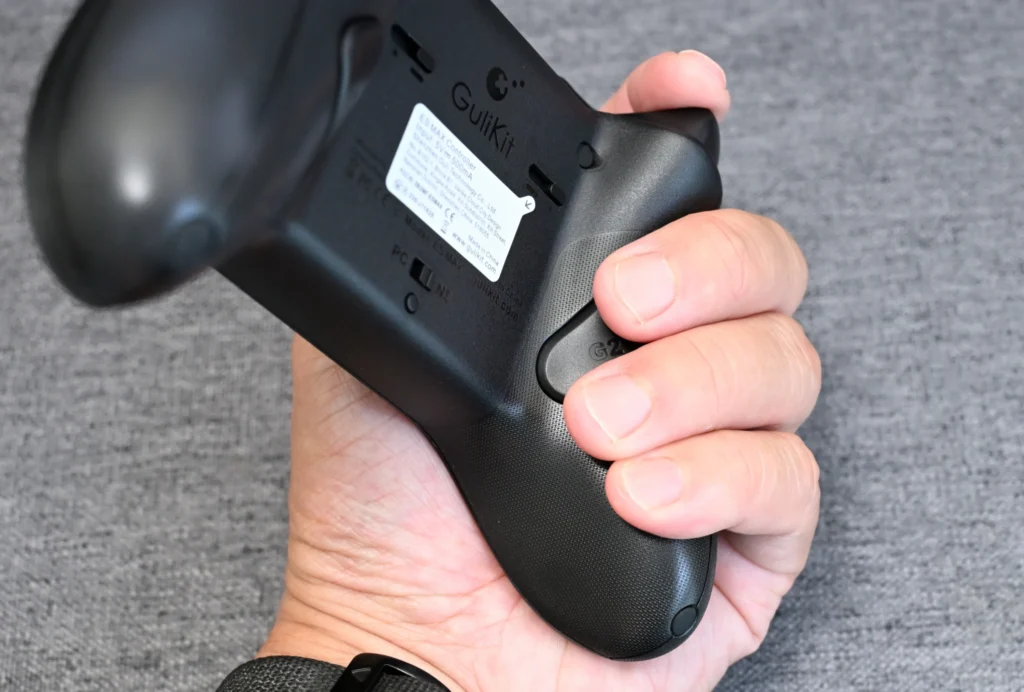
筐体はマット仕上げで、指紋が目立つことはありません。グリップ部分には細かい凹凸の滑り止めが施されています。
各種設定
本機の設定はGuliKit Appと本体側のボタン設定で行う事ができます。
アプリで設定できる事
GuliKit Appは、ES MAXの発売に合わせて登場したGuliKit初のスマートフォンアプリです。iPhoneとAndroidに対応していて、Bluetoothでつなぐと設定画面が開きます。表示は日本語です。
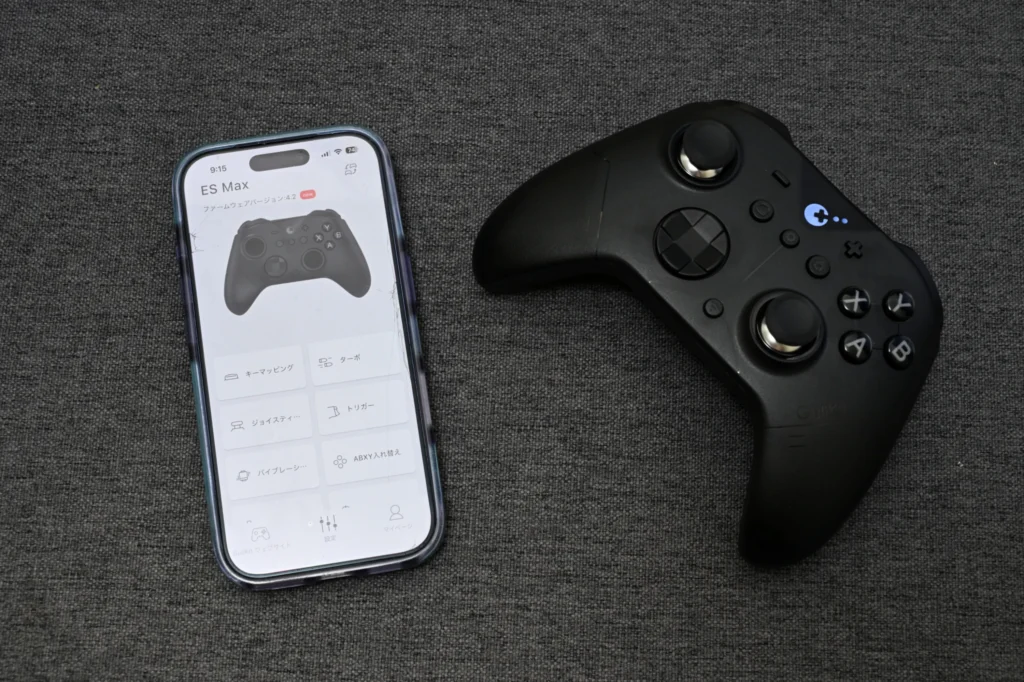
- キーマッピング(ボタンの割り当て変更)
- ターボ(連射)
- ジョイスティック(デッドゾーン・感度をパーセント単位で調整)
- トリガー(ZLとZRそれぞれの開始位置)
- バイブレーション(振動の強度)
- ABXYの入れ替え
- 十字キーの4方向・8方向切り替え
- ジャイロエイミング
- 背面ボタンのマッピング
- ゲーミングモード
- プロファイルの保存・呼び出し
- 工場出荷時リセット
アプリではボタンの割り当て、スティックの効き方、トリガーの深さ、ジャイロまで、画面を見ながら調整できるとともに、本体側での設定より細かく調整できるのも特徴です。
例えばスティック感度は、本体だと3段階のところ、アプリならパーセント単位で指定できます。また、トリガーの開始位置調整とプロファイルの保存は、アプリ側にしかありません。
本体のボタン操作で設定できる事
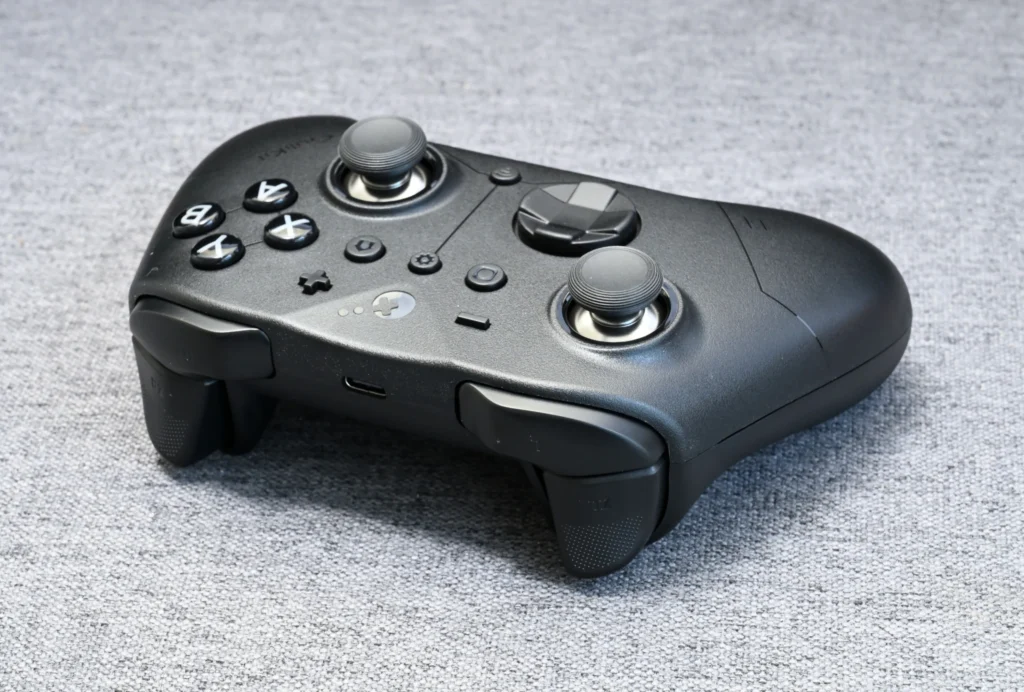
- 連射(A・B・X・Y・R・ZRに割り当て)
- A-BとX-Yのボタン入れ替え
- 振動強度(弱い/標準/強い/オフ)
- スティック感度(50/100/150%を左右それぞれに設定)
- ジョイスティックのデッドゾーン・アンチスナップバック
- 十字キーの4方向・8方向切り替え
- 背面ボタンの割り当てと削除
- PC体感照準補助(低・中・高と無効)
- スティックとジャイロの校正
- 設定をすべてリセット
本体側は、表面にある歯車マークの設定ボタンを使います。押しながら別のボタンを押すと機能が切り替わり、振動の回数で結果が分かる仕組みです。変えた設定は自動で保存され、カスタム設定が入っている間は表面のGuliKitロゴが白から青に変わります。操作しないまま15分たつと、電源は自動で切れる仕様です。ただしUSBでつないでいる間と、自動連射を使っている間は切れません。
細かく詰めるならアプリ、遊んでいる途中で変えるなら本体、という住み分けになります。
GuliKitとESシリーズについて
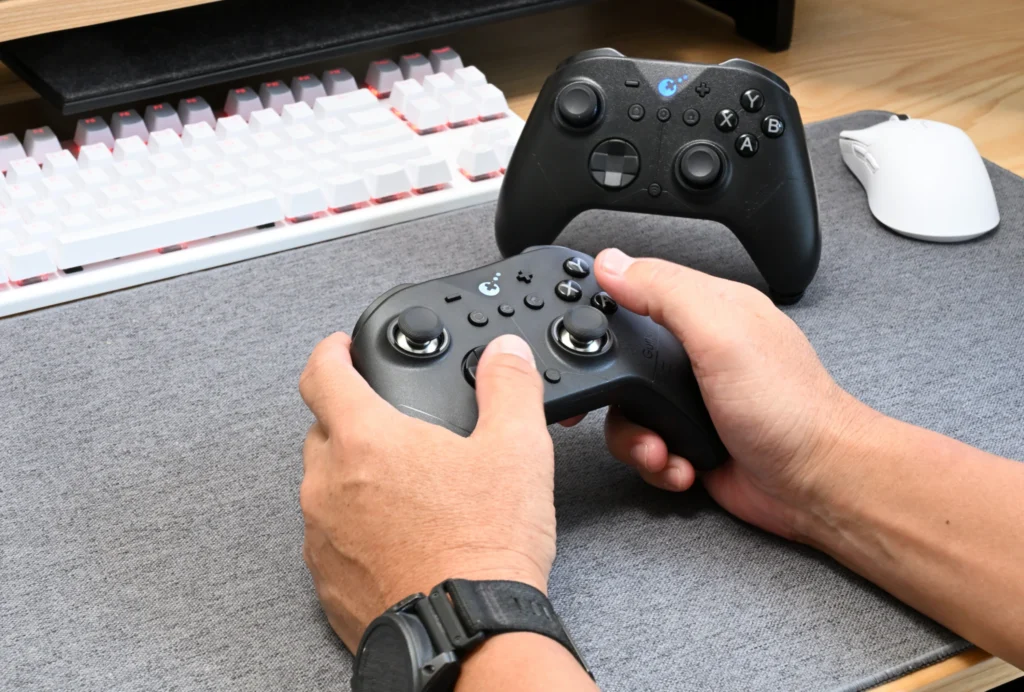
GuliKitは、ゲームコントローラーの技術を自社で開発しているブランドです。社名はShenzhen Guli Technology Co., Ltd.で、拠点は深圳にあります。ドリフトを抑えるホールエフェクトジョイスティック、次世代TMRジョイスティック、磁気浮上振動モーターなどを開発してきました。無線の遅延を詰めるHyperlink 2も、同社の技術です。
ESシリーズは、ES・ES PRO・ES MAXの3モデルで構成されます。一番下のESはホールエフェクトスティック、中位のES PROは分離型TMRスティックです。最上位のES MAXには、角度検知式TMRスティックが使われています。十字キーの4方向・8方向切り替えやABXYの入れ替えは、ES PROから引き継いだ機能です。背面ボタン2基とHyperlink 2アダプターの同梱は、ES MAXで加わりました。
それぞれGuliKit ES ProレビューとGuliKit TT MAXレビューで取り上げていますので、あわせてご覧ください。
GuliKit ES MAXとES PROの比較
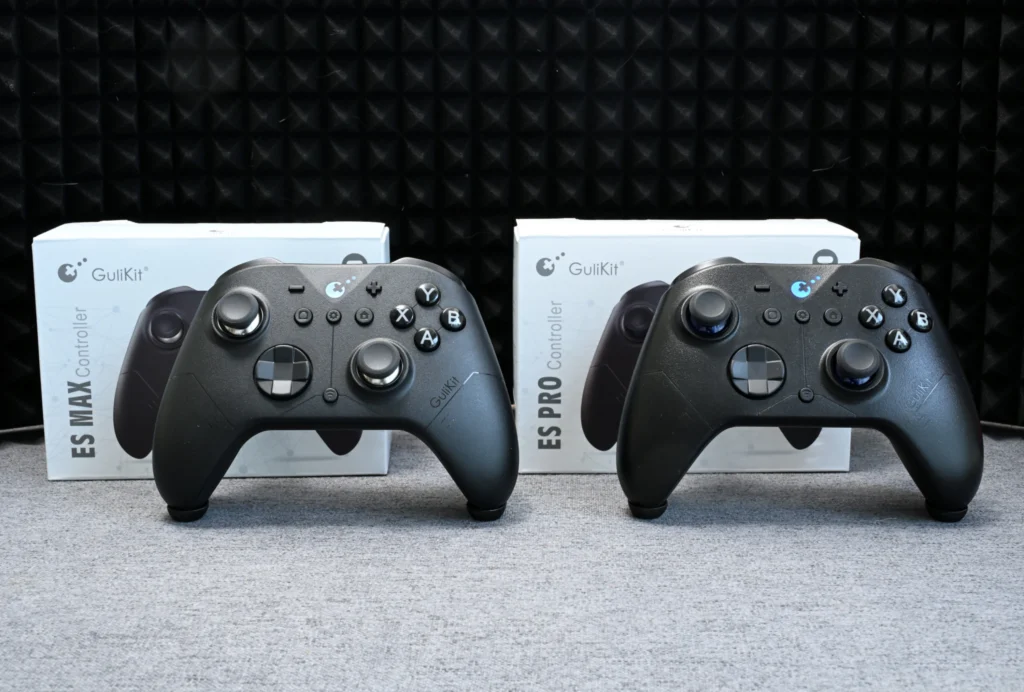
ES MAXを検討するとき、比較対象になるのは同じシリーズのES PROです。違いは以下の通りです。
| 項目 | GuliKit ES MAX | GuliKit ES PRO |
|---|---|---|
| スティック | 角度検知式TMR(一体型) | 分離型TMR |
| トリガー | ホール効果/デジタルの切り替え式 | ホール効果 |
| 背面ボタン | 2基 | なし |
| 実測重量 | 231.1g | 225.8g |
| Hyperlink 2アダプター | 同梱 | なし |
| 価格 | 7,999円(税込) | 5,000円前後 |
トリガーは、ES PROがホール効果の1種類だけで、押し込んだ量を拾う挙動に固定されます。対してES MAXは、背面のスイッチで2つのモードを切り替える方式です。
背面ボタンは、ES MAXにだけ付きます。ES PROの背面にはPCとNSを切り替えるスライドスイッチがあるだけで、割り当てられるボタンはありません。
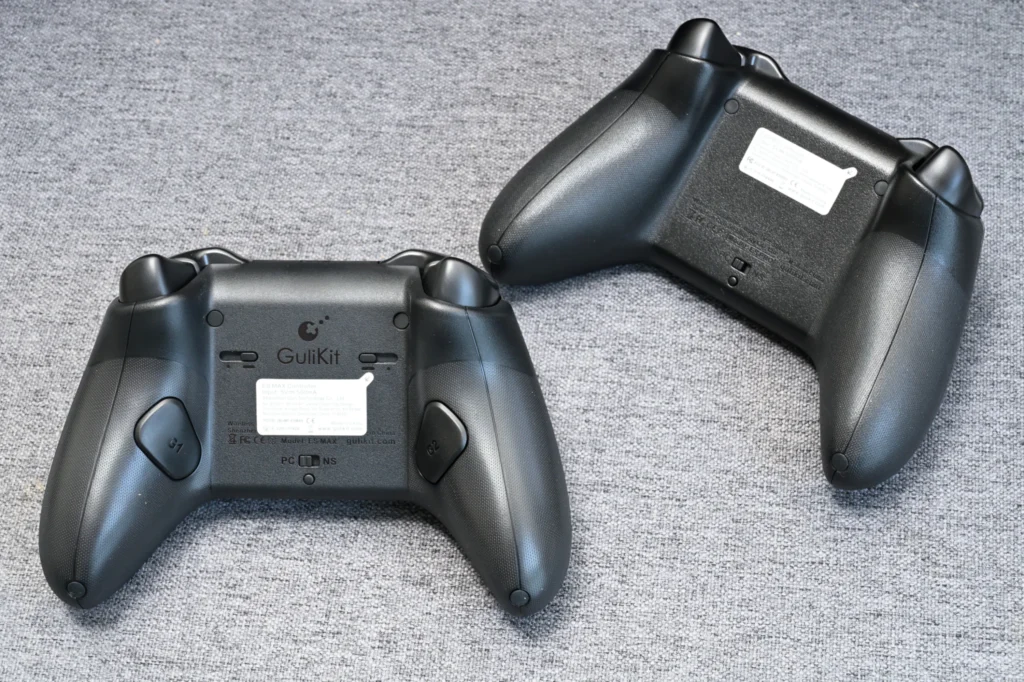
スティックはどちらもTMRですが、方式が違います。ES PROが分離型、ES MAXが角度検知式の一体型です。実際に持ち替えると、ES MAXのほうが倒したときの手応えが重く、フォートナイトでエイムを振ったときの操作が安定します。
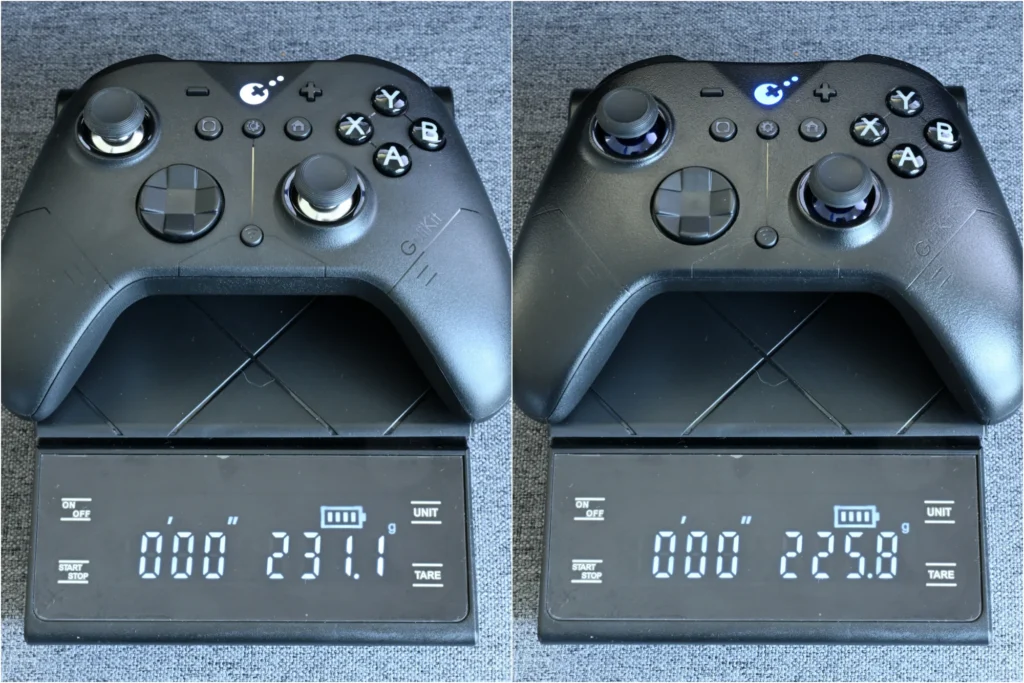
実測はES MAXが231.1g、ES PROが225.8gでした。差は5.3gで、持ち替えても重さの違いは分かりません。
Hyperlink 2 Bluetoothアダプターが同梱されるのも、ES MAXだけです。ES PROは本体内蔵のBluetoothで接続します。
共通点も多いモデルです。スティックはどちらもTMRで、バッテリーは950mAhの最大約30時間。背面のスライドスイッチでPCとNSを切り替える仕組みも変わりません。
レースゲームを遊ばず、背面ボタンも使わないなら、ES PROで十分です。トリガーを使い分けたい場合と、親指を離さずに入力を足したい場合は、ES MAXが候補になります。
GuliKit ES MAXの良いところをレビュー
ここからは、PCとNintendo Switch 2で実際に遊びながら感じた良いところを挙げていきます。
ゲームごとに切り替えられる2種類のトリガー「デュアルモードトリガー」
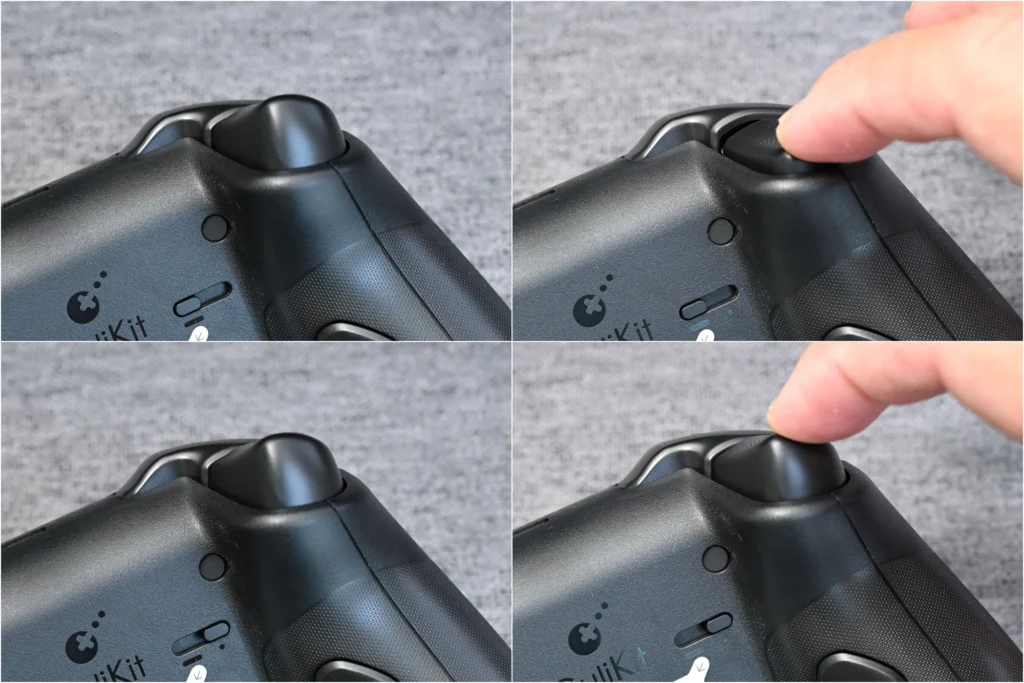
ES MAXのトリガーには、ホール効果とデジタルの2種類を切り替えられます。
切り替えるのは、背面の左右にある小さなスライドスイッチです。ZLとZRを別々に設定でき、ゲームを起動したままでも動かせます。
ホール効果は、押し込んだ量をそのまま入力の強さに変える方式です。デジタルに切り替えると、浅く押した時点で入力が成立します。
FPSや格闘ゲームなど、瞬時に反応させたいゲームなどではデジタル、レースゲームなど操作の没入感を高めたいゲームではホール効果といった使い分けができます。
重さのあるスティックで狙いが安定する「角度検知式TMRスティック」
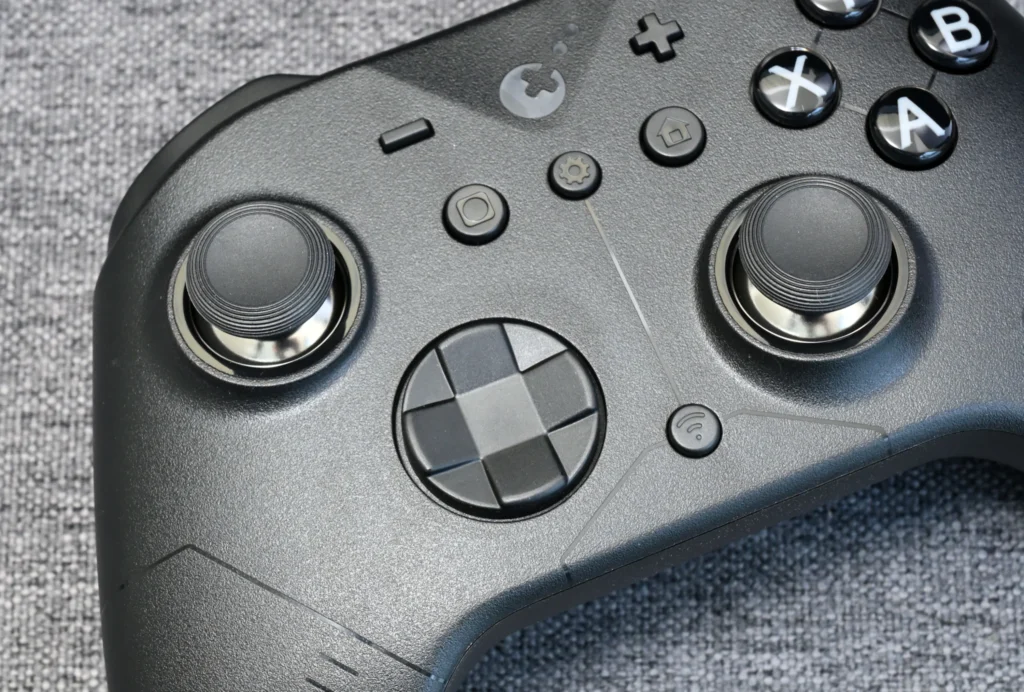
ES MAXのスティックは、GuliKitが新しく開発した角度検知式のTMRです。磁石の角度の変化を直接読み取る方式で、従来のTMRとは検出の仕方が違います。根元にはステンレス製のKK Ringがあり、キャップは着脱式です。
デッドゾーンは初期設定でオフになっていて、中央付近の遊びがない状態から始まります。遊びを入れる場合と、アンチスナップバックモードに変える場合は、どちらも設定ボタンと□ボタンの組み合わせで切り替える形です。
ES PROから持ち替えると、倒したときの手応えが少し重く感じました。繊細なエイム操作を行う際など、その重さのぶん操作が安定します。
4方向と8方向に切り替えられる十字キー
十字キー8方向と4方向に切り替える事ができます。4方向にすると、斜めの入力は入りません。
使い分けとしては、斜めが要る格闘ゲームは8方向のまま、上下左右だけで足りるゲームやメニュー操作は4方向、という形の使い分けが可能です。
背面ボタン2基
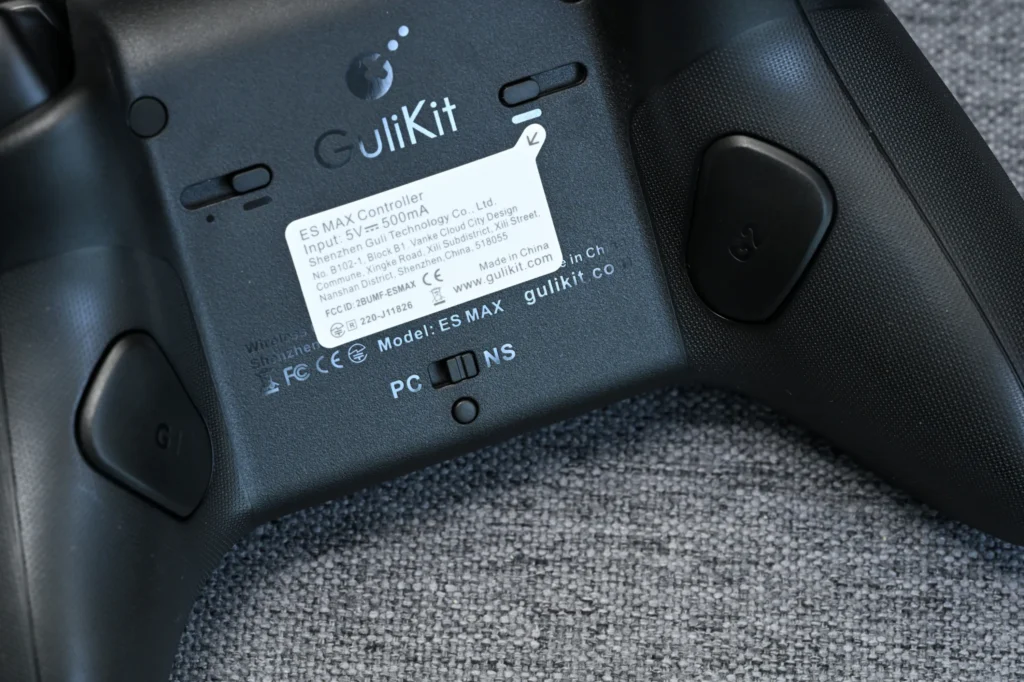
背面ボタンは、左右のグリップに1つずつ付いています。握ると、ちょうど中指が当たる位置です。
割り当ては、設定ボタンと背面ボタンを一緒に長押しして始めます。短い振動が来たら、割り当てたいボタンを押すだけです。設定が終わると、長めの振動が返ってきます。
削除も同じ操作です。設定ボタンと消したい背面ボタンを同時に押せば、長めの振動とともに設定が消えます。割り当てた内容は本体に保存されるため、電源を入れ直しても残ります。
本体だけで割り当てと削除が完結するため、ゲームごとに中身を入れ替えるのも手間になりません。
GuliKit App
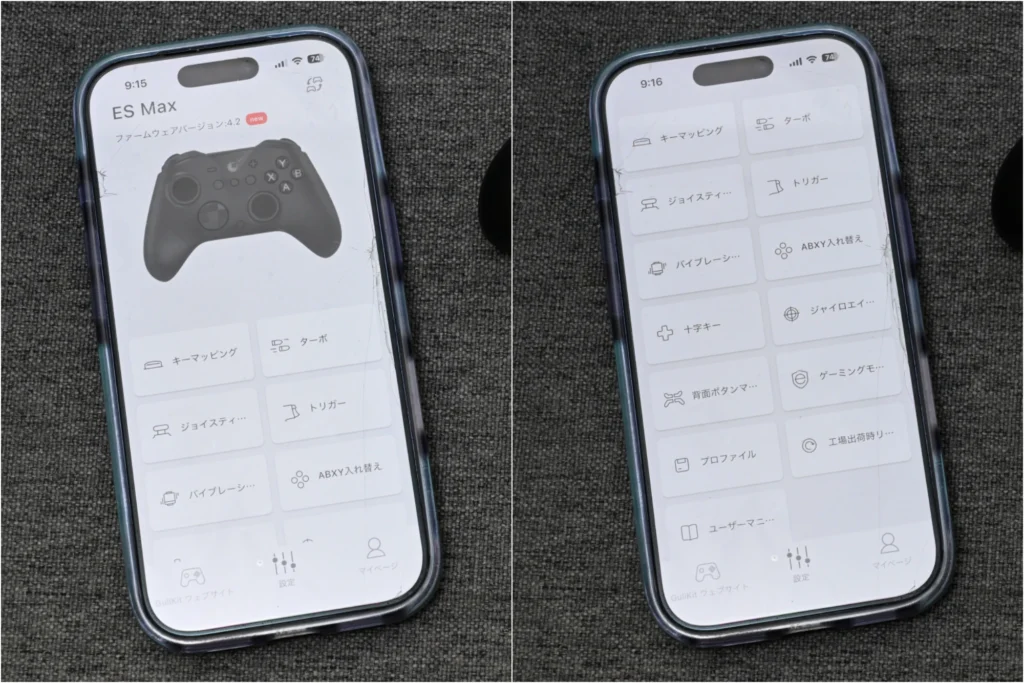
GuliKit Appは、ES MAXの発売に合わせて公開されたスマートフォン向けのアプリです。iPhoneとAndroidに対応していて、Bluetoothでつなぐと設定画面が立ち上がります。
対応するのはES MAXだけではなく、発売時点でESシリーズとTTシリーズも含まれます。ES PROを併用している場合も、同じアプリで設定できる形です。
ファームウェアの更新も、このアプリから行います。PCにつなぎ替える必要はありません。本機は4.2の状態で届き、アプリから4.3へ上げています。
接続方法を3つから選べる
ES MAXの接続方法は3つあります。USBケーブルでの有線、本体内蔵のBluetooth、付属のHyperlink 2アダプターを介したBluetoothです。有線は1000Hzで平均1.87ms、Bluetoothは730Hzで平均3.25msという数値が公表されています。GuliKitの説明では、入力遅延を測定するGamepadlaでも確認済みです。
アダプターを使うと、周囲の無線と経路を分けた接続になります。無線が混み合う場所向けの選択肢です。
PCとSwitchの切り替えには、背面のスライドスイッチを使います。スイッチを動かすだけなので、ボタンの同時押しを覚える必要はありません。
GuliKit ES MAXの気になる点をレビュー
良いところが目立つ一方で、購入前に知っておきたい点もあります。
背面ボタンは硬く、押しやすいとは言えない
背面ボタンは、押し込みに力が要ります。軽く触れた程度では反応せず、はっきり押し込まないと入りません。押しやすさという点では、物足りない硬さです。
誤爆を防ぐという意味では利点にもなりますが、背面ボタンの押し心地を期待して選ぶと違和感を感じてしまうかもしれません。
Switch 2のスリープ解除は、使うまでにも使い続けるにも手間がある
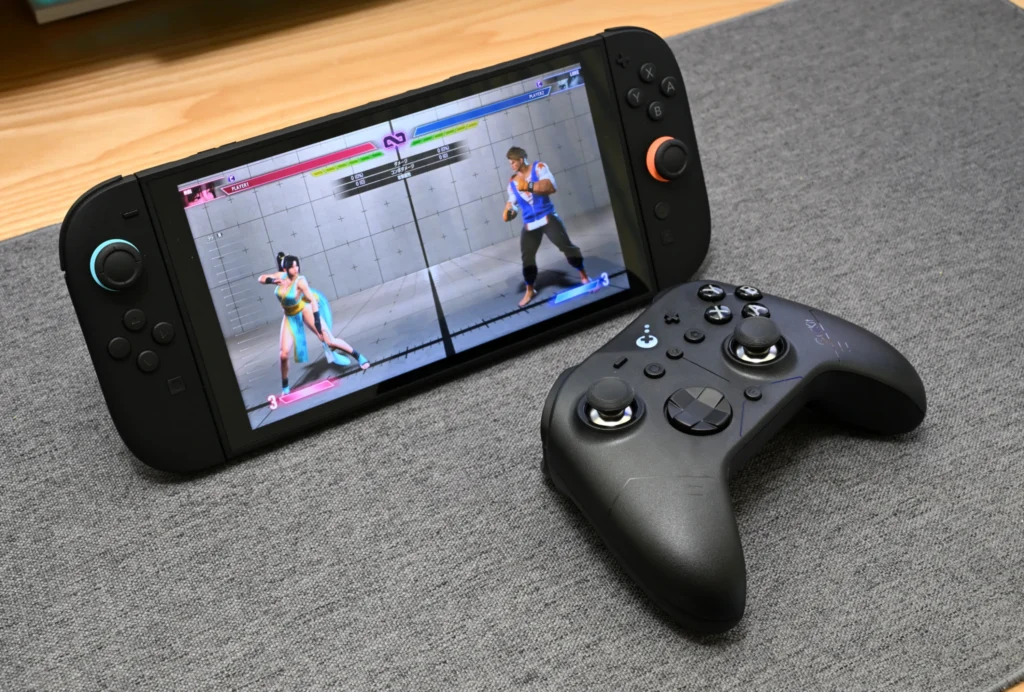
ES MAXは、Nintendo SwitchとSwitch 2のスリープ解除に対応しています。
ただし、届いた状態のファームウェア4.2では動きませんでした。登録と接続を済ませてからSwitch 2をスリープにして、ES MAXのホームボタンを押しても画面は点かず、Joy-Conで起こす必要がありました。GuliKit Appで4.3へ上げると、ES MAXだけで解除できるようになります。
また、背面のスイッチをPCに切り替えてPCで遊び、NSに戻すと、スリープ解除は効かなくなっていました。再びペアリングし直せば復活します。
Switch 2を中心に使う人なら、最初に一度設定すれば済む話です。PCと行き来する使い方では、この機能を当てにしない前提で選ぶことになります。
筐体の質感には価格が出る
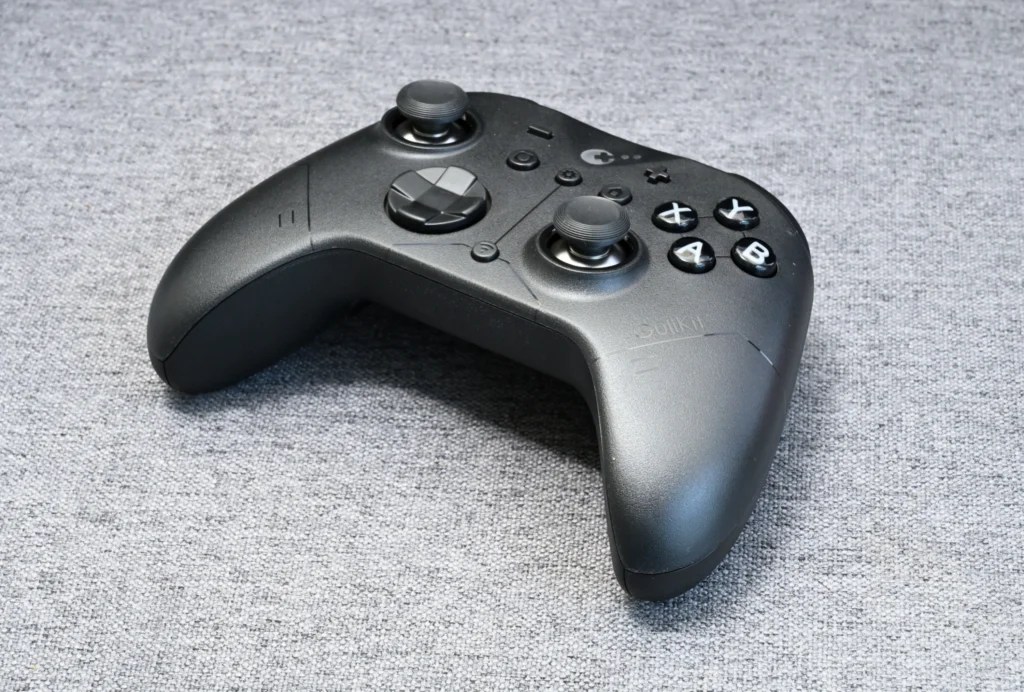
質感は値段相応です。表面の手触りからは、素材の安さが伝わってきます。グリップの凹凸も、滑り止めとしては最低限の作りです。
手触りの上質さを求める製品ではありませんが、8,000円を切る価格でTMRスティックとデュアルモードトリガーが載ることを考えれば、割り切れる範囲に収まります。
まとめ
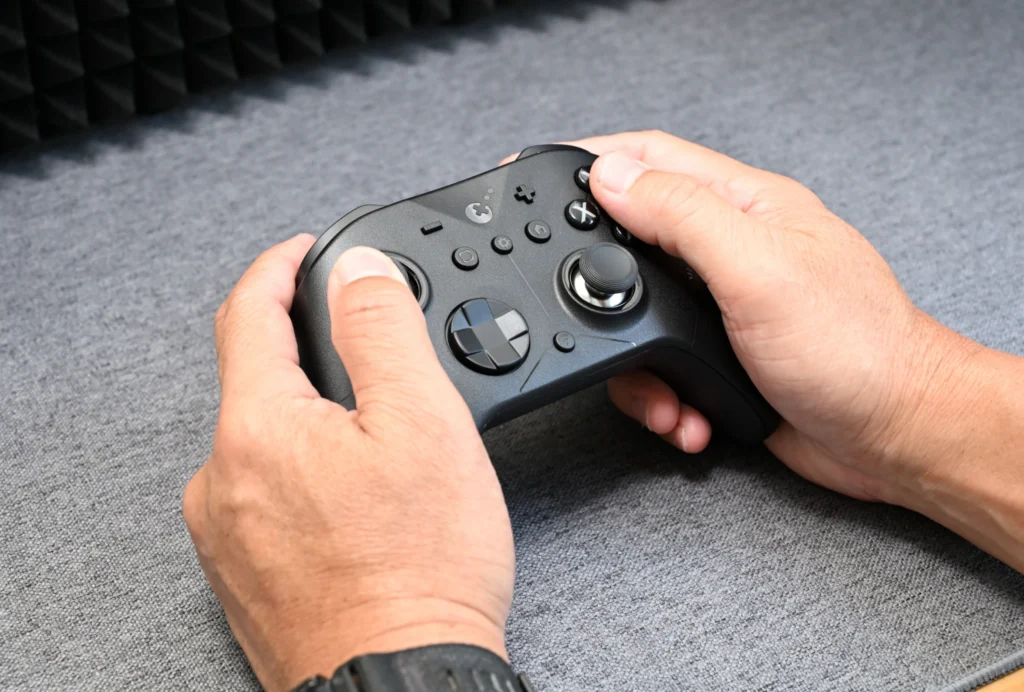
ここまで、GuliKit ES MAXの良いところと気になる点を見てきました。
新開発の角度検知式TMRスティック、ホール効果とデジタルを切り替えられるトリガー、割り当てを変えられる背面ボタン2基。設定に関してもアプリ・本体の両方から細かく調整していくことができます。
背面ボタンの硬さ等、気になる点はありますが、この価格に対しては十分な内容だと感じました。
そんなGuliKit ES MAXは、以下のような方におすすめです。
- TMRスティックと背面ボタンの両方を、手ごろな価格で押さえたい方
- ドリフトを避けたくて、新しい方式のスティックを試したい方
- レースゲームとFPSを同じコントローラーで遊び、トリガーの反応を変えたい方
- 背面ボタンに操作を割り当てて使いたい方
- 設定をスマートフォンから細かく詰めたい方
- PCとNintendo Switch 2の両方で1台を使い回したい方
TMRスティックにデュアルモードトリガー、背面ボタン2基とHyperlink 2アダプターまで入って7,000円台。コスパを重視してコントローラーを選ぶなら、有力な候補になります。
ポチップ