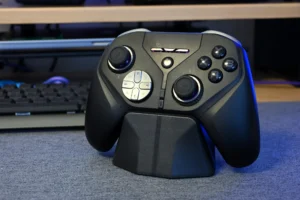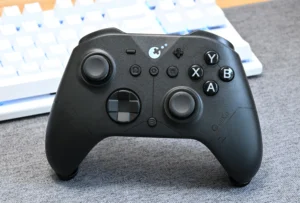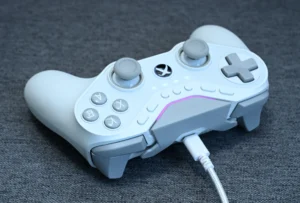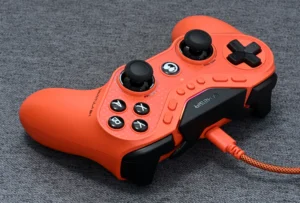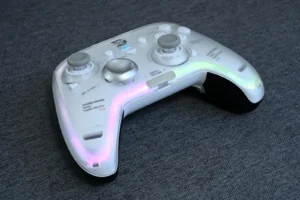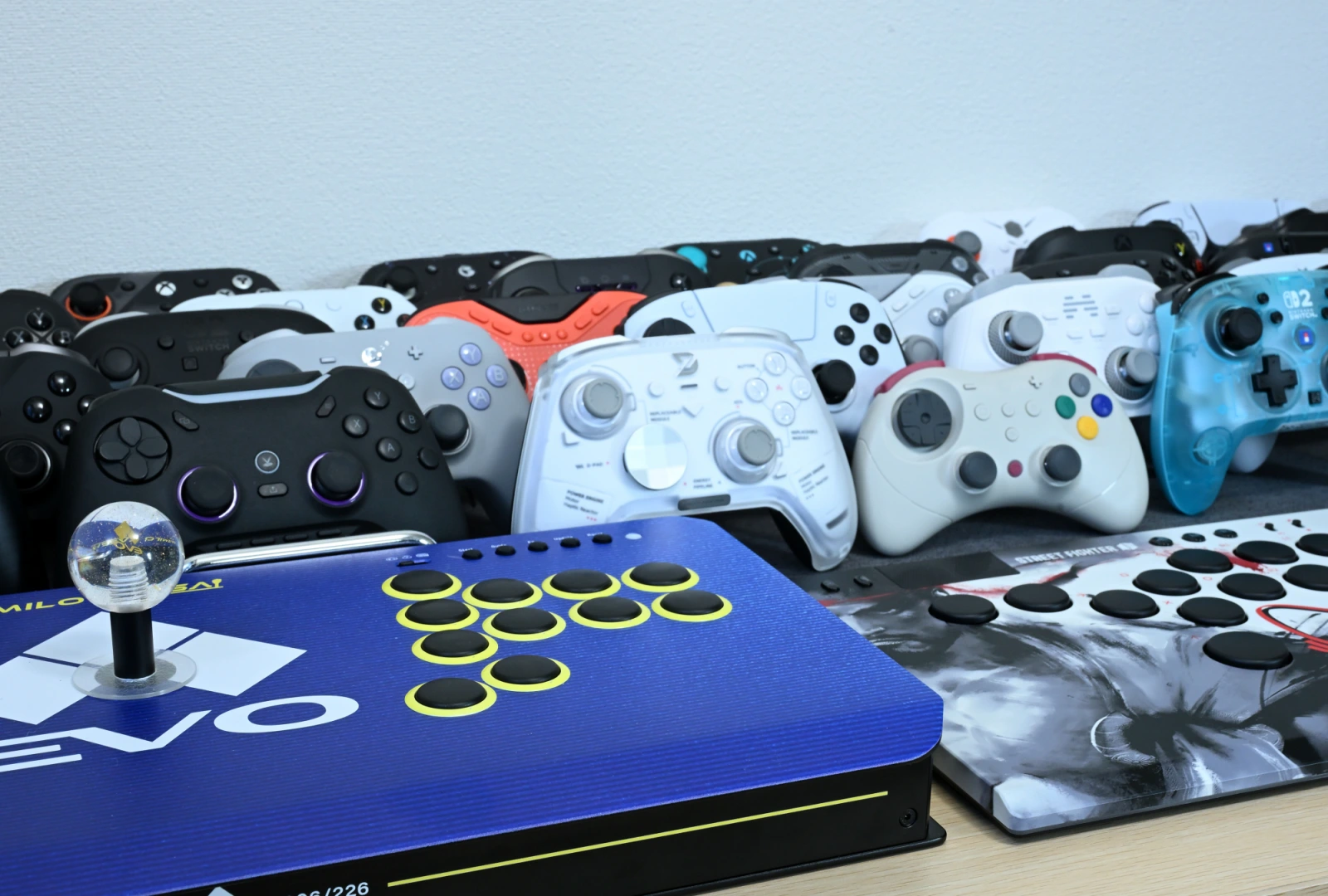
ゲームパッドは種類が多く、価格も機能もさまざまです。近年は、スティックが壊れにくくなり、入力の反応も速くなって、自分好みに細かく調整できる機種も増えてきました。
選択肢が広がったぶん、どれを選べばいいのか、何を基準にすればいいのかは、かえって分かりにくくなっています。
その背景には、この1、2年でゲームパッドの性能が大きく変わったことがあります。何がどう変わったのかを知っておくと、自分に合う一台を選びやすくなります。
本記事では、2026年のゲームパッドのトレンドを整理しながら、はじめての1台にも買い替えにも役立つ選び方を解説していくので、ぜひご参照ください。
2026年、ゲームパッドはどう変わったか
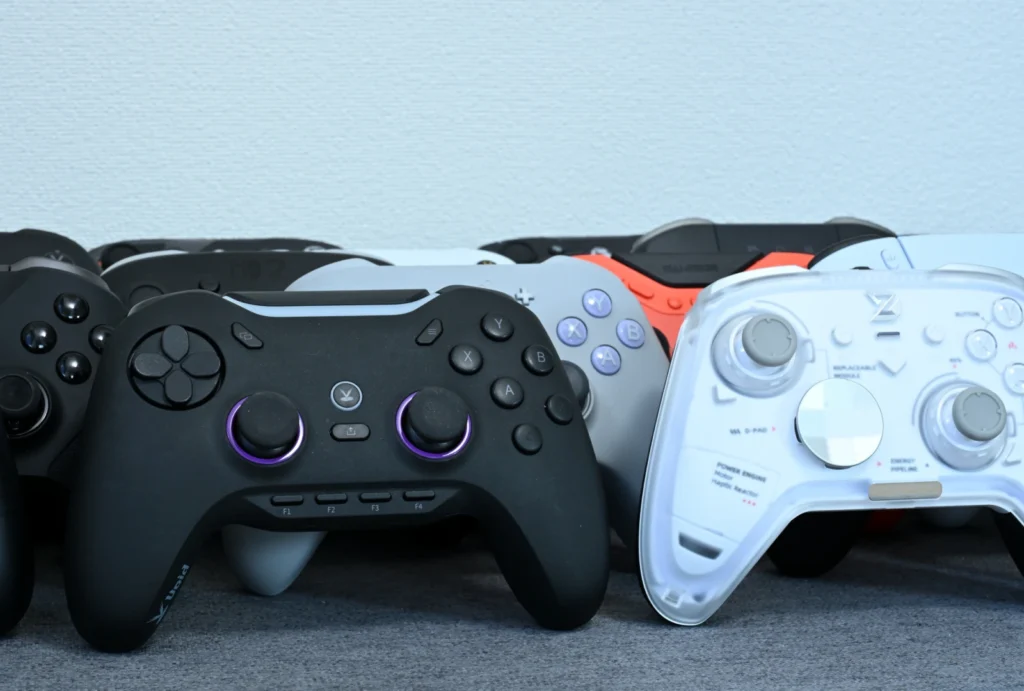
近年ゲームパッドの性能は大きく変わりました。とくに変わったのは、スティックの耐久性と、入力の反応速度です。
スティックは、摩耗しにくい方式が広がって、ドリフトが起きにくくなりました。ボタンやトリガーも、ポーリングレートの向上や調整機能によって、反応の速さを売りにする機種が増えています。
背面ボタンのように操作を増やす仕組みも一般的になり、無線も遅延が減って有線に近い感覚で使える機種が増えました。スティックやボタンを交換したり、専用アプリで細かく設定できたりと、自分好みに調整できる幅も広がっています。
価格の幅も広がりました。以前は高価格帯にしかなかった機能が、手ごろな機種にも降りてきています。
つまり、数年前の感覚のまま選ぶと、選択肢を見落としやすくなります。まずは何がどう変わったのかを、順番に見ていきます。
いま知っておきたい6つのトレンド
ここからは、いまのゲームパッドで押さえておきたい6つの変化を順に見ていきます。
ドリフトから解放されたスティック
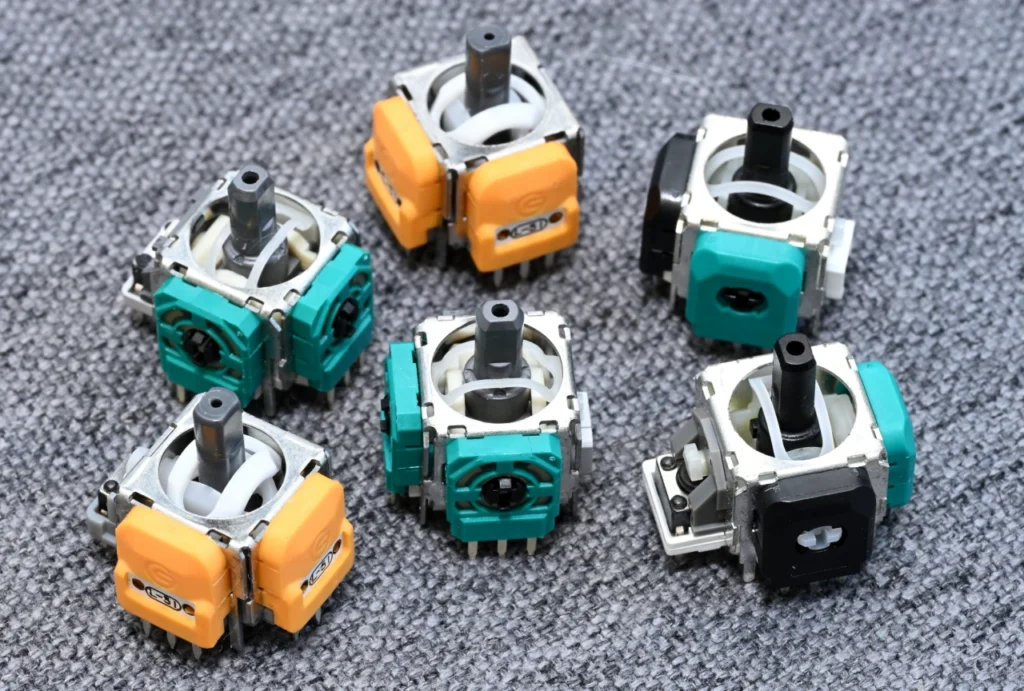
以前のスティックは、可変抵抗式と呼ばれる仕組みが主流でした。内部の部品が物理的にこすれて動くため、長く使ううちに摩耗し、指を離していても入力が残るドリフトが起きやすい弱点がありました。
これに対して近年広がっているのが、ホールエフェクト方式やTMR方式です。どちらも磁気でスティックの位置を読み取る仕組みで、物理的な接点がありません。
接点がすり減らないぶん、ドリフトが起きにくいとされています。この方式が広がったことで、スティックの劣化を理由に買い替えを繰り返すという悩みは、減りつつあります。
実際、TMR方式のコントローラーを使い始めてからは、ドリフトに悩まされたことはありません。
TMR方式を採用した機種も増えています。
反応速度の底上げ
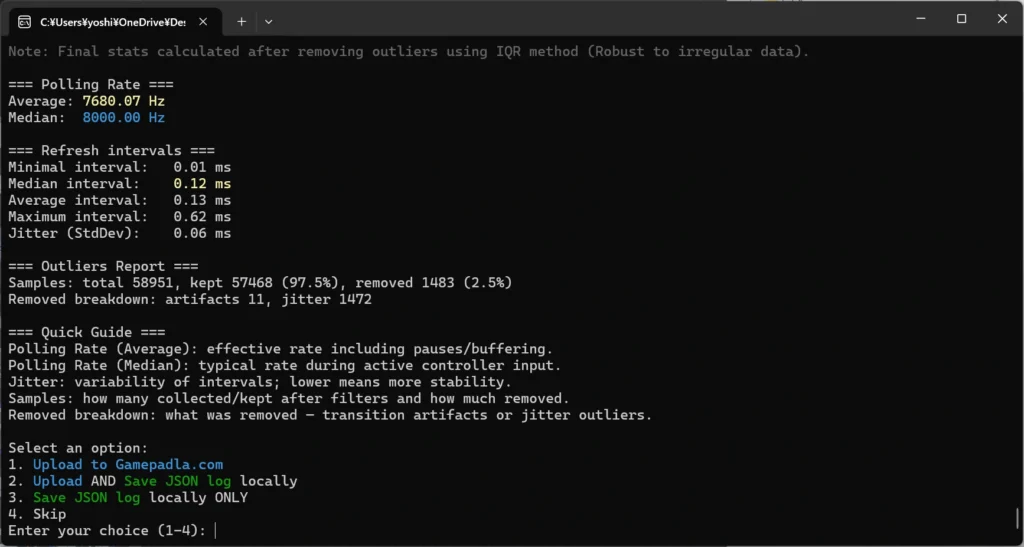
反応の速さも、この数年の競争点になっています。目安になるのがポーリングレートで、1秒間に入力を読み取る回数のことです。
長く定番とされてきた純正機は、この数字が控えめです。たとえば手元のXboxコントローラーを有線でつないで計測すると、125Hz程度でした。純正機はおおむね数十〜125Hz前後にとどまり、DualSenseでも250Hz前後とされています。
一方、近年の高機能モデルは1000Hzが一つの基準になり、上位機では2000Hzや8000Hzに対応するものも出てきました。数値の上では、定番機とのあいだに数倍から数十倍の開きがあります。
実際に8000Hzに対応した機種も登場しています。
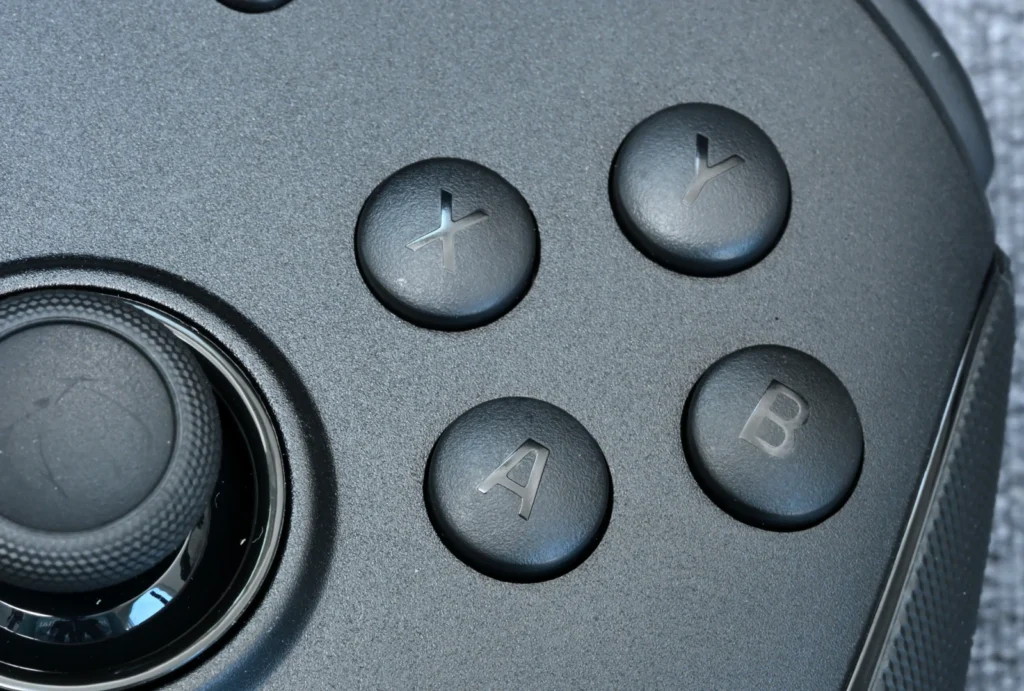
ボタン側の工夫も進んでいます。マイクロスイッチやメカニカルスイッチを採用し、押し込みの反応を速めた機種が増えました。
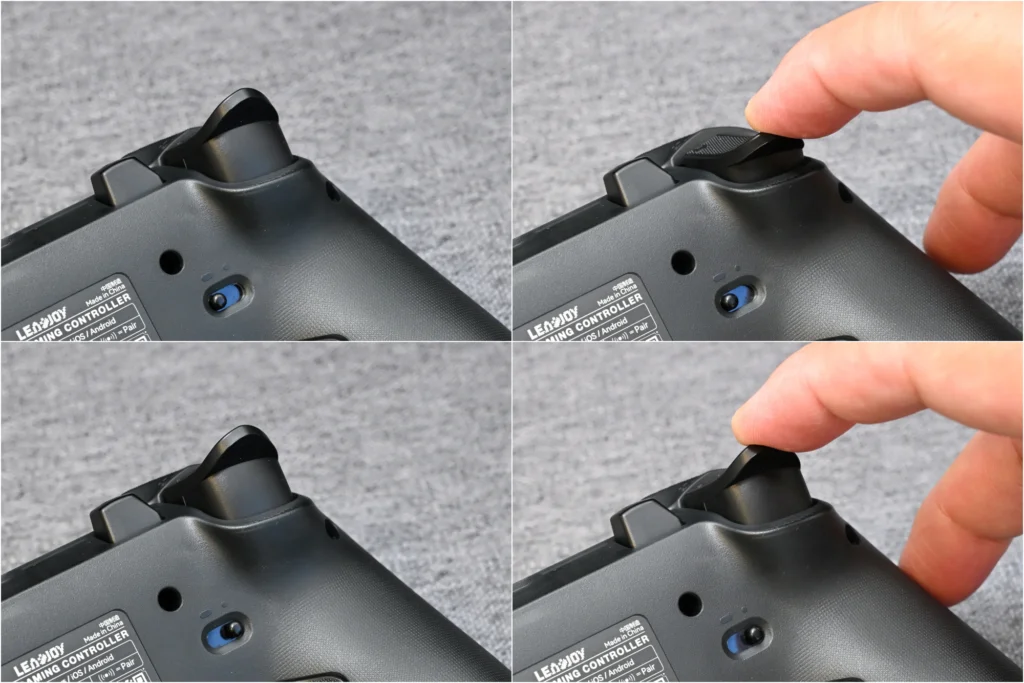
トリガーの引きしろを浅くするトリガーストップやヘアトリガーを備えるものもあります。
ただし、こうした差を日常のプレイでどこまで感じられるかは、遊ぶゲームや人によって変わります。数字が大きいほど有利とは限らず、競技的な使い方をしないなら、そこだけで選ぶ必要はありません。
背面ボタンと上部の追加ボタン
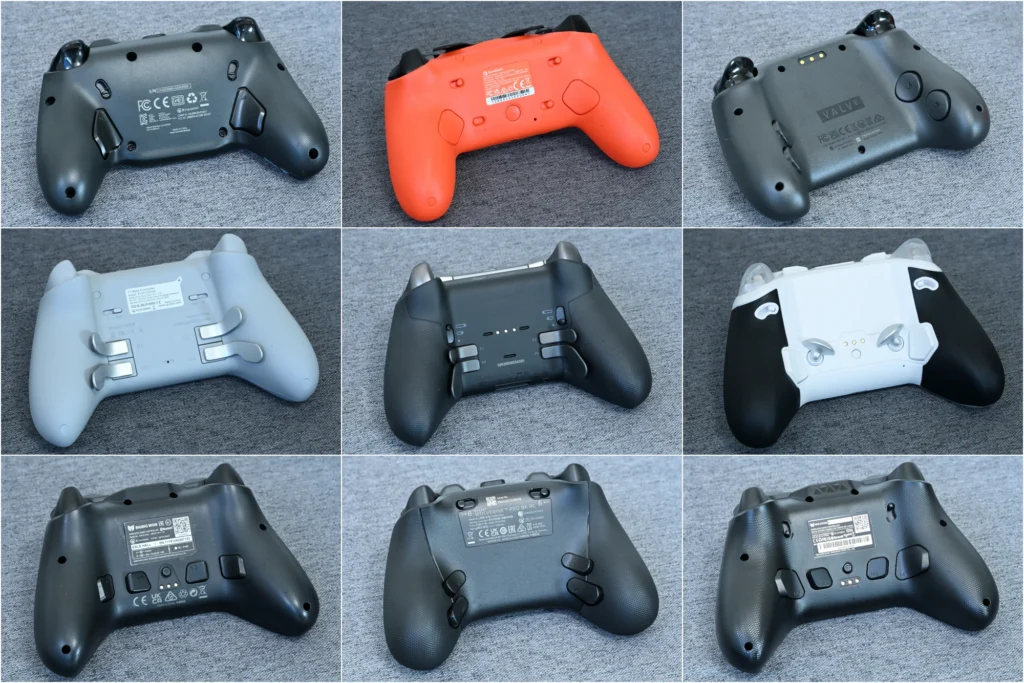
以前は高価格帯のモデルにしかなかった背面ボタンが、いまは中価格帯の機種にも広がっています。スティックから親指を離さずに、ジャンプや回避、リロードなどを割り当てられるボタンです。
形にはいくつか種類があります。Xbox Eliteシリーズのような細長いレバー状のパドル式、押し込むボタン式、背面のふくらみを使ったバンパー式などです。数は2個から4個ほどが多く、割り当てられる操作の幅も変わってきます。
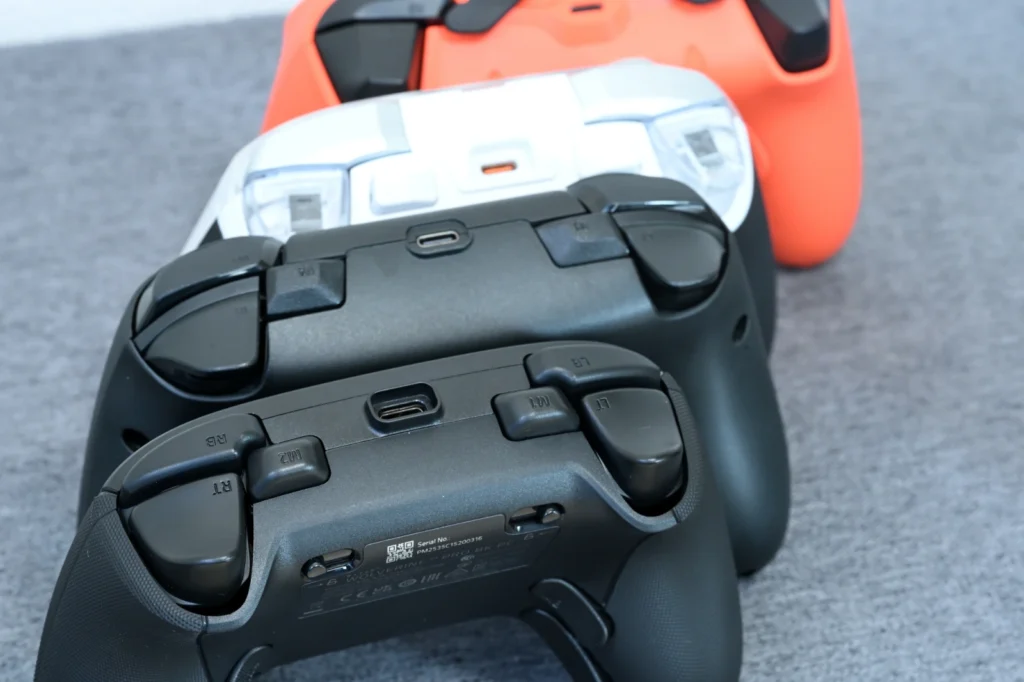
広がっているのは背面だけではありません。トリガーの近くに追加のボタンを備える機種も出てきました。人差し指のあたりで押せる位置にあり、背面に手が回りにくい人でも操作を足しやすいつくりです。
背面と上部のどちらが合うか、いくつ必要かは、握り方や遊び方で変わります。選ぶときの見極めは、後半の選び方でまとめて扱います。
無線でも遅延が小さくなった
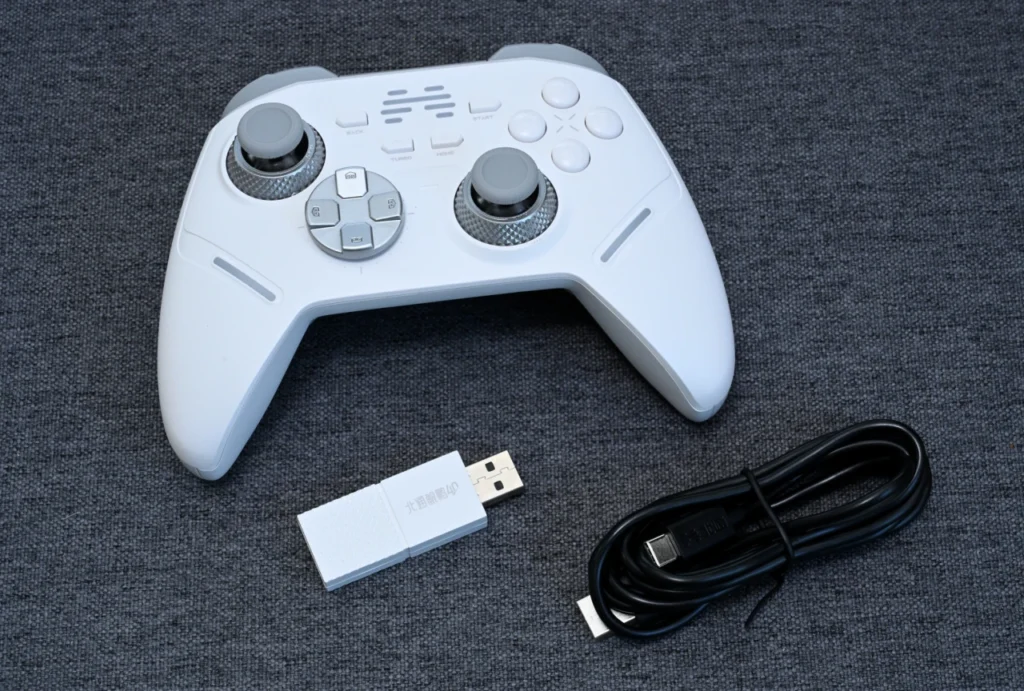
無線接続も、この数年で使い勝手が上がりました。とくにUSBドングルを使う2.4GHz接続は遅延が小さく、有線に近い感覚で使える機種が増えています。
手軽さで選ぶならBluetoothも便利ですが、2.4GHzより遅延はやや大きめです。
対応する機器の幅も広がりました。1台でPCとSwitch、スマートフォンを行き来できる機種もあり、環境をまたいで使いたい人に向いています。
高機能モデルの低価格化
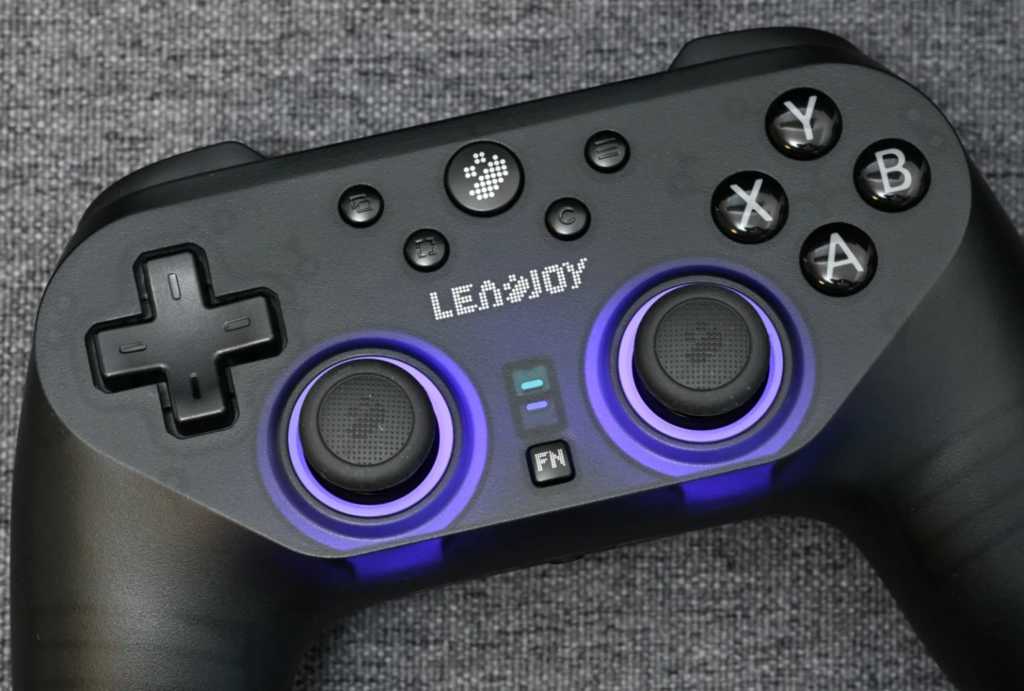
これらの機能は、以前は高価格帯に集まっていました。いまはMOJHONやGameSir、LEADJOYといった新興ブランドが、ドリフトに強いスティックや背面ボタン、低遅延の無線をまとめて搭載した機種を、手ごろな価格で出しています。
純正より安く、機能もひと通りそろっています。この選択肢が増えたことで、はじめての一台のハードルも下がりました。
ただし、価格が安いぶん品質にはばらつきもあり、機種による当たり外れは残ります。気になるモデルは、実際に使った人の評価も見ておくと選びやすくなります。
自分好みに追い込めるカスタマイズ性
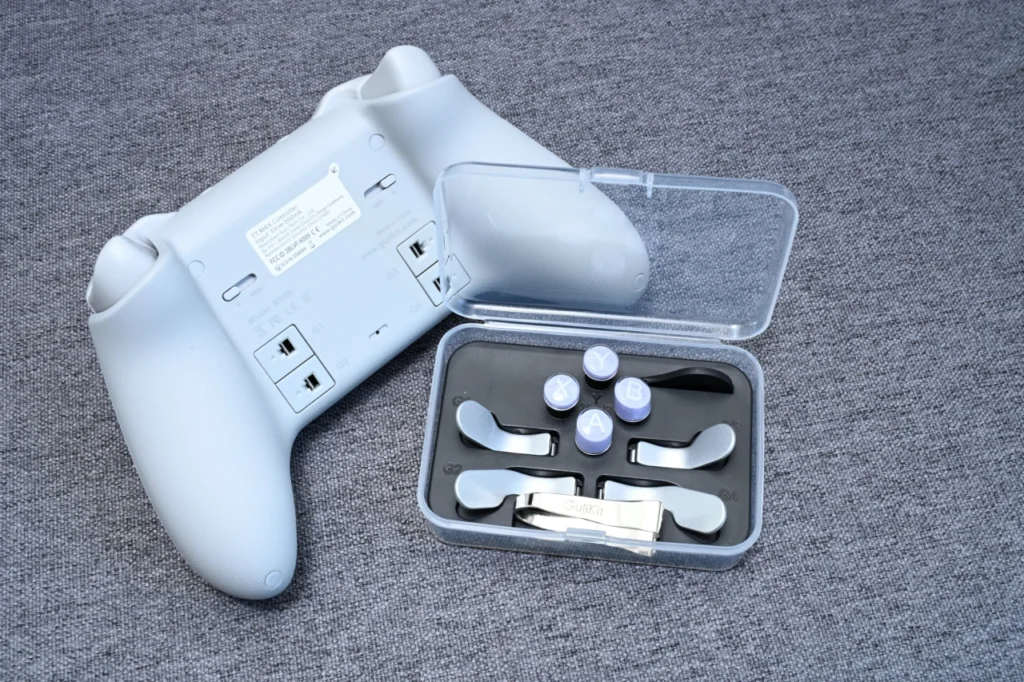
以前のコントローラーは、買ったままの状態で使うのが基本でした。近年は、自分の手や遊び方に合わせて調整できる機種が増えています。
交換できるパーツや、専用アプリでの細かな設定に対応する機種が登場しました。
既製品をそのまま使う時代から、自分仕様に仕立てられる時代へと変わりつつあります。
トレンドを踏まえたゲームパッドの選び方
ここまでのトレンドを踏まえて、実際に選ぶときに見ておきたい点を整理します。順番に確認していけば、自分に必要な条件がしぼれてきます。
選び方の全体像(まず自分のタイプを決める)
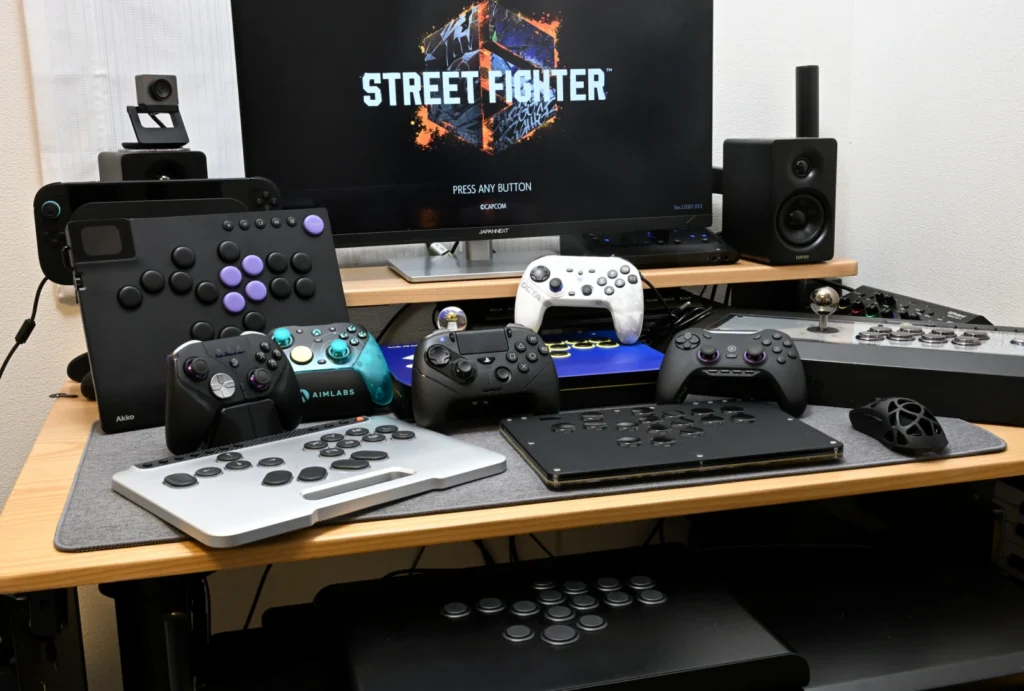
選ぶ基準はいくつもありますが、全部を気にする必要はありません。まず自分に近いタイプを選ぶと、見るべきところがしぼれてきます。
| あなたのタイプ | いちばん大事にしたい点 |
|---|---|
| FPS・TPSで勝ちにこだわる | スティックの精度(TMR・ホールエフェクト)、反応の速さ、背面ボタン |
| 格闘ゲームをじっくり遊ぶ | 十字キー(D-Pad)の操作性、同時押しのしやすさ。アケコンやレバーレスも選択肢 |
| RPGやアクションをのんびり長く遊ぶ | 手へのなじみ(重さ・握り)、スティックの耐久、無線の快適さ |
| とにかく安く、まず1台ほしい | つないですぐ使えること、手に合うこと、5千〜1万円の予算 |
そのうえで、競技をしない一般的な遊び方なら、力の入れどころは次のように整理できます。
妥協しないほうがいいのは、つないですぐ使えるか(対応機種・接続)、手に合うか(重さ・サイズ・持ち方)、スティックの耐久(TMR・ホールエフェクト=ドリフトに強い)の3つです。
逆に、競技をしないなら気にしすぎなくてよいのが、8000Hzのような超高ポーリングレート(1000Hzあれば十分)、細かなトリガー調整、背面ボタンの数です。背面は、まず2個から試せば十分です。
気になった項目は、下の見出しから詳しく確認できます(クリックでその見出しへ移動します)。
まず決める基本
手とのなじみ・使い勝手
機能・カスタマイズで選ぶ
遊び方・好みで選ぶ
まず対応機種と接続を確かめる
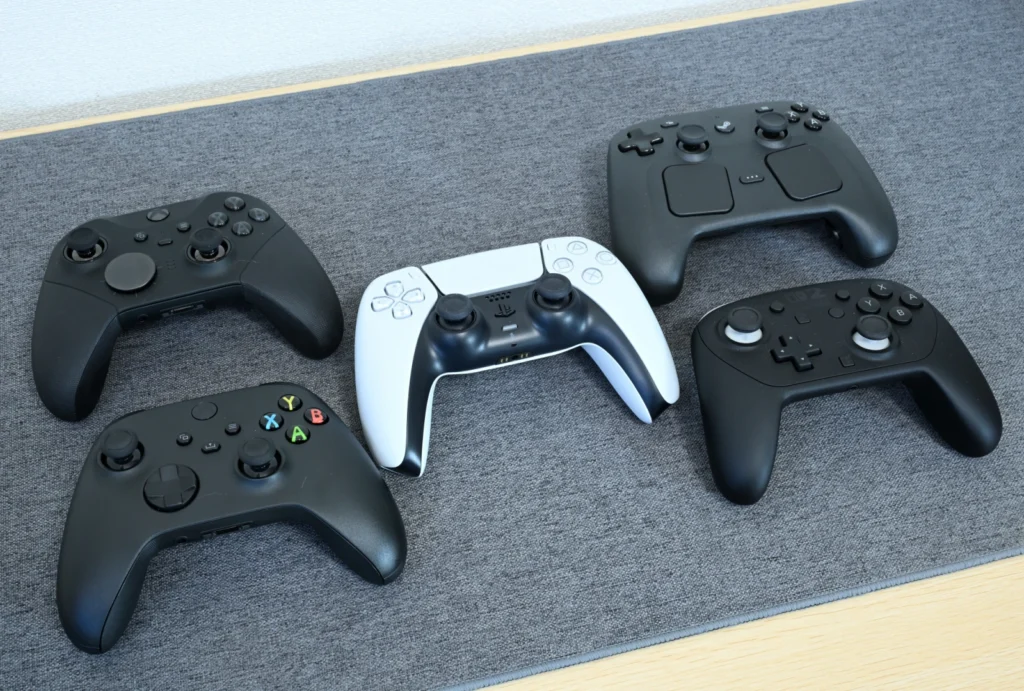
- 対応ハード:PC(Steam)、Switch、スマートフォンなど、自分の遊ぶ機器に対応しているか
- 接続方式:USBでつなぐ有線、専用ドングルの2.4GHz、Bluetoothのどれに対応するか
- 動作の案内:PCで使うなら「Windows対応」「Steam対応」と案内されているか
- 操作の配列:Xbox配列かPlayStation配列か。慣れている並びを選ぶと迷いにくい
はじめて買う人がつまずきやすいのが、この「つないですぐ使えるか」の部分です。ここで知っておきたいのが、XInputという仕組みです。
XInputは、Xboxのコントローラーをもとにした入力の規格で、いまのPCゲームの多くがこれを前提にしています。ゲームとコントローラーがボタンの対応を共有しているため、対応した機種ならつなぐだけで動き、画面のボタン表示も合います。
ややこしいのは、このXInput対応が製品ページに書かれていないことも多い点です。実際にはPC向けをうたう機種の多くがXInputで動くので、表記を探すより、WindowsやSteamでの動作が案内されているかを目安にするほうが確実です。
一方で、PlayStationやSwitchの純正コントローラーは、XInputとは別の仕組みで動きます。そのままでは反応しないゲームもありますが、Steamの機能(Steam Input)を通せばPCで使えます。ひと手間かかることは、覚えておくと安心です。
接続まわりでは、XInputと並んでいくつかの用語が出てきます。まず押さえるのはXInputだけで十分で、残りは古い機種を使いたいときや、うまく動かないときの参考です。整理すると次のとおりです。
| 用語 | どんなもの | 知っておくとよいこと |
|---|---|---|
| XInput | XboxのコントローラーをもとにしたPCの入力規格。今のPCゲームの多くが前提にする | 対応した機種はつなぐだけで動き、画面のボタン表示も合う |
| DirectInput | Windowsの古い入力規格。多くのUSB機器が認識される | ボタンの対応がバラバラで、XInput専用のゲームでは反応しないことがある |
| Steam Input | コントローラーを翻訳・再設定できるSteamの機能 | PS・Switch純正なども、Steam経由でPCで使えるようになる |
| DS4Windows | PS純正をPCでXbox機のように使わせる非公式ツール | Steam以外でもPSコントローラーを使いたいときの選択肢 |
| x360ce | DirectInput機をXInput機のように見せる非公式ツール | 古い機種を新しいゲームで動かしたいときの選択肢 |
このほかに、Microsoftが用意する新しい入力の仕組みとしてGameInputという用語もありますが、こちらは主に開発者向けで、ユーザーが直接設定するものではありません。
純正かサードパーティかで選ぶ
コントローラー選びの出発点は、各ゲーム機の純正モデルです。DualSenseやXboxコントローラー、Switch Proコントローラーは、対応機との相性がよく、トラブルが少ないのが強みです。
まずはこの純正を基準に考えると、迷いにくくなります。ただし、価格が高めだったり、背面ボタンがなかったりといった弱点もあります。
そうした点に不満があるときに、サードパーティや新興ブランドの機種が候補になります。安くて高機能な反面、初期不良や故障したときのサポートや保証には、ばらつきがあります。
家庭用ゲーム機で使うなら、「公式ライセンス」の表記があるかも目安になります。Xboxの「Designed for Xbox」のような認証は、動作の安定性の裏づけです。ライセンスのない機種を選ぶときは、少なくともボタン配置が純正と同じものを選ぶと、表示のずれで戸惑いにくくなります。
予算・価格帯で選ぶ
ゲームパッドの価格は、3千円ほどの手ごろなものから、高級機では5万円近いものまで、とても幅があります。値段の差は、背面ボタンやドリフトに強いスティック、高いポーリングレートといった機能の数、素材や作りのよさ、そしてブランドで決まります。
- 5千円前後:はじめての一台。まず「つないで使える」「手に合う」を優先
- 1万円前後:ドリフトに強いスティックや背面ボタンなど、長く使える機能が狙える
- 2万円以上:純正のハイエンドや多機能モデル。こだわりや競技志向の人向け
同じような機能でも、価格はメーカーによって変わります。新興ブランドや海外メーカーは安めで、純正や大手ブランドは高めになりがちです。売れ筋の中心は1万円前後(おおよそ8千〜1万5千円)で、必要な機能がひと通りそろう価格帯です。
高いものが必ず自分に合うとは限りません。予算ごとに優先することを決めておくと、選びやすくなります。はじめての一台なら、無理に高機能を狙うより、扱いやすさと手へのなじみを重視するほうが、あとで後悔しにくくなります。
サイズや持ち方で選ぶ
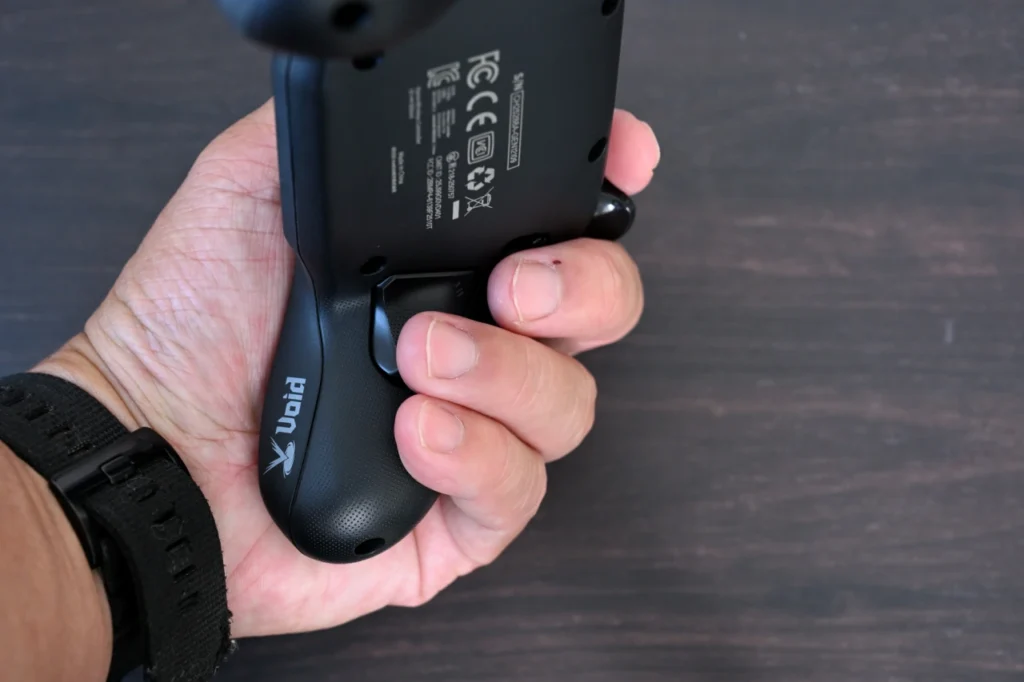
- 重さ:軽いほど長時間でも疲れにくい。軽量モデルと標準的なモデルで差がある
- グリップ形状:手の大きさや指の長さに合うか
- ボタンの届きやすさ:手が小さい人は、背面ボタンや奥のボタンに指が届くかを確認
- 表面の素材:滑り止めの加工があると、手に汗をかいても滑りにくい
コントローラーは長く握るものなので、手に合うかどうかは使い心地を左右します。手が小さい人や家族と共有する場合は、大きく重い機種より、軽くて握りやすい形のものが向いています。可能であれば、店頭で実際に握ってみるのが確実です。
重さの目安としては、純正のDualSenseで約280gほどです。おおむね250〜290gが標準で、250gを下回ると軽量、300gを超えると重めに感じやすくなります。長時間続けて遊ぶなら、軽いモデルのほうが手や腕への負担は少なくなります。
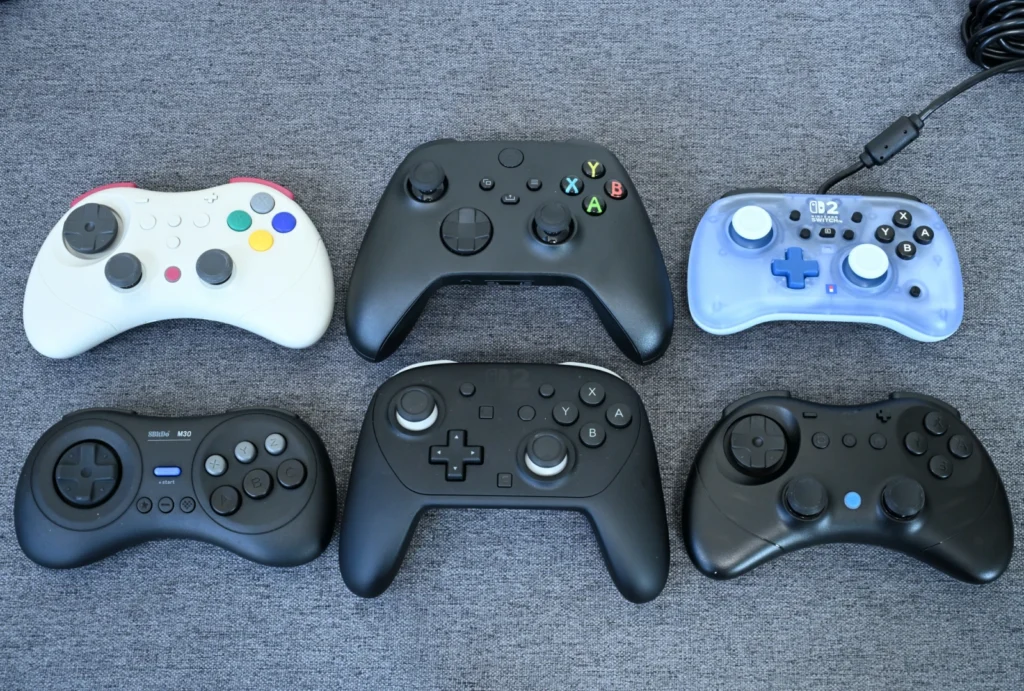
手が小さい人や子どもが使う場合は、大きさそのものも見ておきたい点です。標準より一回り小さいモデルもあり、指が届きやすく、家族で分け合って使うときにも扱いやすくなります。
軽さや大きさが気になる人は、軽量・小型のモデルの使用感もあわせて見ておくと選びやすくなります。
ボタンの押し心地で選ぶ
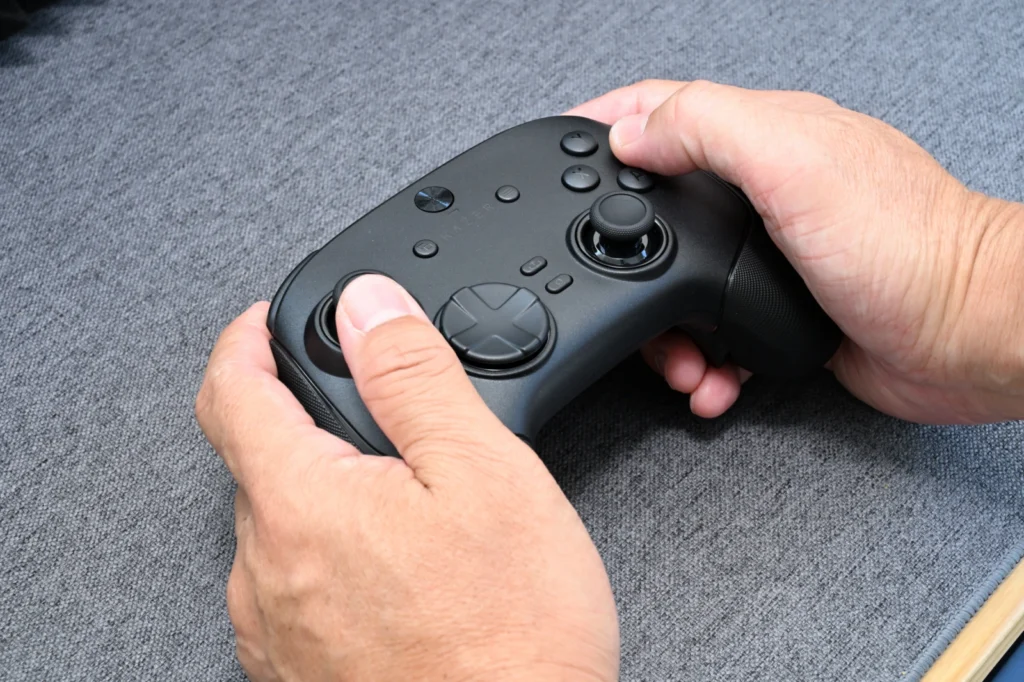
ボタンの感触も、長く使ううえで満足度を左右する部分です。仕組みによって、押し心地や音が変わります。
純正コントローラーに多いメンブレン式は、ゴムのドームを押すやわらかな感触で、音が静かなのが特徴です。ふだん使いでは扱いやすく、家族のいる部屋でも気になりにくいタイプです。
近年増えているマイクロスイッチ式は、マウスのようなカチッとしたクリック感があり、反応が速く、耐久性も高めです。ただし、その分カチカチという音は大きくなりがちです。
背面ボタンなどには、軽いクリック感のタクトスイッチが使われることもあります。
どれがよいかは好みによります。はっきりした操作感が好きならクリック感のあるタイプ、静かに遊びたいならメンブレン式が向いています。夜間や家族のいる環境で遊ぶことが多いなら、音の大きさも確かめておくと安心です。
有線か無線かで選ぶ
- 反応の速さ優先:有線、または遅延の小さい2.4GHzワイヤレス
- 取り回し優先:ケーブルのないBluetoothや2.4GHzワイヤレス
- 充電の手間:無線はバッテリー切れや充電の手間がある
有線と無線はどちらが上ということはなく、何を優先するかで決まります。一瞬の反応を大切にするなら有線か2.4GHz、机まわりをすっきりさせたいなら無線というように、自分のプレイに合わせて選ぶのが合っています。
バッテリー・充電方法で選ぶ
無線で使うなら、バッテリーの持ちと充電のしやすさも見ておきたい点です。プレイの途中で電池が切れると、思った以上にストレスになります。
多くの機種は充電池を内蔵していて、USB-Cケーブルで充電します。一方、Xboxのコントローラーは単3電池2本を使う方式で、別売りの充電池パックや充電式の電池と組み合わせて使えます。
純正の充電池パックなら、一回の充電でおよそ30時間ほど使えます。
付属の充電ドックに対応した機種も増えています。遊び終えたら置くだけで充電でき、次に遊ぶときには充電の残りを気にせず手に取れます。無線用のドングルをドックに挿しておける機種もあります。ドックを手元に置けば、ドングルの近くで遊べて、受信も安定しやすくなります。
長く続けて遊ぶなら駆動時間の長さ、こまめに遊ぶなら充電のしやすさを基準にすると、選びやすくなります。
背面・追加ボタンで選ぶ
トレンドで触れた追加ボタンは、選ぶときに差の出る部分です。使うかどうか、いくつ要るか、どの形が合うかで、候補が変わってきます。
まず、背面と上部のどちらが押しやすいかは、握り方や指の長さで変わります。中指や薬指で背面を押すのが自然な人もいれば、人差し指で上部のボタンを押すほうが合う人もいます。可能なら店頭で握って、どの指がどのボタンに届くかを確かめると選びやすくなります。
数は、多いほど操作を割り当てられますが、多すぎても覚えきれません。まずは2個ほどから始め、足りなければ4個やそれ以上を備えた機種に移ると、無駄がありません。
形も好みが分かれます。細長いパドル式は指が自然に乗る一方で、握り方によっては意図せず触れてしまうこともあります。押し込むボタン式は誤爆が起きにくく、必要なときだけ押せるのが利点です。
追加ボタンを使わないなら、無理に付いた機種を選ぶ必要はありません。その分だけ価格を抑えたり、軽い機種を選んだりできます。
トリガーやジャイロなどの機能で選ぶ
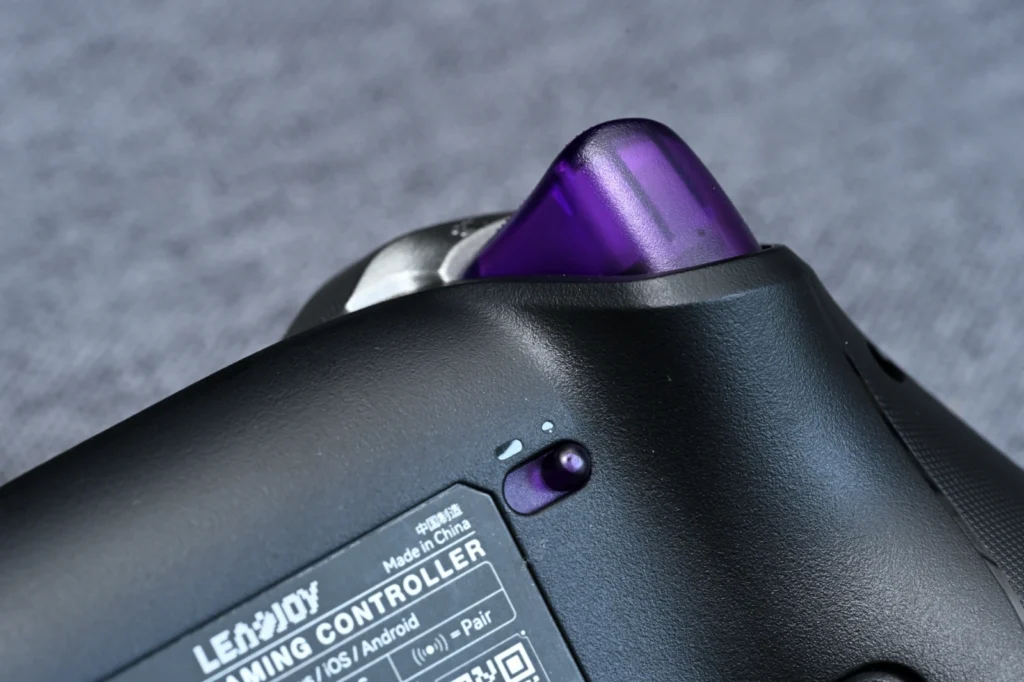
- トリガーストップ:素早い射撃や連射を多用するゲーム向け
- ジャイロ・振動:対応するゲームで遊ぶときに意味がある
トリガーストップやジャイロ・振動といった追加機能は、多ければよいわけではありません。使わない機能に払うより、自分の遊ぶゲームで役立つものにしぼるほうが、価格を抑えられ、操作も分かりやすくなります。トリガー調整やジャイロは、あると便利でも全員に必須ではありません。
カスタマイズ性で選ぶ
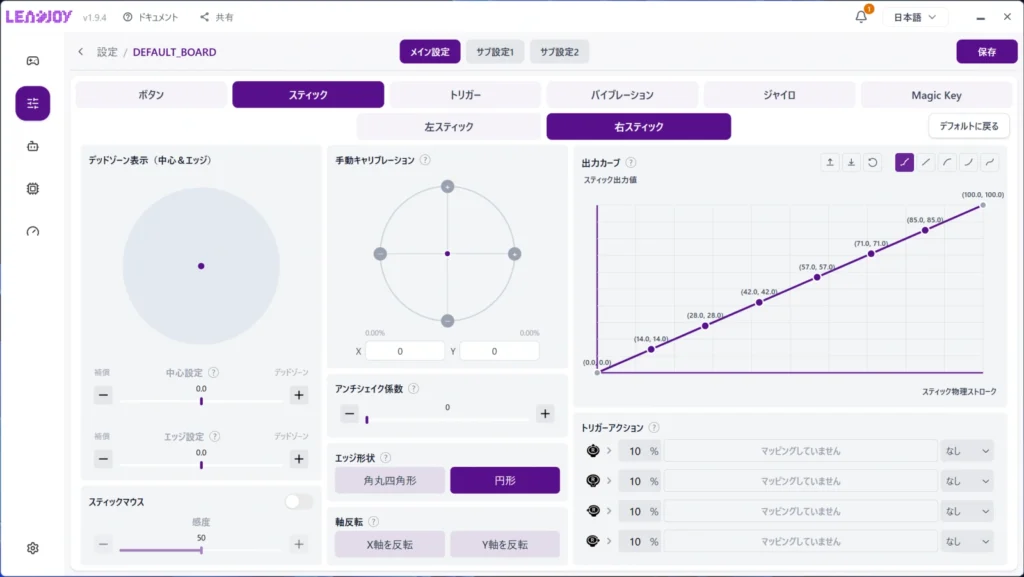
自分好みに調整できる幅も、機種によって大きく違います。カスタマイズには、部品を替える物理的なものと、アプリで設定を変えるソフト的なものがあります。
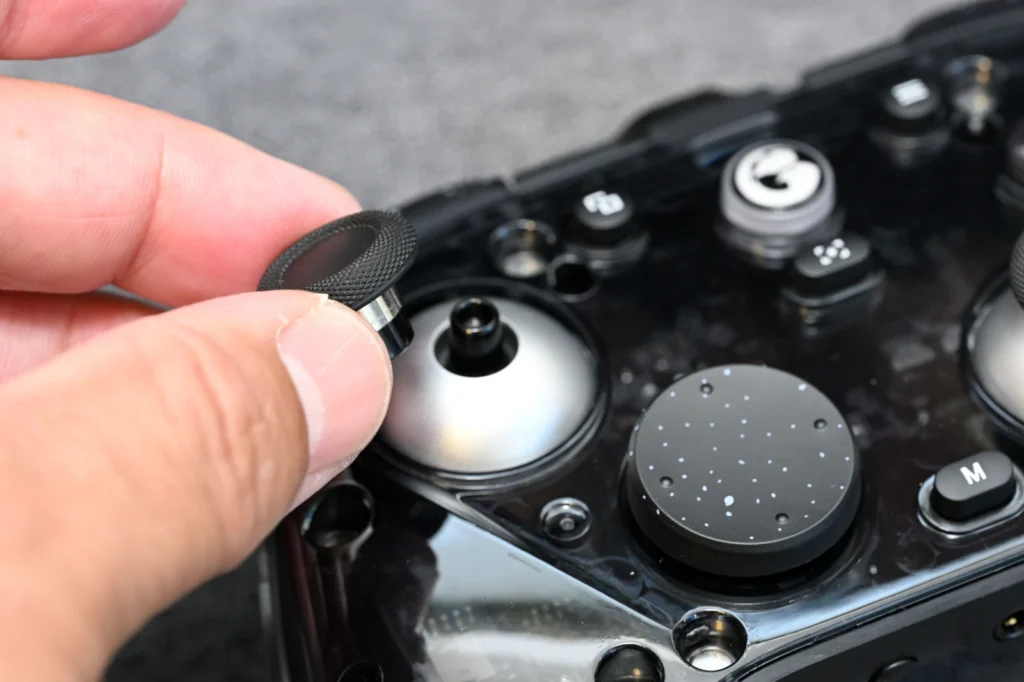
物理的なカスタマイズでは、スティックの高さや形、十字キー、背面ボタンなどを交換できる機種があります。スティックの硬さを調整できるものもあり、指の感覚に合わせて詰められます。
ソフト面では、専用のアプリや設定ツールで、ボタンの割り当て、スティックの感度やデッドゾーン、反応カーブなどを変えられます。設定を保存して切り替えられる機種なら、ゲームごとに使い分けもできます。
ただし、純正機はゲーム機本体やパソコンの標準機能で設定できる一方、海外の新興ブランドは独自のアプリが必要なことも多く、設定画面が日本語に対応していないこともあります。多機能な機種ほど、調整の手段まであわせて確認しておくと安心です。
スマホで使うかで選ぶ
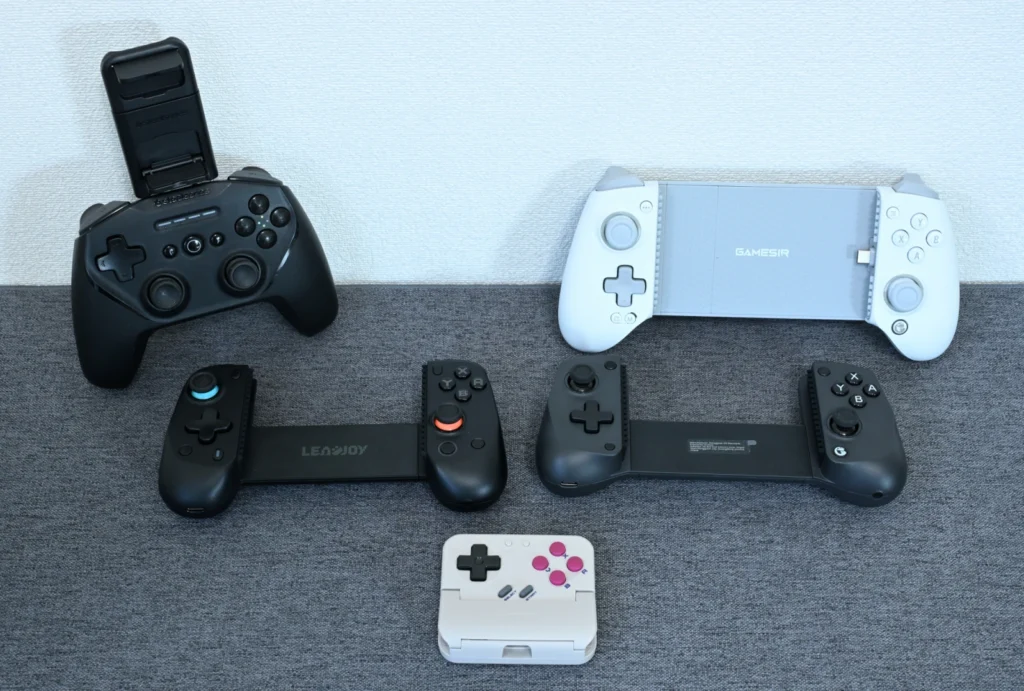
スマートフォンでゲームを遊ぶ人も増えています。手持ちのスマホがそのままゲーム機になり、専用の機器をそろえなくても、しっかりした操作感で遊べます。
スマホ対応のコントローラーは、大きく二つのタイプに分かれます。ひとつは本体を左右で挟んで持つタイプで、USB-CやBluetoothでつなぎ、スマホと一体になって手に収まります。もうひとつは、ふだんのコントローラーと同じ据え置き型で、無線でスマホにつなぎ、少し離れて遊べます。
外に持ち出して遊ぶことが多いなら挟むタイプ、家で画面を立てて遊ぶなら据え置き型が合っています。iPhoneとAndroidで対応が分かれることもあるので、自分の機種で使えるかは買う前に確かめておくと安心です。
遊ぶジャンルで選ぶ
同じコントローラーでも、遊ぶジャンルによって重視したい部分は変わります。自分がよく遊ぶゲームに合わせて見る場所を決めると、選びやすくなります。
FPSやTPSでは、スティックの精度が使い心地を左右します。ドリフトに強いホールエフェクトやTMR方式は、細かな照準合わせでも反応が素直です。専用アプリやSteamの設定で、スティックのデッドゾーンや反応カーブを調整できる機種もあり、自分の感覚に合わせて詰められます。
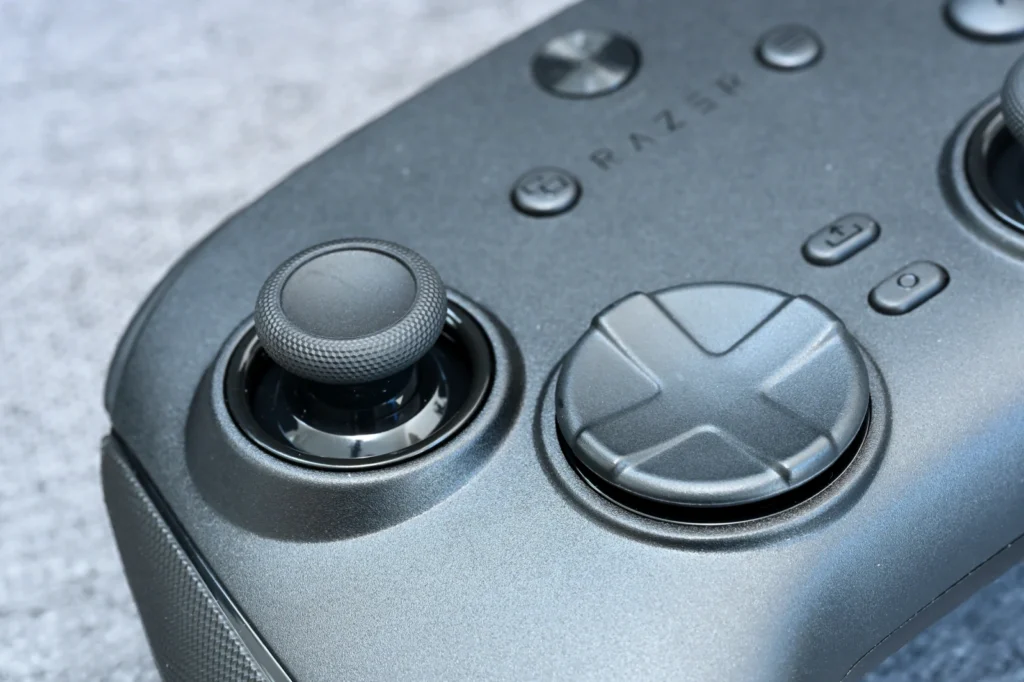
格闘ゲームでは、十字キー(D-Pad)の操作感が大切になります。十字キーは形や仕組みによって斜め入力の入りやすさが変わり、コマンド入力の成否にも関わります。斜めや8方向を安定して入れたいなら、十字キーの評価が高い機種や、天面に6つのボタンを備えた格闘ゲーム向けの機種が向いています。こうした十字キーの出来は、格闘ゲームに限らず、2Dアクションやメニュー操作の快適さにも影響します。
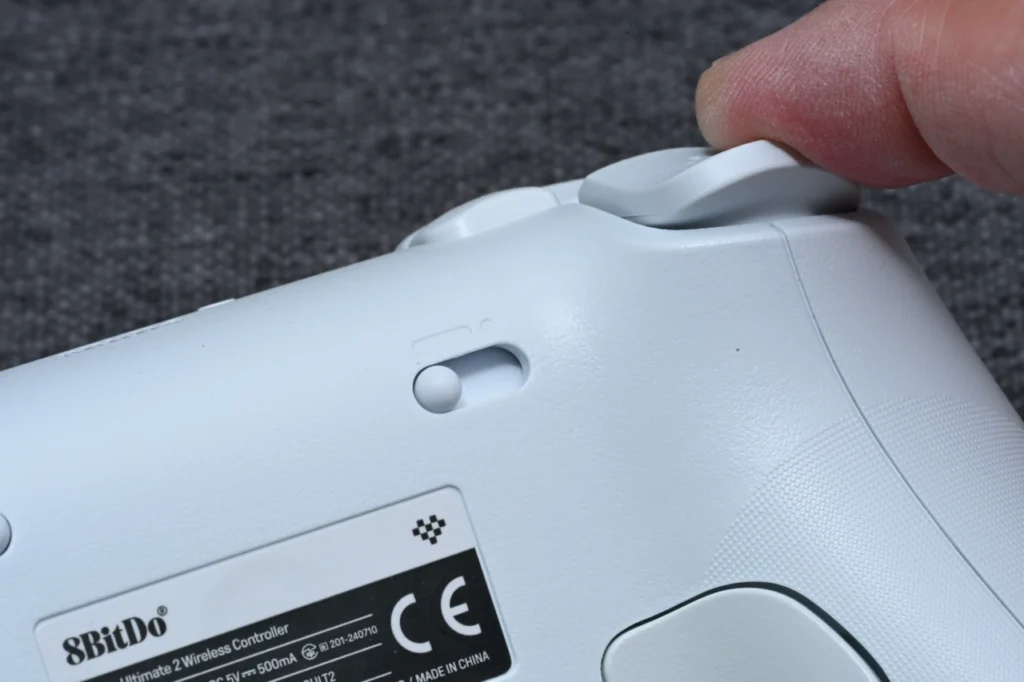
レースゲームでは、トリガーの操作感が大切になります。アクセルとブレーキをアナログのトリガーで微妙に踏み分けられると、加速や減速を細かく調整できます。DualSenseのアダプティブトリガーのように、踏み込みへ抵抗を返す仕組みは、レースの臨場感にもつながります。
アクションやRPGなど、いろいろなゲームを遊ぶ場合は、特定の機能より握りやすさや扱いやすさを優先すると、幅広いゲームで快適に使えます。
格闘ゲーム中心なら
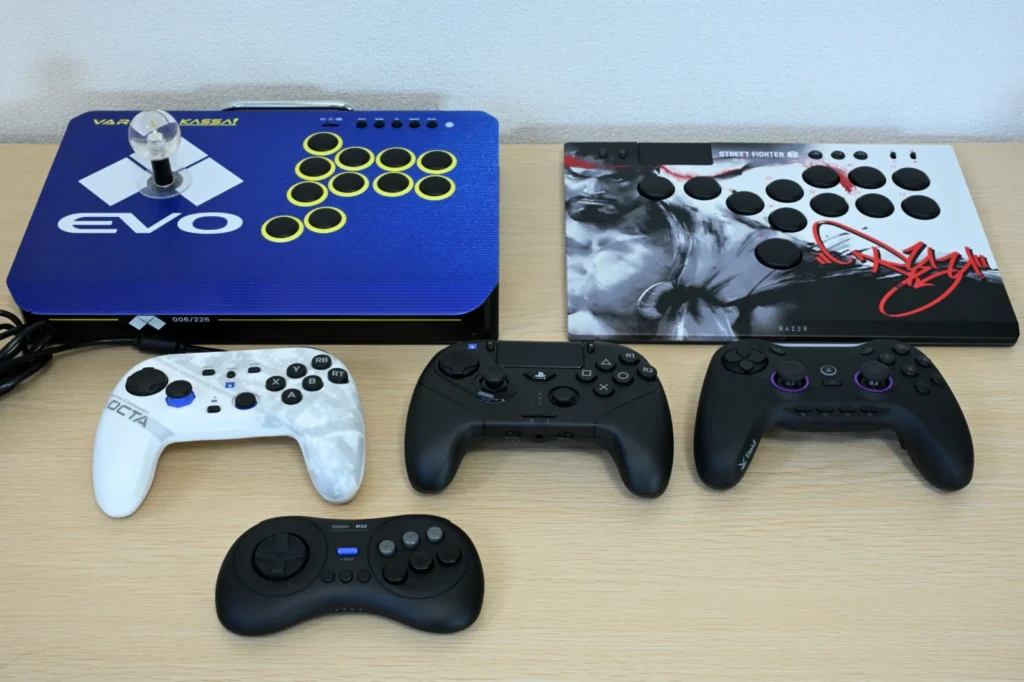
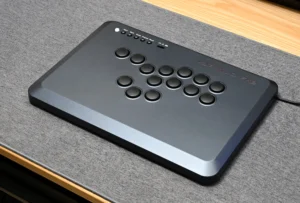
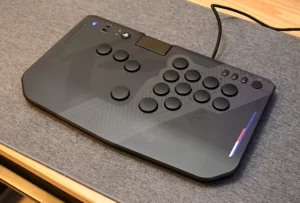
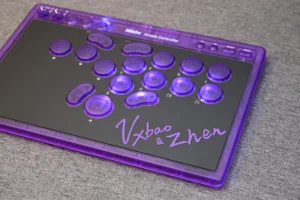
格闘ゲームを中心に遊ぶなら、通常のコントローラーとは別のタイプも選択肢に入ります。十字キーの精度に加えて、同時押しやコマンド入力のしやすさが勝敗に関わるためです。
ひとつは、天面に複数のボタンを並べた格闘ゲーム向けのパッドです。手元で6つのボタンを押し分けられ、アーケードに近い感覚で操作できます。
もうひとつが、据え置きのアーケードコントローラー、いわゆるアケコンです。レバーとボタンで操作する昔ながらのレバー式と、方向入力もボタンで行うレバーレスの二つがあります。レバーレスは、指を置いたまま素早く方向を切り替えやすいタイプです。近年は競技シーンでも使う人が増えています。
たとえば『ストリートファイター6』のリュウをあしらったRazer Kitsune Ryu Editionは、方向もボタンで操作するレバーレスの一台です。据え置き型は場所を取り価格も上がりますが、格闘ゲームをじっくり遊ぶなら、通常のパッドから一歩踏み込む価値があります。
ふだんはいろいろなゲームを遊び、格闘ゲームはたまに触れる程度なら、十字キーの評価が高い通常のコントローラーでも十分に楽しめます。
デザインや世界観で選ぶ
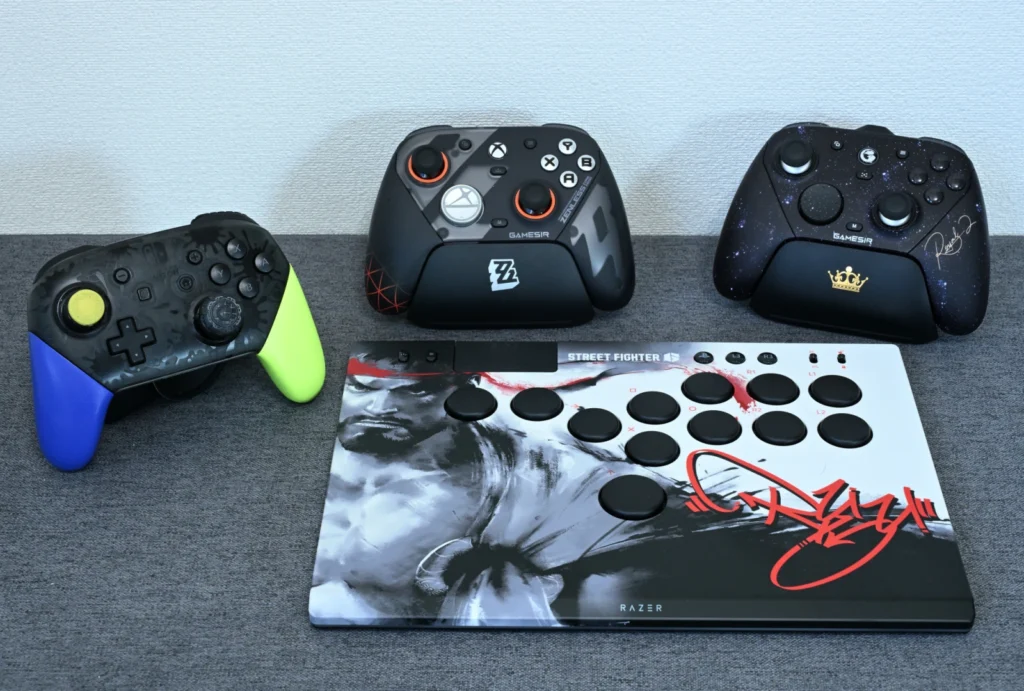
性能だけでなく、見た目や好きな作品で選ぶのも、コントローラー選びの楽しみのひとつです。手元に置く時間が長いものだからこそ、気に入った一台は遊ぶ時間そのものを明るくします。
好きな作品とのコラボや、限定デザインの機種も増えています。『ゼンレスゾーンゼロ』のデザインをまとったGameSir G7 Pro ZZZや、GameSir G7 Pro 8KのRoyal2エディションは、その代表です。『ストリートファイター6』のリュウをあしらったRazer Kitsune Ryu Edition、任天堂純正のプロコントローラー スプラトゥーン3エディションのように、好きな世界観をそのまま手にできるモデルもそろってきました。
こうしたモデルは、中身は通常版と同じ機能を持つものが多く、性能で不利になるわけではありません。デザインで選んでも、実用の面で困ることは少なくなっています。
まずは機能で候補をしぼり、最後に見た目の好みで決める。そんな選び方をすると、性能にも納得しながら、愛着の持てる一台に出会いやすくなります。
解説を踏まえたおすすめ4選
ここまでの選び方を踏まえて、用途別に4台を選びました。いずれも実際に使ったうえで、はじめての一台にも買い替えにも薦められると感じた機種です。価格はどれも手の届く範囲で、機能もひと通りそろっています。価格は変わることがあるので、購入前に最新をご確認ください。
軽さで選ぶなら:Void GENESIS
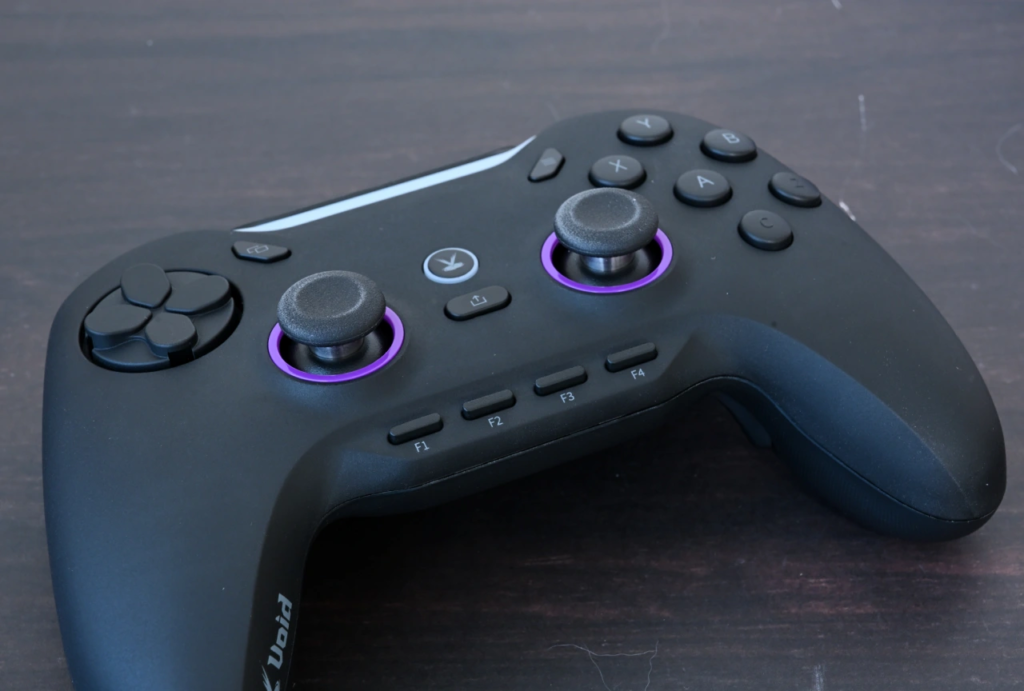
| 項目 | 内容 |
|---|---|
| 重量 | 実測197.5g |
| スティック | TMR方式 |
| ポーリングレート | 250〜2000Hz |
| 追加ボタン | 4個(背面M1・M2+上部M3・M4) |
| 接続 | 2.4GHz・Bluetooth・有線 |
| 対応機種 | PC・Switch・スマホ |
| 価格 | 1万3千円ほど |
長時間握っても疲れにくい軽さを最優先するなら、Void GENESISが候補になります。実測197.5gと、標準的なコントローラーより一回り軽く、手や腕への負担が少なく感じられます。スティックは摩耗しにくいTMR方式で、ドリフトの心配も抑えられています。
追加ボタンは合計10個。前面にはABXYに並ぶCZの2ボタンとF1〜F4ファンクションキーの計6個、背面には中指で操作するM1/M2の2個、上部にはLR追加ボタンとしてM3/M4の2個を配置しています。
実際に使っても、長く握っていて手が疲れにくく、持ち替えずに追加操作ができる自由度が快適でした。軽さ重視の人や、長時間のプレイで手が疲れやすい人に向いています。


 ポチップ
ポチップ
機能と価格のバランスで選ぶなら:MOJHON STORM
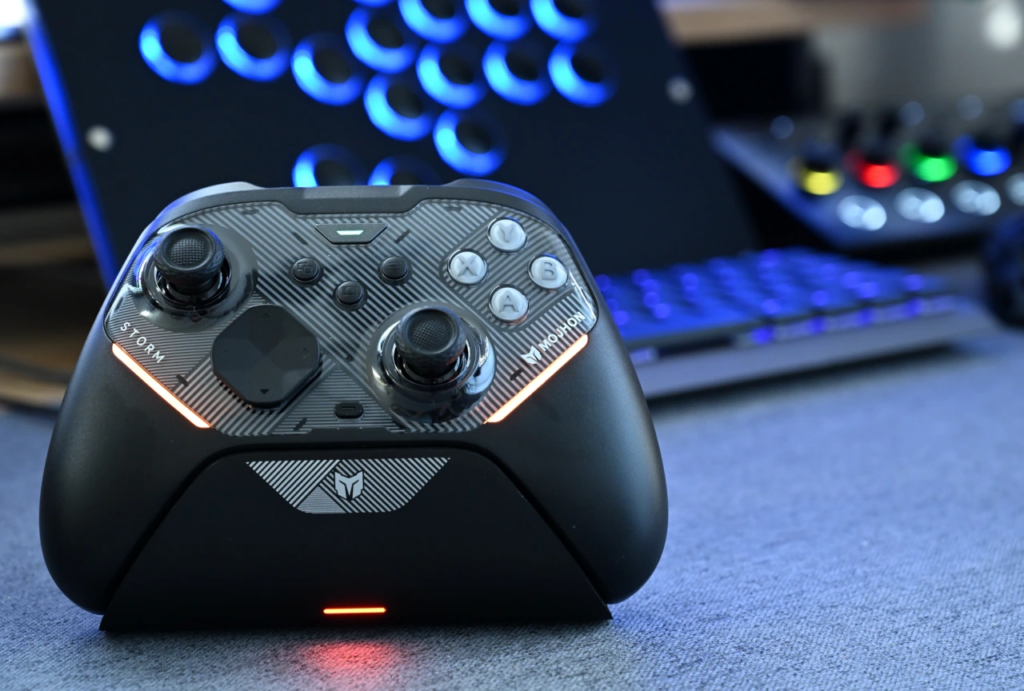
| 項目 | 内容 |
|---|---|
| スティック | TMR方式 |
| ポーリングレート | 有線・2.4GHzで2000Hz |
| 背面ボタン | 4個(M1・M2=マイクロスイッチ、M3・M4=メカニカルスイッチ) |
| 充電 | 充電ドック対応 |
| 接続 | 有線・2.4GHz・Bluetooth |
| 対応機種 | PC・Switch・Switch 2・スマホ |
| 価格 | 1万3千円ほど |
必要な機能をひと通りそろえて、価格も抑えたいならMOJHON STORMが選びやすい一台です。摩耗しにくいTMRスティックに、有線でも2.4GHz無線でも2000Hzの高いポーリングレートに対応し、反応の速さと安定感につながっています。
背面ボタンは4個で、M1・M2はマイクロスイッチ、M3・M4はメカニカルスイッチと押し心地を変えてあり、指の当たる場所ごとに使い分けられます。付属の充電ドックに置くだけで充電でき、遊び終わりの手間が少ないのも便利です。
実際に使っても、エイムの微調整が素直に反映され、有線と無線で操作感の差を感じませんでした。機能をまんべんなく求める人や、最初の1台で長く使える機種を選びたい人に合っています。
 ポチップ
ポチップ
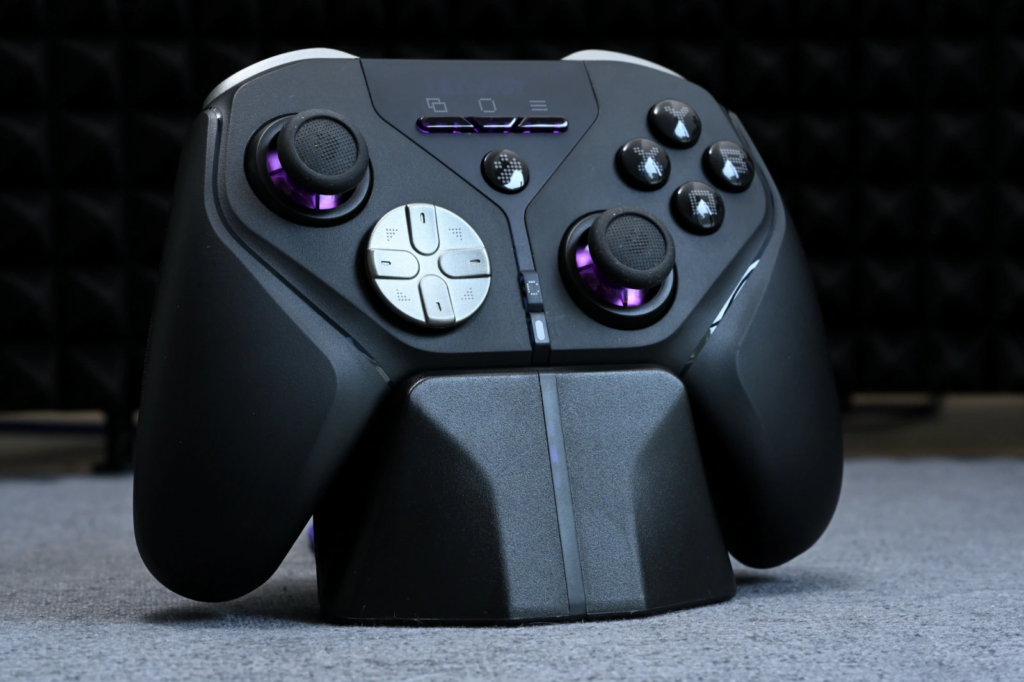
はじめての一台やコスパで選ぶなら:LEADJOY Xeno Plus
| 項目 | 内容 |
|---|---|
| 重量 | 実測234g |
| スティック | TMR方式 |
| ポーリングレート | 1000Hz(有線・2.4GHz) |
| 背面ボタン | 4個(L4・L5・R4・R5) |
| 充電 | 充電ドック付き |
| 接続 | 有線・2.4GHz・Bluetooth |
| 対応機種 | Windows・Switch・スマホ |
| 価格 | 9千円台 |
価格を抑えつつ機能もそろえたい、はじめての一台にはLEADJOY Xeno Plusが向いています。充電ドックが付いて9千円台と手を出しやすく、TMRスティックや4つの背面ボタンといった上位機ゆずりの装備をひと通り備えています。
実測234gと軽めで、複数のコントローラーと比べても軽い部類に入ります。スティックは倒した方向に素直に反応し、エイムや視点の動かしやすさが扱いやすく感じられました。トリガーはデジタルモードにすると軽いクリックで反応し、素早い入力にも向いています。
有線・2.4GHz・Bluetoothに対応し、PCやSwitch、スマホでも使えます。価格を抑えたい人や、最初の1台で失敗したくない人に選びやすい機種です。
 ポチップ
ポチップ

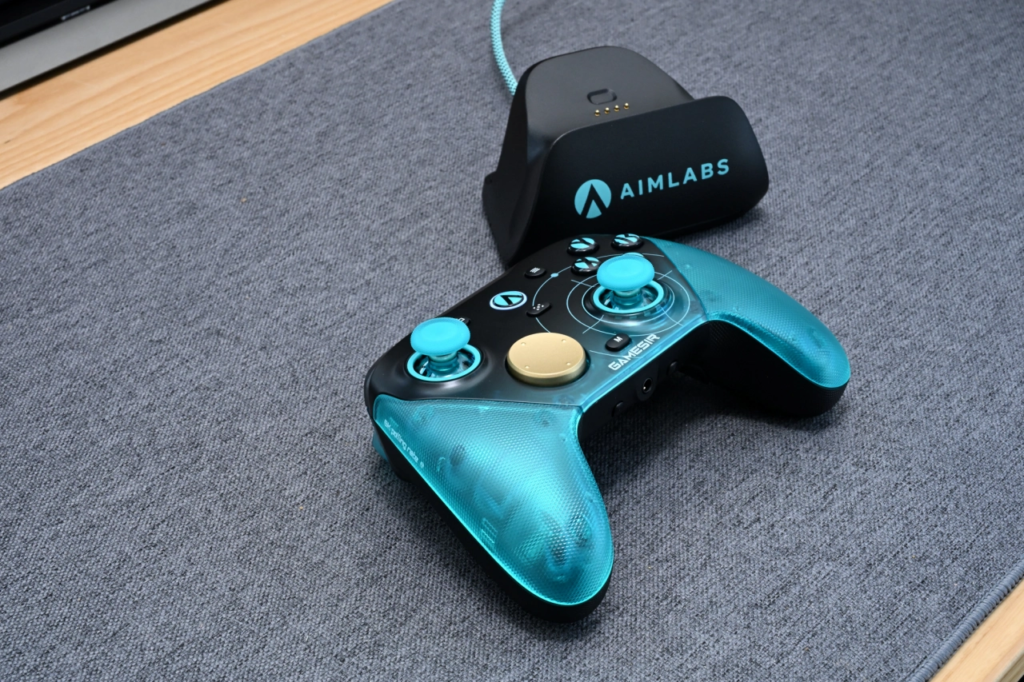
反応の速さを突き詰めるなら:GameSir G7 Pro 8K
| 項目 | 内容 |
|---|---|
| 重量 | 実測268g |
| スティック | TMR方式 |
| ポーリングレート | 有線・2.4GHzで8000Hz |
| 背面ボタン | 4個(ロック式2+小型2) |
| 接続 | 有線・2.4GHz・Bluetooth |
| 対応機種 | PC |
| 価格 | 1万6千円ほど |
数字の上での速さをとことん求めるなら、GameSir G7 Pro 8Kが選択肢になります。有線でも2.4GHz無線でも8000Hzのポーリングレートに対応し、現状では最上位クラスの反応速度です。スティックは摩耗しにくいTMR方式で、動き出しから倒し込みまで素直に反応します。
背面ボタンはロック式の2つと小型の2つの計4個で、前面のパネルを交換できるなど、手元を好みに詰められます。対応はPCが中心で、競技志向やFPSで反応を重視する人に向いた一台です。
ただし、8000Hzのような高い数字が日常のプレイで体感できるかは人によります。競技的な使い方をしないなら、ここまでの速さは必須ではありません。
 ポチップ
ポチップ
よくある質問
Xbox配列とPlayStation配列、どちらがいい?
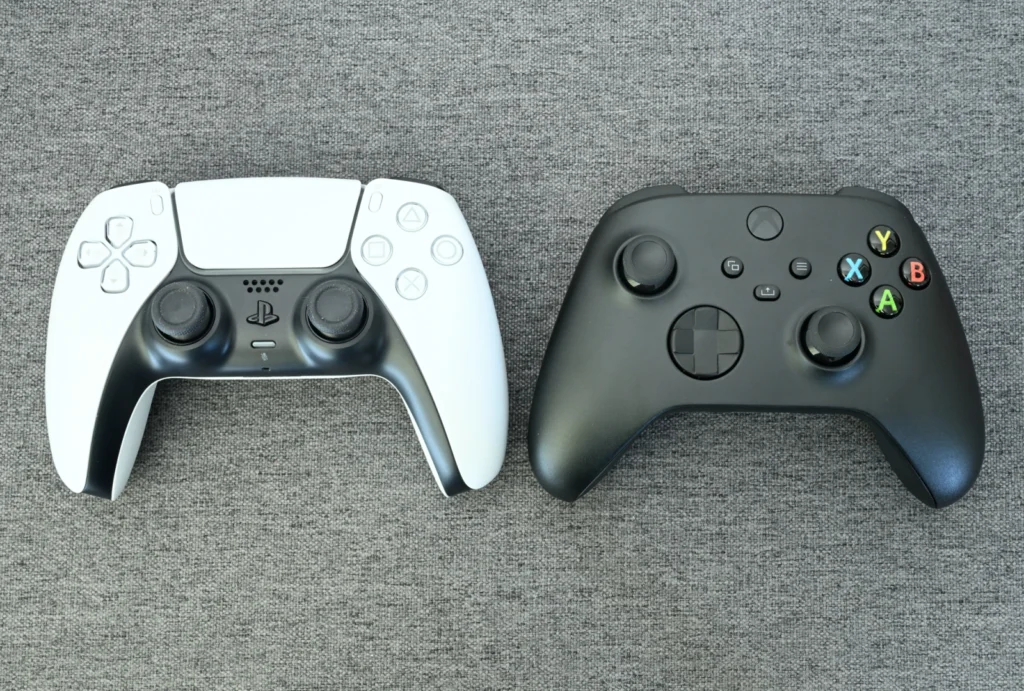
慣れているほうを選ぶのがいちばんです。スティックの位置やボタンの並びは、Xbox配列とPlayStation配列で異なります。長く使ってきた配列から変えると、しばらく違和感が続くことがあります。どちらが優れているということはないので、いま手になじんでいるほうに合わせると、迷わず操作できます。
PCでボタンの表記が実際と逆になるのはなぜ?
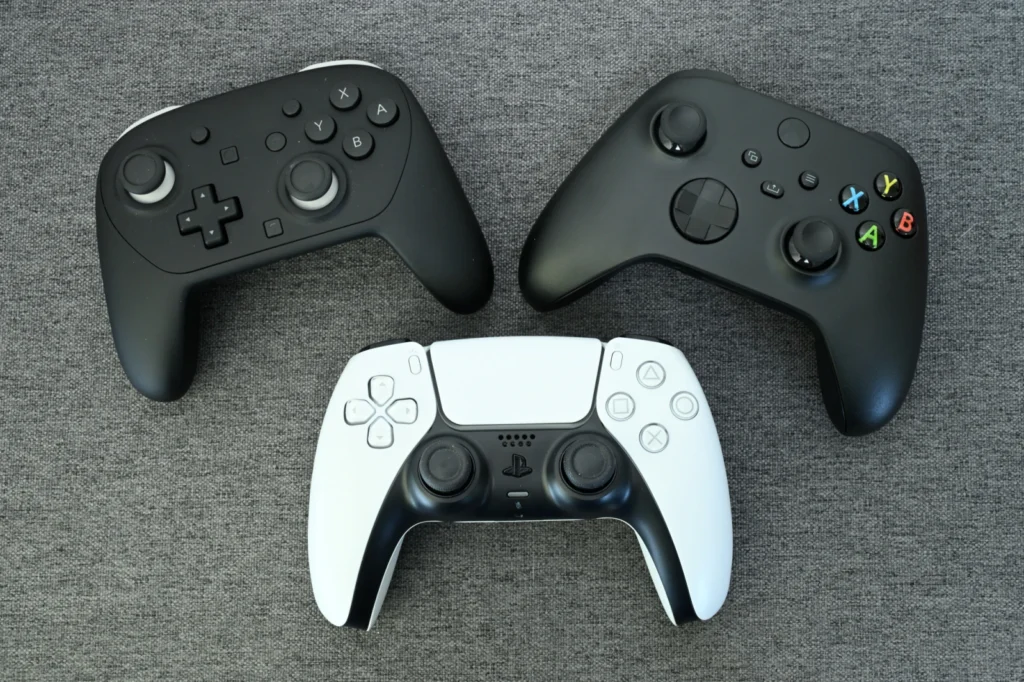
XInputが、Xboxのボタン配置を基準にしているためです。PlayStation系のコントローラーをPCで使うと、ゲーム画面にはXboxのA・B・X・Yで表示されます。これらはPlayStationの×・○・□・△とは位置が違うため、刻印と画面がずれて見えます。操作そのものは正しく動いているので、表示の読み替えに慣れるか、Steamの設定で表示を切り替えると解決します。
ジャイロや振動はPCでも使える?
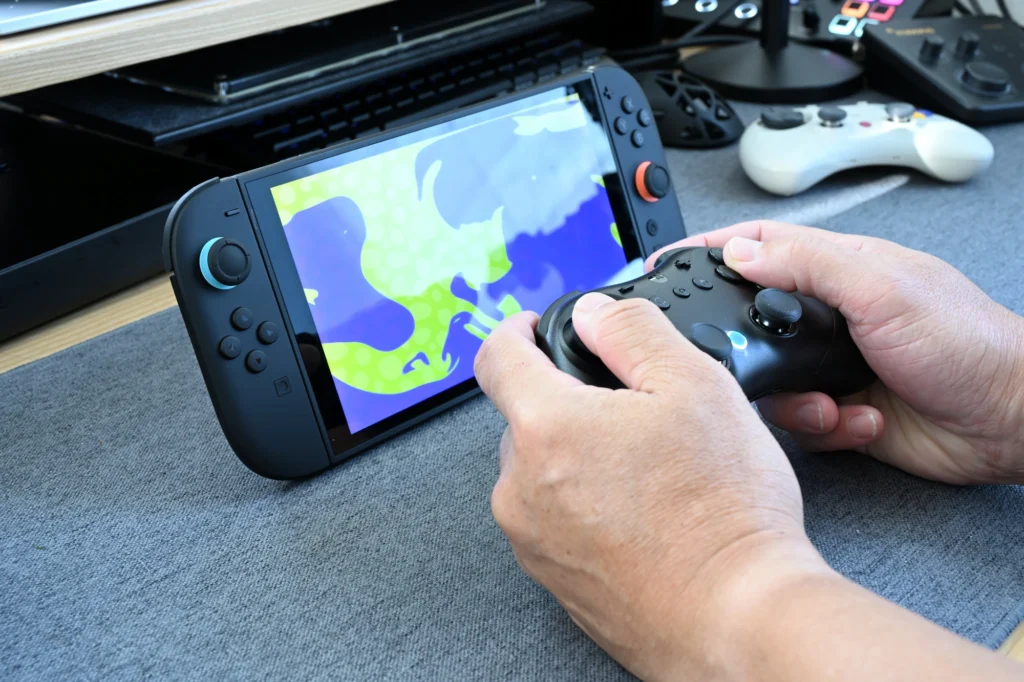
遊ぶゲームと接続方法によります。ジャイロや振動は、ゲーム側が対応していて、コントローラーが正しく認識されているときに働きます。
たとえばジャイロ操作は、PC版のフォートナイトがSteam経由で対応しています。DualSenseのアダプティブトリガーやハプティックは、Marvel’s Spider-ManやRatchet & Clank: Rift Apart、Returnalといったタイトルが対応していて、PCでは多くがUSB有線接続で有効になります。
PlayStationやSwitchの純正機能をそのまま使いたいときは、遊びたいタイトルの対応状況を事前に調べておくと確実です。
ポーリングレートの違いは、普通に遊んでも分かりますか
競技的な使い方をしないなら、はっきりした体感差は出にくいのが実際です。実際に使っていても、1000Hzを超えたあたりからは違いを感じ取るのは難しく、遊ぶゲームによっても変わってきます。数字の大きさより、手へのなじみや遊ぶゲームとの相性を優先するほうが選びやすく、反応の速さを突き詰めたい人が2000Hzや8000Hzを検討する形になります。
安い海外メーカーのコントローラーは壊れやすい?
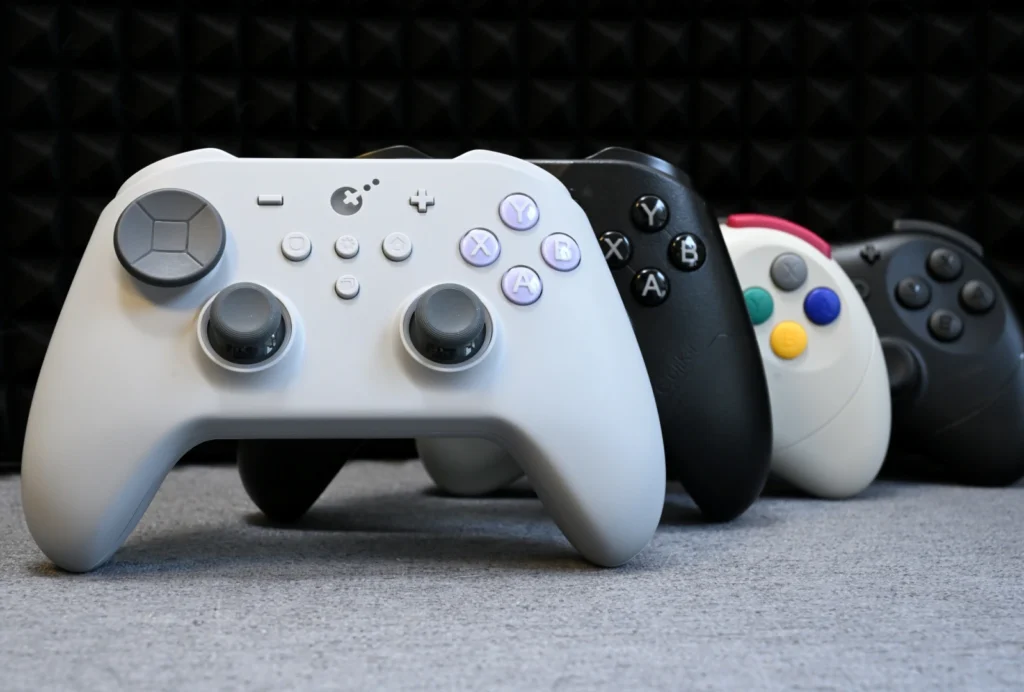
価格だけでは判断できません。近年は手ごろな価格でも、壊れにくいスティックを積んだ機種が増えています。一方で品質のばらつきはあるので、極端に安いものや情報の少ないものは慎重に見たほうがよいです。実際に使ったレビューを参考にすると、当たり外れを見分けやすくなります。
また、海外メーカーは、サポート窓口が分かりにくいこともあります。メーカーや代理店のX(旧Twitter)アカウントに相談すると、対応してもらえるケースもあるので、問い合わせ先があるかを確認しておくと安心です。
大会や競技のルールも知っておく
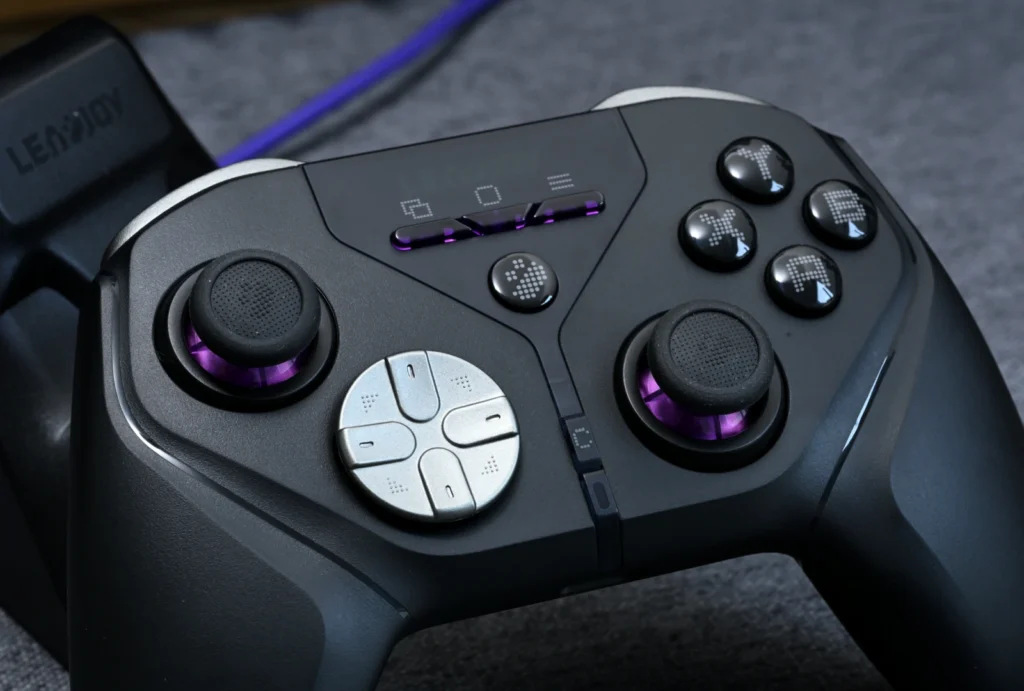
自宅で一人や友だちと遊ぶ分には、この章は気にしなくて大丈夫です。ただ、公式大会や競技イベントに出てみたいなら、知っておきたい点があります。コントローラーの機能には、大会で使えないものがあるからです。
まず、ボタンの連射(ターボ)や、複数の操作を1つにまとめるマクロは、多くの公式大会で禁止されています。連射やマクロを使うと、便利な機能でも自分では操作していないとみなされるためです。
2026年には、スティックの入力をなめらかにならすことで、エイムが吸い付くように感じられる「RCフィルター」という機能も議論になりました。Apexの競技シーンでは問題視され、公式大会で使用が認められないケースも出ています。
コントローラーそのものが、大会の直前に使用を止められた例もあります。あるモデルは、外部のアプリから設定を書き換えられるおそれがあるという理由で、選手の使用が見送られました。性能や不正が理由ではありませんが、こうしたことも起こり得ます。
大会に出る予定があるなら、その機能や機種が本番で使えるかは、事前に確認しておくと無駄がありません。使う大会のルールは、主催者のページで公開されていることがほとんどです。
まとめ

ここまで、2026年のゲームパッドのトレンドと選び方を見てきました。
大きく変わったのは、スティックの耐久性、反応の速さ、背面ボタンや無線の使いやすさ、そして価格の幅です。数年前より、少ない予算でも長く使える一台を選びやすくなっています。
大切なのは、流行のスペックをそのまま追うことではありません。自分がどの機器で、どんなゲームを、どんなふうに遊ぶのかに合わせて、必要な機能を見極めることです。
はじめての一台なら、まずは対応機種と接続、そして手へのなじみを優先すると外しにくくなります。買い替えなら、いま不満に感じている点を解消できるかを基準にすると、選びやすくなります。
具体的な機種選びは、用途別のまとめ記事も参考にしてみてください。
あわせて読みたい