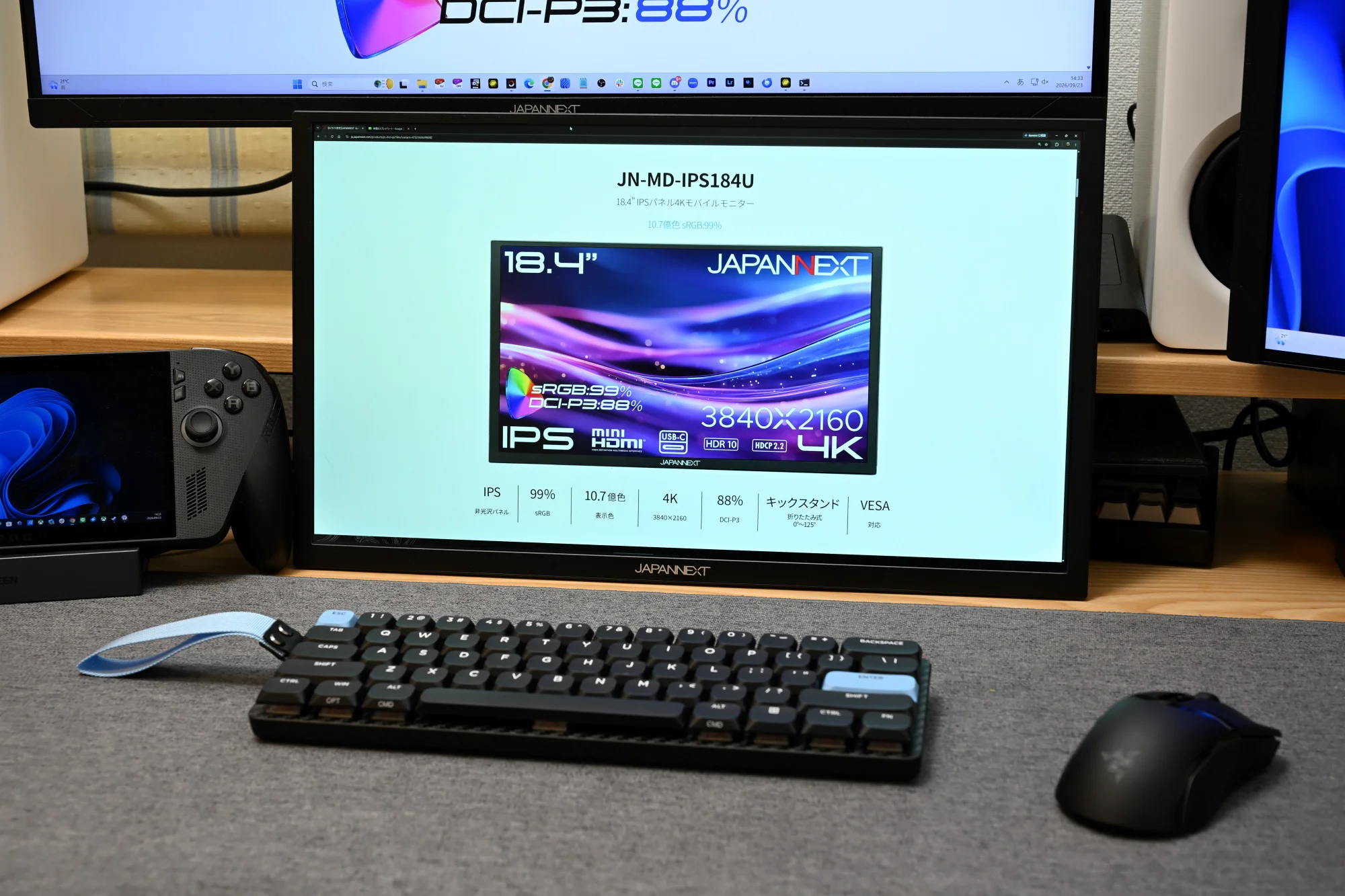
JAPANNEXT JN-MD-IPS184Uは、18.4インチのIPSパネルに4K解像度を組み合わせたモバイルモニターです。
モバイルモニターとしては大きな18.4インチの大画面にフルHDの4倍の画素が並ぶので、ウィンドウを並べても狭く感じにくいのが特徴。
先にお伝えするとサイズが大きい為、持ち歩きには適しません。ただ、一般的な24インチ・27インチの据え置きモニターを置くスペースはないけれど、ノートPCや携帯ゲーミングPC、Switchなどの画面を大きく広げたい人に合う大きさです。
本記事では、JN-MD-IPS184Uの良いところと気になる点をレビューしていきますので、ぜひご参照ください。


 ポチップ
ポチップ
※本レビューはJAPANNEXT様より製品をお貸しいただきレビューしてます
JN-MD-IPS184Uの基本的な仕様
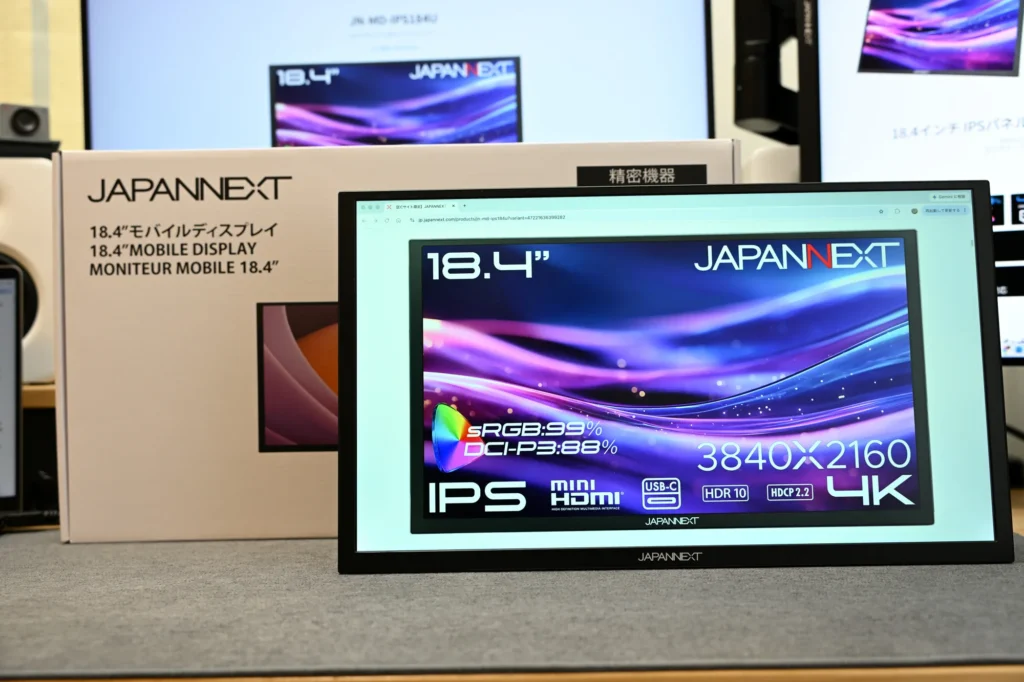
スペックと特徴
| 項目 | スペック |
|---|---|
| 価格 | 54,980円(税込) |
| 画面 | 18.4インチ IPS(非光沢)/4K(3840×2160)/60Hz |
| 明るさ・色域 | 250cd/m²/sRGB 99%・DCI-P3 88%/HDR10対応 |
| 入力端子 | miniHDMI 2.0×1/USB-C×2(映像・給電)/オーディオ出力 |
| サイズ・重量 | 幅433×高さ251×奥行20mm/約1.2kg |
| スタンド・VESA | 背面キックスタンド(0°〜125°)/VESA 75mm(2穴) |
| スピーカー・保証 | 1W×2/2年保証 |
主な特徴は、以下の通りです。
- 18.4インチのIPSパネルに4K解像度
- sRGB 99%・DCI-P3 88%の色域とHDR10に対応
- USB-CとminiHDMIのどちらでも4K・60Hzで表示できる
- VESA 75mmに対応し、モニターアームにも取り付けられる
- 2年間のメーカー保証
同梱品
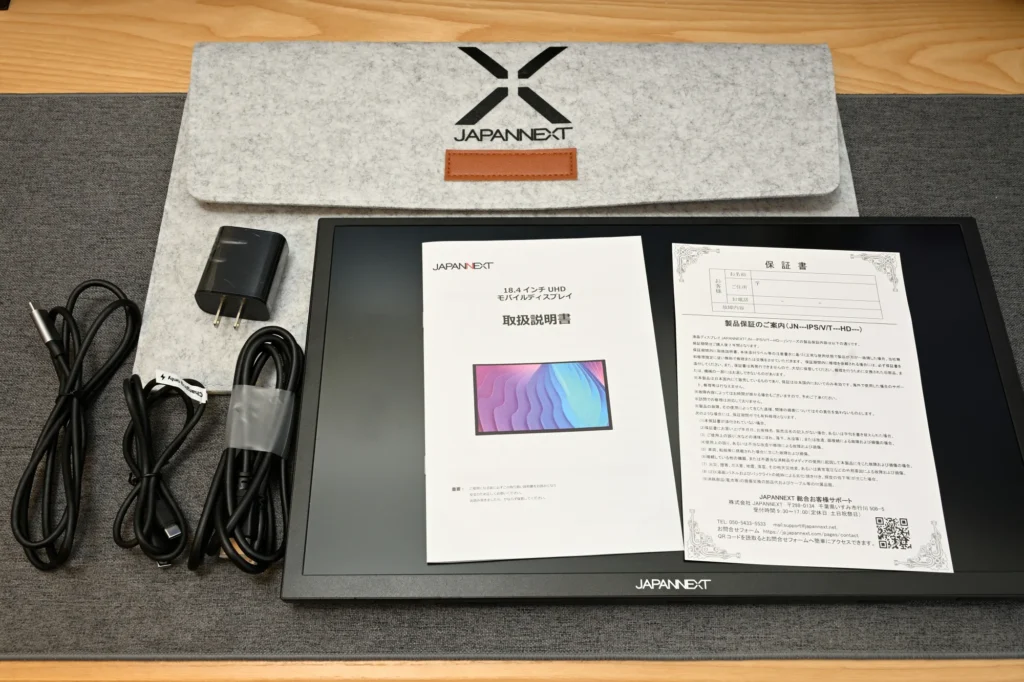
同梱品は、以下の8点です。
- モニター本体
- フェルトケース
- 電源アダプター
- USB-Cケーブル
- USB-Cケーブル(給電専用)
- miniHDMI to HDMIケーブル
- 取扱説明書
- 保証書
USB-Cケーブルは、給電専用のものを含めて2本入り。電源アダプターも付属しているので、ケーブルを買い足す必要はありません。
デザイン
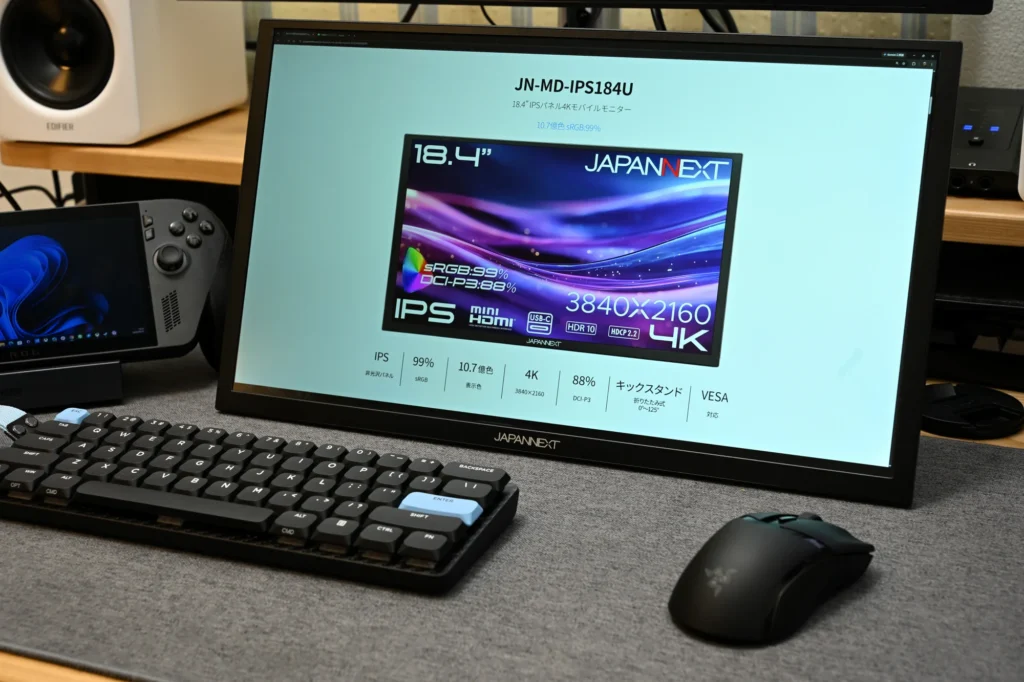
画面の表面処理は非光沢です。下ベゼルの中央には、JAPANNEXTのロゴが入っています。
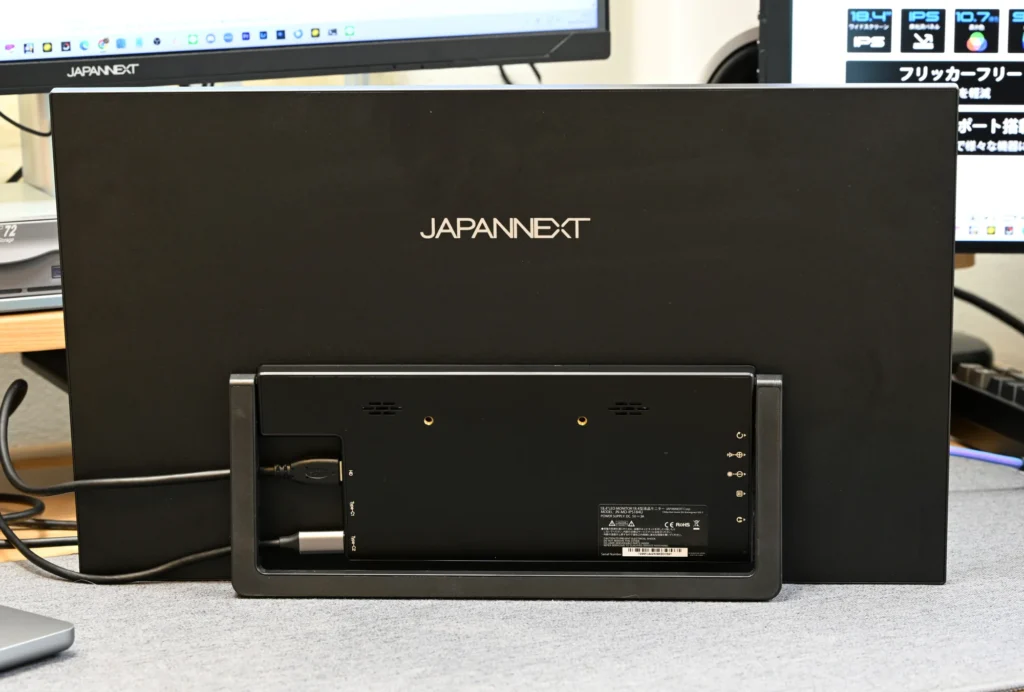
背面は、中央にJAPANNEXTのロゴ。下側の出っ張りに端子とボタンがまとまり、VESAマウント用のネジ穴2つとスピーカー穴も同じ出っ張りにあります。
キックスタンドは、この出っ張りを囲む枠の形。閉じると出っ張りの周りに収まり、開くと枠の下辺が脚になる仕組みです。
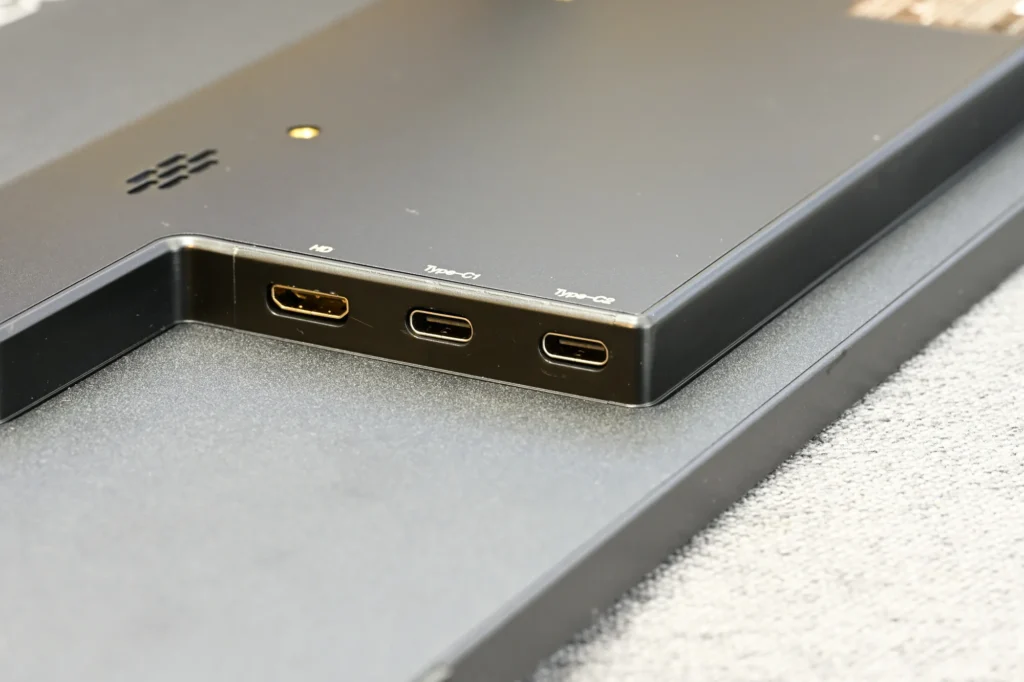
端子は、背面から見て出っ張りの左側面にまとまっています。上からminiHDMI、USB-C 1、USB-C 2の順で、それぞれ「HD」「Type-C1」「Type-C2」の印字入り。
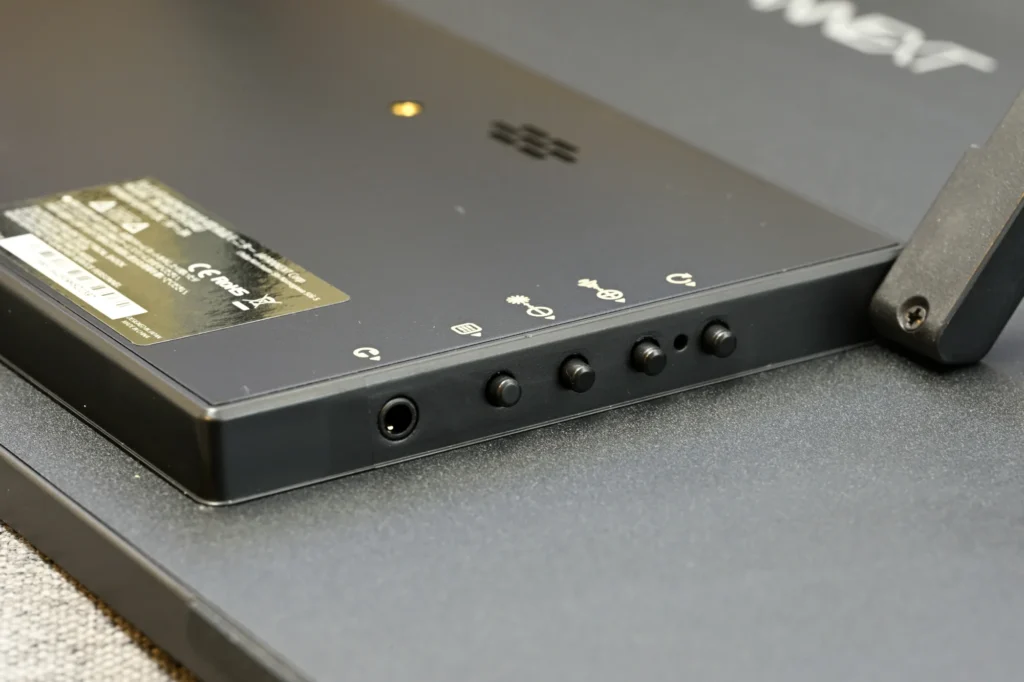
反対の右側面には、ボタン4つとオーディオ出力が並びます。上から電源、音量(+)、輝度(-)、メニュー、オーディオ出力の順です。
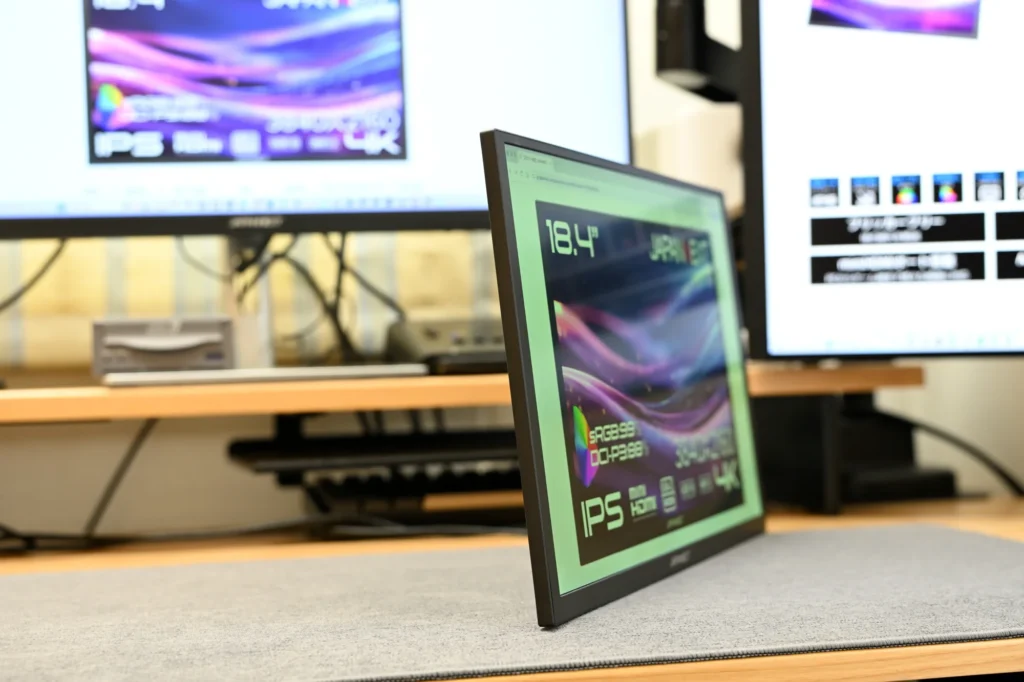
奥行は、背面の出っ張りを含めて20mm。
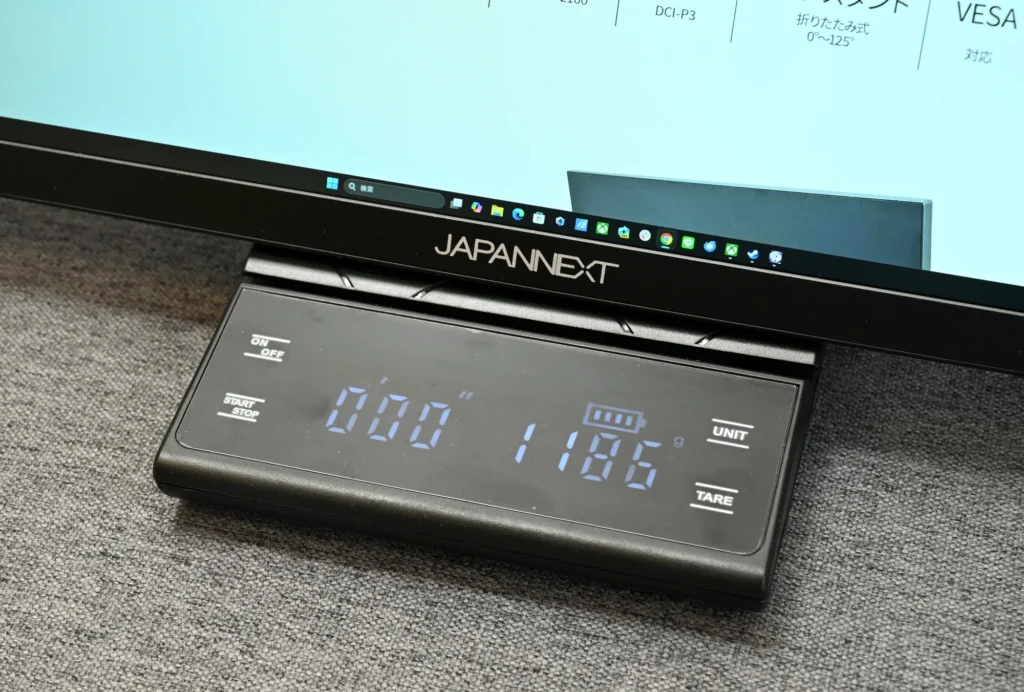
本体の重さは、実測で1186gでした。
接続と給電
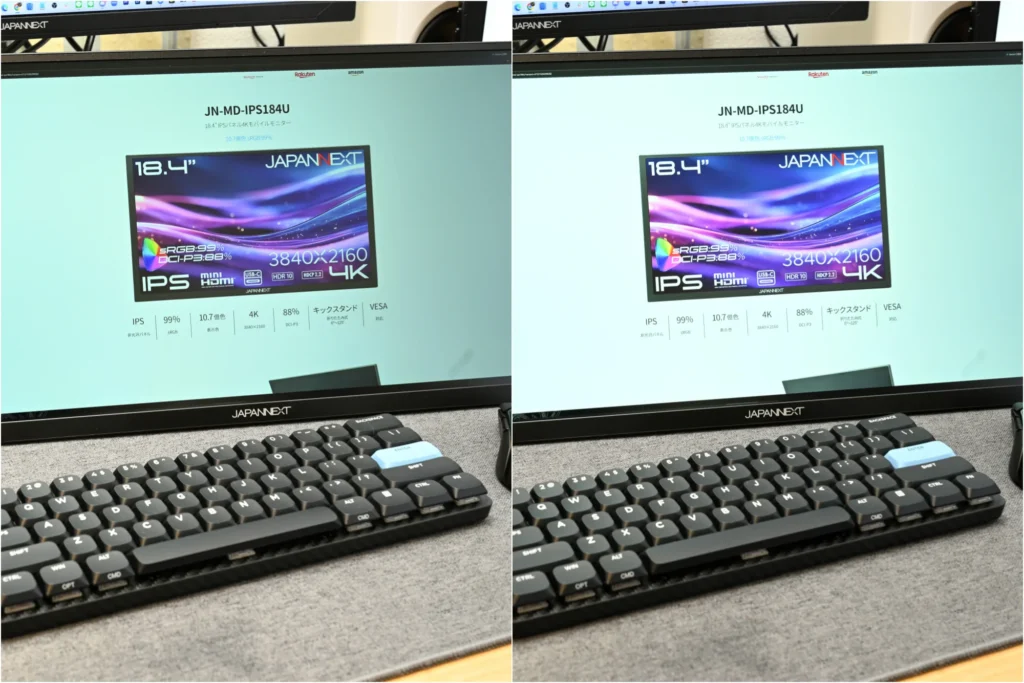
接続方法は、
- USB-C 1本でつなぐ方法
- USB-C 2本で映像と給電を分ける方法
- miniHDMIとUSB-C給電を組み合わせる方法
の3通り。
miniHDMIでつなぐときは、USB-C側からの給電が必要になります。
USB-C 1本だけの場合、画面の明るさは接続した機器の給電能力に合わせて抑えられる仕様です。取扱説明書では、輝度を80以上にするなら5V/3A以上の外部電源につなぐよう案内しています。
実際にPCへ直挿しで使ってみると、給電ケーブルを足した状態と比べて画面は暗めでした。とはいえ、外出先で使う分には十分な明るさです。
付属の電源アダプターと給電専用ケーブルを2本目のUSB-Cにつなぐと、画面が一段明るくなります。据え置きで使うなら、給電ケーブルも挿したままにする使い方がおすすめです。
各種設定
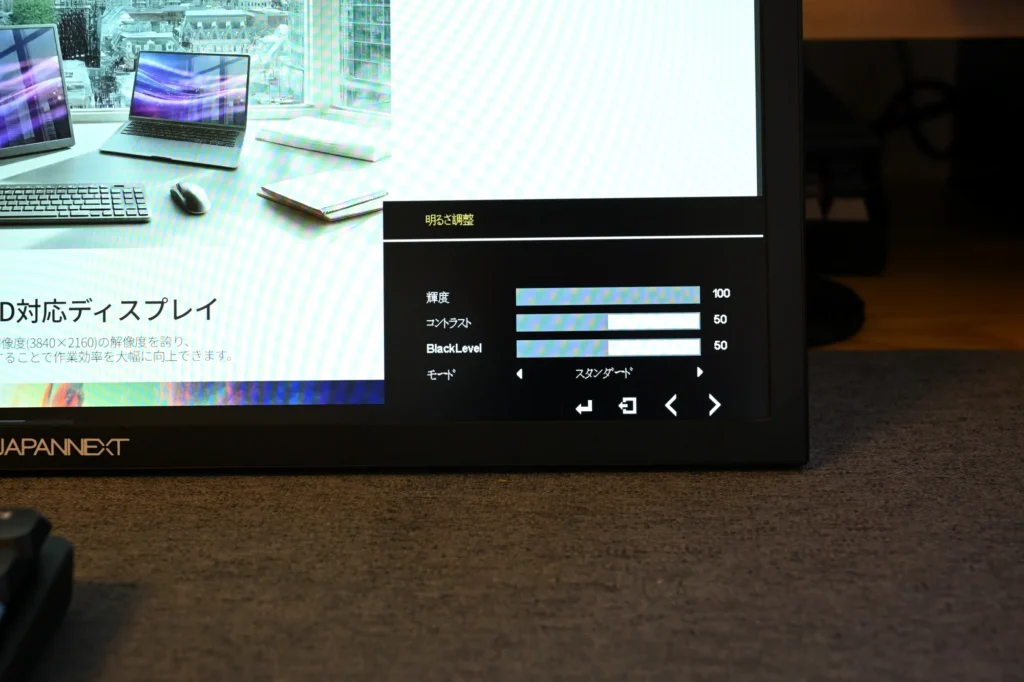
設定は、背面右側面のボタンでOSDメニューを開いて行います。音量(+)ボタンと輝度(-)ボタンは、押すだけでそれぞれのクイック調整メニューが開く仕組み。
OSDメニューの主な項目は、以下の通りです。
- 明るさ調整:輝度・コントラスト・BlackLevel・モード(スタンダード/FPS/RTS)
- 色彩効果:彩度・色相・シャープネス
- 機能:HDRモード・LowBlueLight・AdaptiveSync
- オプション:入力ソース・言語・アスペクト比・音量
- 色温度:ユーザー/sRGB/5800/6500/9300
- OSD設定:表示位置・表示時間・透明度
電源ボタンを短く押せば入力切替のメニューが開くので、OSDの階層をたどらずに入力を切り替えられます。
JAPANNEXTについて
JAPANNEXTは、千葉県いすみ市に本社を置く日本の液晶モニターメーカーです。2006年に設立され、ゲーミングモニターやモバイルモニター、4Kモニターなど幅広い液晶モニターを販売しています。
本社は、廃校になった小学校を改装した建物。設計開発はこの千葉の本社で行い、製造は中国・台湾の工場が担う体制です。
本機にも2年間のメーカー保証が付きます。サポートの窓口は、電話・メール・問い合わせフォームの3つ。
同社の製品やサポートについては、こちらの記事で詳しく紹介しています。
JN-MD-IPS184Uの良いところをレビュー
ここからは、MacBook ProとROG Allyにつないで使ってみて感じた良いところを挙げていきます。
18.4インチの4Kなので、ウィンドウを並べても画面が狭くならない
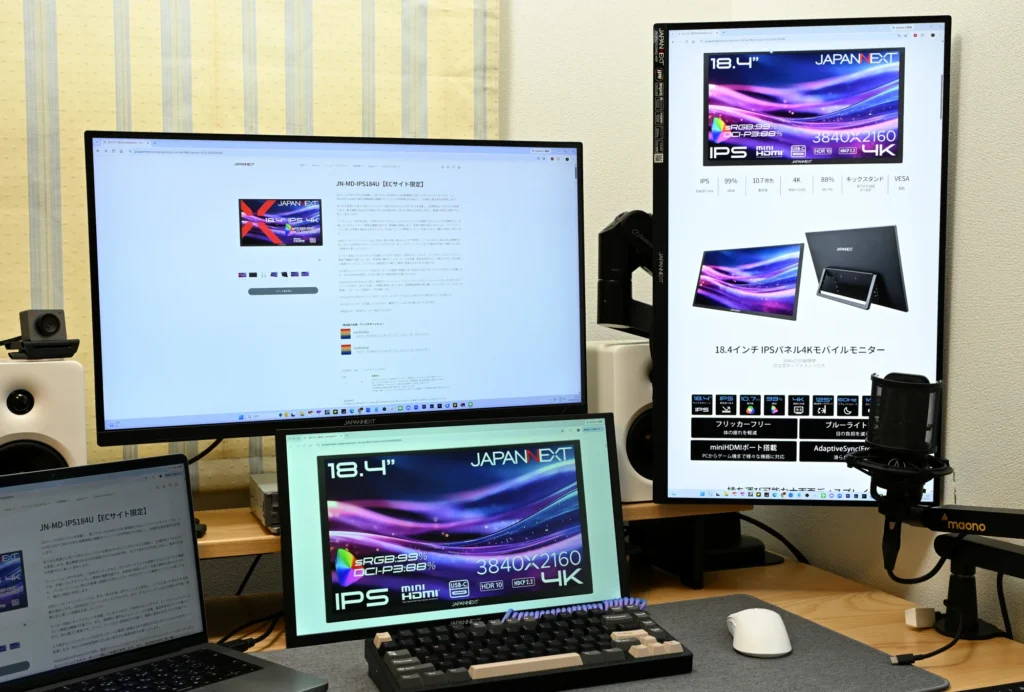
JN-MD-IPS184Uの画面は18.4インチで、解像度は4K。画素ピッチは約0.106mm。フルHDの4倍の画素があるので、ウィンドウを2つ並べても、それぞれの表示領域を広く取れます。
パネルはIPSで、視野角は上下左右170°。正面から少しずれた位置から見ても、色やコントラストが変わりにくいとされています。
一般的な据え置きモニターを置けない机でも、ノートPCの横にこれだけの作業領域を足せるのが、本機のいちばんの強みです。
デスクシェルフの下に置けば、メインモニターと上下に並べて使える
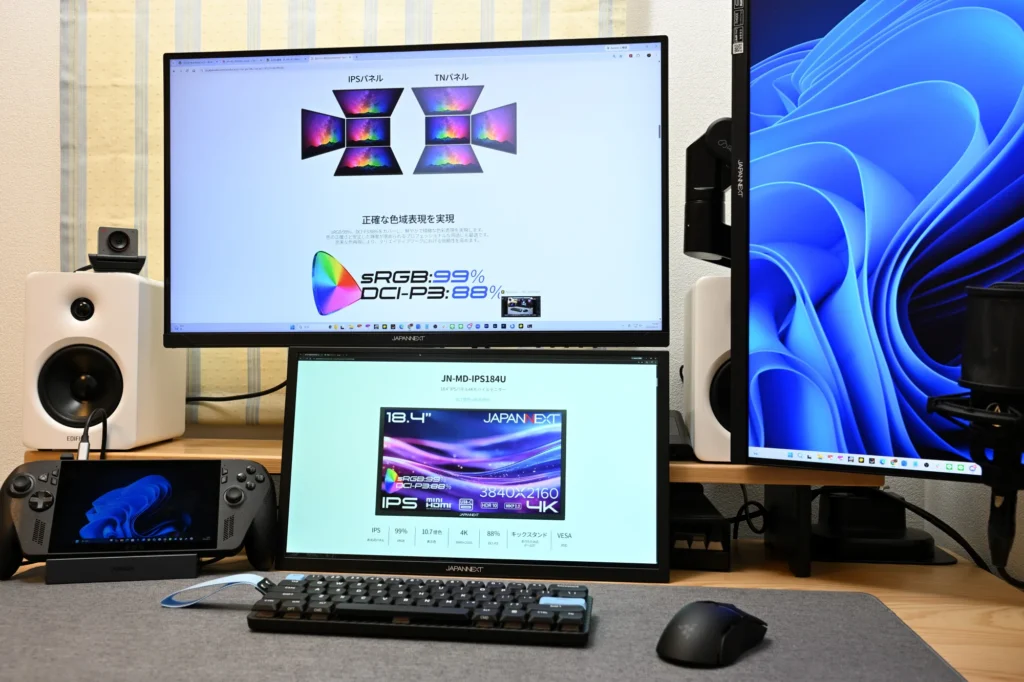
本体の高さは251mmで、デスクシェルフを使っている机なら、シェルフに載せたメインモニターの下に本機を置いて、上下2段の画面にできました。
画面を横に並べる場合と違い、机の横幅を増やさずに画面を1枚足せる配置です。
本機のスタンドには高さ調整がありません。上下の位置関係はシェルフの高さで決まるので、目線に合わせたいときは、VESA 75mmを使ってモニターアームに取り付ける方法もあります。
ROG Allyの拡張画面として使うと、ゲームを大きな画面で遊べる
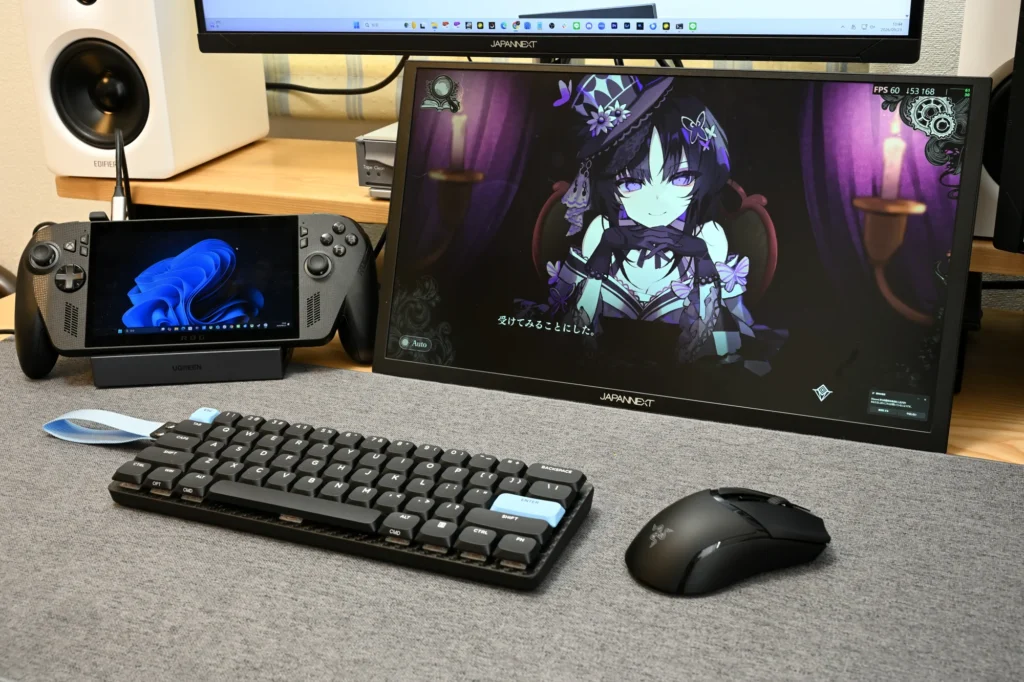
USB-CとminiHDMIは、どちらも4K・60Hzの入力に対応しています。画面のズレ(ティアリング)を抑えるAdaptiveSync(FreeSync)にも対応。
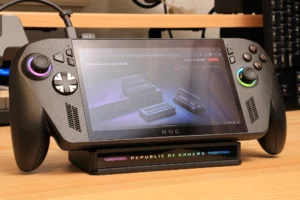
実際にROG Allyにつないで拡張画面として使ってみましたが、個人的にはこの使い方が快適だと感じました。携帯ゲーミングPCの小さな画面で遊んでいたゲームを、18.4インチの画面に広げて遊べます。
反応速度を詰めるよりも、4Kの精細な画面でグラフィックを楽しみたい人に合う使い方です。
Switch 2の4K・60fpsを、そのまま活かせる
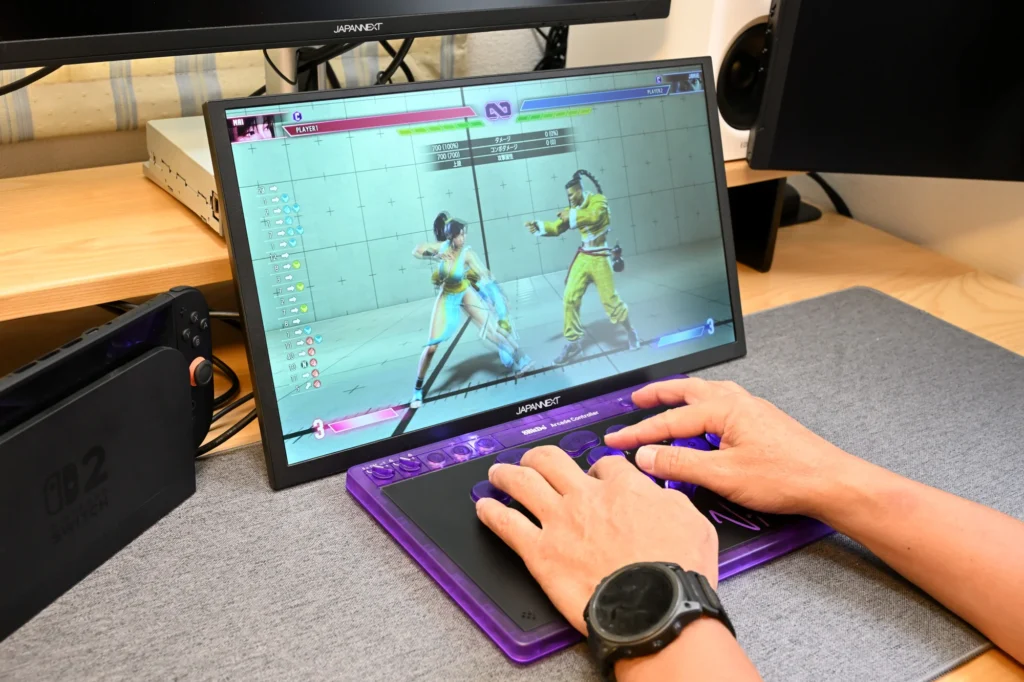
Nintendo Switch 2のTVモードは、最大3840×2160・60fpsの出力とHDR10に対応しています。本機のminiHDMIも4K・60HzとHDR10に対応しているので、Switch 2の4K出力を解像度を落とさずにそのまま表示できる仕様です。
Switch 2は、4Kで遊ぶときのフレームレートが60fpsまで。本機の60Hzでも取りこぼしがなく、Switch 2の4Kの性能を活かしきれる組み合わせです。
接続は、Switch 2のドックのHDMI出力と本機のminiHDMIを、付属のminiHDMI to HDMIケーブルでつなぎます。miniHDMIを使うときはUSB-Cからの給電が必要なので、付属の電源アダプターもあわせてつないでください。
キックスタンドで、画面の角度を大きく変えられる
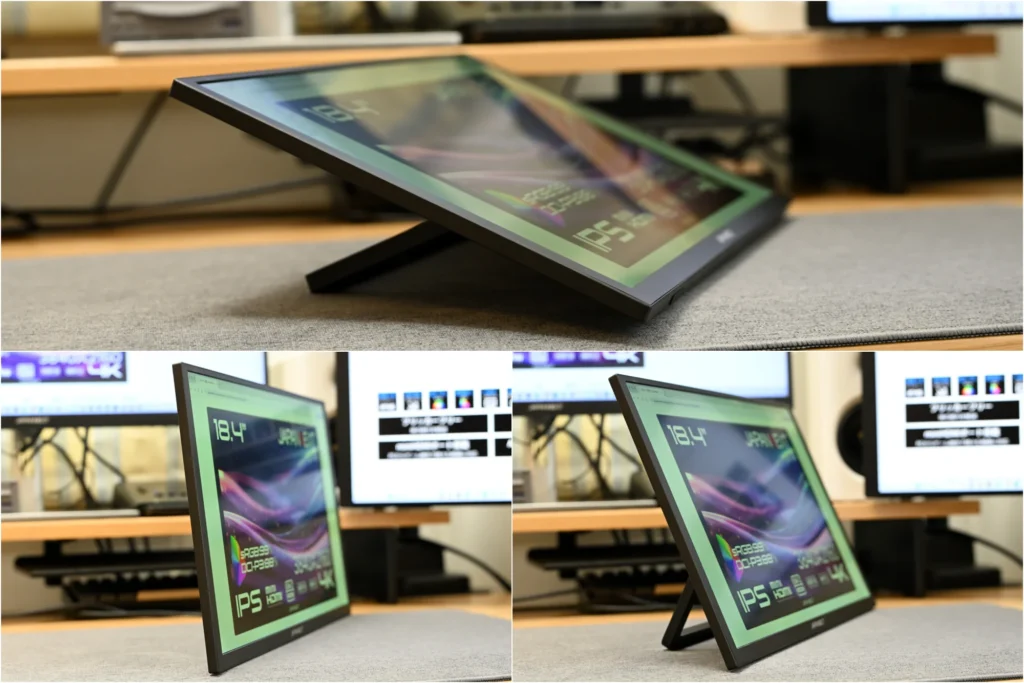
背面のキックスタンドは、公式ページで0°〜125°の範囲で角度を調節できるとされています。画面を立てて使うことも、大きく寝かせて使うこともできます。
置く場所の高さや座る位置が変わっても、見やすい角度に直せます。
JN-MD-IPS184Uの気になる点をレビュー
良いところが多い一方で、購入前に知っておきたい点もあります。
一般的なリュックには入らず、持ち歩きには向かない
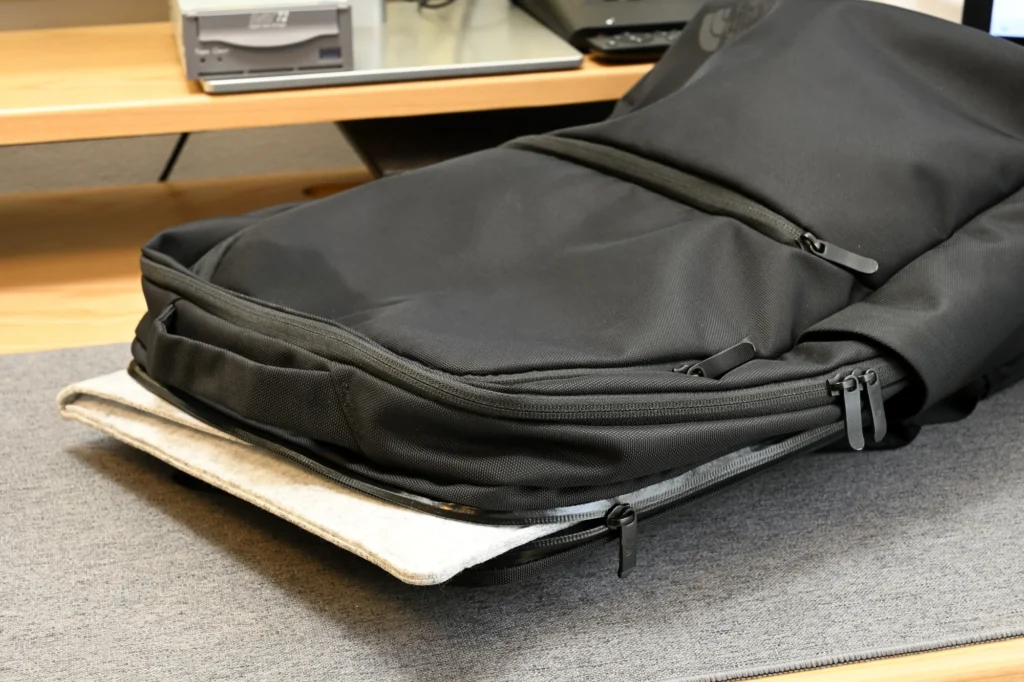
モニターのサイズが大きく、一般的なリュックに入れて持ち運ぶのは難しい大きさです。フェルトケースに入れてリュックの収納部に差し込んでみましたが、上端がはみ出してファスナーは閉まりませんでした。
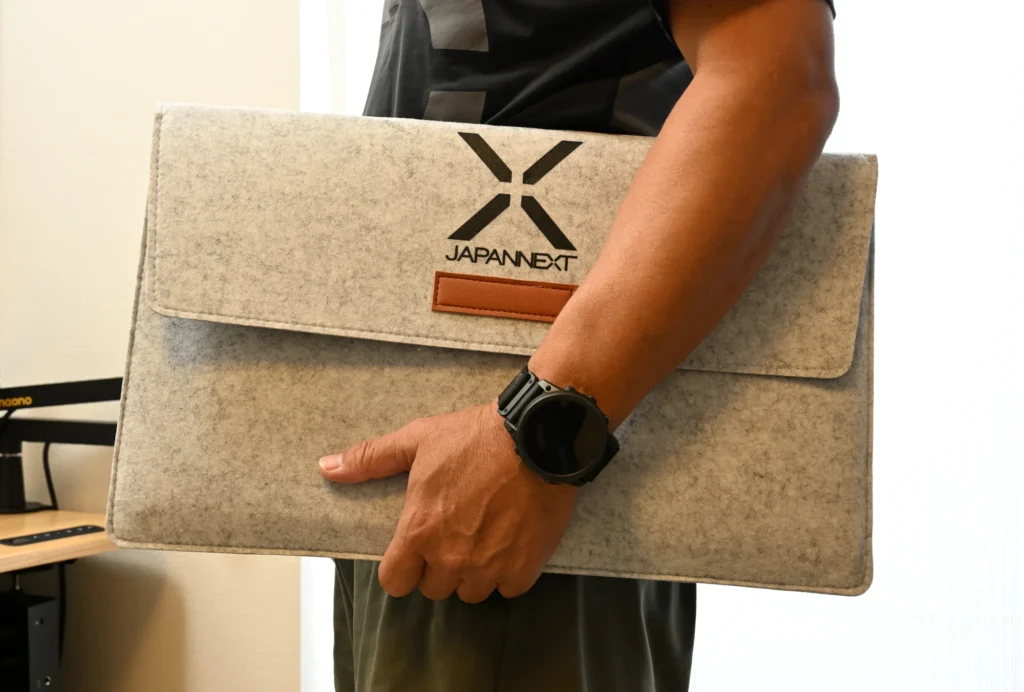
ケースに入れて手で持ち歩くこともできますが、かなり目立つ大きさ。モバイルモニターではあるものの、持ち歩く用途は考えず、自宅やオフィスに据え置いて使うのが合っています。
持ち歩いて使いたい場合は、同社の16インチモデルJN-MD-IPS16WXのように、一回り小さいモバイルモニターを選ぶのがおすすめです。
まとめ
ここまで、JN-MD-IPS184Uの良いところと気になる点を見てきました。
18.4インチの4Kという、モバイルモニターとしては大きな画面を持つ製品で、机の上に置けば広い作業画面を1枚足せます。
一般的なリュックに入らず持ち歩きには向かないものの、据え置きで使う前提なら、画面の広さをそのまま作業やゲームに使える1台です。
特に、以下のような方におすすめします。
- できるだけ大きな4Kのモバイルモニターを探している方
- 据え置きモニターを置くスペースがなく、机に画面を1枚足したい方
- デスクシェルフの下にもう1枚画面を置き、上下2画面にしたい方
- 携帯ゲーミングPCの画面を、大きく広げて使いたい方
- 反応速度よりも、4Kの精細な画面でゲームを楽しみたい方
据え置きモニターを置けない机でも、18.4インチの4K画面を1枚足せるモバイルモニター。画面の広さを優先して選びたい方は、ぜひ候補に入れてみてください。
ポチップ